





























16
17
3分钟教你学会最火爆的故障风效果
2020-03-31 13:57:31
2点赞
4收藏
0评论
最近半年时间抖音火的一塌糊涂,随着抖音火起来的还有抖音图标上面的故障风效果,故障风效果做出来的图片和视频也是火的不要不要的,即使这样还有很多人不会做这个故障风效果,今天就特地给大家做一期故障风图片的制作教程。
故障效果得制作需要用到我们平常我们不常用的ps
1.打开ps之后需要导入素材

可以选择点击打开文件之后选择你要进行编辑的文件即可,也可以直接选择文件拖拽至ps内
2.图片导入之后,同时点击ctri+alt+shlft+n新建图片图层。

3.调整前景色为蓝色,背景色为红色,前景色背景色调整完成渐变工具就自动生成了一个渐变色阶。
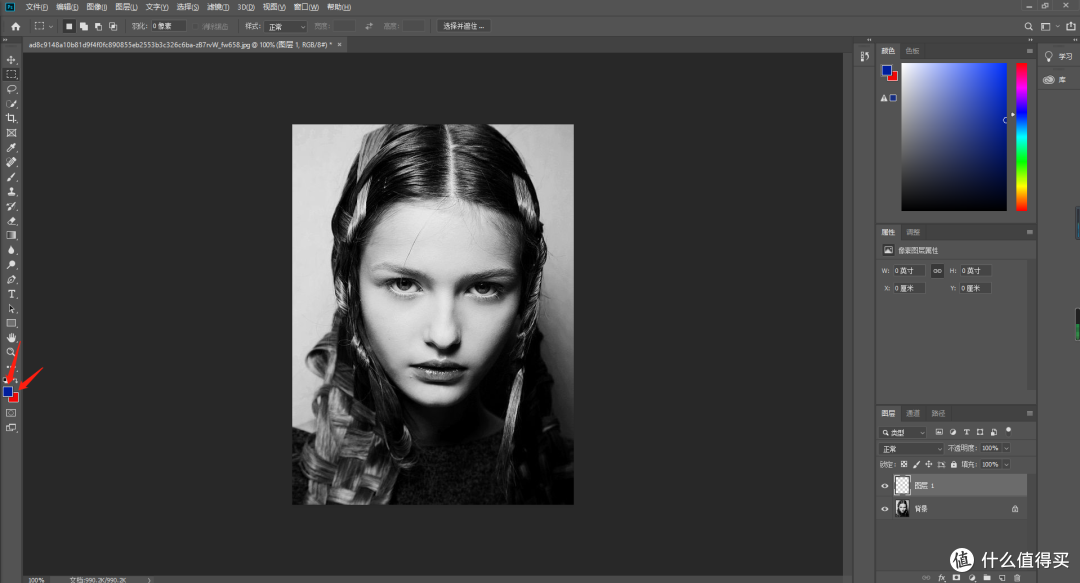
4.点击渐变工具,从左往右在图片上拉出一条垂直渐变。

出来的渐变效果大致如下,也可以根据自己的需求做出不同形式,不同颜色的渐变效果。

5.选择混合模式,点击混合模式选择叠加。
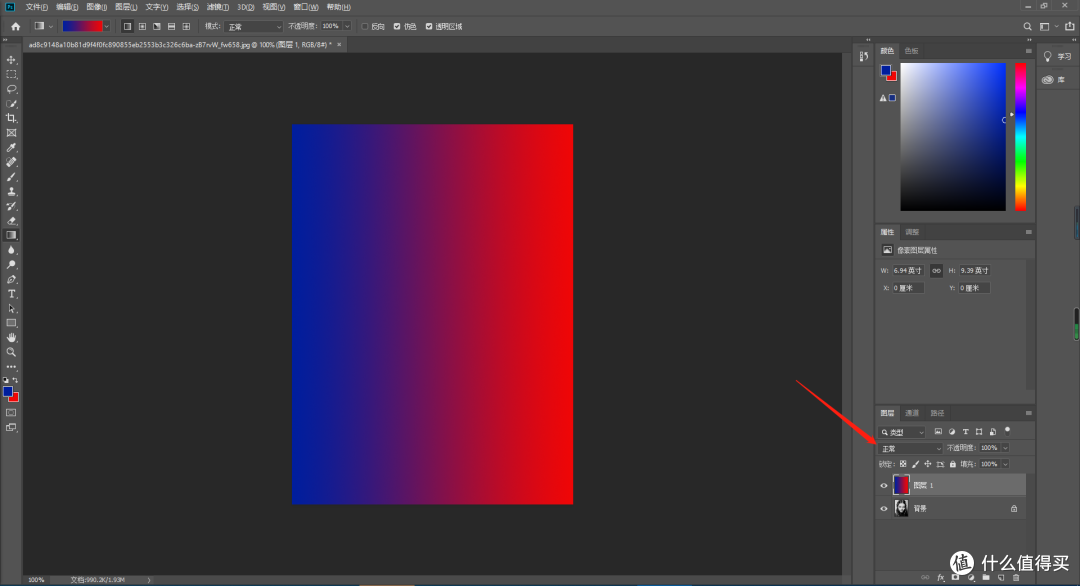
点击混合模式

混合模式选择叠加,选择之后大概就会出现上图的图片效果。
6.同时点击ctrl+ait+shift+e盖印图层,

7.双击已经盖印好的图层,激活图层样式。
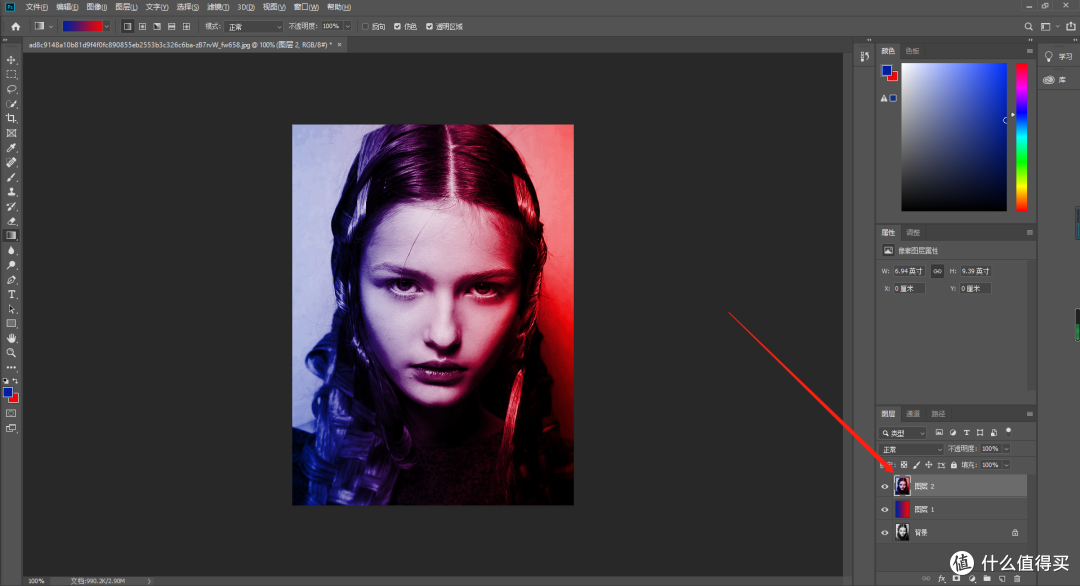

图层样式内部
8.图层样式点开后,选择g通道和b通道选择关闭。

10.点击移动工具,之后点击向右移动的方向键➧移动3~4下即可。
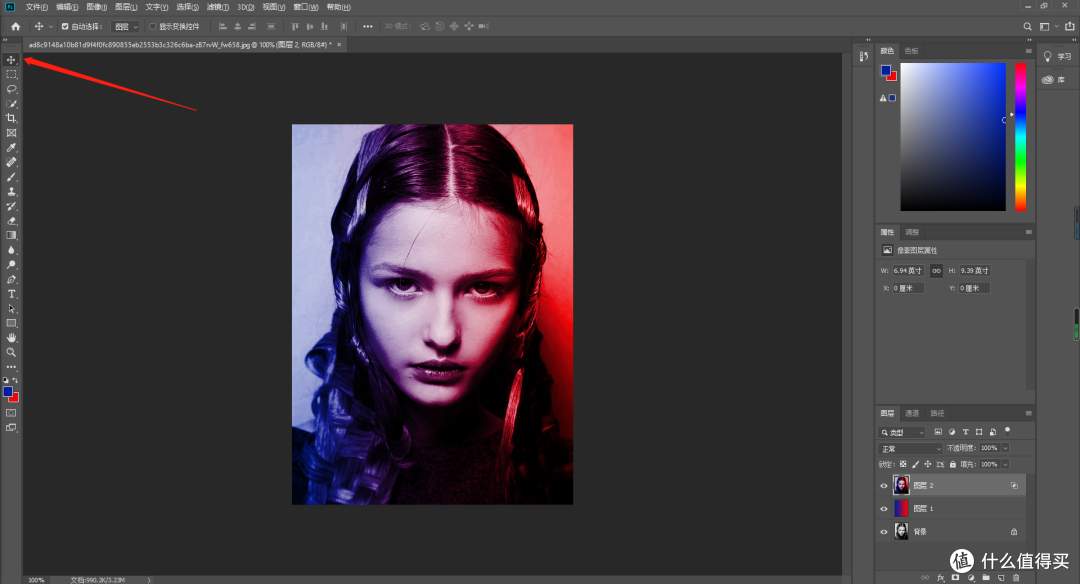
11.点击滤镜,选择风格化,点击风
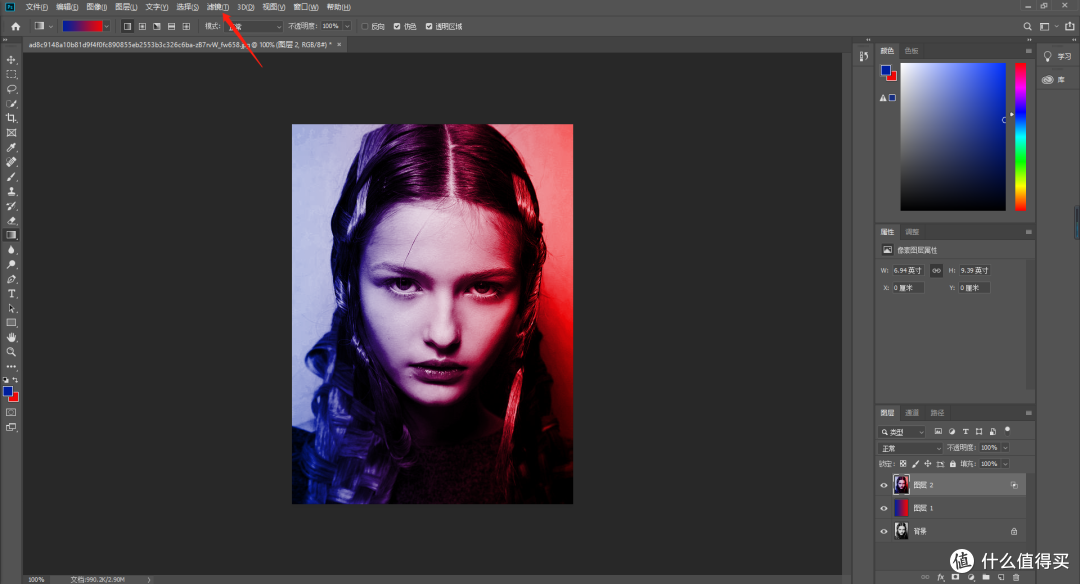

选择风的效点击确定

最终效果如上图
其实我们平时看到的一些高端大气上档次的图片,都是通过我们的ps等一些图片处理软件进行一些简单的编辑即可。
如果大家还想要那些简单实用的小技巧的话,在下方评论区告诉我吧。








