




























5
1
视频转换软件,2026年干货汇总,7个工具轻松转
2026-02-05 14:29:15
0点赞
0收藏
0评论
想找一款免费的视频转换软件太难了,市面上的要么收费,要么对视频时长有严格限制。有没有小伙伴能推荐一个靠谱的?相信不少人在处理视频格式转换时,都被免费工具比较匮乏的问题困扰过。接下来就为大家分享7款免费视频格式转换器的详细情况,助力大家顺利完成视频格式转换。

1、数据蛙视频转换器快速转换视频格式
数据蛙视频转换器,这款工具的界面设计十分出色,简洁清爽,没有那些让人眼花缭乱的专业参数设置。
不仅适合专业用户,即便是对视频格式转换毫无经验的新手,也能迅速找到核心功能,无需摸索。更贴心的是,软件的转换速度稳定可靠,转换后的视频画质几乎没有变化。
无论是视频转换格式、音频转换格式,还是视频文件的压缩,数据蛙都支持批量处理。接下来就为大家讲解具体的操作方法,让大家轻松搞定视频转换。
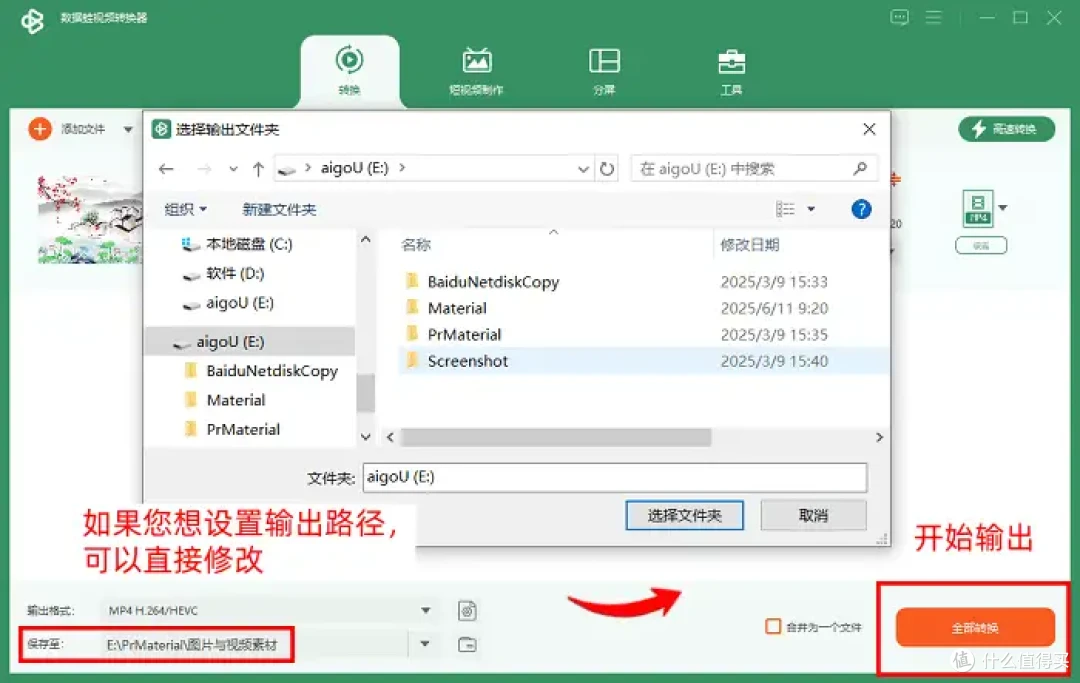
第一步:首先点击【添加文件】按钮,将待处理的视频导入到软件。

第二步:点击【输出格式】右侧的下拉菜单,选择并设置您想要的视频格式。
备注:数据蛙视频转换器还优化了查找功能——无需反复滚动鼠标,直接搜索格式名称即可快速定位,省时又省心!

第三步:点击【保存至】选择合适的导出路径(建议选择桌面或常用文件夹,方便后续查找),完成后点击【全部转换】即可。
2、OnlineConvertFree快速转换视频格式
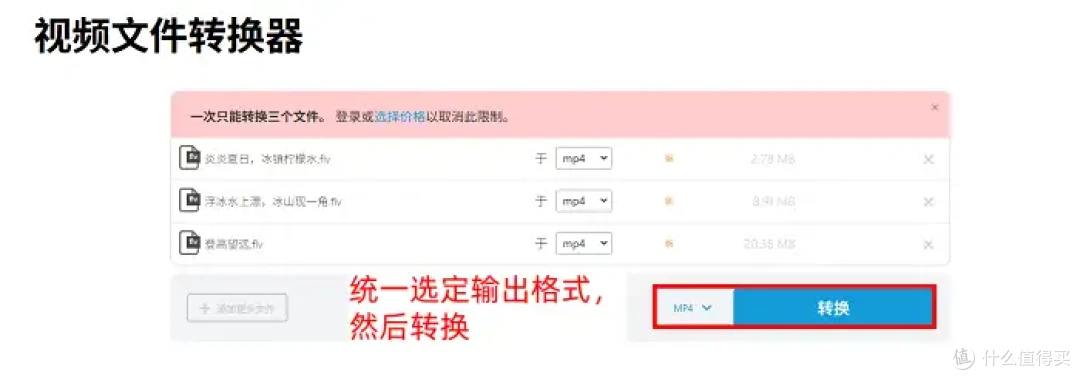
OnlineConvertFree 这款免费视频转换网站,功能覆盖面很广。用户在将视频文件转为MP4时,能在平台上导入多个视频素材,操作流程一目了然,界面设计主打简约风,没有花哨的多余元素。
网站的视频转换功能里,AVI转换器、MP4转换器、FLV转换器等工具,一直备受用户喜爱。不过有用户反馈,网站会出现少量广告弹窗,并且单个视频的转换体积有明确限制,不能超过100MB。
3、MediaCoder快速转换视频格式
推荐一款超给力的视频转换工具——MediaCoder!视频的格式改成mp4,操作步骤超简单:
点击进入软件并添加要转换的视频,然后点开【容器】选项,滑动找到mp4选项选中,最后点击【START】按钮即可。
MediaCoder软件有一定的上手门槛,软件里的英文术语、文件参数众多,不容易理解并应用。
补充说明:它可不只是能转换视频的格式,视频压缩的本领也相当出色。小编前几天亲测体验,用它轻轻松松就完成了视频体积的压缩!

4、优加蛙视频转换器快速转换视频格式
优加蛙视频转换器同样是实用性强的视频格式转换器。就具体功能而言,像MOV转MP4、MKV转MP4、MP4转MPG、WEBM转MP4等操作,它都能轻松完成。而且不管是视频转换还是视频压缩,这款软件都支持批量处理,帮你大幅减少等待时长。另外就是,转换大体积视频的时候,优加蛙的速度依旧稳,苹果和微软的电脑都能适配。

5、VideoProc Converter快速转换视频格式
VideoProc Converter 绝非单纯的视频格式转换器,还整合了视频压缩、图片效果优化、影片画质修复等实用功能。格式转换方面,MP4 与 WMV、MOV 等常见格式的互转都能轻松完成,且软件适配了Windows 和 MAC 两大操作系统。不过该软件存在使用限制:一旦视频时长超出 5 分钟,会自动只转换前 5 分钟内容。

6、convertfree快速转换视频格式
建议使用 convertfree 在线视频格式转换器,它不仅支持视频与音频的格式互转,还具备视频提取音频的实用功能。该网站覆盖 vob、avi、flv、3gp、mkv、mp4 等数十种视频格式,且提供视频批量转换操作。但网站有使用限制,用户上传视频时会在数量和体积上受到限制。

7、VLC media player快速转换视频格式
VLC media player不愧是实用型的软件应用,其核心定位是视频、音频的播放,并且,它的另一个功能就是能实现视频和音频的格式转换,这一点可以说是“”隐藏功能。
具体操作如下:使用VLC media player打开目标视频或音频,点击【媒体】,随后进入【转换/保存】界面就能操作。

视频格式转换是解决视频打不开问题的实用技能。选择视频转换工具时,也分不同的需求场景:简单转换需求可优先选用在线工具,操作流程简单,无需额外占用设备空间;若转换的视频数量大,或者您对视频质量要求较高,数据蛙视频转换器等专业视频转换工具,可提供更稳定、高质量的转换服务。
作者提示含AI生成内容。作者声明本文存在利益相关性,请大家尊重作者及分享的内容,友善沟通,理性决策~