





















 深耕数码、AI兴趣领域












15
11
如何优雅的管理浏览器书签?NAS部署一个支持AI智能的个人导航站
2026-04-24 10:15:33
3点赞
24收藏
5评论
哈喽小伙伴们好,我是Stark-C~
浏览器书签我想大家都不陌生,平时看到一个好网站,点一下地址栏中的星标,就轻松的将网站收藏了下来。
但问题随之而来:随着书签收藏的越来越多,反而显得越来越乱。咱先不说书签的标题乱七八糟,单是需要的时候找起来就足以让人头大。在加上有些书签连图标都没有,真正要用的时候压根就认不出来。
其实我一直在找寻一个省心又高效的书签管理方案,我之前尝试手动整理书签,但问题是根本坚持不了多久又乱了,不是分类不准确,就是书签重复存放,最后依然是一团糟,搞得自己都不想打开书签了!
不过我最近发现了一个可以部署在NAS上的书签管理项目,貌似专门针对书签这件事,给出了一个比较完美的解决方案,它就是『Con-Nav-Item』
关于Con-Nav-Item
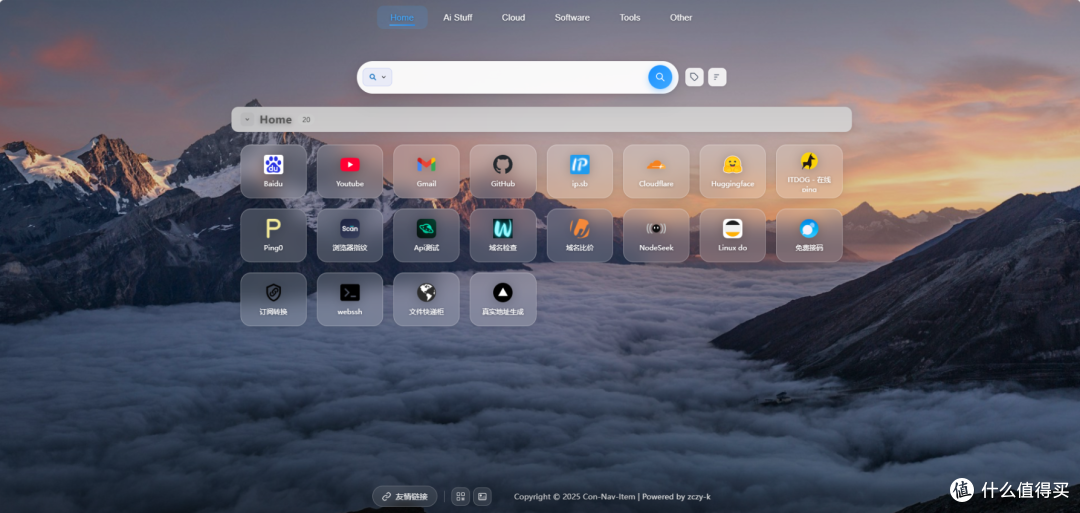
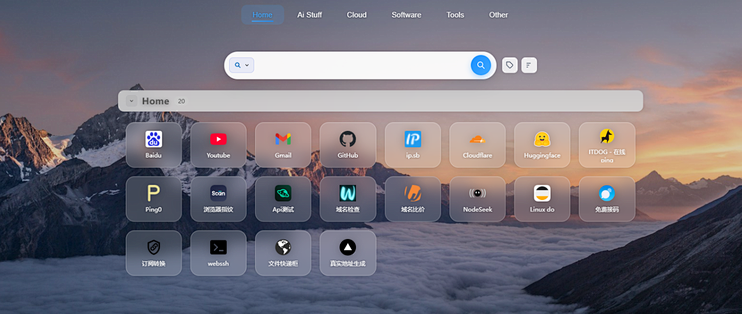
🔺Con-Nav-Item是一个免费开源的个人导航站项目,旨在提供一个更现代、智能、高效的方式来组织和管理我们的网络书签。我们也可以将它理解为“个人专属导航页”,只不过它是基于AI,将我们收藏的书签自动整理成一个干净整洁、省心高效的智能导航系统。
项目Github地址(请大家多多Star支持作者):https://github.com/zczy-k/Con-Nav-Item
项目亮点功能(引自作者原话):
⚡ 极速体验:基于 Vue 3 + Node.js,响应迅捷,支持 PWA。
🤖 AI 赋能:内置多种主流 AI 适配,一键自动补全网站图标、描述、标签。
🧩 深度集成:配套强大的浏览器插件,支持新标签页接管、快捷搜藏。
📂 数据安全:内置 SQLite 数据库,支持本地备份与 WebDAV 云端备份。
🔒 安全增强:多重密码保护机制,审计日志,紧急恢复令牌。
🎨 颜值即正义:现代化渐变卡片 UI,支持暗黑模式,极致的视觉体验。
Con-Nav-Item部署
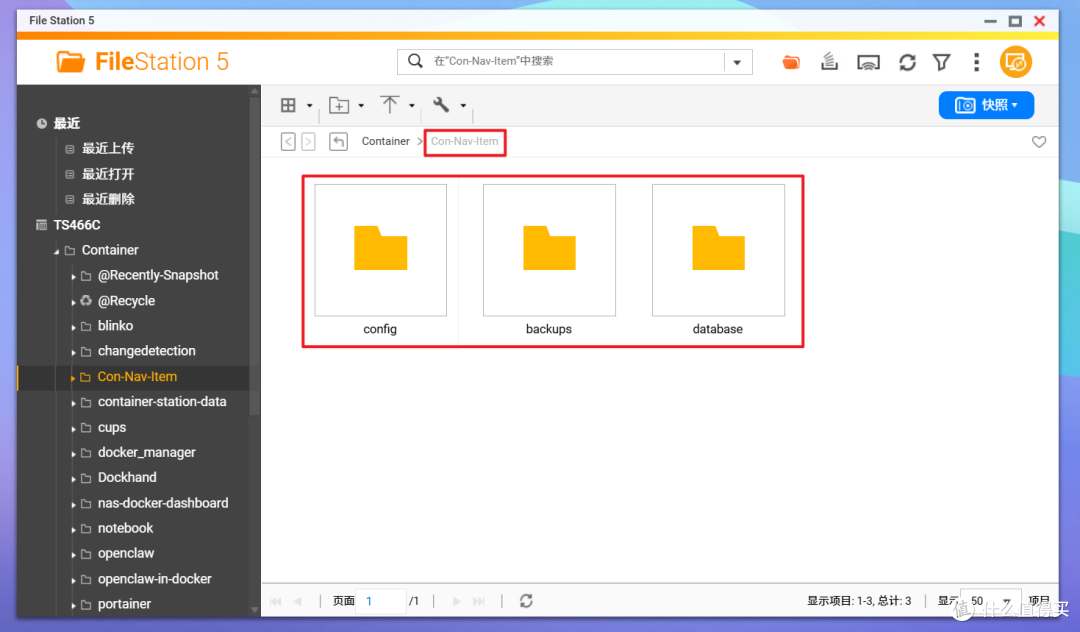
🔺此次部署我以威联通NAS为例,在Docker目录中(威联通默认的Docker目录为“Container")新建一个“Con-Nav-Item的文件夹,然后在它下面新建database、backups、config三个持久化 子文件夹。
config:JWT 密钥与加密密钥(影响登录 token、WebDAV/AI 配置解密)
database:数据文件
backups:本地备份文件
 Snipaste_2026-04-13_16-51-38
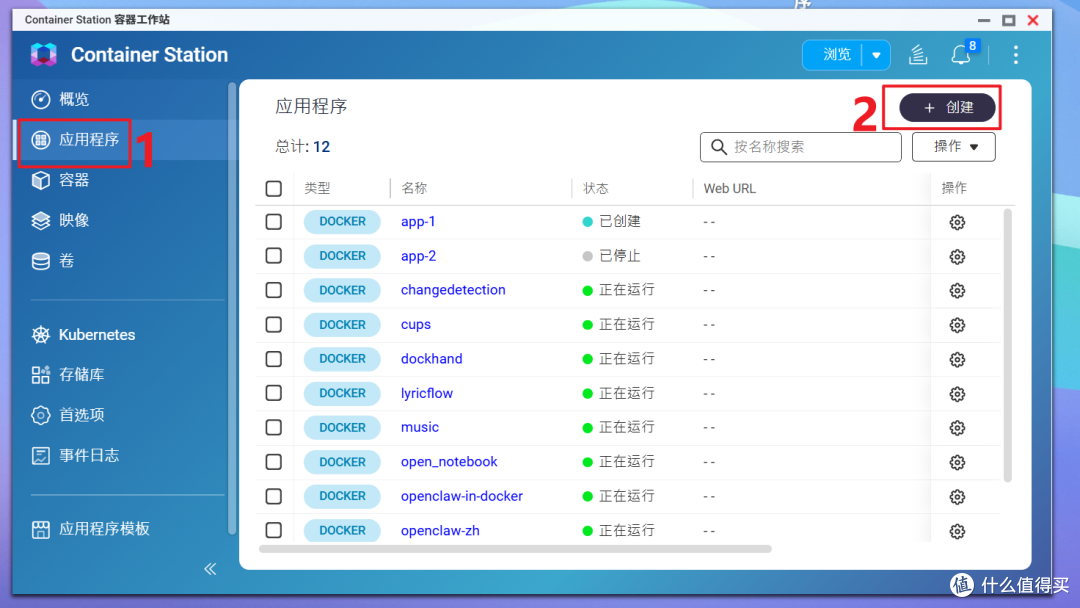
🔺然后打开威联通Container Station,选择“应用程序--创建”。
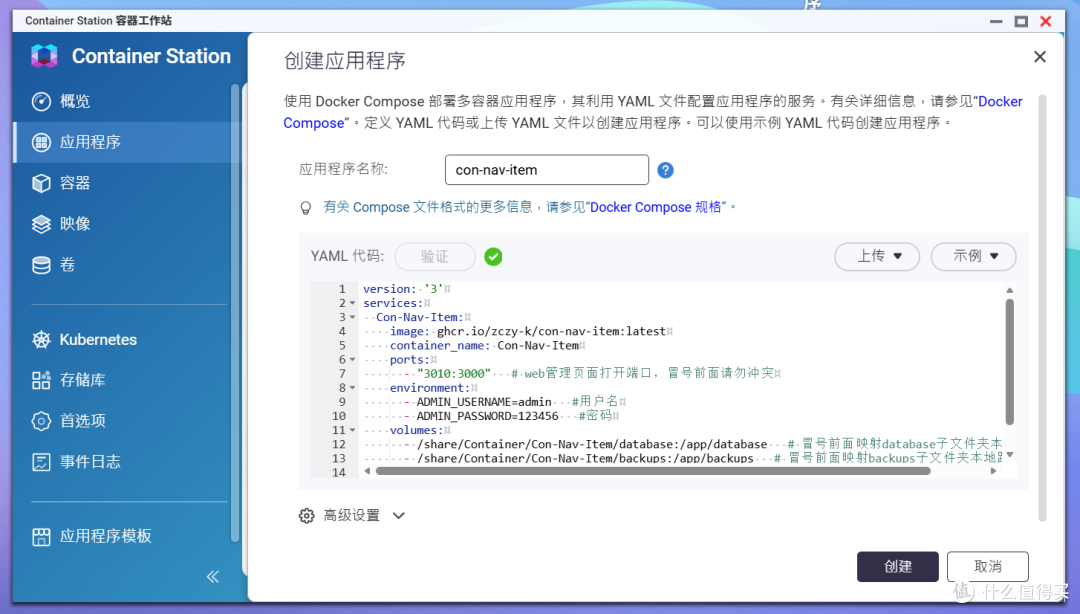
🔺在创建应用程序这里,应用程序名称随意,然后在方框内输入以下 Docker Compose 配置信息:
version: '3'
services:
Con-Nav-Item:
image: ghcr.io/zczy-k/con-nav-item:latest
container_name: Con-Nav-Item
ports:
- "3010:3000" # web管理页面打开端口,冒号前面请勿冲突
environment:
- ADMIN_USERNAME=admin
- ADMIN_PASSWORD=123456
volumes:
- /share/Container/Con-Nav-Item/database:/app/database # 冒号前面映射database子文件夹本地路径
- /share/Container/Con-Nav-Item/backups:/app/backups # 冒号前面映射backups子文件夹本地路径
- /share/Container/Con-Nav-Item/config:/app/config # 冒号前面映射config子文件夹本地路径
restart: unless-stopped
代码需要修改的地方我都用中文注释标注出来了,其它的直接保持默认即可。镜像的拉取需要自行解决网络问题,粘贴到自己的NAS这边之前建议使用AI工具优化一下,以防止格式问题造成的部署失败。完成之后记得点“验证”按钮,如果通过了就可以点右下角的“创建”按钮。
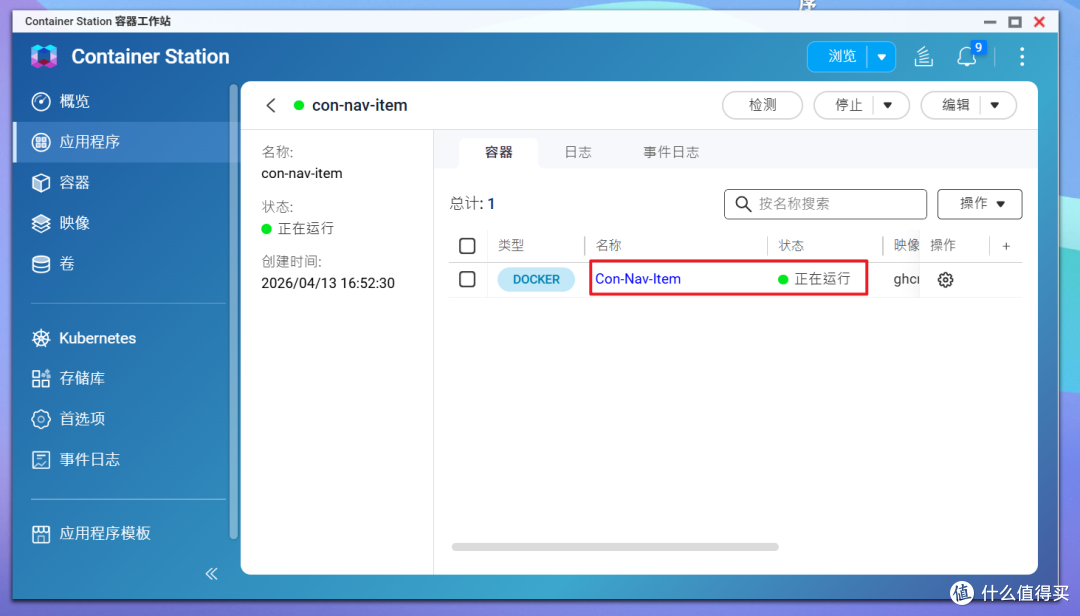
🔺项目部署好之后看到显示“正在运行”,就说明可以使用了。
Con-Nav-Item体验
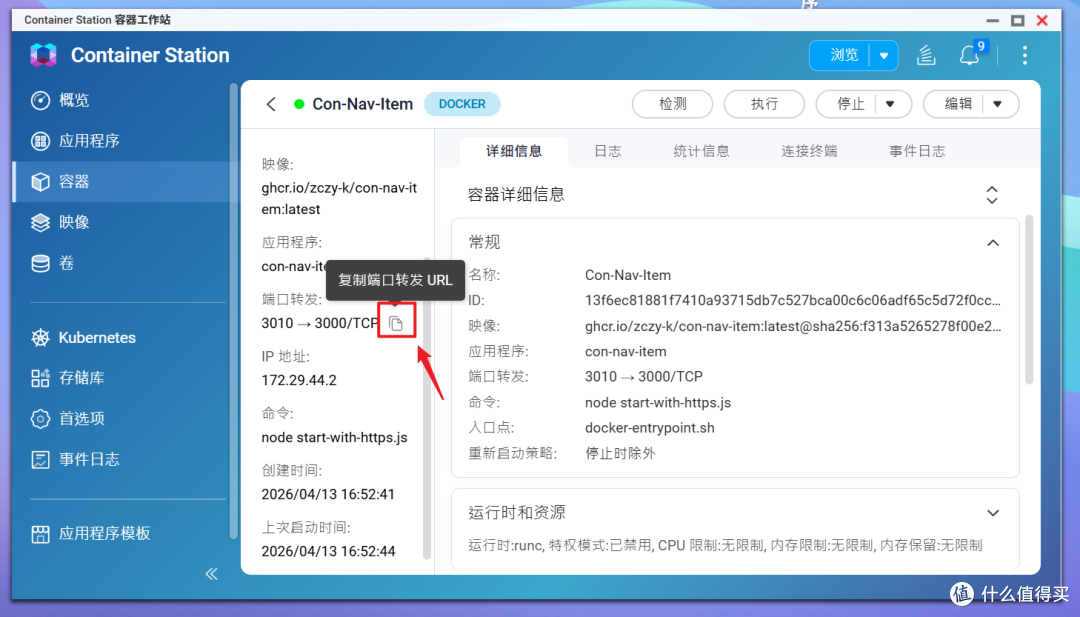
🔺打开项目容器的详细信息,复制一下它的“端口转发URL”(也就是“NAS IP:端口号”)。
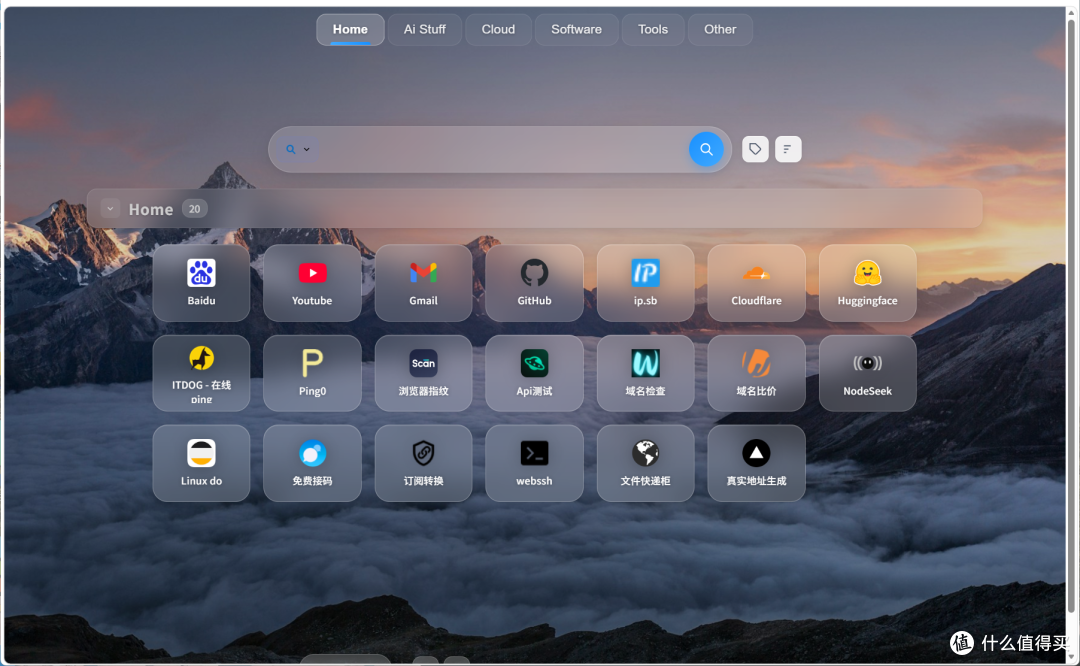
🔺然后粘贴到地址栏并回车就直接打开了项目前端页面。可以看到项目UI界面确实简洁清爽,所有书签链接都是以卡片的方式呈现,颜值颇高。而且不管是操作的响应速度,还是点击的交互方式,都非常在线(第一次使用绝对能惊艳到你~)
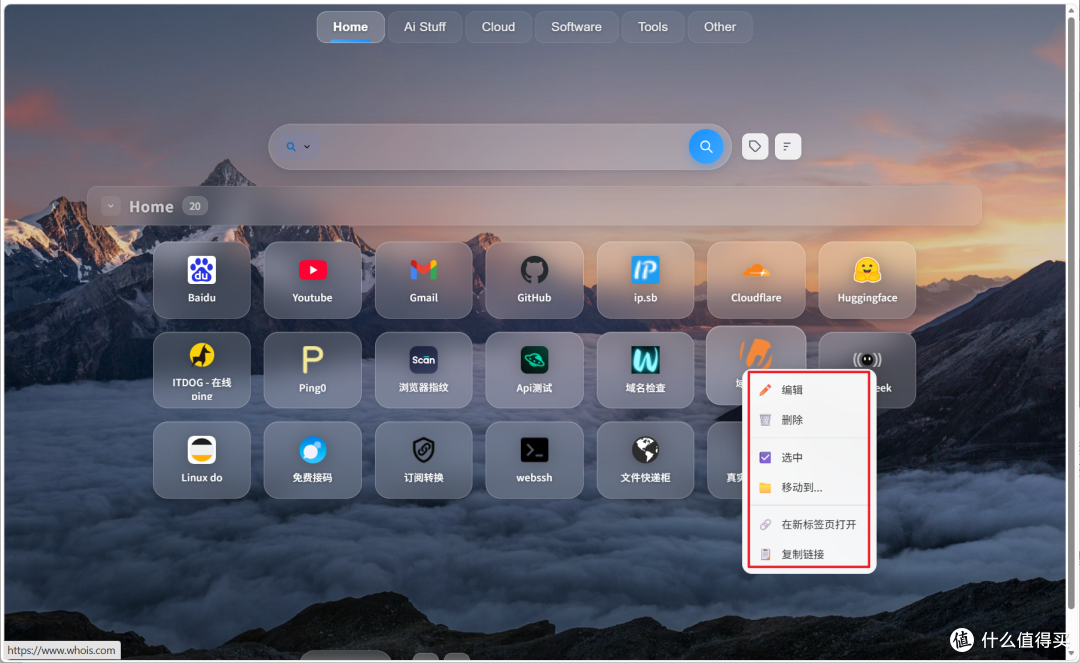
🔺不过首次使用就有这么多的链接,也算是作者夹带的私货吧。好在这些都无伤大雅,都可以自己在后台手动删除。
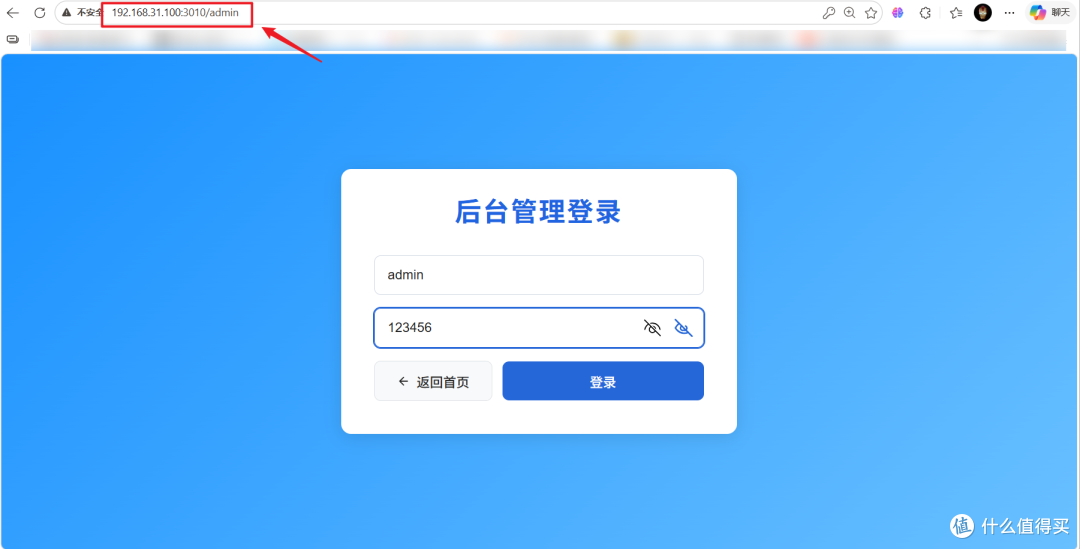
🔺那怎么进入后台呢?很简单,只需在前端页面链接,也就是你当前的“NAS IP:端口号”后面加上“/admin”就可以了。默认账号密码是:admin / 123456,进去之后可以自己修改掉。
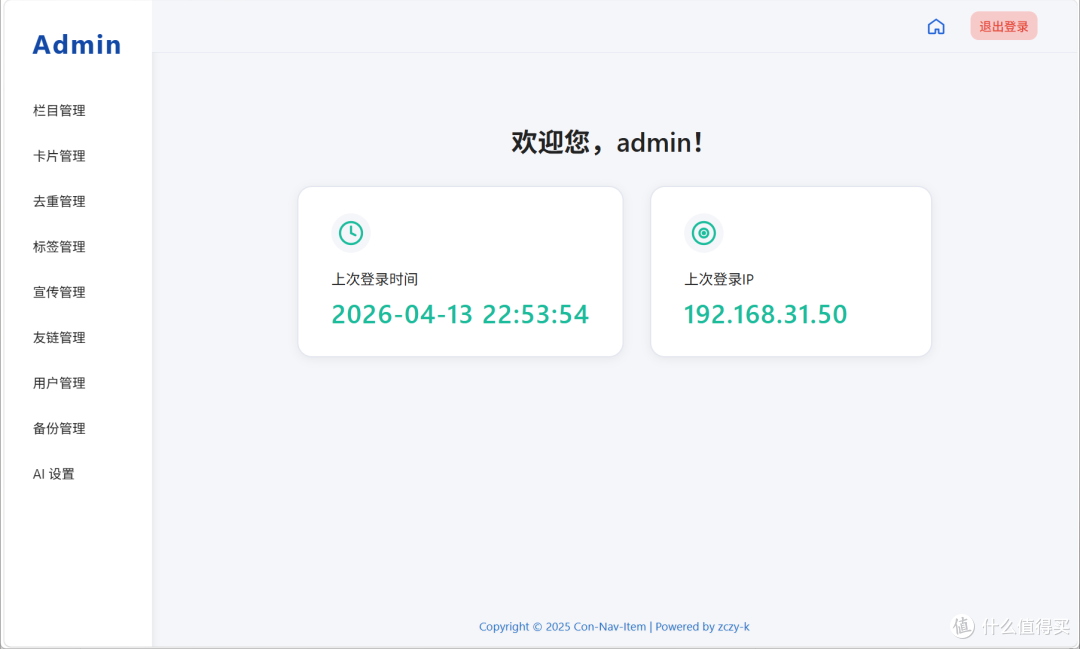
🔺后台UI界面也做的非常简洁,首页会显示登录时间和登录的IP地址。
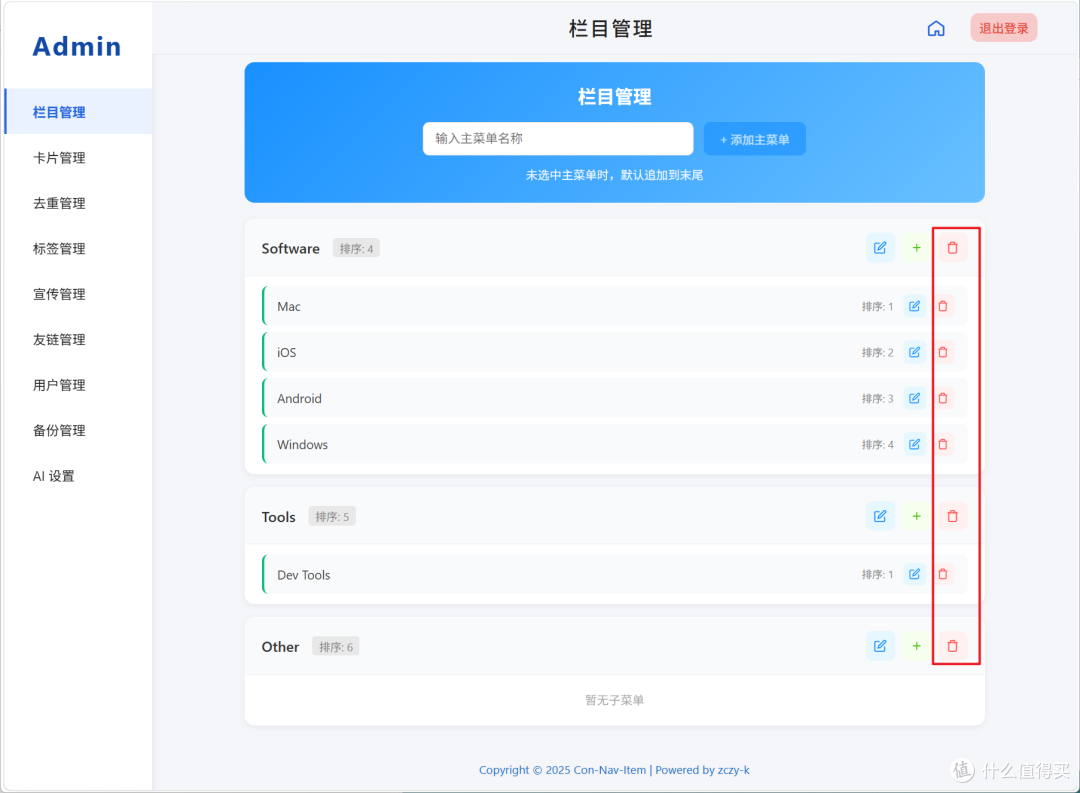
🔺想要删除项目默认的书签展示,直接在“栏目管理”直接删除不想要的即可。栏目相当于“分类”的意思,如果我们直接删除整个栏目,这样该栏目下的所有书签都会被清除。我这里为了给大家演示,就删除所有了。
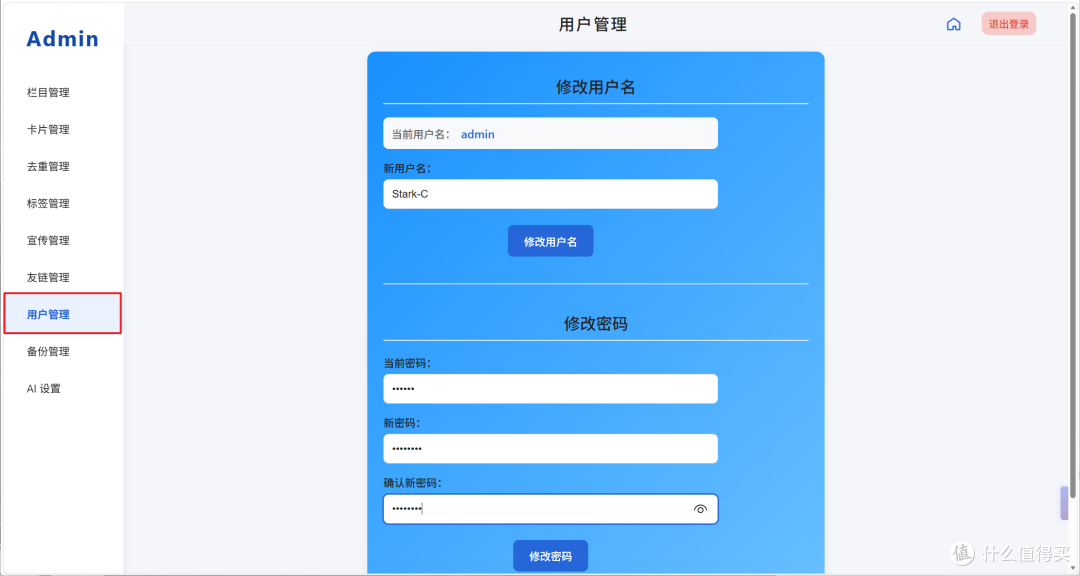
🔺需要更改默认用户名和密码的直接在“用户管理”这里更改即可。
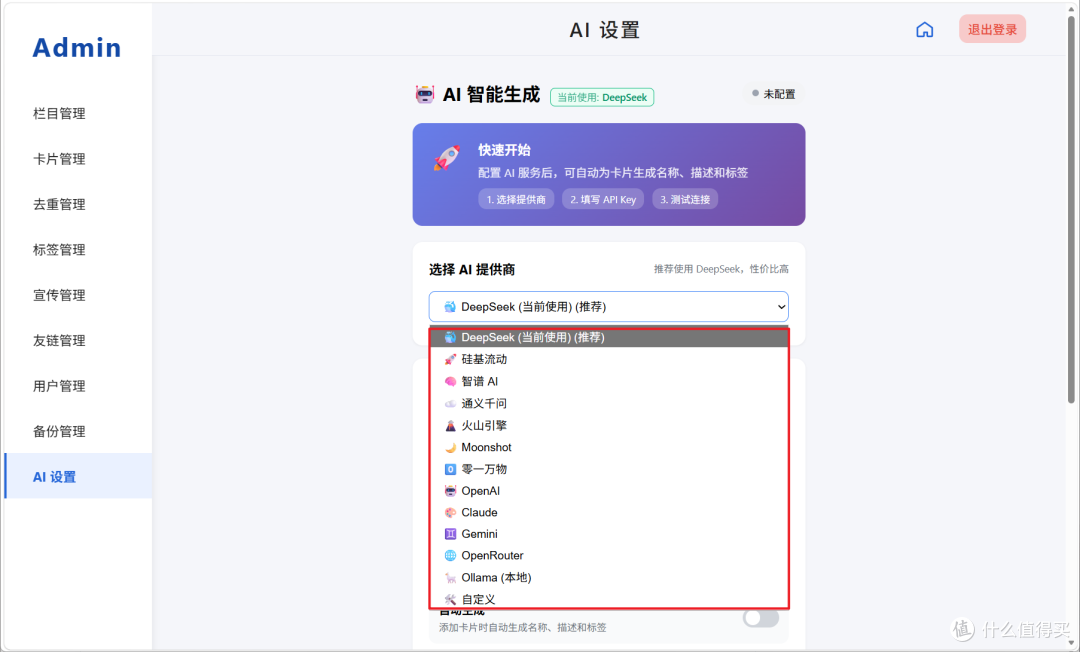
🔺然后还有该项目的重点功能--AI功能,直接在最后一项“AI设置”中设置AI提供商即可。项目原生支持国内外多种主流 AI 提供商,甚至还包括自建本地AI大模型(Ollama)。
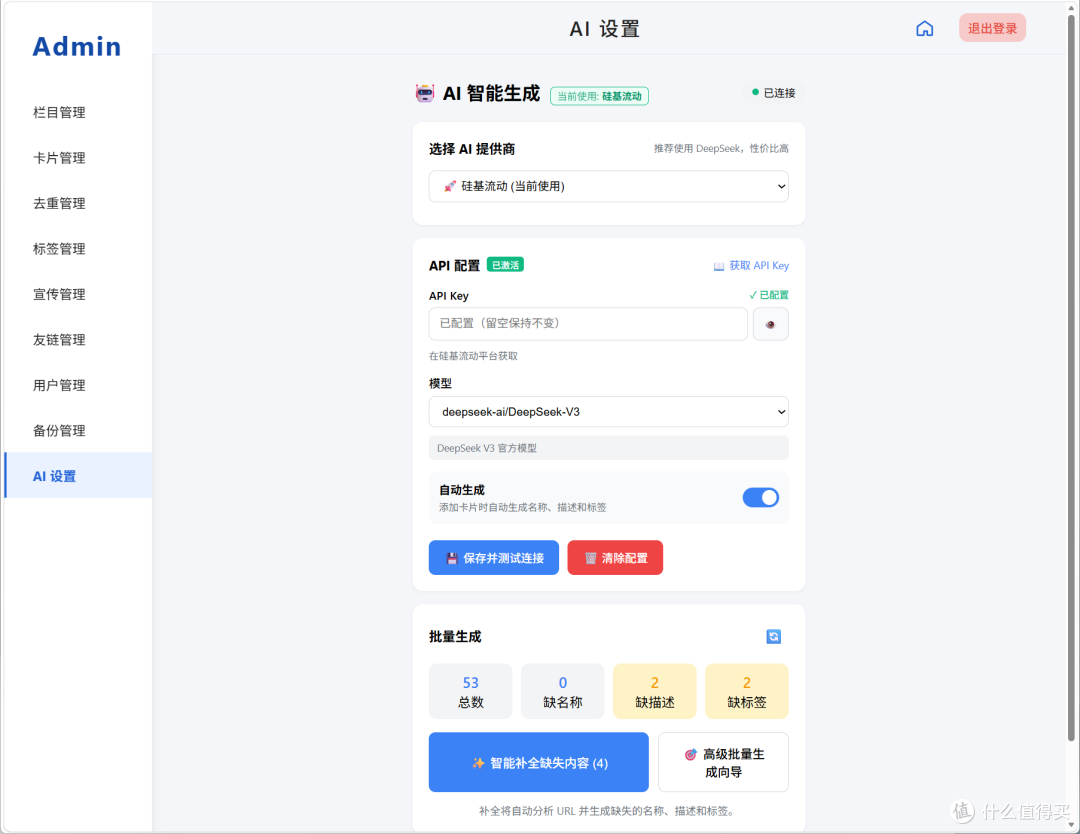
🔺我这里以硅基流动为例,选择“硅基流动”之后,输入提供商那边的API key,然后选择适合的模型(我这里就选择作者推荐的“DeepSeek”),将“自动生成”打开,最后点击“保存并测试连接”。如果没问题,在“API配置”后面会显示“已激活”的字样。
进阶使用
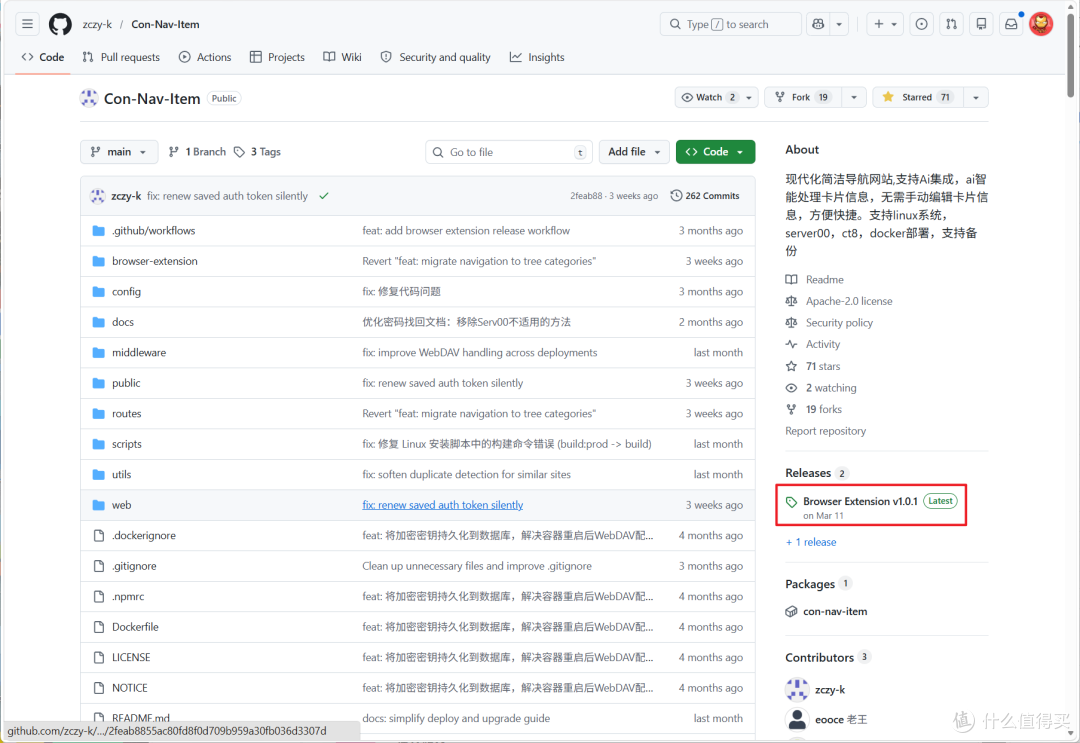
🔺那怎么将自己的浏览器书签一键导入过来呢?很简单。这个就需要用到项目专用的浏览器插件了!打开项目的Github地址首页,选择Releases下最新的“Browser Extension”下载。
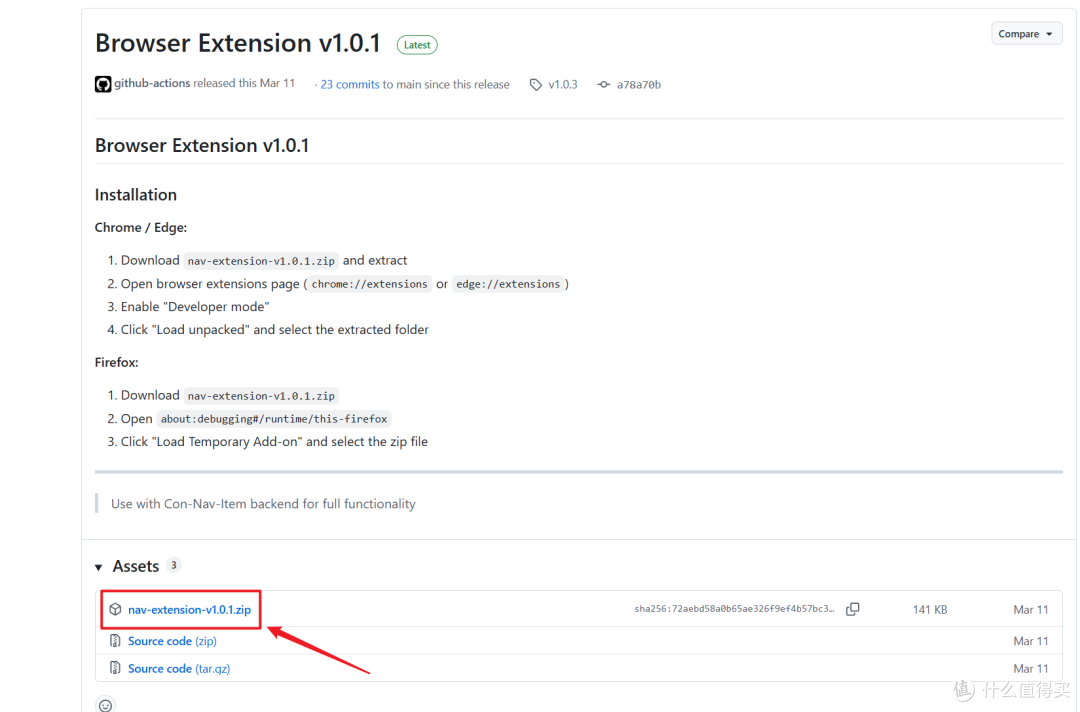
🔺目前项目最新版的插件名称为“nav-extension-v1.0.1.zip”,下载到本地之后将其解压。
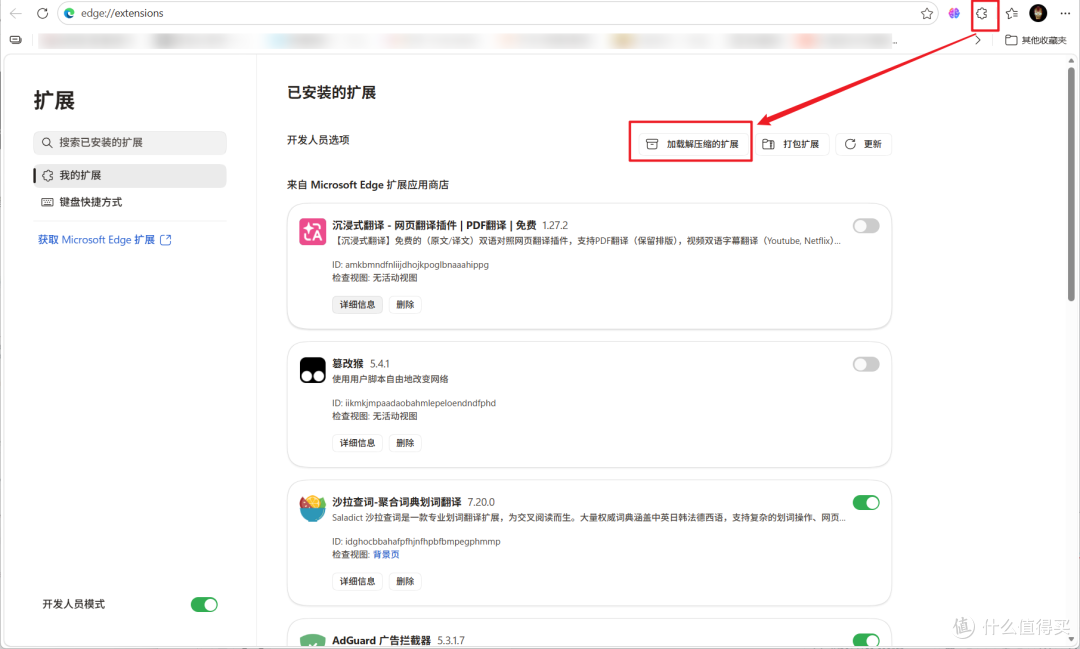
🔺接着打开浏览器的扩展管理页面(chrome://extensions / edge://extensions),选择“加载解压缩的扩展”,在选择我们解压好的插件文件夹,这样该项目的专用插件就被加载到浏览器中了。
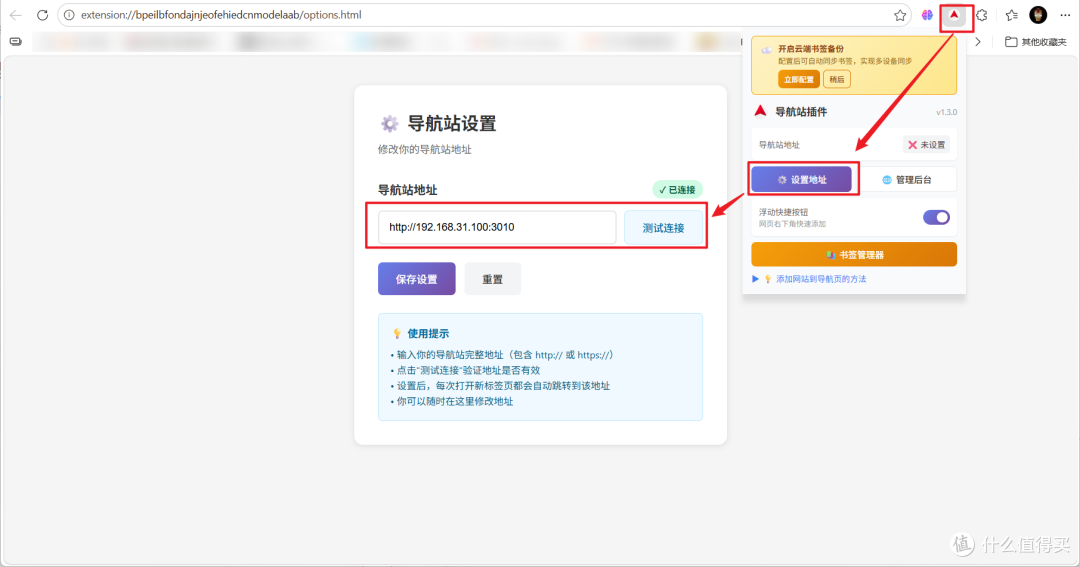
🔺点击浏览器插件栏的项目图标,先设置地址。地址也就是项目的打开链接(本地就是“IP:端口号”,外地需要填写“反向代理链接”),设置好之后点击“测试连接”按钮,没问题会显示“已连接”字样。
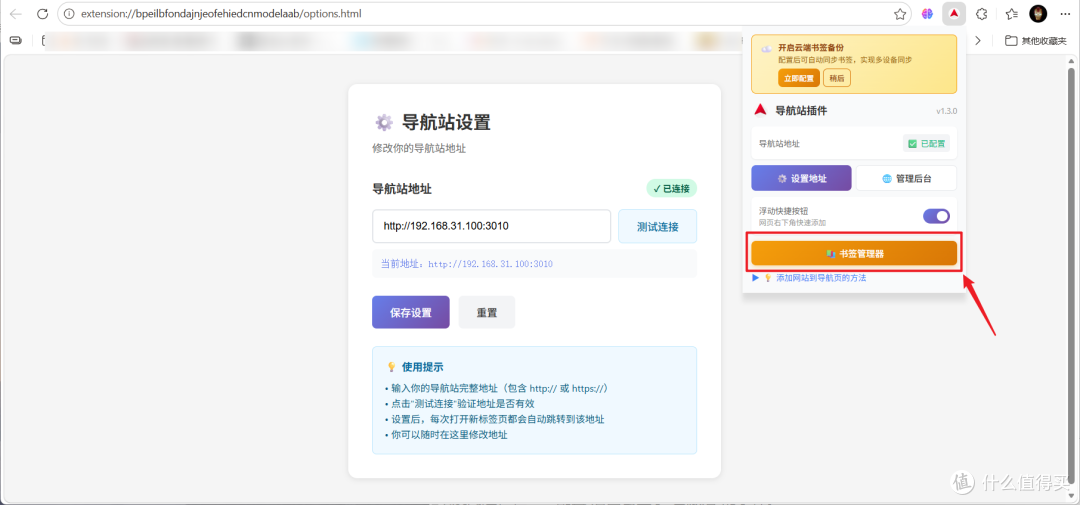
🔺然后同样点击插件图标,选择“书签管理器”。
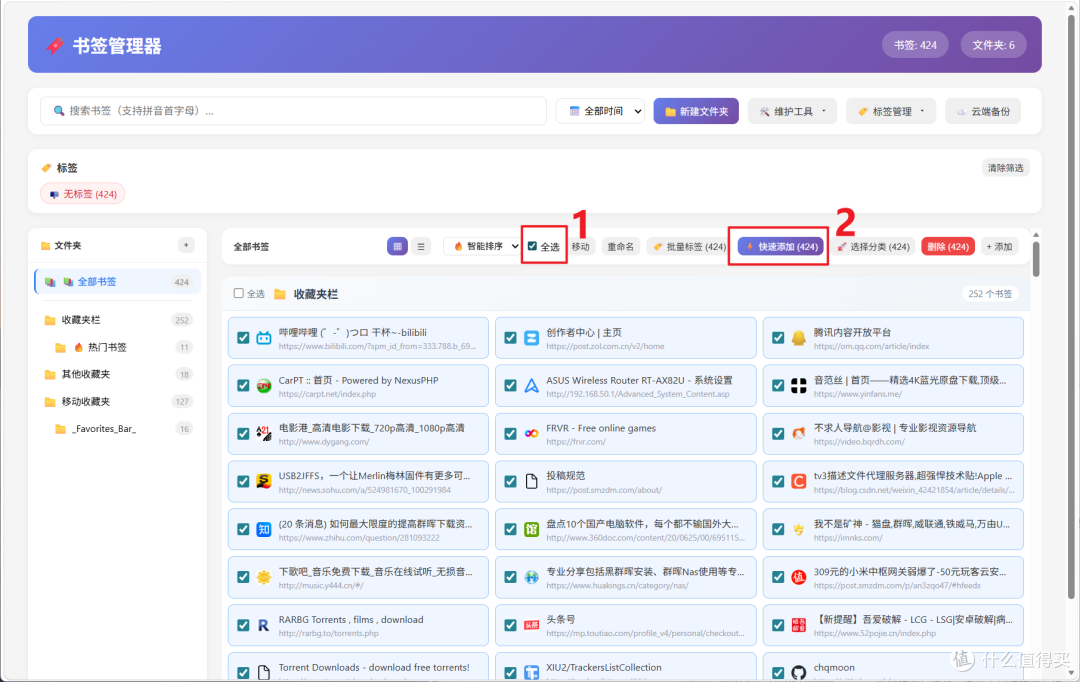
🔺这样就能看到我们当前收藏的所有书签了,可以自定义选择,也可以和我一样直接“全选”之后,点“快速添加”,这样,我们所有的书签都能一键添加到该导航页项目中。
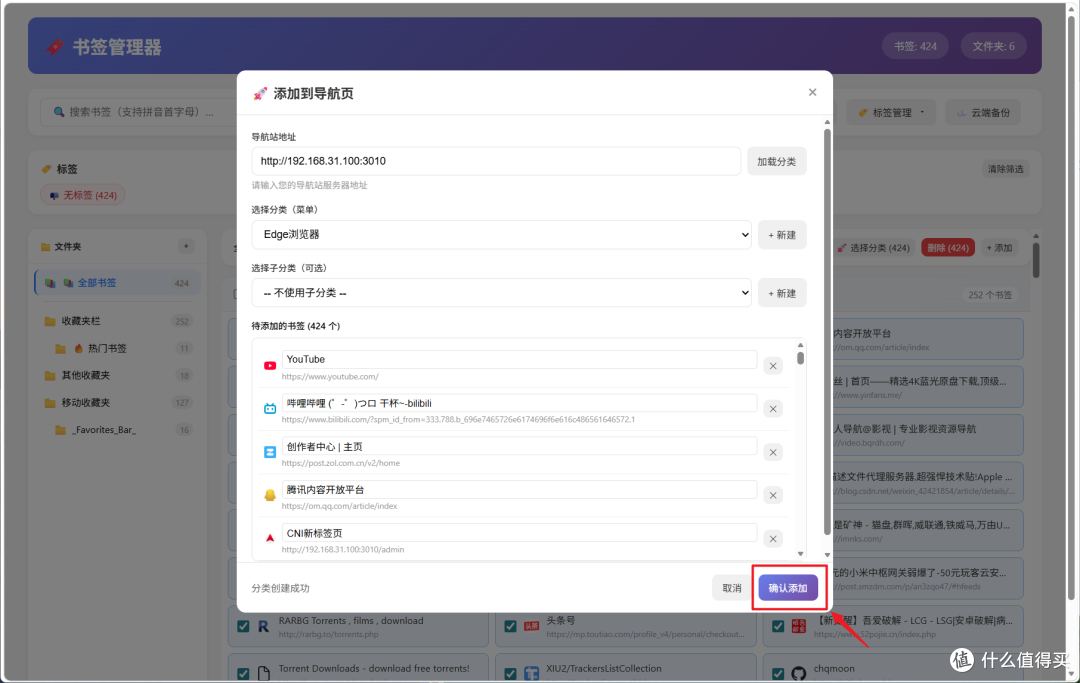
🔺添加的时候需要一个分类,随便新建一个即可,其它没什么特别需求可以不用管,直接点击“确认添加”。
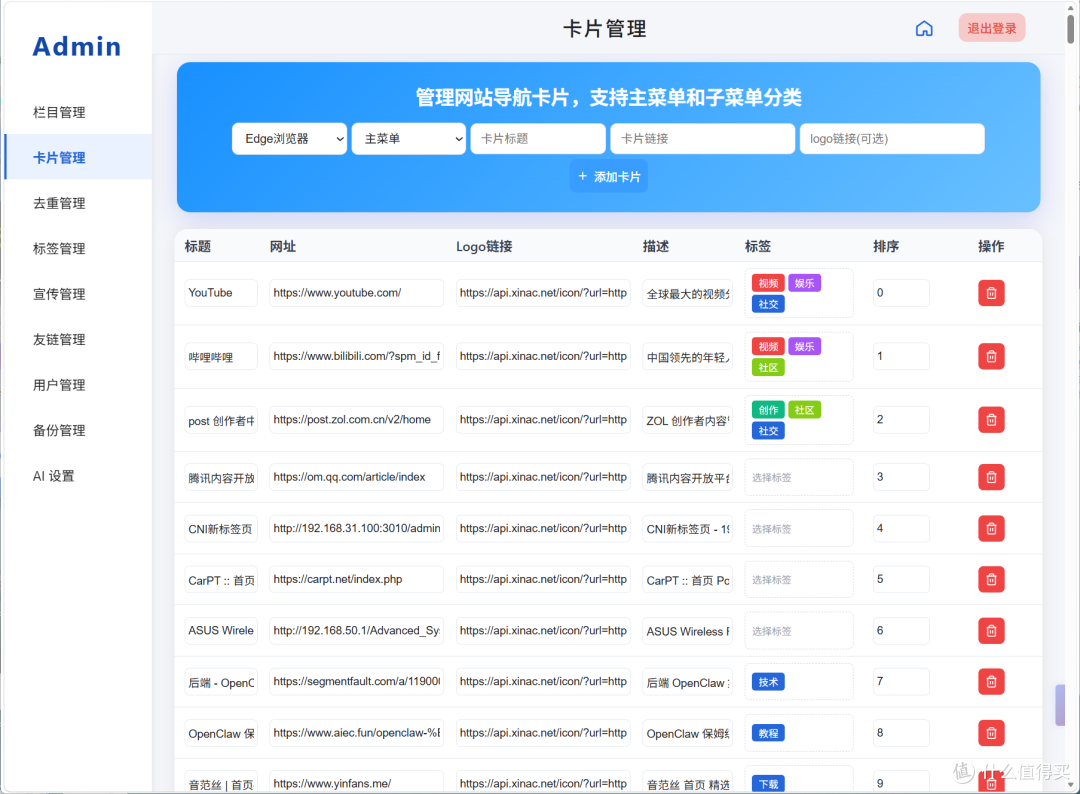
🔺这个时候我们回到项目的后台,可以看到我们所有的书签都成功被添加进来了。
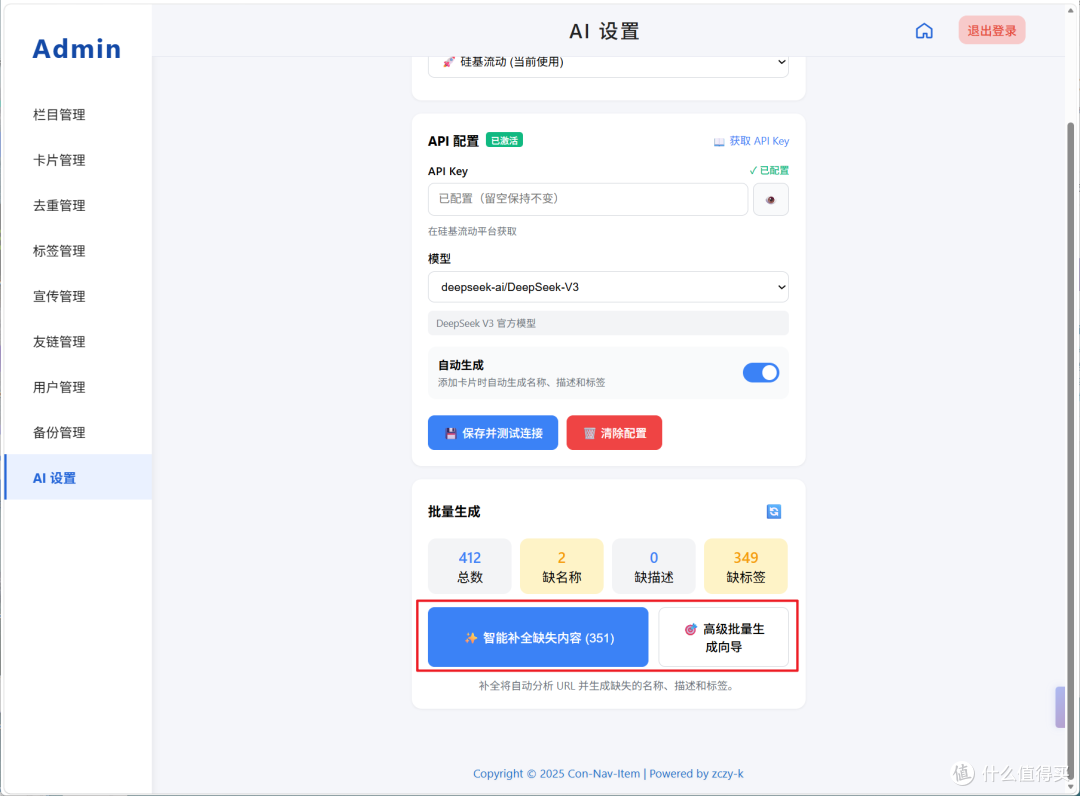
🔺剩下的事就直接交给AI处理,在“AI设置”中,想省事的直接点击“智能补全缺失内容”,想更精细化的分类需要点击“高级批量生成向导”。
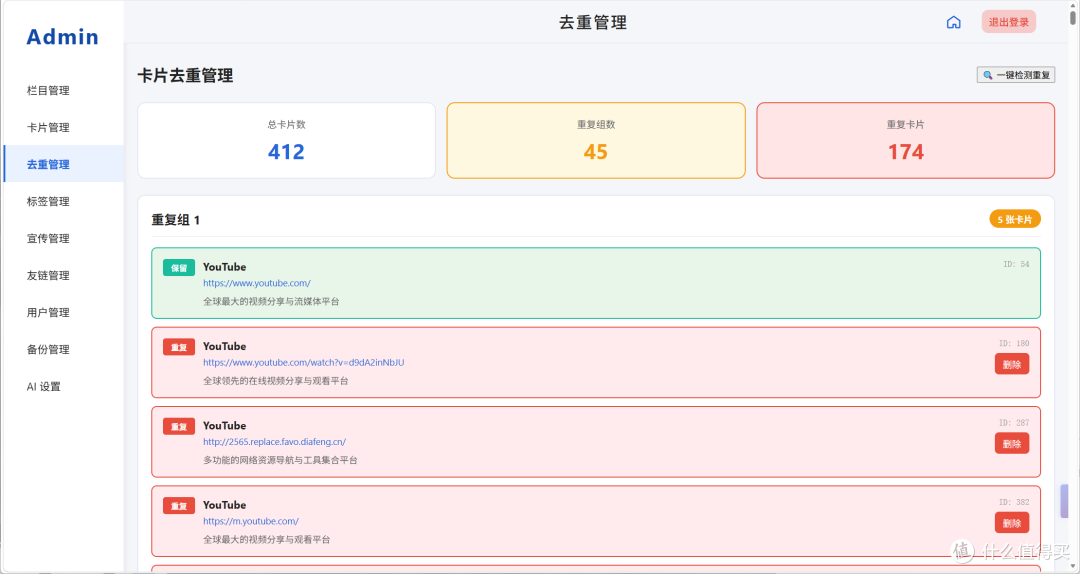
🔺AI除了能够智能收藏,还可以“一键检测去重”,不过它这里推荐的去重机制貌似不太靠谱,因为它会把同一个主站下的链接都认为是重复,但不排除是因为我用的AI模型不太聪明导致的~
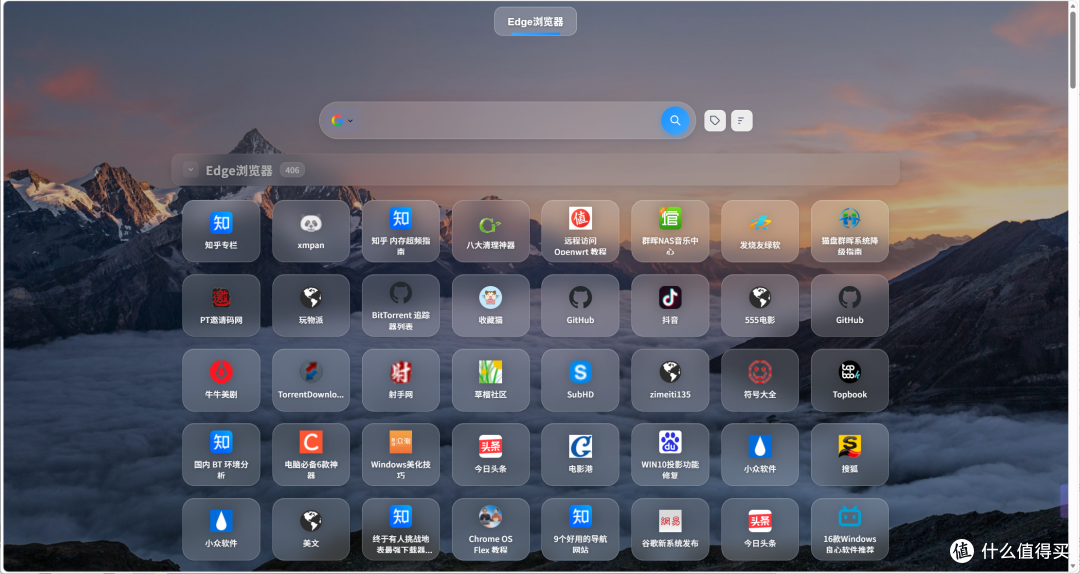
🔺这是项目给我使用AI优化后的书签展示页面,是不是立马显得高大上了?
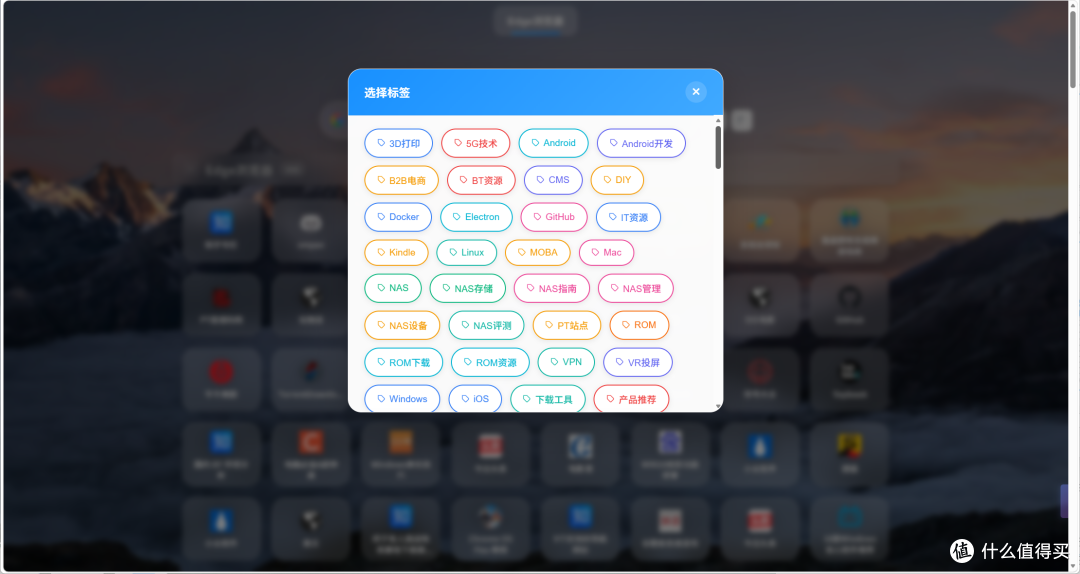
🔺另外如果我们想快速找到对自己有用的书签,也可以通过后面的标签提示来快速匹配。
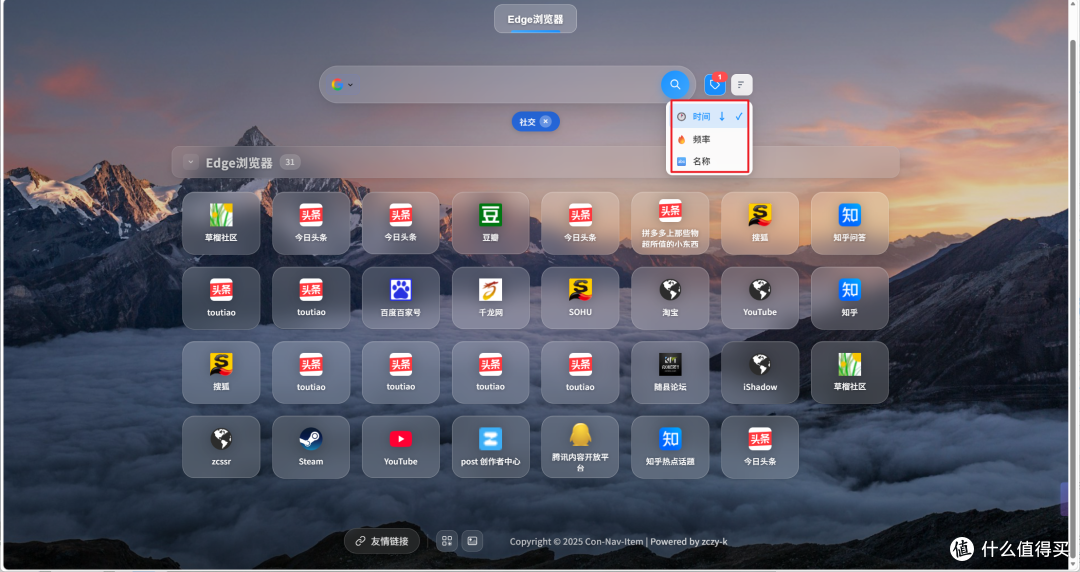
🔺同时我们还能通过时间、频率、名称来给书签排序。
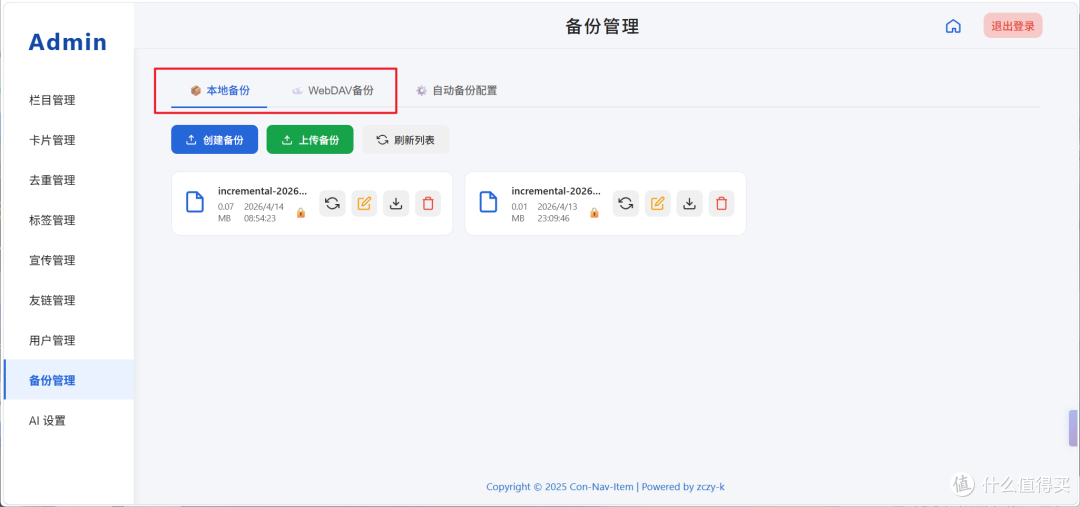
🔺还有一个非常实用的功能就是它支持自动备份与同步。自动备份支持本地备份和WebDAV两种方式。虽说这两种方式NAS都适用,但是默认的本地备份就可以了。
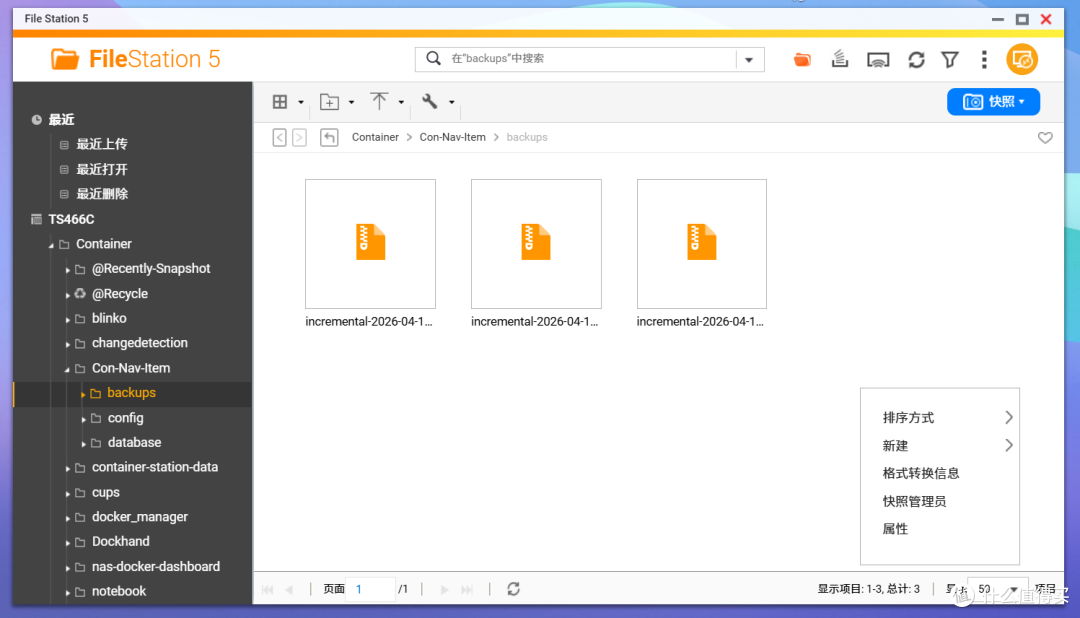
🔺因为它备份的文件都直接存在我们NAS硬盘本地的“backups”目录中。
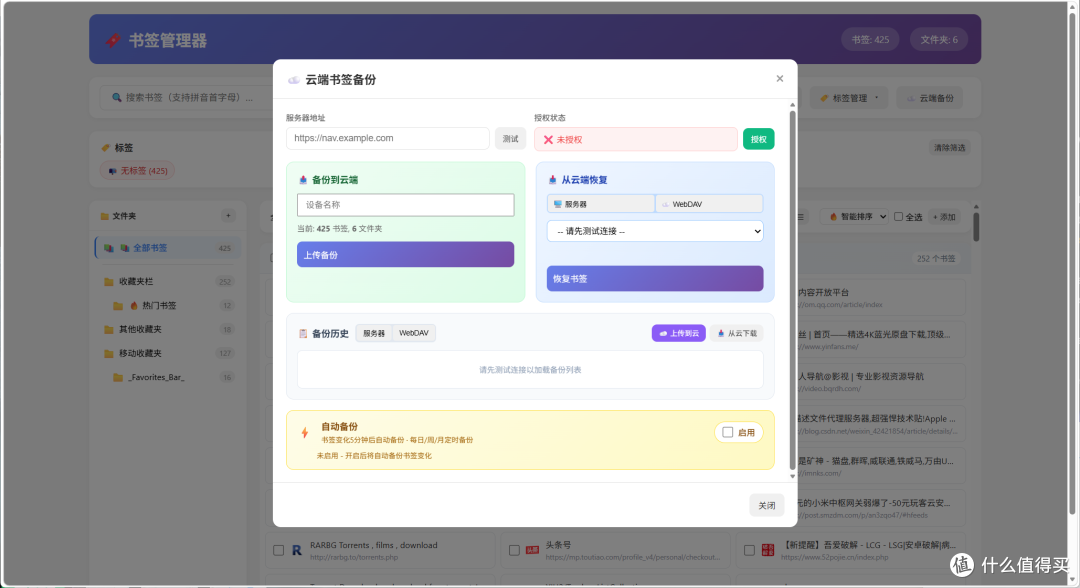
🔺当然有外网使用需求的小伙伴也可以配置WebDAV 自动备份,这样就能做到多端同步了!
最后
总的来说,今天为大家分享的这个项目确实非常实用。它并不是一个简单的书签管理工具,而是借助当前主流的 AI 技术,把书签变成了一个会自己整理、自己分类、自己补全信息的智能导航系统。
不仅如此,它还把之前繁琐的书签手动操作全部自动化了。比如说:浏览器插件一键收藏、WebDAV 自动备份、跨设备同步等,反正连我自己都没想到的细节,它都替我们安排得妥妥当当,确实够省心的!
好了,以上就是今天给大家分享的内容,我是爱分享的Stark-C,如果今天的内容对你有帮助请记得收藏,顺便点点关注,咱们下期再见!谢谢大家~















校验提示文案
校验提示文案
校验提示文案
校验提示文案
校验提示文案
校验提示文案