
























21
28
OK Google!Google 谷歌 Nexus 5 智能手机 黑白齐开 另附Google Now开启教程
2013-12-06 16:14:13
62点赞
201收藏
122评论
追加修改(2013-12-12 12:25:46):
应小编要求上购买价格。
现来说明下:机器价格349美金×2+美国境内运费11.99美金+USPS的运费242RMB=总计4640左右吧! 关税本人安全到达。所以没有被税! 次总计价格按6.2美金比例计算所得!
从谷歌开始做真正属于自己的手机开始就对他们的产品非常感兴趣了。
犹记当初2010年末谷歌发布NEXUS ONE时候激动了好一阵子。但是苦于当时自己对海淘的不熟悉还有当时向好多人借了信用卡的。但是每次付款后都会收到被拒绝的信息。那时候心情怎叫一个失落啊!不过后来通过一个网友代购了一台。( 当时真是贵的一笔啊)
前段时间还在努力支持的NEXUS ONE被我不小心给摔坏了扬声器!说是巧那是快。女王的老诺基亚也正好掉到水了。 真是运气不错啊。马上和女王商量买NEXUS 5!奇怪的是她直接和我说买吧。就他了。
 吓的我当时都不敢相信。
随机漫长的等待开始了。11月1号凌晨收到Google paly的邮件说NEXUS5发布了。一大早上去一看已经售罄。这是何等的快啊。好吧。就预
订吧!下单后那个心情忐忑啊。真怕砍单啊!直到后来11号一封邮件让我兴奋了一大把!发货了!
OYE
到达转运后直接用了USPS发回来。USPS还算准是!就是国内那个坑爹的EMS太坑爹了。到达营业部不送还不止。我亲自上门提货都不陪同一起找下快件。忍了自己一堆堆找。国企就是牛气冲天!
好了不吐槽了。开始晒单吧!
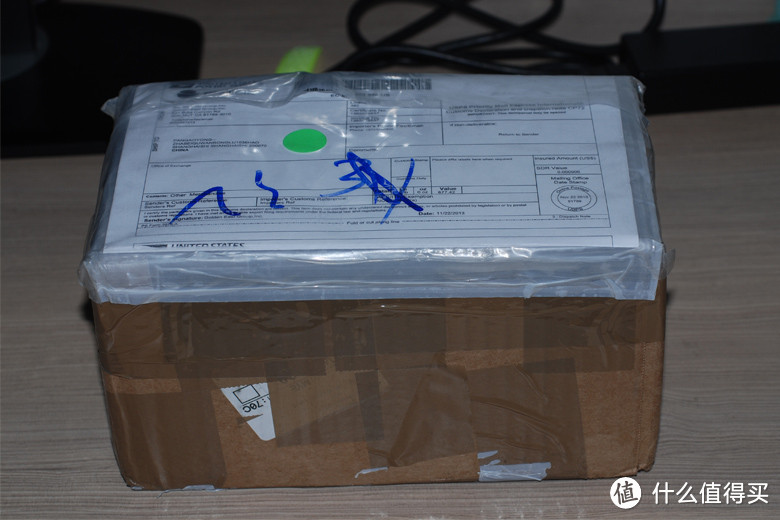
飘洋过海的牛皮包裹
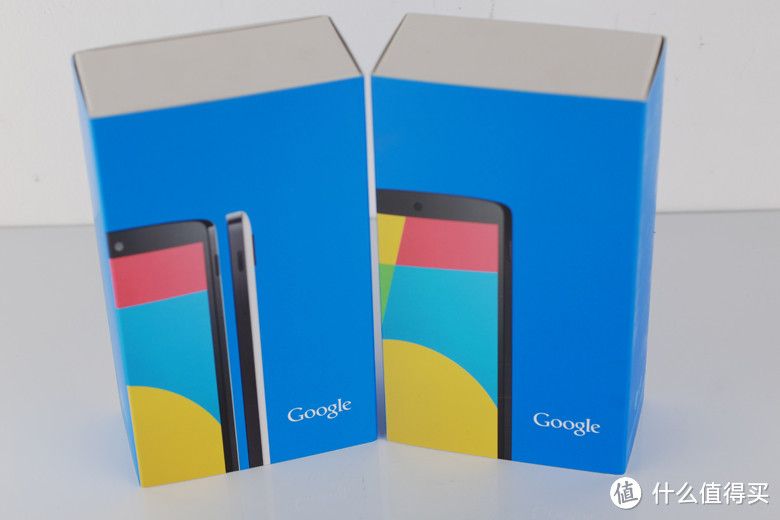
出来漏个脸!
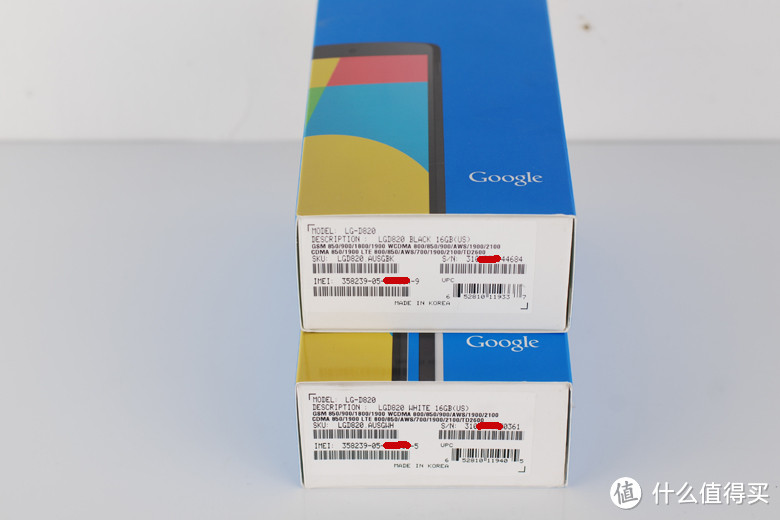
细心的朋友可以看到黑白在包装上的区别。白色会有侧面的展示, 黑色则直接一个正面
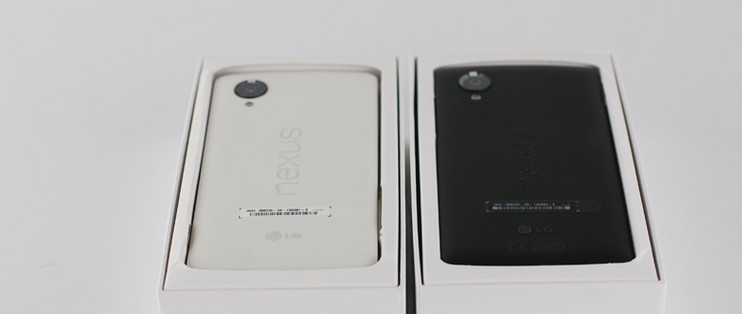
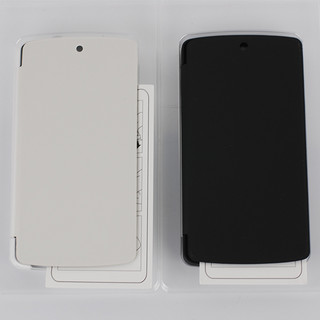
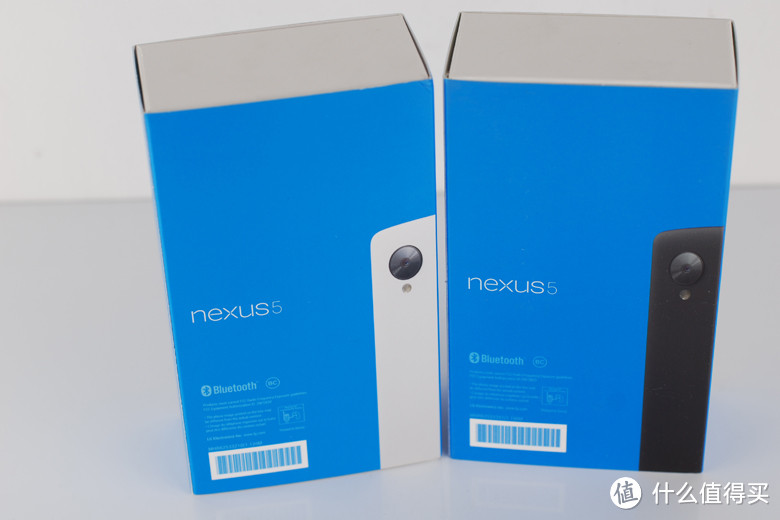
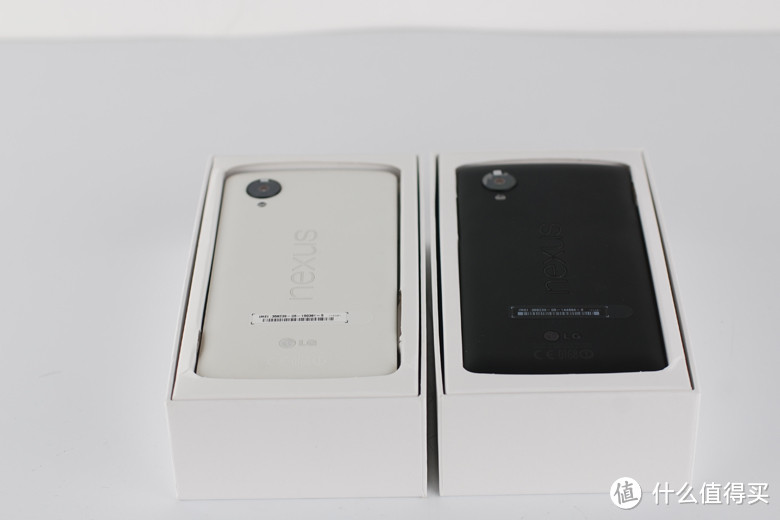
背部一黑一白区分的很分明
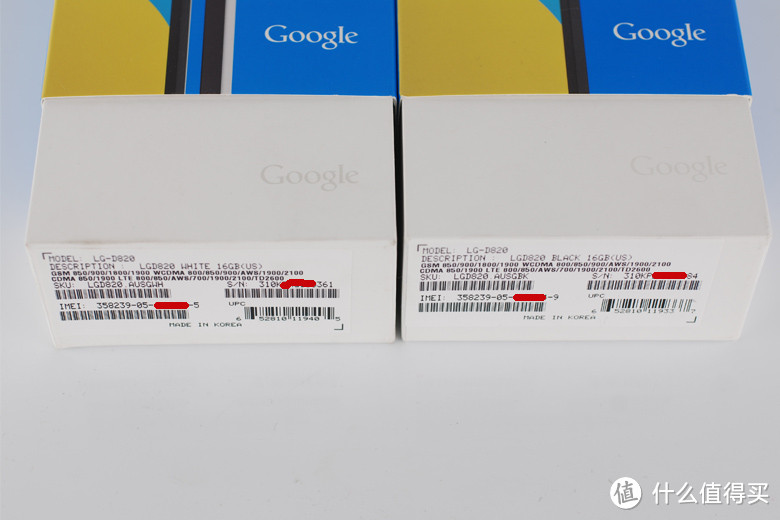
底部标签和信息一览!
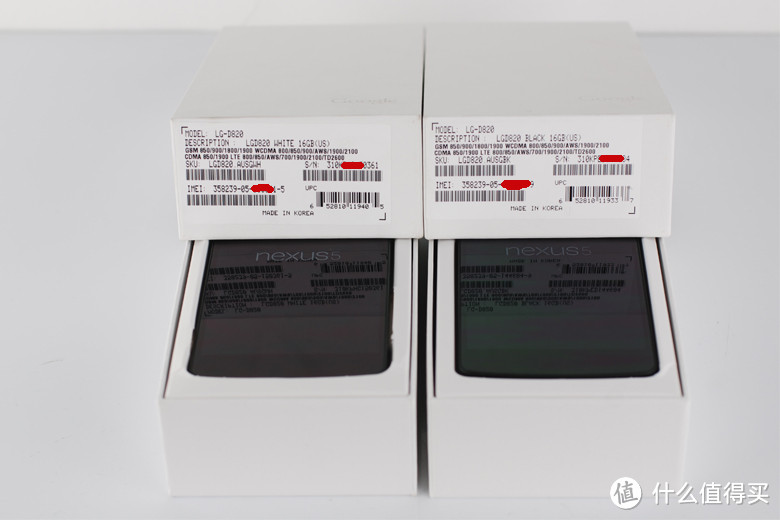
抽出内盒会看到内盒上面有个压印的LOGO (细节不错)
打开后盒子正面直观上没多大区别!唯一区别之处就是在于扬声器的颜色。一黑一白
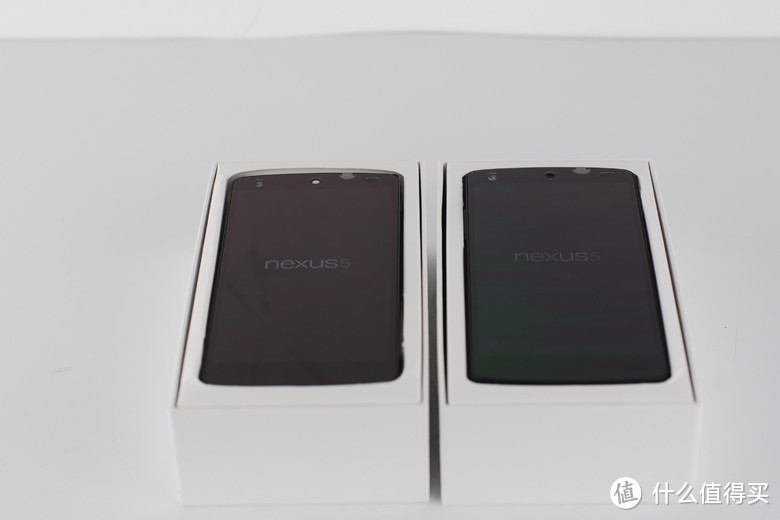
反面的区别就出来了。大家更喜欢哪种呢?很多人说白色像巧克力配色难看。(仁者见仁,智者见智吧)
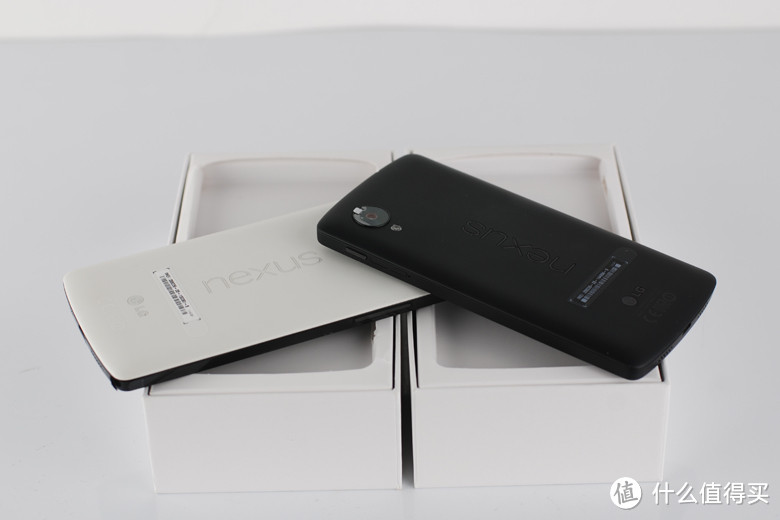
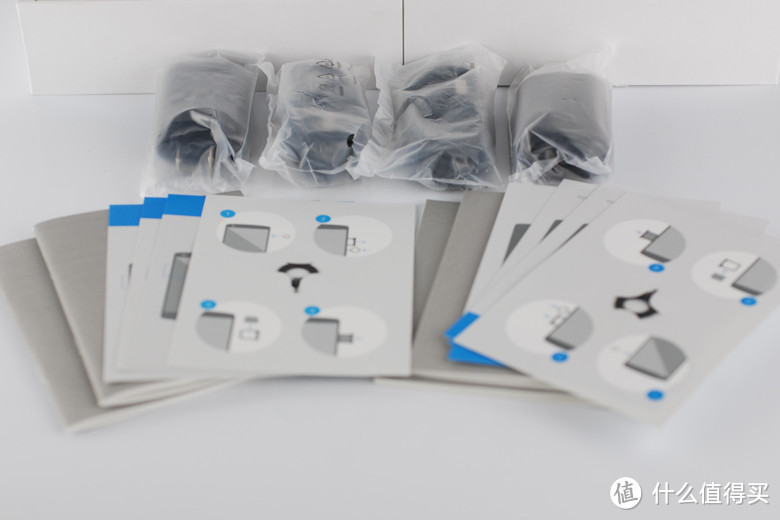
产品附件一览(电源插头 数据线 卡针纸 说明书×2 电源使用说明书×3)
在这要吐槽下。电源使用说明书没必要做3个语言版本吧。感觉好浪费全球木材资源。
来个四个角度的特写吧!
(黑白的区别大家看到了吗?边框不同哦!黑色的是磨砂的 白色的是亮光)细节之处啊
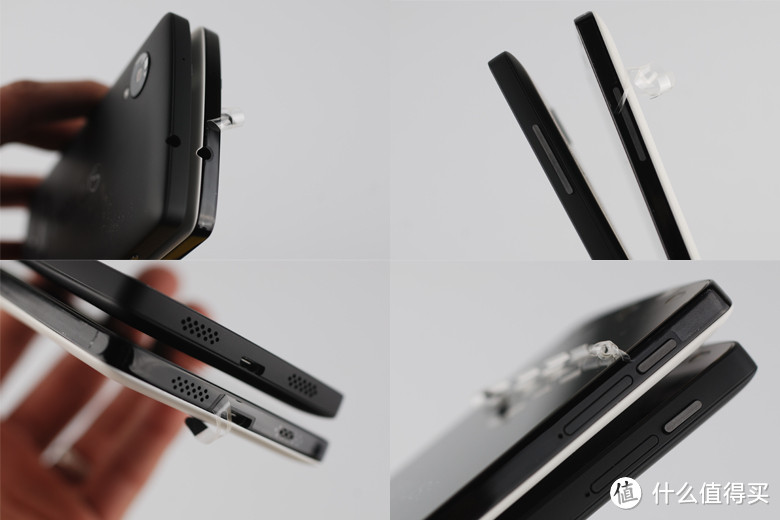
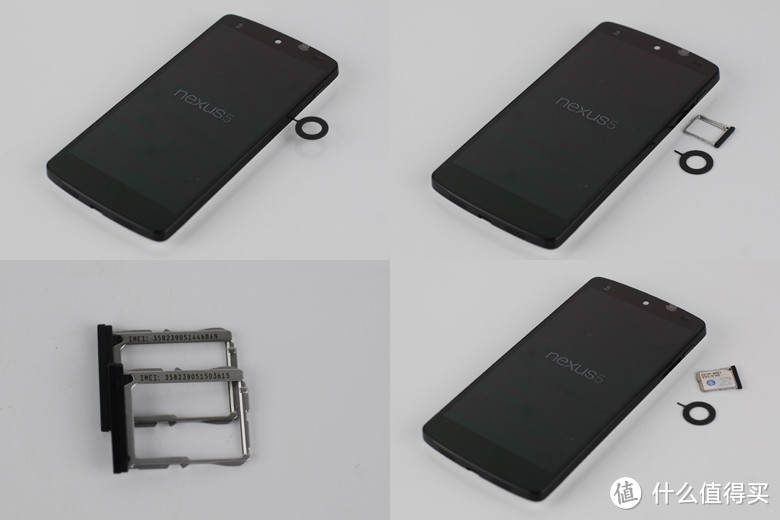
测试了卡针黑白有大小!不过硬插还是能插进去!白色的孔小点。黑色的大点!(不知是否是我的机器特别,还是就是这样普遍现象)表示要有待改进。
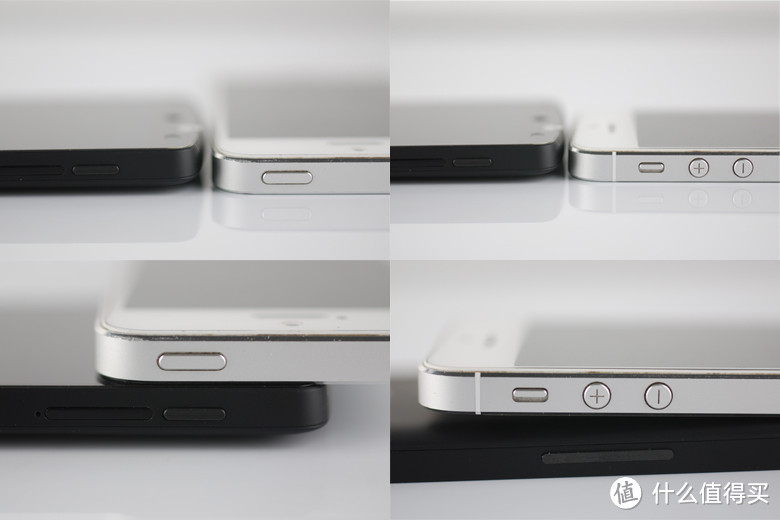
按键与IP5的对比来几张
(N5的按键手感首次使用会有点不舒服,不过很快就适应了)(材质方面网上说是陶瓷,但是个人感觉像钢拉丝)
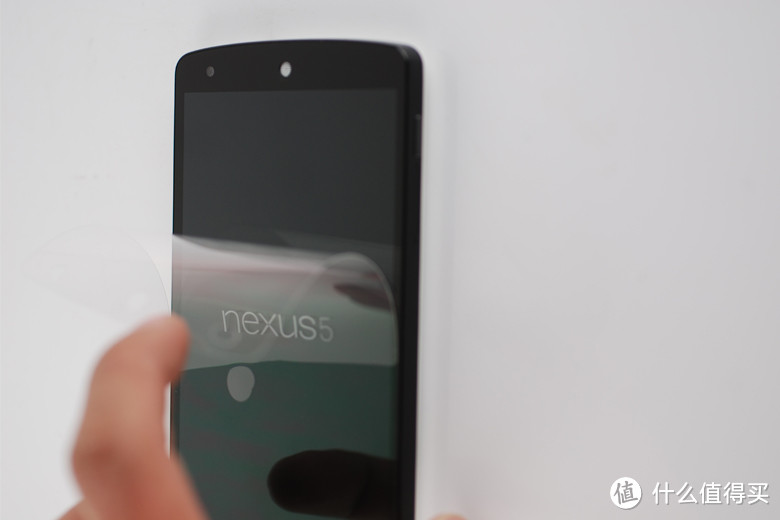
很多人的情节哈哈!(这膜撕的爽吗?)
-------------------------------------------------------华丽分割线-------------------------------------------------------
开始Google Now和开机演示吧(网上教程学习而来大家可以藐视我!)
虽然教程是网上的但是图片拍摄都是自己辛苦编辑的哦。亲们忍耐看下
图片从左到右分别对应步骤123!
下面就开始介绍
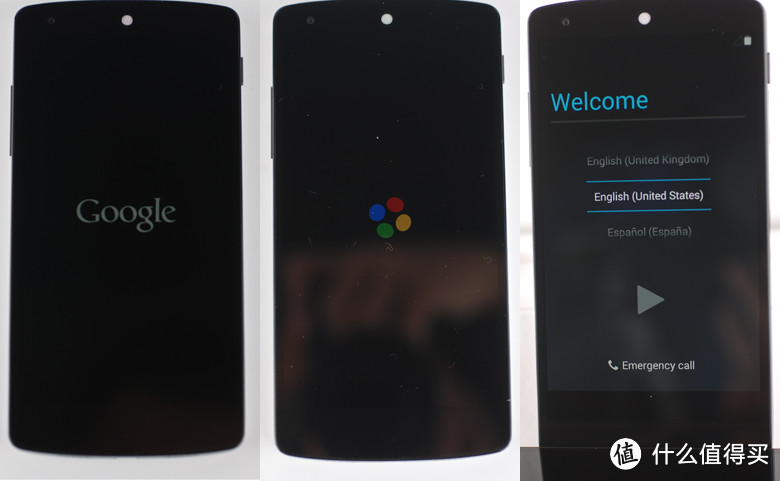
1.开机显示的Google 画面很简洁喜欢
2.四色撞球(首次开机会比较慢,耐心等候!)
3.进入欢迎界面(选择英文界面,为了开启Google Now 必须选择英文界面,设置完成后可以改到中文界面,都很简单,不要怕E文看不懂,表示我1级都没过的都OK大家放心对照做!)
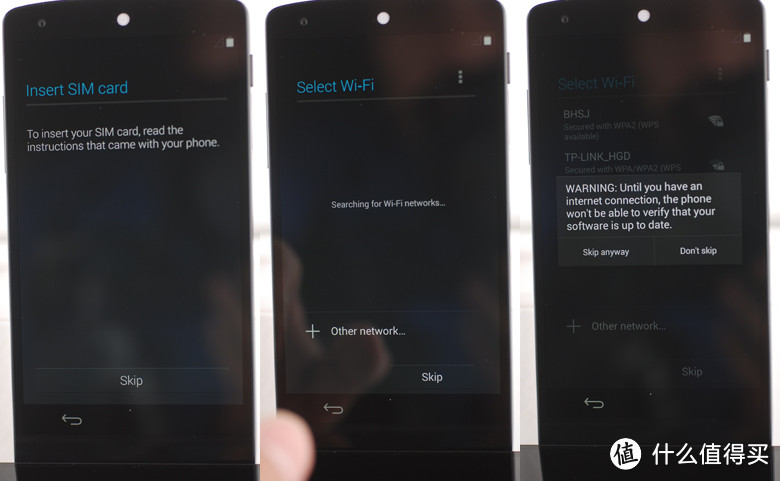
1.提示SIM卡信息(选择Skip 【意思:跳过】)
2.WIFI选择(选择Skip)
3.跳过WIFI的提示选择Skip Anyway
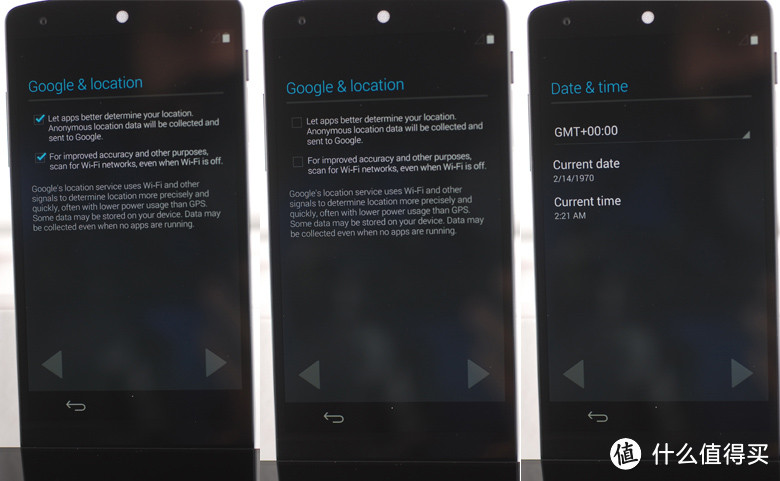
1.谷歌的定位服务界面
2.把2个定位的勾全部去掉后选择右箭头
3.时间设置界面直接选择右箭头
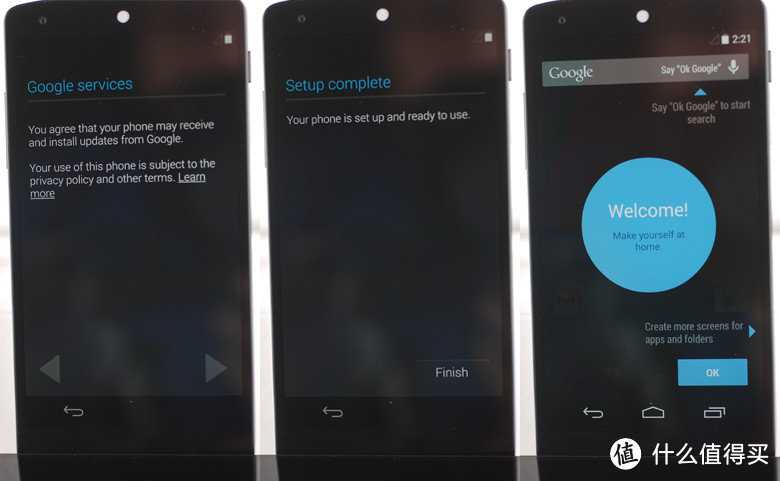
1.谷歌服务界面选择右箭头
2.设置系统界面选择Finish
3.恭喜你进入到了主界面(一些基本的介绍直接选择OK)
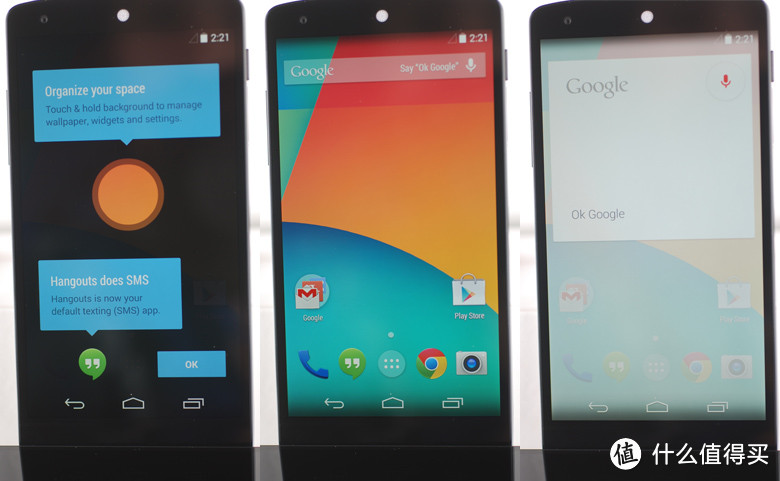
1.介绍界面(注意这个Hangouts 谷歌把SMS信息整合到里面了)直接选择OK
2.主界面出现了
3.OK Google 界面(对着屏幕说OK Google 就会出现,不过不支持中文,测试了下用英文对话后反应速度还是很不错的哦!值得英语水平好的朋友可以玩玩)
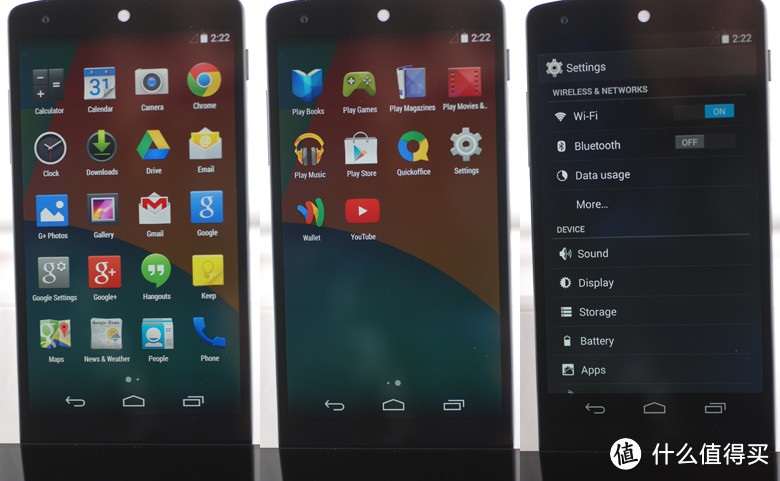
1.应用界面1
2.应用界面2
3.设置界面1
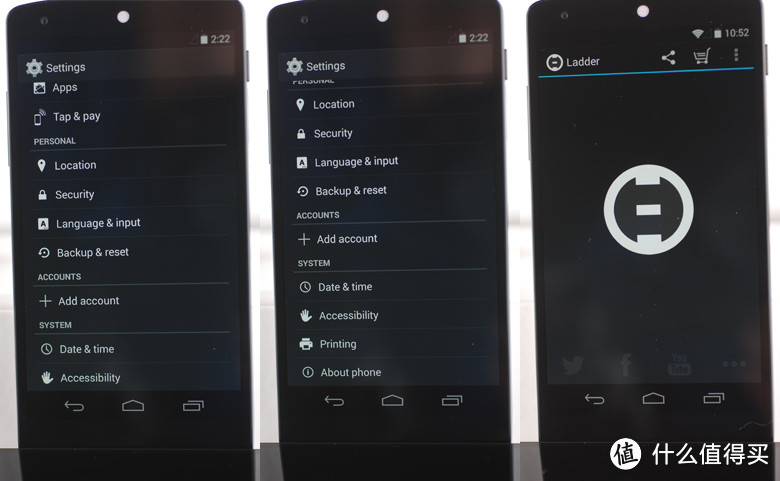
1.设置界面2
2.设置界面3(补充上面的大家可以过滤掉)
3.Ladder(这个就是开启Google Now的重要软件)亲们可以百度查询。本人就不上链接了!
点击中间的圈圈
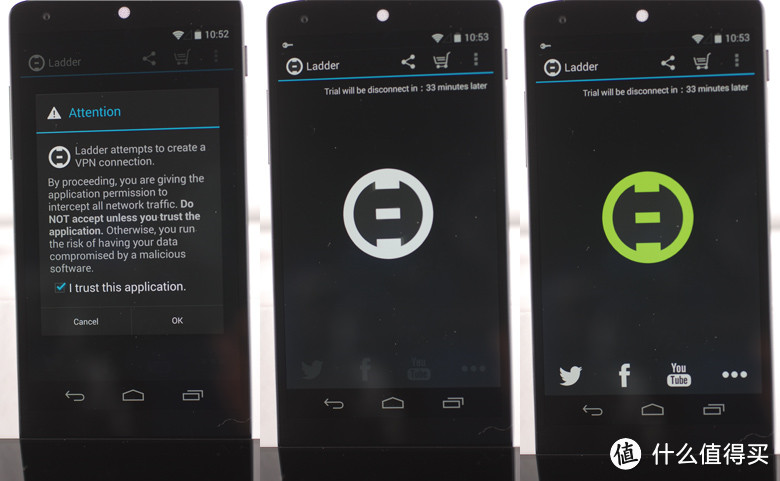
1.出现一个确认选项。点击勾选然后点击OK
2.细心的朋友应该看到圈圈的上面出现了一个33分钟的信息!(这就是免费试用33分钟的意思)3.按下中间的圈圈转动后直到变成绿色(恭喜你已经成功**到美国了)
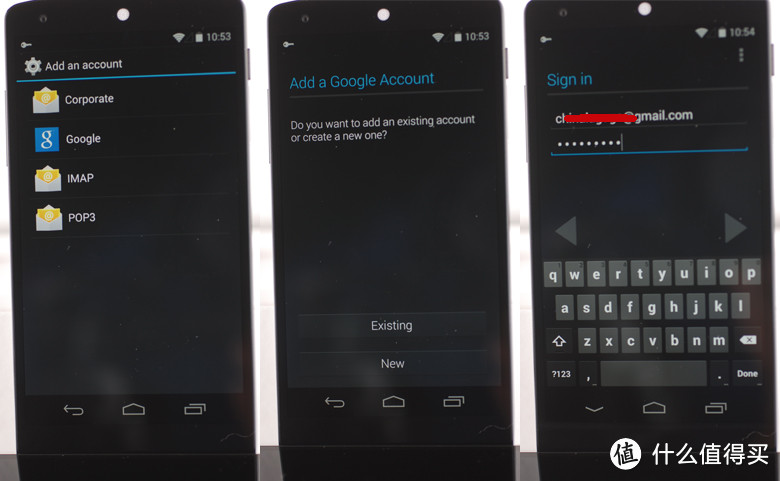
1.马上去设置界面下的添加账户里添加Google账户
2.添加账户界面(Existing[登录] New[新建])
3.填写账户后选择右箭头
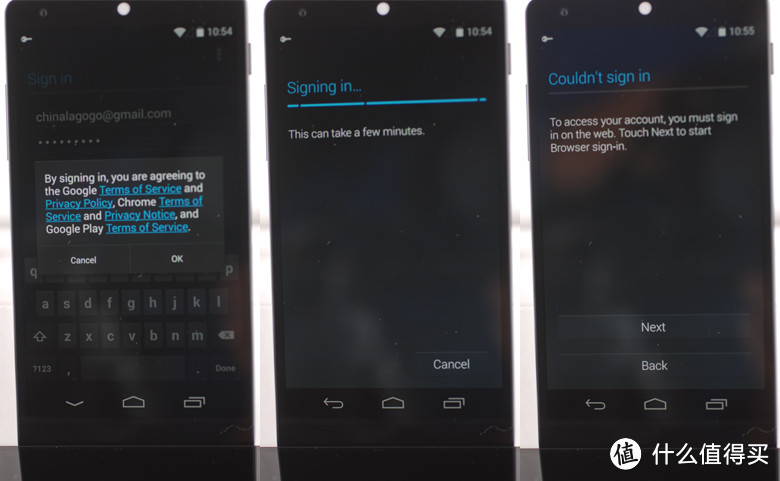
1.登录确认 选择OK
2.登录中
3Colud登录 选择Next
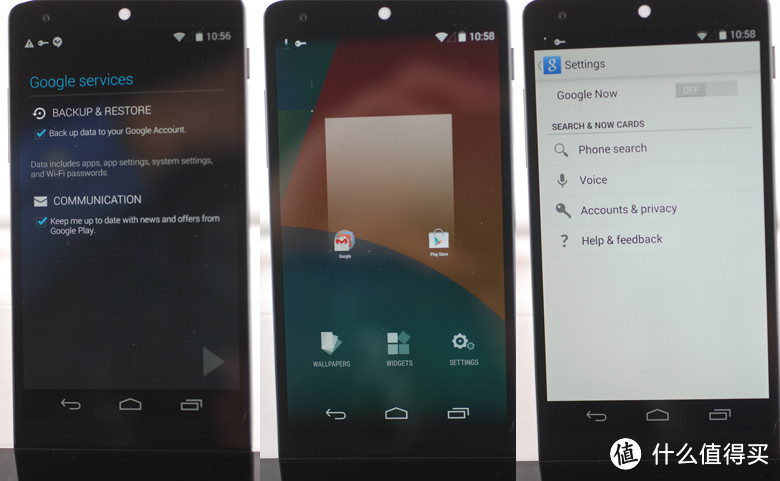
1.谷歌服务(备份信息设置)选择右箭头
2.添加完成后在屏幕主界面长按会出现这个界面选择Settings
3.大家能看到上面出现Google Now的开启选项了(直接选择ON)
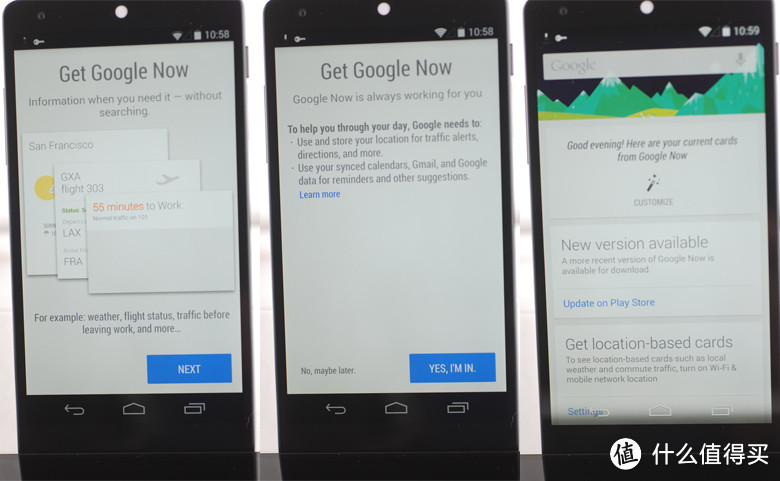
1.Google Now登录界面 选择NEXT
2.选择YES I'M IN
3.Google Now整体界面出来(显示有新版本更新果断更新)
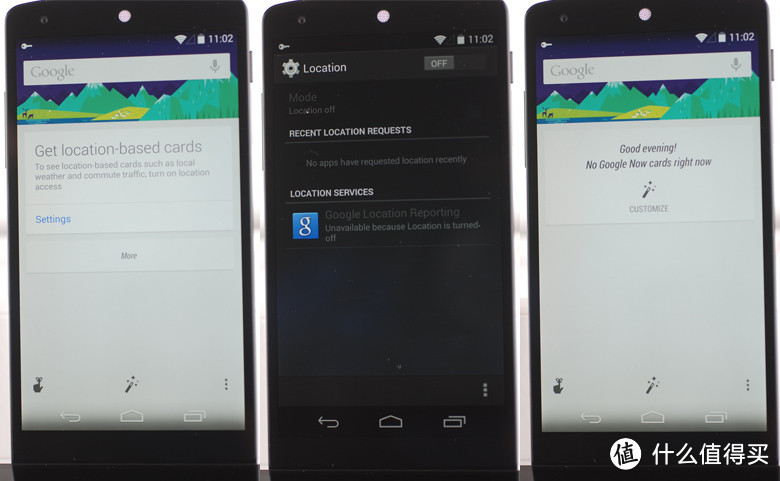
1.更新后屏幕右滑看到Google Now 显示要定位设置选择Settings
2.进入定位设置选择上面的ON打开
3.再次进入Google Now 只剩下魔术棒了(魔术棒就是设置)点击魔术棒
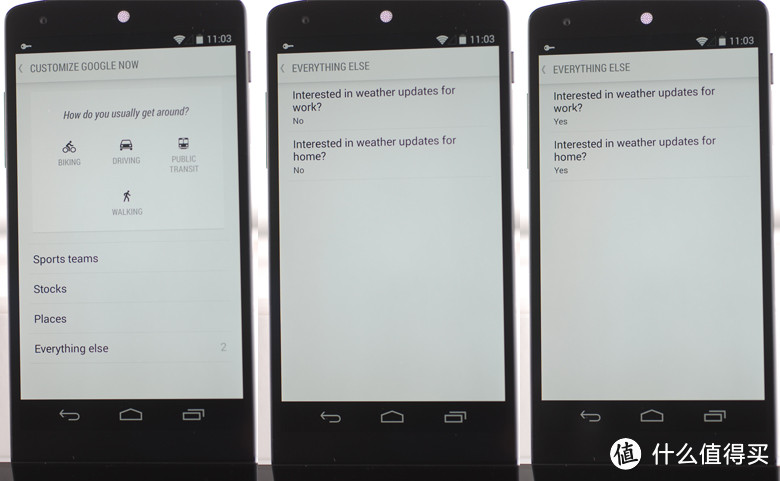
1.设置界面 上往下介绍吧 交通工具设置 运动球队设置 股票设置 地点设置 其他设置
2.点击其他设置出现天气设置 一个是工作地 一个是家庭
3.选择都全部开启后返回
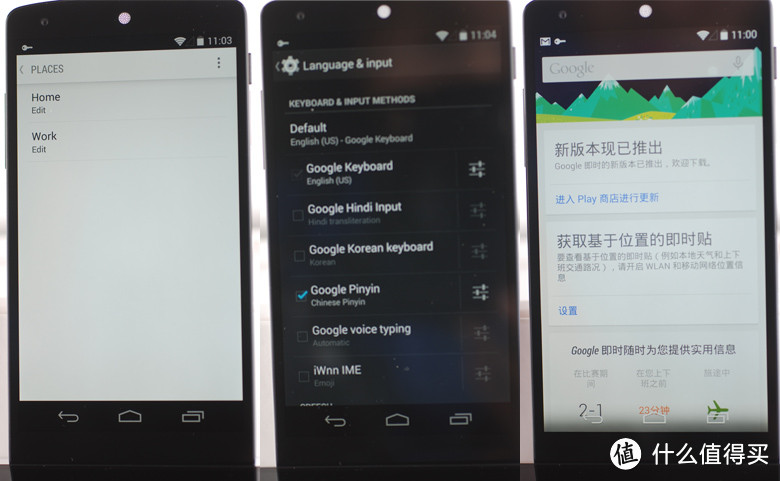
1.然后选择Placse进入地点设置输入后就OK了大功告成
2.语言更改界面(女王4级英语硬要中文,很无奈)
3.看下中文界面吧
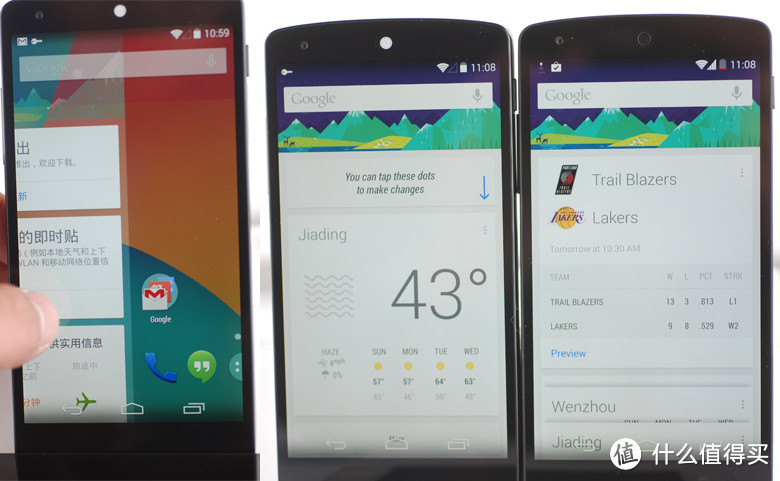
1.按住屏幕向右滑动能看到Google Now的界面缓缓呼出
2.黑白Google Now的对比下。
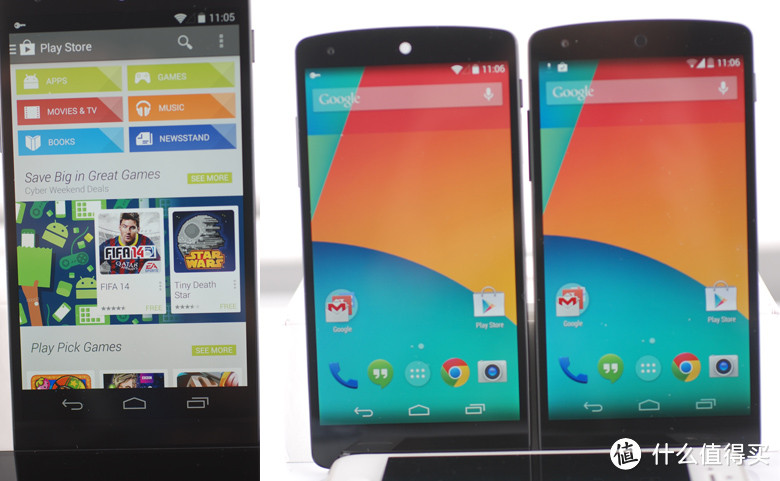
1.Googel Play 在美国地质下Play显示会比较多。国内IP下会很少
2.黑白合照。
开箱到此吧。










校验提示文案
校验提示文案
校验提示文案
校验提示文案
校验提示文案
校验提示文案
校验提示文案
校验提示文案
校验提示文案
校验提示文案
校验提示文案
校验提示文案
校验提示文案
校验提示文案
校验提示文案
校验提示文案
校验提示文案
校验提示文案
而且最近老师搜索不能,改成英文界面就可以,奇怪了。
校验提示文案
校验提示文案
校验提示文案
购买链接能发个给我吗?
校验提示文案
校验提示文案
校验提示文案
校验提示文案
校验提示文案
校验提示文案
校验提示文案
校验提示文案
校验提示文案
校验提示文案
今天给大家统一回复下问题!
1.我走的是USPS 润东国际转运的!(需要的可以PM链接)
2.我是一个包裹2手机发回来的。
3.安全到达并无交税(估计是人品大爆发)
4.关于开启是有很多种方法。但是我感觉这个开启确实很简单!并做了教程!
校验提示文案
Thank you for using Google Wallet. Unfortunately, we were unable to verify some of the order details for the following order. As a result the order has been cancelled. You may resubmit this order by visiting Google Inc. again. To help us verify the order details, we recommend that your billing and shipping addresses match what is on file with your bank, and that the phone number listed in your Wallet account is one where you can be reached by our specialists
校验提示文案
校验提示文案
校验提示文案
校验提示文案
校验提示文案
校验提示文案
校验提示文案
校验提示文案