






































 深耕数码、AI兴趣领域














96
45
回归本质!玩客云的最终归宿还是安安静静的做一台下载机
2022-01-09 10:10:49
51点赞
531收藏
48评论
大家好,我是Stark-C。
折腾无止境,今天我们继续“盘”玩客云吧!
前几篇文章中,我给大家分享了矿渣玩客云刷openWRT软路由和电视盒子的玩法。
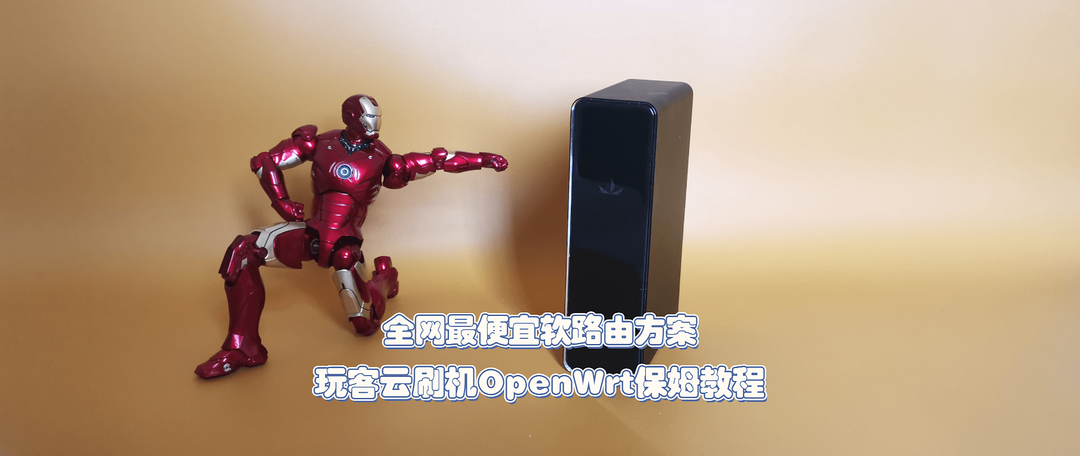
今天继续给分享第三种玩法,让它回归本质,成为一台实实在在的下载机。
PS:本篇文章所有教程以及固件来自B站UP主@Powersee!在此表示感谢!!!
本文教程作者@Powersee的视频地址:
🔺建议大家先去看看视频,一般来说视频就能搞定!然后在本期文章中,我将针对一些萌新和小白朋友,做一些更细化的讲解和说明!当然,你其实只看我这篇文章的图文教程,也是能直接搞定刷机过程的。
固件简介
我先给大家看看本固件的主界面吧!
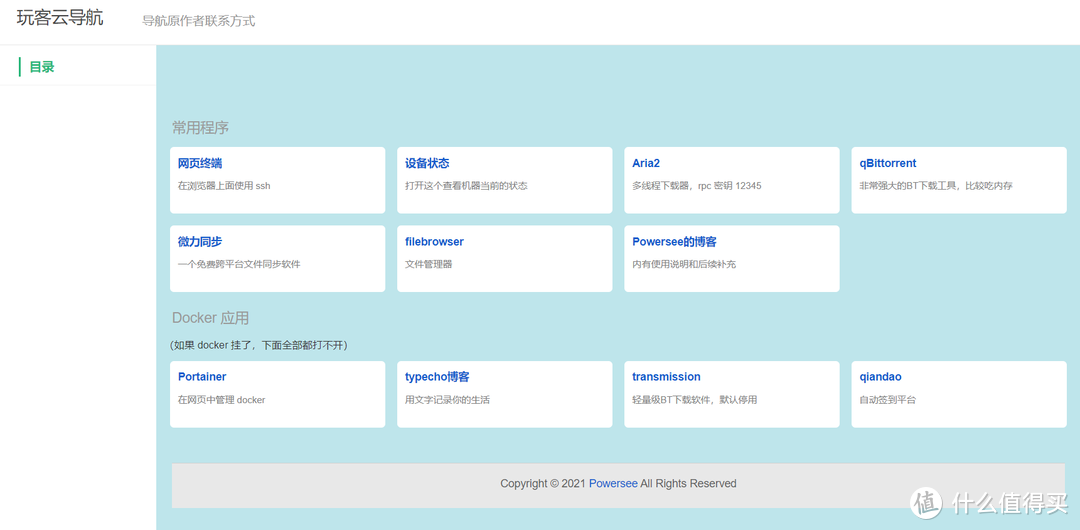
🔺可以看到这个固件界面清新简洁。已经配置好了我们很多人可以直接实用的常用固件。比喻说下载需要的三大下载神器Aria2,qBittorrent,transmission全部都有,还可以搭建博客,没事写写文章什么的,还有同步神器“微力同步”可以使用,并且可以在后面的USB上连接U盘或者移动硬盘,和最初的玩客云一样,做一个轻NAS,共享里面的视频或者图片给我们的手机,电视播放。
简单来说,它就是作者@Powersee打包的 armbian 系统,集成了常用的软件。我个人觉得这个固件非常不错!至少比原有的玩客云功能性可可玩性都要高很多。
本固件所需的所有软件我还是将它放在了天翼网盘里面:https://cloud.189.cn/t/iUfEVfamYzum
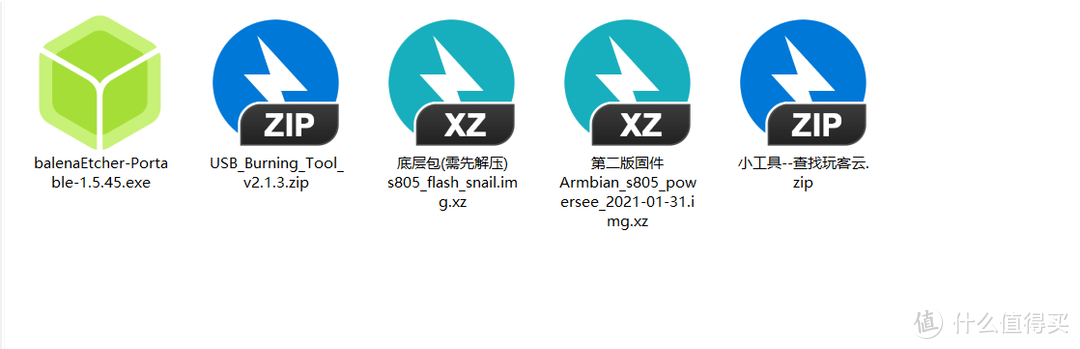
🔺本次的刷机固件以及工具就是上面的5个文件。第1个是写盘工具,不过原作者用的是另外一个,因为我个人的原因,我换成了图中的这个,因为我觉得这个是图形化操作,看着更直观。后面的4个都是压缩包,等下使用的时候全部需要解压!
看到这里,你先把我分享的这些固件和工具下载到本地,然后把压缩包都解压出来,软件的准备工作就完成了。
话不多说,直接上教程吧!
刷底层包
看过我前两篇的小伙伴应该知道,玩客云刷机的前期准备工作还是需要一些硬件工具的,比如说双公头的USB线,U盘(8G以上)。而对于第一次刷机的玩客云,还要准备拆机工具(电吹风,螺丝刀,以及用于短接的镊子)。
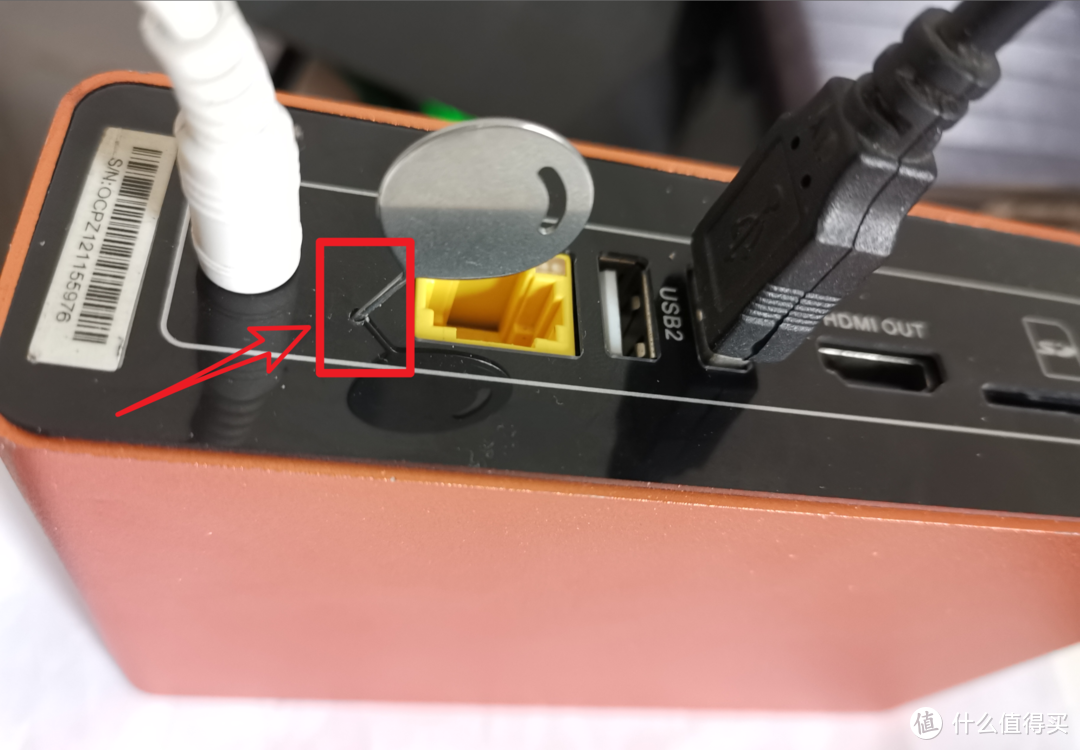
🔺我的这台玩客云因为之前刷过第三方的包(也就是前两期给你们分享的openWRT和电视盒子),所以以后它再次刷机的时候就不用拆机进行短接操作了,直接用卡针什么的顶着图中红色方框位置的复位键,然后接通电源就可以直接刷机了。
PS:前面说过,如果你的玩客云是首次刷机,需要线拆开玩客云,拿出主板进行短接操作刷入底包。短接操作不管是上文的视频还是我前两篇关于玩客云的文章,都有详细的说明。这里就不在赘述了。
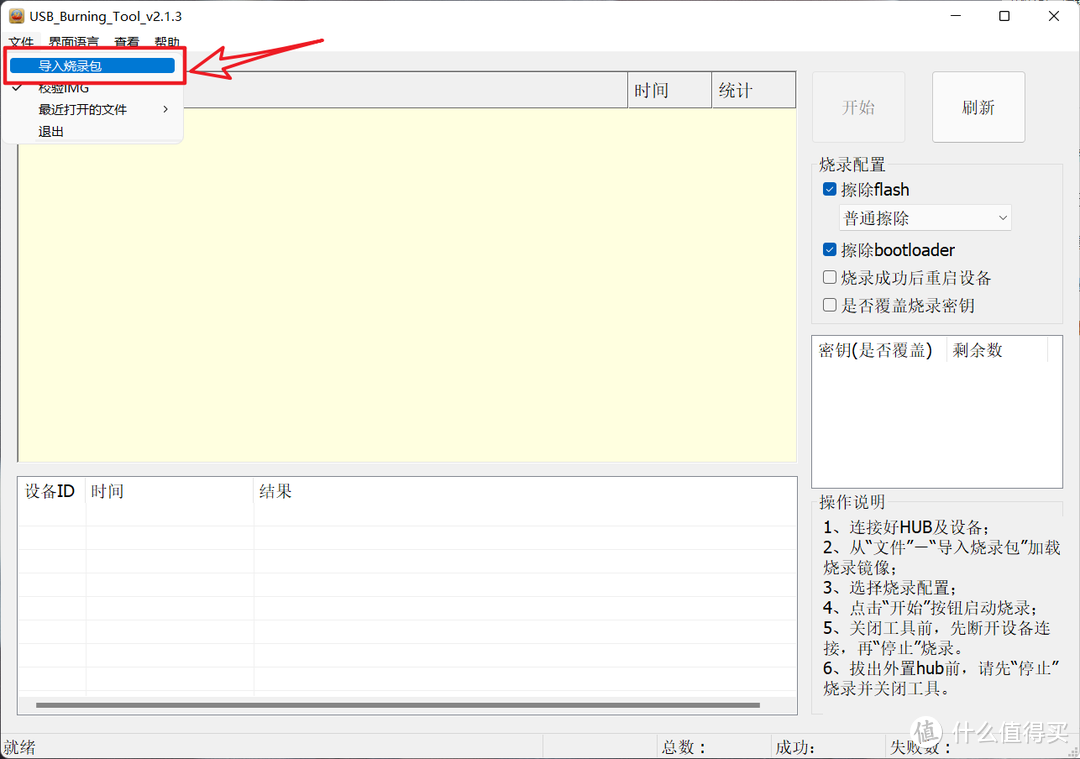
🔺打开你下载到本地的烧录工具setup_v2.1.3.exe,然后点击该软件左上角的文件,选择导入烧录包。在接下来的窗口选择你下载到本地的底层包(需先解压)s805_flash_snail.img文件就可以了。
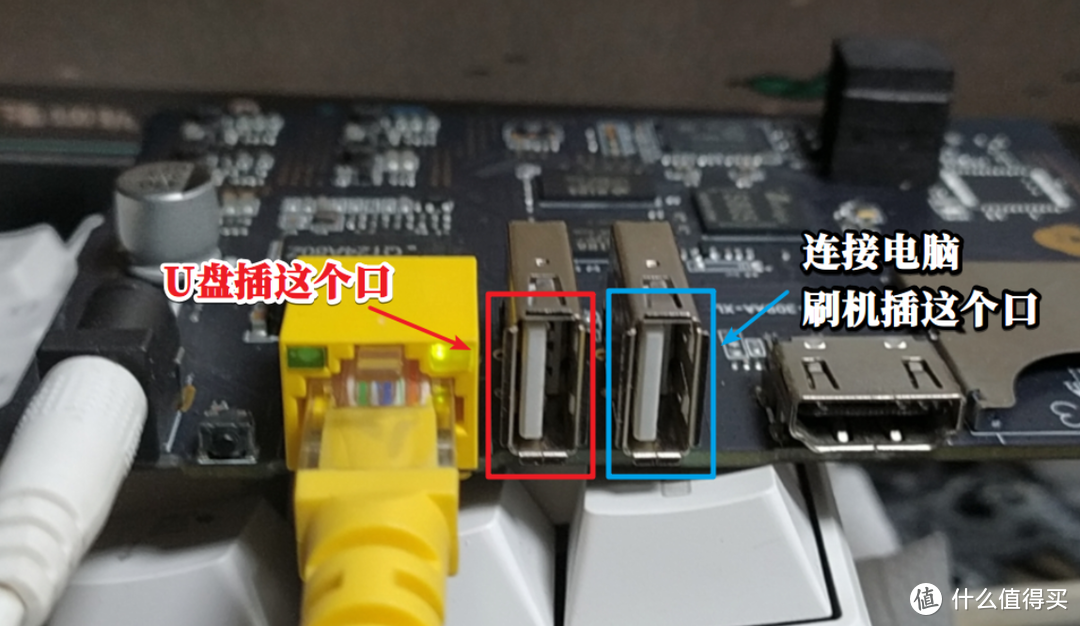
🔺这个时候就需要把玩客云用双公头USB线和电脑连接起来。请注意:双公头的一端是连接在靠近HDMI的USB接口上,等下U盘是插在靠近网口的USB接口上的,一定不要弄错了。另一端台式电脑建议直接连在后面,以防供电不足出现刷机失败。
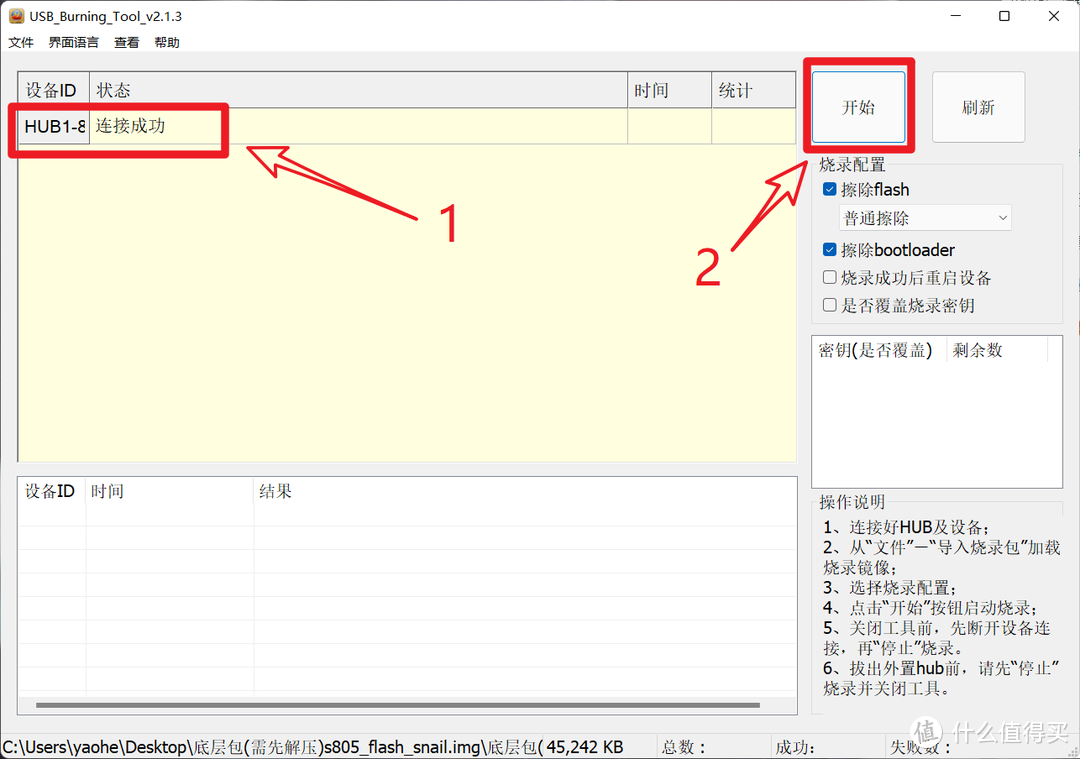
🔺因为我前面说过,我这台玩客云因为之前刷过第三方的包,所以这里只需要用卡针顶着复位键,接通电源,然后就能看到软件提示连接成功,软件的其它设置保持默认即可,然后点击右边的开始就可以了。
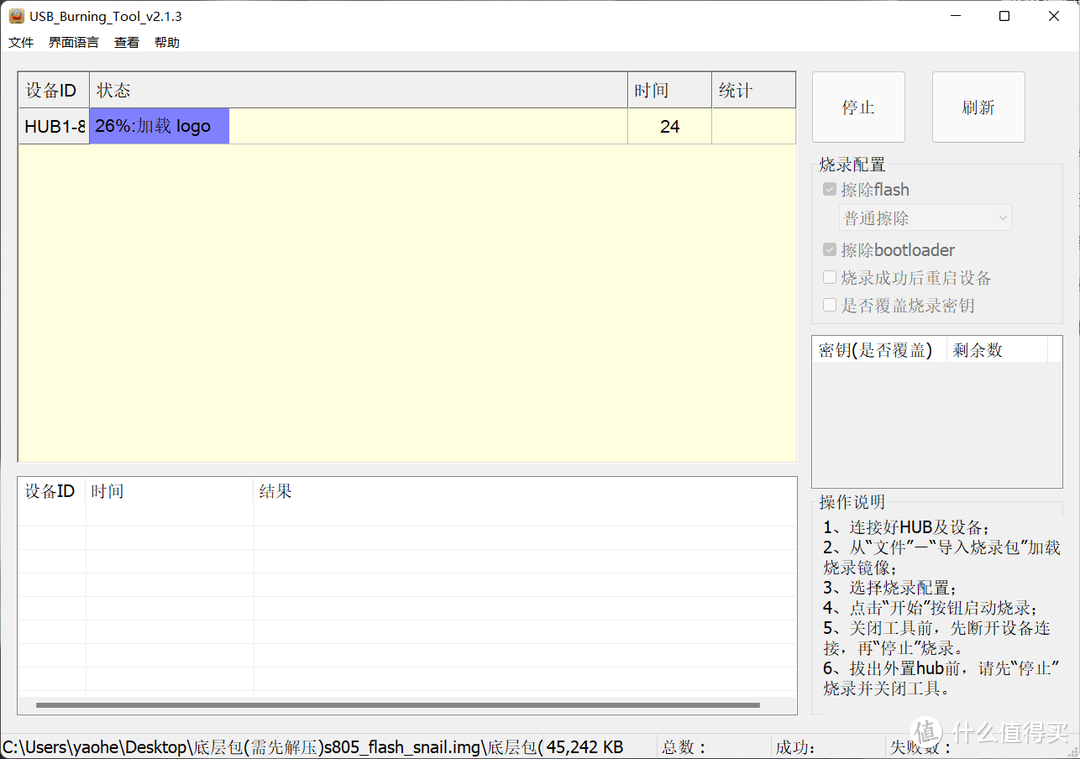
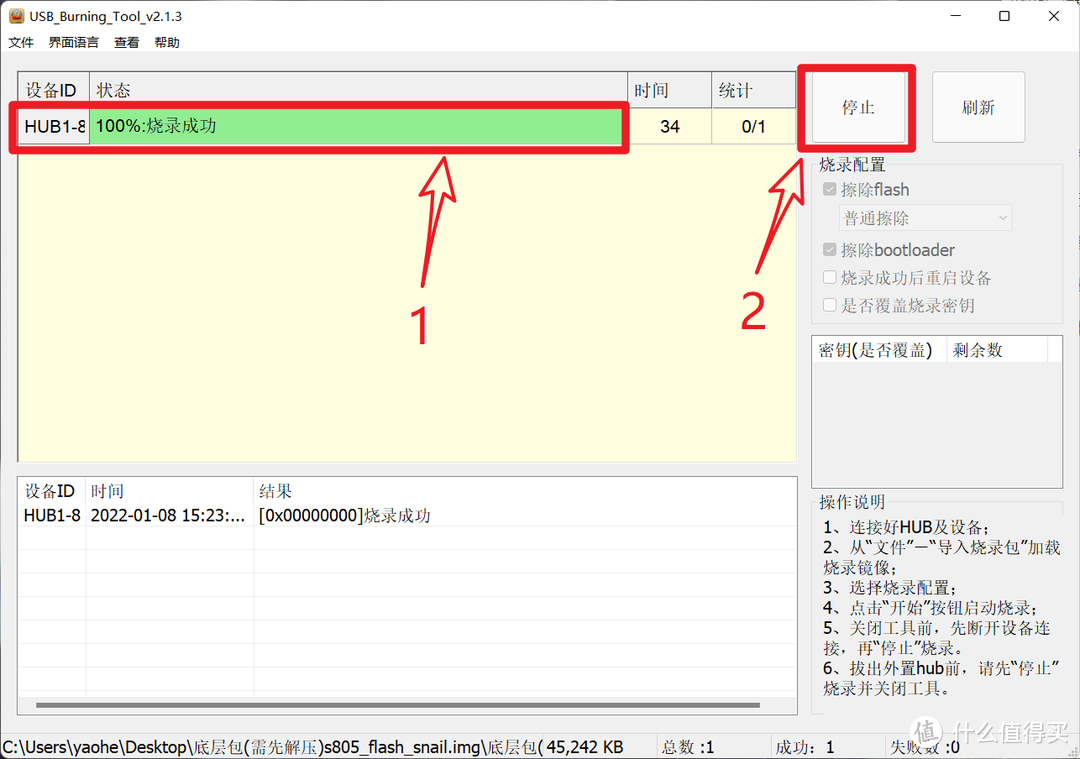
🔺刷机的过程还是很快的。我这里差不多20多秒就完成了。完成以后显示的是100%烧录成功,最后点击右边的停止按钮,刷底层包的这个过程就算完成了。
刷入镜像
刷入镜像包括两个步骤:
写入固件到U盘
把U盘固件写入玩客云闪存(EMMC)
写入固件到U盘
因为我们首先需要做的就是让玩客云通过U盘启动,所以我们先把固件写入到U盘中就可以了。
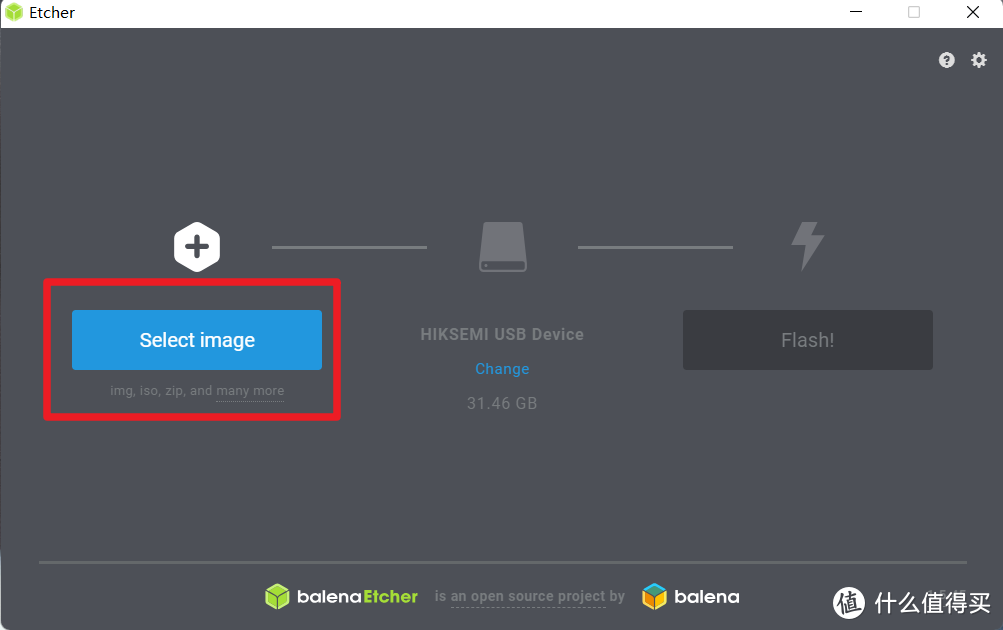
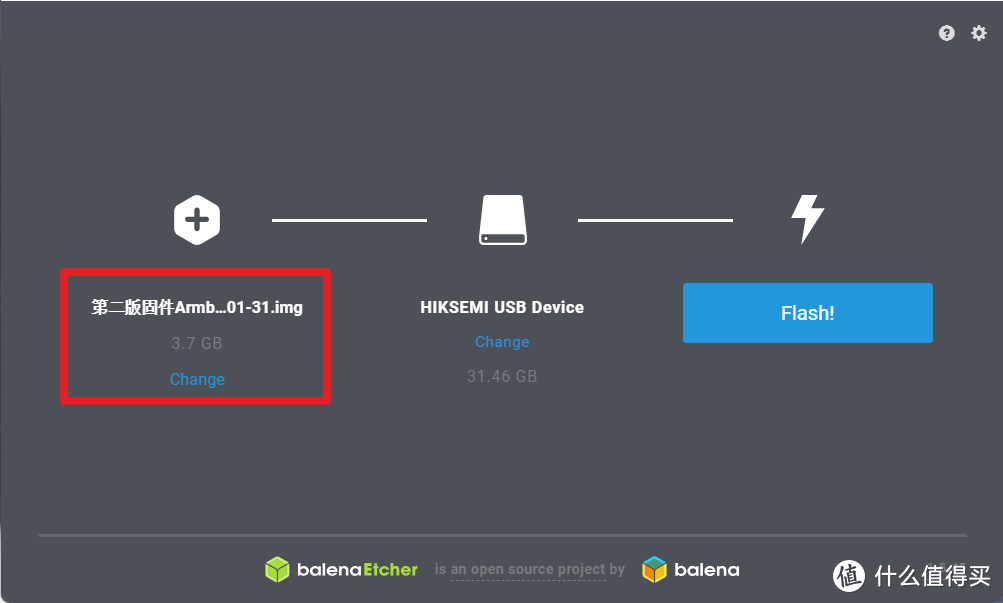
🔺打开下载到本地的balenaEtcher-Portable-1.5.45.exe软件,点击上图红色方框里的按钮,在接下来的方框选择你下载下来的第二版固件Armbian_s805_powersee_2021-01-31.img文件。
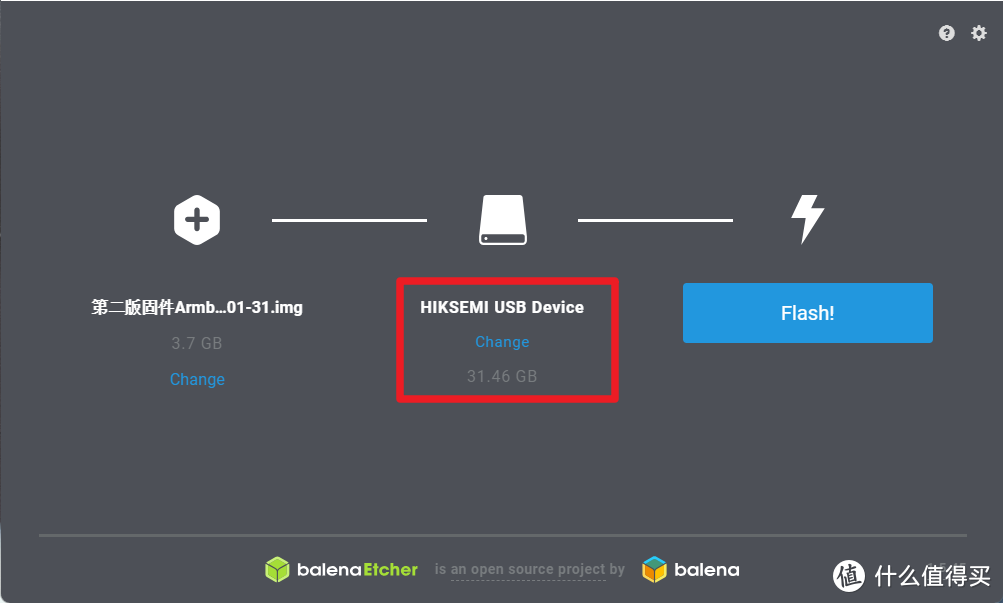
🔺这里确定是你即将写入的U盘。
PS:请注意!此步操作将会格式化你的U盘!如果你U盘有重要资料请务必备份!!!
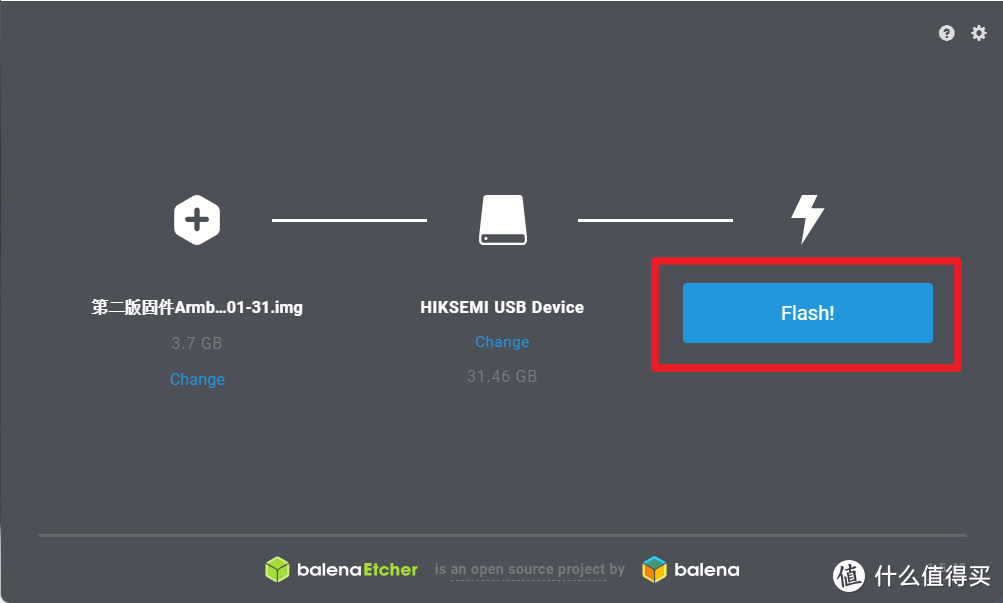
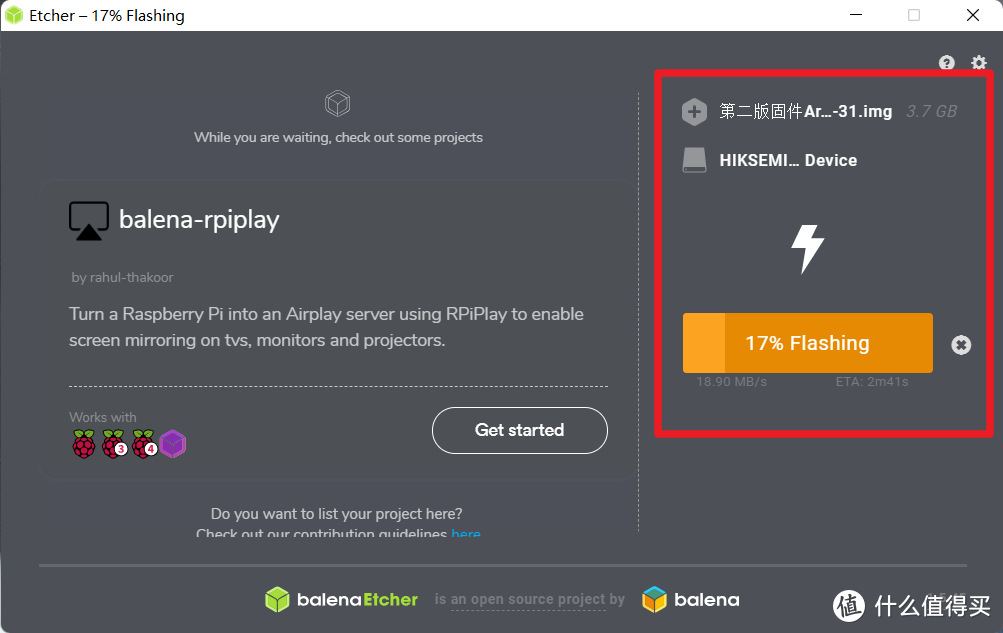
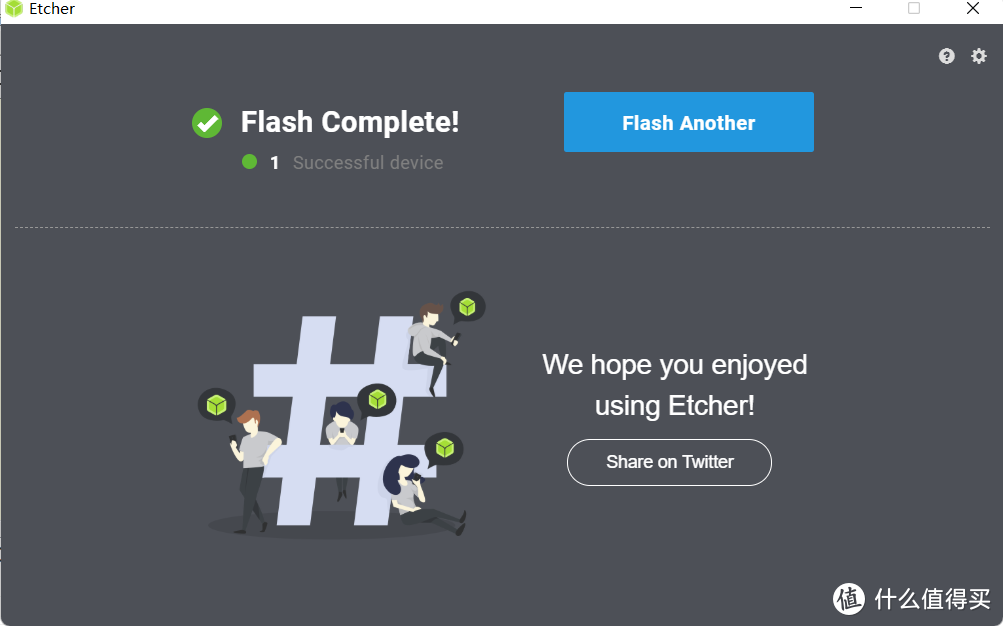
🔺点击最后的Flash!按钮,软件就会自动写入固件到U盘中了!等到出现上图中的Flash Complete,固件写入U盘就成功了。
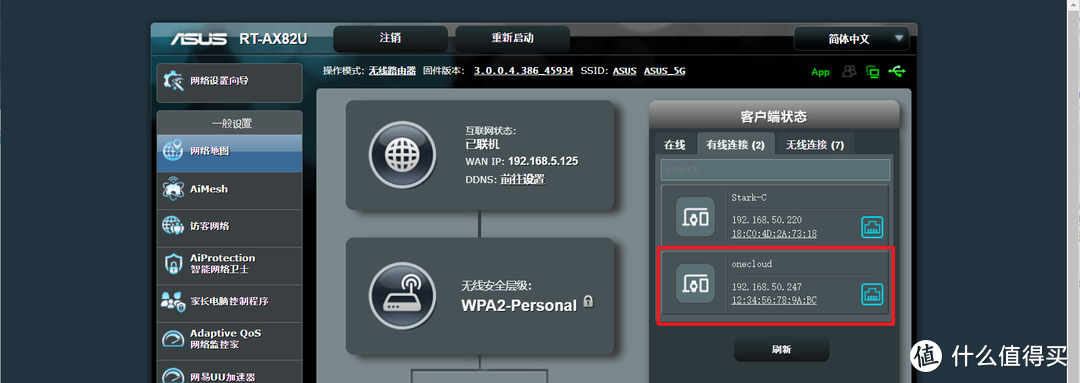
🔺这个时候我们将写好固件的U盘从电脑上拿下来,插到玩客云靠近网口那边的USB接口上,连接网线,插上电源。如果顺利的话,过个30秒左右,你就会在你的路由器里面看到玩客云刷机的玩客云已经上线了。
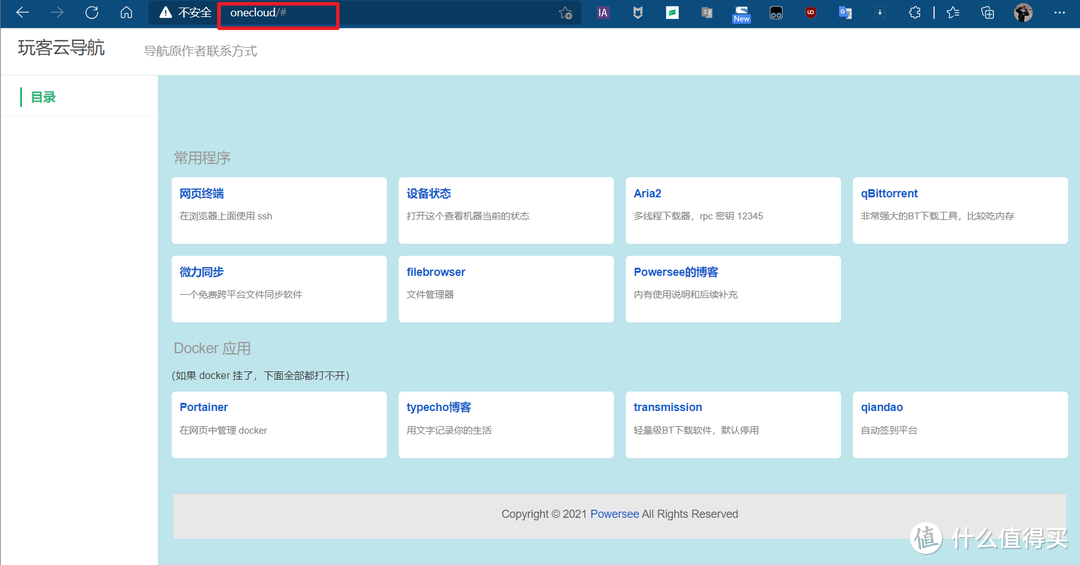
🔺此时我们只需要在浏览器的页面直接输入玩客云在路由器中显示的IP地址,或者输入onecloud/,就可以显示本固件的主界面了。此时就可以说明我们写入固件到U盘已经完成了,接下来进入第二步。
把U盘固件写入玩客云闪存
我们把U盘固件写入到玩客云的闪存以后,就可以直接摆脱U盘的限制,不需要U盘,直接就可以运行该固件了。
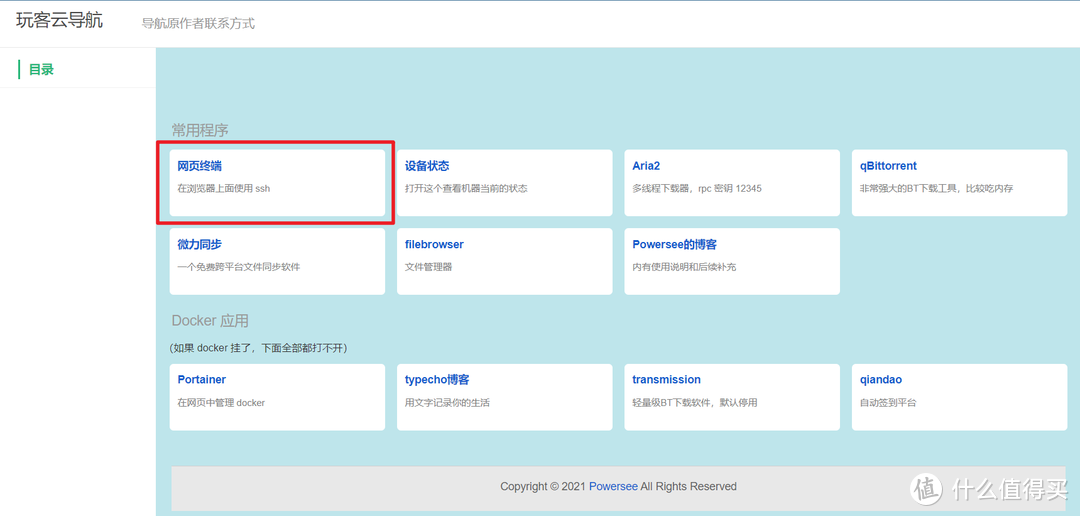
🔺该固件作者贴心的加入了网页终端,这样,我们就不需要还下载SSH工具连接玩客云了,直接就可以通过它内置的这个网页终端就能连接和控制了,这真的是对我们小白太友好了。
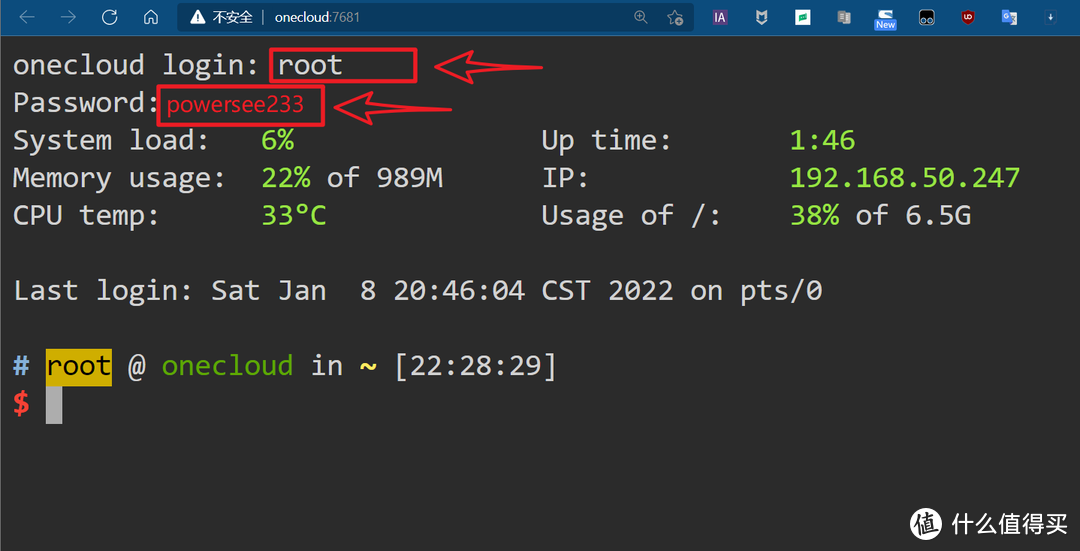
🔺打开网页终端以后,第一行和第二行分别输入账号和密码。
账号:root
密码:powersee233
输入密码的时候会没有显示的,你只管输入正确的密码,完成后回车即可。
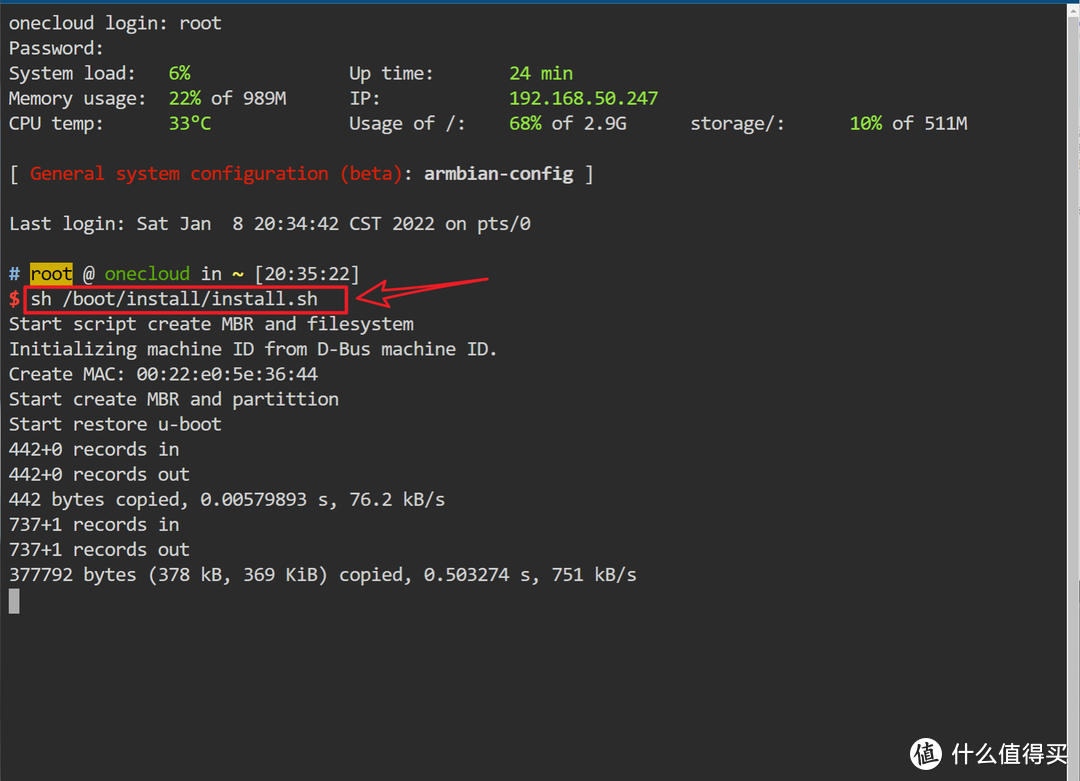
🔺然后直接输入以下代码并回车,玩客云就会自动把U盘上的固件写入到闪存当中了。
代码:sh /boot/install/install.sh
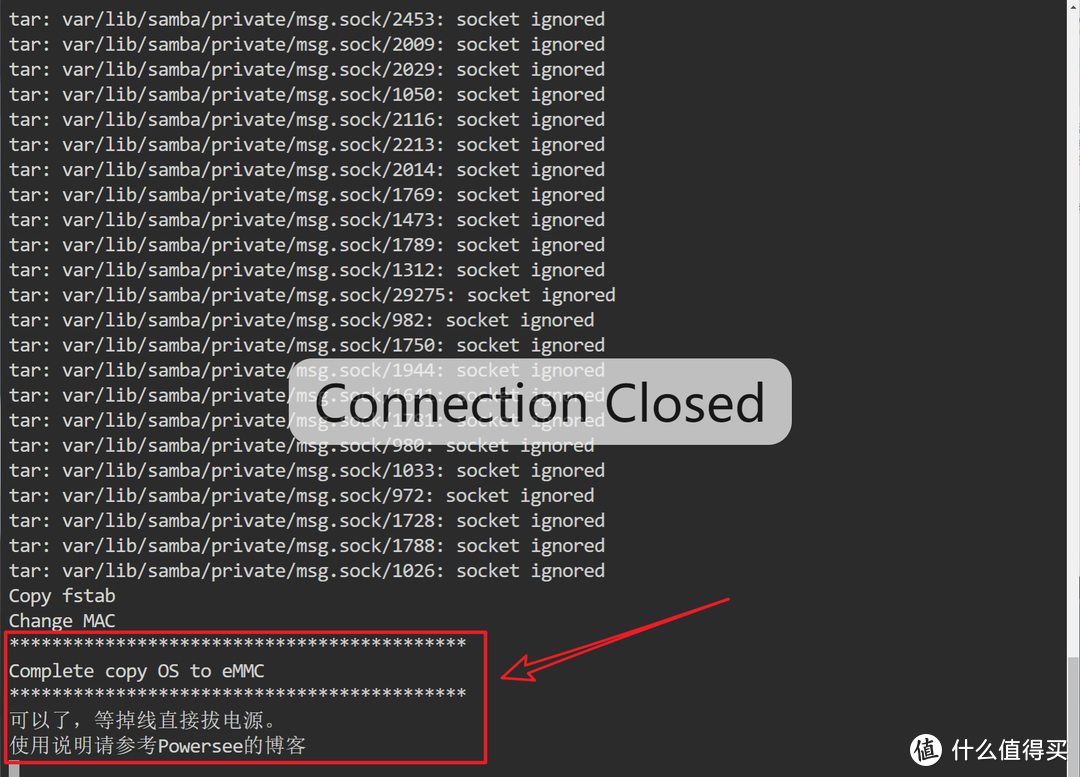
🔺写入过程大概三分钟左右,等到出现上图红色方框的提示,写入固件到闪存的这步也就完成了!
此时,你就可以直接拔掉U盘,重新启动玩客云,就能发现它已经可以直接运行该固件了。
文件管理器:账号密码都是 admin
portainer : 账号 admin 密码 powersee
transmission : 账号密码都是 admin
qbittorrent : 账号 admin 密码 adminadmin
好了,以上就是今天给大家分享的内容,我是爱分享的Stark-C,如果今天的内容对你有帮助请记得收藏,顺便点点关注,我会经常给大家分享各类有意思的软件和免费干货!谢谢大家~~
作者声明本文无利益相关,欢迎值友理性交流,和谐讨论~















校验提示文案
校验提示文案
校验提示文案
校验提示文案
校验提示文案
校验提示文案
校验提示文案
校验提示文案
校验提示文案
校验提示文案
校验提示文案
校验提示文案
校验提示文案
校验提示文案
校验提示文案
校验提示文案
校验提示文案
校验提示文案
校验提示文案
校验提示文案
校验提示文案
校验提示文案
校验提示文案
校验提示文案
校验提示文案
校验提示文案
校验提示文案
校验提示文案
校验提示文案
校验提示文案
校验提示文案
校验提示文案
校验提示文案
校验提示文案
校验提示文案
校验提示文案
校验提示文案
校验提示文案
校验提示文案
校验提示文案