




































17
18
买台车载冰箱做NAS三:万由docker安装Jellyfin私人影院
2022-02-02 14:32:15
25点赞
195收藏
22评论
前言
前阵子买了台万由的u nas,搜了搜大妈上万由的玩家还是比较少,教程等也寥寥无几,假期研究了下,把自己折腾的经历写下来,供大家参考交流,也方便同我一样刚入手摸不着头的朋友们走走捷径。
正文
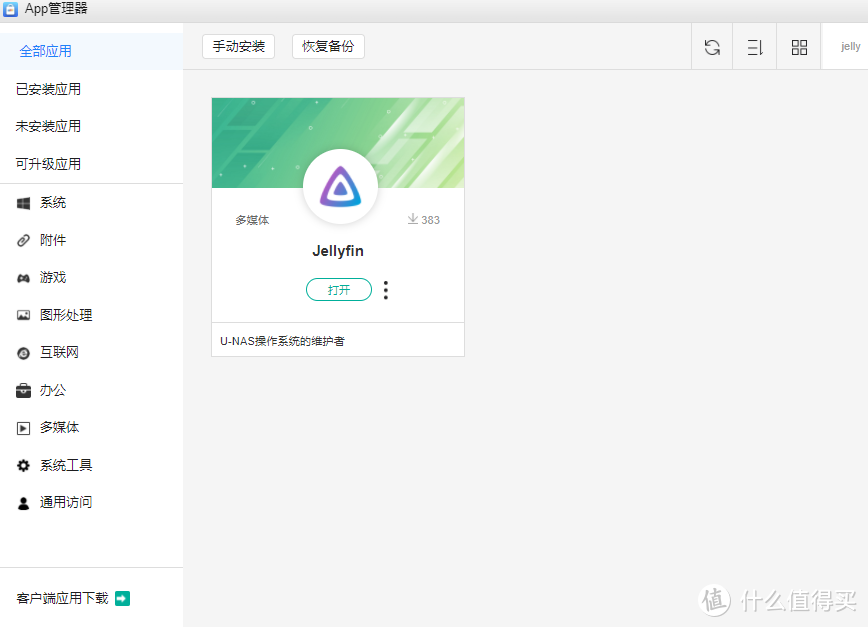
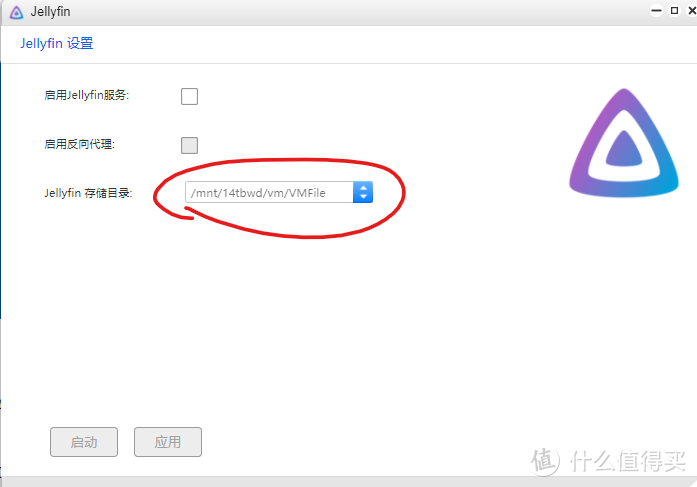
UNAS系统自带Jellyfin app,怕麻烦的朋友也可以直接这里安装,更加简单。但是,要注意缓存文件夹要设置好,后期不能改变了,除非卸载重装,千万别把它与影片文件放在一个文件夹里,不然扫描影片库的时候会很慢。
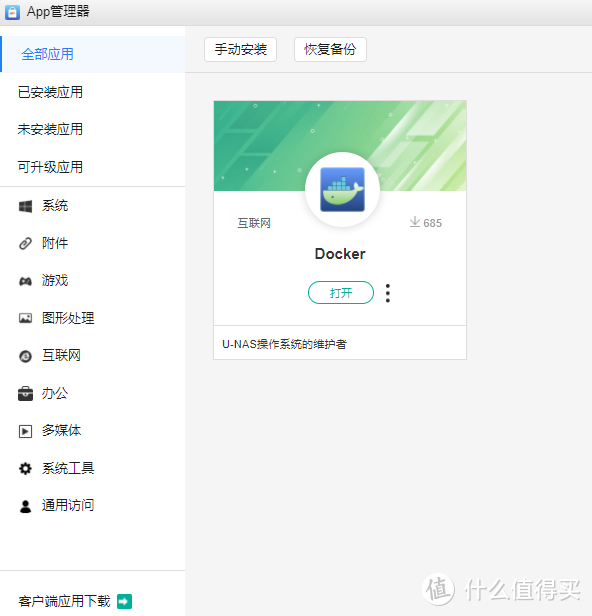
一、docker安装
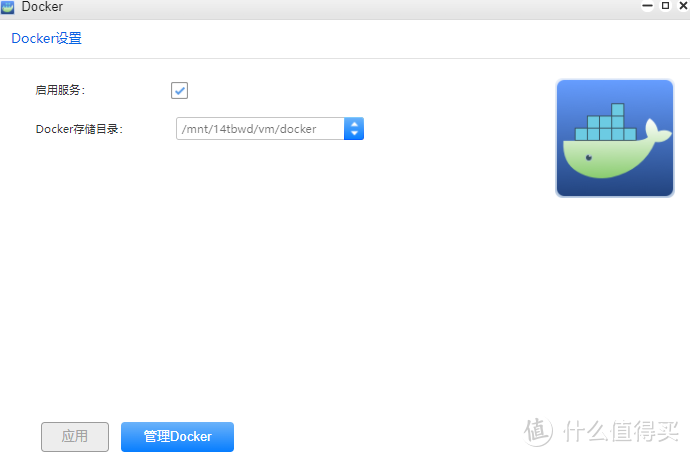
和jellyfin安装一样,先去app中心安装docker app。然后,打开安装好的docker app,设置好存储目录, 应用, 再点击管理docker,就会打开一个新的网页,在这个新网页里对docker做相应设置 。
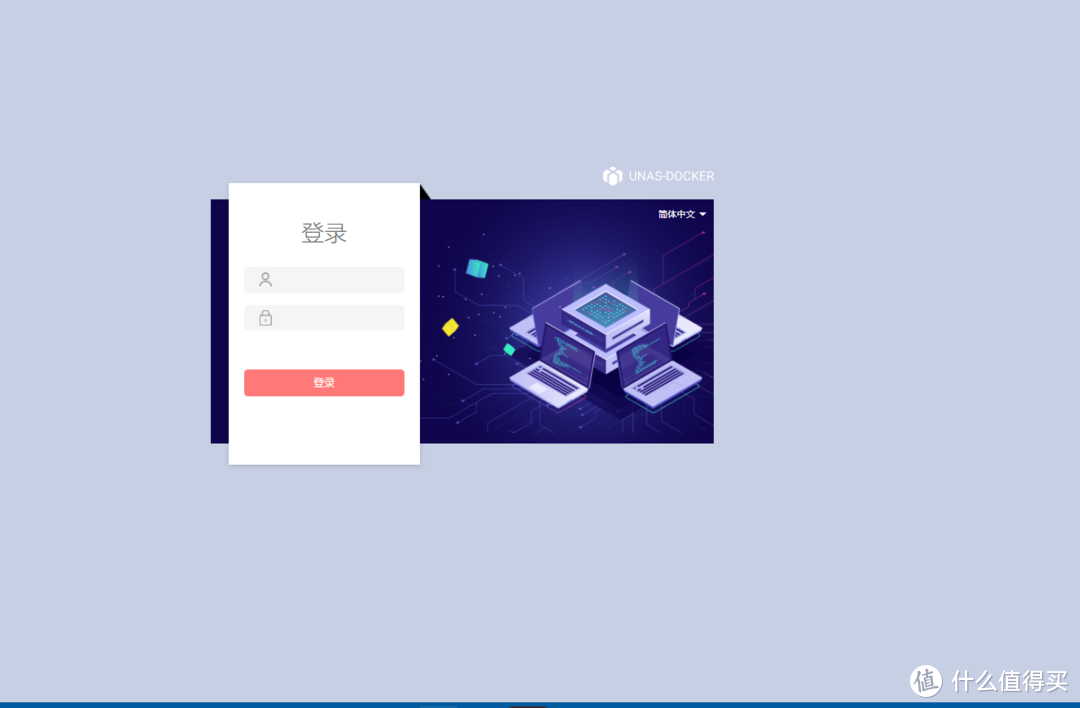
上图这个就是新打开的docker网页,需要账户和密码 初始值是admin password。
二、docker镜像拉取、容器创建
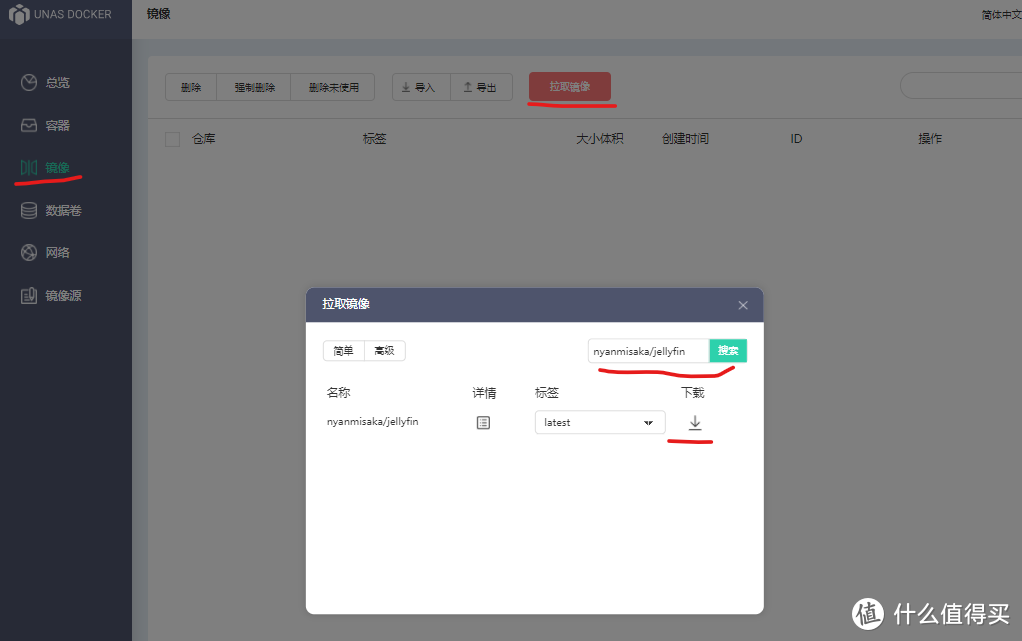
按照如图所示, 去镜像,搜索jellyfin,然后下载即可。可能docker拉取速度比较慢,有出国途径的话会快一些,网上也有办法通过阿里云的方式来加快拉取速度。
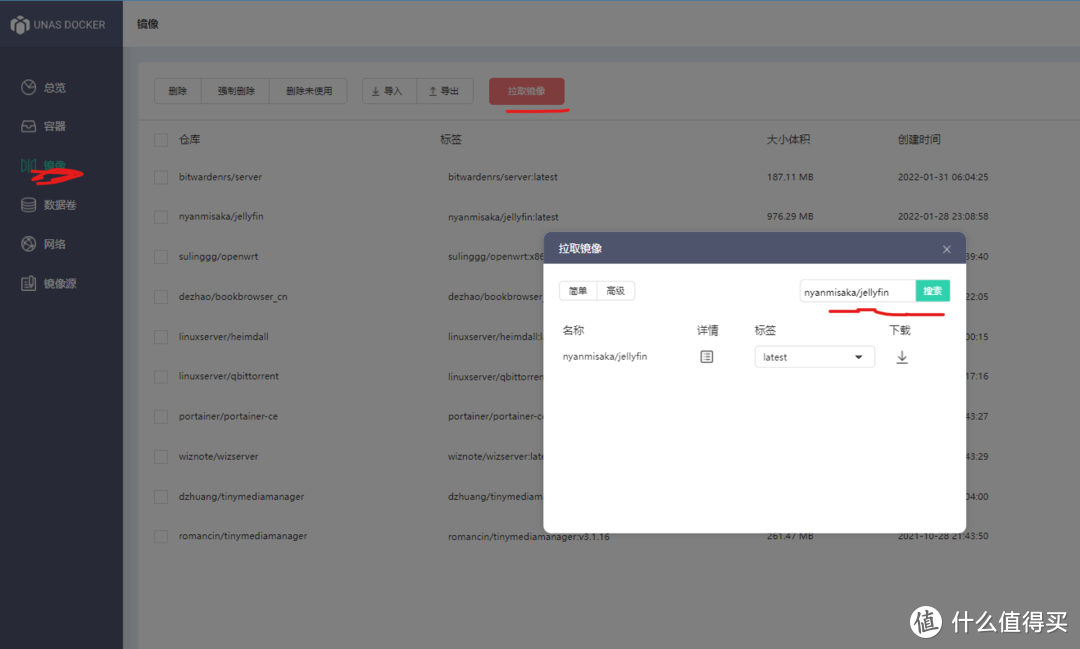
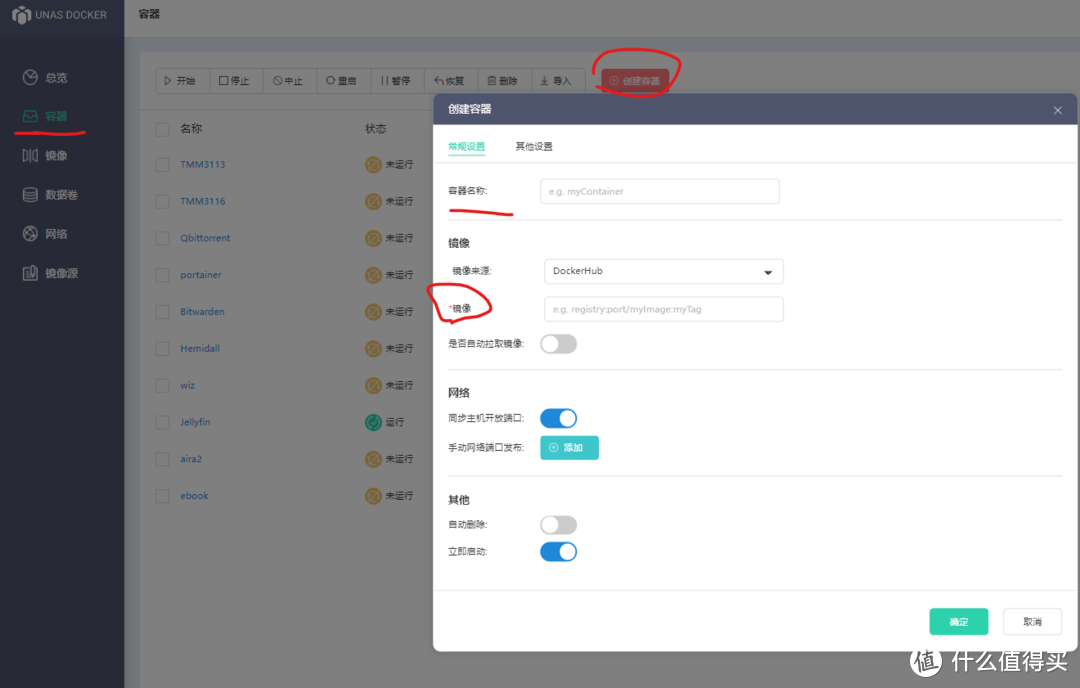
接下来创建容器,在这可以看到已经下载的所有镜像, 接下来我会把我的设置参数截图发上来,朋友们直接抄作业即可。
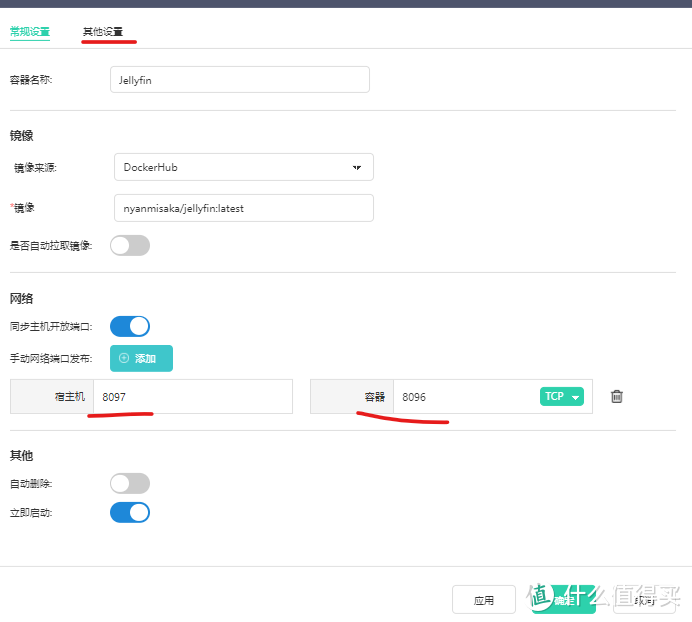
设置参数1:这里设置好容器的名称,比如jellyfin以及镜像,还有就是端口很重要。第一个宿主机端口随意,注意别与其他docker冲突就行,容器端口一定要按照默认别改。
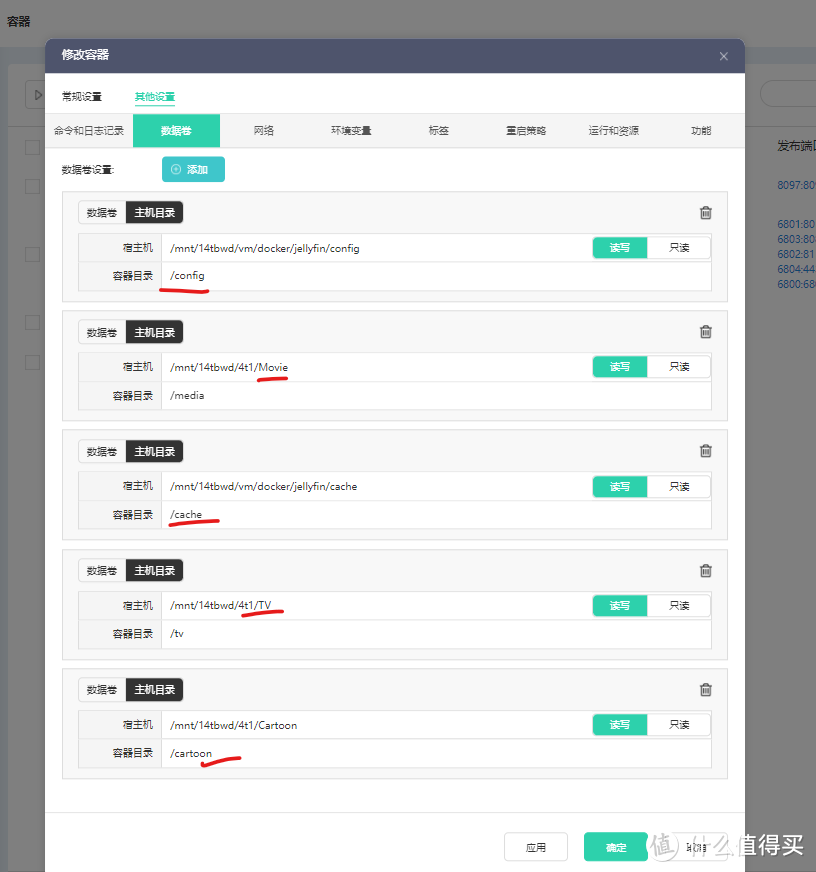
设置参数2:注意cache和config一定要设置好(照抄就行),不要放到影片文件夹里,其他的设置就是个人的影片文件夹了。
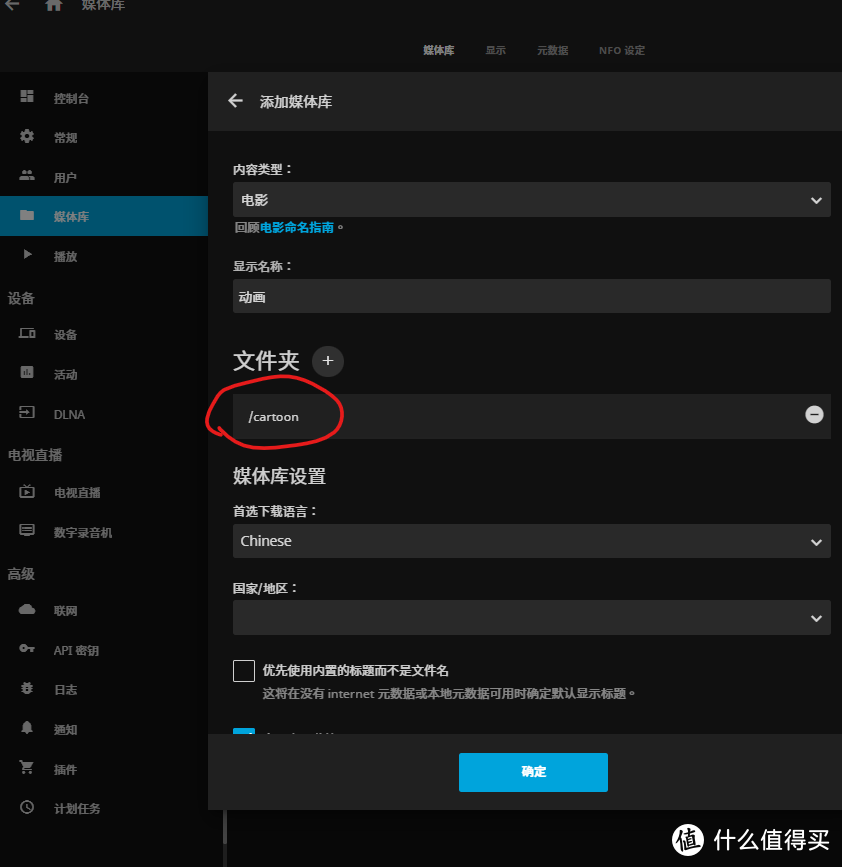
三、jellyfin设置
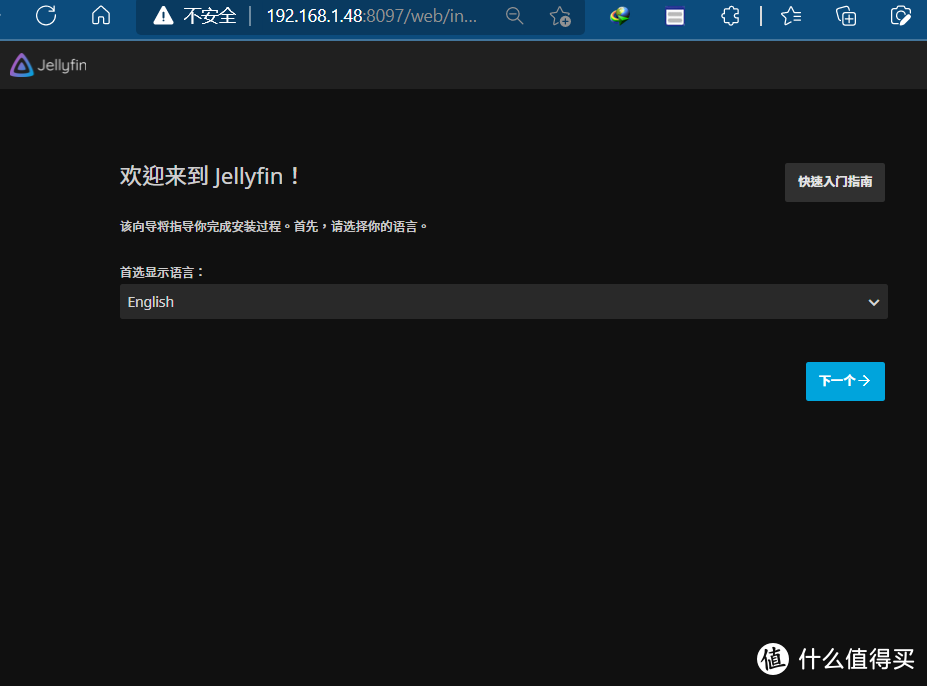
一切设置好后,就可以进入jellyfin如上网页了。 具体的设置可以参考我之前写的一篇unraid里jellyfin的教程,大同小异。jellyfin的设置教程
使用感受
占用还是比较低的,因为docker本身的特点和优势,非常适合大家使用,其他方面和app没有区别(据说万由的app其实也是docker,只是设置方面不适合小白,比如app里的缓存文件夹一开始设置好了就无法在可视化界面里修改了)。
总结
这段时间折腾感觉万由unas还是一个有高性价比但是有点上手难度的系统。好在这个系统一直在升级改进,比如光12至1月这一个月内,6.0系统的docker设置界面就变化2次(原来是用portainer,但现在的也挺好很直观易用),如果有nas的经验其实学习还是容易的。我也是对着各路大佬的教程,然后摸索出来,相信其他朋友一定也可以做的比我更好,希望有越来越多的万由nas玩家。
作者声明本文无利益相关,欢迎值友理性交流,和谐讨论~












校验提示文案
校验提示文案
校验提示文案
校验提示文案
校验提示文案
校验提示文案
校验提示文案
校验提示文案
校验提示文案
校验提示文案
校验提示文案
校验提示文案
校验提示文案
校验提示文案
校验提示文案
校验提示文案
校验提示文案
校验提示文案
校验提示文案
校验提示文案
校验提示文案
校验提示文案