







































90
31
WEB-UI管理面板Cockpit(轻量简单)安装与使用
2019-12-26 17:58:59
26点赞
107收藏
8评论
在前面我们介绍了管理面板Webmin的安装与使用,这次我们来看Cockpit的安装与使用,Webmin与Cockoit都属于轻量级的管理面板,但是Cockpit的功能较Webmin有了更多的减少,提供了更多的图表可视化功能,对中文的支持也比Webmin要好得多。
cockpit提供了几乎所有Linux发行版本的安装包,对各个Linux平台支持都很好,这在官方的宣传里可以看到。该软件为开源软件,并在官网提供了详细的开发者文档。
官方网站:点击这里
 cockpit
安装
cockpit的官网提供了各平台的安装方法以及相关的的使用文档,并且在Ubuntu17.04以及之后的Ubuntu版本中加入了官方的软件源中,这意味这我们可以很容易地安装Cockpit。
只需要在终端中执行以下命令即可安装
apt -y install cockpit
安装完成后没有给出任何地提示信息,我们只需要用浏览器打开https://服务器IP:9090即可打开监控界面,然后输入ubuntu的用户名密码就可以登录它。
(打开过程中浏览器可能会拦截该页面,允许访问即可)
功能介绍
在浏览器中打开https://服务器IP:9090后我们可以看到如下画面,输入用户名、密码登录即可。
 cockpit登录界面
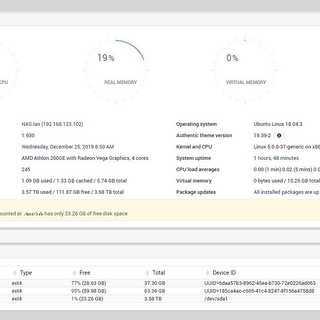
登录成功后我们就进入道路cockpit的管理界面,在这里可以直观的看到NAS的运行状态,包括CPU使用率、内存使用率、硬盘使用率等。
 仪表盘
仪表盘
下面我们来看看cockpit中有那些功能
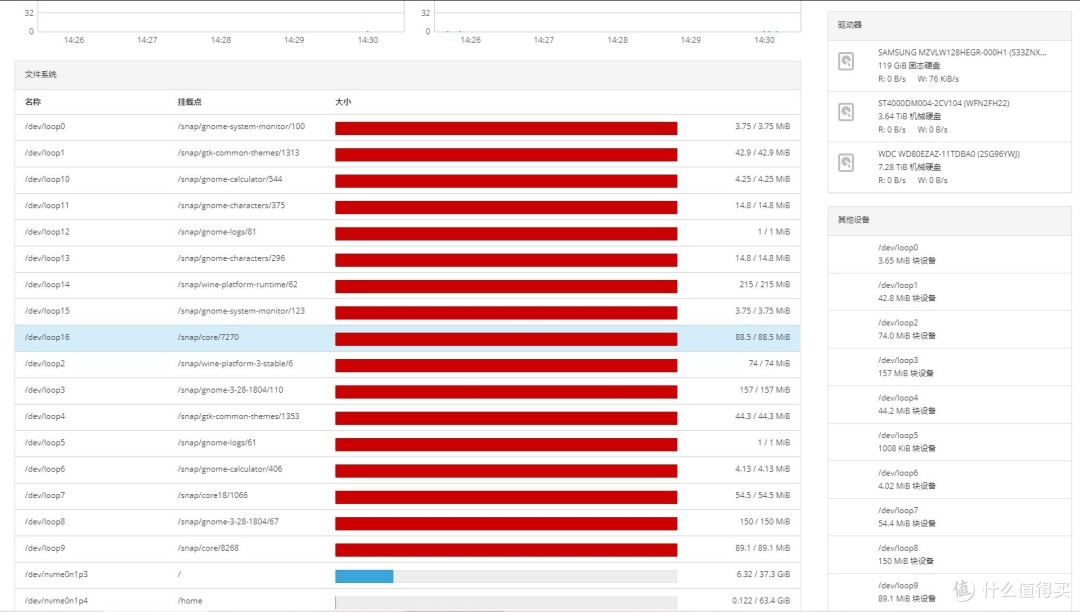 磁盘管理
磁盘管理
 网络管理
网络管理
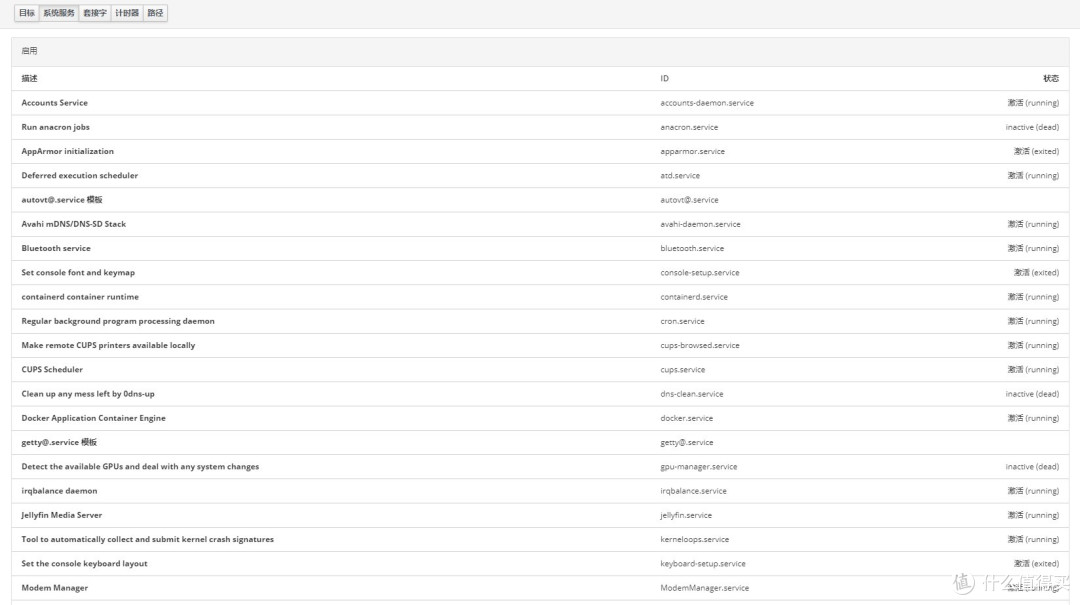 系统服务
系统服务
 日志查看分析
 仪表盘
仪表盘
cockpit使用
在cockpit中我们可以很方便的管理各系统服务,下面将介绍一些基本的管理功能
磁盘管理
在磁盘管理中,为我们提供了图形化创建RAID设备,可支持RAID0、1、4、5、6、10。
 RAID
RAID
可以图形化创建磁盘分区表,格式化磁盘。可支持GPT以及MBR分区方式。
 磁盘分区
磁盘分区
更改磁盘挂载点等
 挂载点设置
挂载点设置
网络管理
可以添加绑定、添加网桥、划分vlan的网络操作。
 添加绑定
添加绑定
 网桥管理
网桥管理
 vlan设置
还可以进行ipv4、ipv6等设置,支持管理连接状态,实时日志查看等
 ipv4设置
系统服务
支持查看相关系统服务进程,并支持启用、禁用相关进程。支持定时任务管理等
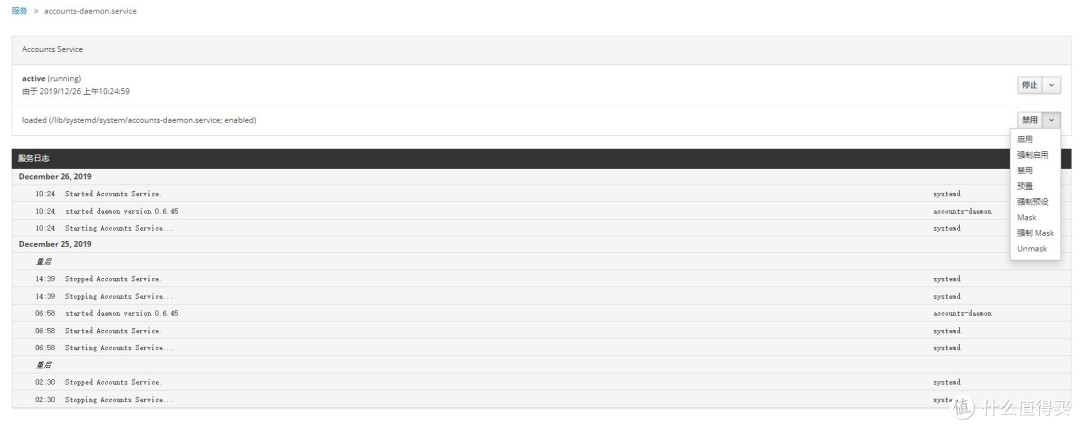 进程管理
进程管理
 定时任务
定时任务
终端
除此上面提到的,cockpit还提供了一个终端的功能,可直接在网页中打开终端
 网页终端
网页终端
写在后面
cockpit比webmin要精简很多,去除了很多感觉不要的东西,在我看来是最适合做NAS管理面板的软件,其使用起来也很方便,不需要很复杂的操作就可以管理系统相关服务。对各种数据监控提供了很好的图形可视化支持,能很好的查看系统使用状态
专栏目录
[✔] 前言
[✔] Ubuntu18.04的安装
[✔] 基本工具安装及使用
[✔] SSH工具XShell的连接使用
[✔]WEB-UI管理面板webmin(轻量级较全面)安装及使用
[✔]WEB-UI管理面板Cockpit(轻量简单)安装与使用















校验提示文案
校验提示文案
校验提示文案
校验提示文案
校验提示文案
校验提示文案
校验提示文案
校验提示文案
校验提示文案
校验提示文案
校验提示文案
校验提示文案