




































15
14
手把手教会,不到5分钟,重装原版win7/10系统!
2019-12-05 17:11:44
33点赞
255收藏
16评论
创作立场声明:创作不易,欢迎收藏备用,点赞,打赏!谢谢支持!
一、序言
hi,大家好,最近因为又重装系统了,更新到了win10 1909,感觉更流畅了一些,也没遇到啥bug。
今天就来和大家分享一下,如何5分钟不到,通过硬盘快速重装原版系统! 欢迎收藏备用
除了硬盘安装教程,还有如何下载原版系统,装机后必做事项:开启超级管理员账户,关闭windows Defender(自带杀毒),关闭win10更新等,都有详细的教程,最后也附上了U盘安装的步骤。

二、如何下载原版win7/10系统
请大家千万不要去下载各种修改版的这种,这种快速装机的系统都是修改精简过的,还有各种内置推广软件,远没有原版系统来的安全稳定。请直接去官网下载
三、硬盘重装系统
硬盘重装系统,是最快、最简单的一种,之前用过几款国外重装软件,比较麻烦,今天推荐这款:软媒魔方
我用了好几年的软件,除了可关闭的自己家的弹窗广告,非常干净,功能齐全,各种常用工具都集成了。


打开软件,点击右下角的应用大全,选中【硬盘装机】,下载后自动打开。

第①选中下载的镜像路径,第②选择镜像解压的路径,第③点击开始装机。
切记:镜像存放和解压的位置,不要是安装系统的盘符!!!一定要放在其他盘符!!!

点击开始装机后,软件会把镜像解压缩到硬盘中,自动添加引导驱动,重启即可。(重装新系统可后删除)

重启后,进入系统前,选择【软媒安装模式】,自动重启后进入安装界面

进入安装界面后,熟悉的操作,一步步点下去。

没有产品密匙。

选择专业版

接下来一定要选择自定义。

到了关键的一步,由于我是2个硬盘,主硬盘是驱动器0,只做系统盘,安装时候自动划分的4个分区很好认。

把驱动器0,也就是我系统盘的分区,全部删除,删除!

然后系统会自动合并成未分配空间,最后直接点下一步开始安装,不要去新建分区,切记!不要新建!!交给安装程序自动解决。
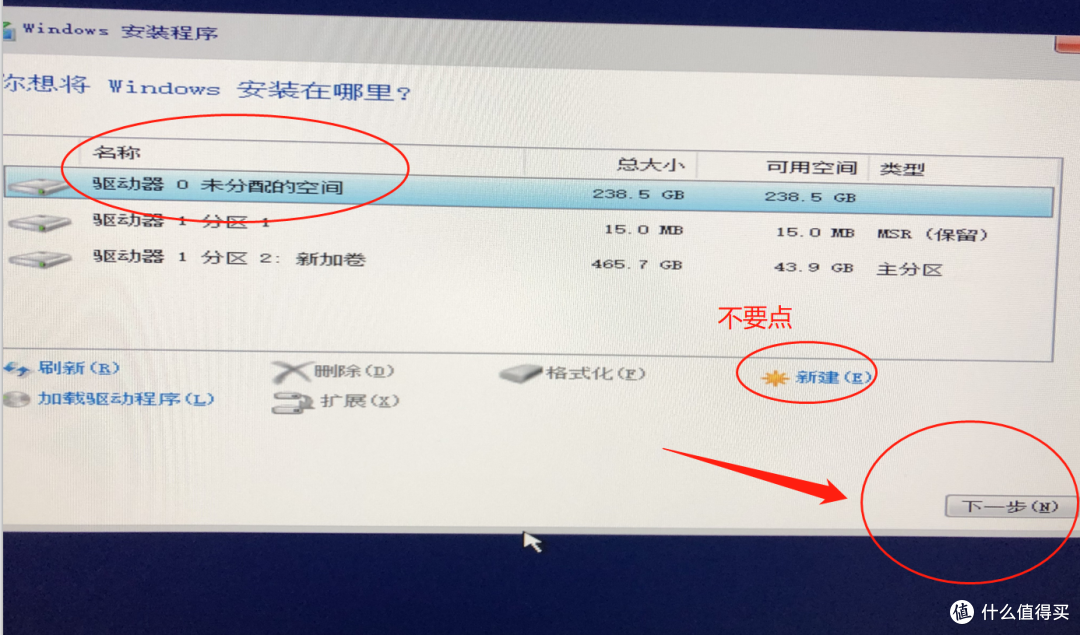
注:如果是这种一个硬盘多分区的,记住系统盘的容量和剩余可用空间,只删除该空间然后重装,交给安装程序自己进行。

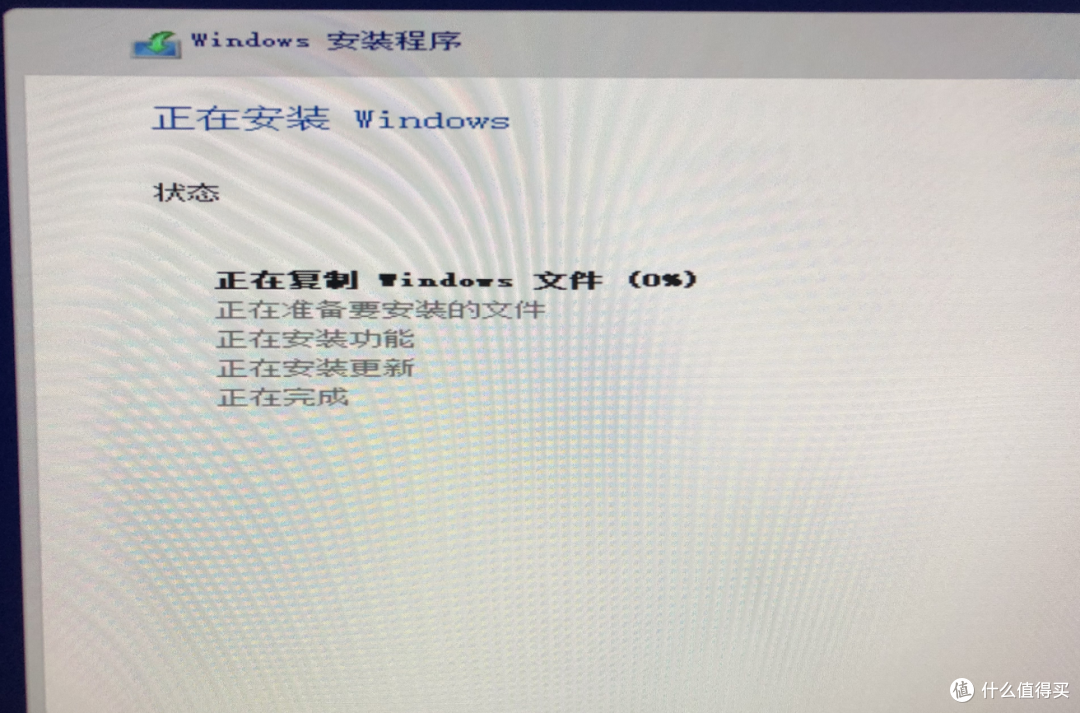
系统自动开始安装,3分钟不到,就可以安装完毕,重启进入新系统,比U盘快的多
四、新系统准备工作
新装系统,我首先做的都是开启管理员账户,干掉Windows Defender(自带防护杀毒),关闭更新,更新驱动。
进入新系统后,根据提示一步步点击,就可以进入桌面,

如果没有微软账户,点击左下角的使用脱机账户即可。
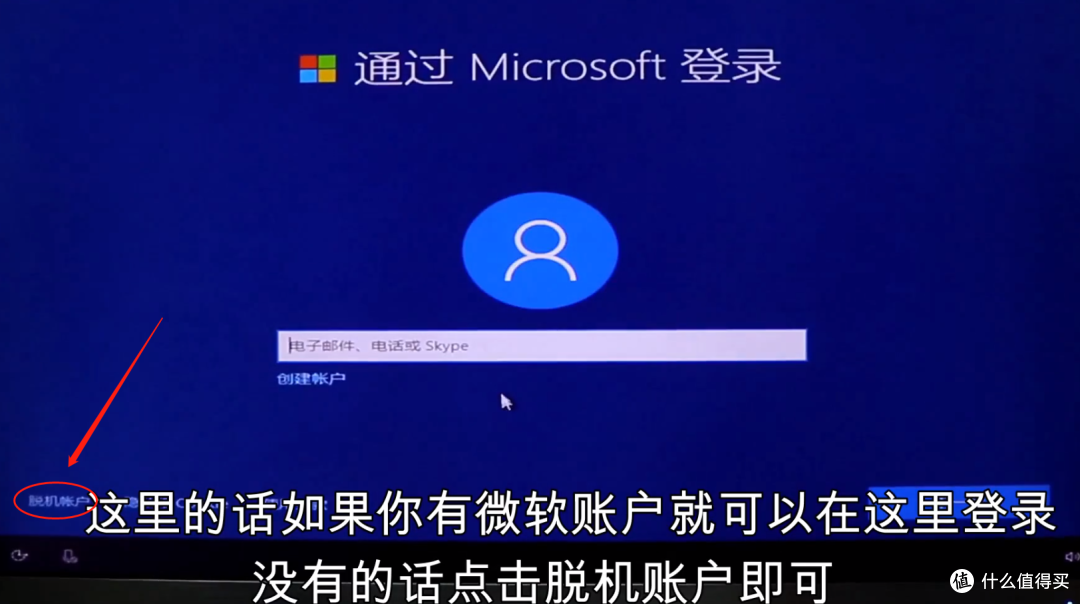
1、开启管理员账户
win7时代带来的老习惯了,省的之后的管理员权限问题,最早的版本权限非常麻烦。
①右键开始按钮→②选择计算机管理→③选择本地用户和组

双击选择Administrator账户,账户已禁用去掉钩钩,点击确定即可解锁超级管理员账户。

接着注销电脑,选择Administrator账户登录。

登录后,去控制面板→账户信息→其他用户,删除掉之前的账户,以后只用超级管理员账户登录。

2、彻底关闭windows Defender
windows Defender是极其烦人的功能,不经允许自动删除下载的软件,如果要安全软件,推荐火绒,绝对良心,绝对干净。
干掉windows Defender需要用软件配合。下载链接放上(点击跳转)
有2个文件夹,有说明,先操作1文件夹,在按2文件夹内步骤操作,内有详细说明,可以彻底干掉windows Defender。

3、关闭/安装win10更新
很多人都经历过用着好好的,win10自动更新,或者自动更新完一堆bug,更新还没法永久关闭,有的软件也关部彻底。
今天推荐Windows Update Blocker,用了挺久,可以彻底关闭更新,不自动升级。
百度下载(点击跳转),压缩包是好的,下载后解压即可用。
打开软件选择禁用服务,保护服务设置,最后点击立即应用,即可彻底关闭win10更新。

如果需要更新,建议使用Dism++来手动更新,官网(点击跳转)
选择更新管理,扫描,选择要更新的补丁,最后点击安装即可。

4、安装驱动
新机子要补全驱动,我试过不同的驱动软件,驱动精灵相对较好,安装的驱动齐全,而且装完没不兼容等问题。
这个软件也有安装陷阱!而且有广告弹窗,安装过程一定注意!!补好驱动后马上卸载!!!

五、U盘重装系统
如果遇到无法进入系统的情况,就要通过U盘重装系统。
U盘重装需要先制作启动盘,软媒也集成了,我自己用过几次,兼容性ok,很好用。打开软件选择【U盘启动】

选择U盘盘符→选择镜像路径→然后点击开始制作。几分钟后就会完成。
还有PE启动功能,需要PE的朋友可以制作。

U盘重装麻烦的是bios设置U盘启动,每个厂商的设置都不同,我是华硕的,具体的可以百度或者B站找视频。
第一启动项选择u盘盘符,按F10保存后重启,即可从U盘启动进入安装系统,其他操作同上。
使用U盘安装,多个硬盘可能会出现不能安装win10在指定分区的情况,拔掉仓库盘只留系统盘安装即可。

六、总结
1、这篇文章讲的详细,稍微有点长,但是真重装起来,5分钟就差不多了,硬盘重装非常简单,速度极快。欢迎收藏备用!
2、马上2020了,不建议用win7系统了,软件、游戏不兼容的越来越多,win10的1803和1909,这2个版本我都实测过了,没啥问题,挺稳定的。
3、推荐的几个软件,软媒放心用,我自用多年,好用的很,其他小工具都是实测OK的,只有驱动精灵乱一点,用完就卸载。
4、win7的安装,只要镜像文件选择win7的即可,界面和win10基本一样,就不重复了。
5、最后,有做设计、自媒体、视频等等的朋友,可以看看我的这篇文章。 有你们需要的免费商用字体

有喜欢烘焙的朋友可以看看这篇










校验提示文案
校验提示文案
校验提示文案
校验提示文案
校验提示文案
校验提示文案
校验提示文案
校验提示文案
校验提示文案
校验提示文案
校验提示文案
校验提示文案
校验提示文案
校验提示文案
校验提示文案
校验提示文案
校验提示文案
校验提示文案