



















14
19
短视频解说的配音是怎么做的?5个步骤手把手教会你
2026-06-06 15:47:45
0点赞
0收藏
0评论
短视频解说已经成为各大平台最常见的视频形式,影视剪辑、科普知识、好物分享,几乎都离不开一段清晰流畅的解说配音。很多新手觉得配音很难,其实掌握了方法,几分钟就能搞定。今天就以影忆为例,从文案到导出,把整个流程拆解清楚。
1.文案转写和配音方法
1.1文案转写的技巧
解说文案是短视频的灵魂,一段好的文案决定了视频能不能留住观众。对于新手来说,文案转写有几个实用技巧:
精炼概括:短视频时长有限,文案要直击核心,开头3秒就要抓住注意力
口语化表达:写出来的文案要念得顺口,避免书面化的长句和生僻词
节奏感:短句为主,句与句之间有停顿空间,方便后期剪辑时匹配画面
如果你不确定怎么写,可以先找同领域的爆款视频,把他们的文案提取出来做参考。很多视频文案提取工具可以帮你快速获取别人的文案结构。
1.2配音方法:口播 vs AI工具
配音主要有两种方式,各有优劣:
方法一:自己口播
用手机或麦克风录制自己的声音。优势是情感表达更自然、有个性辨识度;缺点是需要安静的环境,且录制和后期处理比较耗时。
录制时注意:环境要安静,距离麦克风15-20厘米,录制前后各留2-3秒空白方便后期降噪。
方法二:AI工具转成语音
这是目前大多数短视频创作者的选择——效率高、成本低、音质稳定。把写好的文案复制进AI配音工具,选择合适的声音风格,一键生成配音文件。
2.给短视频加配音
配音文件准备好之后,就该进入剪辑环节了。这里以影忆为例演示操作。
第一步:打开影忆,新建项目
打开影忆,在“新建”对话框中设置视频尺寸。如果做短视频,建议竖屏设置1080×1920竖屏尺寸,横屏设置1920×1080尺寸。
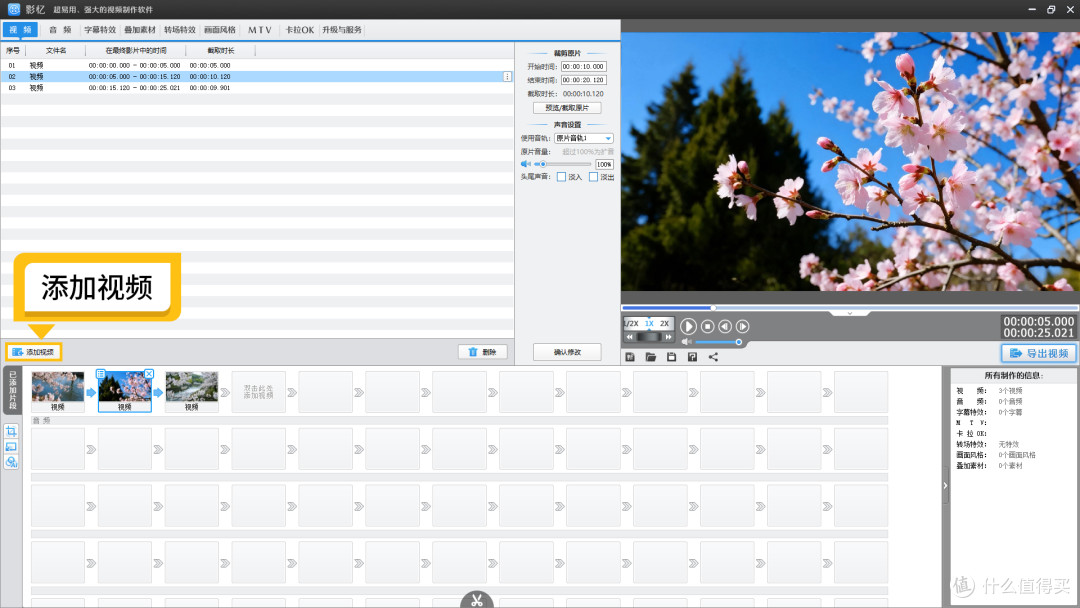
第二步:导入视频素材
将准备好的视频片段导入软件。右键点击视频素材,选择“消除原片声音”。这一步很重要,避免原视频的声音和新配音混在一起。
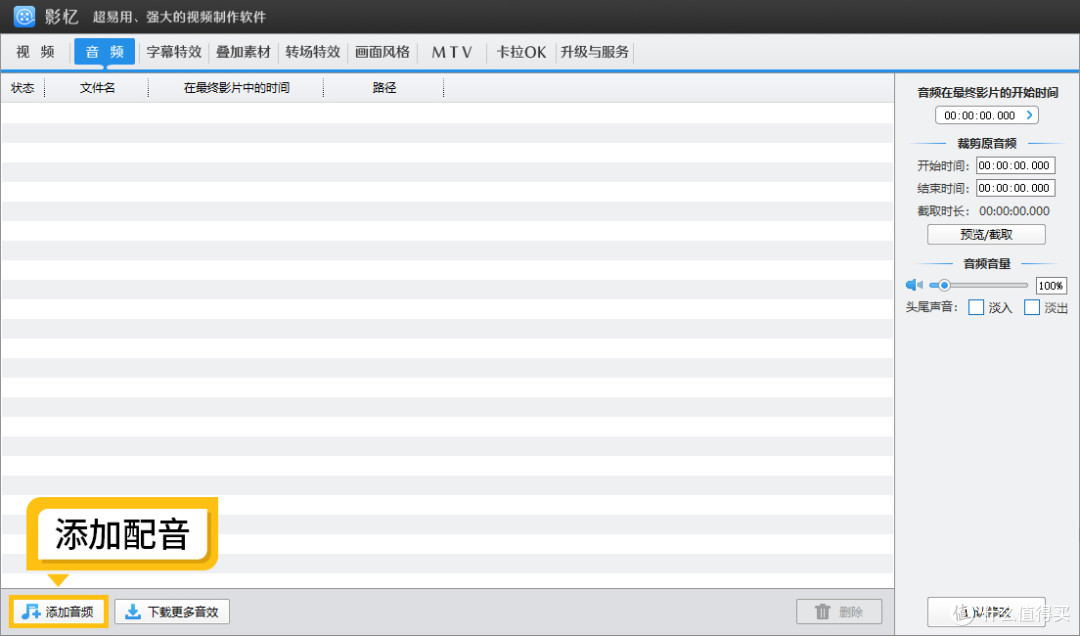
第三步:添加配音文件
点击“音频”面板 → 点击“添加音频” → 导入配音文件。
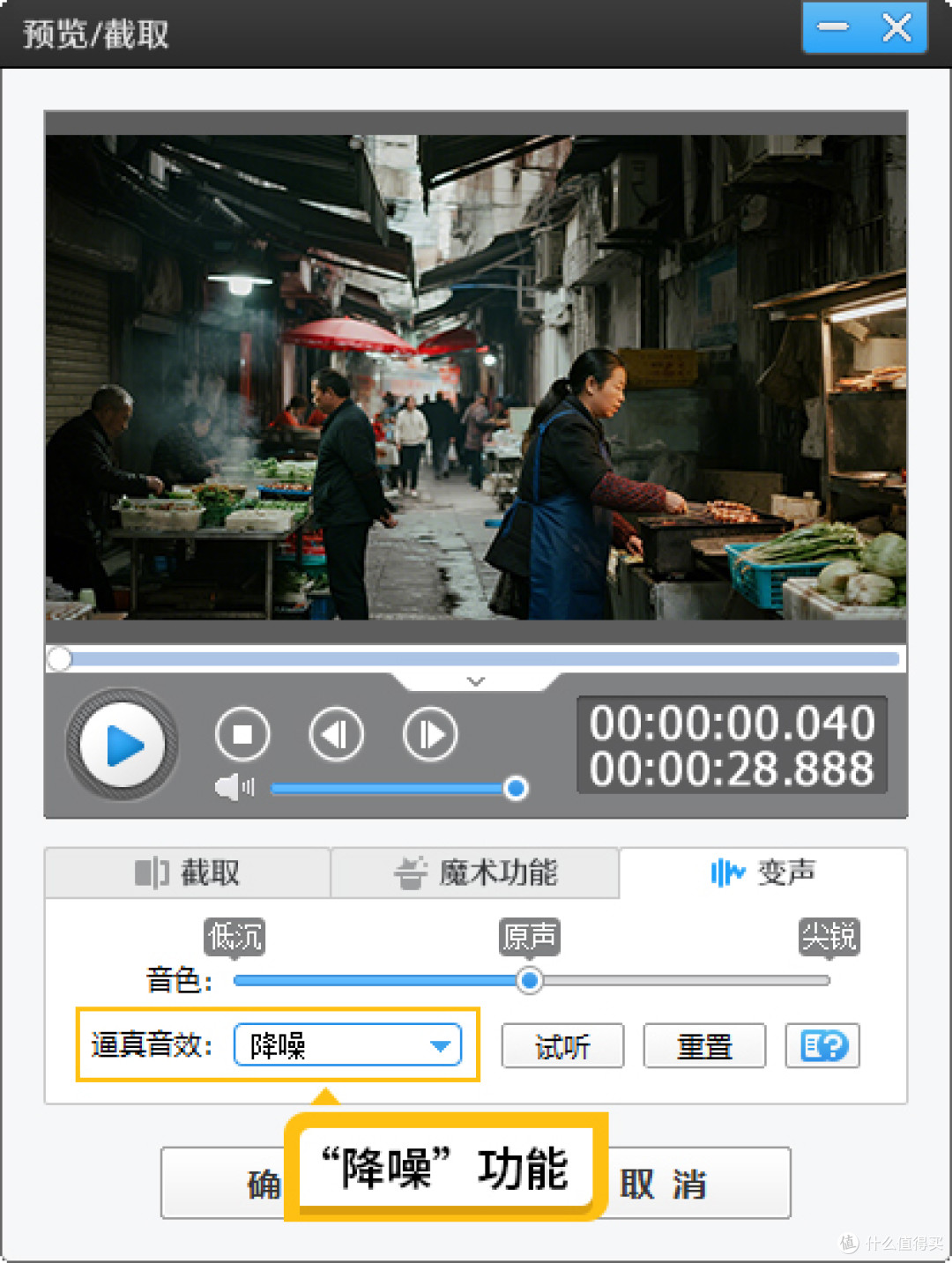
第四步:音频优化处理
导入配音后,可以对音频做进一步优化:
去杂音/降噪:如果配音有底噪,右键选择“变声/逼真音效”→选择“降噪”
增强声音质感:可以使用“增强声音质感”功能让声音更饱满
调大音量:确保配音音量适中,不会太小听不清
3.根据配音快速剪辑视频
配音添加好后,接下来就是根据配音内容来剪辑视频画面,做到“声画同步”。
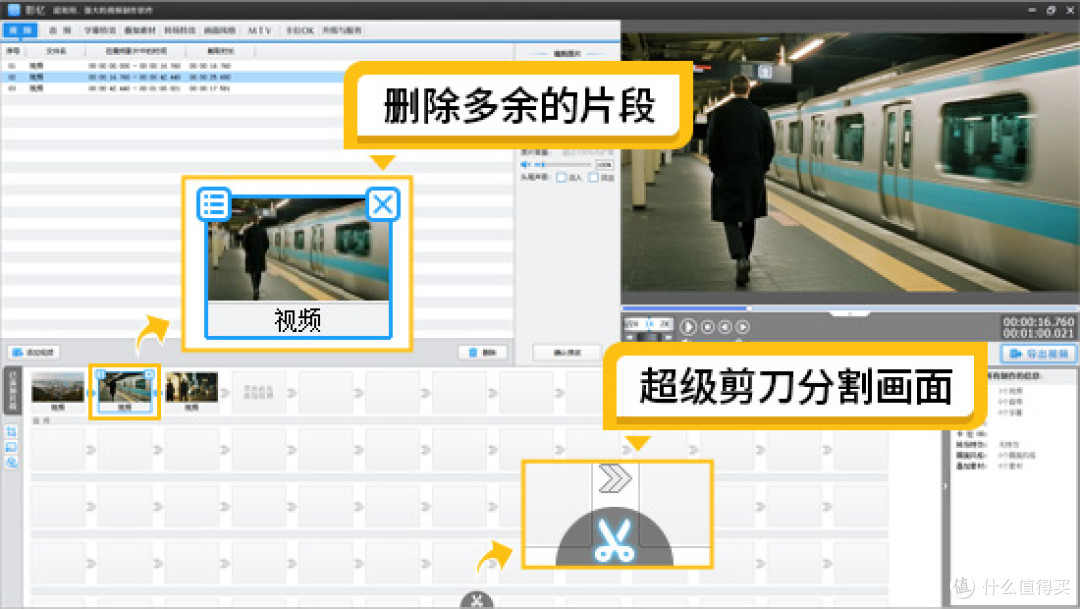
核心原则:视频画面的切换要与配音内容匹配。比如配音讲到“男主角走进房间”,画面就要切换到对应的镜头。使用底部的剪刀功能,精准地将对应的视频片段分割开来。通过拖曳这些片段来调整播放顺序,使其与解说词的画面描述一一对应。最后,将多余、不相关的废片直接删除,完成音视频的完美契合。
小贴士:剪辑时可以先把配音完整导入,然后根据配音的时间轴来卡点剪辑,这样效率最高。
4.给配音快速添加同步字幕
加字幕这一步很多人觉得麻烦,但现在的AI工具可以一键搞定。
操作步骤:
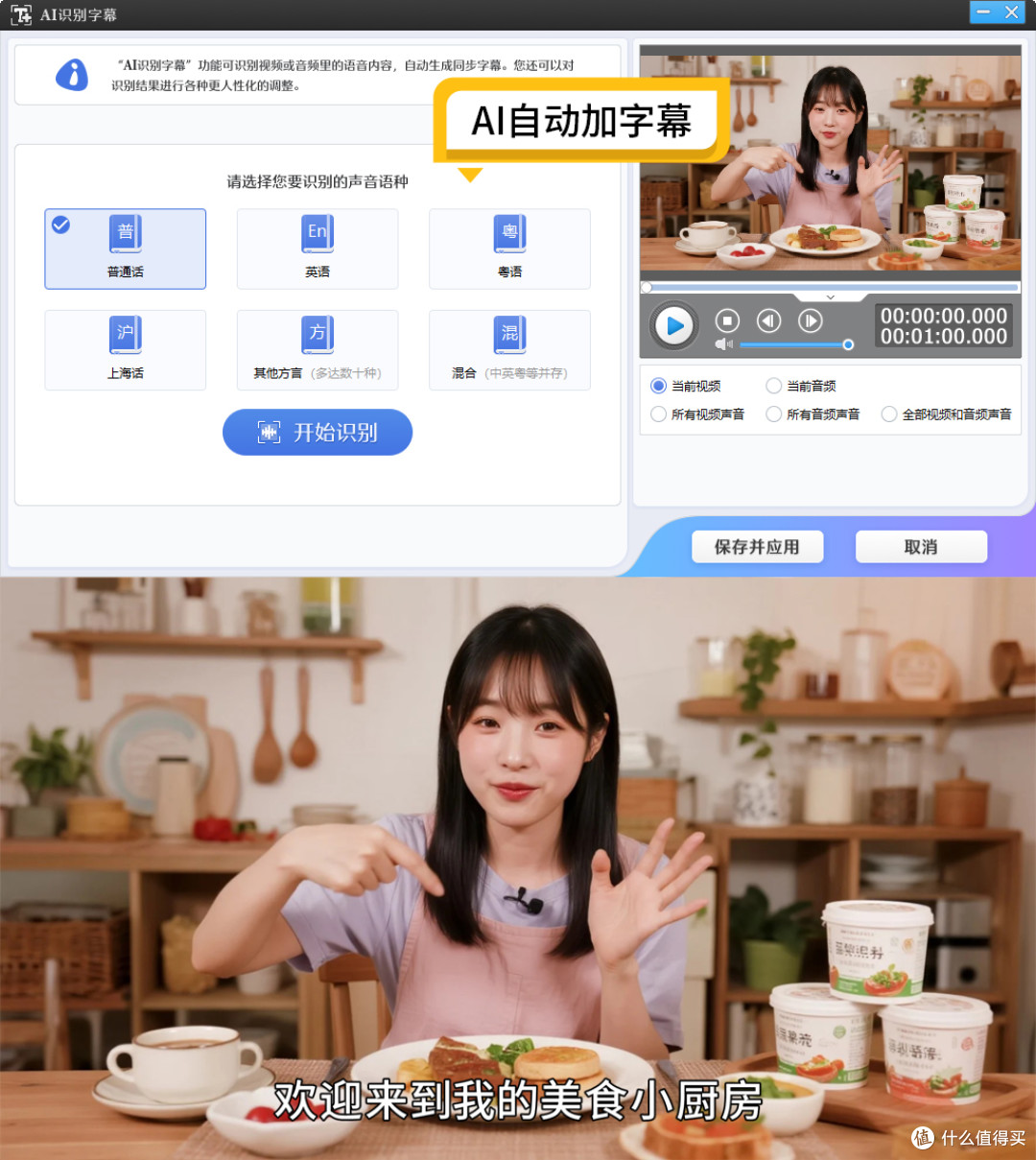
AI自动生成字幕:在“音频”面板中,右键点击配音文件,选择“AI自动加字幕”
选择语种:在弹出的对话框中选择语言,支持普通话、粤语、英语、上海话等多种语言
等待识别:稍等片刻,AI会自动将配音转成带时间轴的同步字幕
设置字幕样式:在“字幕特效”面板中调整:
字体:选择黑体、楷体、思源黑体等,保证清晰可读
大小:竖屏视频建议字号300-400,横屏可小一些
颜色:推荐白色加黑色描边,或根据画面主色调搭配
位置:通常放在画面下方中部,不要遮挡主体
一键同步:设置好一条字幕的样式后,可以一键应用到所有AI生成的字幕,保证风格统一
5.快速导出视频
当画面、配音和字幕都确认无误后,整条短视频解说就基本大功告成了。检查一遍整体效果,确保音画同步、没有错别字后,点击右上角的导出按钮。选择合适的分辨率和格式,等待片刻,一条高质量的短视频解说作品便顺利诞生,可以直接发布到各大平台了。
6.总结
看完这五个步骤,你会发现短视频解说配音的制作其实很简单。掌握了这套方法,从零到一做出一条带解说配音的短视频,熟练后10分钟就能搞定。快去试试吧!





