
































 深耕数码、AI兴趣领域












2
4
资源不是问题,极空间全自动小雅Alist以及Emby全家桶部署教程,同时实现自动更新
2024-06-05 08:47:12
146点赞
1489收藏
79评论
哈喽小伙伴,我是Stark-C~
在上次更新了极空间虚拟机教程之后,终于有小伙伴催更了小雅Alist的搭建方案。作为当前市面最强、最大、最全的影视资源合集(应该说是“超集”),小雅Alist确实值得每一位影视爱好者以及追剧小伙伴体验。
今天的教程是基于我上篇极空间部署好的『iStoreOS』虚拟机为前提:
为什么选择iStoreOS?首先相对Ubuntu等一些成品系统来说,它不管是部署方面还是资源占用都要好很多,毕竟它只是一个软路由系统。其次,它里面有很多很有用的插件可以改善我们的上网环境,值得我们为其常年开机运行;最后,它还搭载了一个全功能全权限的Docker服务,这也是我们选择使用iStoreOS为载体部署小雅Alist以及相关服务最基本的原因。
OK,咱们废话也不多说,开始今天的教程。
准备工作
PS:教程开始之前请允许我代表所有用户对小雅Alist的作者以及小雅Emby安装程序的开发者表示衷心感谢!!!
1,准备小雅Alist部署需要的3个重要文件:token、opentoken、转存目录的folder id。
token:

🔺直接打开网址:https://aliyuntoken.vercel.app/,然后手机阿里云盘 App 扫码,就能直接得到token值了(32位长)。先将得到的Token数据复制并粘贴到电脑的文本文档备用。
opentoken:

🔺打开网址:https://alist.nn.ci/tool/aliyundrive/request.html ,点击“Go to login”,然后直接用自己的阿里云盘手机端APP扫码登录。

🔺然后在下一个网页方框就能得到需要需要的网页端阿里云盘Open Token(280位长),同样,也将这步得到的Token数据复制并粘贴到电脑的文本文档备用。
转存目录的folder id:

🔺打开网址:https://www.aliyundrive.com/s/rP9gP3h9asE,然后将这个文件夹转存到自己的阿里网盘(选择资源盘)根目录。

🔺接着浏览器打开自己的阿里网盘转存后的目录,浏览器的url https://www.aliyundrive.com/drive/file/resource/640xxxxxxxxxxxxxxxxxxxca8a 最后一串就是,记得这个目录不要删,里面的内容可以定期删除。同样将这串数值复制并粘贴到电脑的文本文档备用。
2,给iStoreOS扩容空间
其实呢这是我在部署iStoreOS的时候自己给自己留下的坑,那个时候并没想过在上面部署小雅Emby的。但是小雅Emby有个限制,就是部署的空间最低需要140GB以上用做媒体库目录(刮削元数据),所以我们需要给iStoreOS分配更多的硬盘空间。

🔺在极空间上给虚拟机重新分配空间非常简单。先给当前虚拟机关机,然后选择“操作--编辑”。

🔺在“虚拟硬盘”下面重新分配容量即可。虽说小雅Emby最低需要140GB以上,但是考虑到小雅Alist资源也在不停地在更新,所以为了安全起见,我这里直接分配了200GB的容量给iStoreOS虚拟机,基本也不用担心后期扩容问题了,完成后直接开机即可。

🔺等iStoreOS虚拟机启动之后打开iStoreOS后台,在“首页”位置“磁盘信息”下面有个系统根目录,点击后面的三点。

🔺这里会提示格式化,咱们直接给他重新格式化一下就能直接使用了,这个也是稍后小雅Emby媒体库目录的存放位置。可以看到系统默认分配的路径是“/mnt/data_vda4”。我图中显示的磁盘占用120GB是因为我目前状态已经部署好了小雅Emby后的占用情况,最开始操作的时候忘记截图了。
3,给小雅Emby分配一个文件夹

🔺还是iStoreOS后台首页位置,打开“文件管理”。

🔺然后直接点击“data_vda4”文件,随意新建一个文件夹用来存放小雅Emby媒体库即可。为了好区分 ,我这里给文件夹命名为“xiaoyaemby”。
这里有一个细节需要说明:前面一步说过,data_vda4的实际路径为“/mnt/data_vda4”,所以我们新建的这个“xiaoyaemby”文件夹具体路径就是“/mnt/data_vda4/xiaoyaemby”,也及时说,稍后我们会用到的小雅Emby媒体库目录的路径其实就是“/mnt/data_vda4/xiaoyaemby”,这个应该好理解对吧~
部署小雅Alist
以上工作如果准备充分之后,接下来的部署真的超级简单!

🔺在iStoreOS后台通过“服务”下面打开“终端”。

🔺进来终端之后先登录,登录直接使用管理员账号即可。如果你没有更改iStoreOS默认管理员账号,那么它的账号和密码分别为:root/password。

🔺接着直接输入小雅Alist的官方部署命令【bash -c "$(curl http://docker.xiaoya.pro/update_new.sh)" -s host】并回车。

🔺接着就按照提示,将我们前面准备工作得到的三个数值(保存在文本文档里面的)按要求直接粘贴过来即可。一个一个的粘贴,完成之后回车下一个,三个数值全部粘贴过来之后容器就会自动开始部署了。

🔺部署起来还是很快的。
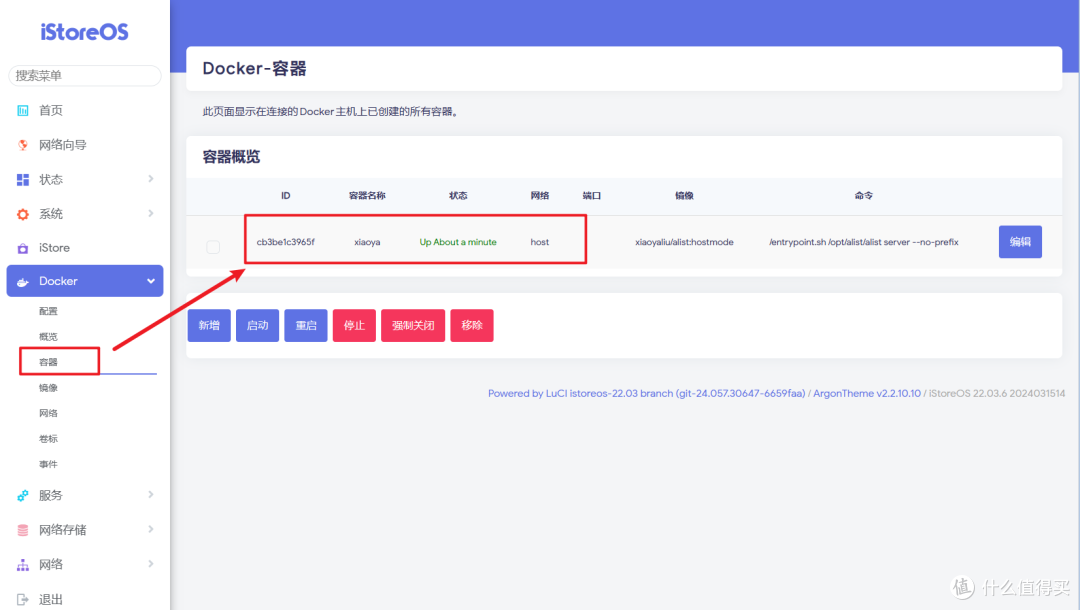
🔺完成后我们在iStoreOS的Docker容器中可以看到小雅已经在运行了。

🔺然后直接浏览器中输入 【http:// NAS的局域网IP:5678】就能打开小雅的资源列表了。

🔺随便打开一个资源,可以正常播放就说明部署没有问题。
部署Emby
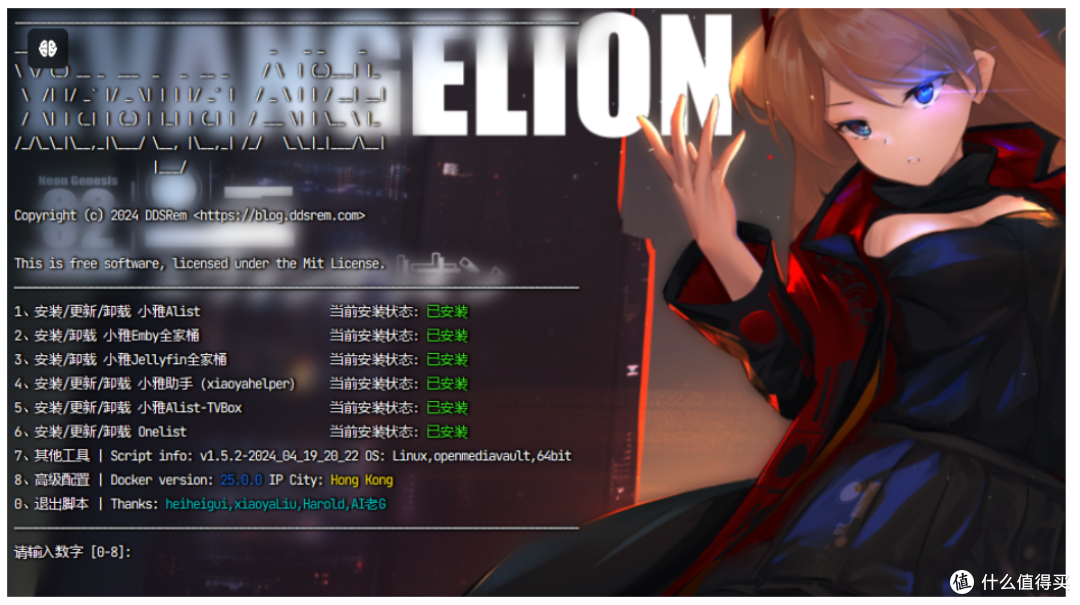
🔺之前想要部署Docker版的Emby还需要各种配置、映射操作,很是麻烦。不过G站有个“DDS-Derek/xiaoya-alist”的项目可以让我们仅需一条命令,即可全程傻瓜式的图形操作,很是方便。(再次对项目的作者表示感谢~)
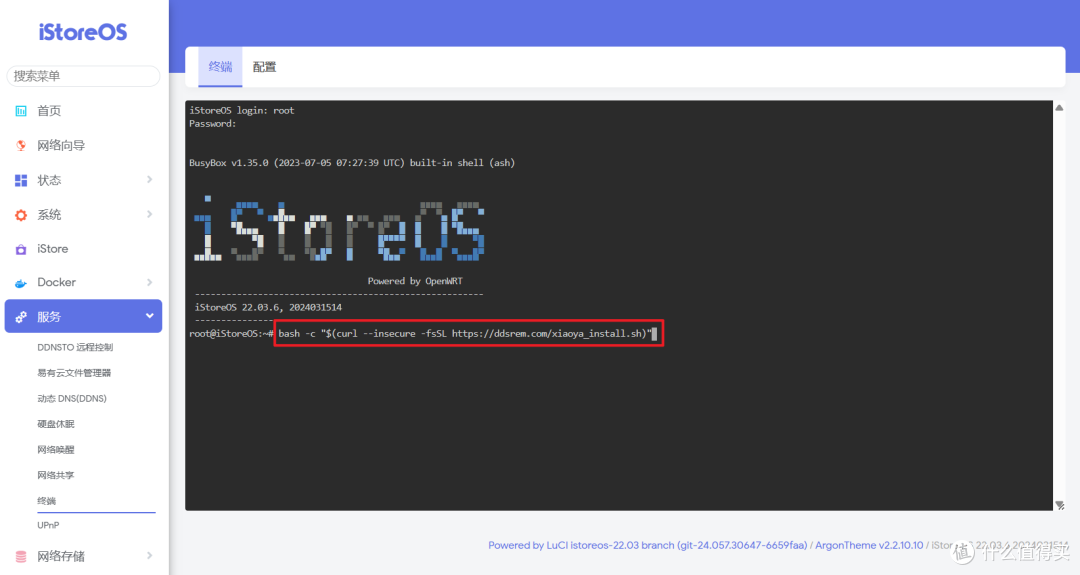
🔺同样也是进入终端,输入管理员账号密码之后,再输入命令【bash -c "$(curl --insecure -fsSL https://ddsrem.com/xiaoya_install.sh)"】并回车。

🔺然后就来到了部署的图形化安装界面,可以看到它功能还是挺大的,除了可以安装Emby全家桶,还能安装Jellyfin全家桶,小雅助手等。目前它已经识别出了我这边的小雅Alist已经安装,我们今天的工作是安装Emby全家桶,根据要求咱们直接输入编号“2”并回车即可。
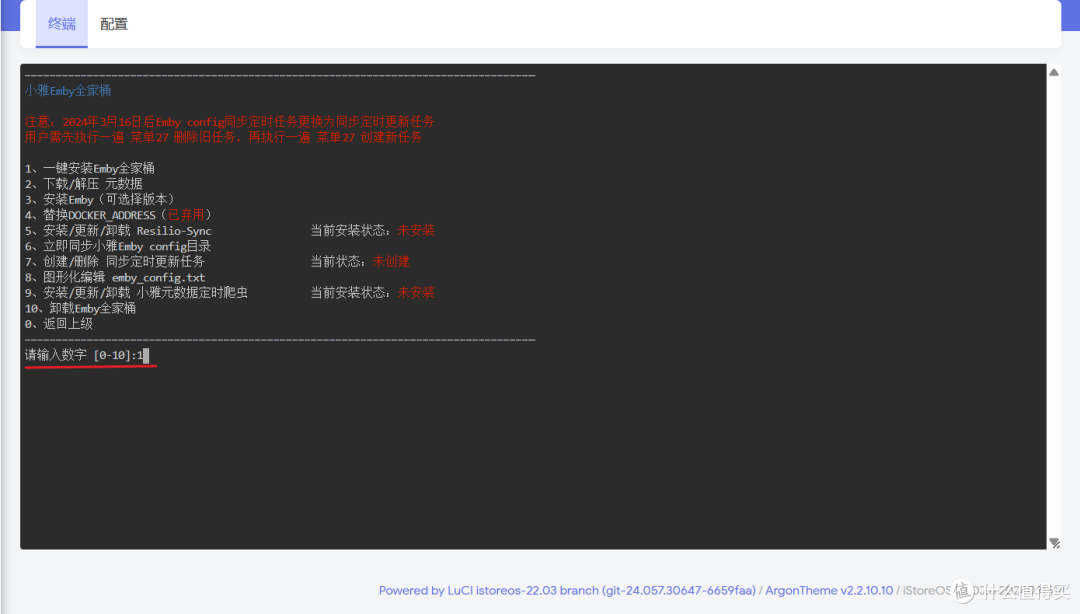
🔺再根据要求输入“1 ”。

🔺开始自动安装。第一个“小雅Alist配置路径”它默认就是对的,不用管它;然后第二个媒体库目录的路径,它默认可能不是准确的,不过我们前面准备工作已经知道了它的具体路径,直接复制粘贴过来就就可以了。然后回车。

🔺然后可以看到它会自动检测,没有问题就开始下载解压。

🔺稍后便会拉取一个镜像文件。

🔺稍后便是长时间Emby刮削的等待时间......需要强调的是:Emby刮削过程中这个界面不能退出,还要保证电脑不能睡眠,要不然就前功尽弃了!

🔺等...

🔺继续等...

🔺等待大概一个半小时(可能还会更长)之后,看到这个界面就说明Emby刮削完成。请留意它给出的黄字提示:Emby的登录界面是“IP:2345”,账号密码是xiaoya/1234。

🔺然后又进入之前的选择操作。这里有一个技巧:就是如果你不知道怎么选直接按回车,回车就表示默认选择,一般来说是不会出什么问题的,这也是该项目的牛批之处。


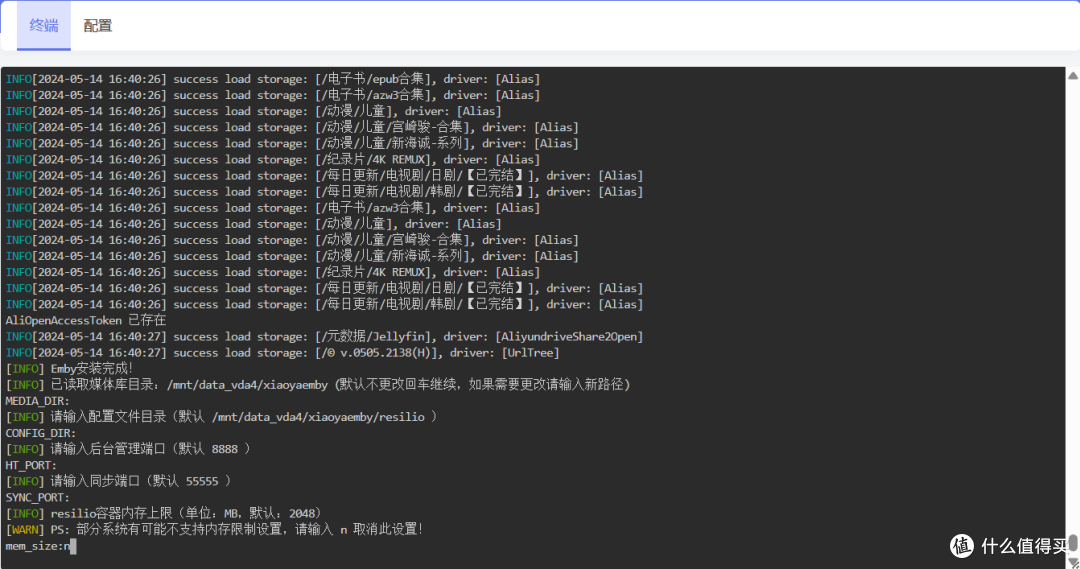

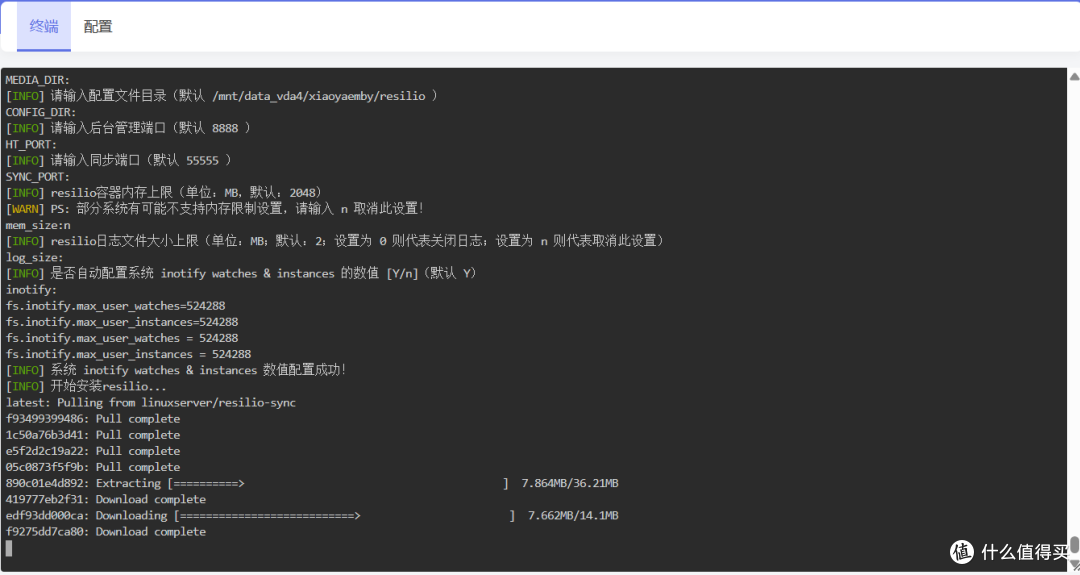

🔺以上步骤有很多,我就懒得一个个说了,正如我所说,只要是让我选择的,我直接回车。直到如上图所示,提示说Emby全家桶安装完成即可,此时咱们咱们就可以退出终端。
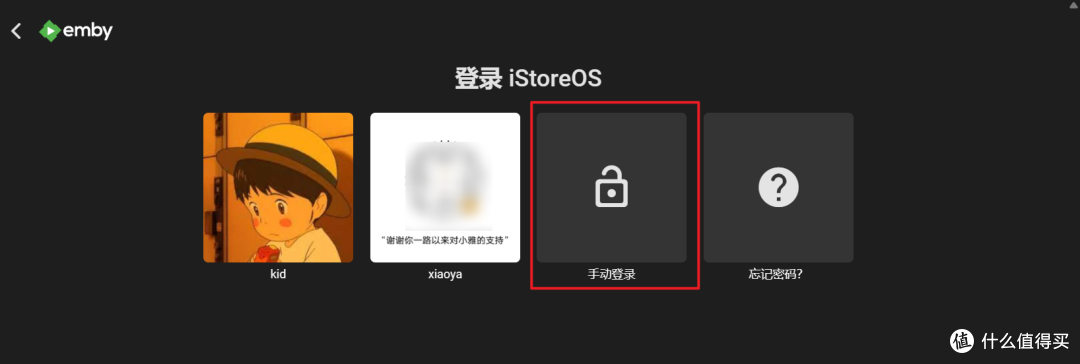
🔺接着咱们就登录到Emby后台(IP:2345),选择“手动登录”。

🔺用户名和密码分别是:xiaoya/1234
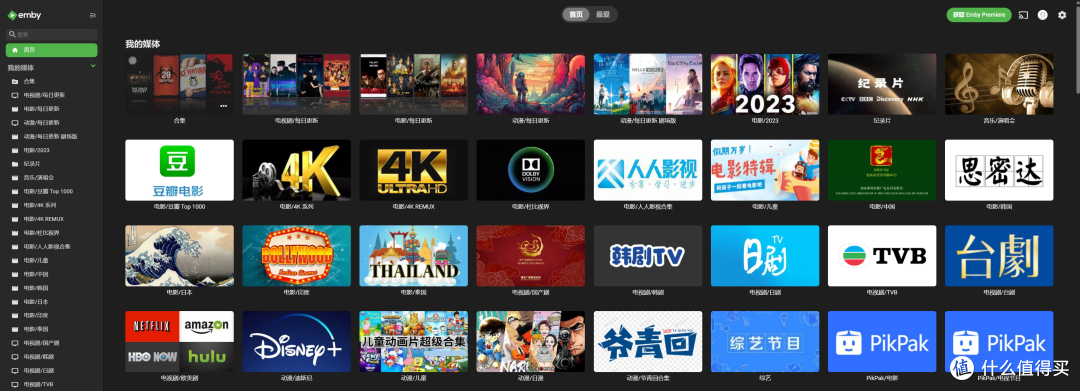
🔺OK!上百T海量资源的海报墙已经呈现在你的面前了!
全自动更新
因为小雅Alist资源内容足够庞大,Emby的海报墙并不能做到可以实时同步更新小雅Alist那边的资源。之前网上给出的方案还是威力同步,不过现在有了更完美,也更简单的方案,那就是还是这个“DDS-Derek/xiaoya-alist”的项目,它为我们考虑的真的太全面了!

🔺依然是在终端输入管理员账号密码之后,在输入Emby部署命令【bash -c "$(curl --insecure -fsSL https://ddsrem.com/xiaoya_install.sh)"】。此时可以看到,这里已经检测到我们的小雅Emby全家桶已安装,输入“2”进入小雅Emby全家桶下一级菜单。

🔺而我们需要的实时同步更新小雅Alist的资源其实就是一个“爬虫”,也就是“9”号选项。

🔺这里输入“1”,安装。
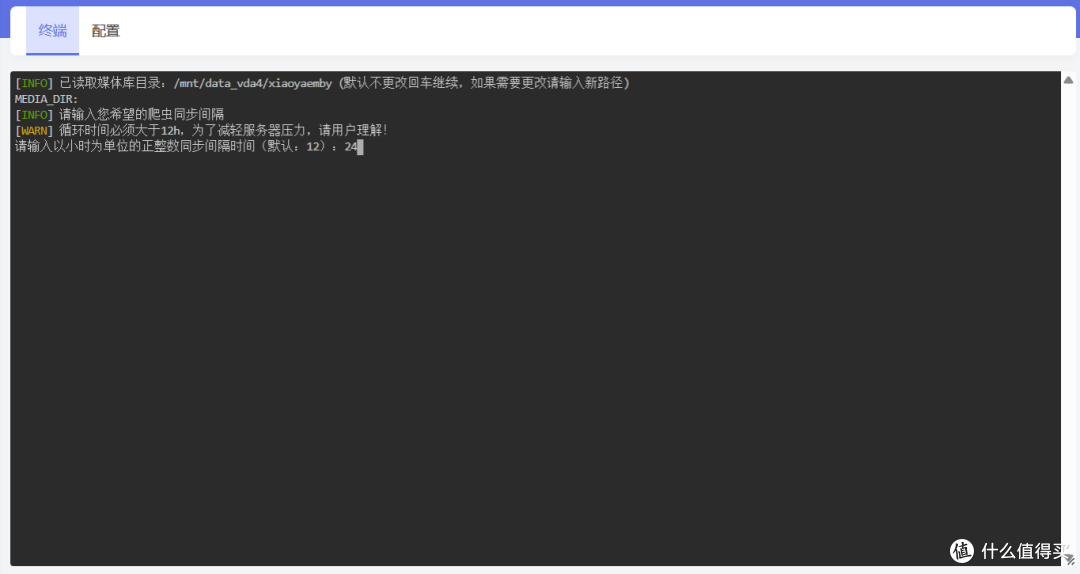
🔺和前面安装Emby一样,不知道的直接回车即可。

🔺这个爬虫其实也是一个Docker容器,部署起来还是很快的。
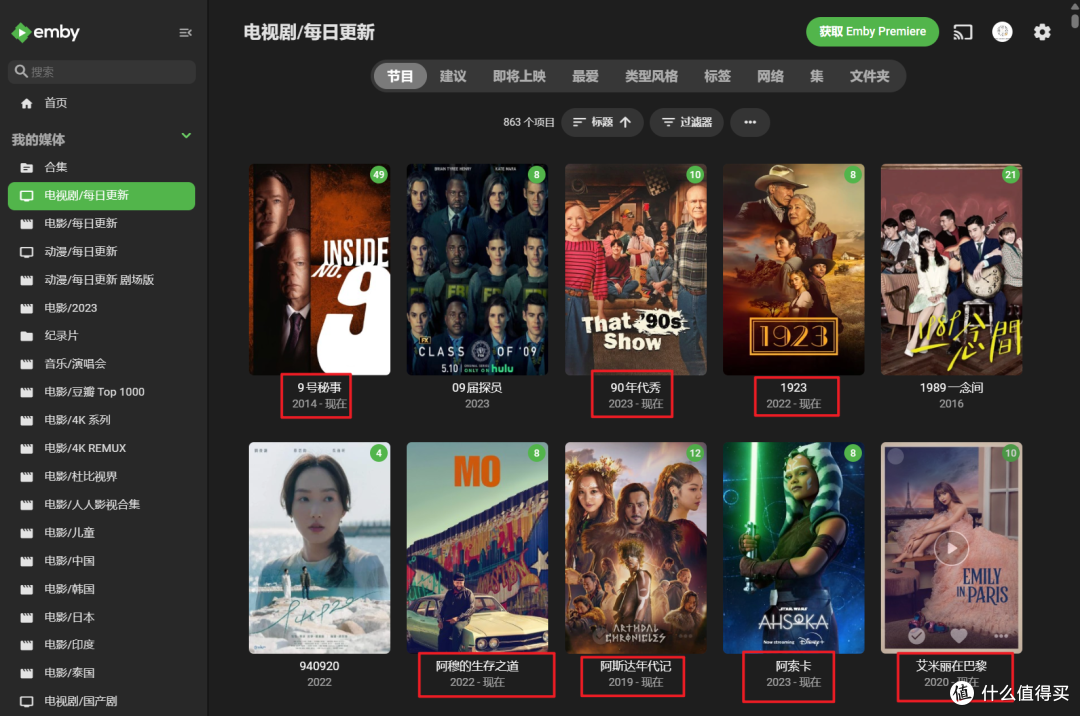
🔺最后打开Emby页面,可以看到每日更新会显示“现在”,就说明这个爬虫刚刚已经为我们实时同步更新小雅Alist那边的资源了。
最后
小雅Alist的资源是真的没的说,玩法也有也很多,我们既然已经都部署下来了,接下来该怎么折腾就看大家自己的意愿了。
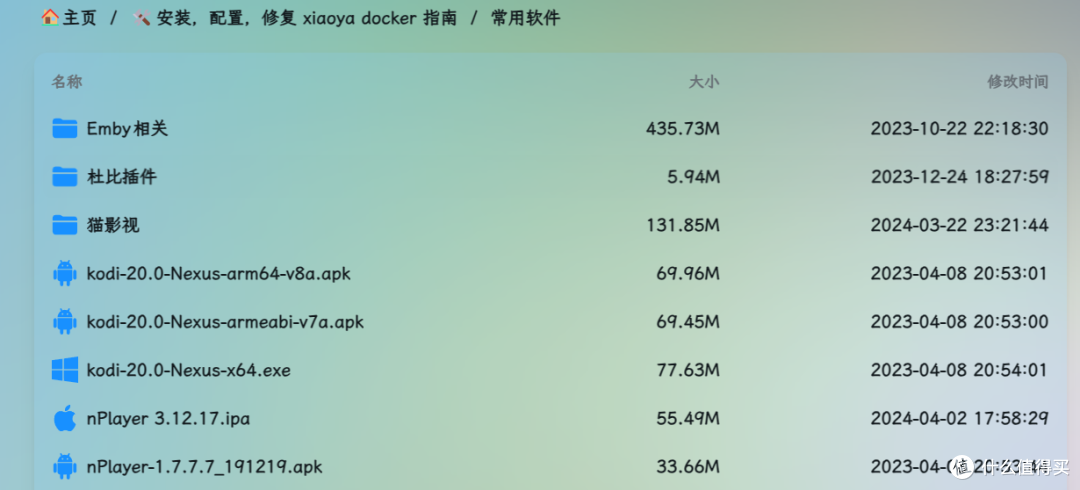
🔺这里简单说说观看问题。部署好的Emby因为浏览器兼容问题,很多资源都会无法直接在线观看,不过在小雅资源里面,给出了多个常用软件可以使用,不管手机或者电视都有对应的方案,小伙伴可以体验下。

🔺OK,文章的最后给大家安利一款目前性价比很高的极空间Z4 Pro标准版NAS。采用的是全新一代处理器,整整高了同行业一代,参数指标和性能比上一代N5105和N6005都有了大幅度提升。依然采用了硬朗且超有质感的外观设计,拥有4个SATA+2个M.2盘位,DDR5 16GB内存,双2.5G网口,以及HDMI输出等,搭载的系统为自研的ZOS,功能丰富且易用,且支持Docker以及虚拟机。
以上就是今天给大家分享的内容,我是爱分享的Stark-C,如果今天的内容对你有帮助请记得收藏,顺便点点关注,我会经常给大家分享各类有意思的软件和免费干货,咱们下期再见!谢谢大家~











校验提示文案
校验提示文案
极空间虚拟机装istoreos无法调用显卡,对性能影响多大?
如果已经用极空间本身的docker搭建了正版emby,能否把istoreos下的小雅alist挂载到emby中使用?
校验提示文案
校验提示文案
校验提示文案
校验提示文案
校验提示文案
校验提示文案
校验提示文案
校验提示文案
校验提示文案
校验提示文案
校验提示文案
校验提示文案
校验提示文案
校验提示文案
校验提示文案
校验提示文案
校验提示文案
校验提示文案
校验提示文案
校验提示文案
校验提示文案
校验提示文案
校验提示文案
校验提示文案
校验提示文案
校验提示文案
校验提示文案
校验提示文案
校验提示文案
校验提示文案
校验提示文案
校验提示文案
校验提示文案
极空间虚拟机装istoreos无法调用显卡,对性能影响多大?
如果已经用极空间本身的docker搭建了正版emby,能否把istoreos下的小雅alist挂载到emby中使用?
校验提示文案
校验提示文案
校验提示文案
校验提示文案
校验提示文案