






万众期待的爱快3.5.0!张大妈首发爱快内置Docker功能部署教程(内含翻车)

2021-02-06 18:38:20 33点赞 215收藏 63评论

创作立场声明:春节长假即将到来,爱快也发布了内置docker的3.5.0测试版本,第一时间给大家带来部署教程,祝大家春节快乐,开心玩机~

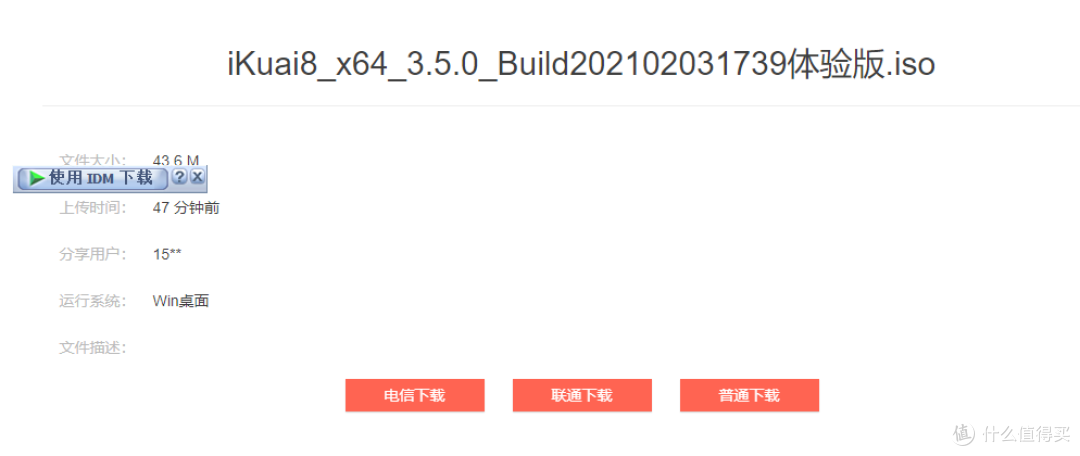
一、下载地址

爱快3.5.0测试版安装包分流地址:点我
万众期待的爱快3.5.0!张大妈首发爱快内置Docker功能部署教程(内含翻车)

二、尝鲜前的注意事项

1.请不要拿主路由尝试,等正式版出来再更新。

2.物理爱快请不要存放重要数据,毕竟是测试版本。

3.建议用虚拟机体验,当二级路由就可以了,等新版本更新。

三、群晖安装虚拟机的教程

这里分成两部分,Part1跟着抄就行了,Part2需要注意看。

Part1.抄作业部分

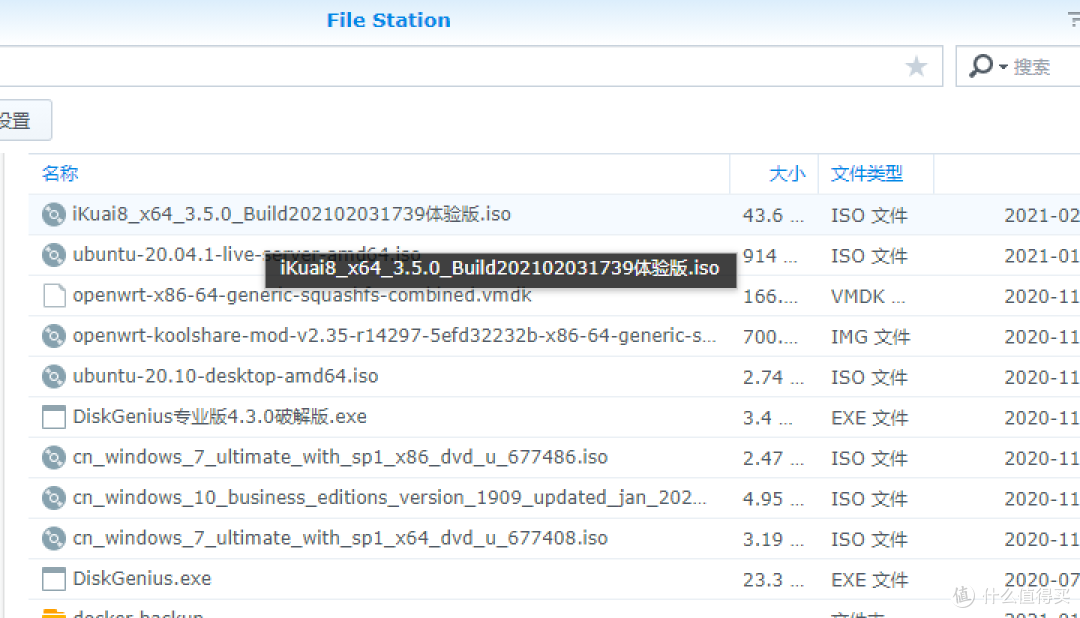
将iso文件上传到群晖任意文件夹。
万众期待的爱快3.5.0!张大妈首发爱快内置Docker功能部署教程(内含翻车)

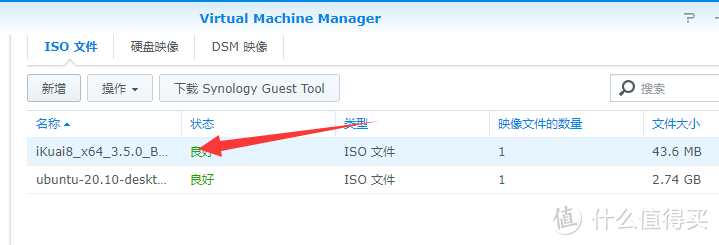
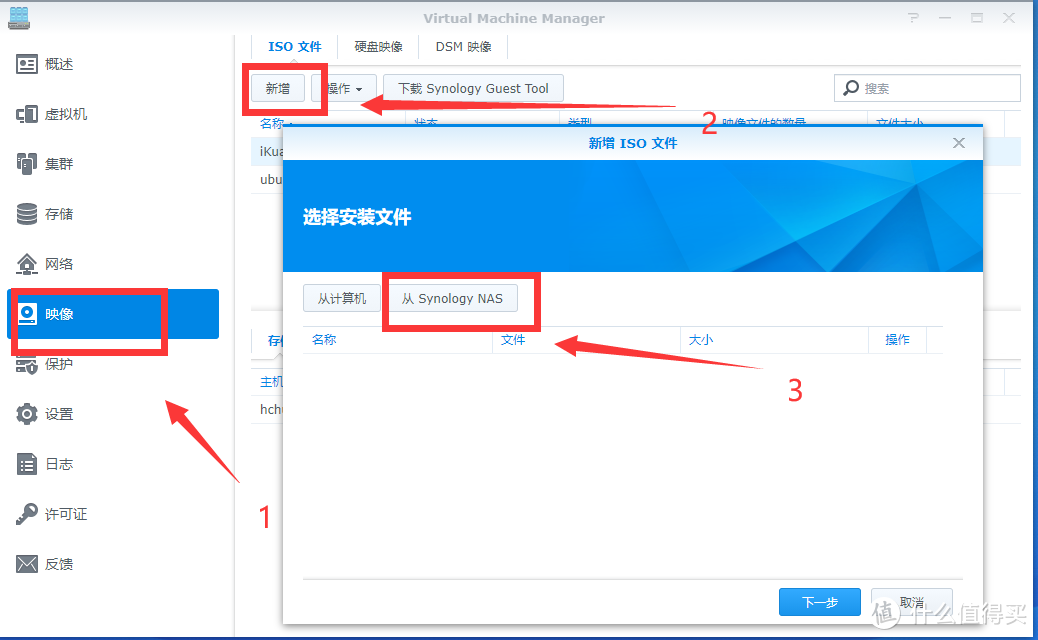
安装好群晖的VMM(记得开启主板的虚拟化),按照提示配置好网络和存储后,点击映像→新增→从Synology NAS,选择刚才上传的iso,一路下一步。
万众期待的爱快3.5.0!张大妈首发爱快内置Docker功能部署教程(内含翻车)

创建完成应该是这样。

万众期待的爱快3.5.0!张大妈首发爱快内置Docker功能部署教程(内含翻车)

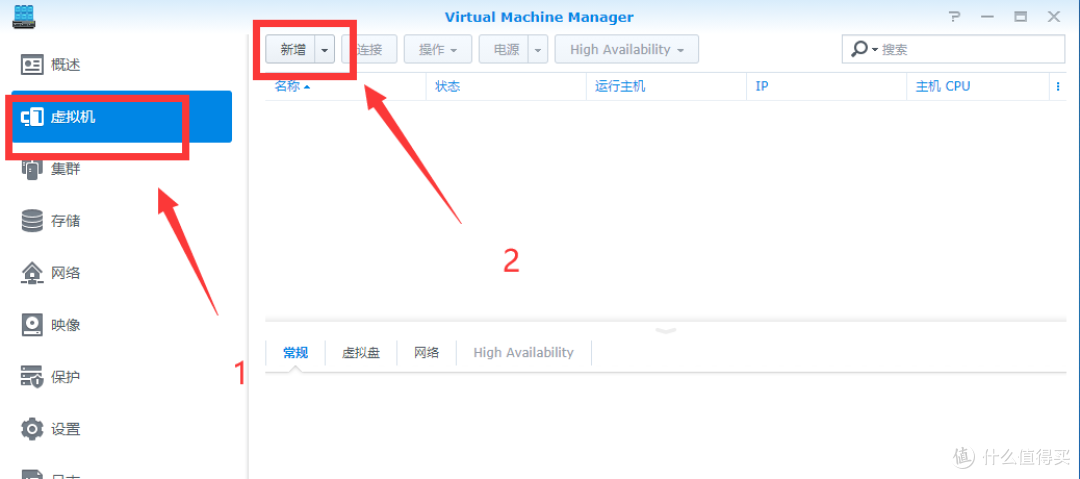
点击虚拟机→新增。

万众期待的爱快3.5.0!张大妈首发爱快内置Docker功能部署教程(内含翻车)

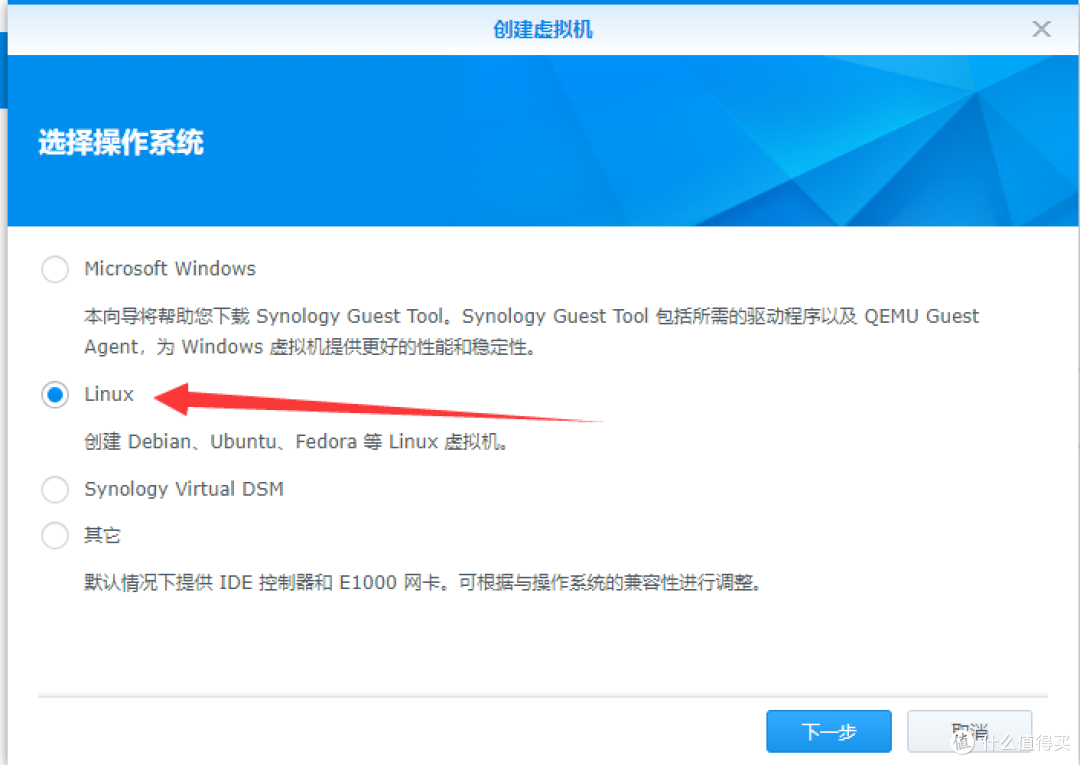
选择linux。

万众期待的爱快3.5.0!张大妈首发爱快内置Docker功能部署教程(内含翻车)

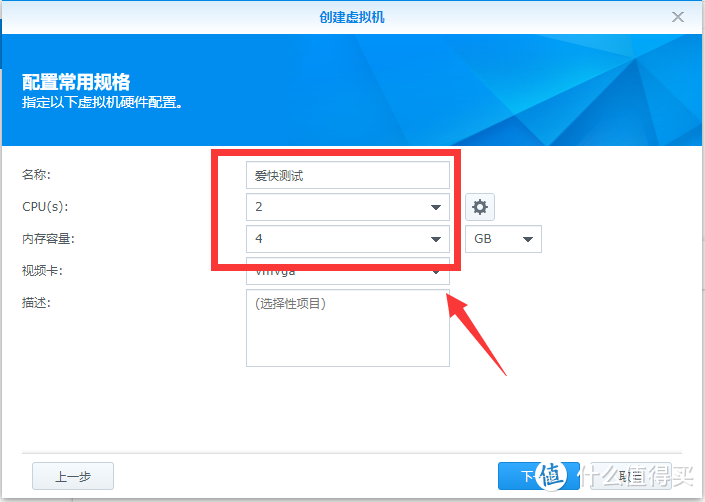
下一步,名称随便选,Core选两个就行了,内存需要4G,毕竟只是测试,全部最低配置。
万众期待的爱快3.5.0!张大妈首发爱快内置Docker功能部署教程(内含翻车)

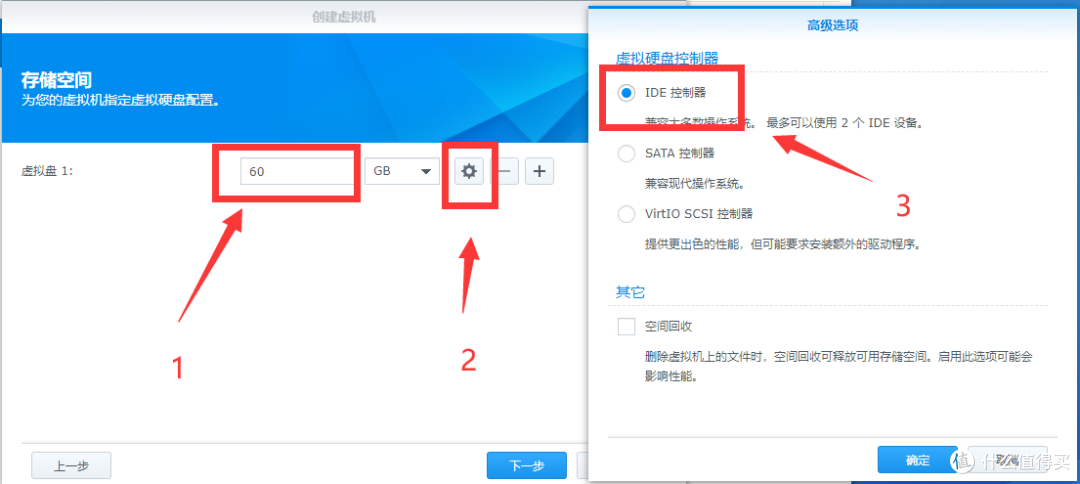
创建硬盘,这里我就选了60G,按需选择,点击选项,把控制器类型换成IDE,默认的virtio有点问题,创建分区不能。
万众期待的爱快3.5.0!张大妈首发爱快内置Docker功能部署教程(内含翻车)

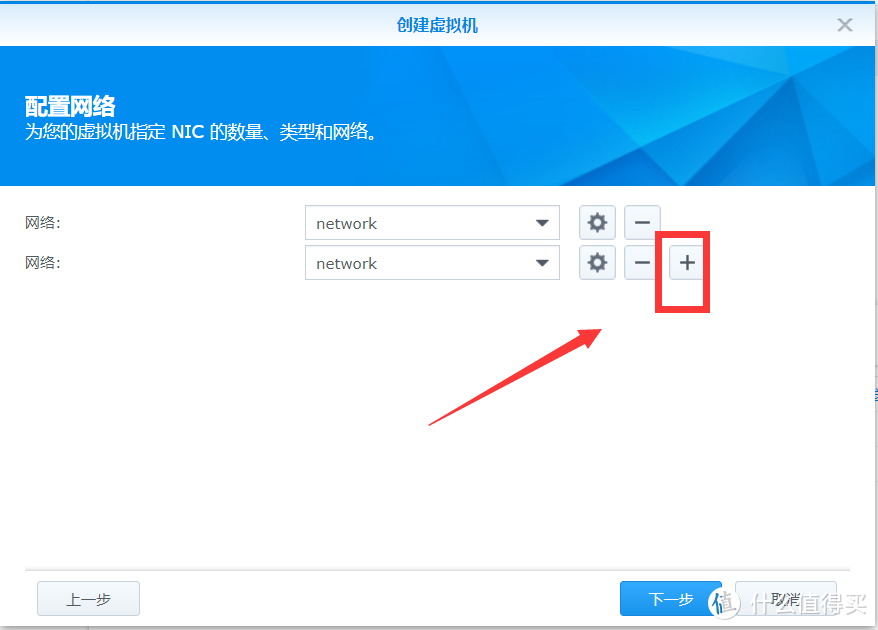
网络点加号,创建一个新的网口,一定要创建,不然等会连不了网。

万众期待的爱快3.5.0!张大妈首发爱快内置Docker功能部署教程(内含翻车)

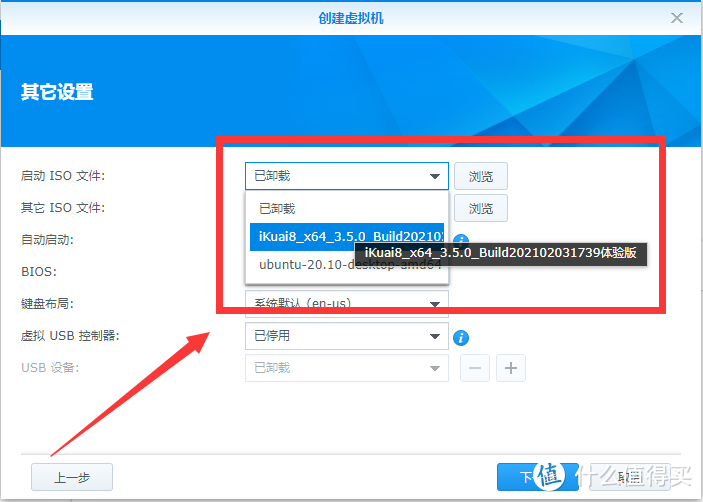
启动ISO选择刚才创建好的爱快启动盘。

万众期待的爱快3.5.0!张大妈首发爱快内置Docker功能部署教程(内含翻车)

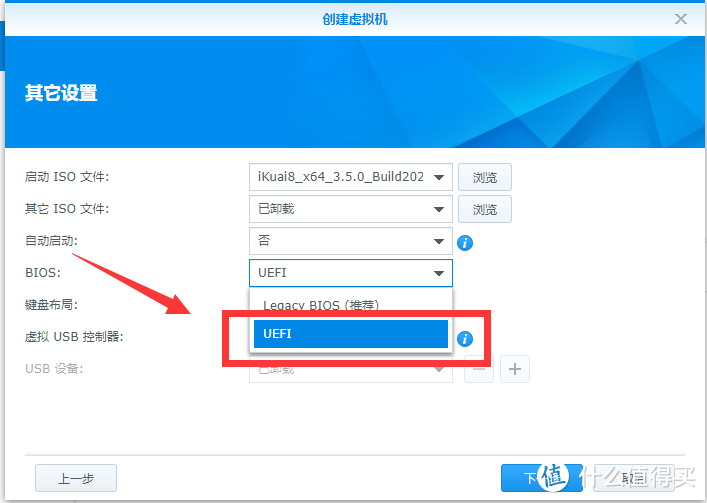
还是这里,启动方式换成UEFI。

万众期待的爱快3.5.0!张大妈首发爱快内置Docker功能部署教程(内含翻车)

全部确认无误后完成创建,启动虚拟机后点击链接,会跳转到新的窗口。

万众期待的爱快3.5.0!张大妈首发爱快内置Docker功能部署教程(内含翻车)

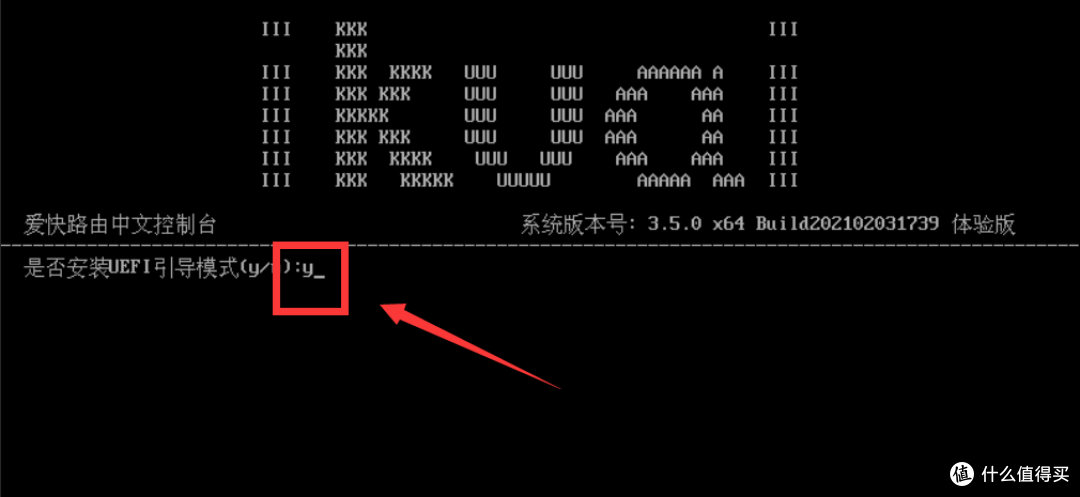
进入安装界面后,输入y,回车。

万众期待的爱快3.5.0!张大妈首发爱快内置Docker功能部署教程(内含翻车)

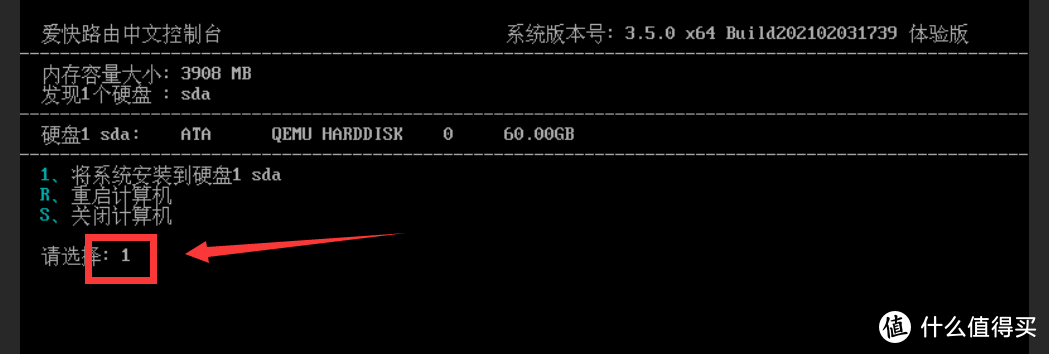
输入1,回车。

万众期待的爱快3.5.0!张大妈首发爱快内置Docker功能部署教程(内含翻车)

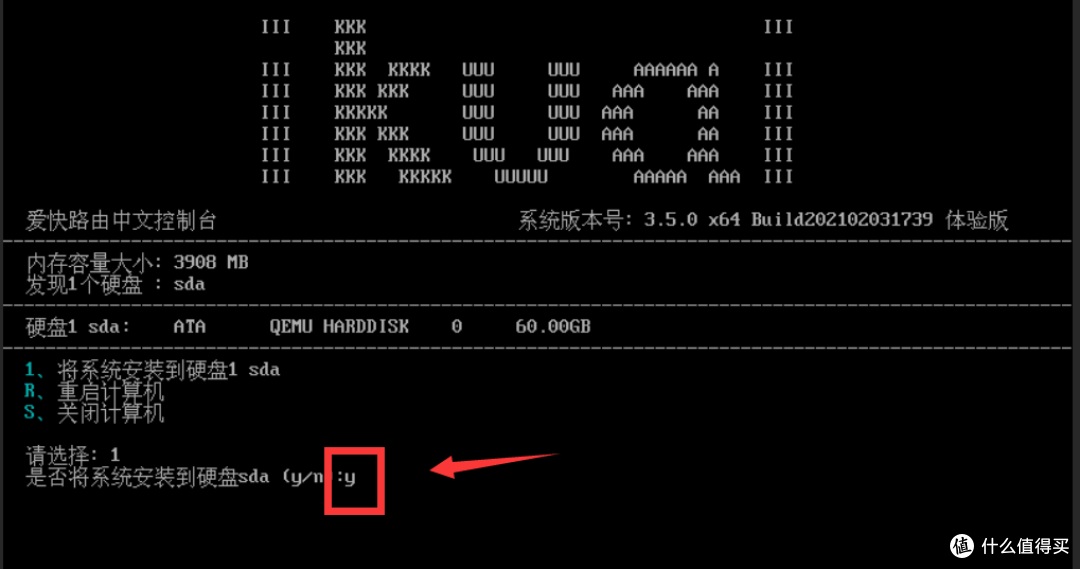
输入y,回车。

万众期待的爱快3.5.0!张大妈首发爱快内置Docker功能部署教程(内含翻车)

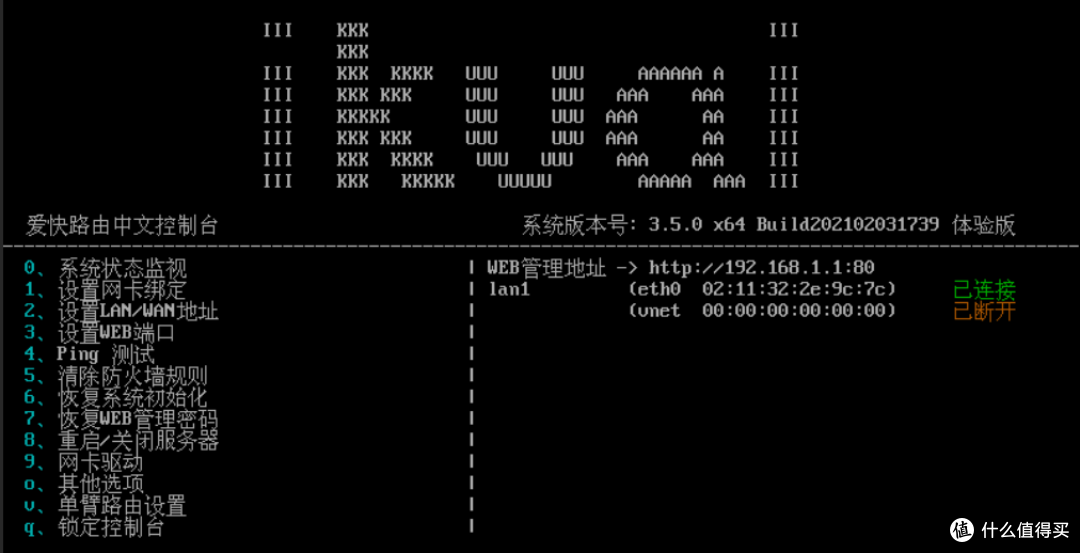
接着进去自动安装流程,安装完成后,系统会重启,到控制台出现后开始Part2操作。
万众期待的爱快3.5.0!张大妈首发爱快内置Docker功能部署教程(内含翻车)

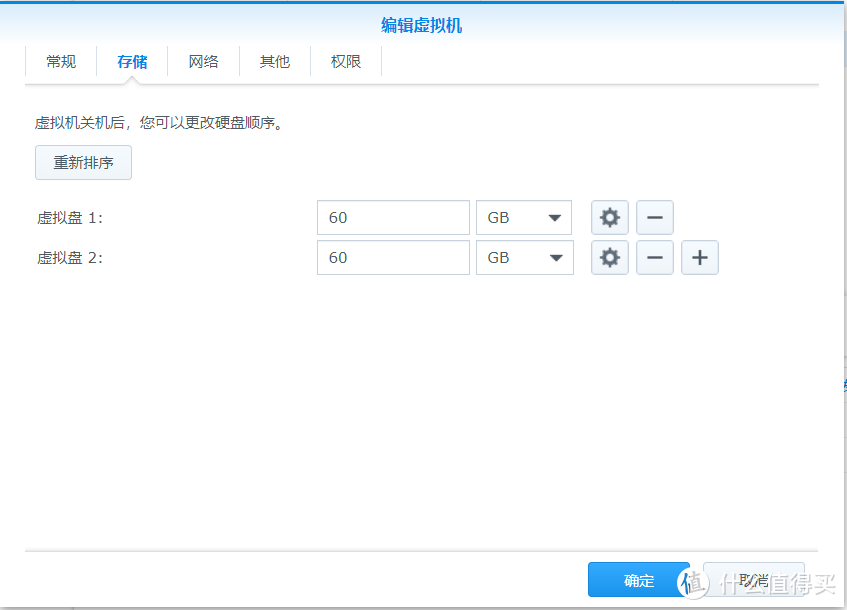
这里多一步操作,关闭爱快虚拟机,点击编辑,新建一个60G的硬盘,用于存放docker和数据。
万众期待的爱快3.5.0!张大妈首发爱快内置Docker功能部署教程(内含翻车)

Part2.配置管理界面访问地址

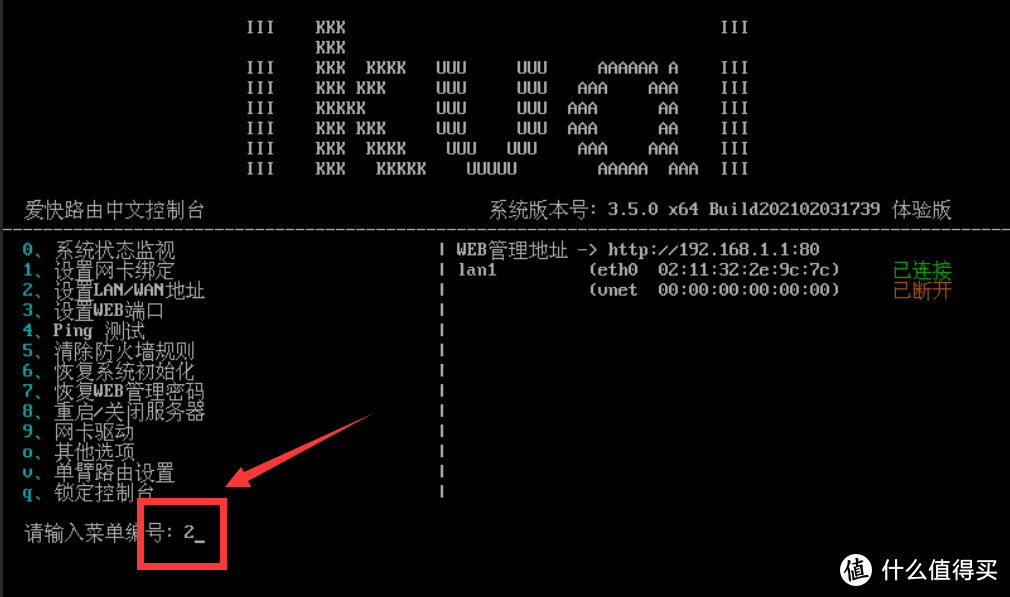
由于我们是尝鲜,所以这个虚拟爱快是作为二级路由使用,非常规配置方法。

首先我们输入2,回车。
万众期待的爱快3.5.0!张大妈首发爱快内置Docker功能部署教程(内含翻车)

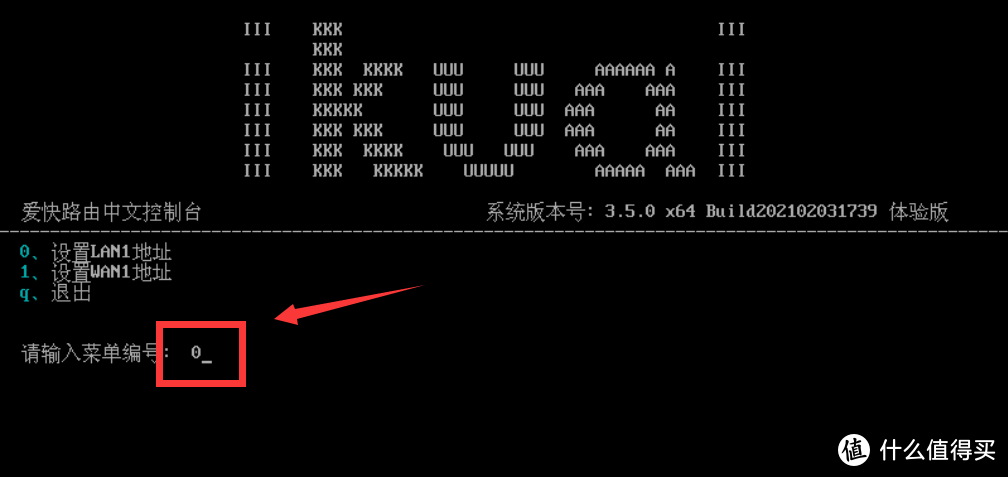
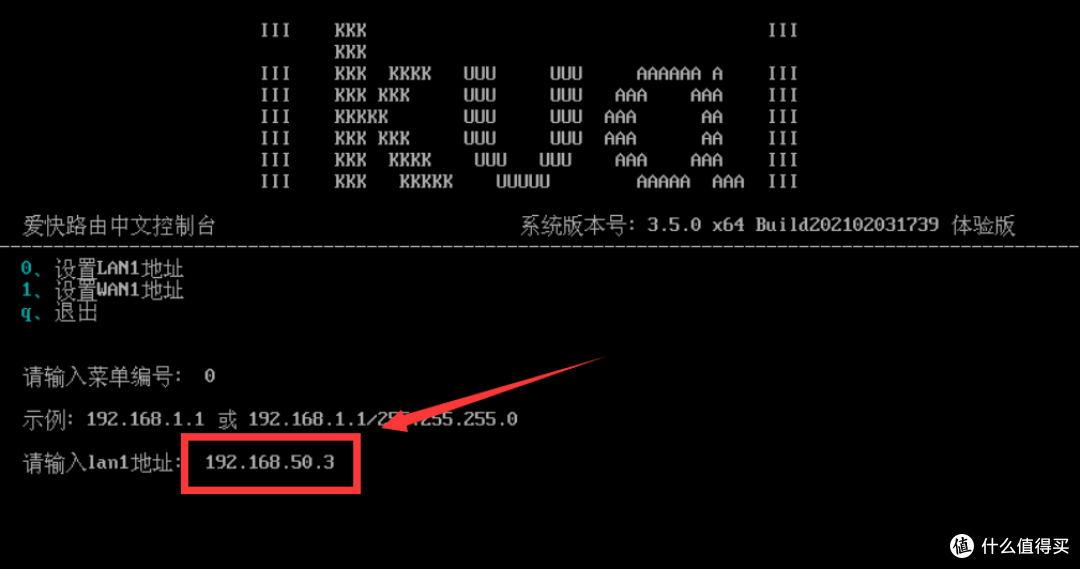
输入0,回车。

万众期待的爱快3.5.0!张大妈首发爱快内置Docker功能部署教程(内含翻车)

接着输入你想给这个爱快虚拟机的IP,必须要在群晖所在的网络DHCP池里面。

我的这台NAS是在192.168.50.x的池里面,所以我给爱快分配的是:192.168.50.3

这里的IP一定要弄清楚,不然后续无法联网,举例:

假如你NAS的IP是192.168.1.17这样,这里你应该输入的是192.168.1.x,x可以是2~255中间任意一个,建议随便选个二位数。
万众期待的爱快3.5.0!张大妈首发爱快内置Docker功能部署教程(内含翻车)

确认配置完成后,一路q,然后回车,回到主界面。

万众期待的爱快3.5.0!张大妈首发爱快内置Docker功能部署教程(内含翻车)

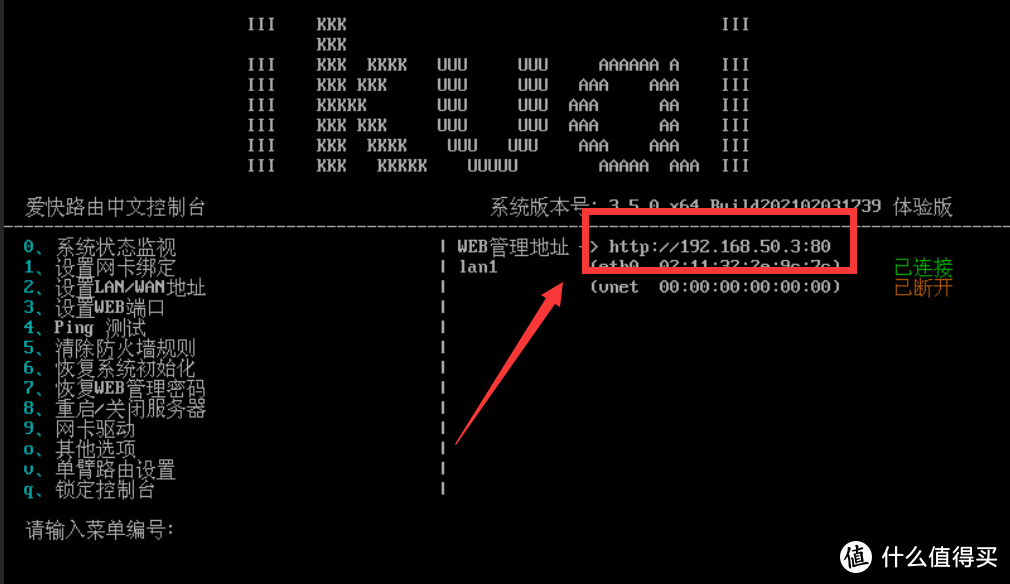
回到主界面我们可以看到,web管理地址已经变成了:

http://192.168.50.3:80
万众期待的爱快3.5.0!张大妈首发爱快内置Docker功能部署教程(内含翻车)

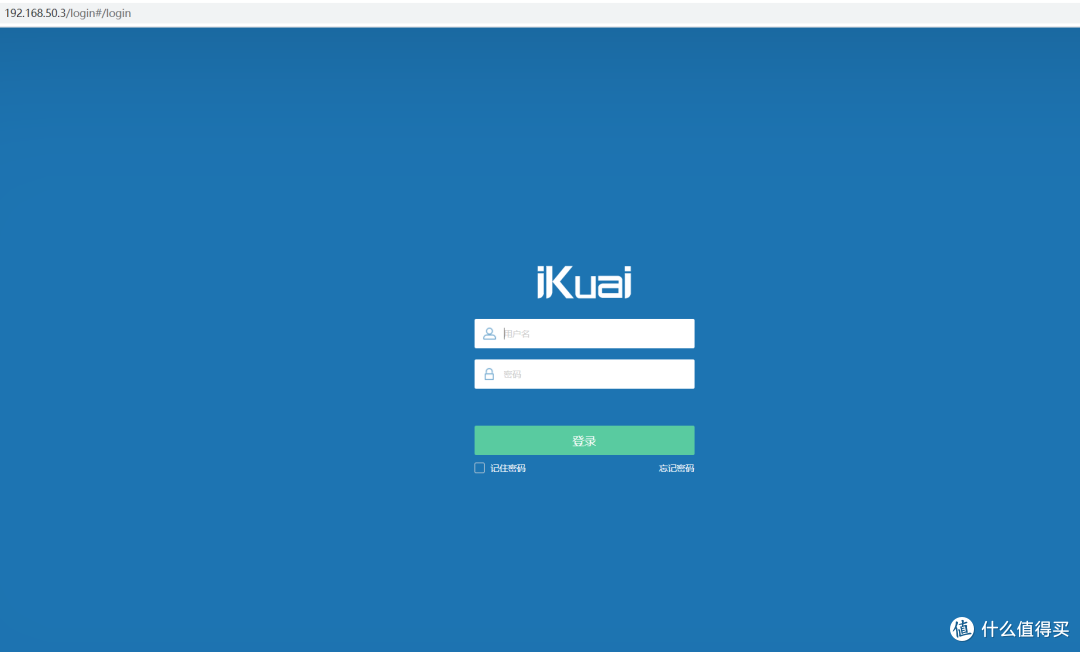
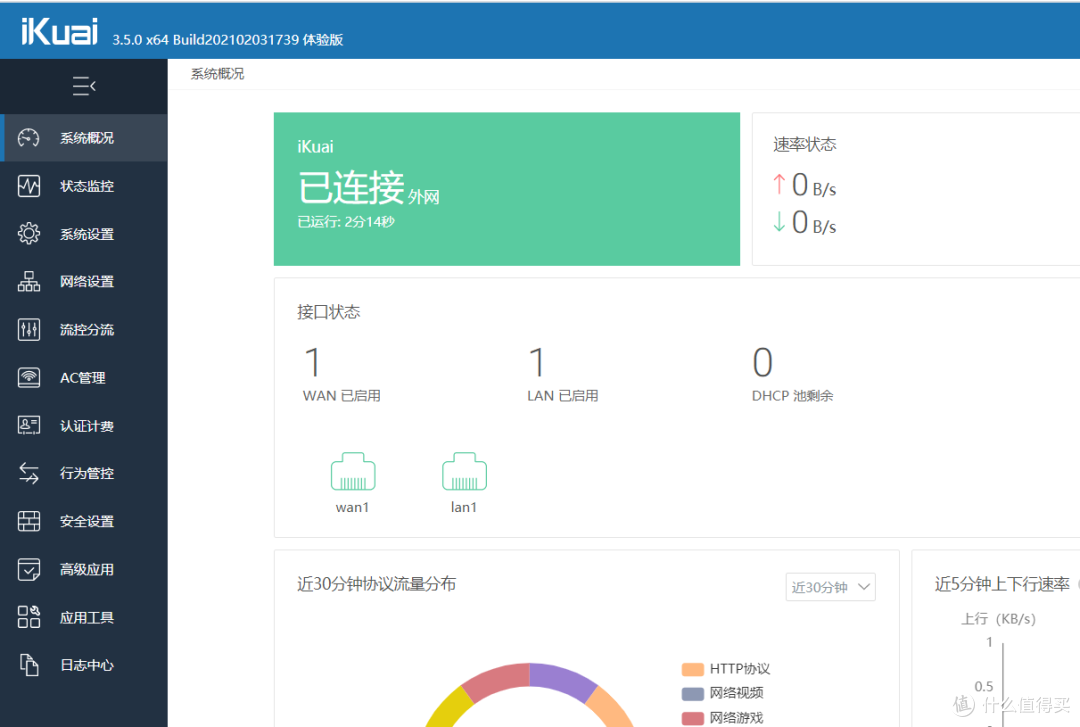
接下来我们在浏览器访问下这个地址,注意冒号是英文的,完美进去管理口。

万众期待的爱快3.5.0!张大妈首发爱快内置Docker功能部署教程(内含翻车)

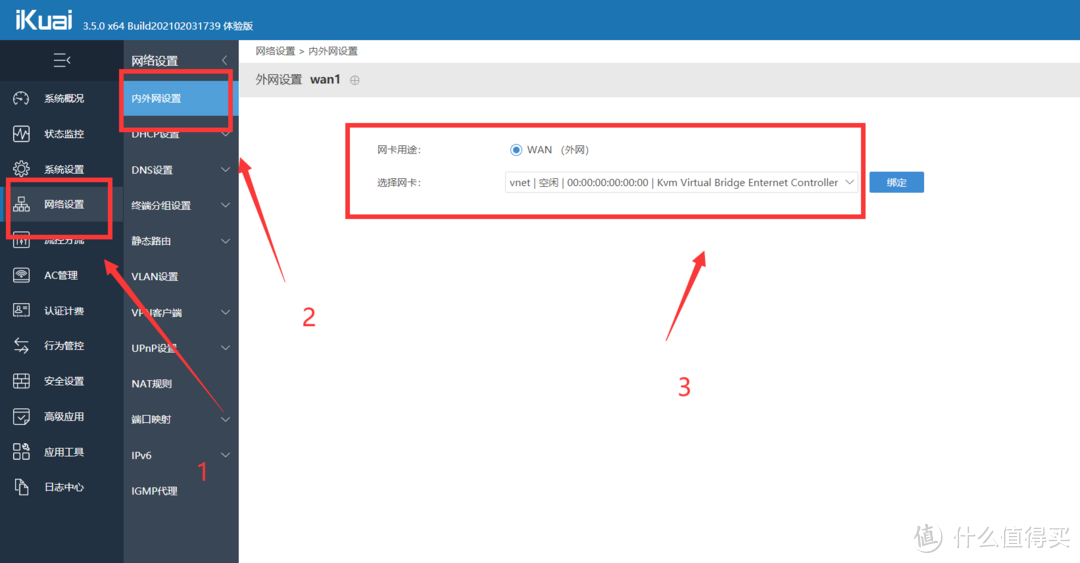
先配置下外网,绑定网卡,这里一定要选和LAN不一样的那个mac的网卡。

万众期待的爱快3.5.0!张大妈首发爱快内置Docker功能部署教程(内含翻车)

WAN用默认的DHCP就可以,等待个几秒钟,成功联网。

万众期待的爱快3.5.0!张大妈首发爱快内置Docker功能部署教程(内含翻车)

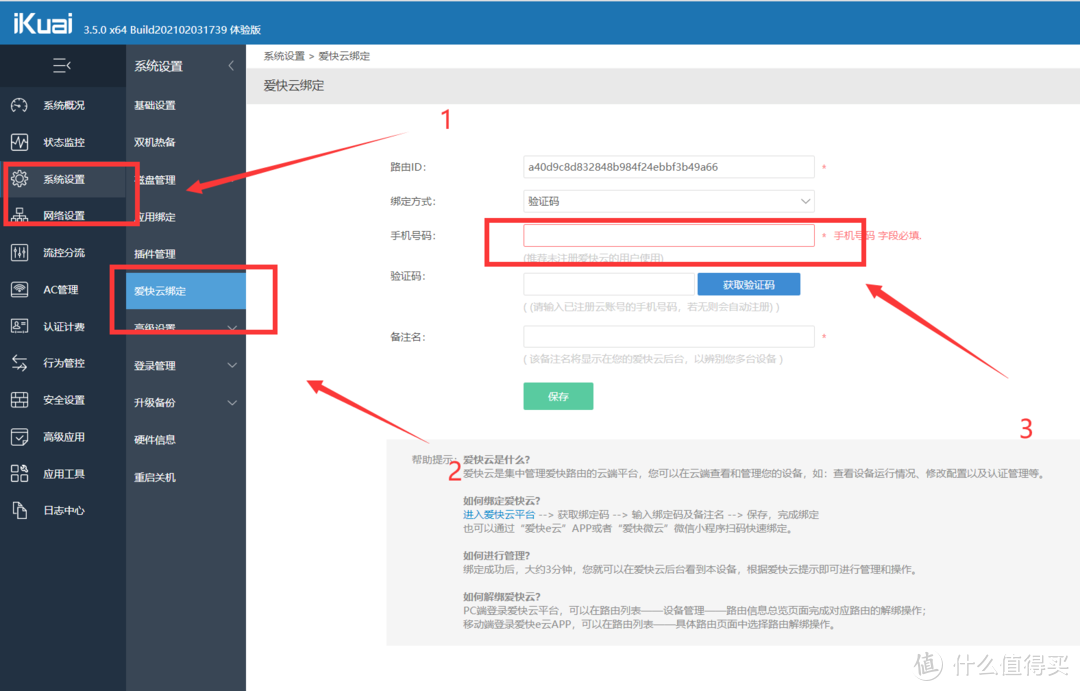
绑定一下爱快云,方便远程登录,有了爱快云+Docker相当于你的软路由可以变成简单外网登录的小NAS。
万众期待的爱快3.5.0!张大妈首发爱快内置Docker功能部署教程(内含翻车)

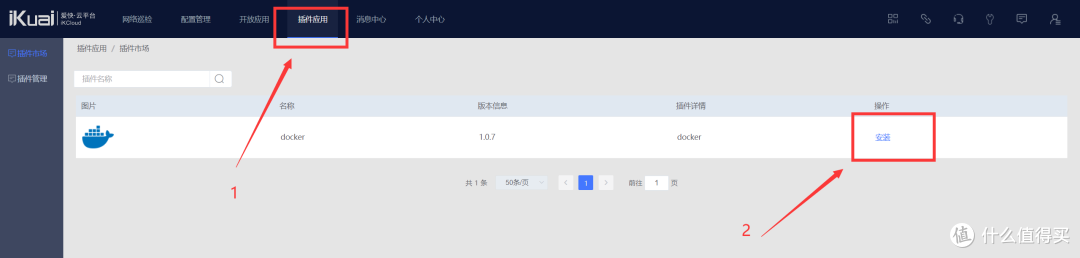
绑定爱快云后,登录爱快云的管理后台,点击插件应用,点击安装docker。

万众期待的爱快3.5.0!张大妈首发爱快内置Docker功能部署教程(内含翻车)

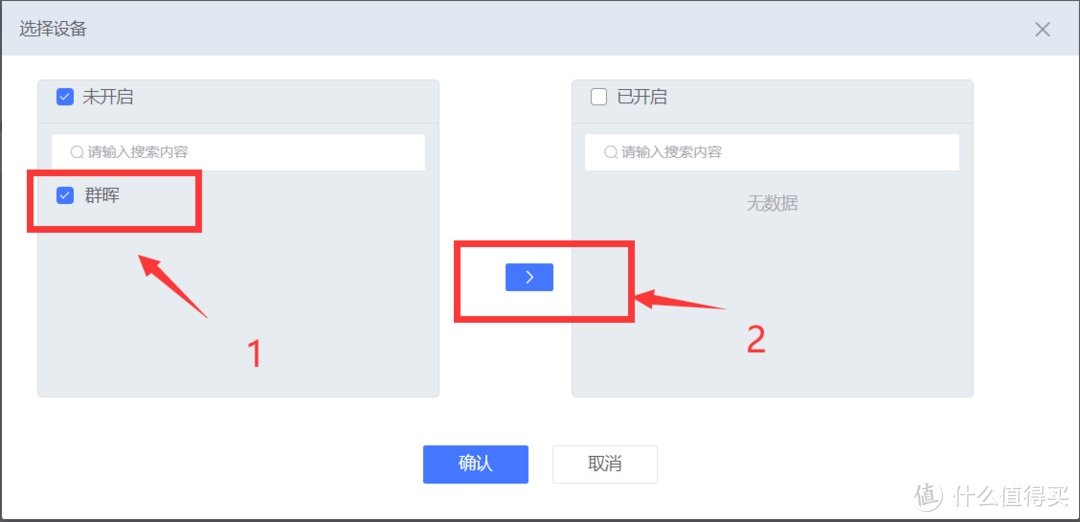
先选中群晖(爱快云中这个虚拟爱快的名称),点右箭头,安装docker。

万众期待的爱快3.5.0!张大妈首发爱快内置Docker功能部署教程(内含翻车)

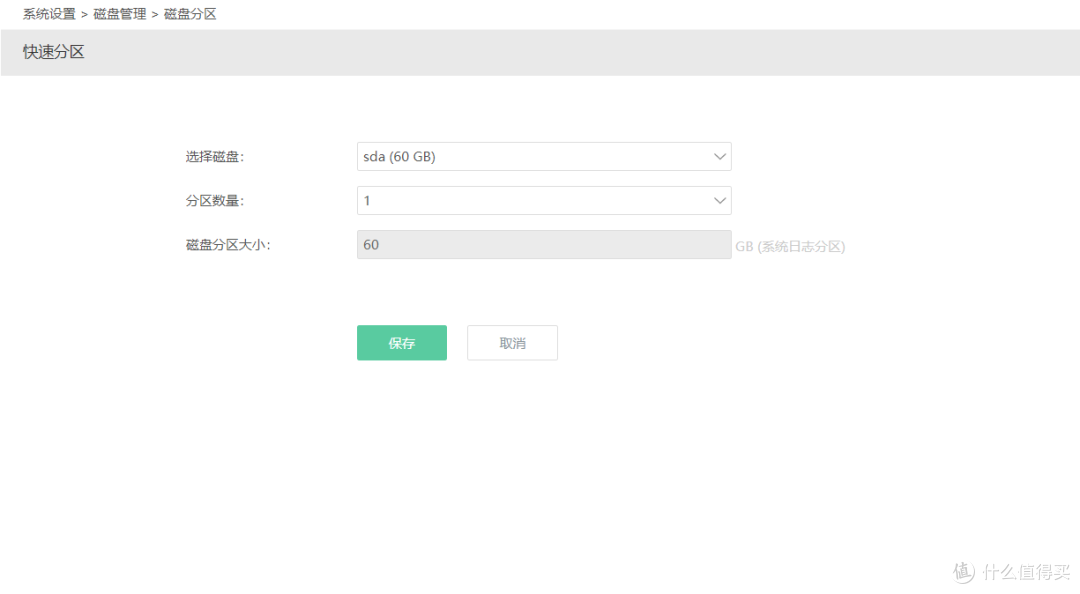
回到爱快本地,先创建硬盘分区,点击系统设置→磁盘管理→磁盘分区,选择没有分配的那个60g,点击快速分区。

万众期待的爱快3.5.0!张大妈首发爱快内置Docker功能部署教程(内含翻车)

这里我先只创建一个,保存会爱快会重启。

万众期待的爱快3.5.0!张大妈首发爱快内置Docker功能部署教程(内含翻车)

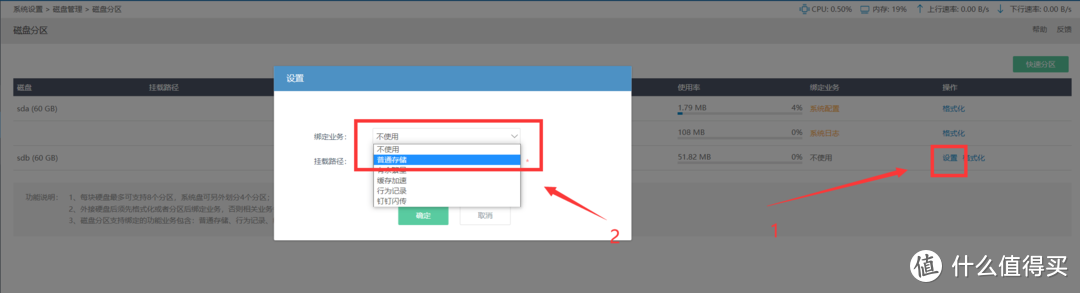
创建好后点击设置,将刚才创建的分区配置为普通存储。

万众期待的爱快3.5.0!张大妈首发爱快内置Docker功能部署教程(内含翻车)

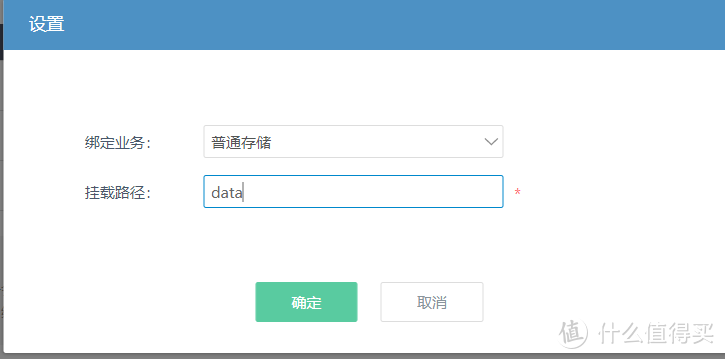
路径为了好记,我填的是data。

万众期待的爱快3.5.0!张大妈首发爱快内置Docker功能部署教程(内含翻车)

点击系统设置→插件管理→docker,进入docker的配置页面。

万众期待的爱快3.5.0!张大妈首发爱快内置Docker功能部署教程(内含翻车)

四、部署Docker

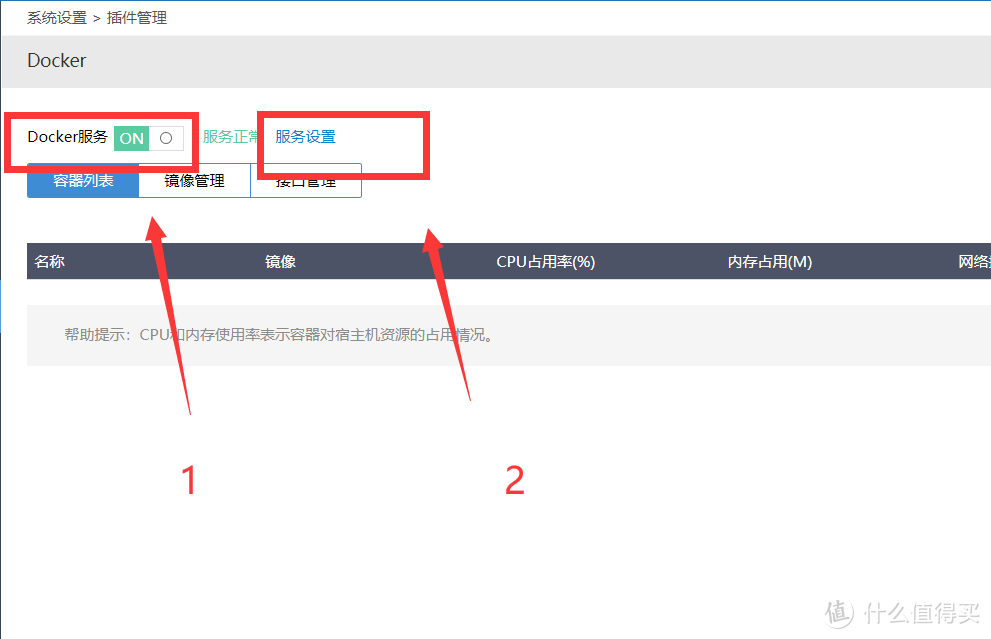
首先开启docker服务,点击边上的服务设置。

万众期待的爱快3.5.0!张大妈首发爱快内置Docker功能部署教程(内含翻车)

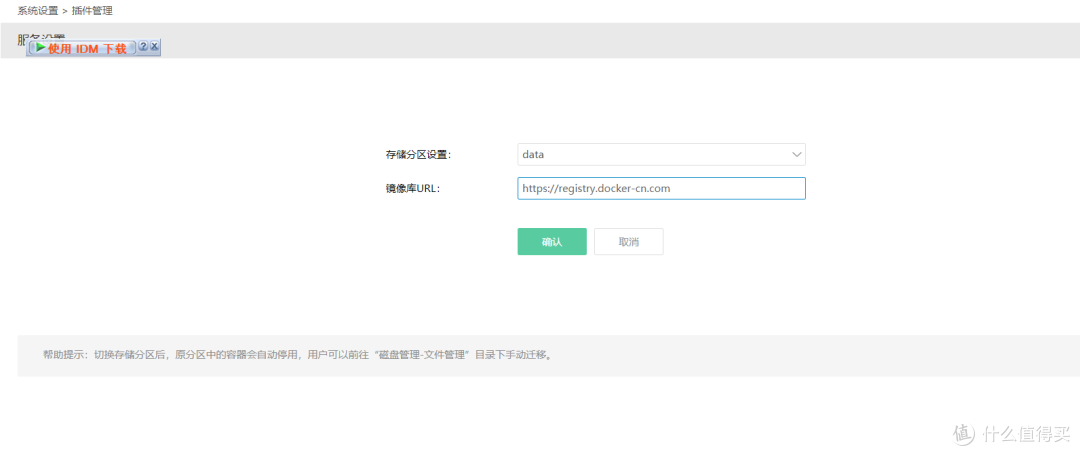
镜像库URL我选择的是dockerhub,确认后服务会重启,可就是卡一下,不要慌。
万众期待的爱快3.5.0!张大妈首发爱快内置Docker功能部署教程(内含翻车)

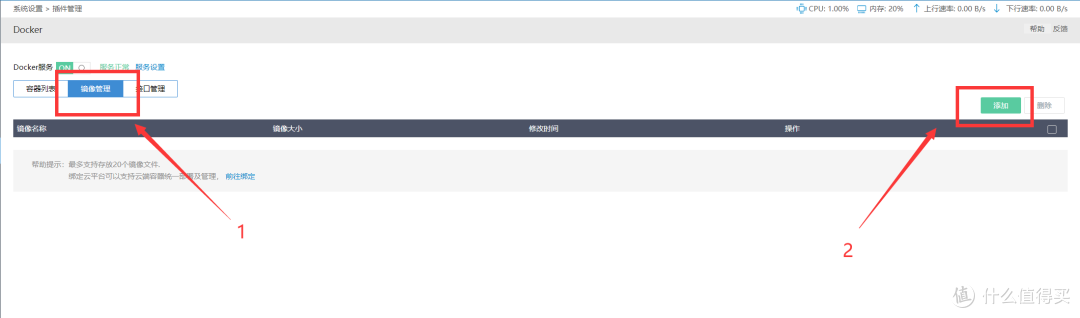
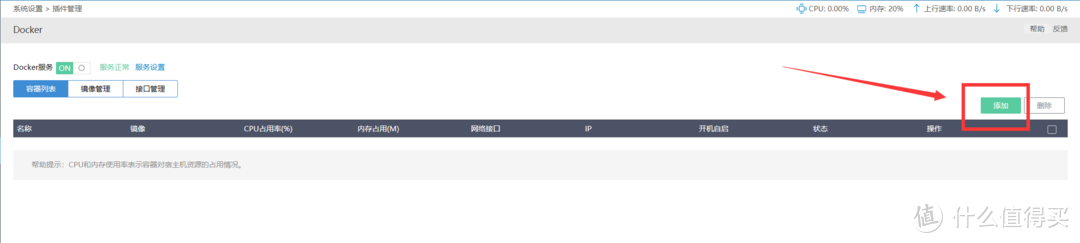
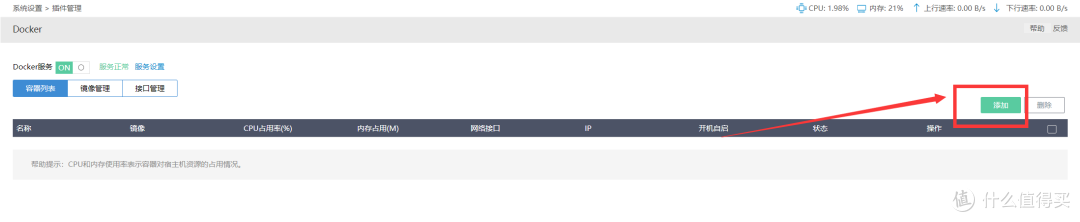
接着点击镜像管理,点击添加 。

万众期待的爱快3.5.0!张大妈首发爱快内置Docker功能部署教程(内含翻车)

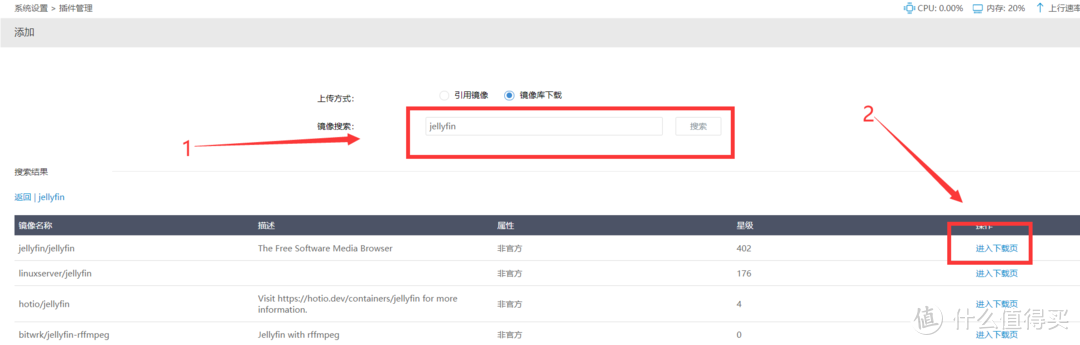
搜索jellyfin,选择第一个的进入下载页。

万众期待的爱快3.5.0!张大妈首发爱快内置Docker功能部署教程(内含翻车)

然后我人傻了,居然不是按照正式版最新排序。。。最后一页找到10.3.4,下载。

万众期待的爱快3.5.0!张大妈首发爱快内置Docker功能部署教程(内含翻车)

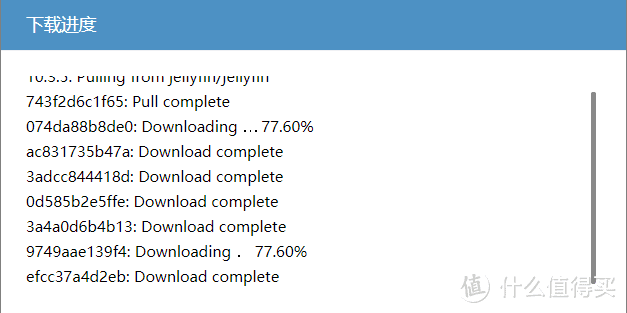
等下载。。。

万众期待的爱快3.5.0!张大妈首发爱快内置Docker功能部署教程(内含翻车)

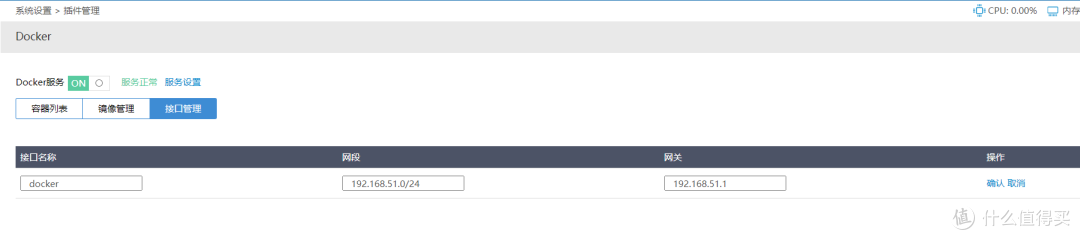
回到docker配置主页,点击添加一下端口。

万众期待的爱快3.5.0!张大妈首发爱快内置Docker功能部署教程(内含翻车)

接下来填写网络相关信息,这里的网关和网段需要和爱快一致,我这里是:

docker

192.168.50.0/24

192.168.50.1
万众期待的爱快3.5.0!张大妈首发爱快内置Docker功能部署教程(内含翻车)

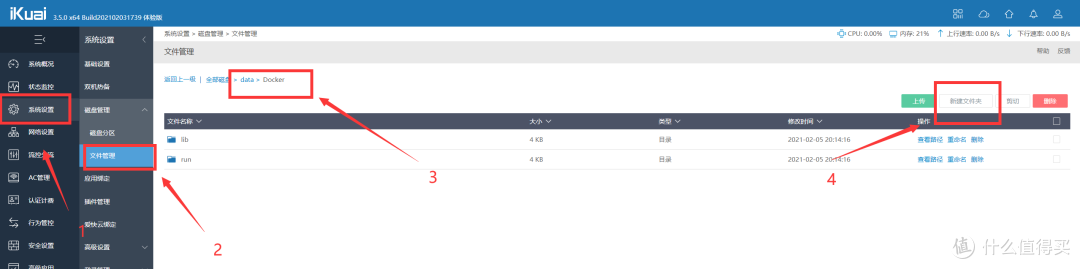
接着创建jellyfin所需要的文件夹,一次点击系统设置→文件管理→data,进入docker文件夹点击新建文件夹,命名为jellyfin。
万众期待的爱快3.5.0!张大妈首发爱快内置Docker功能部署教程(内含翻车)

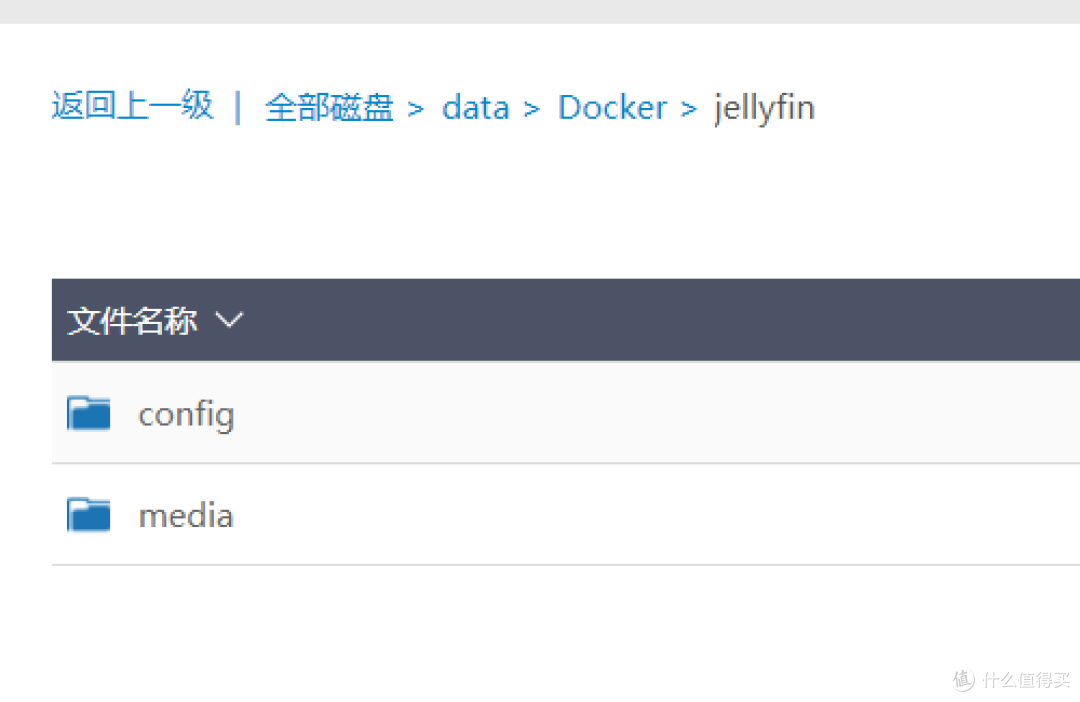
在jellyfin文件架下面建立两个子文件夹:config和media。

万众期待的爱快3.5.0!张大妈首发爱快内置Docker功能部署教程(内含翻车)

创建完成后,点击查看路径,记录下来这两个文件夹的路径,我这里是:

/data/Docker/jellyfin/config

/data/Docker/jellyfin/media

万众期待的爱快3.5.0!张大妈首发爱快内置Docker功能部署教程(内含翻车)

返回docker页面,点击添加。

万众期待的爱快3.5.0!张大妈首发爱快内置Docker功能部署教程(内含翻车)

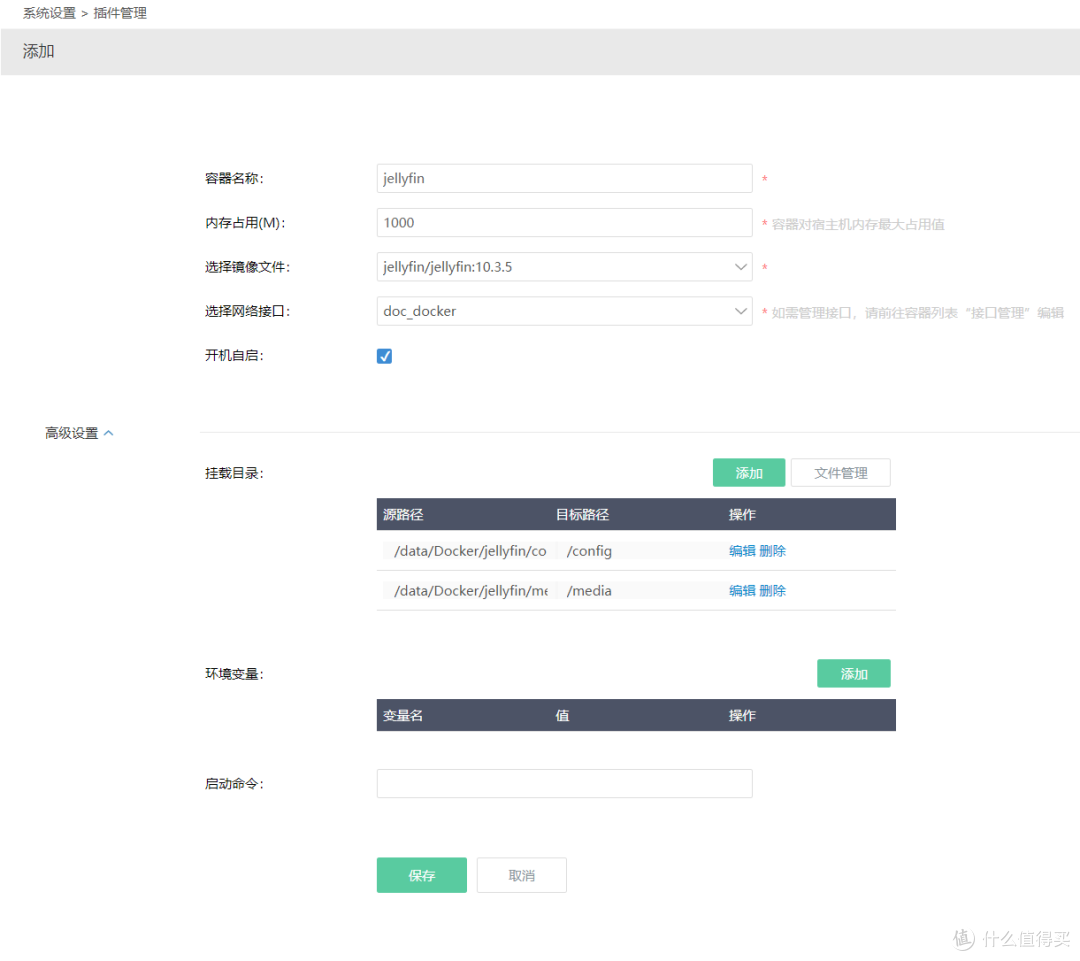
开始配置docker:

文件名随便填

内存给个1G够了

镜像选择刚才下好的jellyfin

开机自启勾上

点开高级设置配置挂载目录:

/config对应/data/Docker/jellyfin/config

/media对应/data/Docker/jellyfin/media
万众期待的爱快3.5.0!张大妈首发爱快内置Docker功能部署教程(内含翻车)

全部确认完成后点保存,可能没反应,需要刷新下网络。

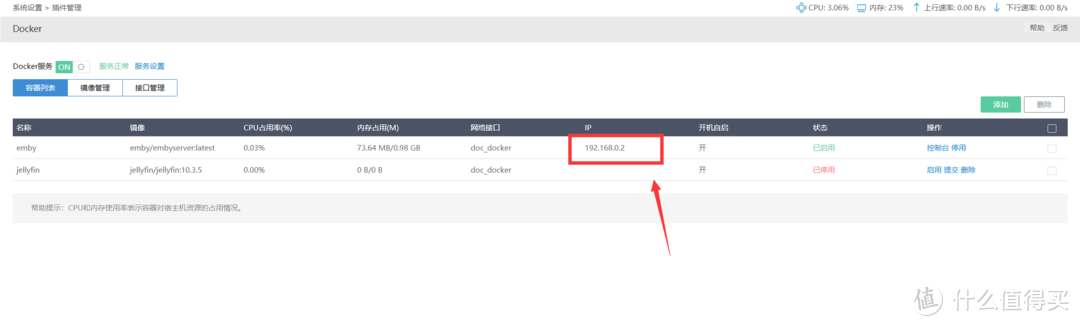
这里可以看到,这个docker的IP是:

192.168.0.2
万众期待的爱快3.5.0!张大妈首发爱快内置Docker功能部署教程(内含翻车)

尴尬的事情来了,完全进不去。。。由于爱快的docker没有做打印log的输出,问题点也找不到。

尝试给一个独立的DHCP和更换EMBY,也不行。。。

万众期待的爱快3.5.0!张大妈首发爱快内置Docker功能部署教程(内含翻车)

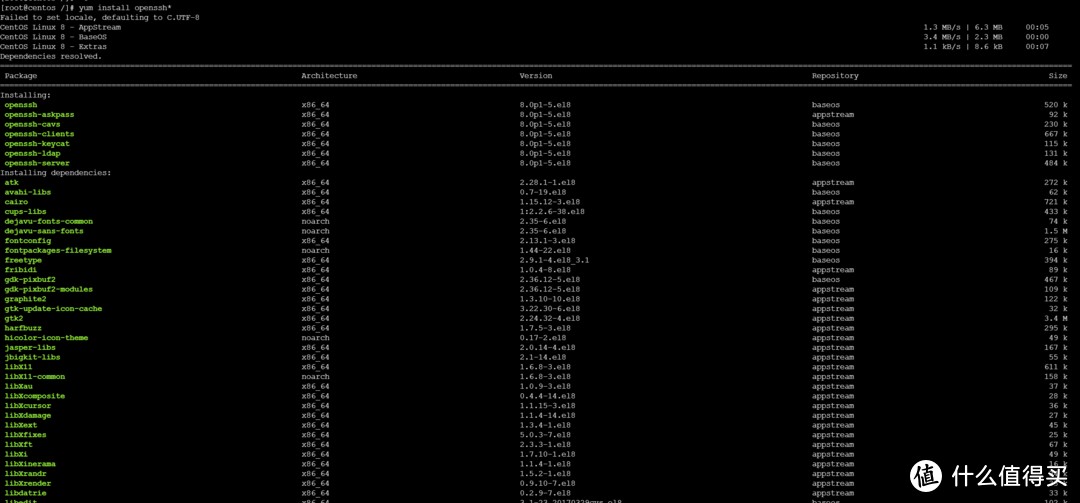
由于怀疑是网关和转发的问题,随即起了个centos的docker,尝试联网安装ssh,成功!
万众期待的爱快3.5.0!张大妈首发爱快内置Docker功能部署教程(内含翻车)

但是。。。排障的线索也断了。。。

万众期待的爱快3.5.0!张大妈首发爱快内置Docker功能部署教程(内含翻车)

总结

爱快新增了docker对于玩家们来说,是一个非常重大的利好。

但是由于没有log的输出,现在想排障都不太顺利,希望正式版发布可以加入这个功能。

最后,提前祝大家新春快乐,春节也继续保持周更,记得关注收藏点赞三联~

展开 收起
63评论

  • 精彩
  • 最新
  • 效率是很低,用爱快虚拟机运行centos+宝塔面板,搭建测速服务器speedtest;测得下行速率只有200m,上行可以跑满千兆;硬件是i3 4010U 4+32。
    用电视盒子安装ksweb搭建Apache运行speedtest,上下行最高对等速度可以到667Mbps。

    校验提示文案

    提交
    恩 毕竟是kvm 所有性能损失都挺大的 挂点小东西倒是没啥问题

    校验提示文案

    提交
    G4400和i3 7100跑爱快的虚拟机,在不能host模式下跑分效率都能在95%以上。这货不支持CPU睿频的,会限制低主频CPU性能。但是这货的虚拟机兼容性是真的差,pve下的wan to lan性能可以掉50%。

    校验提示文案

    提交
    还有1条回复
    收起所有回复
  • 听说爱快虚拟机效率很低,不知道docker咋样。

    校验提示文案

    提交
    docker只要没硬件瓶颈就没事儿 所以说是重大利好

    校验提示文案

    提交
    收起所有回复
  • 我以为是docker版本爱快,结果是爱快集成的docker [喜极而泣]

    校验提示文案

    提交
    用爱快的原话:喜欢套娃的太多

    校验提示文案

    提交
    收起所有回复
  • 无法科学的学习,全剧终

    校验提示文案

    提交
    等更新吧 他这一个docker一个ip 后续还有mac的问题。。。

    校验提示文案

    提交
    收起所有回复
  • 要求不高能加个smartdns就行,爱快自带的DNS太慢了

    校验提示文案

    提交
    阿里DNS解百忧 [铁茄子]

    校验提示文案

    提交
    dns设置成DOH,用这个去看看

    校验提示文案

    提交
    收起所有回复
  • 能不能先开头说下,这个是干嘛用的?

    校验提示文案

    提交
    微型虚拟机 类似于windows的绿色软件 部署极其简单

    校验提示文案

    提交
    收起所有回复
  • 我就想知道ikuai什么时候才加入smb功能

    校验提示文案

    提交
    好像有呀!

    校验提示文案

    提交
    docker能搞定

    校验提示文案

    提交
    还有5条回复
    收起所有回复
  • 只想要爱快的ssh

    校验提示文案

    提交
    昨天发现一个神奇的功能 可以通过爱快ssh内网IP。。。

    校验提示文案

    提交
    怎么操作?

    校验提示文案

    提交
    还有3条回复
    收起所有回复
  • 不太懂为什么要虚拟个软路由运行docker

    校验提示文案

    提交
    可以有了更多的选择,比如下载服务器,比如打印服务器

    校验提示文案

    提交
    因为爱快有连接数上限 总会富裕一些机能 挂一些不怎么吃机能的业务可以提升硬件利用率

    校验提示文案

    提交
    还有4条回复
    收起所有回复
  • 新测试版有ipv6防火墙了么?

    校验提示文案

    提交
    应该还是没有 一直没关注这块。。。只在设备端开启 [观察]

    校验提示文案

    提交
    收起所有回复
  • 物理爱快用docker的话需要cpu支持虚拟化吗?

    校验提示文案

    提交
    得看 如果有需要生成虚拟硬件的话 就需要

    校验提示文案

    提交
    收起所有回复
  • 同样翻车了,一样的问题 [喜极而泣] ,分配了ip但是进不去

    校验提示文案

    提交
    等开放手动指定端口号功能吧。。。

    校验提示文案

    提交
    收起所有回复
  • 正式版出来了,但还没有想好用来做什么

    校验提示文案

    提交
    挂点小东西吧 我还没看支不支持自定义端口

    校验提示文案

    提交
    收起所有回复
  • 怎样在docker内装openwrt

    校验提示文案

    提交
    没必要套娃
    如果你一定要装,openwrt有官方的docker版本

    校验提示文案

    提交
    我也想知道怎么装OpenWrt

    校验提示文案

    提交
    还有1条回复
    收起所有回复
  • 好家伙,硬核好文 [喜极而泣]

    校验提示文案

    提交
  • 一看就是软路由高手

    校验提示文案

    提交
  • 看不懂,要学习 [大囧] [大囧]

    校验提示文案

    提交
  • 真正硬核好文

    校验提示文案

    提交
  • 大佬威武,学习了

    校验提示文案

    提交
  • 干货文章 学习了啊~~~~

    校验提示文案

    提交
提示信息

取消
确认
评论举报

相关文章推荐

更多精彩文章
更多精彩文章
最新文章 热门文章
215
扫一下,分享更方便,购买更轻松