































17
18
矿渣两用:星际魔盒一分二
2020-12-15 20:59:53
30点赞
91收藏
19评论
创作立场声明:纯自嗨折腾,分享过程,不涉及任何利益。
平时喜欢拍拍照片、玩玩PT,算是对NAS有需求。用NUC6CAYH组黑群晖外挂西数My Book 6TB用过很长时间,配合DDNS也基本能满足存储照片、音乐、影片的需求,在家任意使用,在外能随时查看照片。慢慢6TB的容量有些捉襟见肘,NUC挂着比本体大近一倍的硬盘也看着越来越别扭,想着还是弄个专职的NAS吧。拖延癌晚期想了很久却迟迟未动,直到今年双11前在亚马逊接近史低入了西数的12TB元素盘才开始折腾,方案选择了魔改老矿渣星际魔盒。
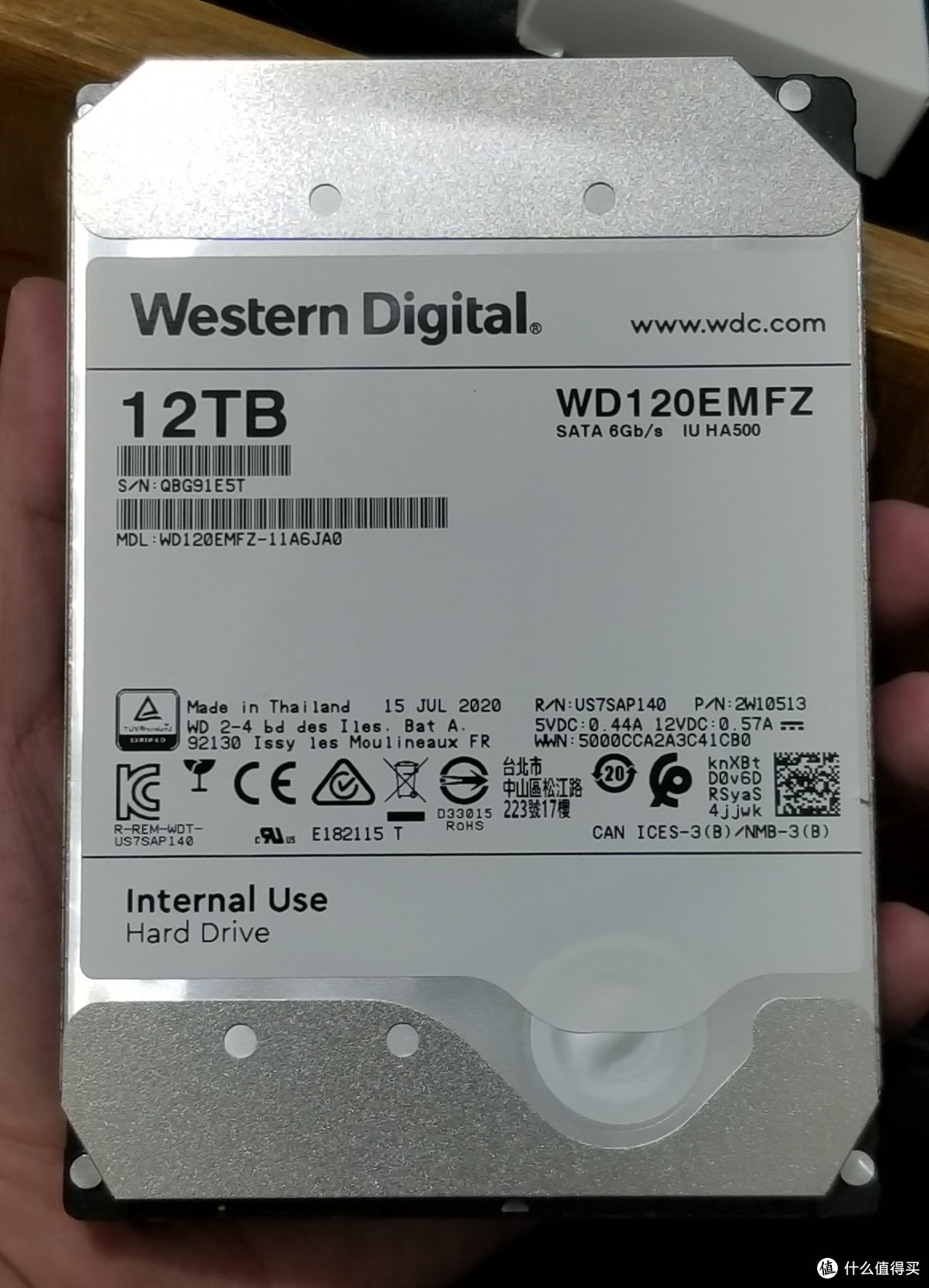 本文涉及的最贵配件
一、为啥选择星际魔盒
1.用惯了黑群,这次还是想弄个群晖。但像本站诸位大佬说的那样,群晖便宜的看不上,看得上的。。我是买不起,最终还是选组黑群;
2.矿渣改NAS性价比高,各大佬的保姆级教程详细的就差亲自上手了,操作无难度;
3.蜗牛之类矿渣丑得不行,暴风、魔盒算是比较好看的了,2盘位也够用,魔盒百元出头的价格也没什么负担,当然魔改的话就不谈什么性价比了。
二、魔改星际魔盒
最初不想太折腾,收了个刷好黑威联通的魔盒二代,想着能用就用。体验后感觉威联通功能和群晖差不多,但还是不太习惯,便出了二代购入一代,一代方便换X86主板魔改。
魔改基本按照本站折了个腾的方案《老矿渣新玩法 星际魔盒 折腾记③ - 硬改X86主板 完美黑群辉NAS主机》抄作业,我这就不复制粘贴了,放上几张图片简要说明一下。
1.换主板。魔盒原装主板还不能装群晖,收了一块研域的J1900工控板,带2GB内存,价格合适,性能满足需求。就是背部内存插槽、MSATA插槽太高,原主板托架必须拆除,支架方式照抄切割铜螺柱,固定方式热熔胶。主板只有1个SATA接口和硬盘电源接口,通过MSATA转出一个SATA接口,电源线就手工焊接一个二合一。
 主板背部插槽和硬盘间距很小,拆掉主板托架用铜螺柱支撑主板
 硬盘背板电源线二合一
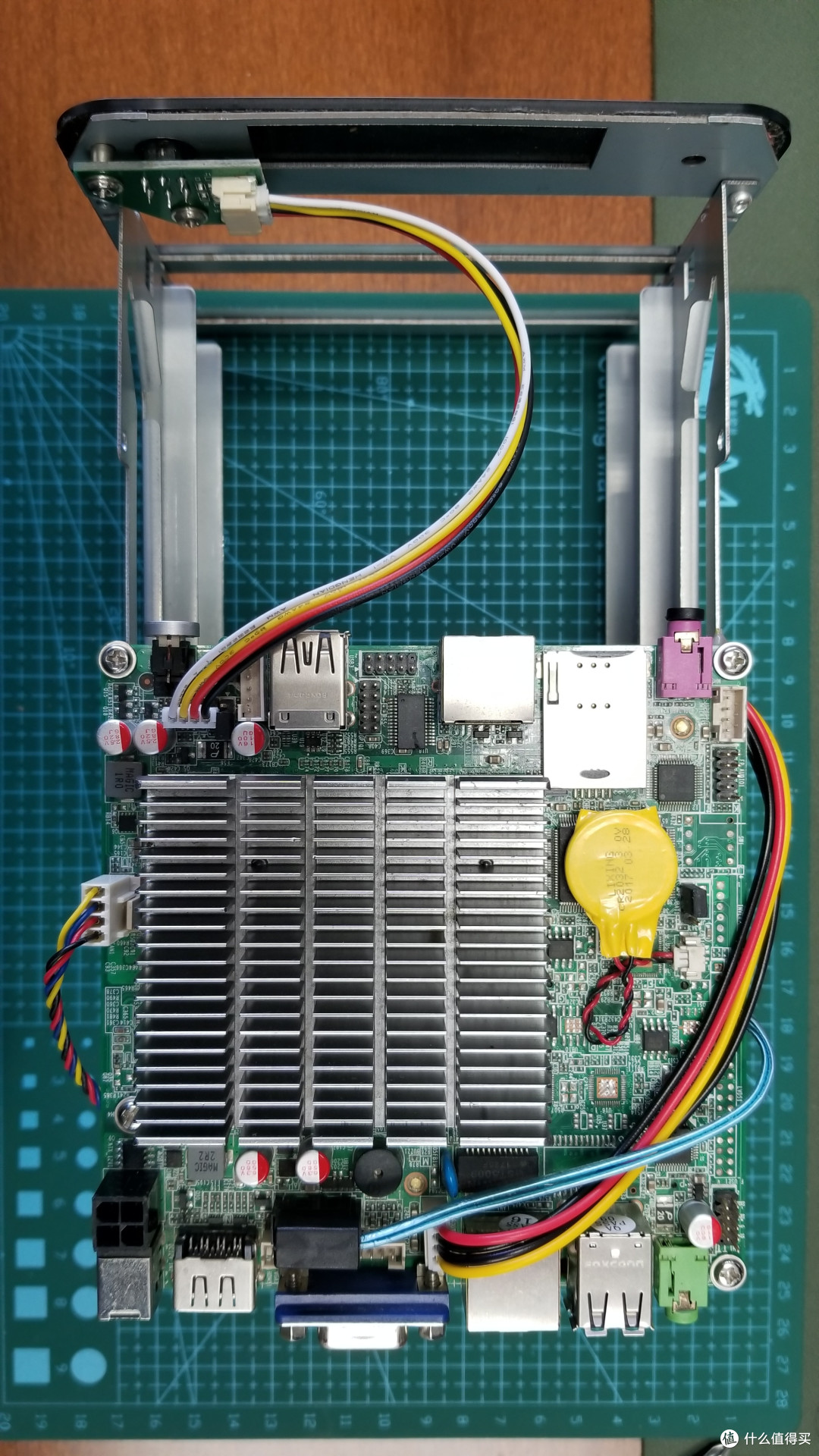 主板各连接线
 MSATA转出第二个SATA接口
2.换风扇。星际魔盒最大的问题就是噪音。矿渣本质,风扇巨响,减震基本没有。这块工控主板没有系统风扇接口,只有4Pin的CPU风扇接口,某宝上选了酷冷至尊的7015规格液压轴承风扇,4Pin插头支持PWM调速,待机时不到900转,换上后安静多了。同时,拆了硬盘托架的塑料卡件,直接螺丝固定,应该更稳固一些,减少一点共振。
 液压轴承比滚珠轴承噪音小些
3.换机箱背板。新主板接口与原机箱背板完全不合,尝试手工切割,切完后的样子实在不能用“又不是不能用”来说服自己,老老实实淘了一块适配游娱宝盒主板的背板,基本吻合。
 渣手工和人民币对比
4.安装黑群晖。这部分没有任何特殊,教程大把就不抄了,DS3615xs的固件启动我没调好,便选择了DS918+ 6.2.3u2固件。拆出原来My Book的6TB和新购的元素盘12TB,插入后组成可用空间约16TB的NAS,6TB那块硬盘安装群晖应用和下载用,12TB那块专职做存储和备份,应该够用两年了。
三、矿渣之渣-魔盒主板的再利用
上面那些折腾完后,手里剩下魔盒主板1块、WD MyBook盒子1个(6TB那块)、WD Elements盒子1个(12TB那块),另外手头还有个3TB的闲置硬盘。因为以前用过西数的MyBookLive(入门级单盘NAS),买MyBook时就想如果有合适的主板,塞到MyBook的盒子里是不是能组个类似MyBookLive单盘的NAS,现在合适的主板有了,本着不浪费的原则,继续折腾。
1.切割WD Elements 盒子里减震橡胶垫。两个盒子对比了一下,MyBook盒子虽然更好看,但不好改装。手里的3TB硬盘是希捷的,和盒子里减震垫槽口不匹配,需要按照硬盘尺寸手工加工一下。
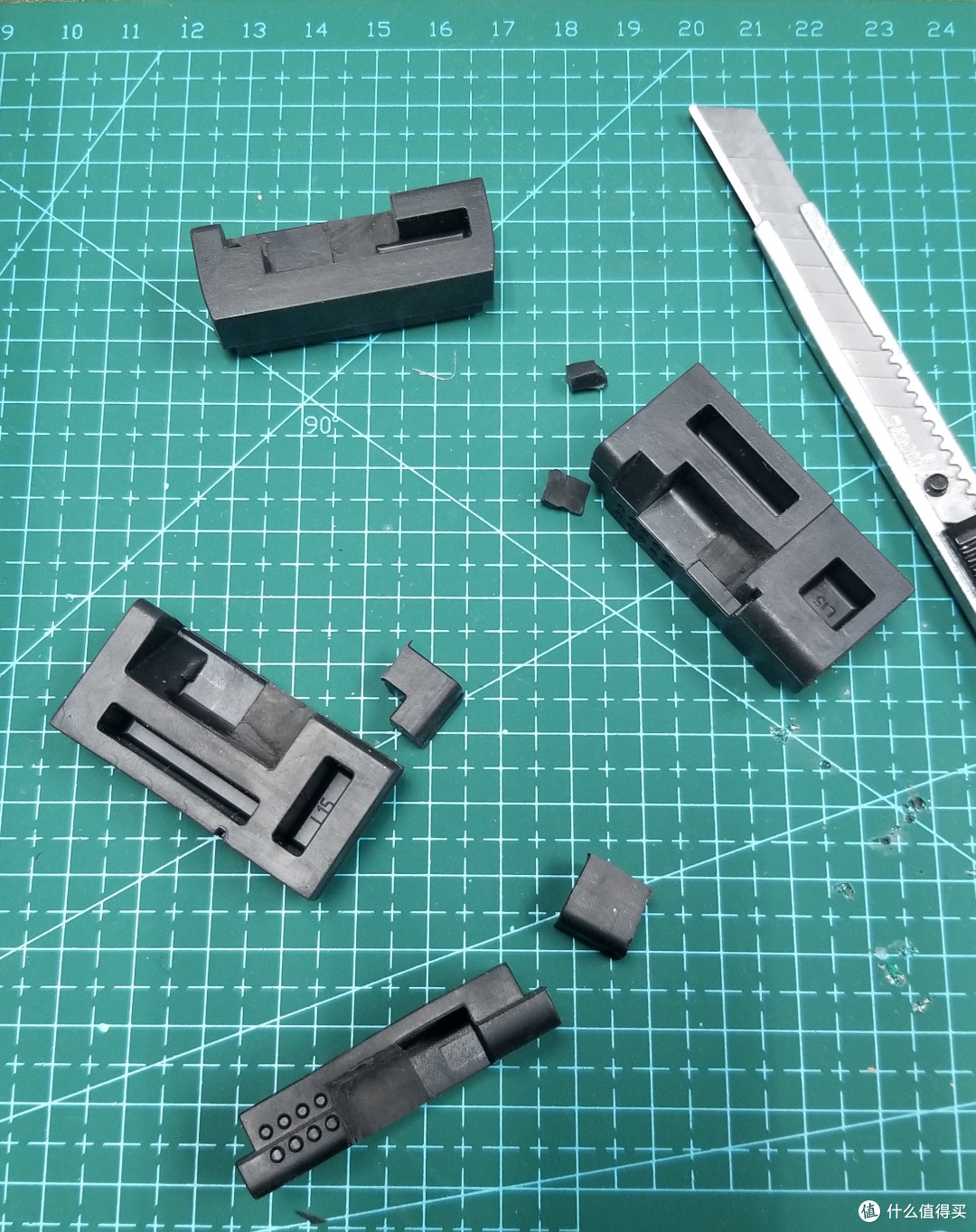 切割减震垫
切割减震垫
 塞入硬盘
塞入硬盘
2.切割WD Elements 外壳。虽然这盒子有一定空间,但想把魔盒主板完全内置还是不可能的,外壳还是要开槽给CPU散热片、网口、USB接口等留出空间,背部要留网口、电源插口等,底部要给硬盘电源线、数据线插头留出空间。这个外壳厚度约2.5mm,很是结实,切割后仍有较高强度,足以固定硬盘和主板,并不松垮。
 外壳保护膜没撕掉,在上面对照主板画好切割线,尽量避开盒子的卡口
 底部开口,给硬盘电源插头留出空间
3.空间小,需要长度短的SATA 数据线和电源线,硬盘端接口反弯。
 数据线直接买10cm反弯,电源买不到这么短的需要自己做
4.组装。硬盘外壳是金属的,为了防止主板短路,给主板背部凸起的部分贴上绝缘胶带,硬盘贴上绝缘散热硅胶(并无必要),扣上外壳。给主板粘上了塑料螺柱,原想用内六角螺丝固定到外壳上,结果外壳打的孔没有一个能螺柱对上,一气之下截短螺丝用热溶胶粘到孔上,变成了纯装饰,渣手工无力吐槽 。
。
 主板背部绝缘胶带
 硬盘上绝缘散热硅胶垫,实际上完全没必要
 安装完成。左上开槽是TTL调试接口以便日后刷机,那几个螺丝是纯装饰
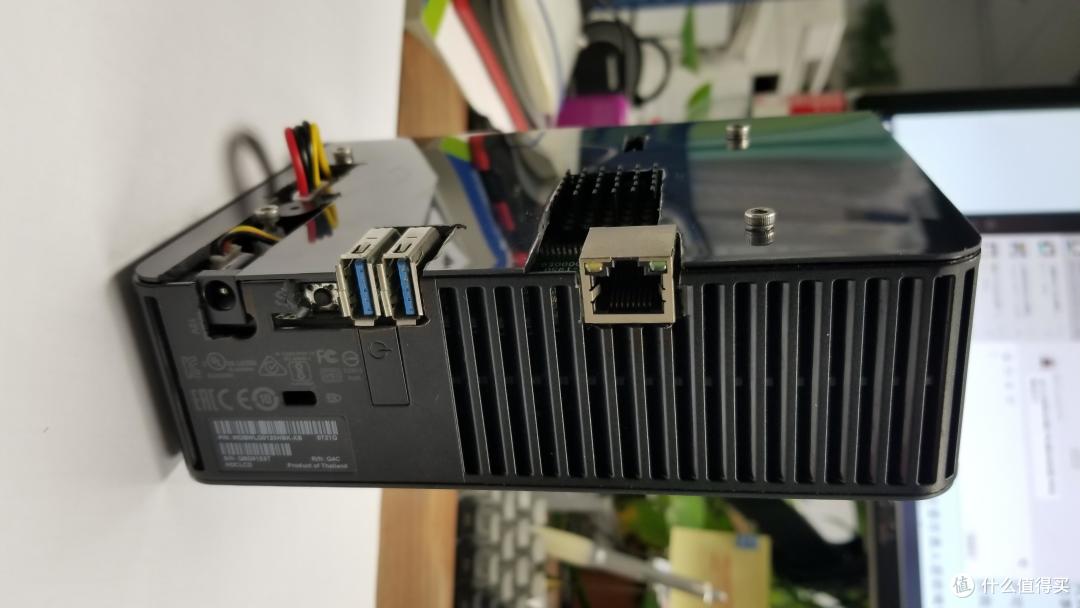 背部接口
背部接口
5.测试。空间变小,又没有风扇,能否正常运行得测试一下。原主板刷了威联通,用它全面检测一次硬盘大约要十几个小时,正好测试一下温度。测试发现CPU散热片还是有点儿烫,硬盘最高温度大约50度左右,但系统没有不稳定现象,上传下载速度也符合预期。单盘位NAS到手 ,做个稳定性要求不高的下载机还是完全OK的。
 测试时间太长,测试中硬盘最高50度左右,第二天早上看42度
 上传70MB/s+,下载100MB/s+
四、总结
一个矿渣折腾出两个NAS来,一个做主力NAS,一个做下载机,算是物尽其用了。折腾中添置不少配件,说实话性价比也不高,但我也过了唯性价比论的阶段,一切以需求出发,更看中外观、稳定。那咋不买白群? 道理大家都懂
 ,只是分享一下折腾思路和过程。
折腾过后,还剩下1个MyBook盒子,破解盒子主板(切断一个芯片的针脚),安装了一个闲置的1TB硬盘,也不知道能干啥用。原来的NUC6也闲下来,拆掉无线网卡和VGA接口,安装有线千兆网卡,变成一个双千兆小主机,软路由党看到这是不是已经在嘿嘿嘿。J3455+8GB+256GB SSD+双千兆可以做很多事情了,打算参考大佬阿文菌的All in one方案继续抄作业,如有特别思路再继续分享,手里闲置的东西基本就算折腾完毕。
 外观看还是Intel NUC>WD MyBook>本次改装的WD Elements
折腾过程略嗨,之后索然无味。除了魔盒这个主力NAS,其它估计都会陆续出掉回血,来继续下一个折腾。生命不息,折腾不止!









校验提示文案
校验提示文案
校验提示文案
校验提示文案
校验提示文案
校验提示文案
校验提示文案
校验提示文案
校验提示文案
校验提示文案
校验提示文案
校验提示文案
校验提示文案
校验提示文案
校验提示文案
校验提示文案
校验提示文案
校验提示文案
校验提示文案
校验提示文案
校验提示文案
校验提示文案