


































29
38
HP GEN8 ILO远程管理和BIOS设置
2017-11-22 08:14:26
72点赞
553收藏
73评论
一、序言
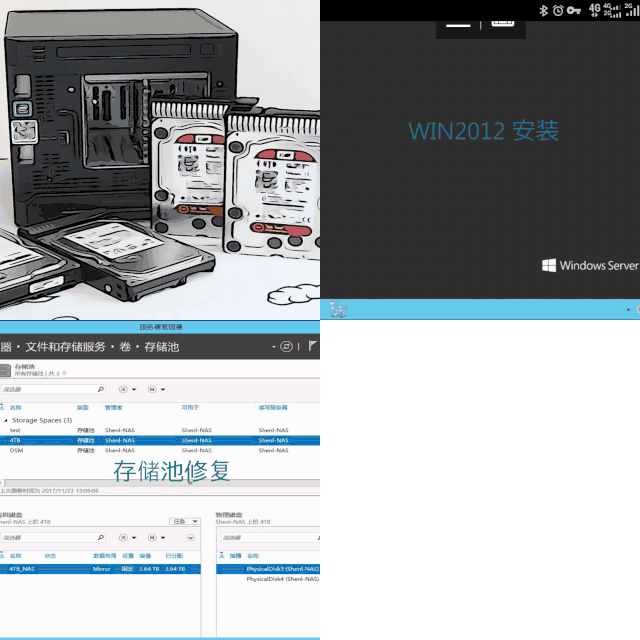
本篇为系列文章的第三篇,本来还有WIN2012安装及存储空池调试的内容,但我比较啰嗦越写越长 ,而且由于没有测试硬盘调试存储池我要在虚拟机装个WIN2012进行模拟,所以要推迟发表。前两篇直通门如下:
篇一:家庭NAS方案的选择及HP GEN8开箱晒物
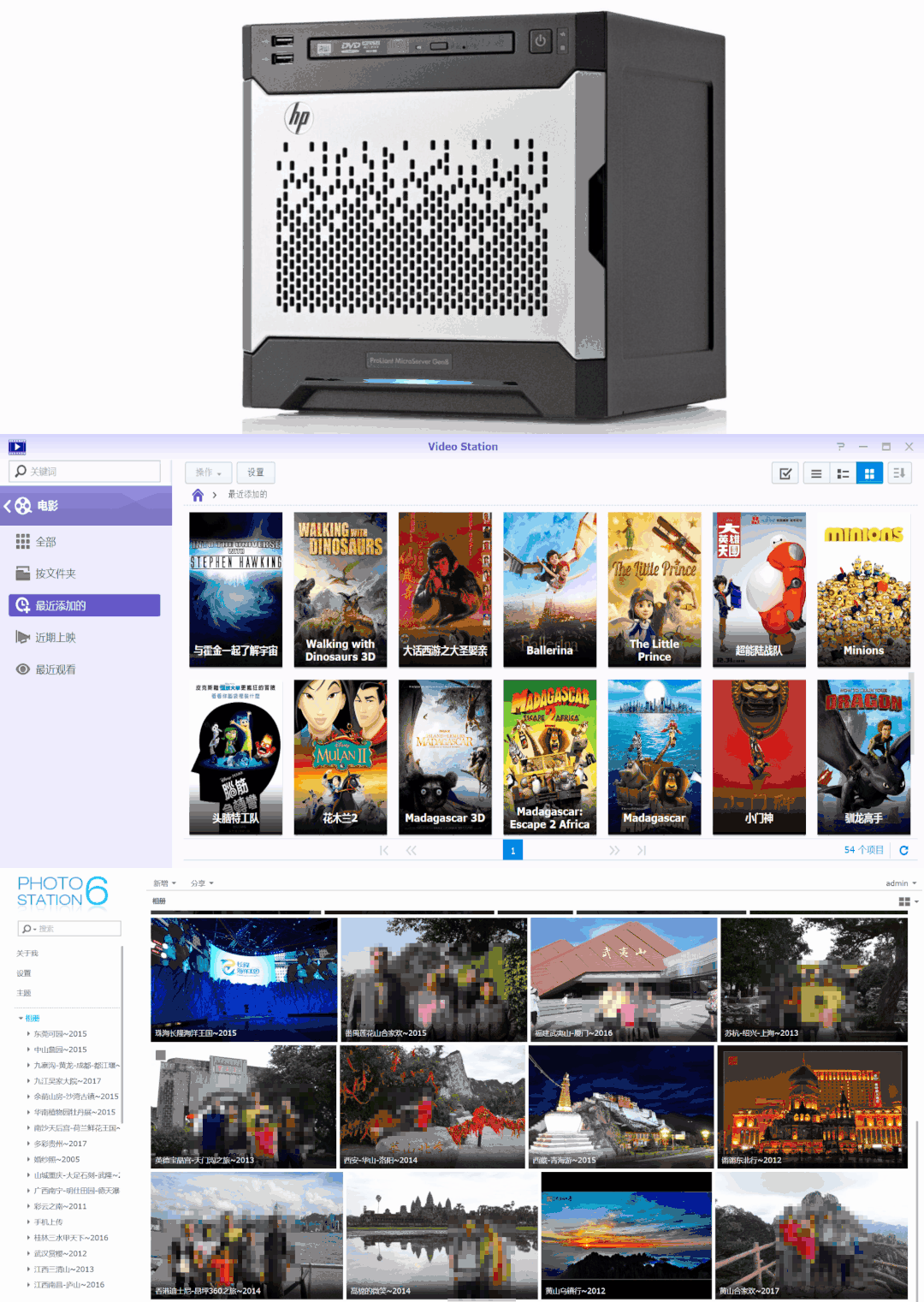
篇二:GEN8硬件改造

下一篇的内容是WIN2012安装和存储池的设置与修复。
言归正传,上一篇我详细写了GEN8硬件改造原理和过程,将硬盘接口顺序进行了调整(现在可以用TF卡引导方案代替)。现在回顾下选用的硬盘启动模式、软件方案和数据管理模式:
1、硬盘启动模式:采用AHCI模式启动,目的是数据盘可休眠,启动用SSD硬盘放在光驱位。
2、软件方案:WIN2012_R2+Hyper_V+黑群5.2。
3、数据管理模式:数据盘(主要保存照片和自己拍摄的视频)由WIN2012管理,群晖通过NFS方式挂载数据盘。
二、HP ILO远程管理设置
先上百度科普下ILO。iLO是Integrated Ligths-out的简称,是HP服务器上集成的远程管理端口,它是一组芯片内部集成vxworks嵌入式操作系统,通过一个标准RJ45接口连接到工作环境的交换机。只要将服务器接入网络并且没有断开服务器的电源,不管HP服务器的处于何种状态(开机、关机、重启),都可以允许用户通过网络进行远程管理。简单来说,iLO是高级别的远程KVM系统,可以将服务器的显示信息显示在本地,并且使用本地的键盘鼠标控制、操作服务器,并可以将本地的光盘镜像、文件夹作为虚拟光驱映射并加载到服务器中。下面介绍ILO最主要的几个设置,其它的可参考ILO说明文档。
(一)ILO设置
1、登录ILO界面
科普完说下ILO的设置。GEN8的菊花有三个网口,最右边那个就是ILO专用网口。将ILO网口接入主路由器,GEN8接上电源线(先不用开机)。登录路由器查看DHCP客户端列表分配给ILO的IP地址(假设为192.168.1.28),通过https://192.168.1.28访问ILO。登录界面如下:
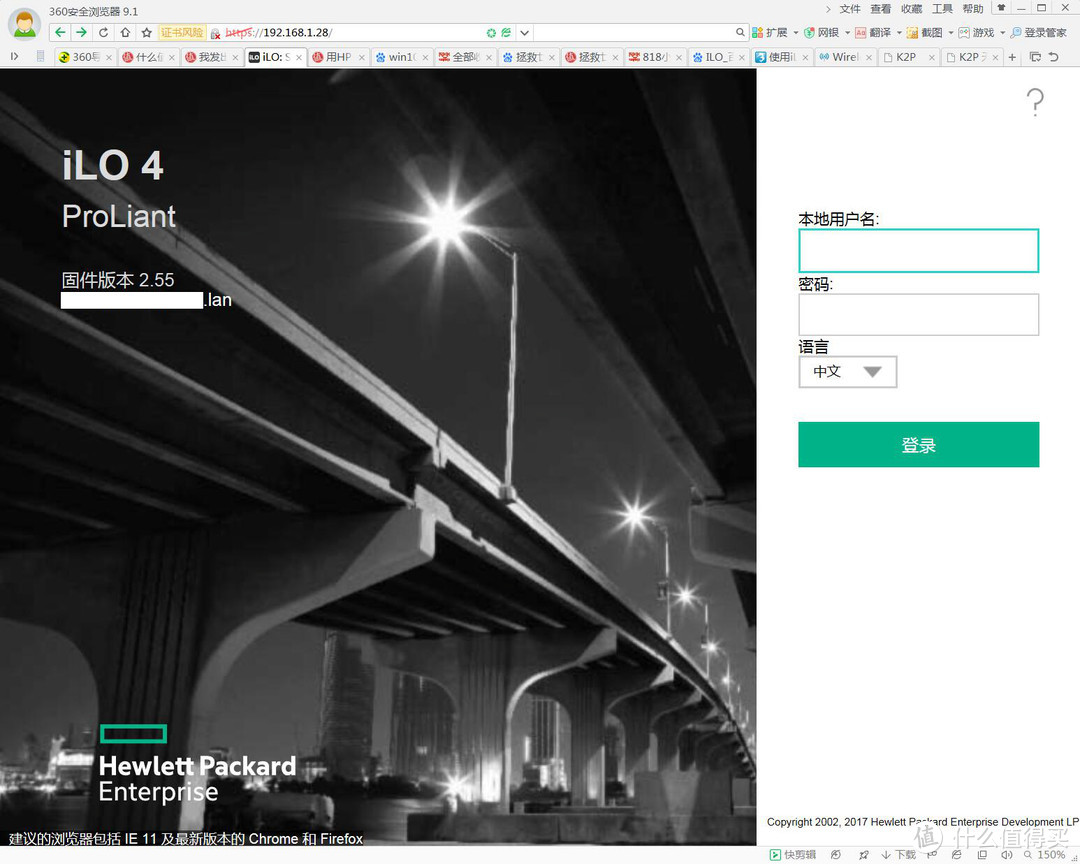
原始界面是英文版,而且固件版本比较低。可以从HPE网站下载最新的固件和中文软件包。
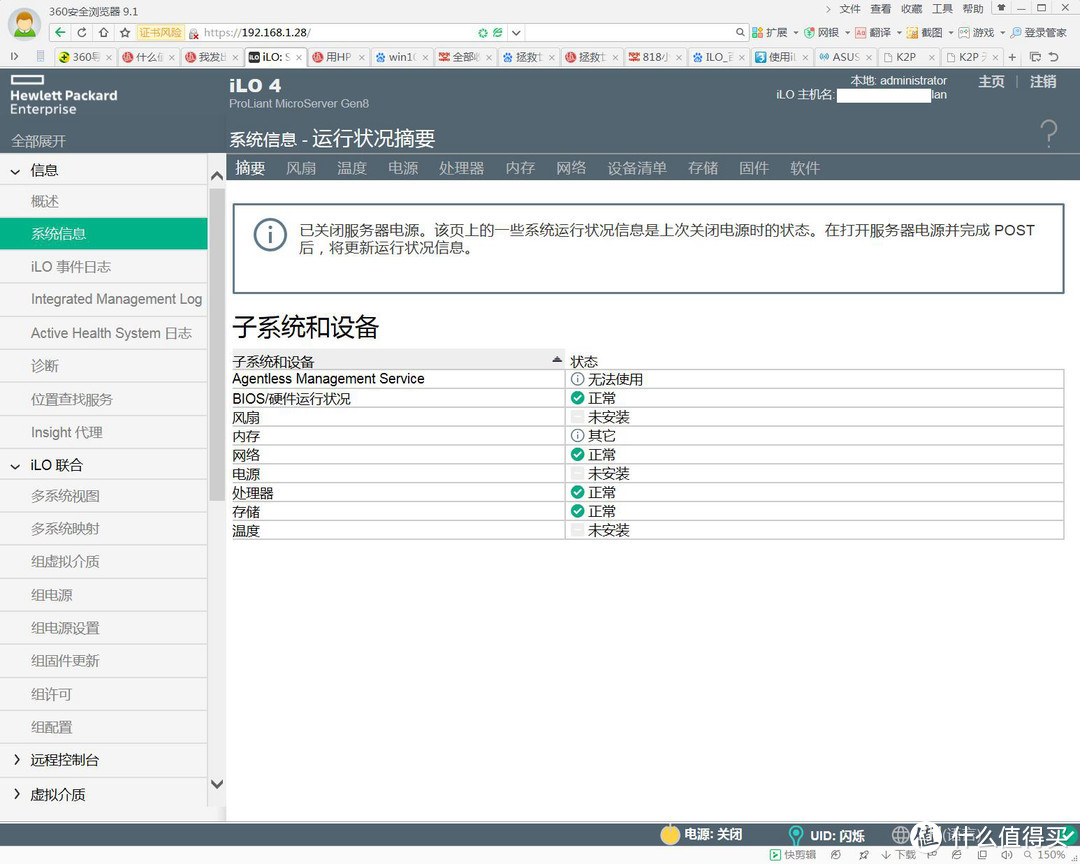
GEN8菊花后面绑着一张黄色卡纸,上面有管理员初始密码(千万别丢了) 。输入后显示概述界面:
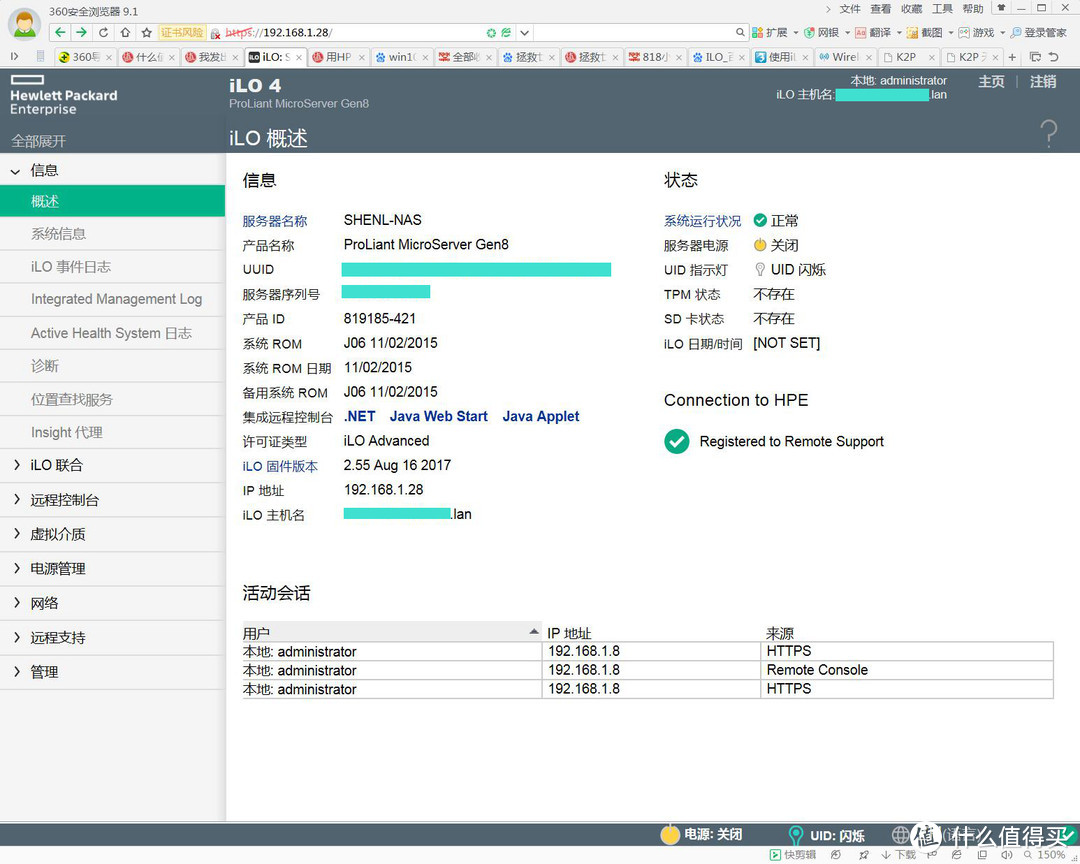
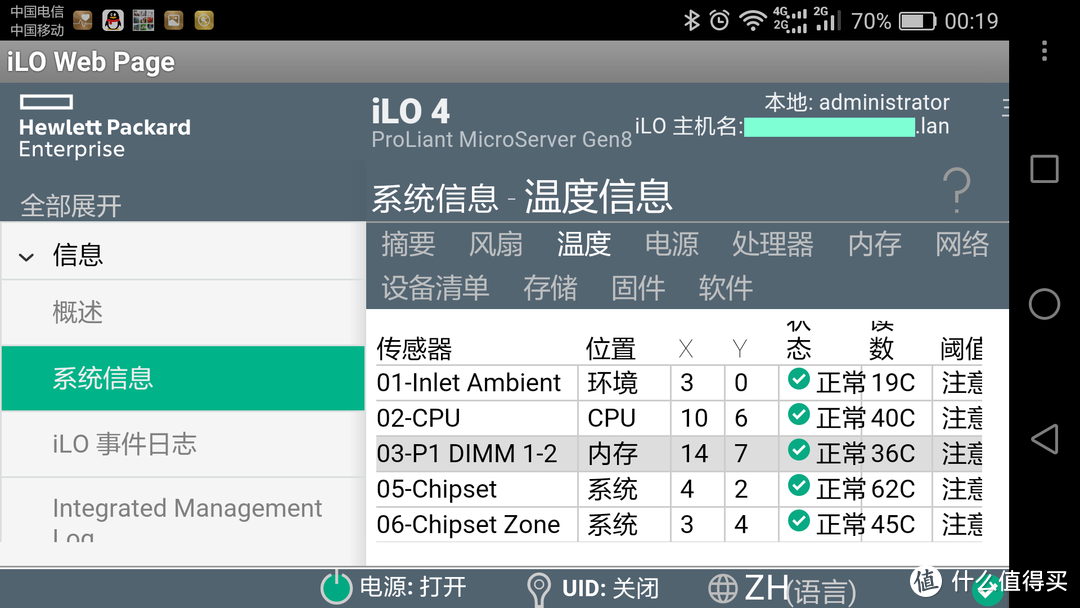
系统信息界面下有温度、风扇、内存、设备清单、固件版本等信息,因为我没开机,所以很多显示未安装。
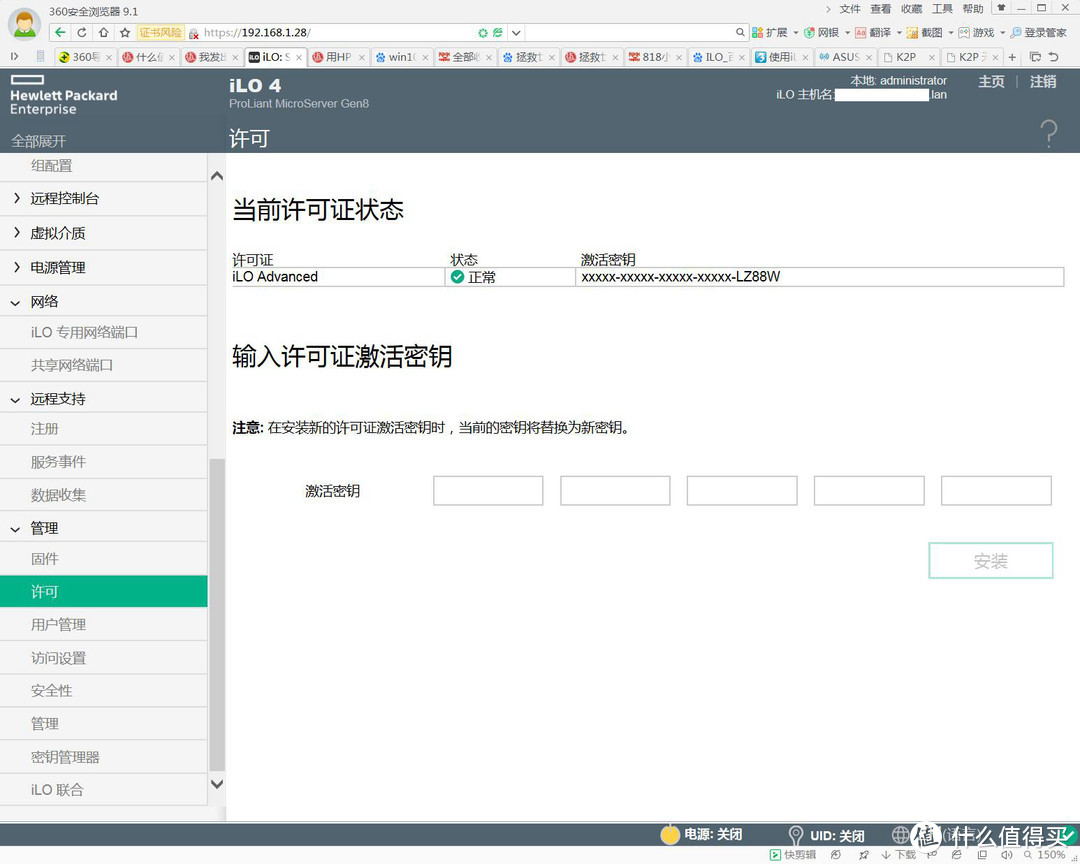
2、激活高级管理许可
iLO在默认情况下是不支持图形界面的远程管理的,你需要从HP经销商处购买iLO的License号码,并在“管理→许可”处输入该License号,才能实现图形界面的远程管理功能 。建议大家都激活高级管理许可,否则有很多界面都不能设置。
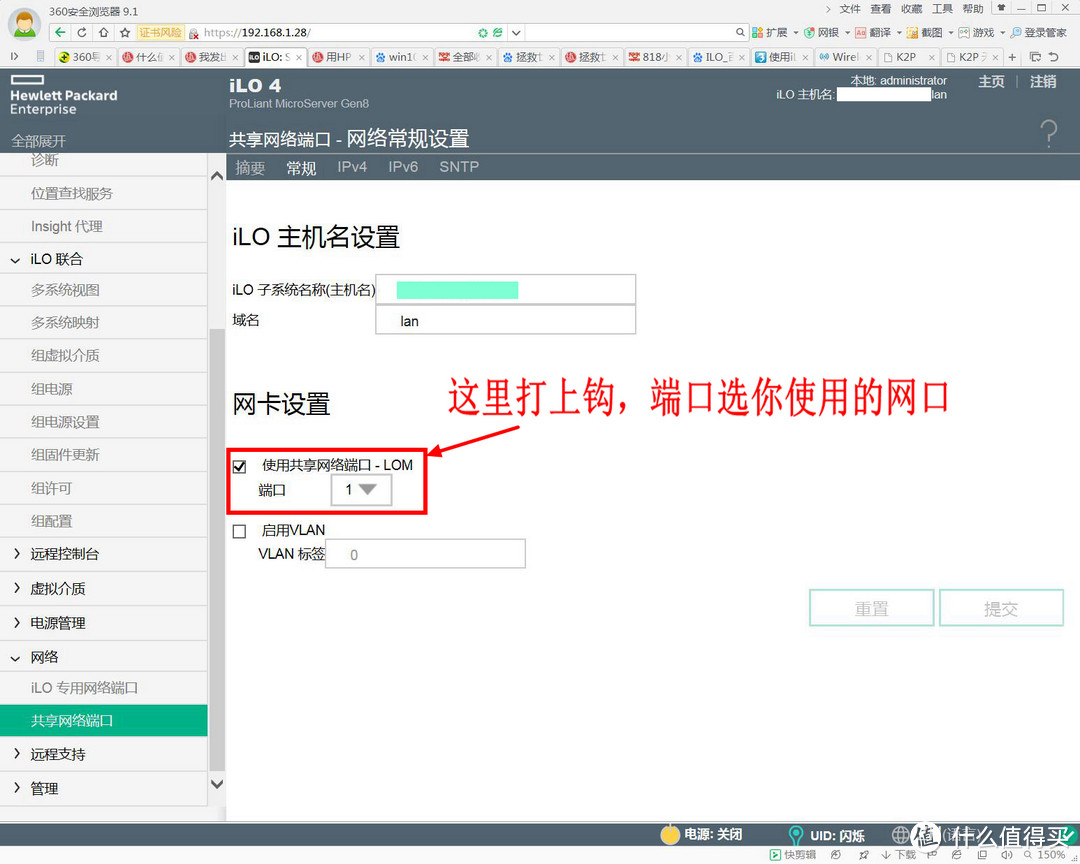
3、设置ILO共享网络端口
如果你不想ILO占用路由器宝贵的LAN口,可以将GEN8的网口1或2共享给ILO使用,只需接一条网线就可以同时用不同IP登录ILO管理界面和操作系统界面(这里假设只使用网口1,网口2空置)。
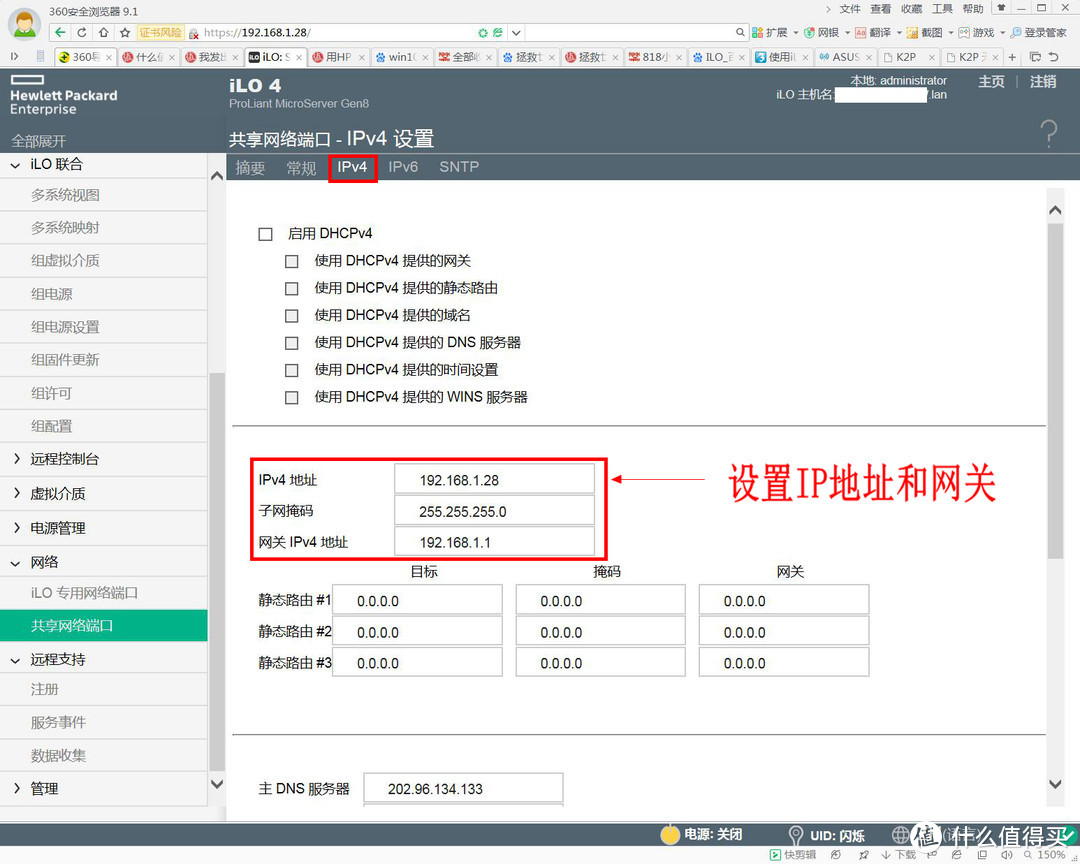
4、设置IP地址
如果不想使用DHCP分配的随机地址,在这里固定IP地址,网关填主路由器IP。注意:这里的IP是ILO的管理地址,不是操作系统的IP地址。
5、固件更新
固件更新有两种方式:
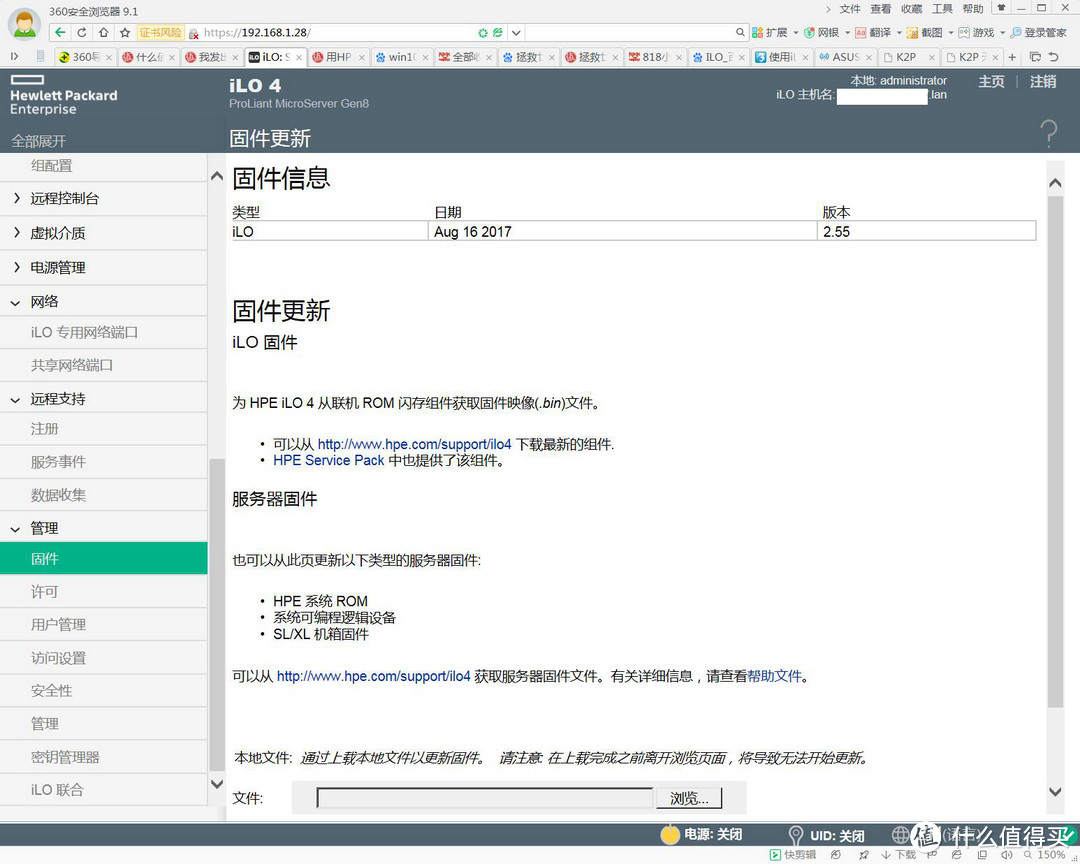
(1)远程更新。从HPE网站下载固件更新文件后,提取出bin文件。进入”管理—>固件”界面,上传后缀为bin的固件文件更新。这种方式适合GEN8安装所有种类的操作系统。
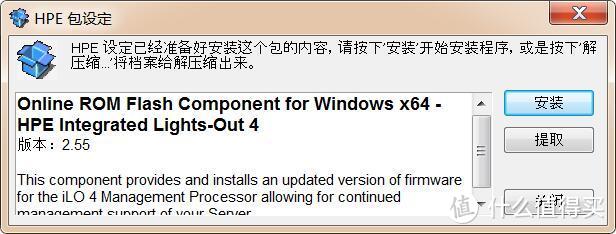
(2)本机更新。将HPE网站下载的固件更新文件(exe文件)上传到GEN8,用WIN远程桌面登录执行安装。这种方式只适合GEN8安装WIN系统。
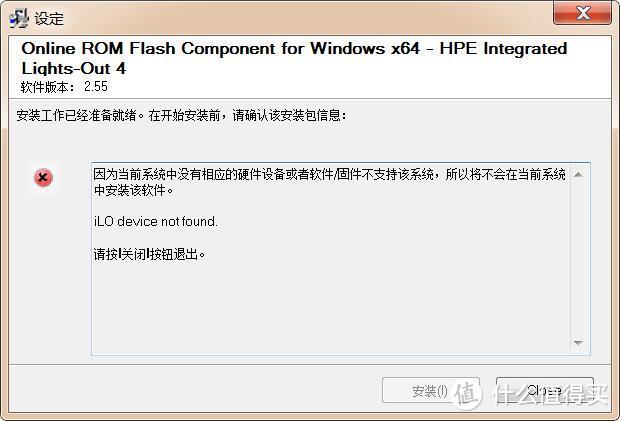
如果是非本机执行,点击安装会有出错提示。
注意:不同的操作系统有不同的固件版本,这里给出最新的适合WIN2008-2016系统固件,下载时请核对适用操作系统列表。
三、GEN8 BIOS设置
BIOS主要是设置硬盘控制器模式AHCI,其它参数看自己喜好设置,非必需。语言只有英文和日文。
(一)启动ILO集成远程控制台
GEN8一般不接显示器,所以我们要用到远程控制台,这是ILO最NB的应用之一,通过远程控制台看到的画面和你外接显示器看到的画面一模一样,包括服务器冷启动的所有信息。安装WIN2012后可用远程桌面代替操控WIN系统,但启动信息是无法看到的。
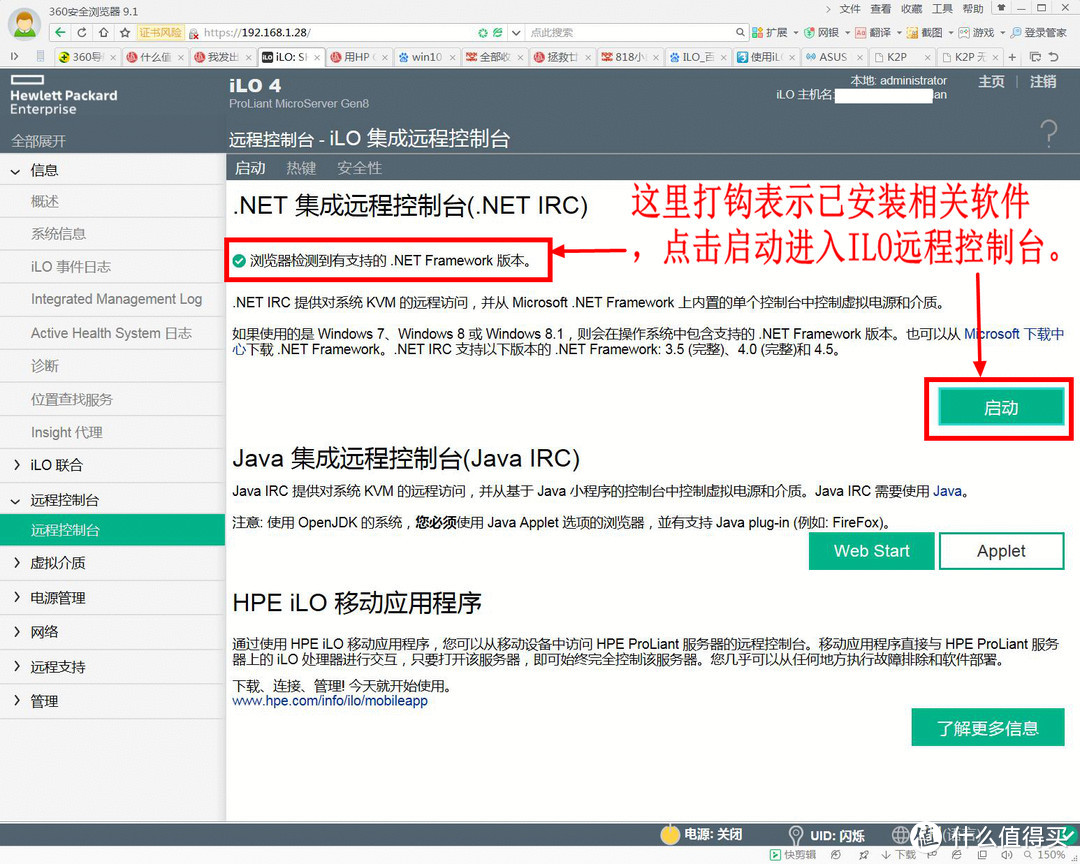
1、登录ILO后在“远程控制台”界面启动.NET 集成远程控制台(.NET IRC)。使用控制台必须先安装.NET Framework 3.5或以上版本。或者你可以下载一个IRC远程控制台应用程序,不用每次再登录ILO。
2、ILO集成远程控制台界面
控制台初始界面,可以录制和播放视频,用来录制教学视频还挺方便,但只能用控制台回放,而且不能快进 。
。
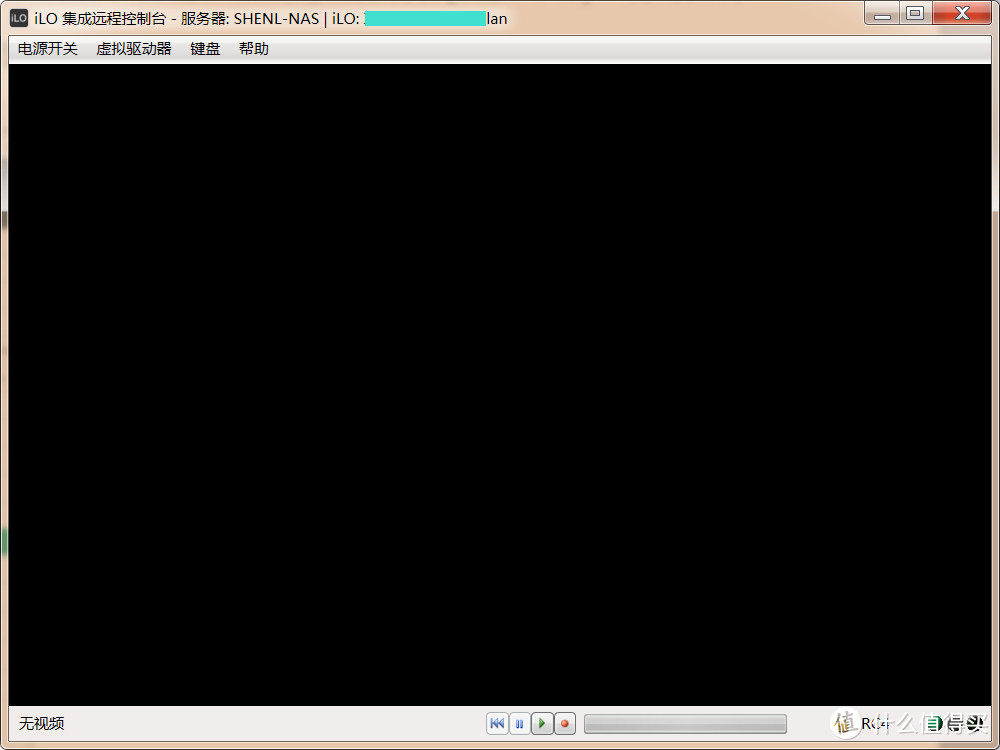
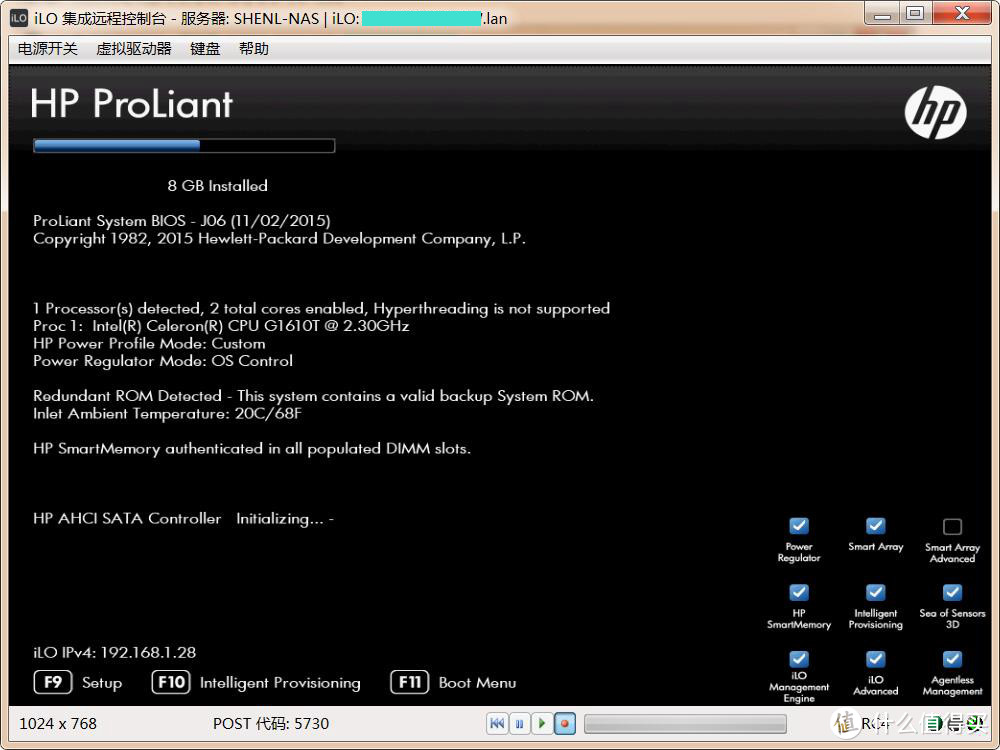
界面为啥黑乎乎的啥都没有?别急,还没开电源呢。按电源开关按钮后服务器进入自检状态,去到这个界面提示按F9进入BIOS设置。F10是进入IP工具安装系统,F11是选择“TF卡/USB/硬盘”的启动顺序。这里还有个小插曲,我第一次安装系统是用手提电脑,结果按了几次F9都没反应,重启服务器也一样,我甚至怀疑这台机有问题,后来突然想到手提的F9键要先按Fn 。
(二)设置BIOS参数
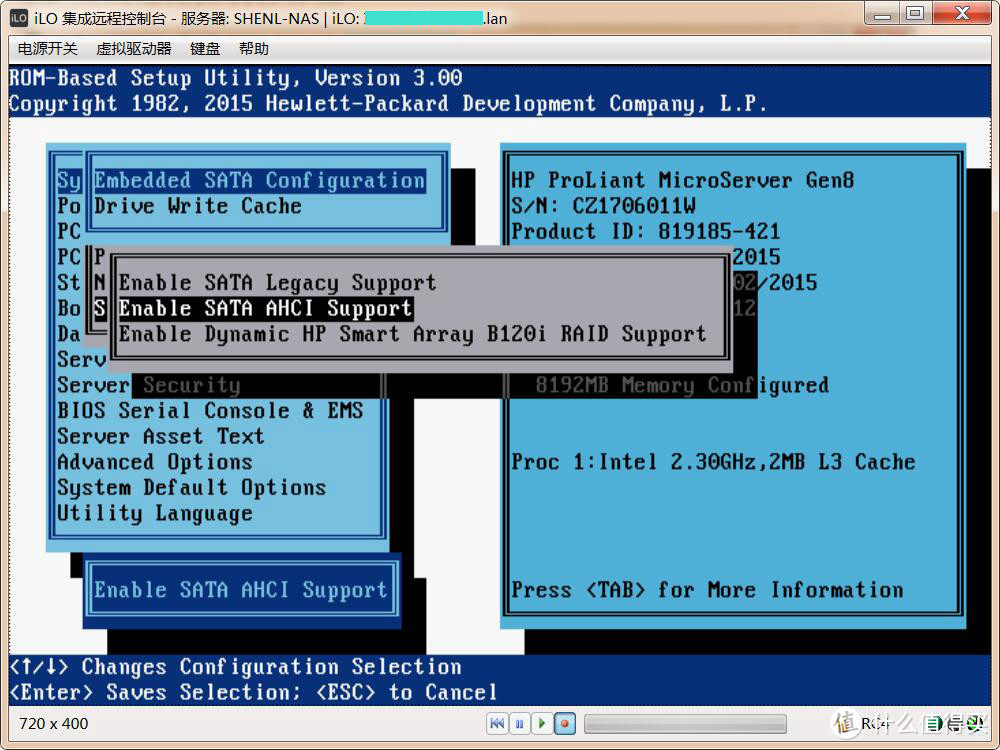
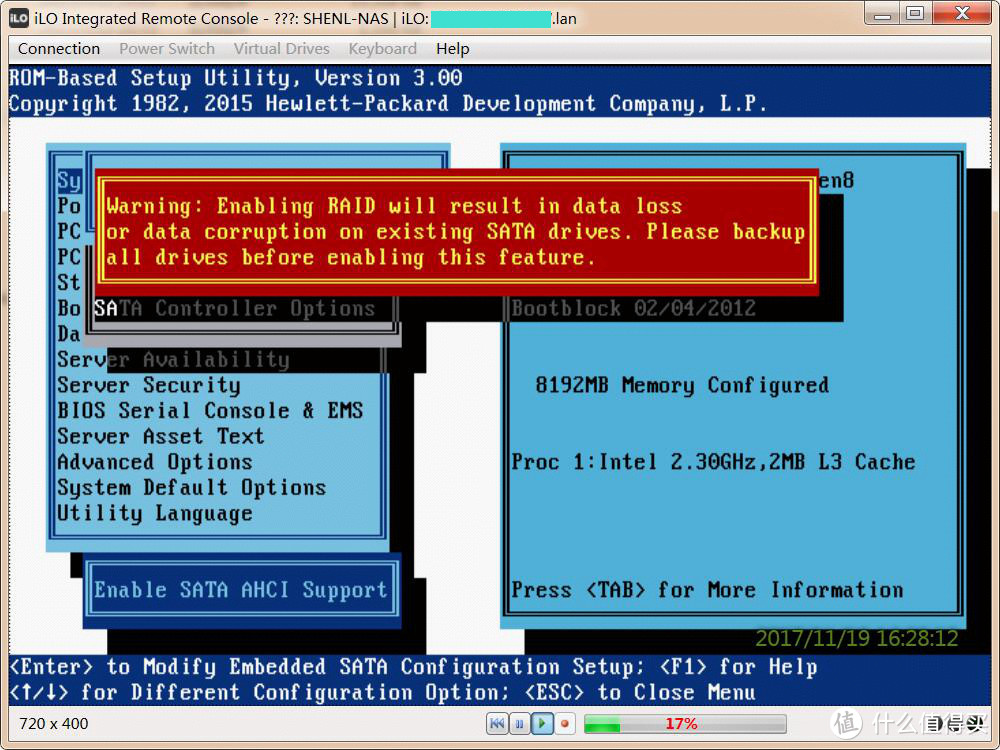
这里我只介绍SATA控制器选项设置。打开“System Options→SATA Controller Options→Embedded SATA Configuration→Enable SATA AHCI Support”选项,将硬盘控制器设置为AHCI模式,如下图所示。下一行选项是设置为RAID模式。设置过程中会提示:如果设置RAID方式将导致硬盘原有数据损毁,请谨慎操作 。
。
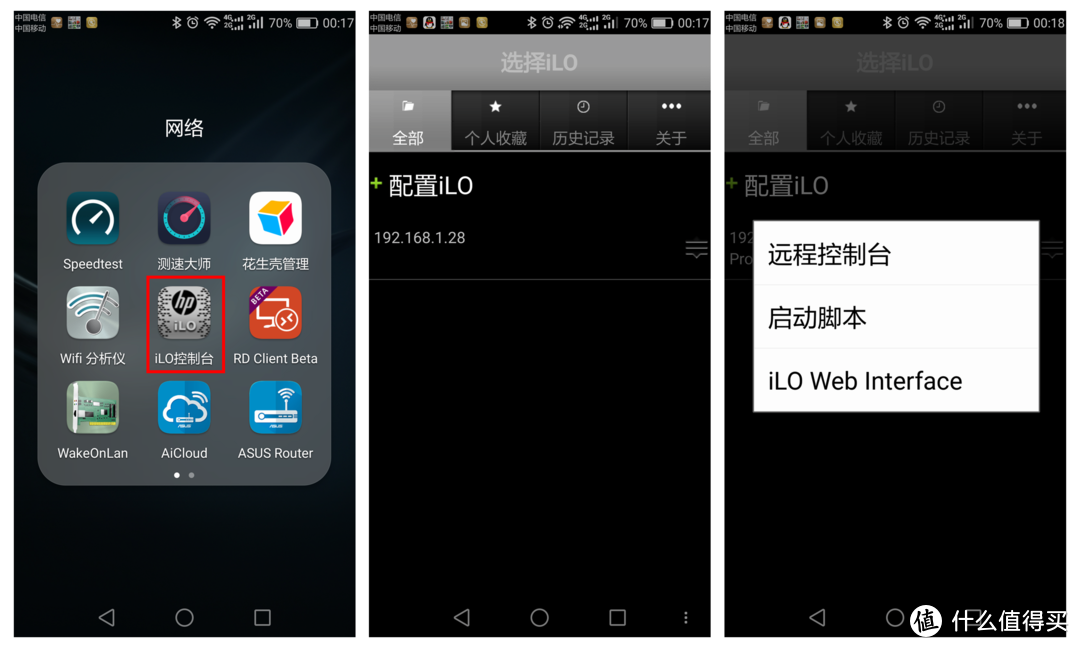
四、ILO手机端APP软件
ILO不仅支持PC端还支持苹果和安卓手机端APP,确实很贴心。下图是华为手机界面。
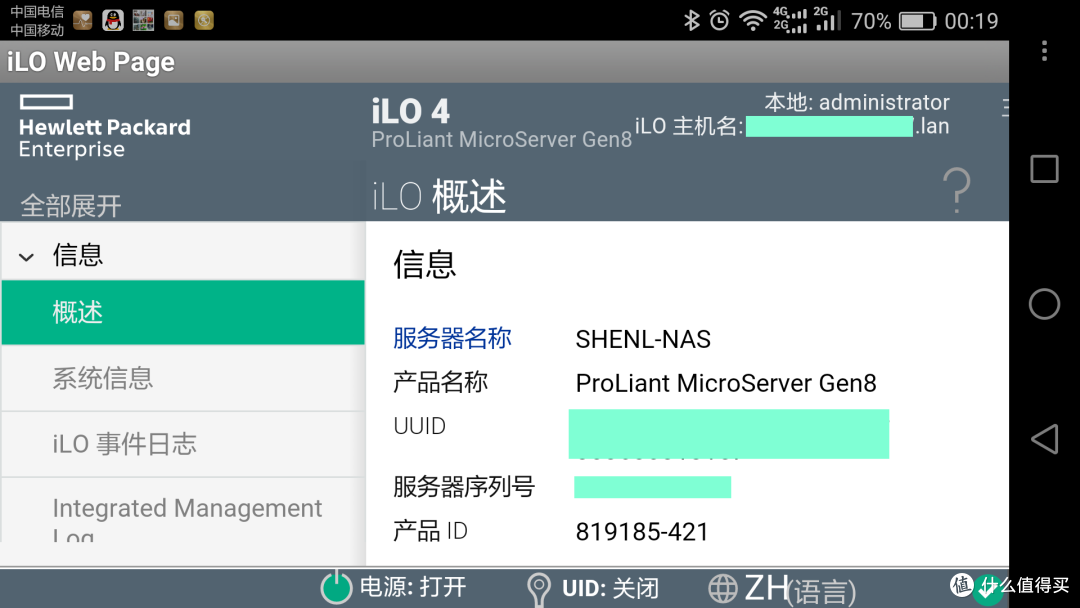
下图是ILO Web Interface登录后界面,和PC浏览器登录后看到的内容一致。
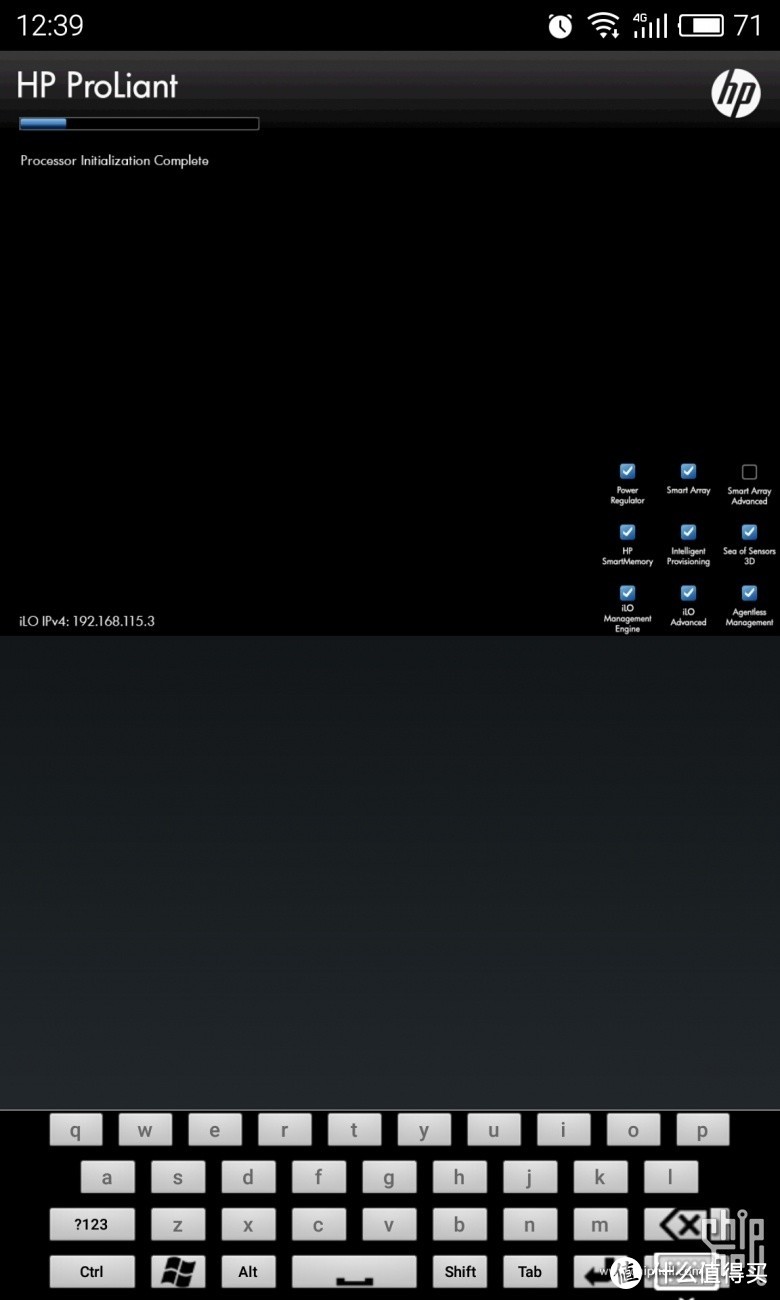
但远程控制台我登录过一次后就闪退,重装APP还是一样,哪位童鞋指点下。放一张网上找到的控制台界面。
总结
ILO远程管理工具是HP服务器的一个重要功能,是服务器和普通PC的分水岭,而且是个包括PC和手机端全平台工具。有网友评价一台GEN8卖1800,ILO值1000,机子值800。不管你是否赞成,我是很认可它的价值,借用张大妈的一句话“值才重要”。














校验提示文案
校验提示文案
HP的android版ILO更新很慢,兼容性很差,手机端APP现在最新版本是17年10月19日发布的1.09.5版,但是android7.0手机基本都黑屏,android6以下才能用
校验提示文案
这一点上ILO无法替代
校验提示文案
校验提示文案
校验提示文案
校验提示文案
能介绍下windows server2012下,与日常工作电脑间,文档/文件定期备份和同步的方案么?
校验提示文案
校验提示文案
校验提示文案
校验提示文案
校验提示文案
校验提示文案
校验提示文案
校验提示文案
校验提示文案
校验提示文案
校验提示文案
校验提示文案
校验提示文案
校验提示文案
校验提示文案
校验提示文案
校验提示文案
校验提示文案
校验提示文案
校验提示文案
校验提示文案
校验提示文案
校验提示文案
校验提示文案
校验提示文案
校验提示文案
校验提示文案
校验提示文案
校验提示文案
能介绍下windows server2012下,与日常工作电脑间,文档/文件定期备份和同步的方案么?
校验提示文案
校验提示文案
校验提示文案
校验提示文案