































10
8
仅需不到2200元,满足全家人未来5年的存储需求:Synology 群晖 网络存储服务器
2018-04-04 22:18:21
63点赞
542收藏
99评论
我和媳妇儿都爱旅行、美食,手机上加起来超过30000张照片和视频,数量还在持续增多中,以后生了宝宝数量还会飞速增长。容量上的瓶颈因为换手机而一一化解,数据备份成了手机升级后摆在我们面前另一个问题:手机丢了怎么办?手机上的数据要备份到哪里?iCloud存储的话担心数据安全和苹果丢数据,且iCloud性价比并不高宜;备份到移动硬盘中,又担心找老照片不方便…
在经过一系列对比之后,我选择了NAS+云存储的方式,仅需不到2200元,满足全家人未来5年的存储需求。

本文适用人群:
1.爱好旅行、美食、自拍的同学
2.家有萌宝的妈妈
3.专业摄影师
4.微商大量照片存储
5.有大量电影或音乐,准备搭建家庭影院的同学
我对云盘的强需求:
1.手机照片备份,数据100%不能丢
2.手机容量释放后,云存储中的照片可以随时随地访问
3.电脑中的文件可以同步到存储中,方便移动办公
预算及性价比:
价格和效率永远是一对相爱相杀的好朋友。如果你想效率超高,那夫妻俩一人一个直接搞个2TB iCloud帐号也不错,直接解决未来5年手机和电脑的存储问题。不过价格高到68元/月/帐号。
有什么价格合适,且性能也不错的方案呢?我先对比了下百度云/iCloud等解决方案——

iCloud 每GB价格最高,如果你所有的设备都是Apple的且不差钱,选择iCloud吧。这种方案所有的数据只备份一次,如果你手机丢了且万一iCloud挂了,那你的历史纪录就清空了。如果你的iCloud密码被别人破解…不敢想
百度超级会员相当合适,269元/年可以享受5TB容量和高速下载等权益。如果你的电脑或手机暂时快满了,直接买个超级会员并把资料传上去绝对是最高效的方案。百度云和iCloud都有数据丢失/密码破解的风险,尽管风险极小。另外,男生的一些不能说的小秘密也可以只在本地存储(电脑莫名其妙打出这一句,好奇怪)
为了避免上述的风险,我选择了NAS+百度云的方案,在家庭私有云(NAS)中存储一份,不敏感的资料同步到百度云上做备份。这种方案一次性投入,重要数据可以存储两份,容量也可以随时扩展,懂一点电脑知识即可搞起。
仅需1小时搭建,满足全家人未来5年的存储需求

上图是我的搭建好的家庭存储示意图,购买NAS之后,在家里可通过无线网络与手机、电脑、电视连接,也可直接插硬盘同步数据;在外可以通过公司电脑访问NAS或把数据同步至百度云。
(一)硬件选购
我们全家的文件容量大约为1-2TB,未来5年大约5TB内能搞定,主要使用需要就是数据备份。基于这些基本的需要,我在眼花缭乱的NAS列表中徘徊了很久:群晖、威联通、西部数据、玩客云、小米路由器、Apple Capsule 都是不错的选择。
经过各种纠结后我最终选择了群晖218j家用NAS,最终让我下定决心的原因比较简单:功能都满足(百度云同步、远程下载)、论坛氛围好(群晖品牌40多万条帖子,其他品牌的最多1万条帖子)。硬盘方面,4TB的西数红盘只要895元。


*如果你对迅雷下载有强需求,可以考虑支持Docker的群晖系列。
(二)家庭NAS配置搭建
按照说明书只需要5分钟即可安装好硬盘和硬盘盒,插电和网线。
随后在电脑端输入如下任一链接查到群晖设备
查到会显示如下图片,点击连接(Connect)

连接上设备之后,第一步初始配置(Set up)

设置的第一步是安装DSM(DiskStation Manager),点击安装(Install Now)

系统提示安装DSM会格式化硬盘上的所有内容,因为是新硬盘,勾选并格式化

综合存储空间等因素,4TB的大小可以满足我当前的需求,所以买了一块4TB的西数红盘,京东价格895。空的硬盘格式化大概需要3分钟时间(从0~100%)。

硬盘格式化之后进入了一个重启的阶段,竟然显示需要神一般的十分钟。不过谢天谢地只花了4分钟左右就进入了下一步.
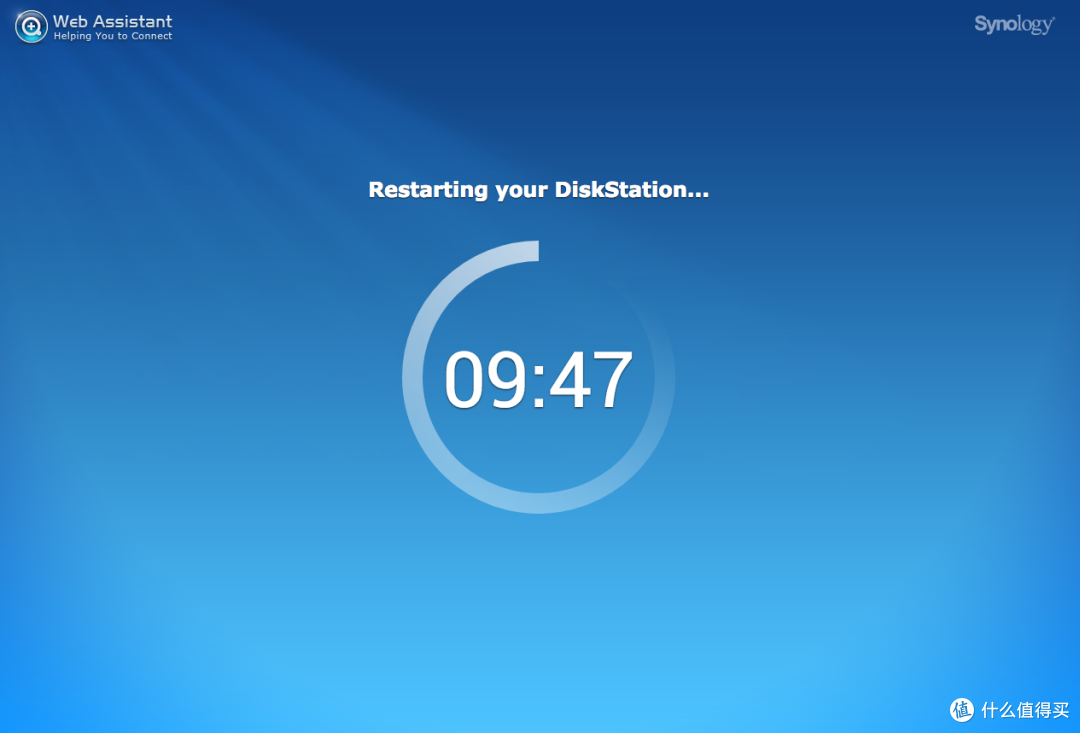
倒计时结束后开始设置服务器名称、用户名、密码。建议密码使用1Password记录

输入完密码,达成第一个小目标。点击下一步(Next)
这一步会提示DSM如何更新,我选择每周自动更新并检查坏块。

设置QuickConnect帐号。标题下面写的是QuickConnect设置好可以无需端口转发,其实改成『QuickConnect可以帮助你随时随地远程访问数据』似乎更简单易懂。

这一步之后会生成一条独一无二的QuickConnect链接,通过链接可以远程访问数据。群晖提示可以直接把访问链接拖拽到桌面上,十分为用户考虑啊。

在正式使用事情,提示一键安装7个应用。看了下似乎都是需要的,果断点击安装。

终于全部设置完了(All Set),我估摸着这一页背后应该就能看到NAS的真容了。

此刻离拆箱已经过去了半小时,边安装边截图记录,这个时间还可以容忍。
(三)备份数据
数据备份通常有几种可能性:
- 从硬盘同步至NAS
- 从手机同步至NAS
- 从电脑同步至NAS
上述三种方式,速度也是从上到下递减。所以最快的方式便是先通过硬盘把所有数据同步至NAS。当然最快并不是最好,应该依据家人的实际需要安排,我是这么做的:
(iPhone照片备份)
为每个家人创建一个帐号,并在NAS端安装Moments应用。这样每个家人手机中的图片和视频可以直接通过Moments应用上传到NAS中。这种方式方便把每个人的照片备份,并且不会存在同一个文件夹下,既不会混杂在一起,也不会互相看到他人照片。
Moments备份速度并不快,我的手机中有10000张照片,由于需要开启WIFI并保持Moments开启才能备份,大约1周才完成。

(硬盘备份)
可能在购买NAS之前你有其他的硬盘,那这时候你估计要备份下硬盘。只需把硬盘线插入NAS存储后面的USB接口即可连接NAS。使用USB Copy应用可直接进行整盘备份,如果你的硬盘是在Mac电脑下格式化的,可以花3.99美金购买exFAT应用。

(电脑备份)
电脑备份可能是最慢的部分。如果你的资料不多且都为大文件(如电影),可以直接拖拽到NAS中指定文件夹;如果内容超过10GB,且小文件比较多(如Excel/Word),我建议先拷贝到移动硬盘中,再使用移动硬盘连接NAS拷贝。
(四)同步数据
经过上一步的备份,你的手机和NAS中各有一个备份了,我们再为NAS做个备份,以保证删除手机且NAS故障时文件还可以找回。在这一步,我建议使用Cloud Sync应用,将NAS和百度云盘进行关联,并选择需要备份的文件夹在百度云端进行备份。你如果担心百度云会泄露,也可以选择加密上传至百度云。
这里有个小技巧,可以设定上传百度云的时间。我一般情况下会选择我不太使用网络的时间上传,以保证性能比较稳定。

(五)高级玩法
本来电脑中有几部电影,上传后发现可以借助Video Station应用构建家庭影片库。只需把电影存放的文件夹和Video Station应用关联起来,群晖就可以自动在线搜索对应电影的海报、评分、字幕。如果你有电视盒子,还可以直接投屏。
我测试过AppleTV、小米盒子、乐视盒子、电视果,最终选择了电视果(这货还是我手机积分兑换的赠品)。
电视果可以接收来自手机、iPad的投屏,没想到还能接收来自群晖Video Station的电影投屏,实际看过一部电影,声音画面同步不卡顿。


一些建议:
说了这么多,好像我是群晖的托一样,我觉得有必要总结下一些建议,希望群晖能够看到并有所行动:
1.Moments 备份手机速度太慢,且遇到无法上传的错误就要人工干预。建议通过优化加快图片备份速度,优化遇到错误时的显示。
2.群晖App太多。我手机上有DS Photo,DS Cloud,DS audio,DS get,DS finder,Moments等一堆应用,只用Moments一个。看起来好像每个功能群晖都能做一个App,为什么不把功能整合成1~2个应用呢?(可能是我小白,请指教)
3.安装配置步骤还可简化。上述描述我已经尽可能的简化,不过实际操作过程还是需要花费一些时间和精力。你看我3.13购买,4.2才完成这一些说明,可见这其中过程艰辛。
4.DS218j不支持迅雷下载,只能通过Download Station下载。而Download Station的速度实在是难以让人满意。
先说这些,其他后续补充。












校验提示文案
校验提示文案
校验提示文案
校验提示文案
校验提示文案
校验提示文案
校验提示文案
校验提示文案
校验提示文案
校验提示文案
校验提示文案
校验提示文案
校验提示文案
校验提示文案
校验提示文案
校验提示文案
校验提示文案
校验提示文案
校验提示文案
校验提示文案
校验提示文案
校验提示文案
校验提示文案
校验提示文案
校验提示文案
校验提示文案
校验提示文案
校验提示文案
校验提示文案
校验提示文案
校验提示文案
校验提示文案
校验提示文案
校验提示文案
校验提示文案
校验提示文案
校验提示文案
校验提示文案
校验提示文案
校验提示文案