



















3
2
Synology 群晖 5.2和6.1系统transmission汉化
2018-04-08 12:33:36
24点赞
268收藏
41评论
追加修改(2018-04-10 08:29:27):
文章里安装脚本出错添加:sh ds-control-easy-install.sh 是sh install-tr-control.sh
之前发过一篇关于群晖6.1系统简单安装transmission套件和汉化,一直没有把汉化的文章给大家,其实很简单的,大神勿喷,参照之前的文章,把transmission安装好,5.2和6.1安装都一样,需要注意下载存放资源的文件夹权限。
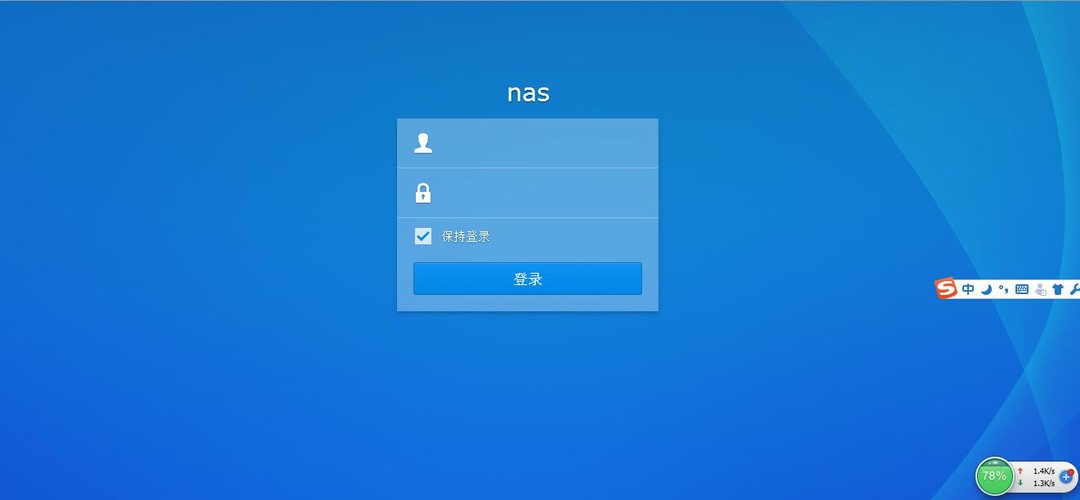
一、群晖5.2系统transmission套件汉化。
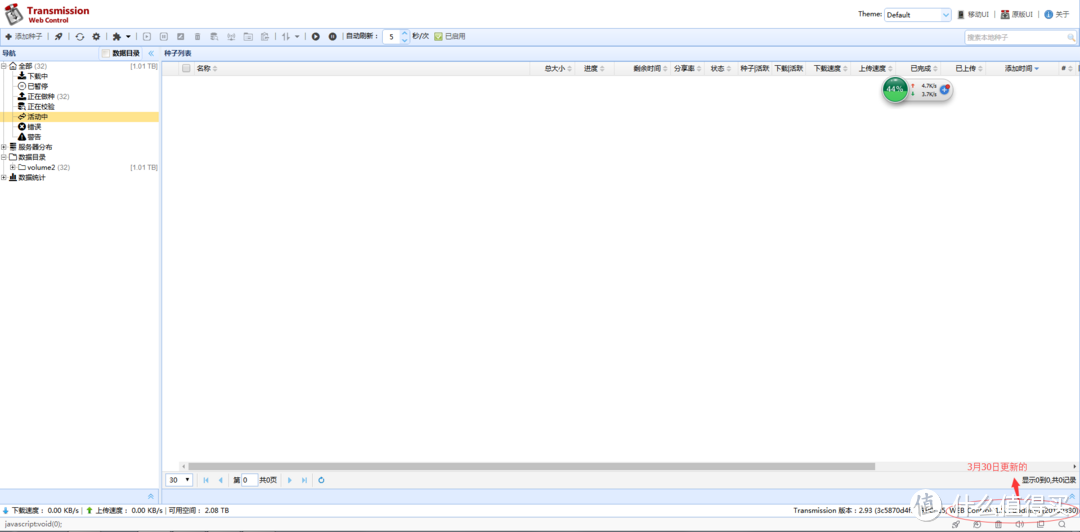
前几日,transmission-web-control 有了更新。命令安装就好。
套件安装transmission(参考之前的文章)。
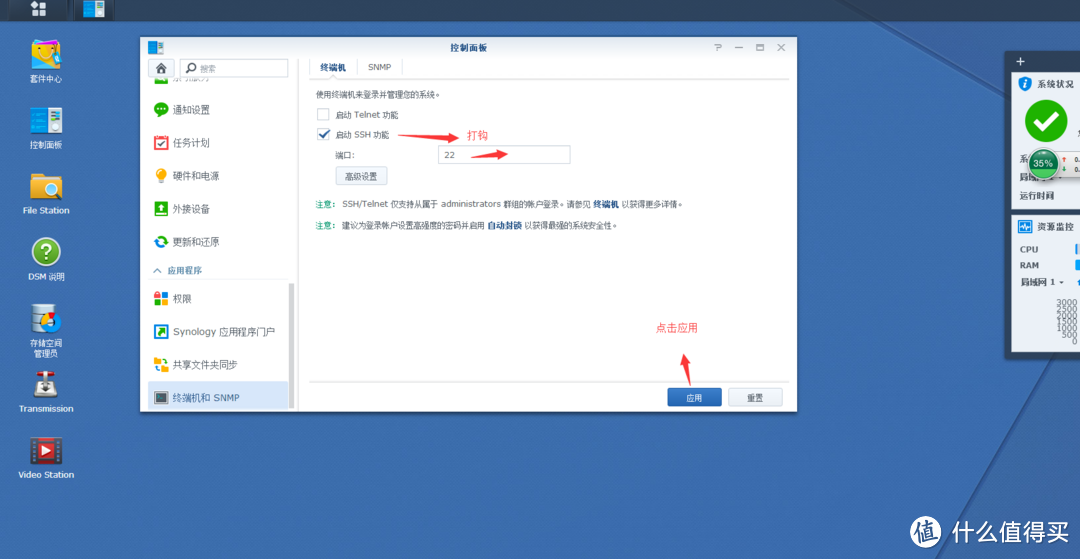
开启裙晖ssh。
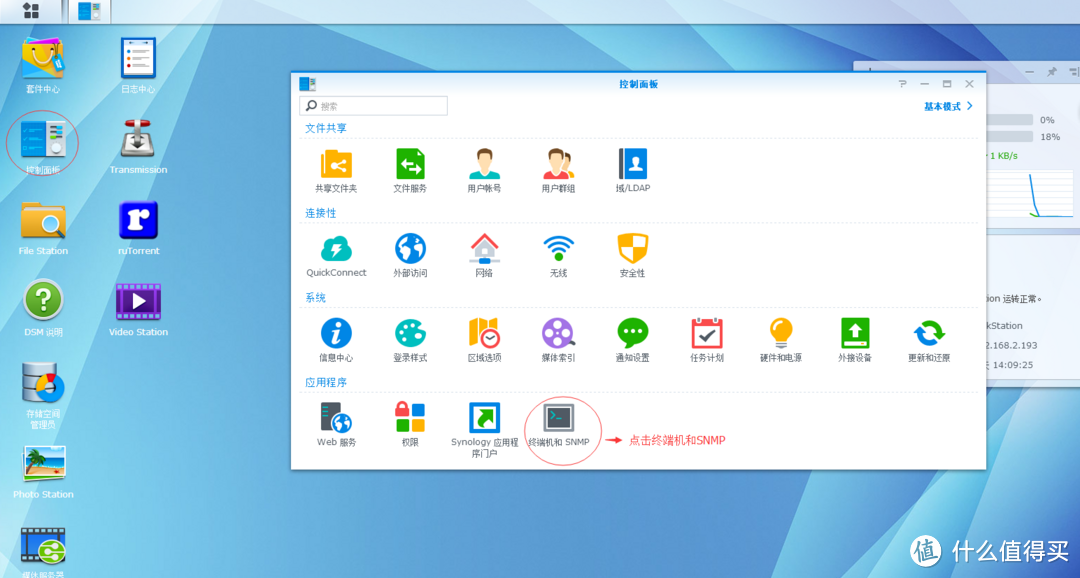
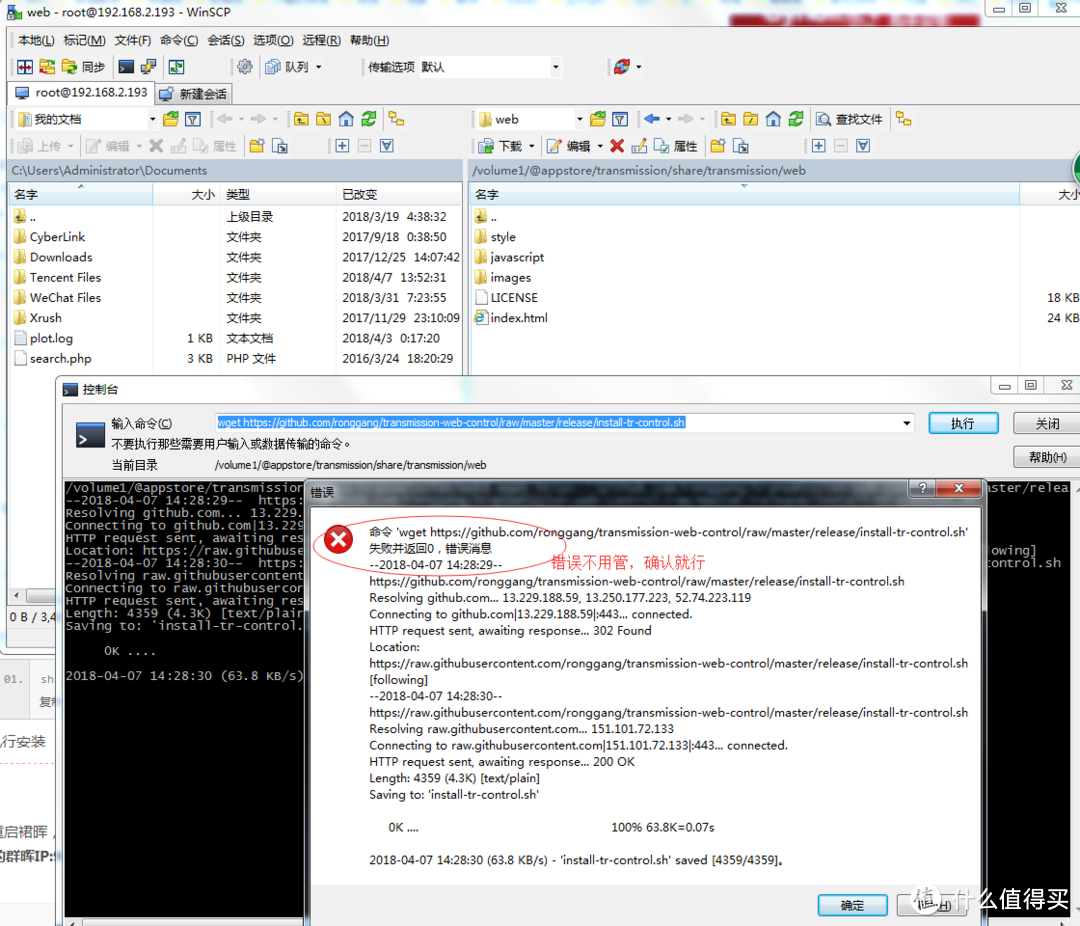
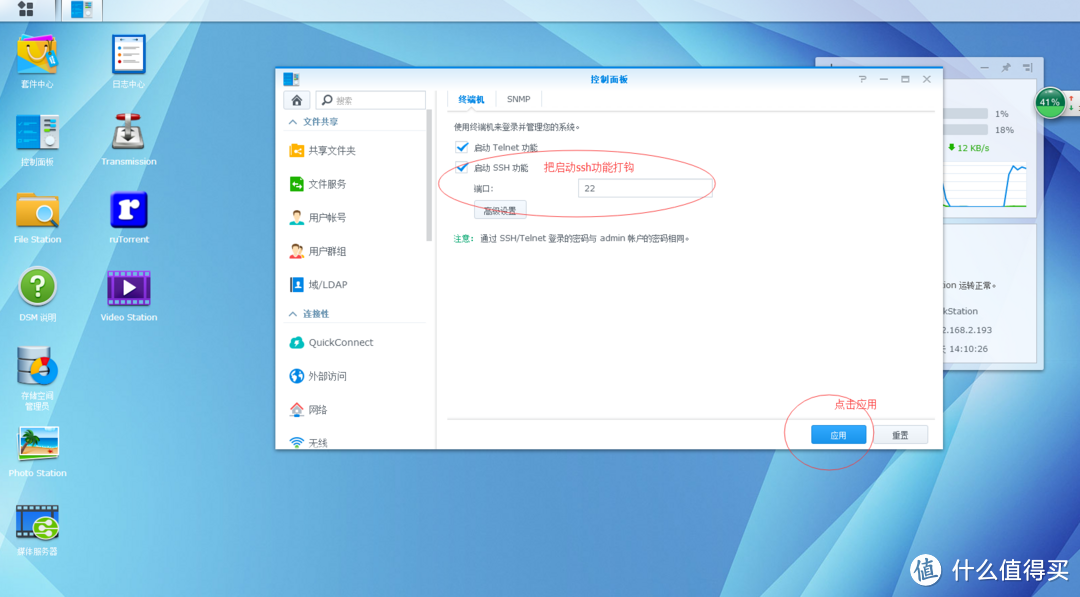 现在使用winscp(网上有下载)登陆,我是通过局域网访问nas,nas的局域网的IP地址是192.168.2.193。
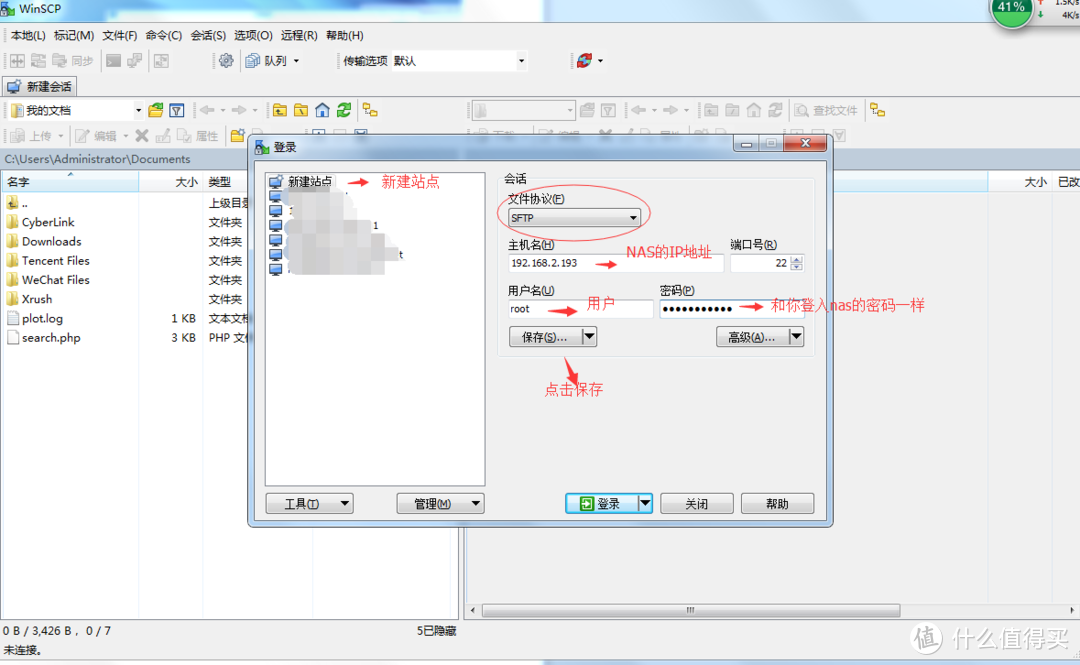 登入后,来到这个路径下/volume1/@appstore/transmission/share/transmission/web
再打开winscp软件里的终端
在输入命令这行获取最新的安装脚本:
Wget 执行
再次打开winscp软件里的终端。执行执行安装命令:sh ds-control-easy-install.sh
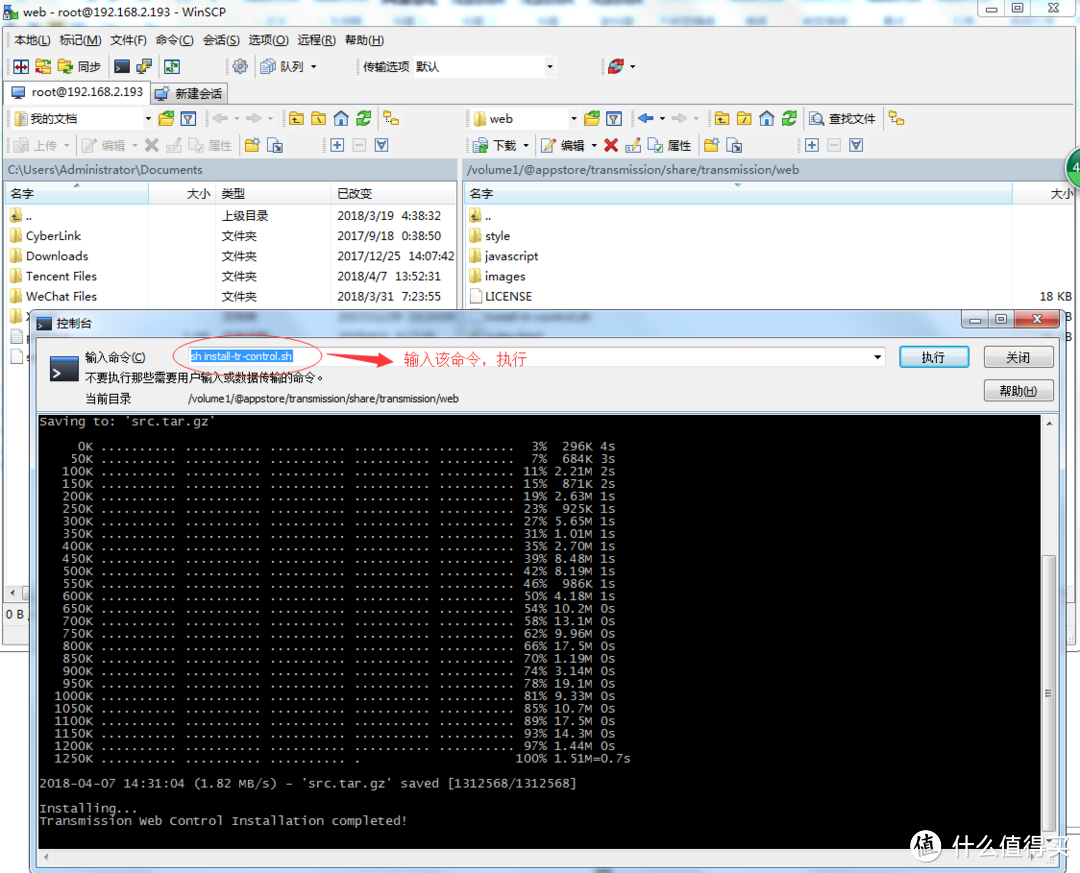
到此通过命令的安装方式已经完成,看看安装后的效果,
二、群晖6.1系统transmission套件汉化(换一种安装方式)。
1、打开群晖SSH
2、下载 transmission-web-control
地址
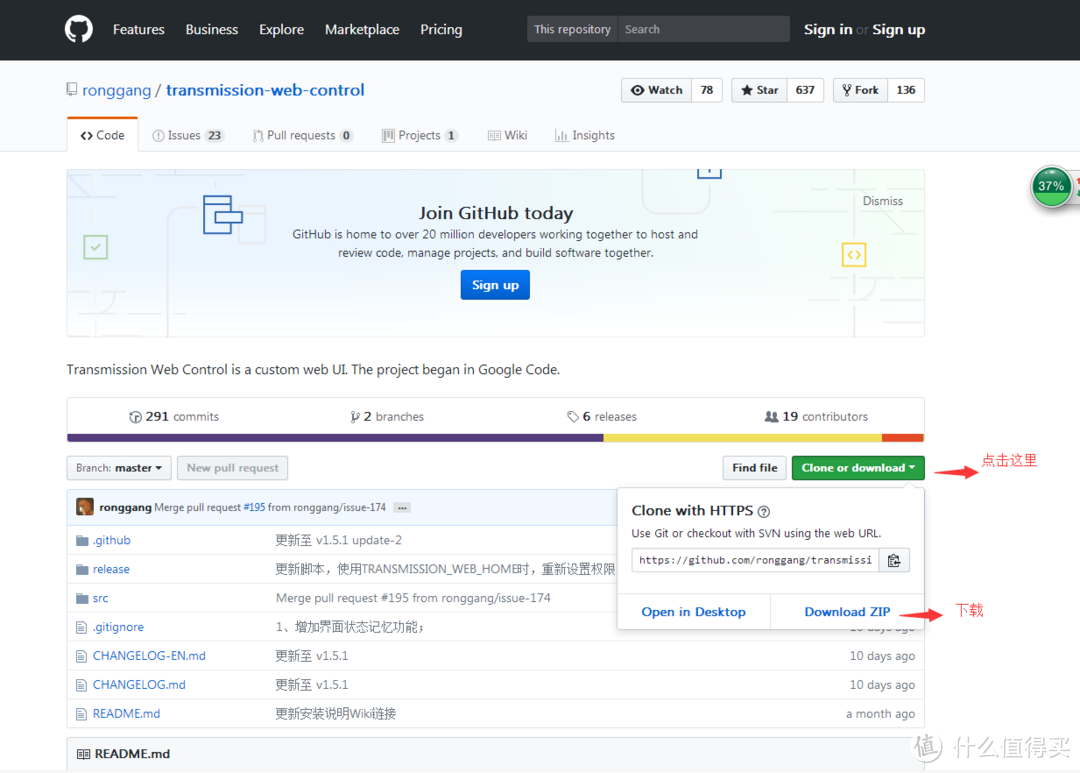
下载文件:transmission-web-control-master.zip我们只要里面src文件的所有文件。我们还要简单处理下。把这个src文件夹解压出来,改名成web,用7zip软件把web压缩成.gz文件,我已经处理好了web.tar.gz文件。下载地址
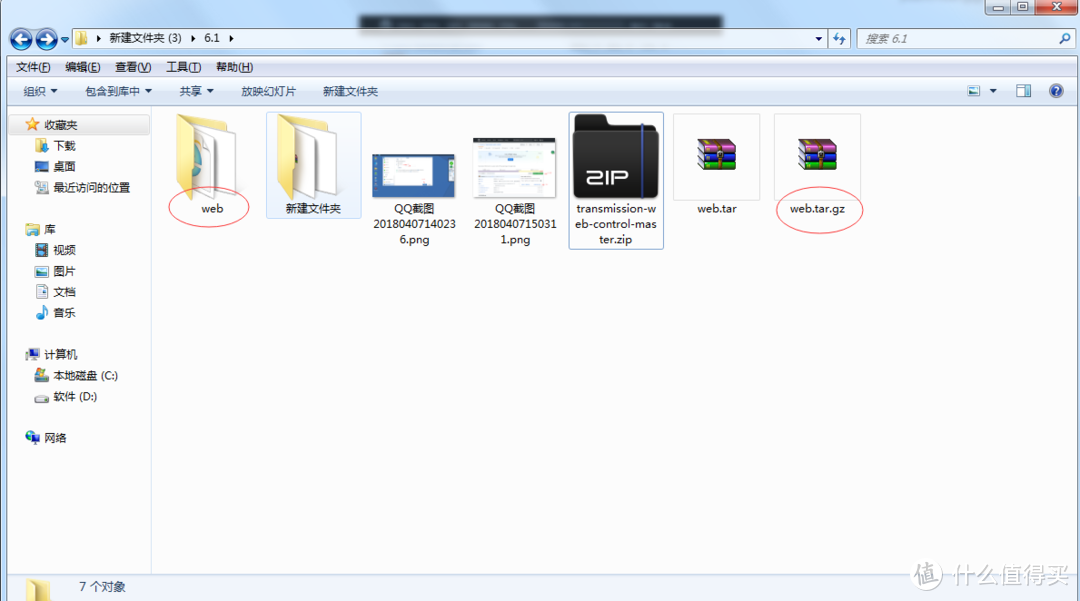
3、在上传之前6.1系统还要root,打开 putty 以默认的管理员账号 admin 及密码登录,
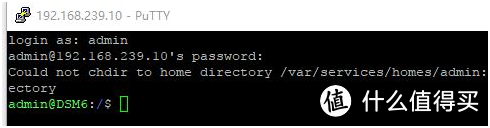
用以下命令切换到 root 账号:”sudo su -” (不要双引号)
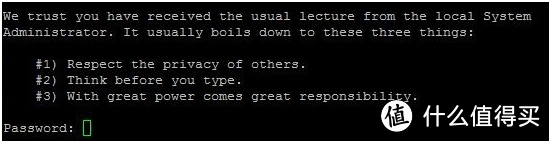
如果是首次输入这个命令会显示安全警示,不用管它,输入 admin 账号的密码
输入密码后,命令行提示已经变成了 root@XXX
输入:”synouser –setpw root 123465“ 为 root 账号设置一个密码,xxx 为自定密码,建议和admin密码一样的,不容易忘记。

回车后即可,这时你已经成功为激活了 root 账号,可以使用 winscp 来登录群晖了,方法和之前一样了。
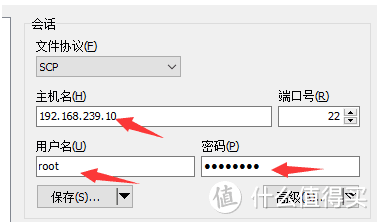
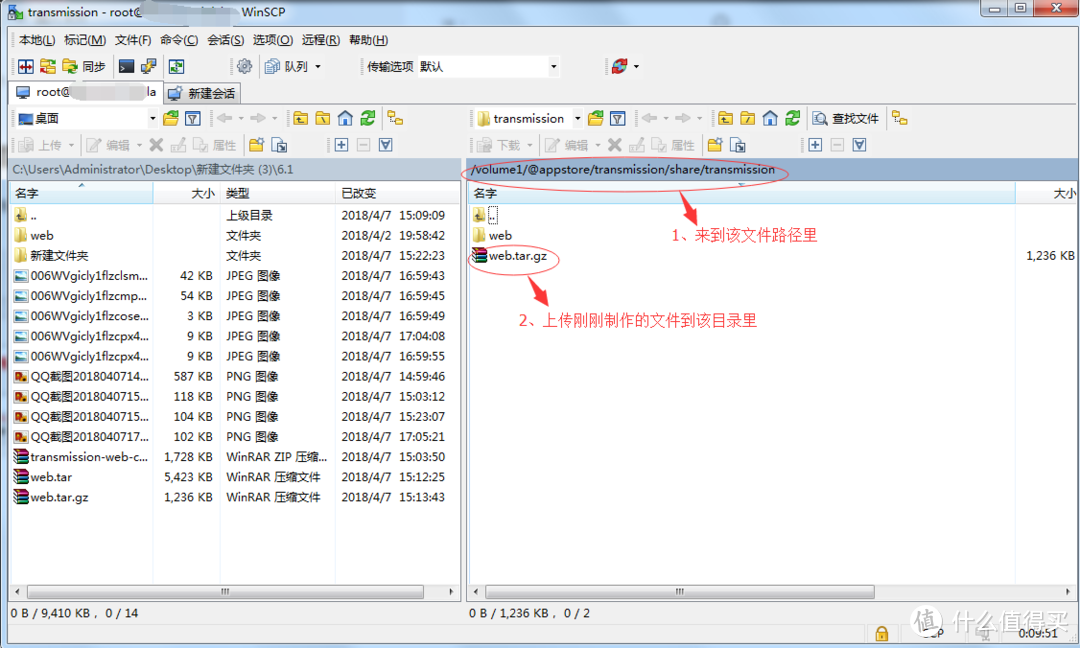
4、把刚刚制作好的web.tar.gz上传到
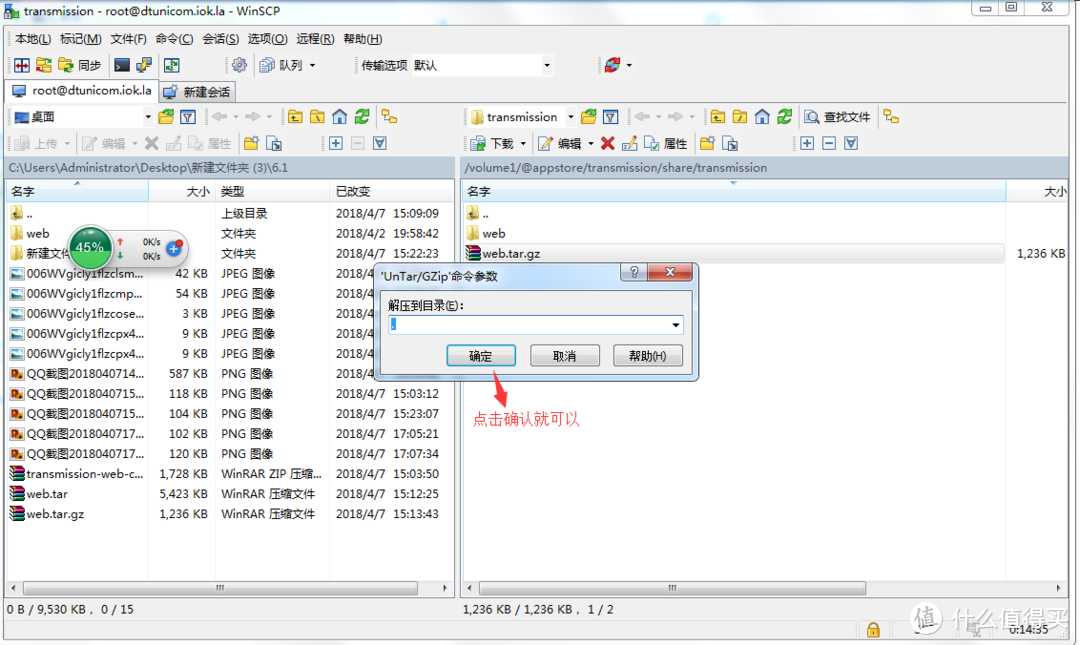
右键web.tar.gz文件->择文件自定义命令->UnTar/GZip
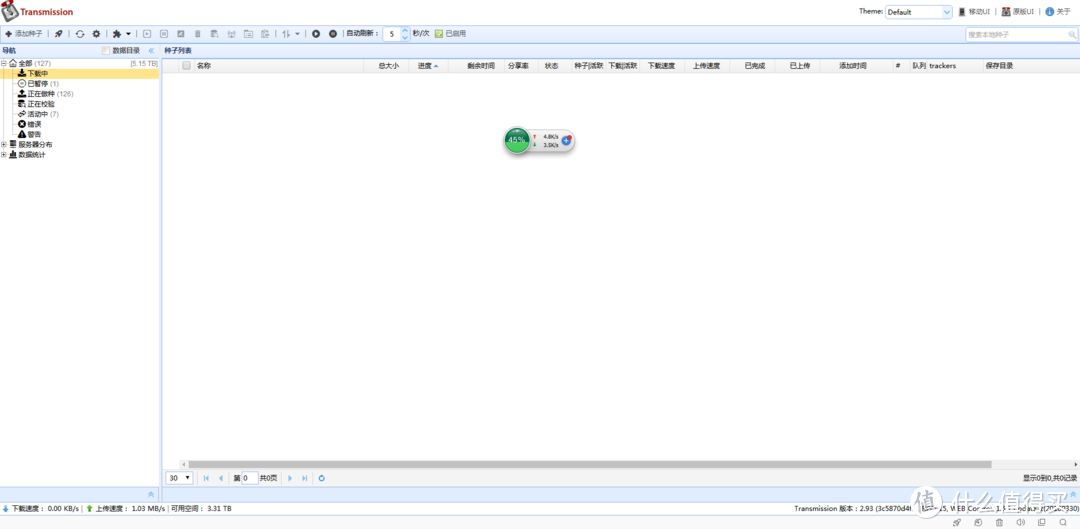
刷新transmission网页机更新好了。
两种方法都是在5.2和6.1都是通用的。到此transmission web的汉化已经完成。






校验提示文案
校验提示文案
校验提示文案
校验提示文案
打开群晖的SSH
登录后
sudo su -
下载 transmission-web-control
去看看
只要里面的SRC目录,改名为WEB,然后把这个WEB目录考到群晖的DSM目录下
通过 SSH
cd /volume2/@appstore/transmission/share/transmission
把原来的目录改名为WEB1
mv web web1
从DSM目录中把那个WEB目录考过来
cp -rf web /volume2/@appstore/transmission/share/transmission
给WEB目录赋权限
chmod -R ug=rwx,o=rx web
校验提示文案
校验提示文案
校验提示文案
校验提示文案
校验提示文案
校验提示文案
校验提示文案
校验提示文案
校验提示文案
校验提示文案
校验提示文案
校验提示文案
校验提示文案
校验提示文案
校验提示文案
校验提示文案
校验提示文案
校验提示文案
校验提示文案
校验提示文案
校验提示文案
打开群晖的SSH
登录后
sudo su -
下载 transmission-web-control
去看看
只要里面的SRC目录,改名为WEB,然后把这个WEB目录考到群晖的DSM目录下
通过 SSH
cd /volume2/@appstore/transmission/share/transmission
把原来的目录改名为WEB1
mv web web1
从DSM目录中把那个WEB目录考过来
cp -rf web /volume2/@appstore/transmission/share/transmission
给WEB目录赋权限
chmod -R ug=rwx,o=rx web
校验提示文案
校验提示文案
校验提示文案
校验提示文案
校验提示文案
校验提示文案
校验提示文案
校验提示文案
校验提示文案
校验提示文案
校验提示文案
校验提示文案
校验提示文案
校验提示文案
校验提示文案