






































曲线救国-威联通NAS实现百度网盘上传下载

2019-07-12 19:45:00 41点赞 440收藏 121评论

自从18年双十一购入了威联通 453Bmini之后,对这台NAS是越来越喜欢,不仅能安全保存备份珍贵的照片资料,还有各种有趣的玩法。

然而,因为不得而知的原因,威联通的QTS系统没有应用可直接用来同步百度网盘的资料。最近,本人寻找到了一种相对可靠的方法,借助Linux Station来实现NAS与百度网盘的同步。一方面分享给有同样需求的朋友,一方面请大神指点,继续寻找更加有效的方法!

0 技术原理

不久之前,百度网盘官方发布了Linux版客户端,从一开始的只支持中标麒麟系统,到最近支持Ubuntu 18.04系统。

与此同时,威联通NAS自带的Linux Station功能越来越完善,支持一键安装Ubuntu 18.04系统,轻轻松松就能布置完成,通过浏览器远程桌面控制或者通过HDMI连接显示器控制。

在以上两项应用都得到官方技术支持之后,在NAS上实现与百度网盘之间的数据同步,就不再是个难事。即使是跟我一样的非专业人士,也能轻松搞定!

1 准备NAS

在拿到威联通的NAS以后,如何配置系统,安装硬盘的教程在网站上已经有很多了。实际操作起来也不复杂,在此不再赘述。需要注意的是以下几点:

① 将NAS的系统升级到QTS 4.2.1以上。

② 在App Center中预先安装好最新版Container Station,V1.5.1343以上版本。

③ 确认手上的NAS拥有4G以上的内存。根据官方描述,支持以下机型:TS-x51, TS-x51A, TS-x53, TS-x53A, TS-x53B, TS-x53U, TS-x53S, TS-x63, TS-563, TS-x63U, TS-x70, TS-x71, TS-x73, TS-x73U, TS-x77, TS-x79, TS-x80, TS-x82, TS-x82S, TS-x85, TES-x85U, TS-1685, TS-471U-RP。

④ Linux Station 与Hybriddesk Station只能同时运行一个。

官网的介绍比较简单,把链接贴出来,有兴趣的可以看一下。

2 安装配置Linux Station

在完成了NAS系统配置之后,接下来需要安装Linux Station。

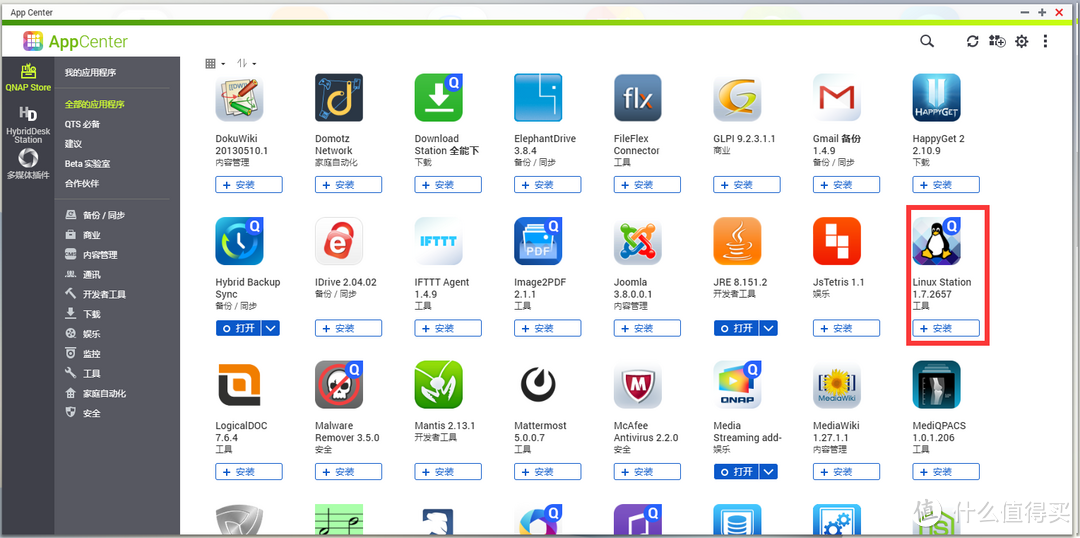
① 打开App Center,找到Linux Station,点击安装。
曲线救国-威联通NAS实现百度网盘上传下载

② 等待下载安装,完成后点击桌面的Linux Station图标。

曲线救国-威联通NAS实现百度网盘上传下载

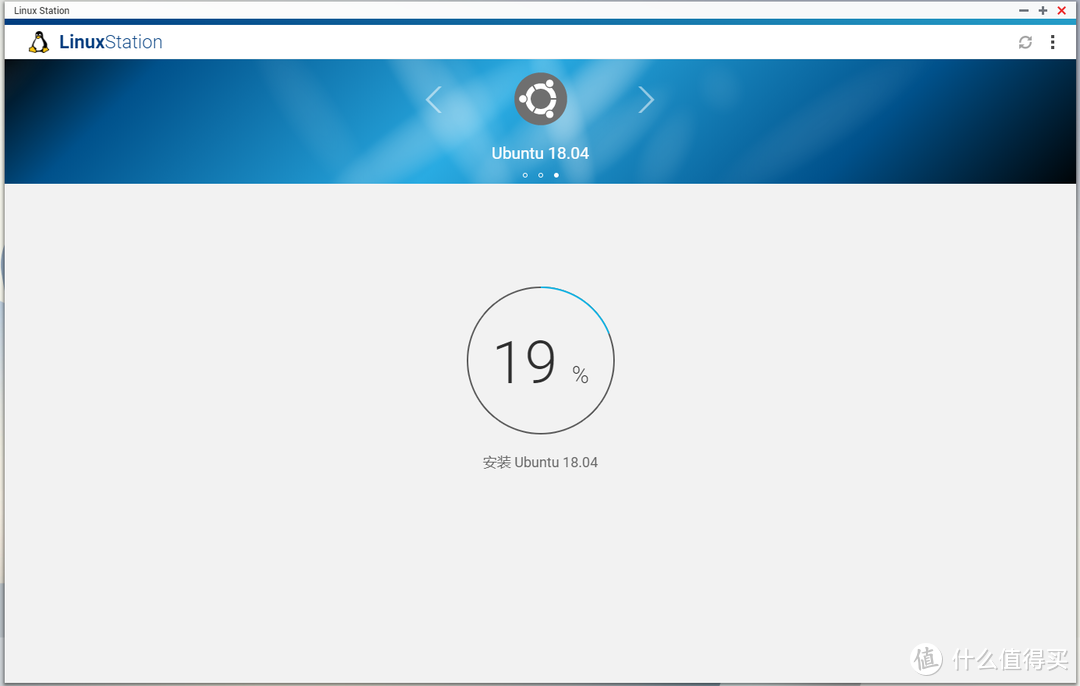
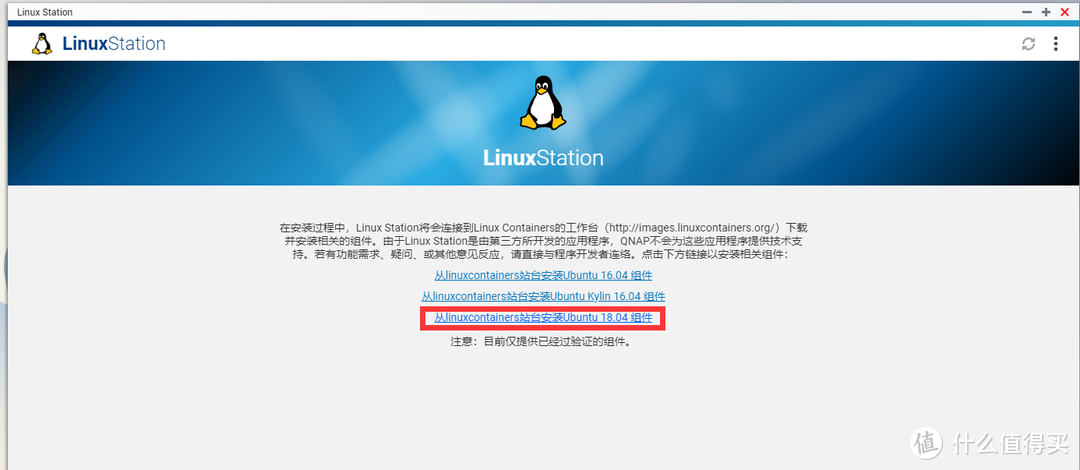
③选择最下面的Ubuntu 18.04版本,点击安装,等待系统下载安装完成。
曲线救国-威联通NAS实现百度网盘上传下载

曲线救国-威联通NAS实现百度网盘上传下载

3 配置Linux Station

在安装好Linux Station之后,首先需要手动更改软件下载源与系统语言。

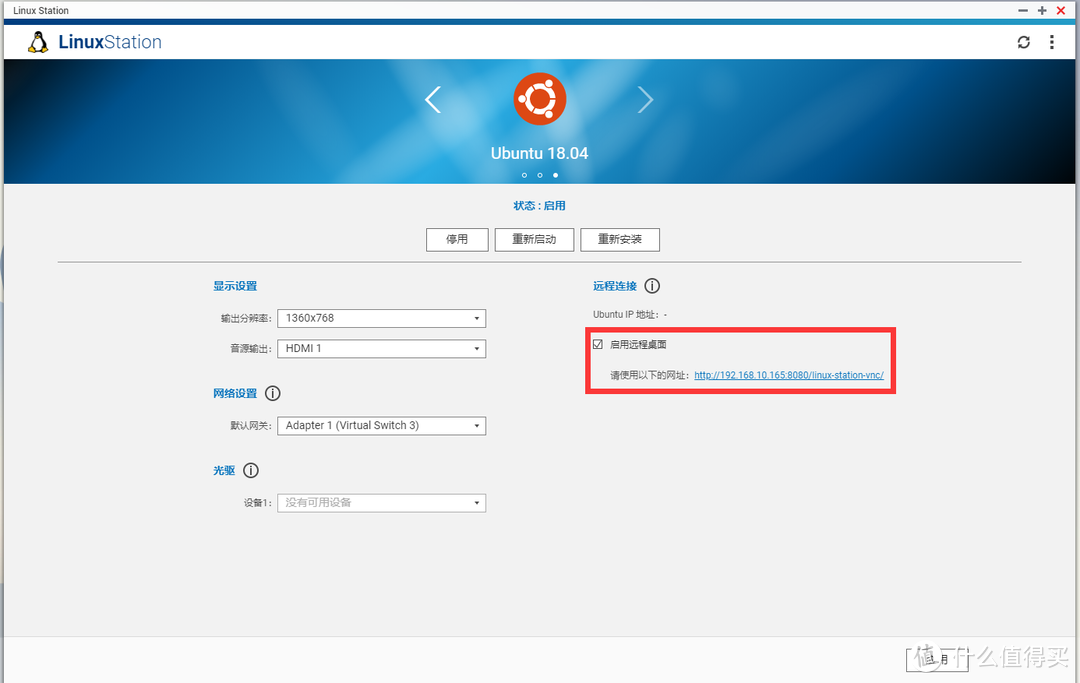
① 打开Linux Station,启用远程桌面并应用,点击链接进入,登入密码为NAS的密码。
曲线救国-威联通NAS实现百度网盘上传下载

曲线救国-威联通NAS实现百度网盘上传下载

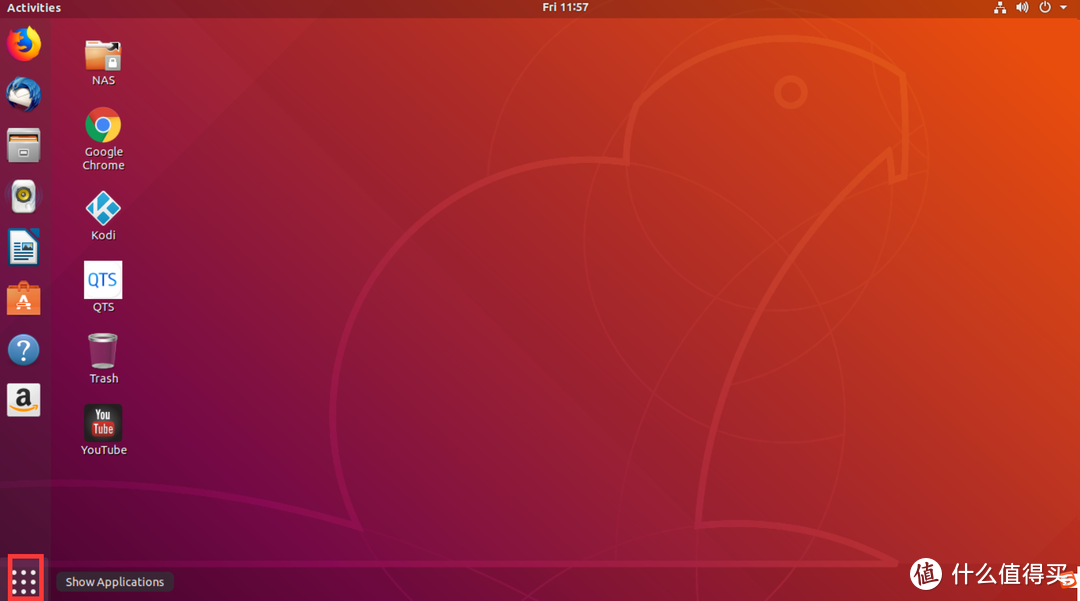
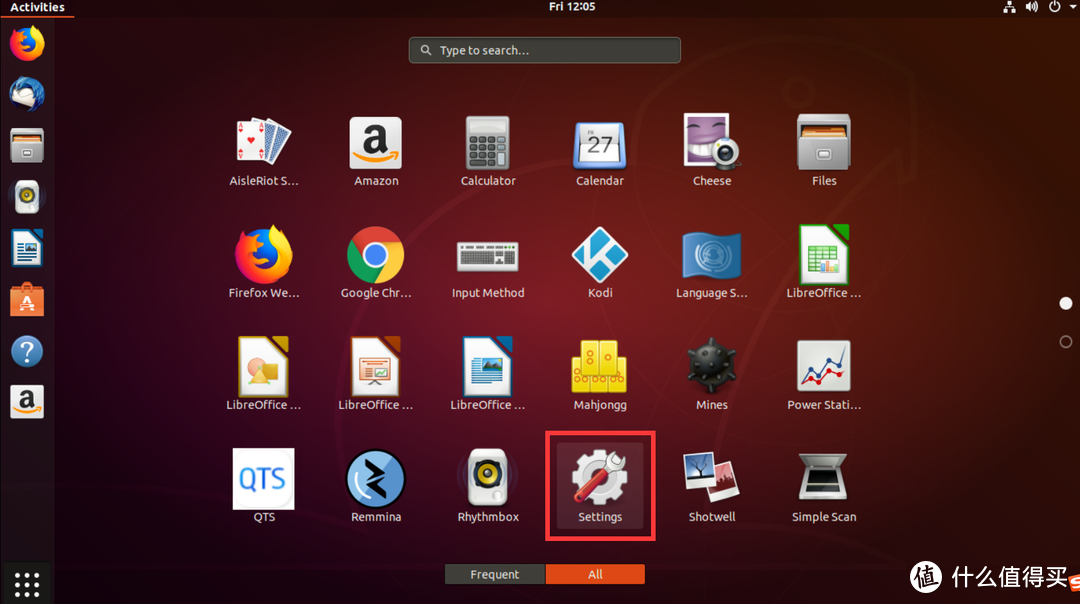
② 点击左下角设置图标

曲线救国-威联通NAS实现百度网盘上传下载

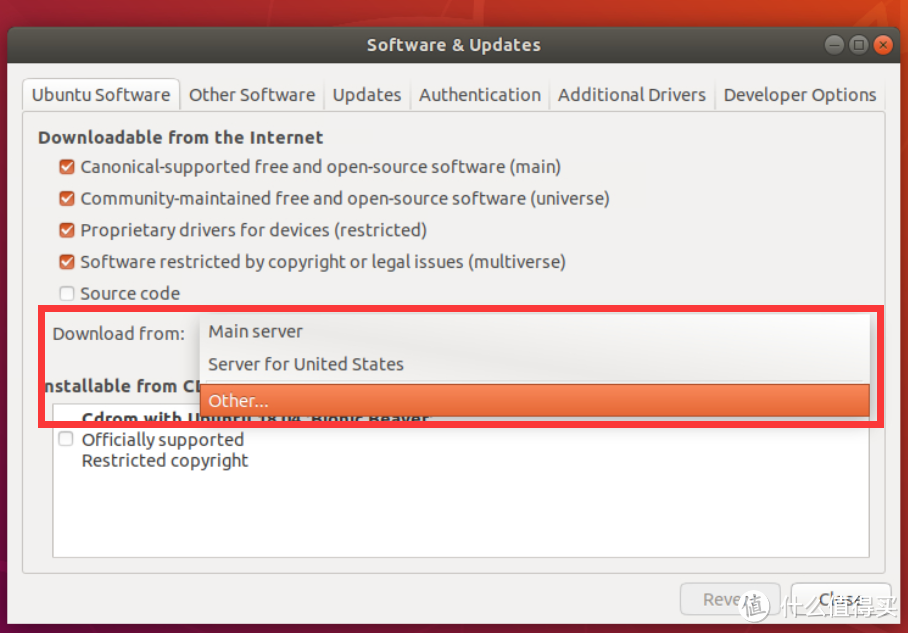
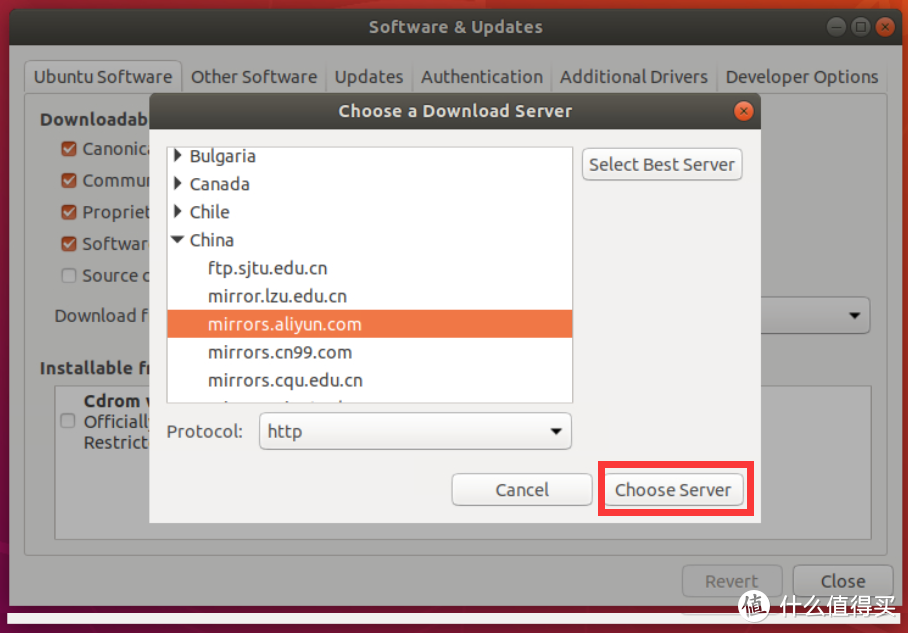
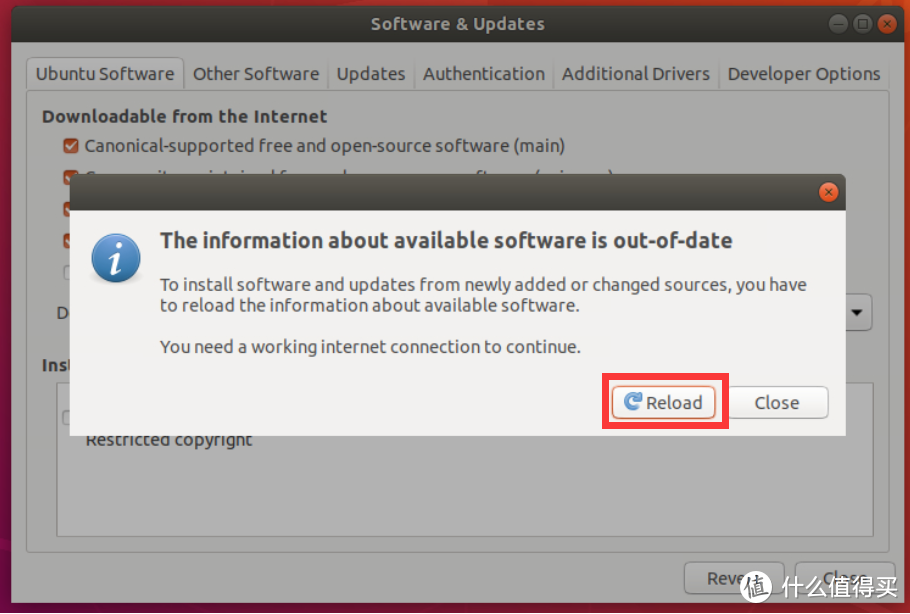
③ 点击Software & Updates图标,依次点击如图所示按钮,选择aliyun的源,然后退出,在弹出的窗口中点击Reload.

曲线救国-威联通NAS实现百度网盘上传下载

曲线救国-威联通NAS实现百度网盘上传下载

曲线救国-威联通NAS实现百度网盘上传下载

曲线救国-威联通NAS实现百度网盘上传下载

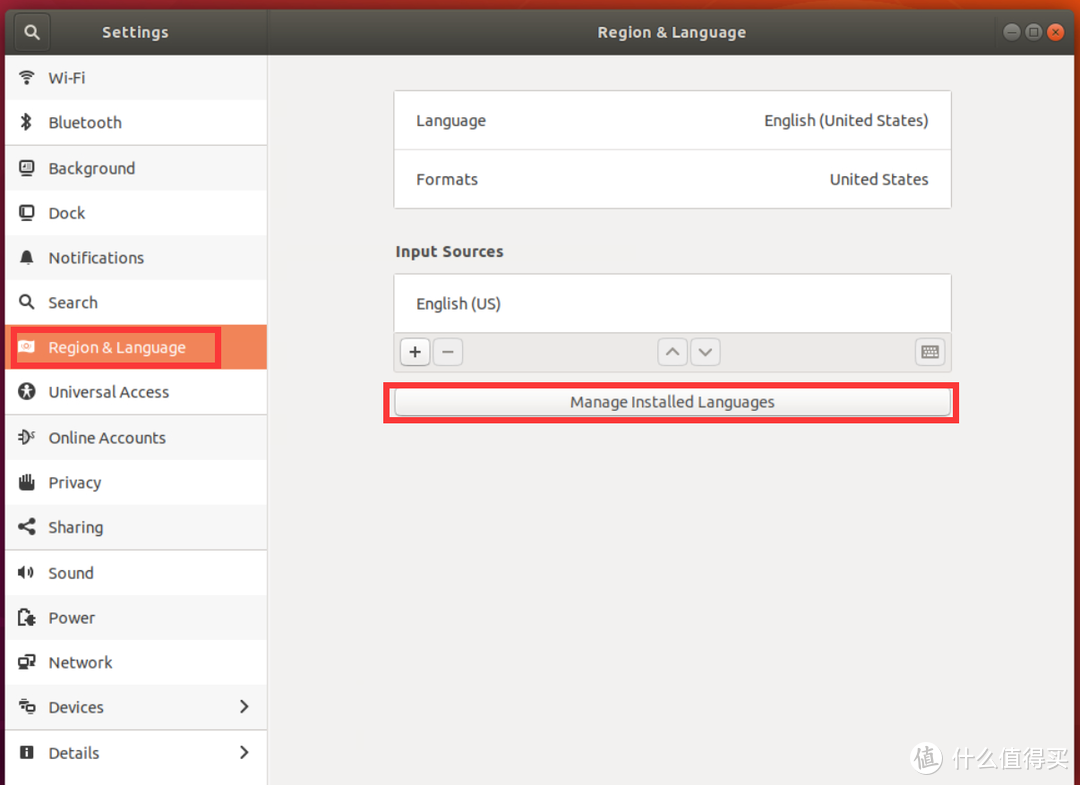
④ 进入语言设置界面,进入Region & Language,点击 Manage Installde Languages。

曲线救国-威联通NAS实现百度网盘上传下载

曲线救国-威联通NAS实现百度网盘上传下载

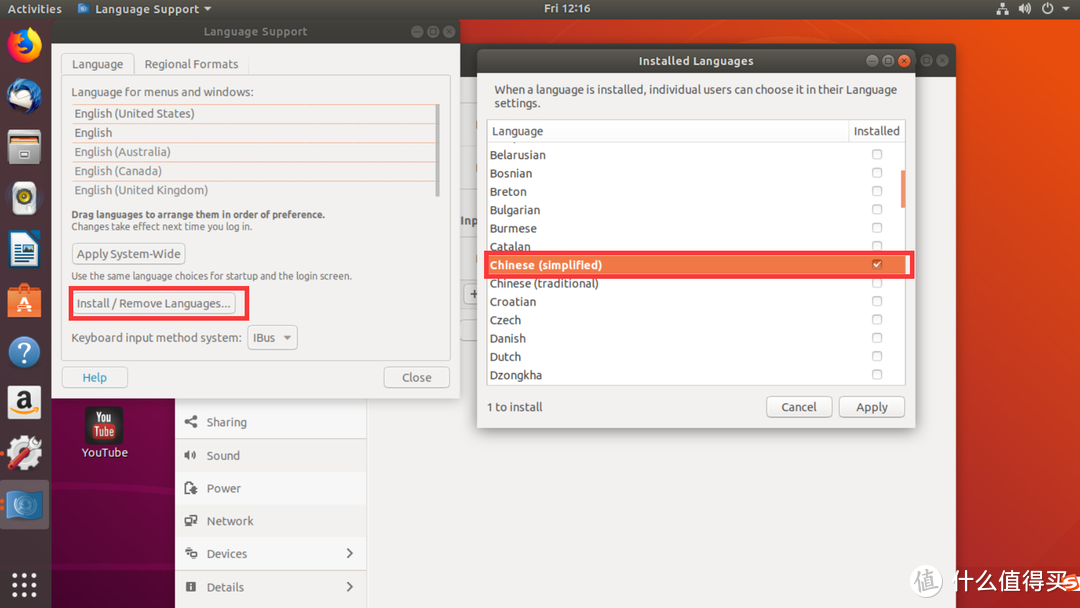
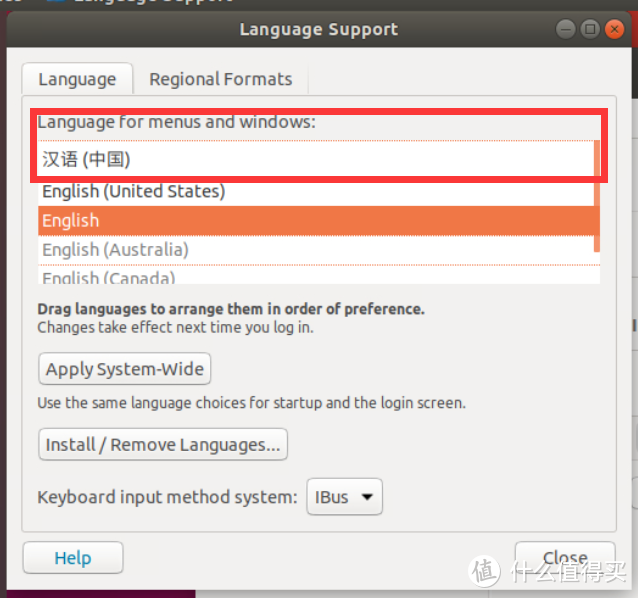
⑤ 下载中文语言包,待下载完成后,将“汉语(中国)”拖至列表顶端,并重启Linux Station。

曲线救国-威联通NAS实现百度网盘上传下载

曲线救国-威联通NAS实现百度网盘上传下载

曲线救国-威联通NAS实现百度网盘上传下载

4 下载安装百度网盘客户端

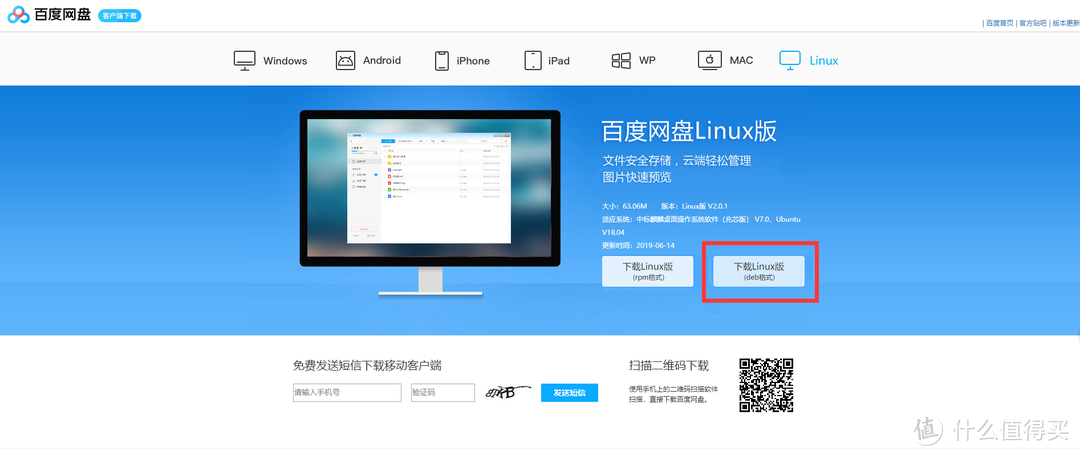
① 从百度网盘官网下载对应版本客户端

曲线救国-威联通NAS实现百度网盘上传下载

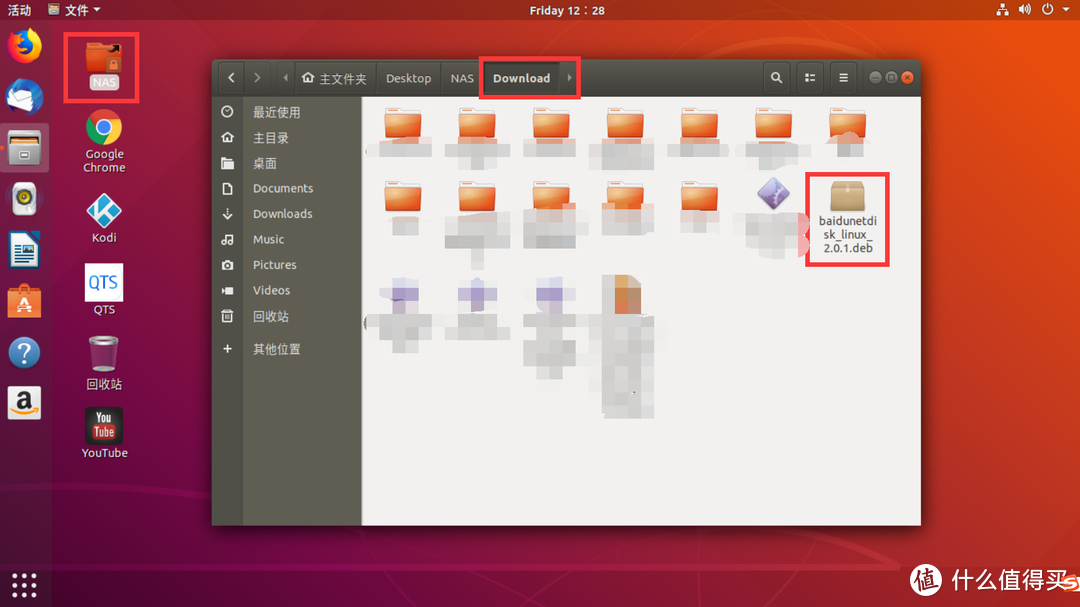
② 将安装包放到NAS共享目录下,进入Linux Station,找到安装包。

曲线救国-威联通NAS实现百度网盘上传下载

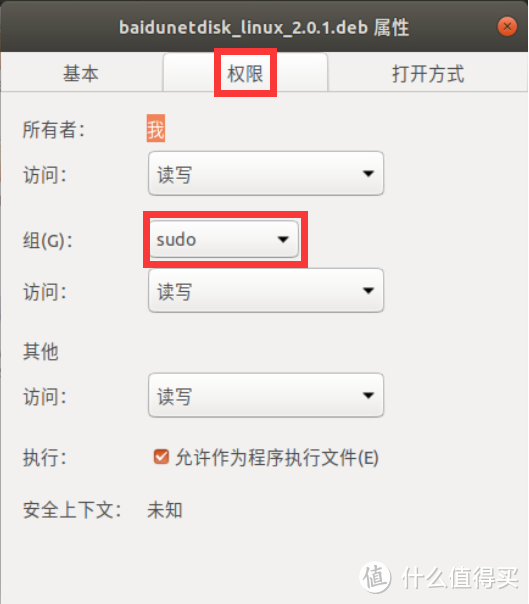
③ 右键安装包,点击属性,权限,将组改为“sudo”,以root权限安装软件,一步步即可完成安装。

曲线救国-威联通NAS实现百度网盘上传下载

5 设置百度网盘

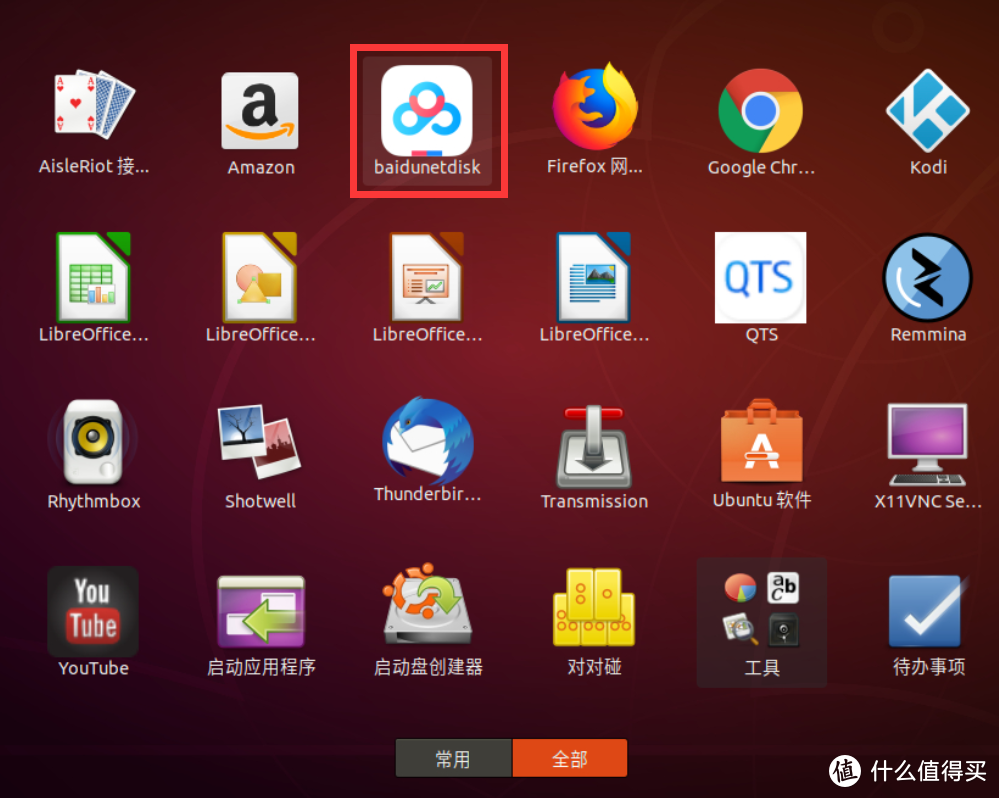
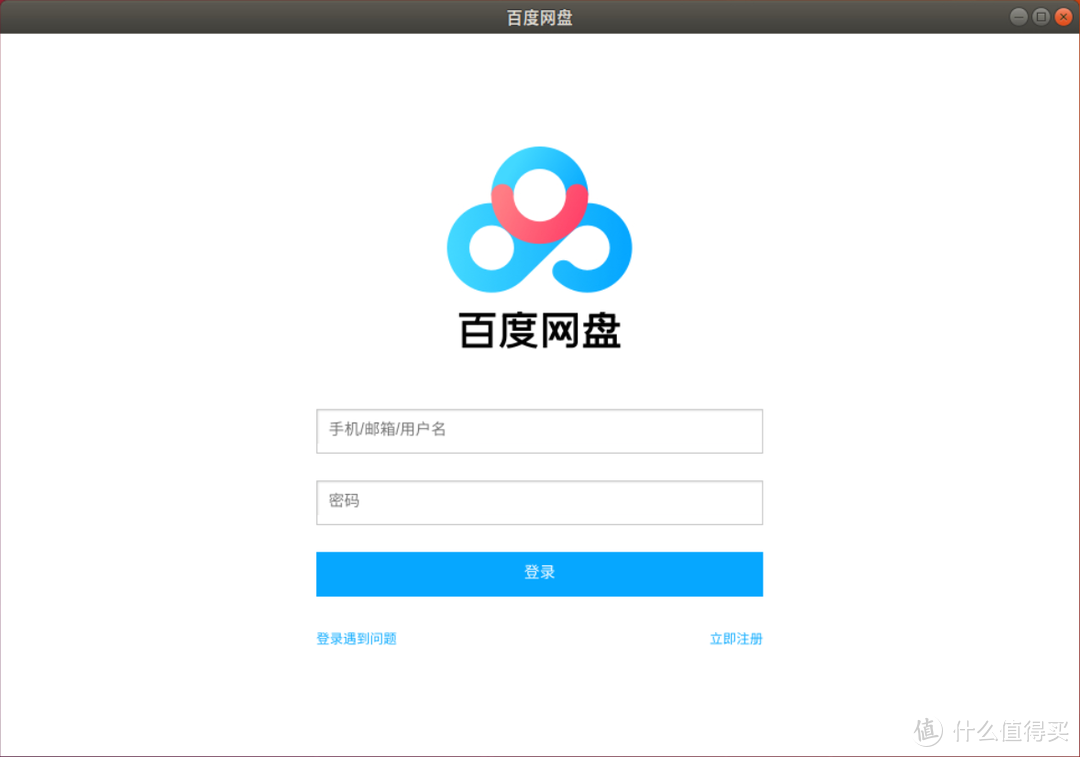
① 点击图标运行百度网盘,登录账号。

曲线救国-威联通NAS实现百度网盘上传下载

曲线救国-威联通NAS实现百度网盘上传下载

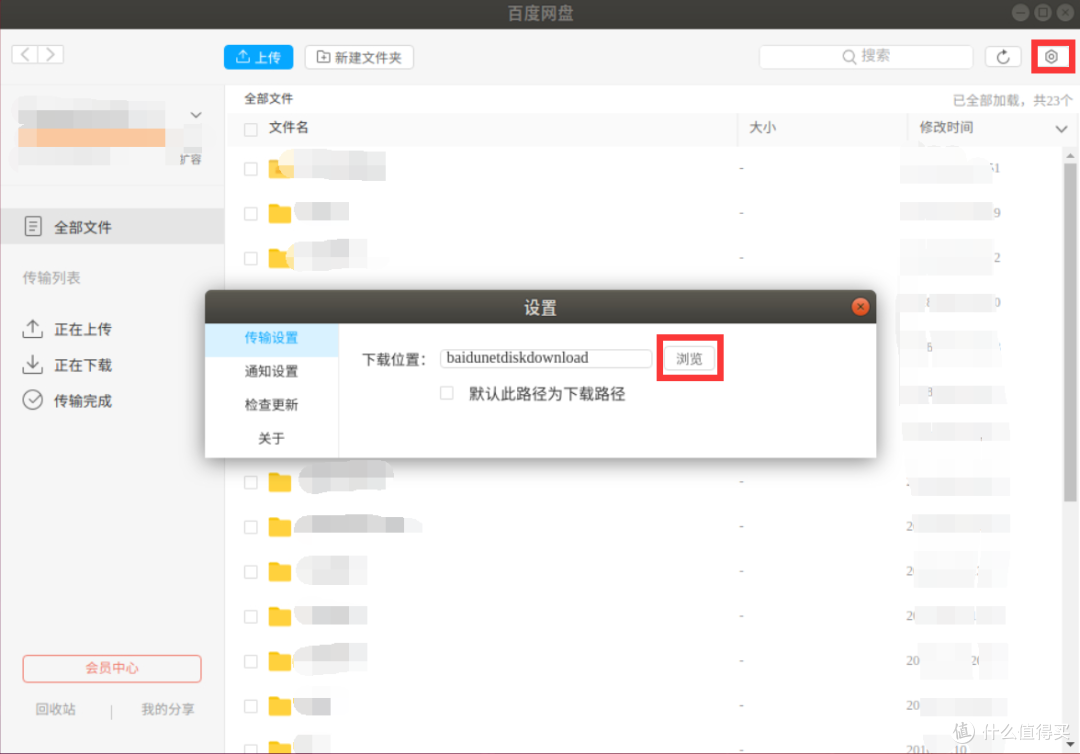
② 设置默认下载地址,可以选择NAS的共享文件。

曲线救国-威联通NAS实现百度网盘上传下载


6 总结

至此,百度网盘已在NAS上安装完毕,我们就可以方便的用它来上传下载个人资料了。

比较遗憾的是,目前还无法实现定时自动同步百度网盘与NAS直接的问,也许只有等到百度与威联通官方重新合作的时候了!

希望我的分享可以帮到需要的朋友,抛砖引玉,给各位一些启发。

最后,欢迎大家留言交流!


展开 收起
121评论

  • 精彩
  • 最新
  • docker+baidupcs更方便

    校验提示文案

    提交
    同意~~~

    校验提示文案

    提交
    这个倒是没有用过,我去研究一下~

    校验提示文案

    提交
    还有2条回复
    收起所有回复
  • 我是虚拟机装win7然后百度云

    校验提示文案

    提交
    我之前也是这么实现的!现在多了个选择,具体使用差别还有待观察。

    校验提示文案

    提交
    收起所有回复
  • 不错的方案,可惜我的威联通没4g内存 [喜极而泣]

    校验提示文案

    提交
    要开虚拟机的话还是得内存大一点,我的4G内存,开了Linux Station之后欧,内存占用都在80%以上。

    校验提示文案

    提交
    收起所有回复
  • 没会员速度感人啊

    校验提示文案

    提交
    对,本来还充满期待,看是不是Linux版会不会不限速。结果除了刚安装完之后第一次下载是满速的,再后面的下载都是限速了……

    校验提示文案

    提交
    给百度云点赞!一直都这么稳!
    怪不得被泼水😄😄😄😄😄😄😄😄😄😄😄😄😄😄😄😄😄😄😄😄😄😄😄😄😄😄😄😄😄😄😄😄😄😄😄😄😄😄😄😄😄😄😄😄😄😄😄😄😄😄😄😄😄😄😄😄😄😄😄😄😄😄😄😄😄😄😄😄😄😄😄😄😄😄😄😄😄😄😄😄😄😄😄😄😄😄😄😄😄😄😄😄😄😄😄😄😄😄😄😄😄😄😄😄

    校验提示文案

    提交
    还有3条回复
    收起所有回复
  • 同威联通,这货怎么用迅雷都搞不清楚

    校验提示文案

    提交
    迅雷我好久没有用了,如果只是BT下载或者磁链下载的话,我都是用transmission下载的,做了端口映射之后,下载速度很好看。

    校验提示文案

    提交
    我试过,没映射,因为我有公网IP,DMZ主机也设定为NAS了,然并卵,所有种子0速度,用PC迅雷下载却快到飞起……

    校验提示文案

    提交
    收起所有回复
  • 用docker多方便啊大哥……

    校验提示文案

    提交
    docker里对应的程序名叫什么啊?求指教

    校验提示文案

    提交
    baidupcs

    校验提示文案

    提交
    还有3条回复
    收起所有回复
  • ubuntu一直安装失败,下载不了

    校验提示文案

    提交
    需要多试几次,有条件的话开启科学上网

    校验提示文案

    提交
    科学上网只支持那几个协议,酸酸乳又不支持

    校验提示文案

    提交
    还有4条回复
    收起所有回复
  • 我用虚拟机装win7挂百度网盘,不过百度非会员下载还是太慢,既然有了nas我准备弃用百度了 [得意]

    校验提示文案

    提交
    是的,个人照片等资料放在百度网盘上总有点不放心

    校验提示文案

    提交
    收起所有回复
  • 咨询大佬一个问题,我按文章指引装好了,也能用,不过百度云好像不太稳定,有时候会自动关闭,不知道哪里配置不对劲 [喜极而泣] [喜极而泣]

    校验提示文案

    提交
    并没有遇到过你说的这个问题啊…
    要是解决不了,要不……重新安装一遍Ubuntu试试?

    校验提示文案

    提交
    搞明白了,应该是系统有个bug,虚拟机锁屏情况下百度云会闪退,改成不锁屏就可以了

    校验提示文案

    提交
    还有3条回复
    收起所有回复
  • 装上了, CPU 占用 95% 以上,下载别人共享的百度网盘资料,点击下载以后,弹出来百度网盘客户端,但是不会自动下载,然后紧接着就提示,说让下载百度网盘安装文件,你们也是这样情况吗,好累啊

    校验提示文案

    提交
    你安装的是最新版的Linux客户端吗?最新版好像已经支持从网页调用百度网盘进行下载了

    校验提示文案

    提交
    收起所有回复
  • 楼主好,我安装好Ubuntu 18.04后,无法登陆啊,用nas密码也登陆失败

    校验提示文案

    提交
    NAS的admin用户是不是禁止了?

    校验提示文案

    提交
    我也遇到了这种情况,我现在NAS又用回了admin账户,不然Linux Station多少会有点问题。你用回去之后如果还登陆不了,可以考虑一下重新安装Linux

    校验提示文案

    提交
    还有2条回复
    收起所有回复
  • 折腾了一晚上终于弄好了,账号是svip依然下载速度只有16k/s

    校验提示文案

    提交
    这个我倒是没有遇见过,之前每次使用都挺快的,最近没有用过,不知道是不是百度方面的原因?

    校验提示文案

    提交
    重启了服务器 今天好了多了 300兆电信速度到2mb/s pc端基本可以接近满速

    校验提示文案

    提交
    收起所有回复
  • 没想到就发了一篇文章就这么diao

    校验提示文案

    提交
    向老哥多学习,我只是小白随便写写分享一下~

    校验提示文案

    提交
    不不不,你是大佬,我才是小白。这篇文章拓宽了我的视野,打开了新世界 [惊喜] [惊喜] [惊喜]

    校验提示文案

    提交
    还有5条回复
    收起所有回复
  • ① 打开Linux Station,启用远程桌面并应用,点击链接进入,登入密码为NAS的密码。
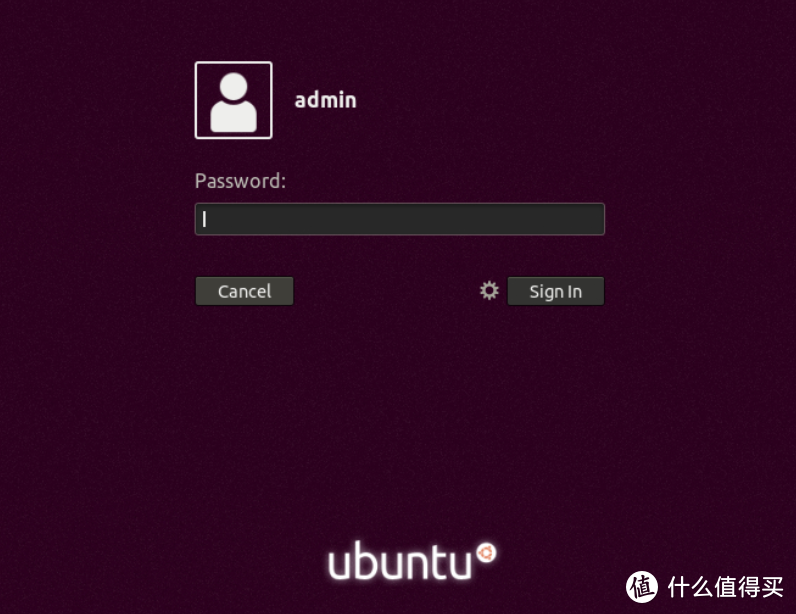
    大佬,这步骤是直接用自己的NAS的里设置的用户名和密码吗?我不知道什么原因登录不了。

    校验提示文案

    提交
    是的,登录NAS的账号密码。
    登录不了的话,你看一下是不是没有使用admin账户?不是的话会导致登录不了。目前也没找到解决办法,只能用回admin账户。

    校验提示文案

    提交
    谢谢,确实用回admin账户就可以登录了。

    校验提示文案

    提交
    收起所有回复
  • 百度云下载好了以后怎么让NAS取回来?

    校验提示文案

    提交
    文件系统都是共享的,你下载到哪里,就到哪里去找

    校验提示文案

    提交
    收起所有回复
  • 安照你步骤,安装好后启动不了

    校验提示文案

    提交
    还是第一次听到启动不了的,是到哪一步,什么提示?

    校验提示文案

    提交
    安装好之后,程序列表里没有百度云,但是进已安装程序里又有……不知道那位哥跟我遇到的是不是一样的……

    校验提示文案

    提交
    还有3条回复
    收起所有回复
  • 谢谢,适合我这种小白,操作很详细

    校验提示文案

    提交
    [ok了] 能有所帮助就好~

    校验提示文案

    提交
    收起所有回复
  • TS-251A 只有2G内存 可以安装嘛?

    校验提示文案

    提交
    试试呗,感觉内存有点小

    校验提示文案

    提交
    不行 直接装不上APP

    校验提示文案

    提交
    收起所有回复
  • 你好,我安装好了linux后,同网络下电脑无法打开远程桌面,非同网络可以打开(我打开了ddns),请问您遇到过吗

    校验提示文案

    提交
    不好意思,你说的这个情况我没有遇到过,不清楚原因

    校验提示文案

    提交
    收起所有回复
  • 18.04版装到70%就卡住了,一晚上都不动,求指导。。

    校验提示文案

    提交
    我每次重装也会卡住很多次,我觉得说到底还是网络问题,建议你只有再多试试

    校验提示文案

    提交
    好的,谢谢

    校验提示文案

    提交
    收起所有回复
提示信息

取消
确认
评论举报

相关文章推荐

更多精彩文章
更多精彩文章
最新文章 热门文章
440
扫一下,分享更方便,购买更轻松