





















10
13
小白教程一:妙用万由HS-200S+KODI打造高端家庭影音中心
2018-07-28 10:31:45
57点赞
385收藏
35评论
前言:
感谢值友们的支持,比起产品的购买和分享,我更乐意和大家分享一些教程,因此这回又给大家带来了比较特别的下载和影音分享的方法,希望能帮到各位。另外有什么问题或需要软件分享的可以回复,我会一一答复,对于比较多的人遇到的共性的问题,我会像以往样单独再发一个文章方便大家学习使用,下面进入正题。
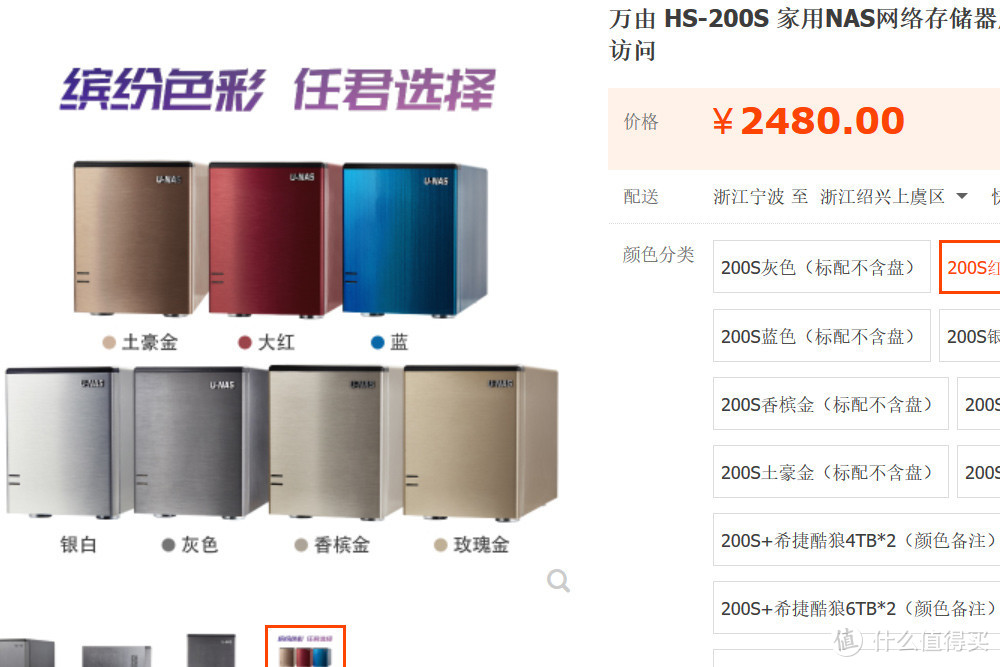
在NAS的选择上也没有考虑太多,U-NAS的系统是免费全放下载的,之前在二奶机上用过功能实在太强大了,所以这次直接选择了金属机身的HS-200S主要是外观漂亮,另外懒得折腾,用官方的机器免安装还可以免费技术支持,以前都是自己瞎摸索,弯路没少走,时间没少花,说实话有的成功了,有的依然不会。
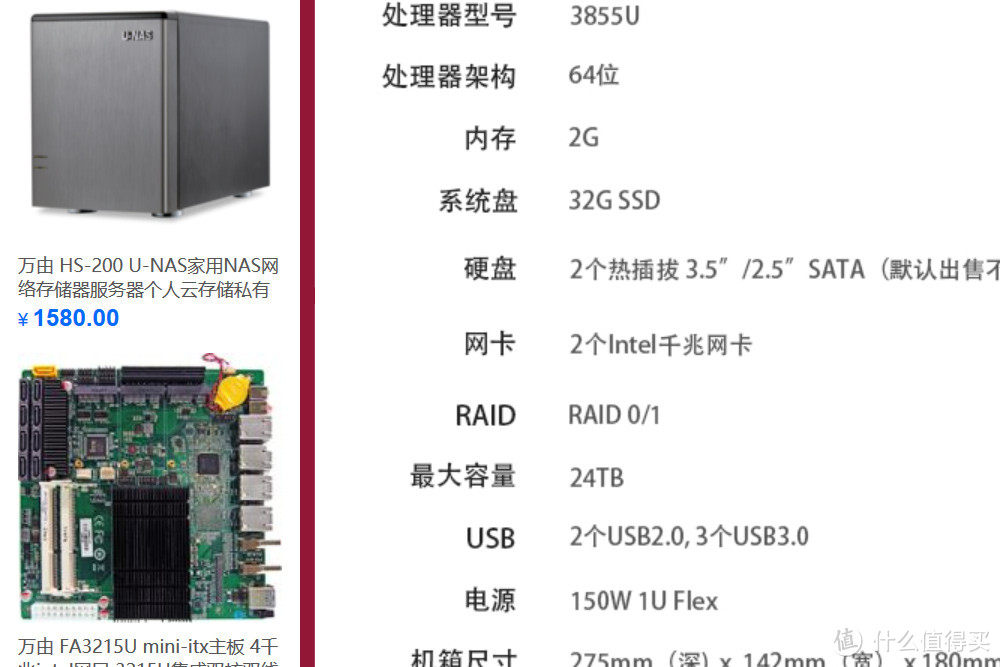
HS-200S是一台双盘位支持RAID01的NAS,CPU采用3855U 相比以前我们自己做软路由玩的J1900在性能上更好一点。追求性价比的话HS-200更合适一点,1580的价格除了主板不同用的是J1800机箱一样压力不高的情况也下够用。

但是本着买新不买旧的原则,我是直接选择升级版HS-200S某宝上直接下单。
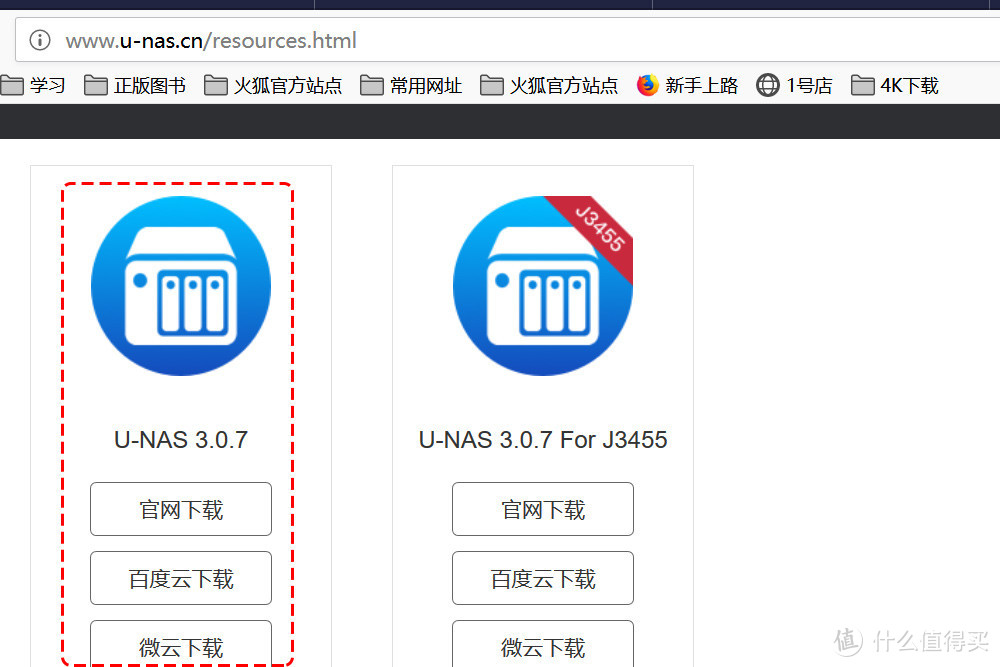
当然如果想要体验一下的话找个自己淘汰下来的二奶机,从官网下载U-NAS也是不错的选择,功能不存在限制,不同的是需要自己折腾,遇到BUG也不提供售后技术支持。适合追求极致底价及动手能力强用机友。
简单的开箱:
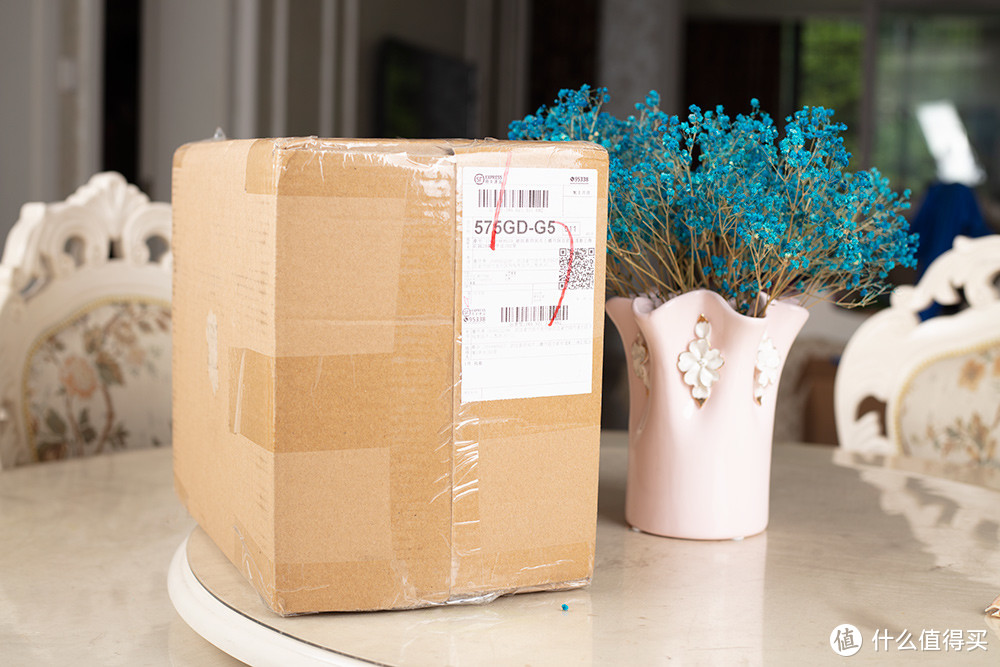
没想到的是用的顺风镖局,第二天就收到了。

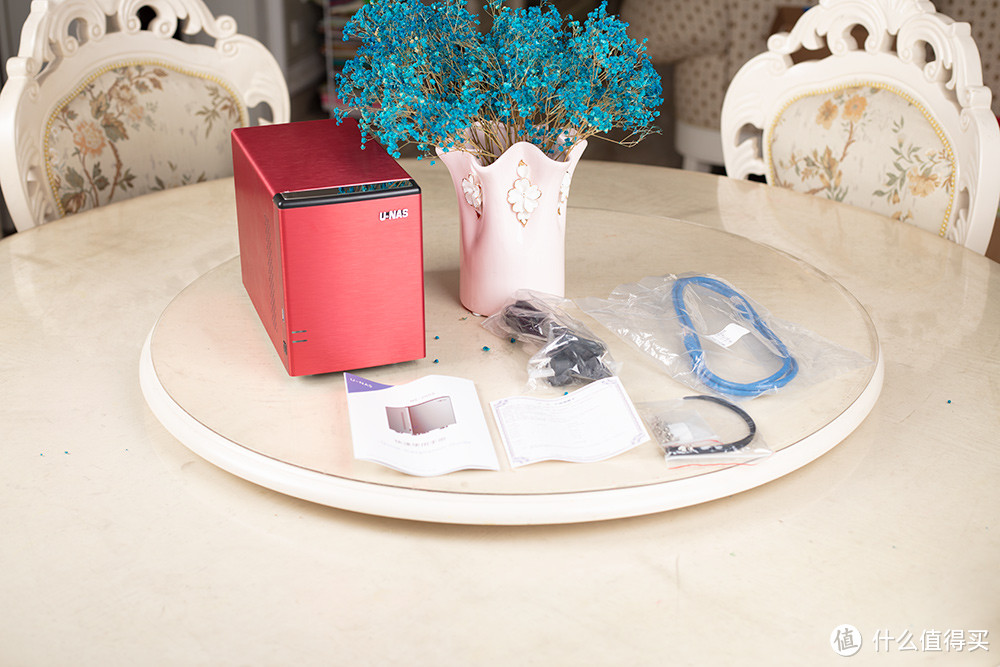
红色确实亮骚,真机感觉比效果图好看多了,附件上放了电源线、一条6类网件和一些螺丝,这里要吐槽的是明明双口NAS,支持链路聚合或故障转移,却只送一条网线,这让我情何以堪。
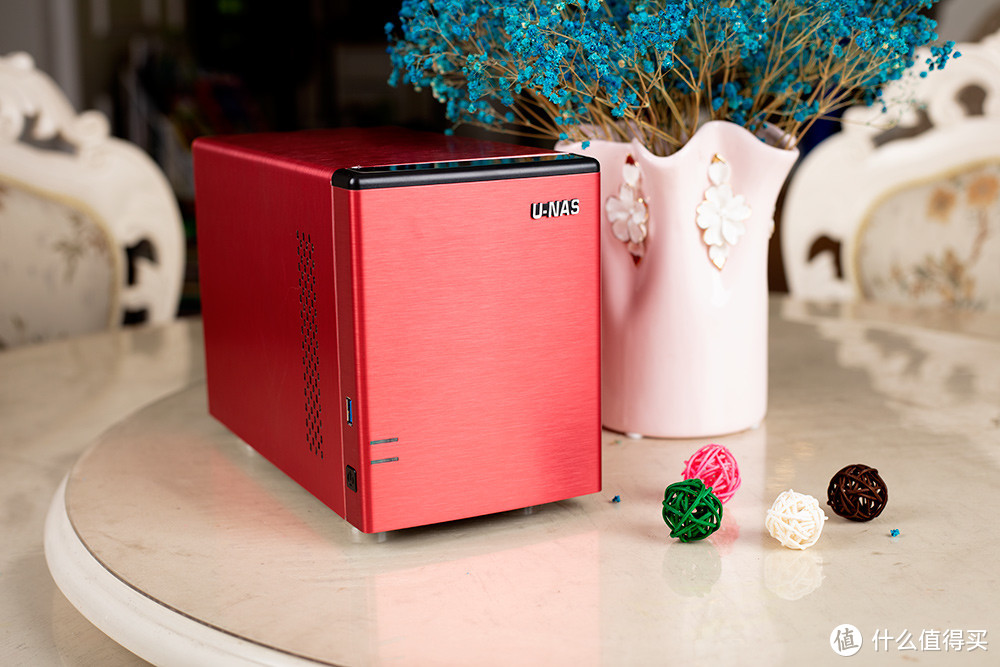
整个机箱采用了金属机身,前面板和也附了金属板,采用拉丝纹理的机箱一体感比较强,正面是双指示灯。
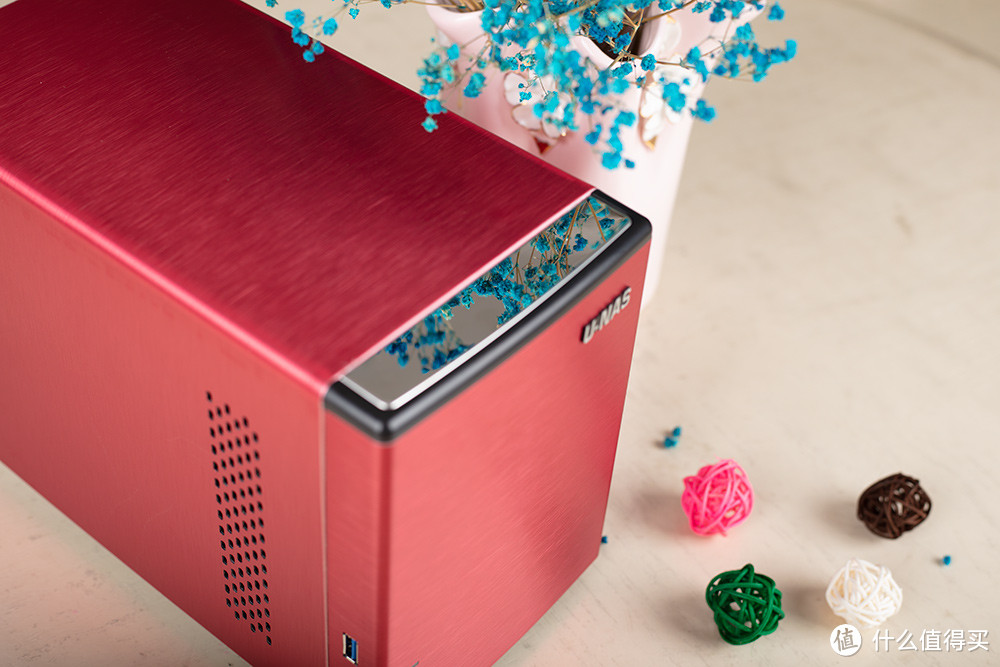
顶部的银色镜面倒是华丽,但是边上的黑边就我个人来说感觉有点突兀,当然每个人的审美标准不同,不知道吃瓜群众怎么看?
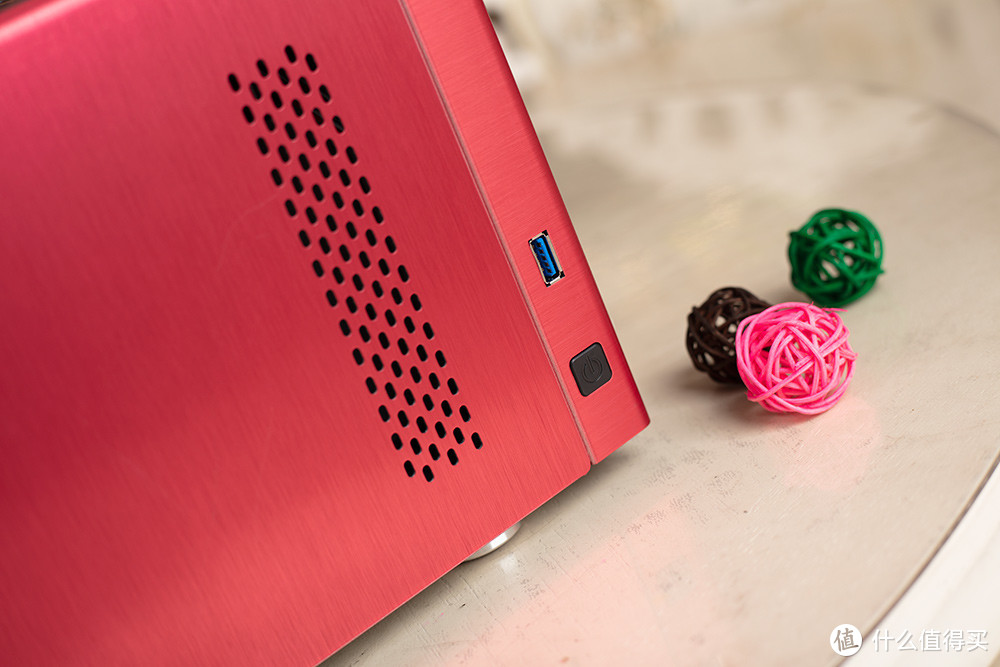
为了不影响整机的一体感,USB3.0接口及开关被设置在侧面,另外和绝大多数的NAS一样散热孔也是侧面出风,为了更好的散热并没有防尘设计。我也一直在期盼,什么时候NAS能像机箱一样把防尘作为一项重要指标。
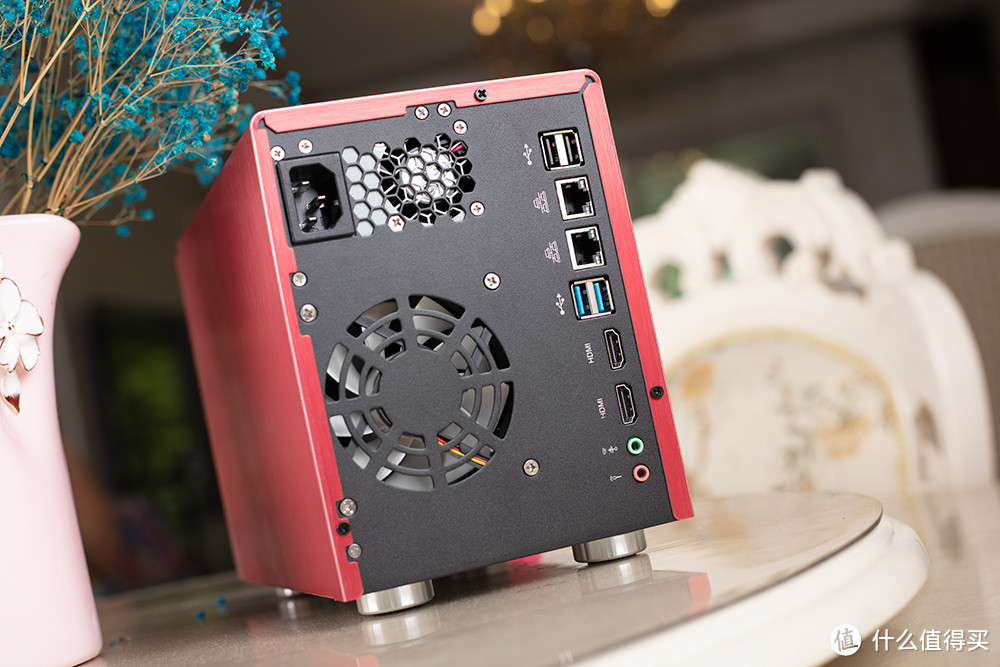
和很多NAS不同的是万由HS-200S除了常见的双千兆网口之外还有HDMI接口,方便出故障时插显示器救砖,不存在变砖的威胁。也就是说可以随便折腾,此外还有2个USB3.1及USB2.0接口扩展性较为出色。
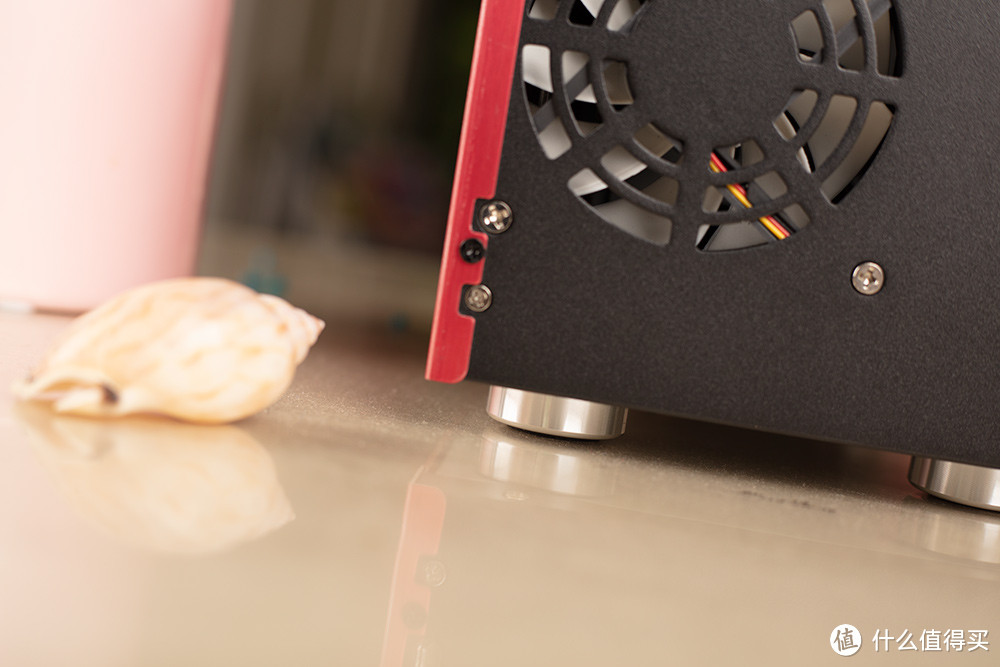
底部进行加高的同时安装有胶垫,起到一定的减震降噪作用。
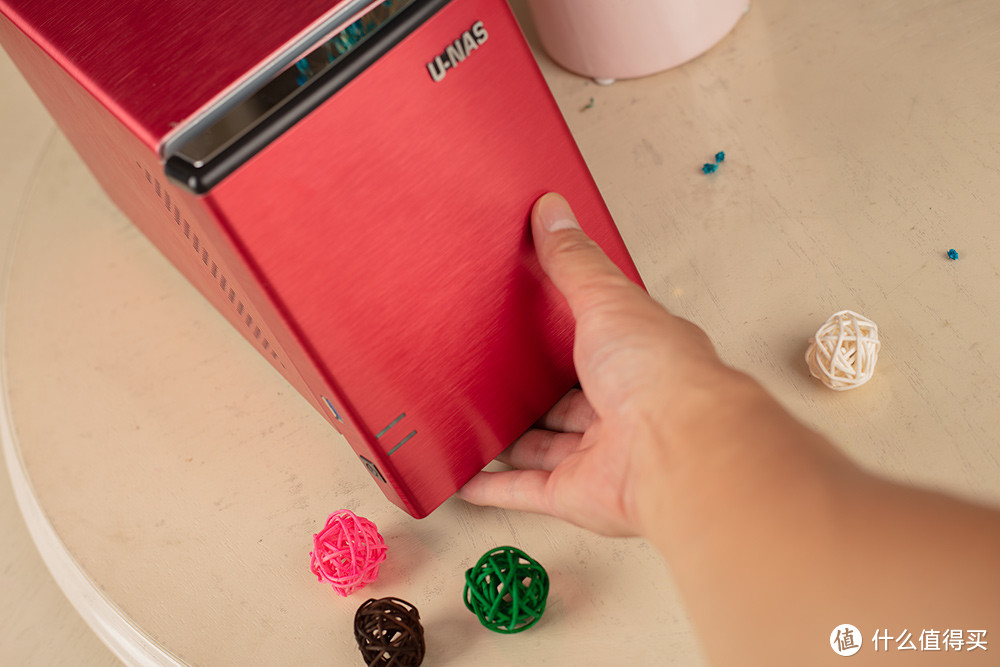
我一直很纳闷作为常规NAS的活动托盘去哪儿了,原来需要打开前面板。
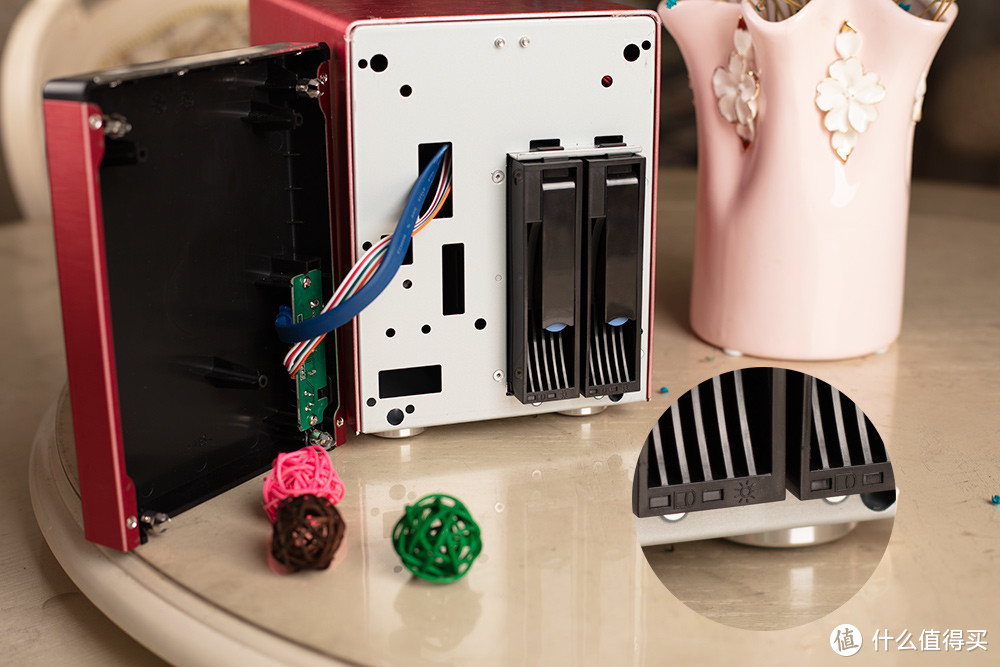
活动托盘上可以看到每一个硬盘的工作状态,然而被前面板盖上之外之后白瞎了这个指示灯,虽然前面板也有2个指示灯可以看笼统的工作状态,但是在我看来不如用导光板将托盘上的灯投影前面板底部更实用。
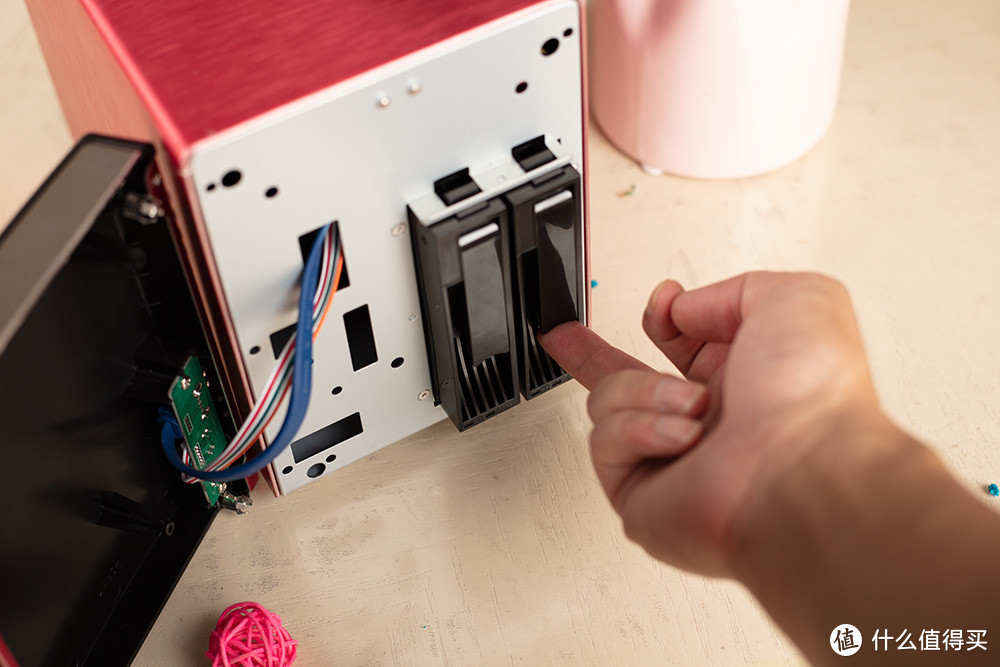
轻压前开关即可直接取出活动托盘。
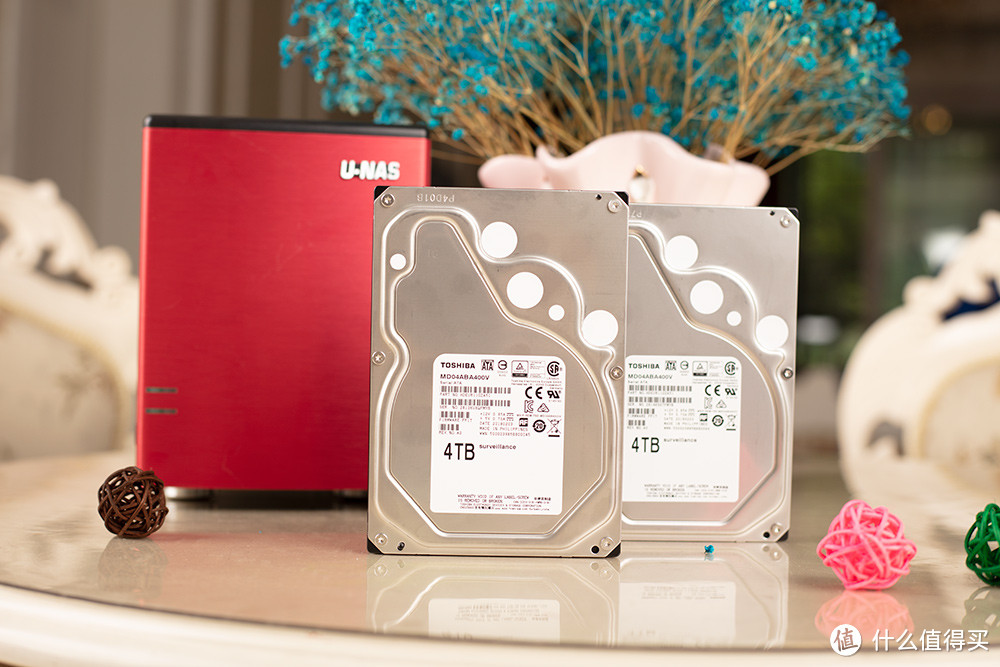
在硬盘的选择上我用了两块东芝的5400转128MB缓存的4T监控硬盘,至于为啥选它主要是考虑用途和价格,本来NAS盘最适用但是红盘太贵,便宜的台式机硬盘又不支持7X24小时开机,思来想去还是监控盘最实用,比红盘硬盘净三分之一。而在监控盘里4T的东芝MD04ABA400V无疑是性价比最高的了,而且支持影音串流,我这个NAS主要的功能还是影音的分享。
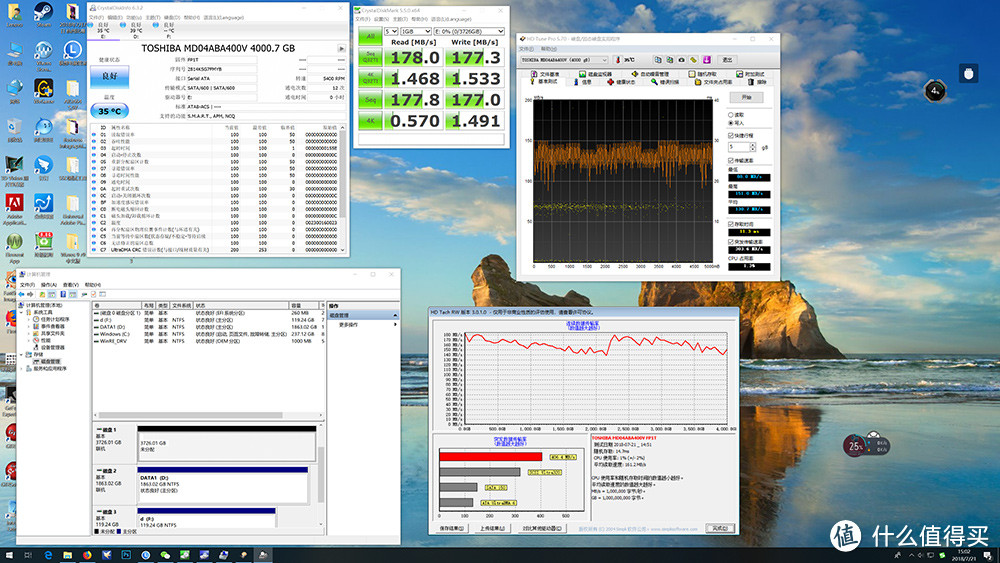
插上台式机简单跑了一下硬盘的性能,170MB/S以上的连续读写能力即便是走双千兆的链路聚合也够用。
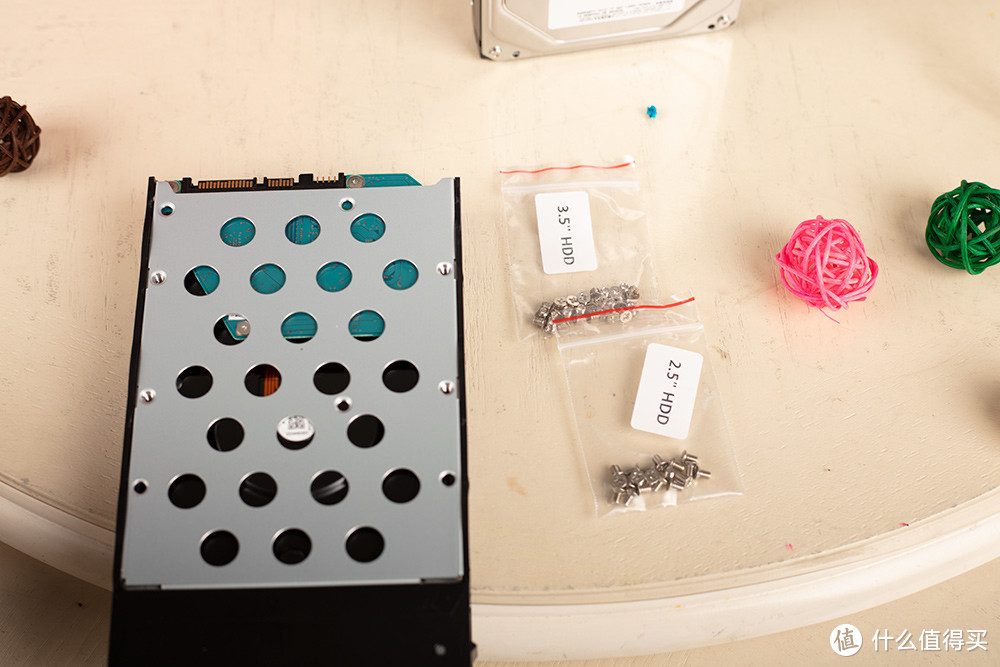
将硬盘装入托架,这里需要注意的是托架支持2.5和3.5两种规格,上螺丝时别拿错了。
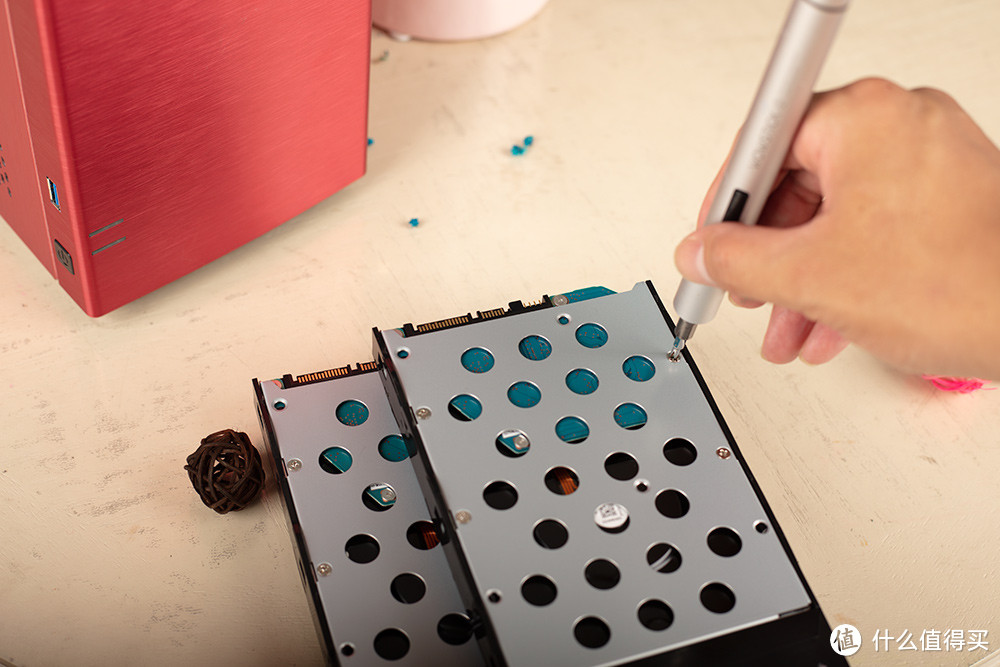
说起螺丝的安装没有配送螺丝刀,还好我有JD的电动螺丝刀迅速搞定。

最后一次点亮,因为用了5400转的东芝MD04ABA400V硬盘加之万由的HS-200S用的金属机身,因此工作时的噪声基本没有,只是前面板的蓝光在关灯的情况下有点刺眼。
简单配置及下载实现。
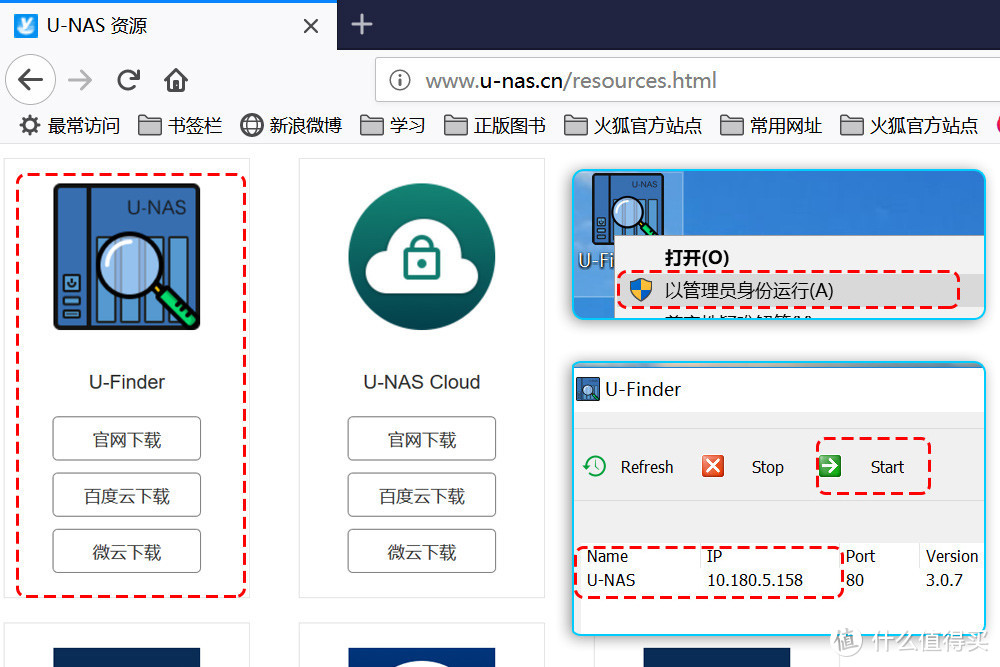
首先需要找到网络中的NAS,因此需要从官网下载U-FINDER网络扫描工具安装找到HS-200S,如果熟悉路由器的可以直接跳过这步直接从路由器上查看。
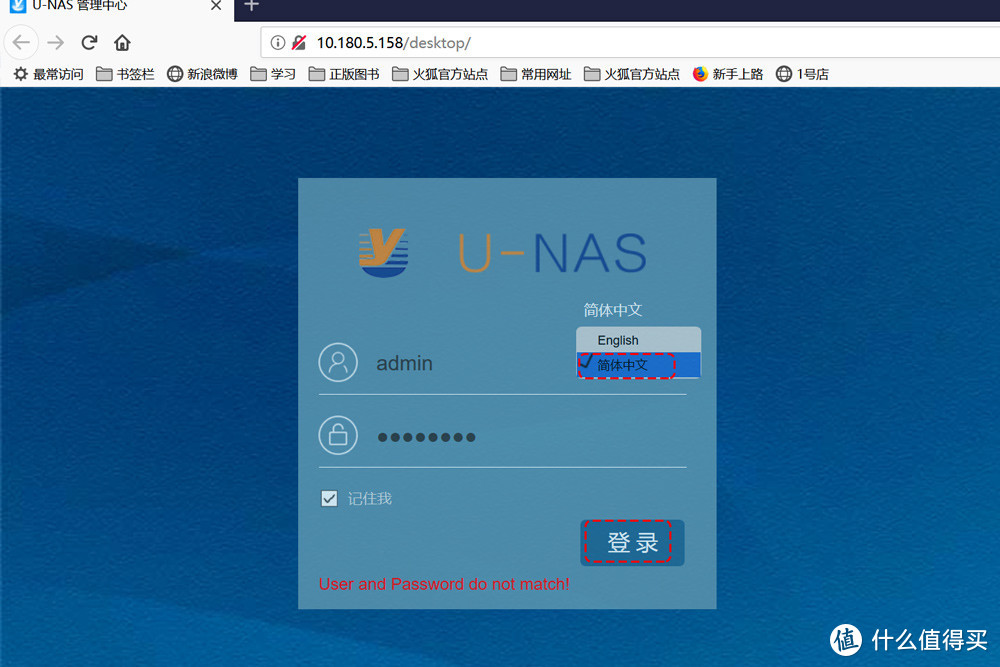
找到IP之后从浏览器打开,默认密码见说明书,要注意的是默认是英文界面需要选择中文。
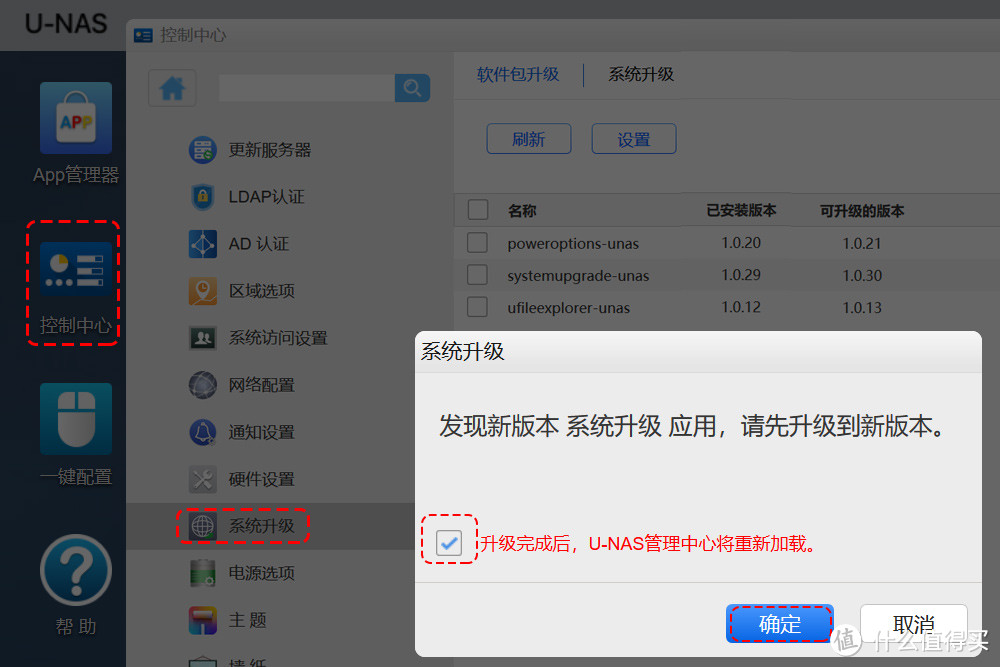
打开从控制中心的系统升级中升成最为系统,方便日后的使用。
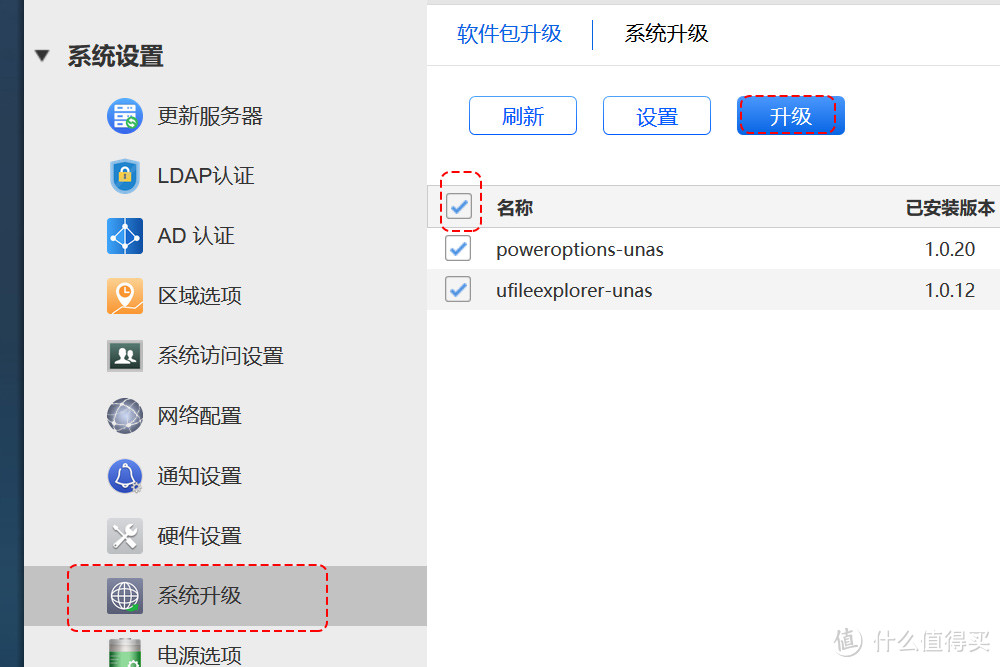
第一次升级完成后需要继勾上右侧所有选项再一次升级当可完成全面升级。
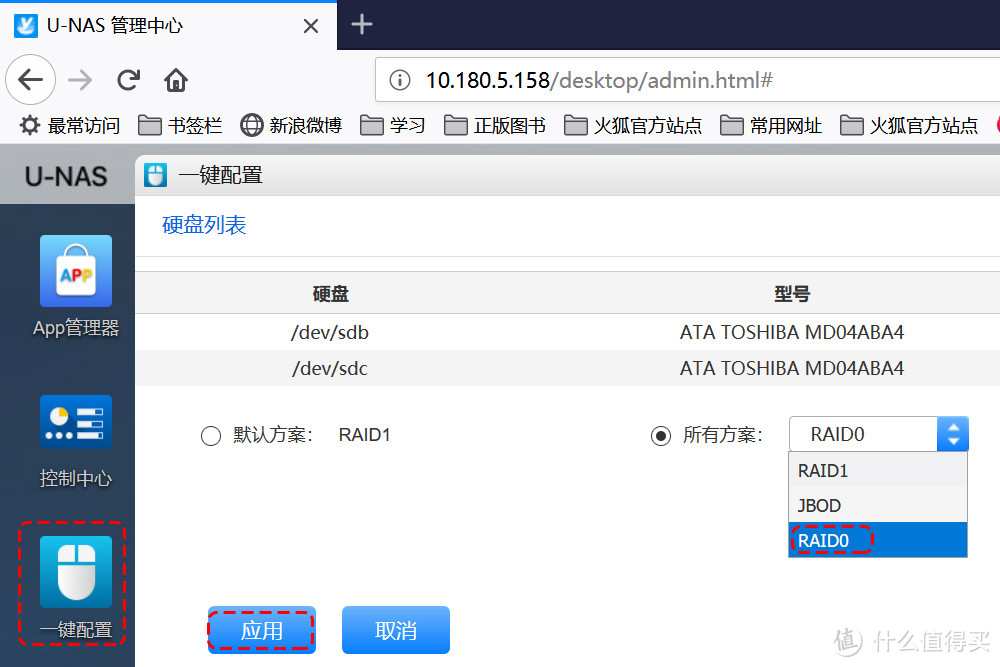
然后通过一键配置进行最傻瓜化的设置,特别适合于新手上路,这里高手可以直接跳过,自己配置空间和设置权限。默认方案是RAID1也就是2块硬盘里的内部相同,任何一块硬盘出问题都不影响数据。我因为是影音分享为主,都是从网上下的影片看完了本来就要删的,所以不存在数据重不重要的问题,因此我这里选择0,让空间更多实现8T可以下载更多的影片。
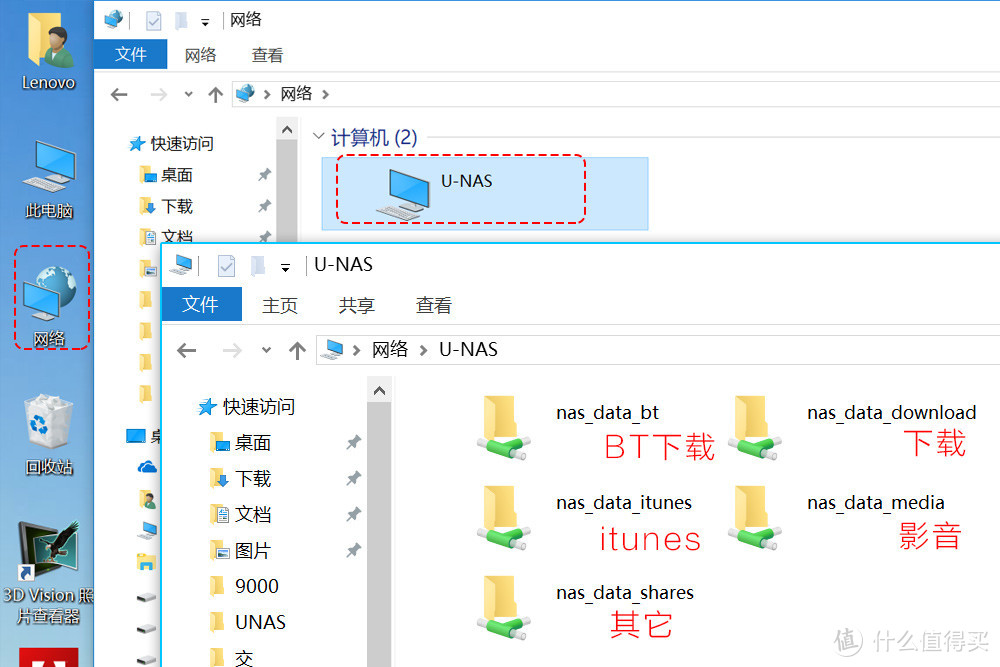
按一键配置一次走完后可以从网络中看到5个共享目录,不过是英文版。
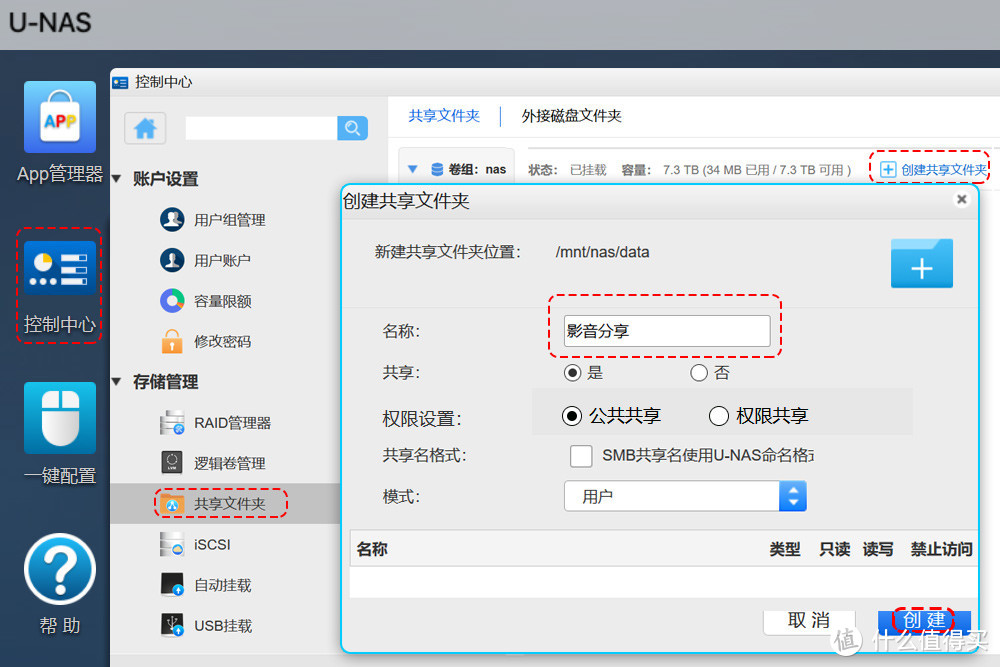
对于看不习惯英文目录的可以自行从共享文件夹中删除或者增加中文目录。
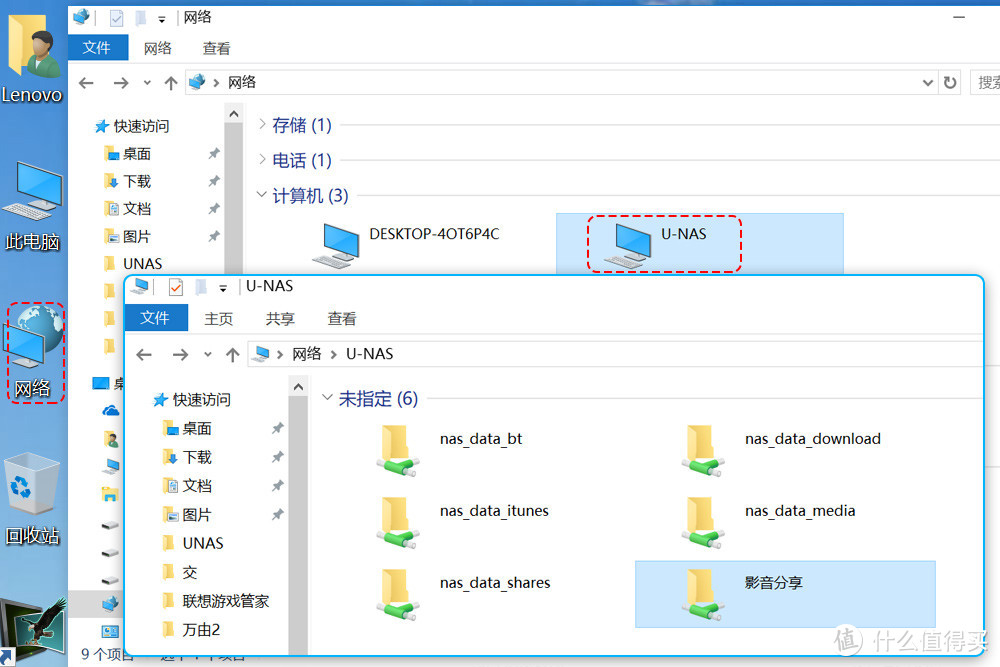
添加完成后可以见到新添加的中文目录。
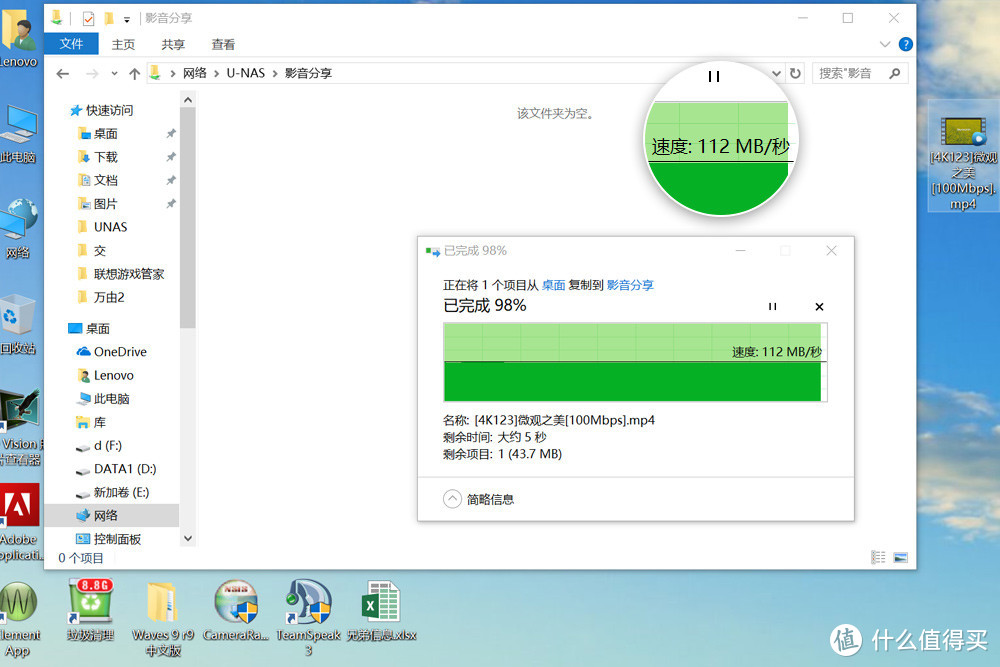
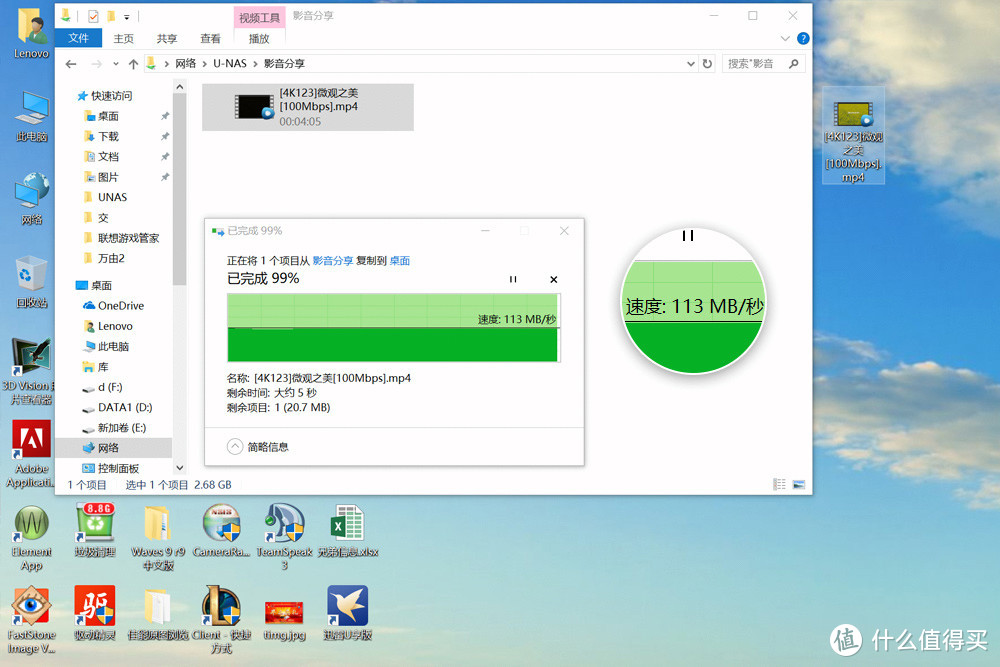
我家里是千兆网络因此110MB/S的速度基本达到了网络的满速,而且整个读写的过程中都非常稳定。
家庭影音分享
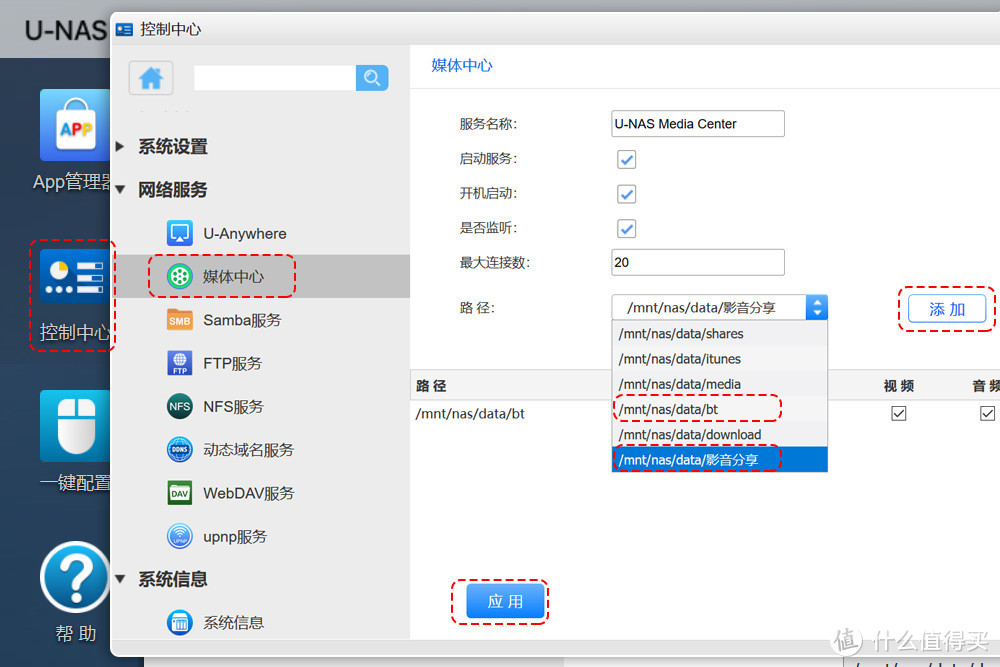
电影想在手机、电视分享,需要打开NAS上的家庭影音分享,这里要注意的是路径的选择需要和下载目录对应,否则会找不到文件。
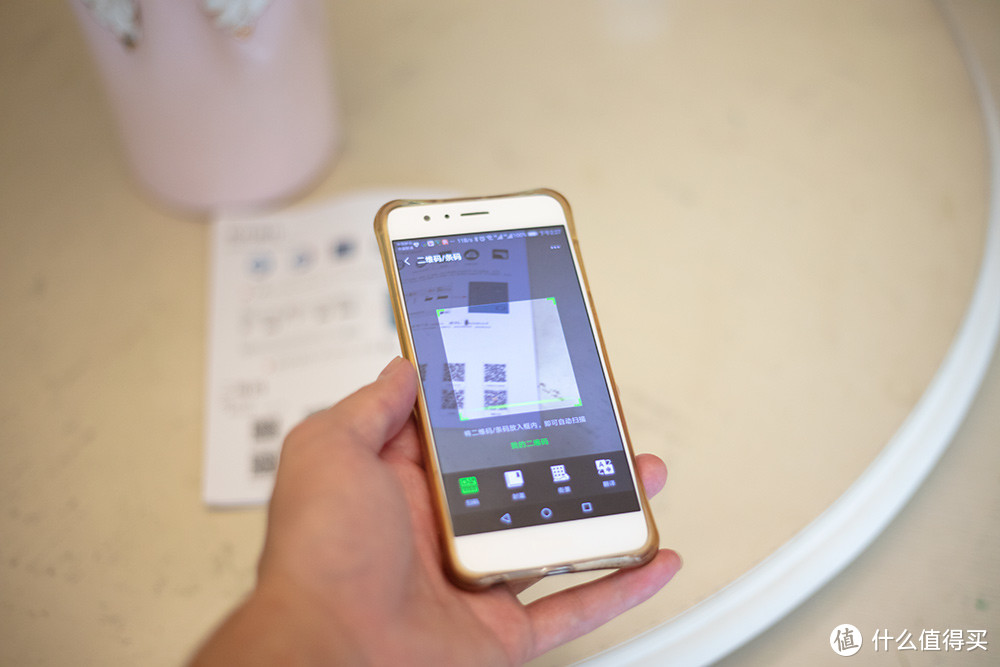
至于客户端像安卓、苹果这种手机端可以直接扫码安装,盒子可以从手机端下载APP然后扔到NAS中通过NAS分享后下载安装,或者直接从安卓市声搜索U-Media安装。
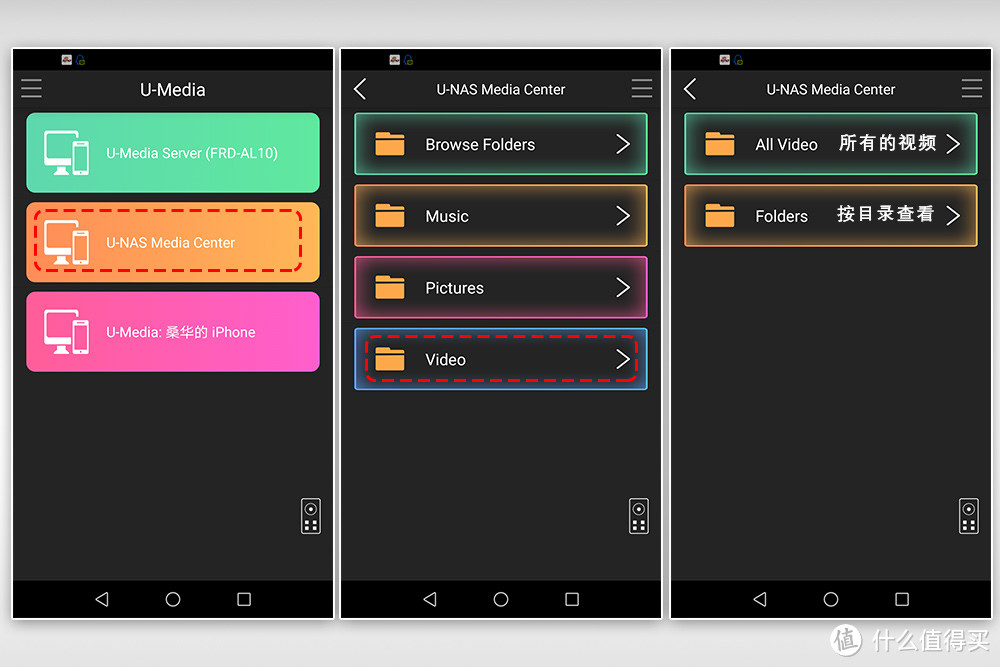
这里最方便的就是可以自动发现网络里的NAS,只要手机和NAS在同一个网络内可以直接操作很方便,特别适合初次使用的用户,一般情况下建议大家用所有的视频,这样下载的目录内所有的视频都可以看到,不必一个一个目录找。

对于电视机安卓系统可以安装ES浏览器从NAS读手机上分享过去的APK包,如果实在不会的可以回复我,回头给大家分享安装包直接考到U盘里安装。
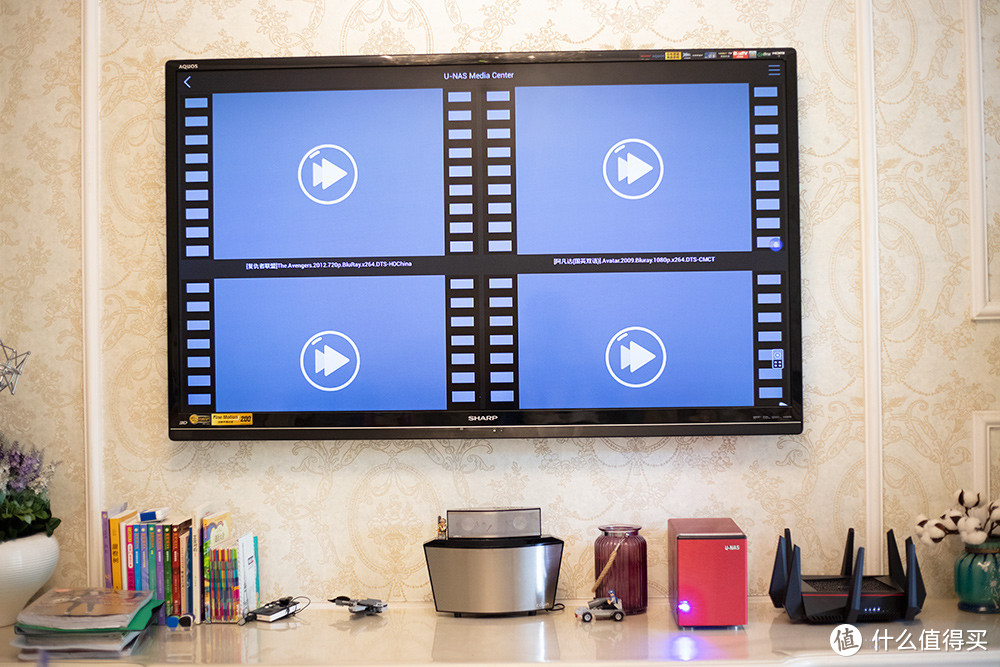
安装完成后和手机端一样,点ALL Video即可看到所有的视频只是并不支持缩略图功用,只能看字识别,在手机上还好但在电视机上字就比较小了。
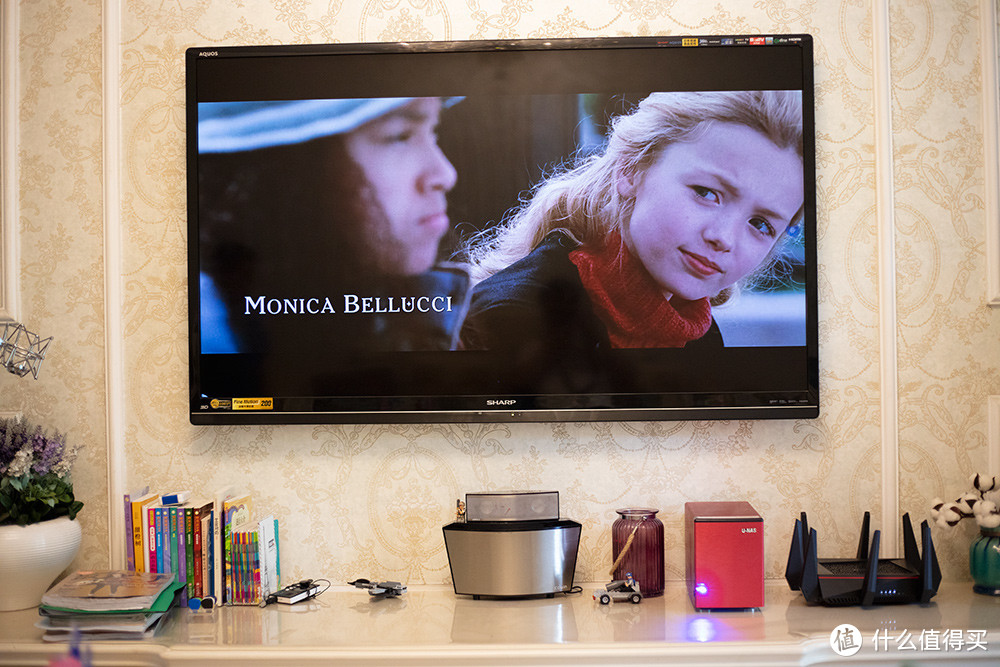
现在打开就可以观看下载好的影片了, 通过NAS下载再用智能电视查看,相比直接在线观看的影片而言,下载的影片清晰度更高,观看时体验更好。
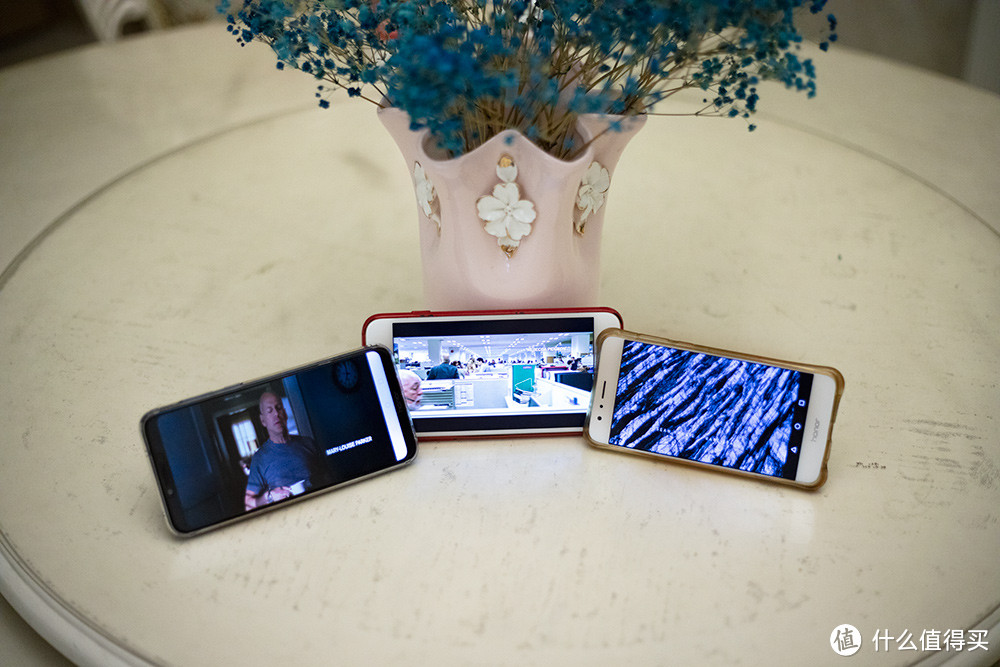
在播放速度上电机播放的同时用3个手机播放,也没有出现卡顿的情况,这于网络的稳定性、NAS的性能、硬盘的速度都是密不可分的。现在可以实现在同一个网络内,多个终端同时观看不同的影片或者同时播放同一部影片。
进阶教程:用KODI进一步提升体验
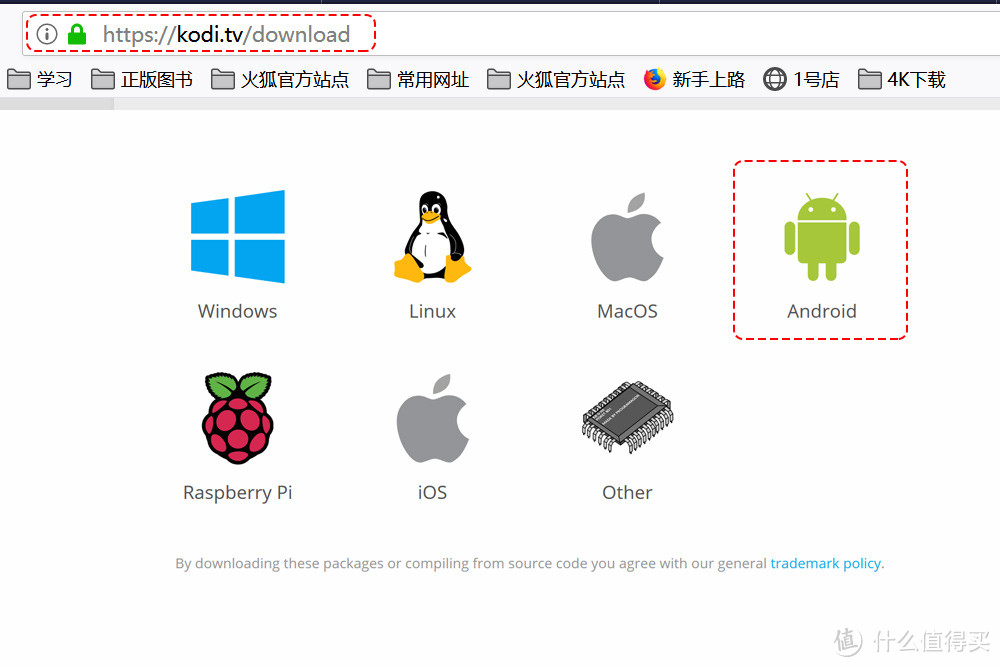
用U-Media可以是傻瓜式的分享,这对于小白特别实用,直接安装可看,但是对于有一定追求的用户,想要更高级的功能,不但要看到下载的片子还要看到内容,打造成电视墙的大气感觉这就需要KODI来辅助了,不过KODI的配置相对复杂,需要严格按本次的教程实现。首先从官网打开自己对应的系统。
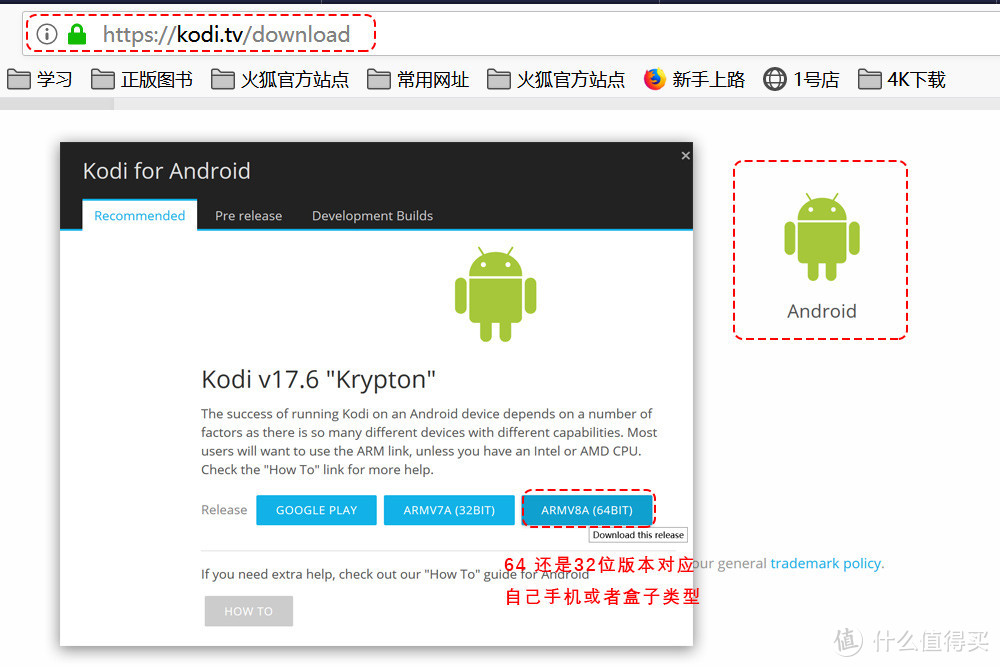
我用的是安卓手机、电视机也是用的安卓系统的电视盒,所以这里选择对应的版本,如果不知道版本的机友可以回复,我可以帮你找对应版本。
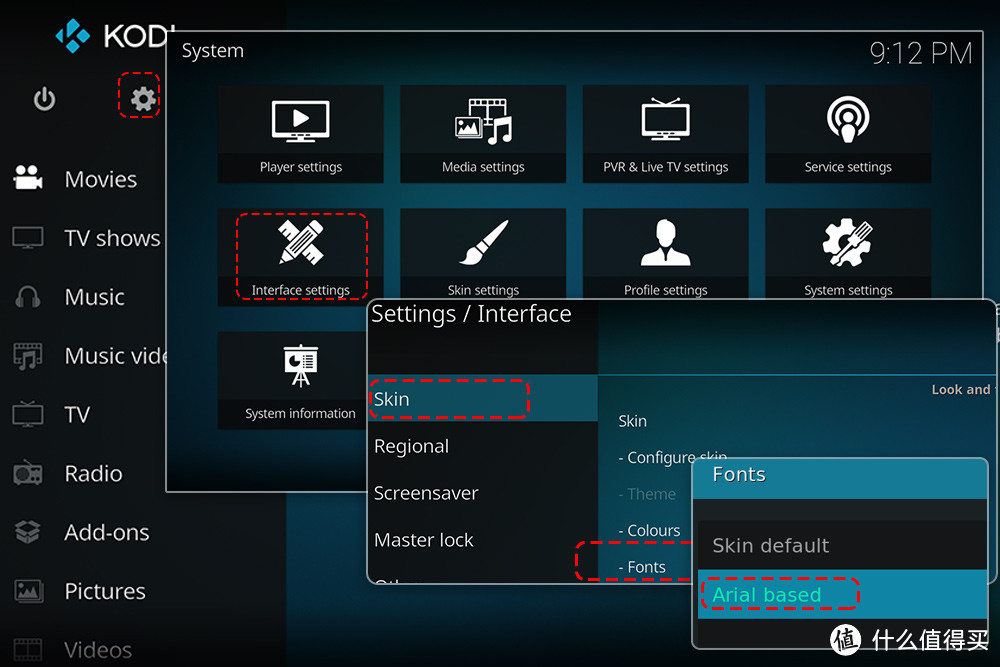
安装没有什么难度和U-Media按装方法一样把下载好的APK扔NAS里用ES浏览器打开,实在不会的直接扔U盘里打开安装。安装完成后是全英文界面,需要按上图设置避免设成中文后乱码。
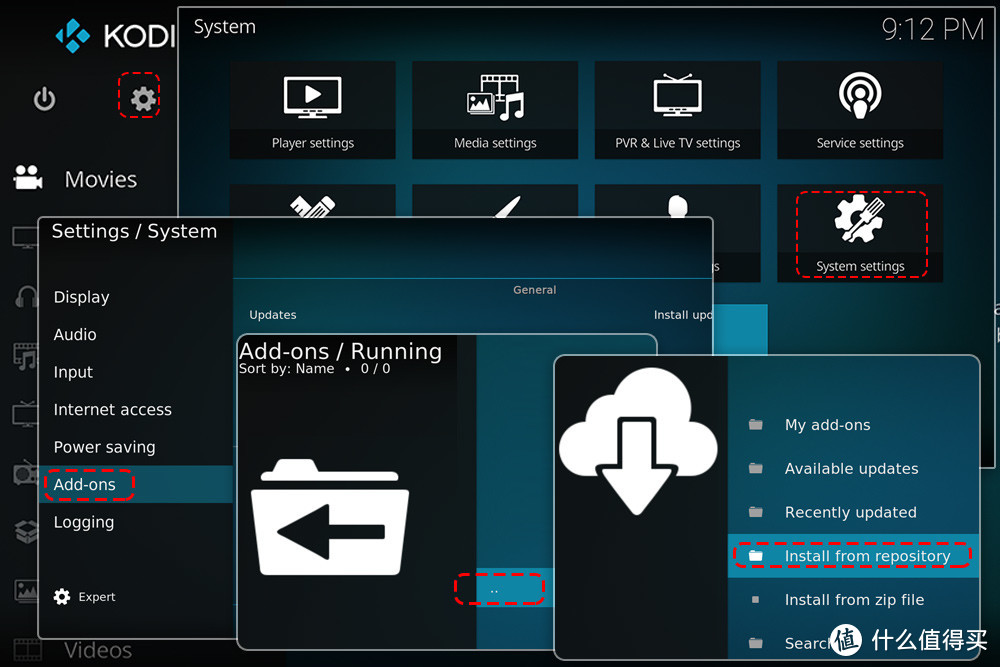
接着按上图配置进行语言包的配置和下载。
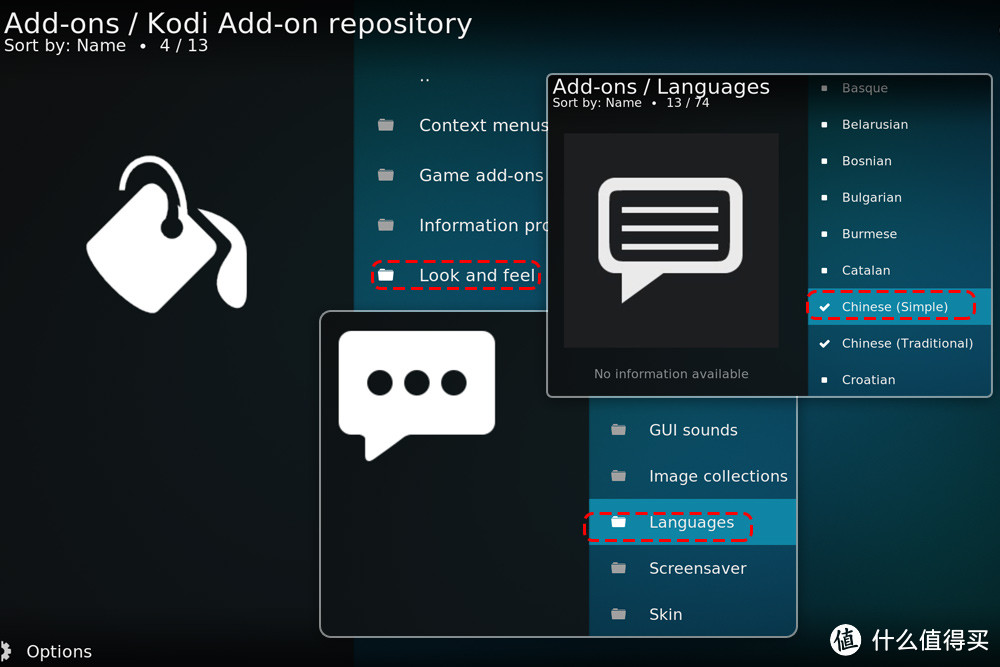
上图是简体中间的安装方法,繁体中文是下面一个。
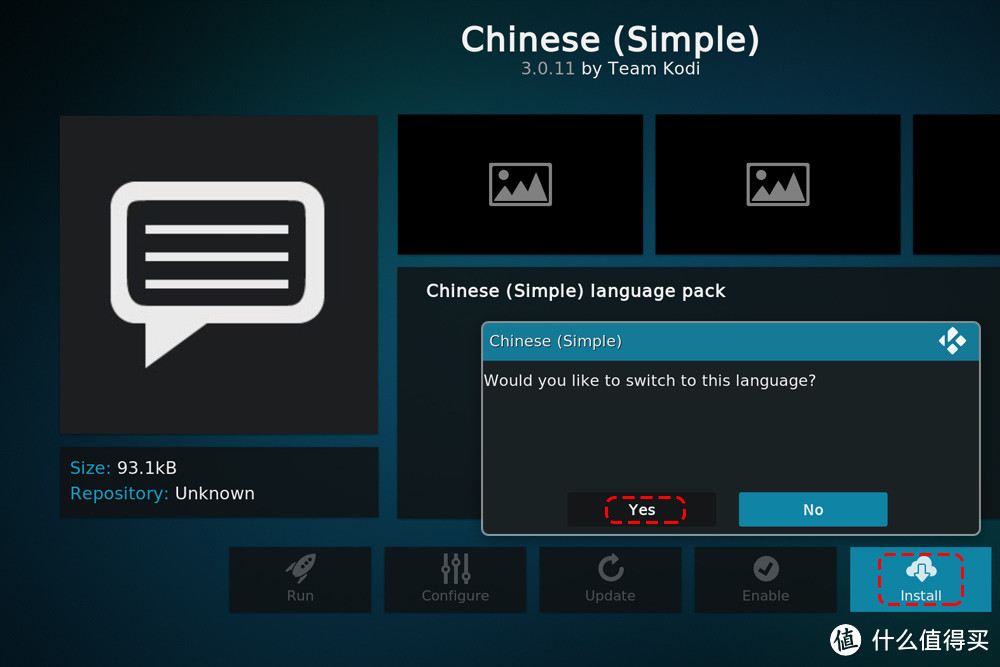
这里要按安装,首次安装完后默认提示是否应该,这里 必须点是就OK了。
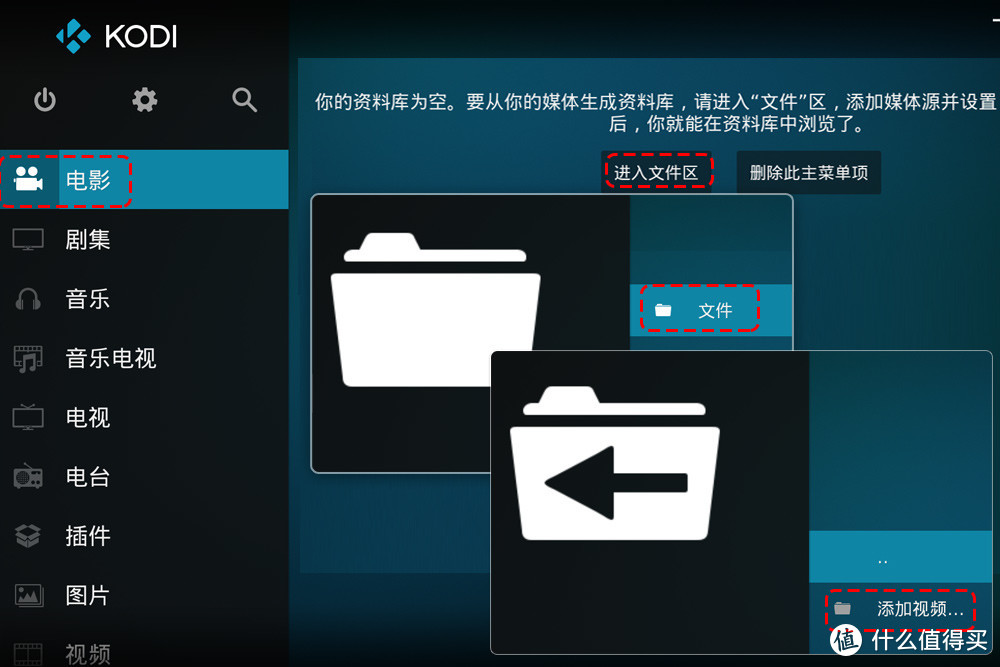
接着是给KODI和NAS关连起来,第一次配置成中文后按上图配置加视频。
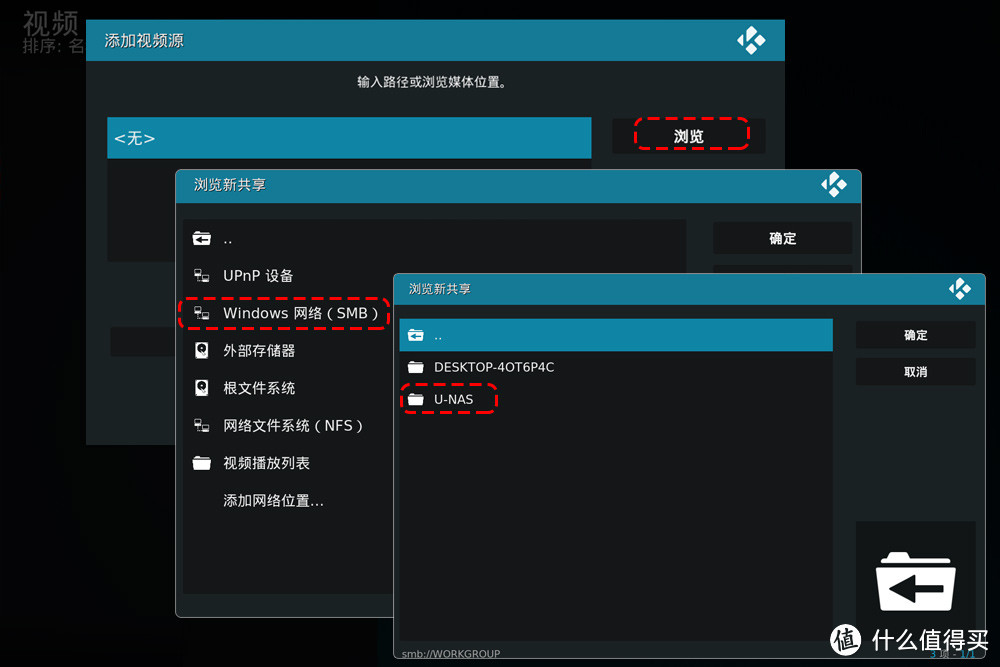
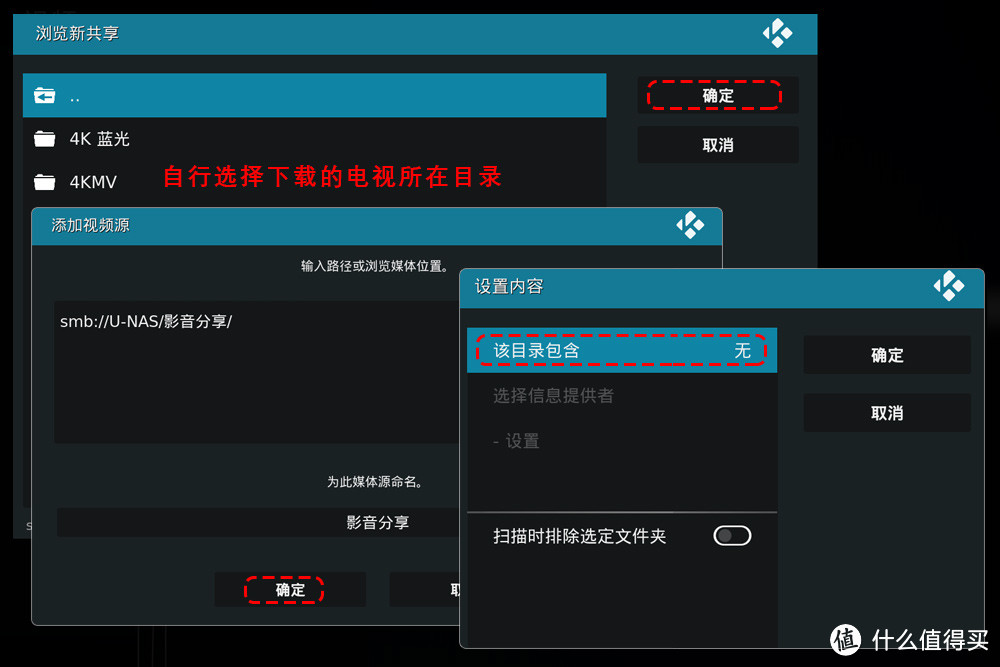
这里千万注意的是你选择的目录必须和NAS里的电影存放目录一致,另外要实现海报墙必须点设置内容这里的无这一步不能漏。
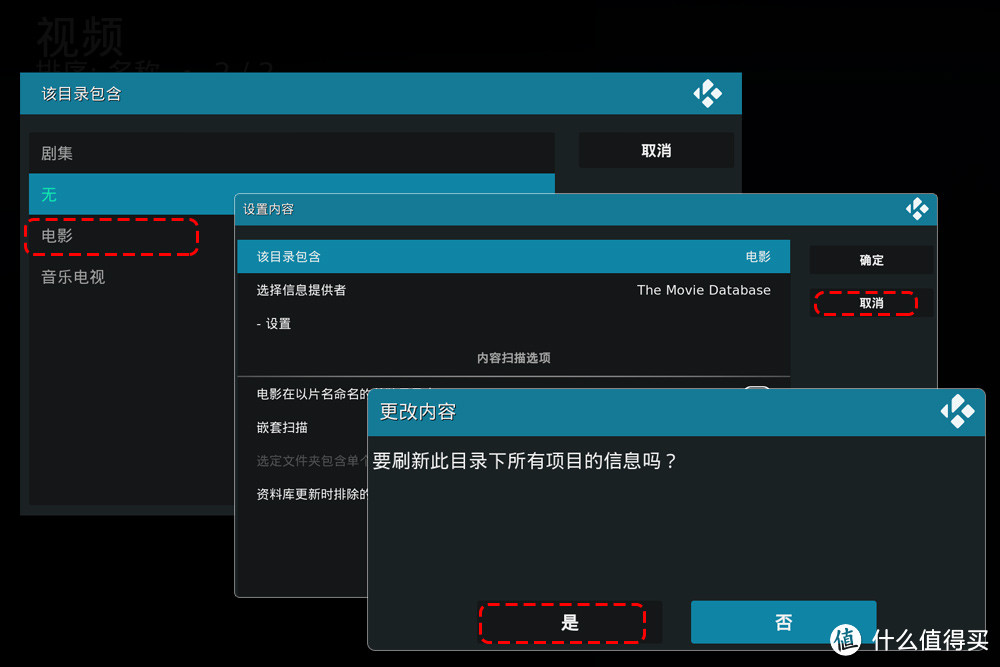
然后选择电影刷新经过一段时间的等待就可以实现海报墙了。
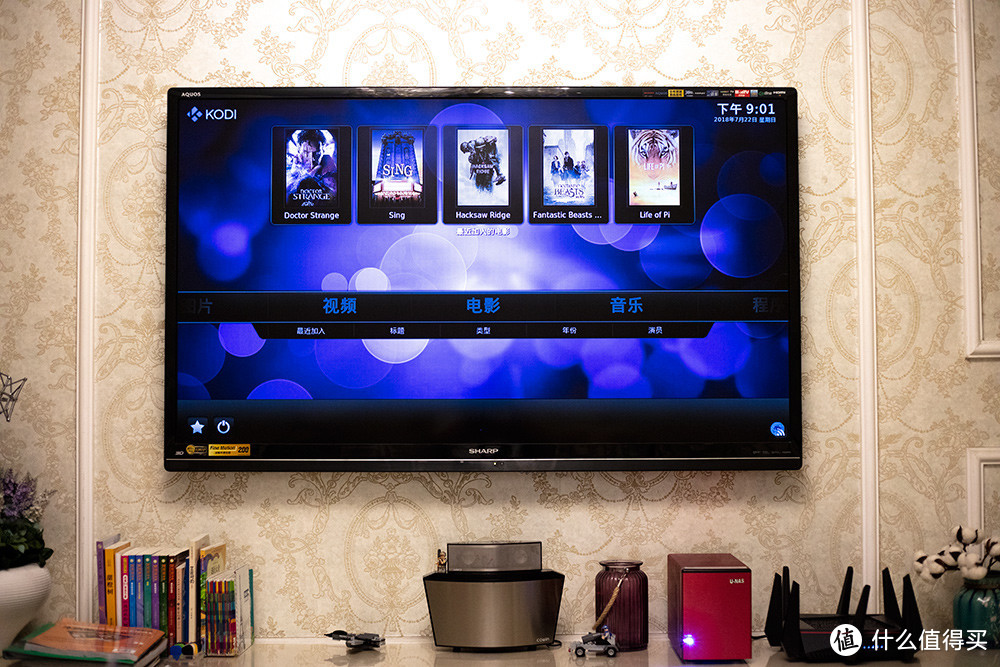
现在电视机上可以看到高上大上的海报墙显示方式了,你NAS里下载好的影片可以直以海报的方式显示,不但可以看到片名点进去还可以看到影片介绍。
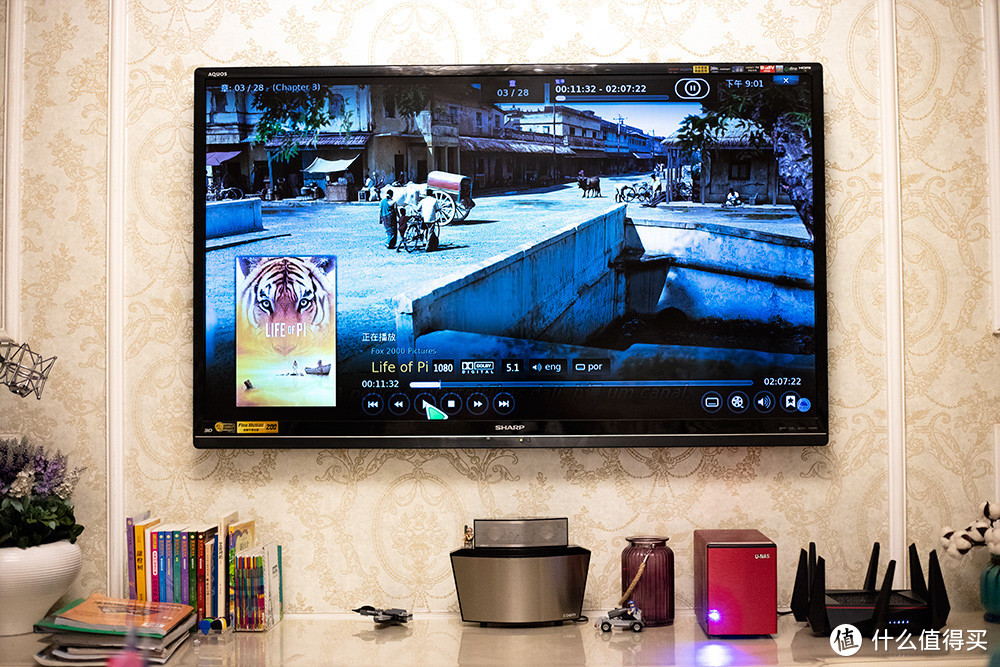
在播放时还会有缩略图是不是很吊?哈哈!最重要的是KODI内置自己的播放器统吃所有的格式,播放时还可以随便拖动。
现在想要什么片子直接扔进NAS里用HS-200S二十四小时下载即可,完成后能自动增加进海报墙,现在基于局域网的安装配置基本OK,用NAS功耗比较低,HS-200S满载不过22瓦而且分享方便,大家可以尽情地享受家庭影音中心的乐趣了。
(注:U-NAS的功能太多,限于篇幅和可读性考虑,本教程适合于新手上路,以简单好用为主,并不涉及到权限管理。而对于某些需要保密的片子存在只要在家里网络内,人人都能看到的问题。如有广大机友需要下次再续一篇,为机友答疑附上分级看影片、远程连接看影片、对接百度、迅雷下载资料等解决方案)














校验提示文案
校验提示文案
校验提示文案
校验提示文案
校验提示文案
校验提示文案
校验提示文案
校验提示文案
校验提示文案
校验提示文案
校验提示文案
校验提示文案
校验提示文案
校验提示文案
校验提示文案
校验提示文案
校验提示文案
校验提示文案
校验提示文案
校验提示文案
校验提示文案
校验提示文案
校验提示文案
校验提示文案
校验提示文案
校验提示文案
校验提示文案
校验提示文案
校验提示文案
校验提示文案
校验提示文案
校验提示文案
校验提示文案
校验提示文案
校验提示文案
校验提示文案
校验提示文案
校验提示文案