



































130
78
Win7任务栏蓝牙图标消失?保姆级恢复教程来了
2026-07-31 11:12:37
0点赞
0收藏
0评论
各位值友好,我是经常折腾老设备的值友。
最近把家里一台老笔记本翻出来当备用机,系统是经典的Win7。结果想连蓝牙耳机的时候发现,任务栏右下角那个熟悉的蓝牙图标不见了!去控制面板里找“设备和打印机”,蓝牙设备也显示异常。相信不少还在用Win7的值友也遇到过这情况。
今天这篇就分享一下我排查修复的全过程,从最简单到最彻底,手把手教你找回蓝牙。
一、先排查:蓝牙图标为什么不见了
在动手修复前,先搞清楚可能的原因,避免瞎折腾:

二、5种恢复方法,由简到繁
方法一:检查系统托盘图标是否被隐藏
很多时候蓝牙功能是正常的,只是图标被Win7的任务栏“收纳”了。
1、点击任务栏右下角的小三角“显示隐藏的图标”。
2、看看里面有没有蓝牙标志,如果有,直接拖到任务栏固定即可。
3、如果没有,右键任务栏选择“属性” → “自定义”,找到“蓝牙”相关选项,将行为改为“显示图标和通知”。
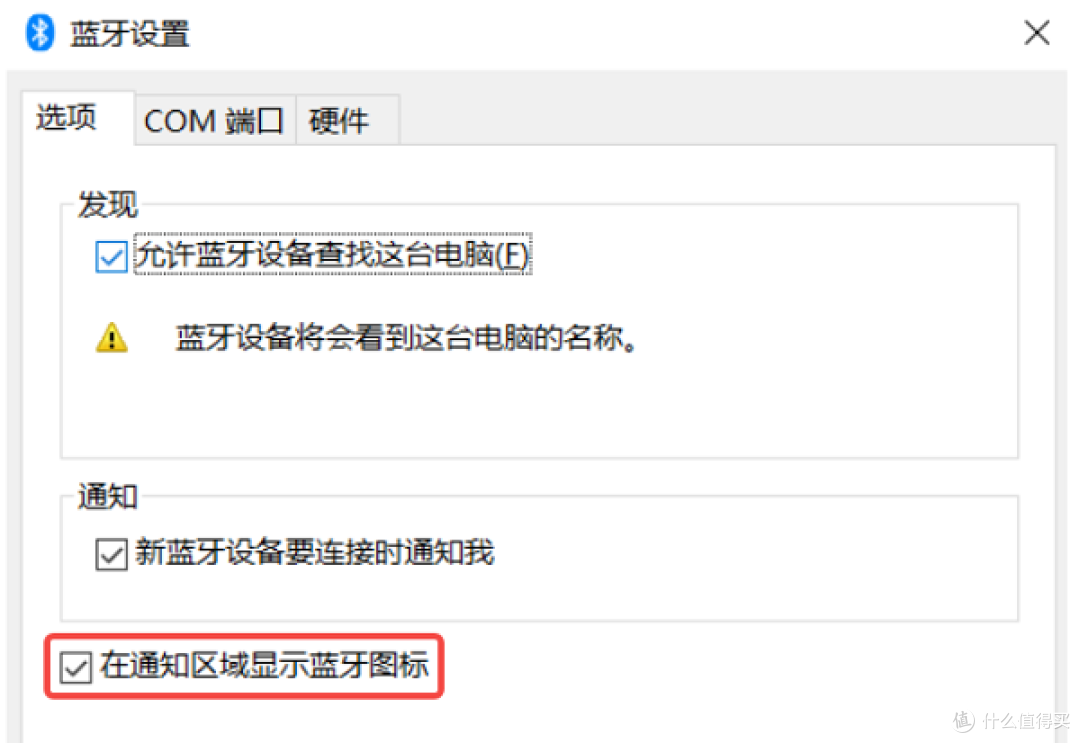
这是最简单的情况,如果这里找不到蓝牙,继续往下看。
方法二:启动Bluetooth支持服务
蓝牙功能依赖系统的后台服务,如果服务被禁用,图标和功能都会消失。
1、按下 Win + R,输入 services.msc 回车。
2、在服务列表中找到 Bluetooth Support Service(蓝牙支持服务)。
3、双击打开,将“启动类型”改为“自动”,然后点击“启动”按钮。
4、顺便检查 Bluetooth Service 是否也在运行状态。
5、应用后重启电脑,看蓝牙图标是否恢复。
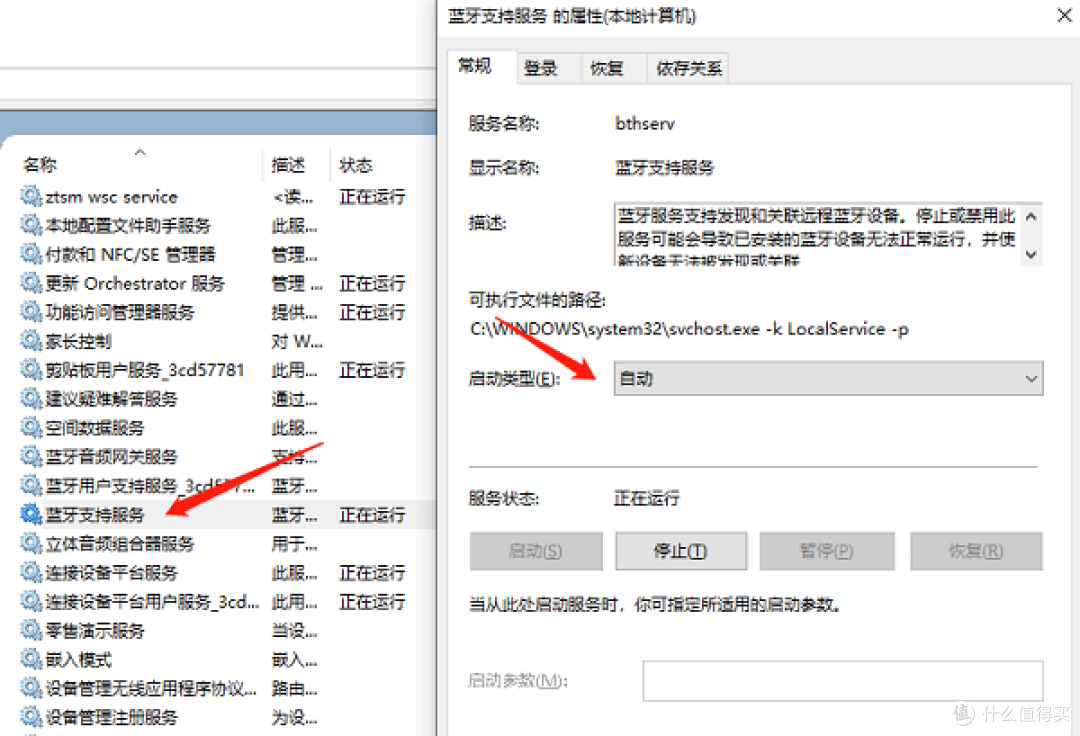
这个方法解决了我家里那台老笔记本的问题,服务不知道什么时候被优化软件给禁了。
方法三:在设备管理器中修复蓝牙驱动
如果前两种方法无效,打开设备管理器(右键“计算机” → “管理” → “设备管理器”),展开“蓝牙”或“网络适配器”,看看蓝牙适配器是否有黄色感叹号。
如果有感叹号的话,说明驱动出了问题。这时候可以:
右键蓝牙适配器选择“更新驱动程序软件”,选择“自动搜索驱动程序”,让Win7自己去找。
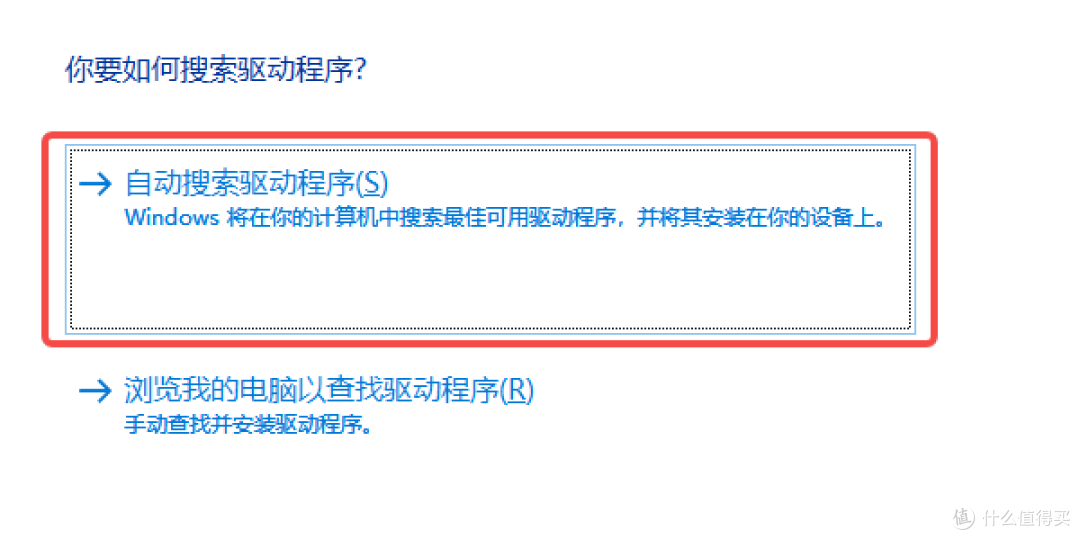
但如果Win7自动搜索找不到,或者搜到的驱动装不上,很多值友就会卡在这一步。 因为蓝牙驱动比较杂,不同品牌的笔记本(联想、戴尔、惠普)用的蓝牙芯片方案各不相同,去官网找驱动还得先查自己机器的型号和蓝牙芯片型号,对小白来说门槛不低。
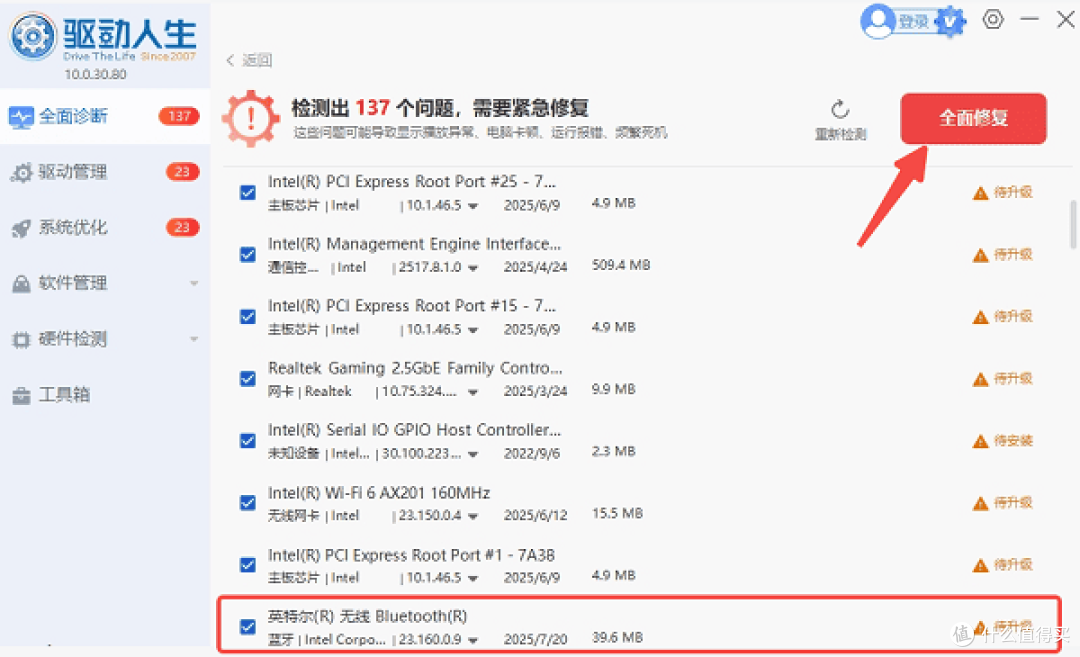
我自己的做法是,直接用驱动人生这类工具一键扫描。
打开软件后它会自动识别硬件型号,检测蓝牙驱动是否存在异常,然后匹配合适的官方驱动版本自动安装。

省去了去官网翻型号、下驱动的麻烦,尤其适合重装系统后驱动丢失,或者搞不清自己蓝牙芯片型号的值友。装完驱动重启,蓝牙图标通常就能正常显示了。
方法四:检查笔记本物理开关或Fn组合键
很多老笔记本有独立的蓝牙物理开关,或者通过 Fn + F2/F3/F5 等组合键控制蓝牙/WiFi开关。如果不小心按到了,蓝牙模块会被硬件层面关闭,系统里自然就看不到蓝牙设备了。
看看键盘上有没有带蓝牙标志的按键,按一下试试。部分机型还需要配合专门的电源管理软件才能开启。
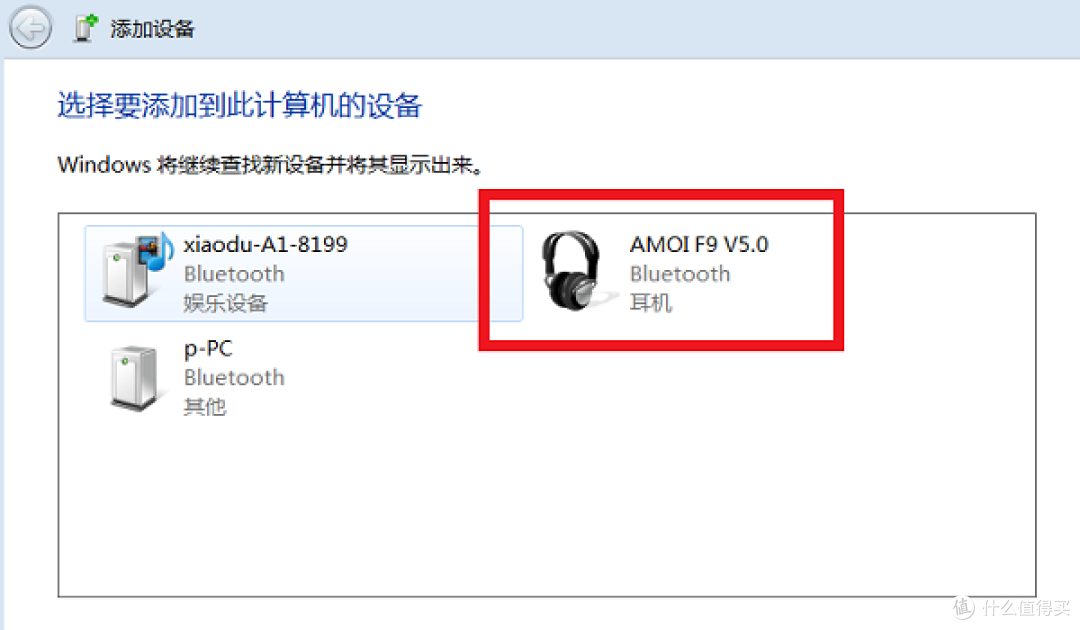
方法五:重新添加蓝牙设备
如果蓝牙图标恢复了,但搜不到耳机或鼠标:
1、打开控制面板 → “设备和打印机” → “添加设备”。
2、确保你的蓝牙耳机/鼠标处于配对模式(通常需要长按电源键至指示灯闪烁)。
3、等Win7搜到设备后点击配对,按提示完成连接。
常见问题解答(FAQ)
Q:设备管理器里根本找不到“蓝牙”这一项,是不是硬件坏了?
A:不一定。可能是蓝牙驱动完全丢失导致系统无法识别硬件,或者是笔记本物理开关关闭了。先检查物理开关,确认开启后如果设备管理器仍没有蓝牙,建议用驱动人生扫描检测,自动补装蓝牙驱动。
Q:台式机没有蓝牙功能,怎么连蓝牙耳机?
A:台式机本身不带蓝牙模块的话,需要购买一个USB蓝牙适配器(俗称蓝牙狗),插上去后Win7会自动识别,再按上述方法安装驱动即可使用。
Q:Win7能连AirPods吗?
A:可以,但体验不如在苹果设备上顺畅。AirPods进入配对模式后,Win7蓝牙搜到后配对即可,但部分手势功能无法使用,且连接稳定性一般。
Win7虽然已经是老系统了,但很多人因为习惯或者硬件限制还在坚持用。如果遇到蓝牙图标不见了的问题,建议值友们按照上面的方法从简到繁逐步尝试,大部分情况下启动服务或者更新驱动都能顺利解决哦!