







 深耕数码兴趣领域


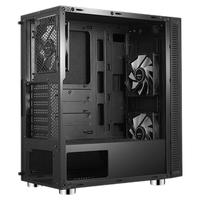


3
4
升级散热和显卡、内存,分享下把RGB主机放在脚边是怎样的感觉
2020-08-14 11:47:22
14点赞
13收藏
20评论
创作立场声明:本熊为一个数码爱好者,非专业人士,若文中出现错误,请您指出,但也请您理解,同时欢迎探讨交流。
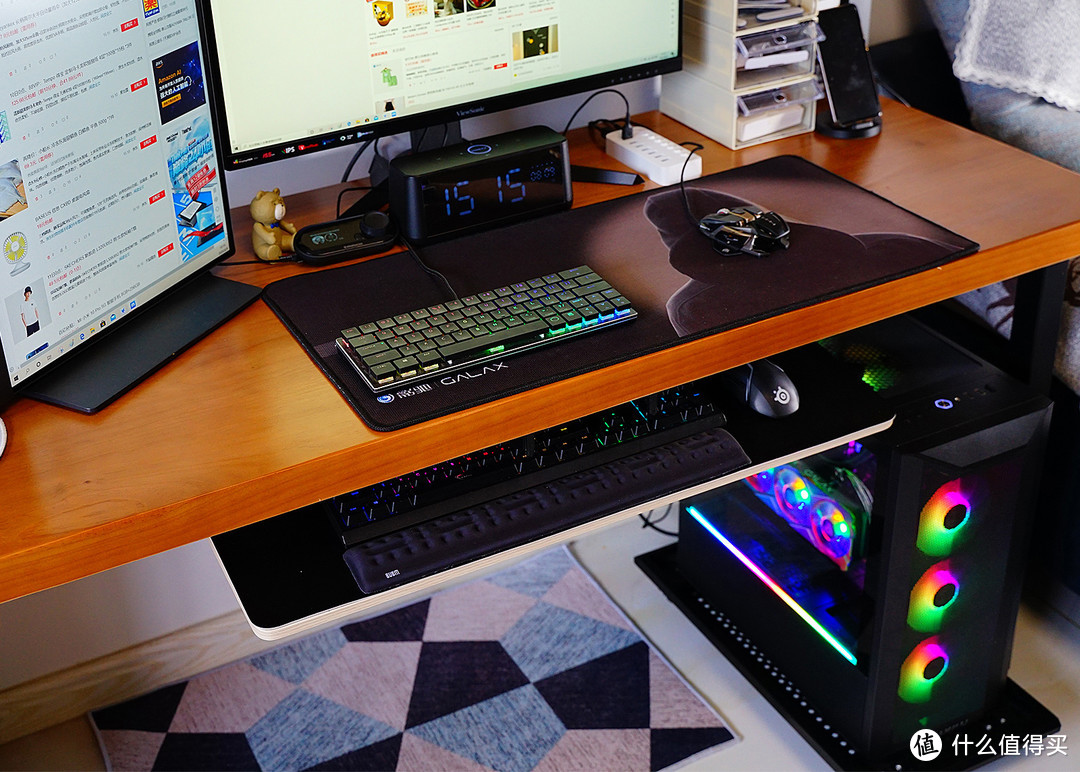
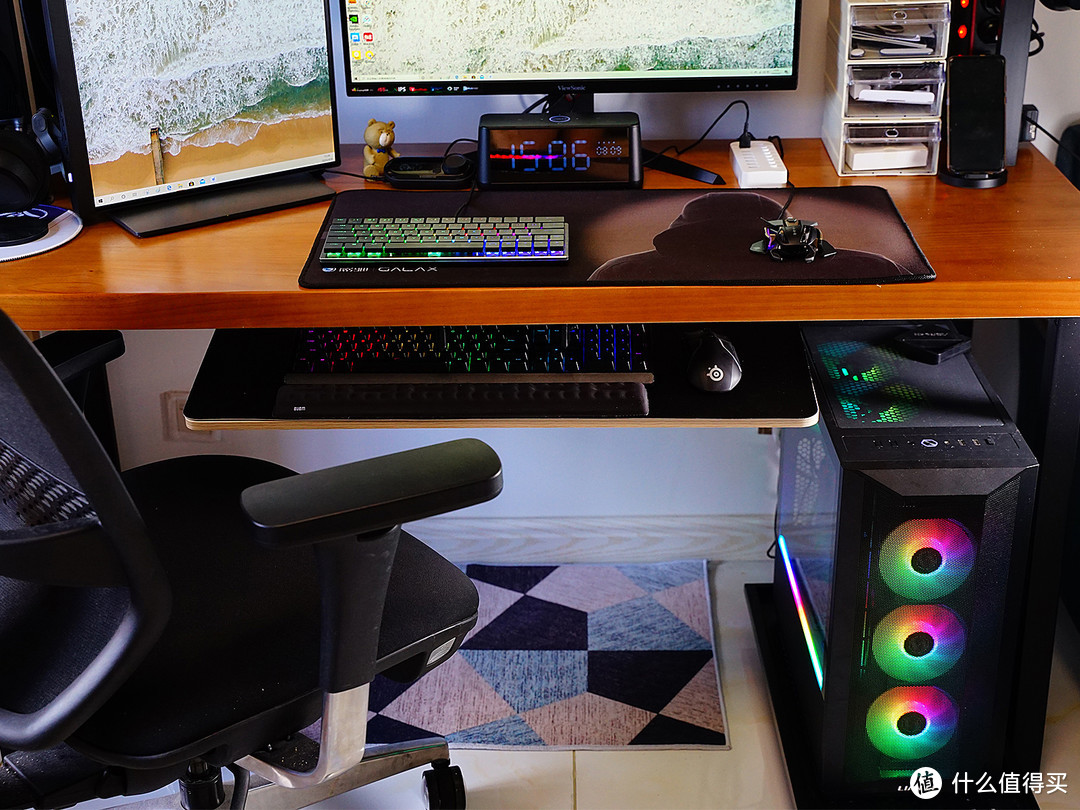
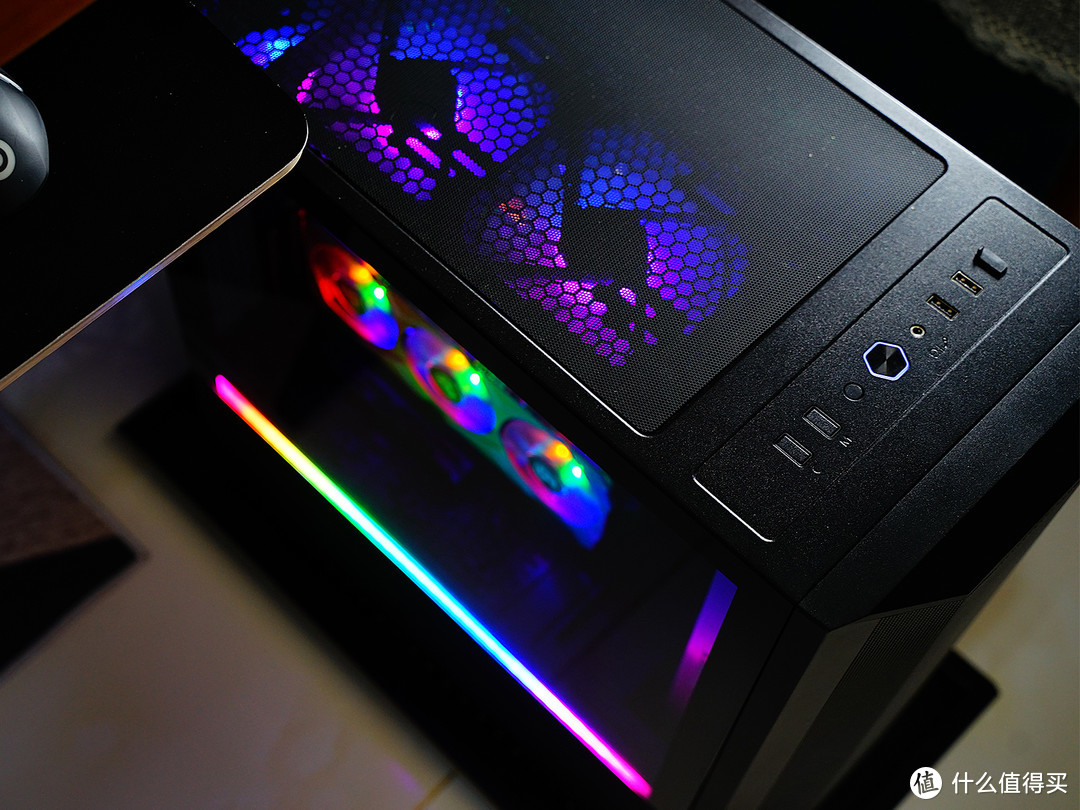
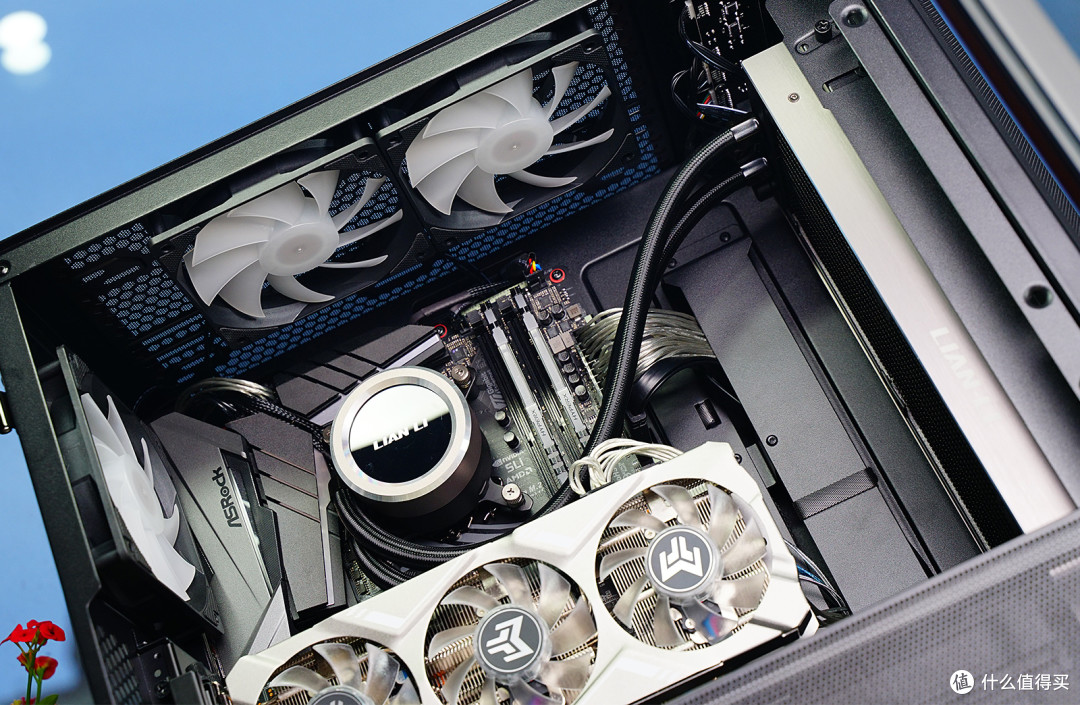
虽然已经过了立秋,但是天气依然炎热,所以小熊给自己的主力PC升级了散热性能,9900k+z390的老平台接着用,SSD和电源也没有换。更换了散热方式更好的机箱以及散热能力更强的360一体水冷,也升级了显卡和内存。对于这种较高的塔式主机,放置在地面上更方便使用USB接口以及开关,桌面也能腾出空间来放置多显示器,下面小熊就分享下RGB主机放在脚边是怎样的感觉,并介绍一下更换的硬件产品。
▼
▼
▼
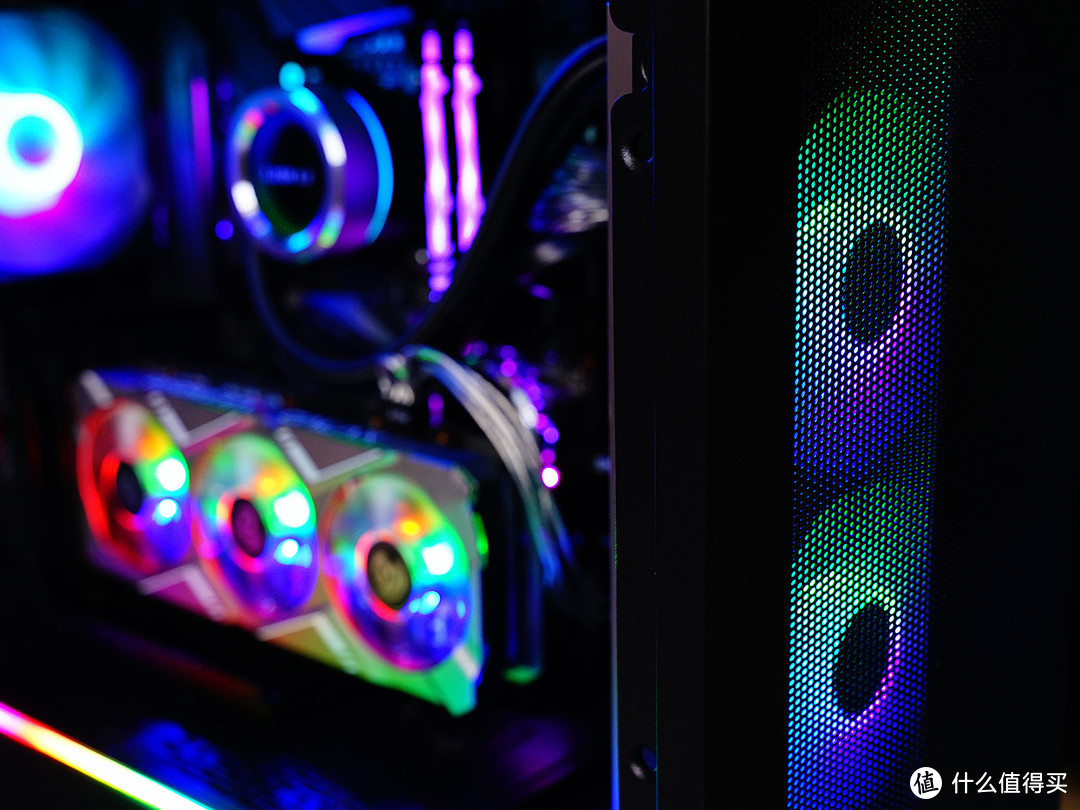
还做了视频,请观赏 :
:
整机展示
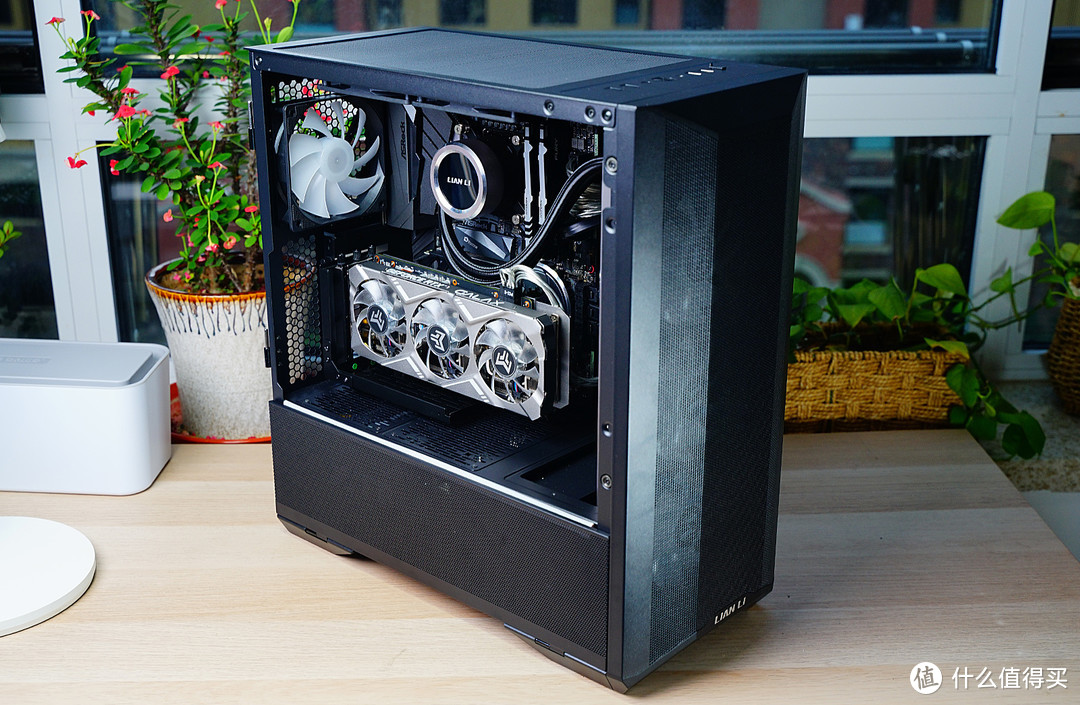
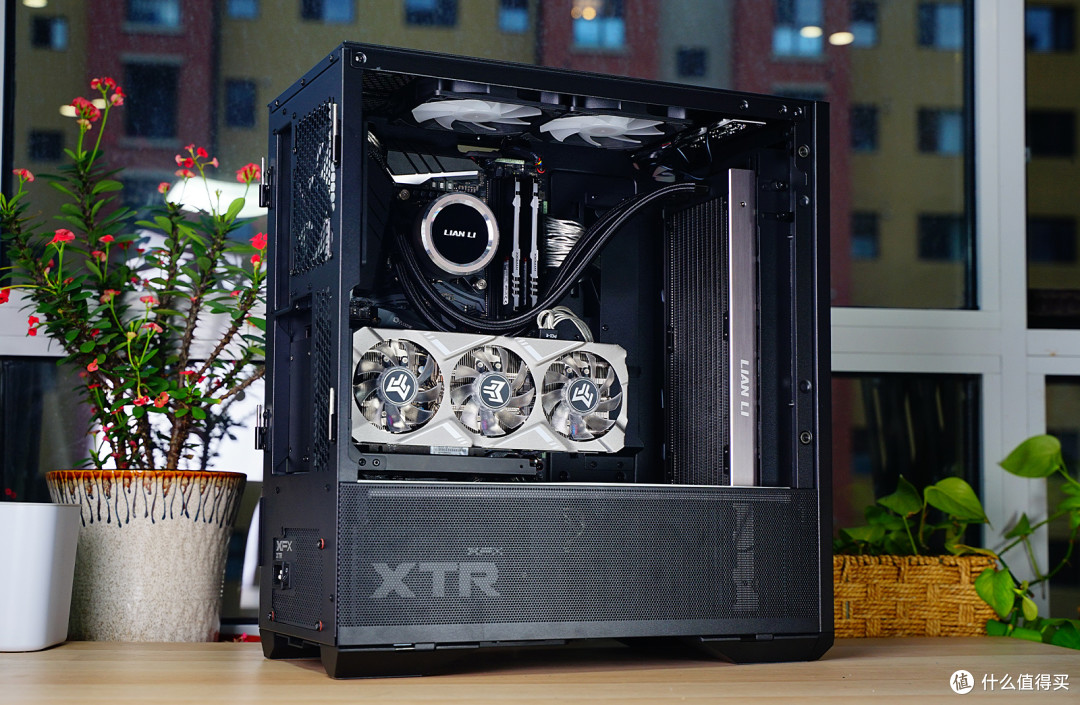
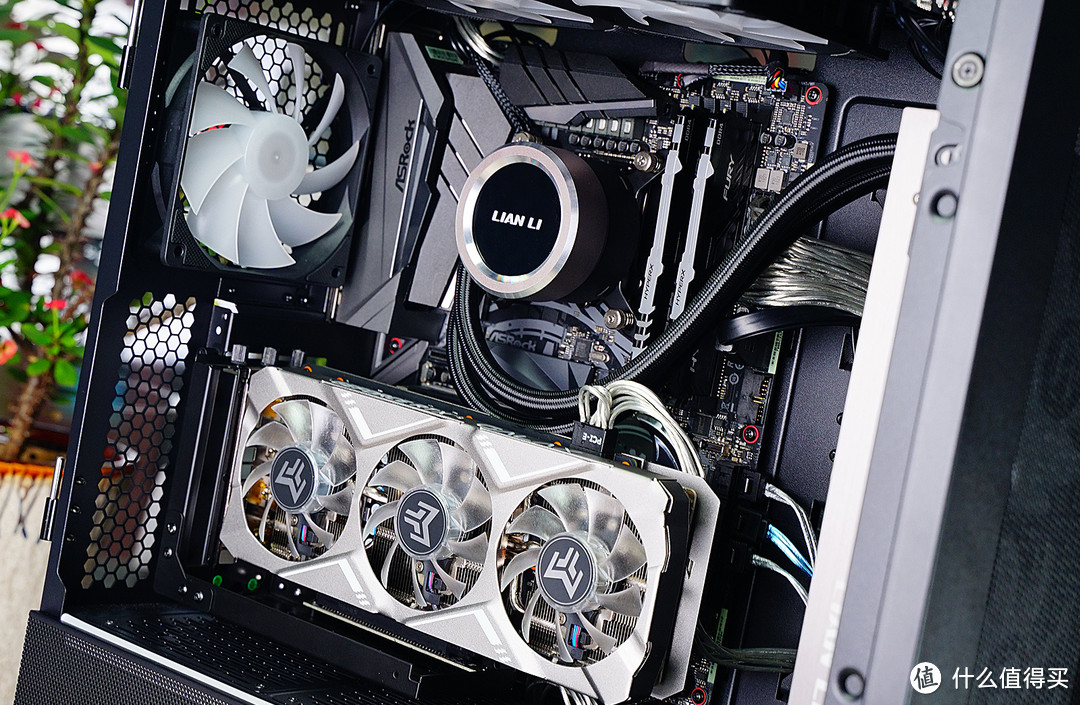
整机配色以黑银为主,没有其它的杂色,整体非常和谐。
▼
▼
▼
▼
▼
▼
▼
硬件介绍
新老搭配,干活不累!
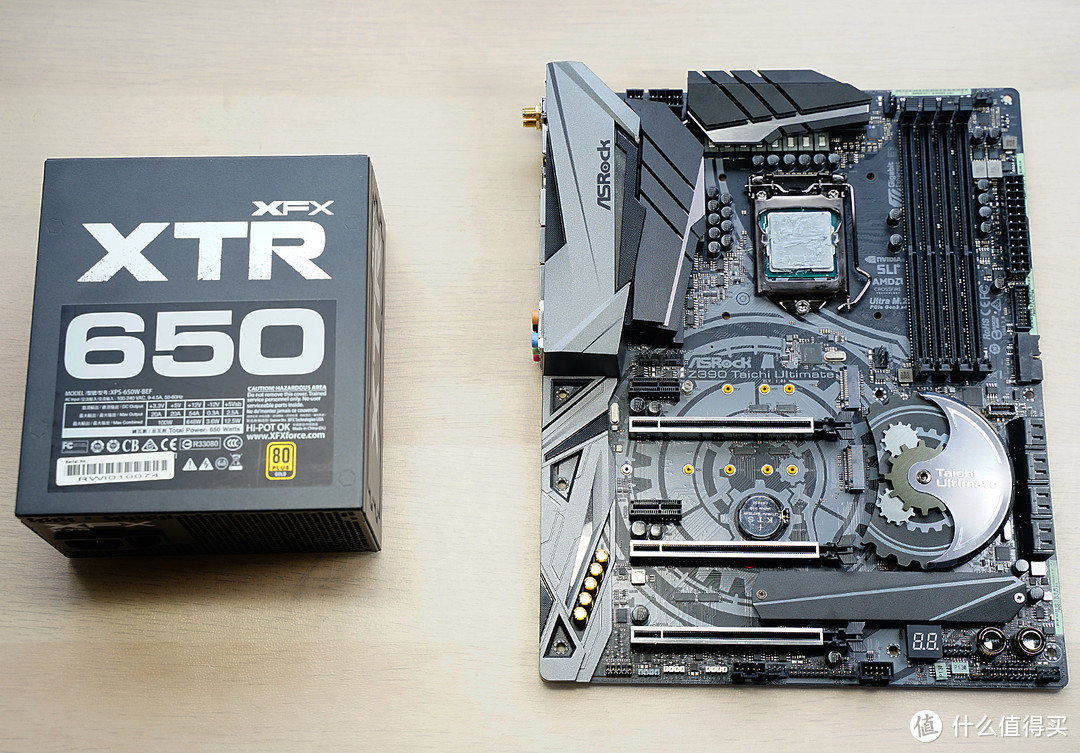
原有硬件
CPU:英特尔(intel)九代 i7-9900k (ES)
主板 :华擎(ASRock)Z390 Taichi(太极) Ultimate
SSD:浦科特(Plextor)M9PeGn 512GB
新添的硬件
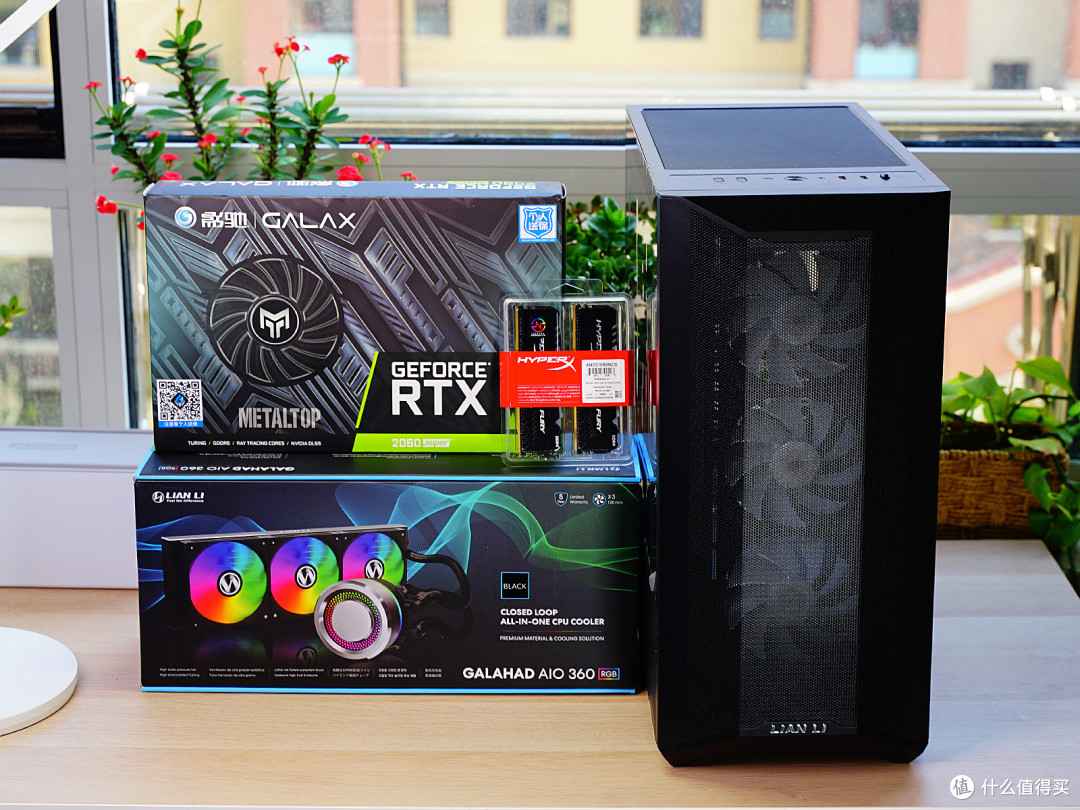
显卡: 影驰(Galaxy)GeForce RTX 2060 Super 金属大师 OC
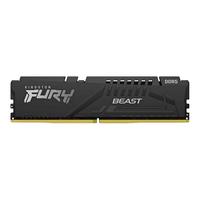
内存:金士顿(Kingston) Fury雷电系列 DDR4 3733 16GB(8G×2) RGB灯条
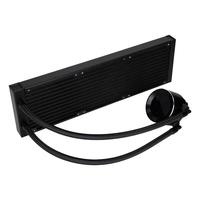
散热器:联力(LIANLI) 极圈360黑 联力一体式水冷CPU散热器 360冷排
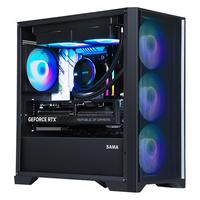
机箱:联力(LIANLI)鬼斧AIR RGB 黑
显卡
影驰的产品现在支持个人送保,3年内免费的,时限按购买日期或出厂日期计算,方便自行联系维修。
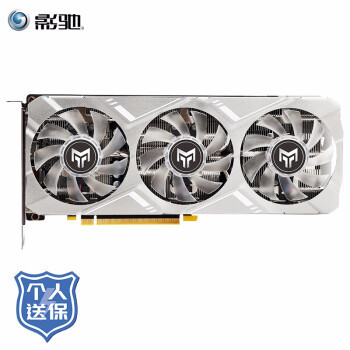
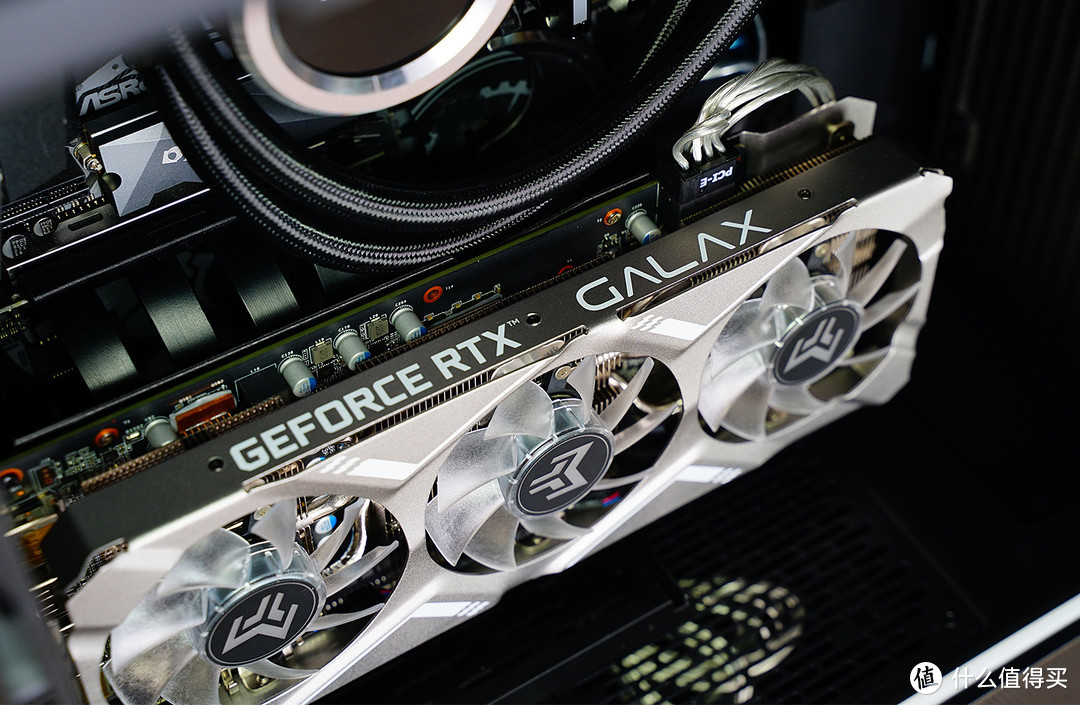
▼ RTX 2060 Super 金属大师 OC以前的版本为蓝色,现在变成了银灰色,一体成型的金属导风罩,使得显卡的质感不错,搭配3个半透明磨砂风扇,很清新的感觉,和很多游戏风格的显卡大不一样。

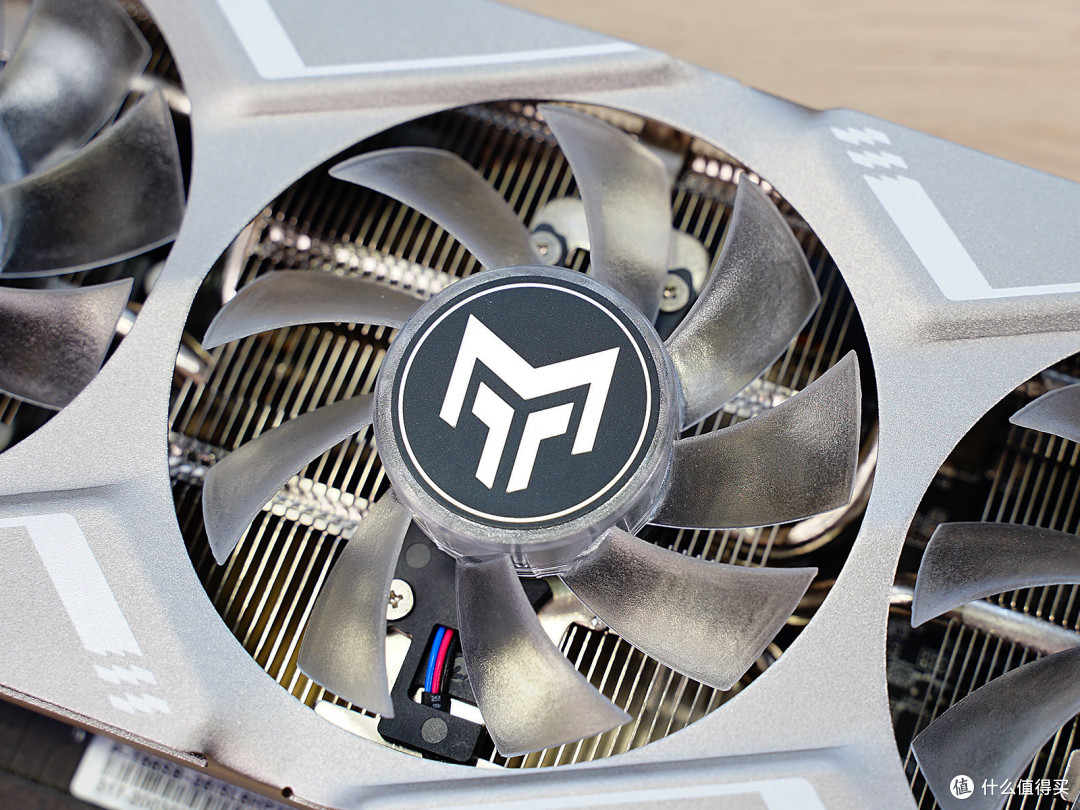
▼3个风扇尺寸都为80mm,9扇叶,灯效默认为RGB的彩虹跑马灯模式,不支持调节和关闭。
▼金属大师为标准的双卡槽厚度,长度为280mm,也没有越肩设计,所以虽然采用了三风扇设计,但是整卡体积并不巨大

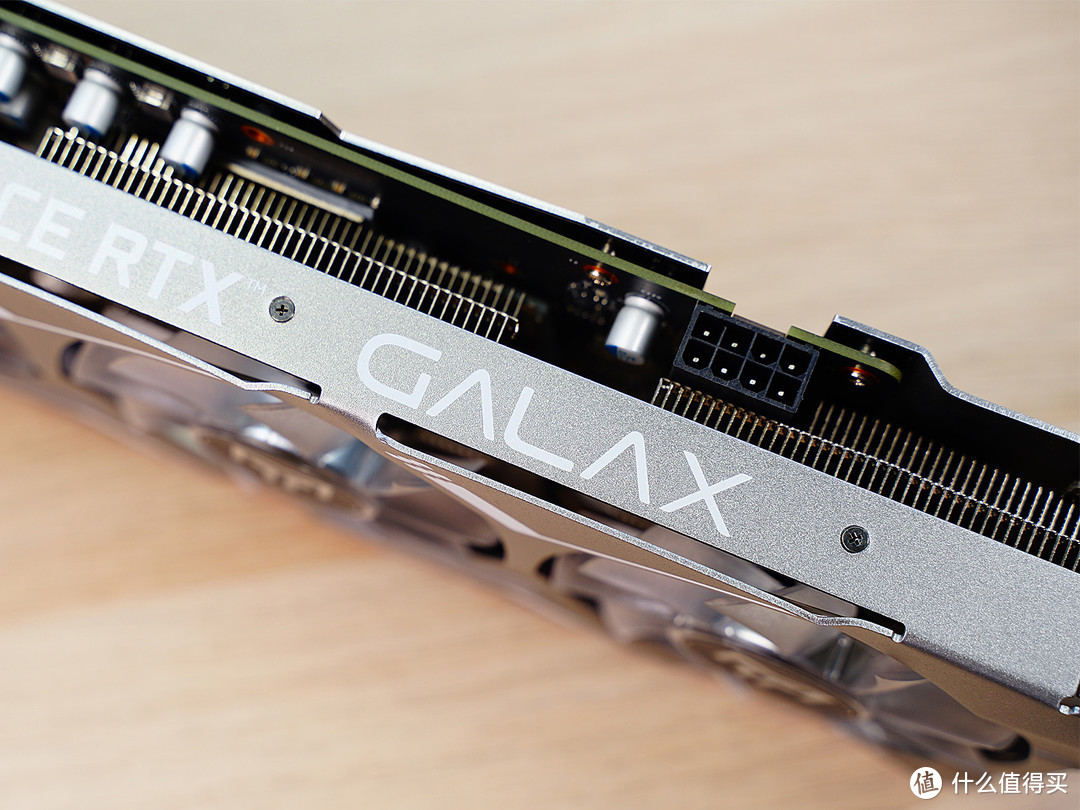
▼侧面印有RTX系列和GALAX的LOGO。

▼供电采用了单8PIN供电,供电部分应该是公版设计。
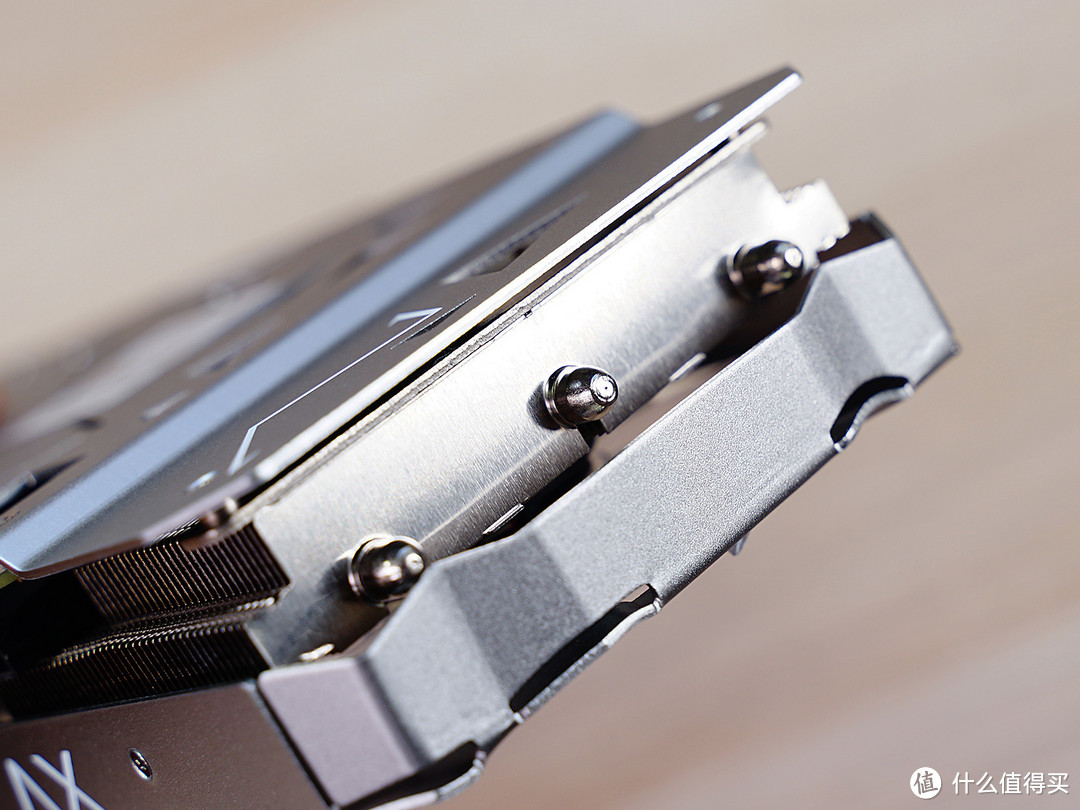
▼从前端可以看到显卡为3根6mm管设计,并且镀镍,防止氧化。
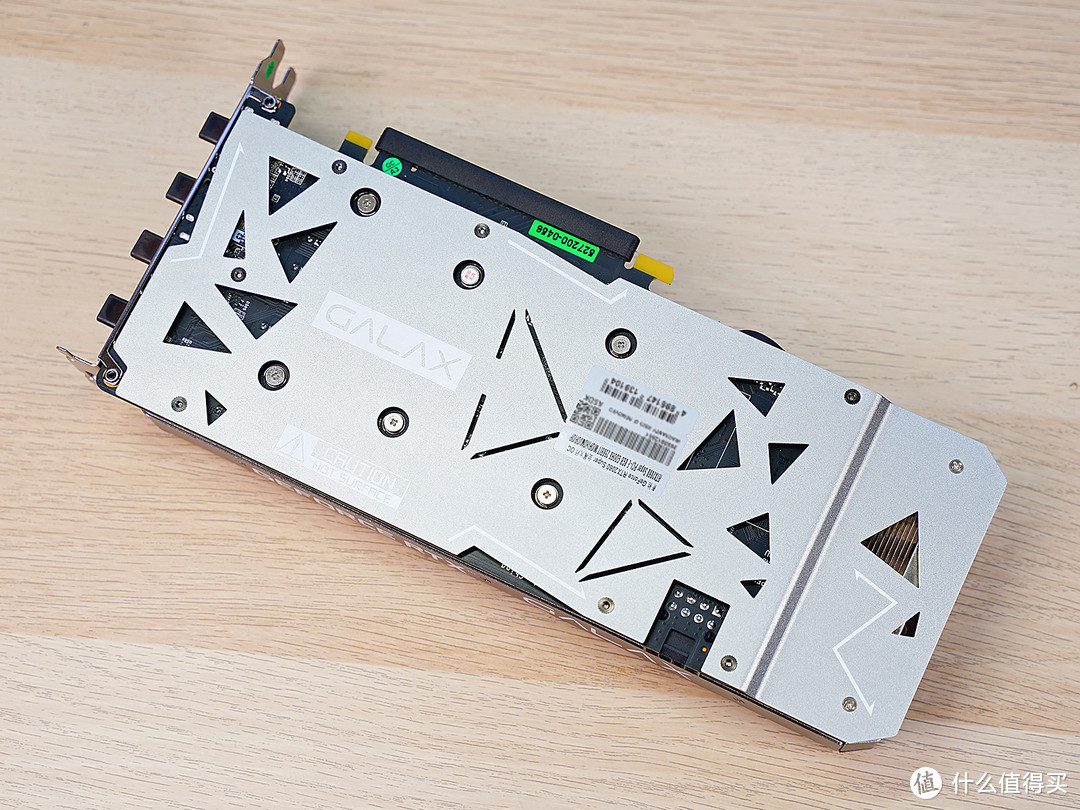
▼全金属材质背板,可以提供良好的支撑,并且背板有大量的几何镂空图案(其实正面的导风罩也有很多镂空),有助于整体的散热效果,另外也显得更有金属风格了。
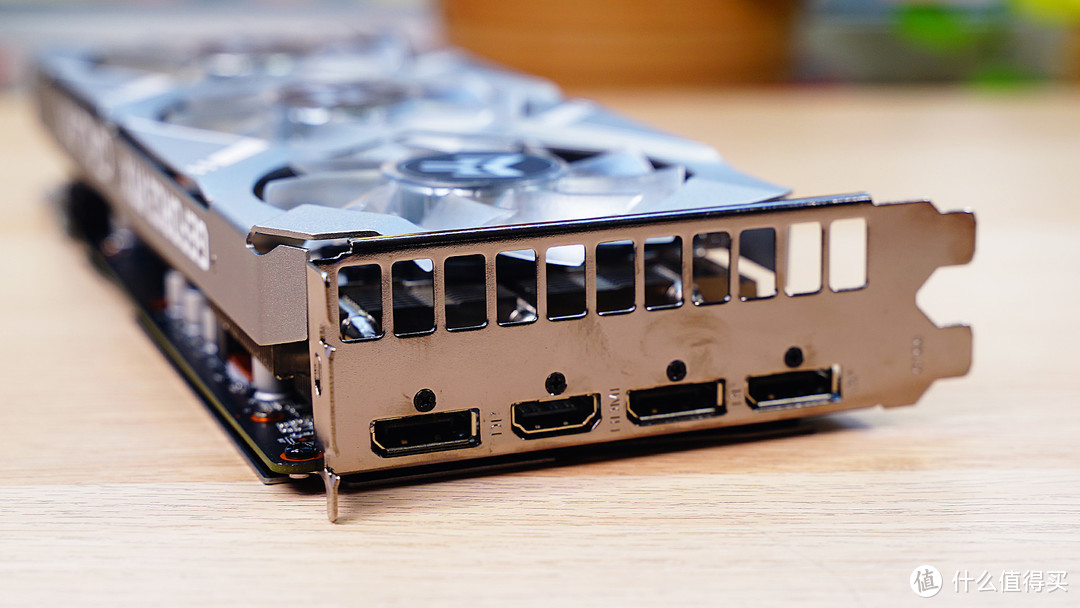
▼视频输出接口:3xDP、1xHDMI设计,已经放弃了老式的DVI接口。
内存
HyperX Fury RGB去年上市,成为金士顿第二款RGB内存(第一款是Predator RGB),当然Fury雷电系列其实是分为有光版和无光版,今年更高频率的版本也陆续上市。
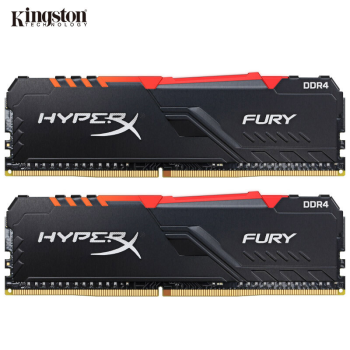
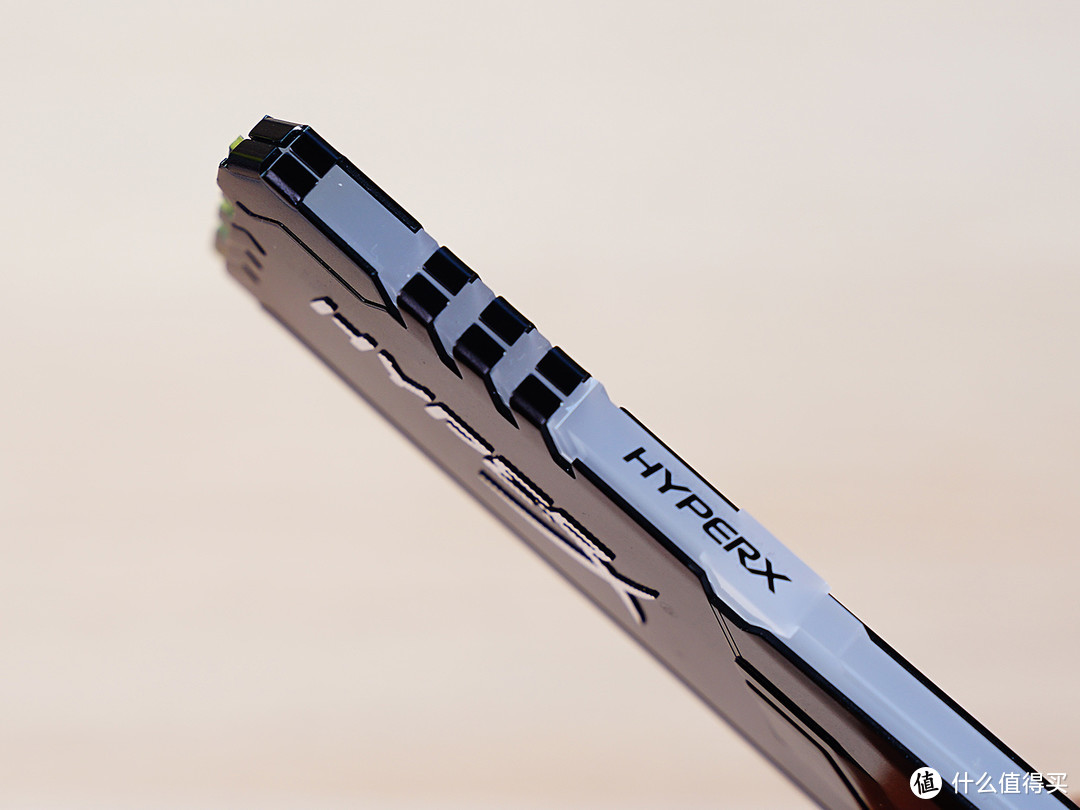
▼Fury雷电系列造型比较复古,和Predator系列有相似的地方,也有不同。内存的另一面贴有产品的信息,如产品序列号、产地、电压等重要信息。可以比对包装上的信息是否一致,以此来判断产品的真伪。小熊入手的为3733MHz的频率,时序CL19,电压1.35v。附件有说明书和贴纸。
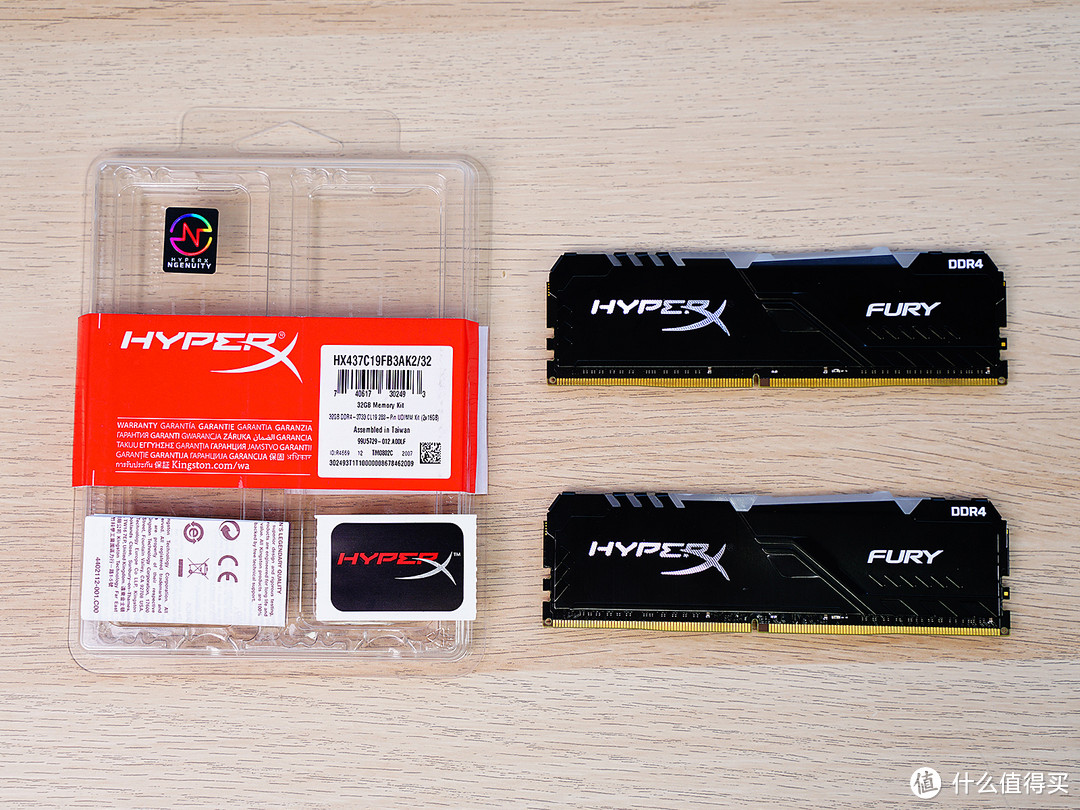
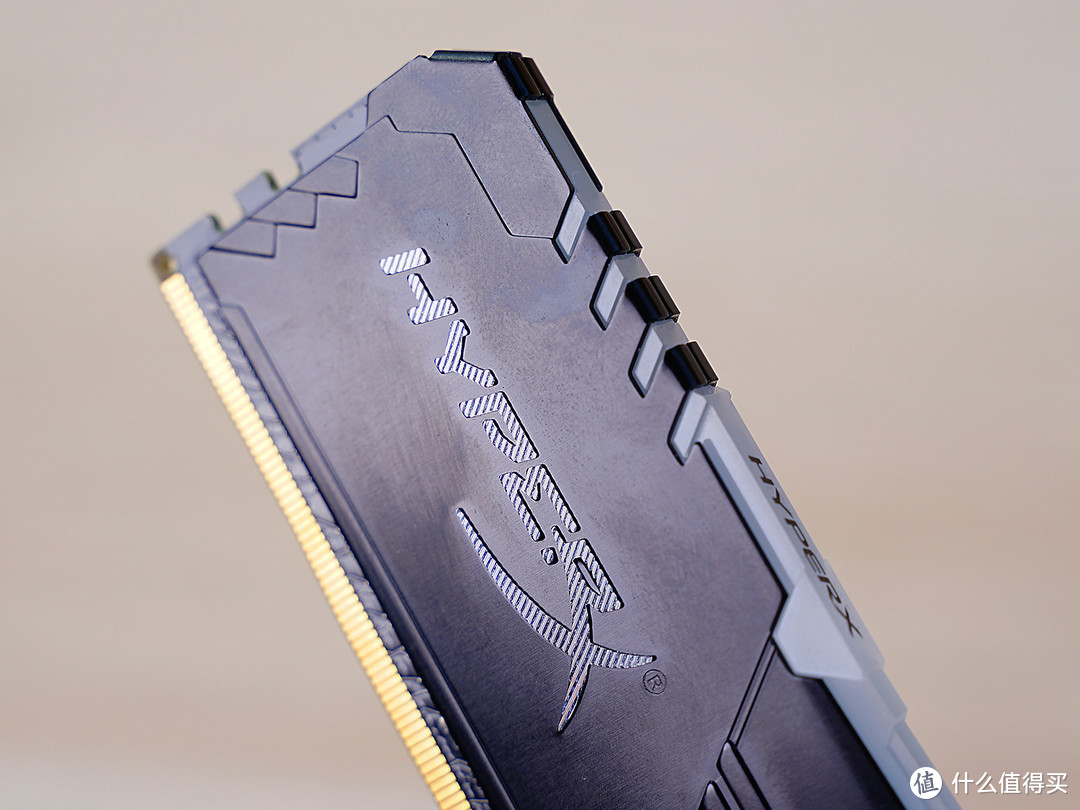
▼HyperX的logo部分采用金属压纹的处理,质感蛮不错的。
▼全黑的金属散热马甲,不高,大概34mm的高度,可以更好兼容塔式风冷散热器。
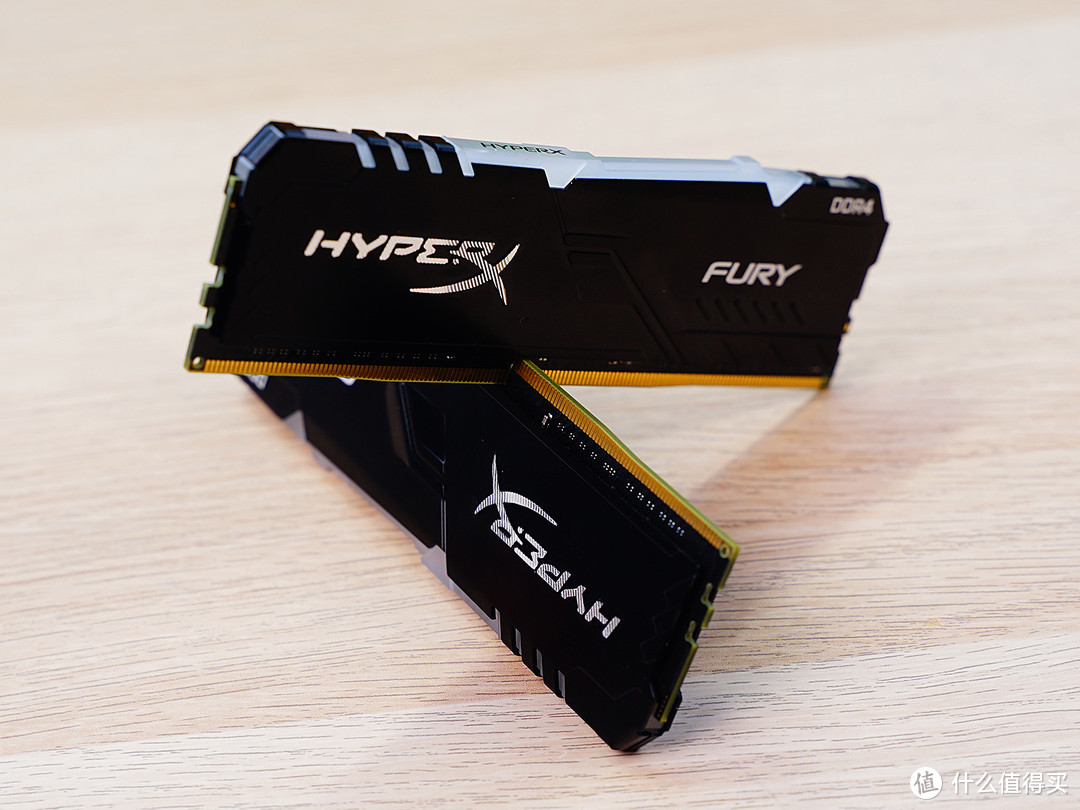
▼Fury的RGB系列顶部为柔光灯条。

▼Fury RGB也和Predator RGB同样的特有的红外同步,即使没有软件支持也可以保持光效同步。
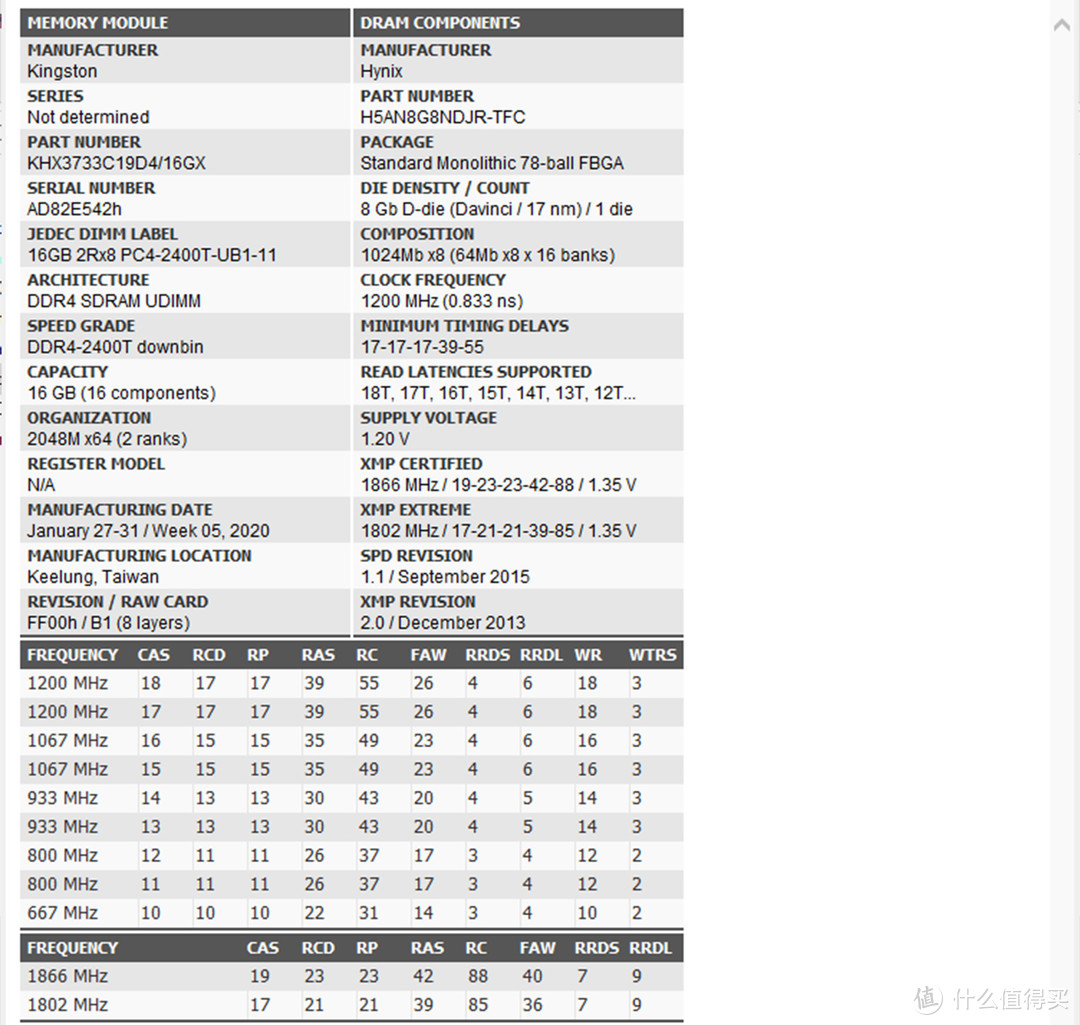
▼用台风软件看看颗粒:采用的是海力士的D-die颗粒。
散热器
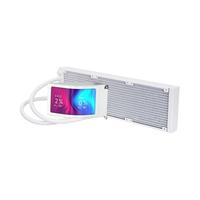
联力首款水冷:极圈一体式水冷有240冷排和360冷排,有黑白两色可选,并提供了5年的超长质保。
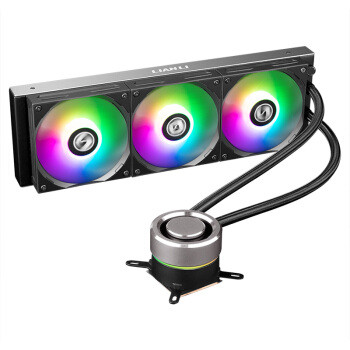
▼极圈支持intel LGA 775/115x/1366/20xx和AMD AM3/AM4/FM1/FM2多种平台,但并不支持AMD TR4/sTRX40“撕裂者”平台,附件中的扣具全为金属材质。
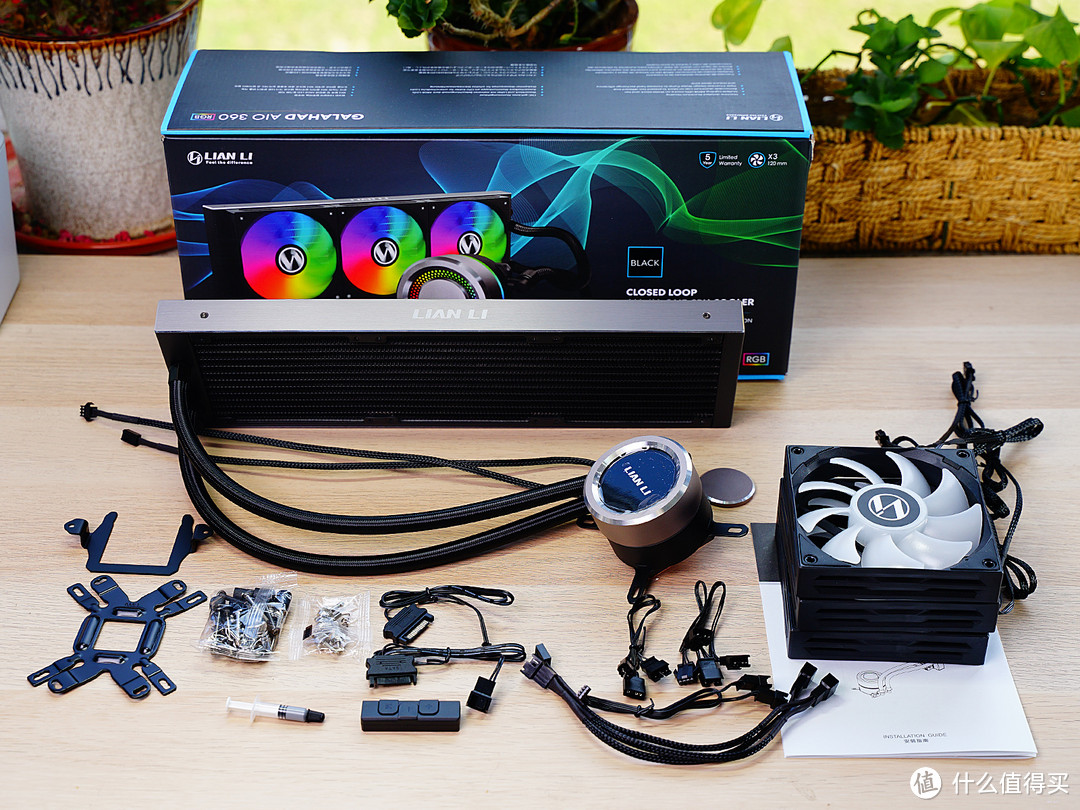
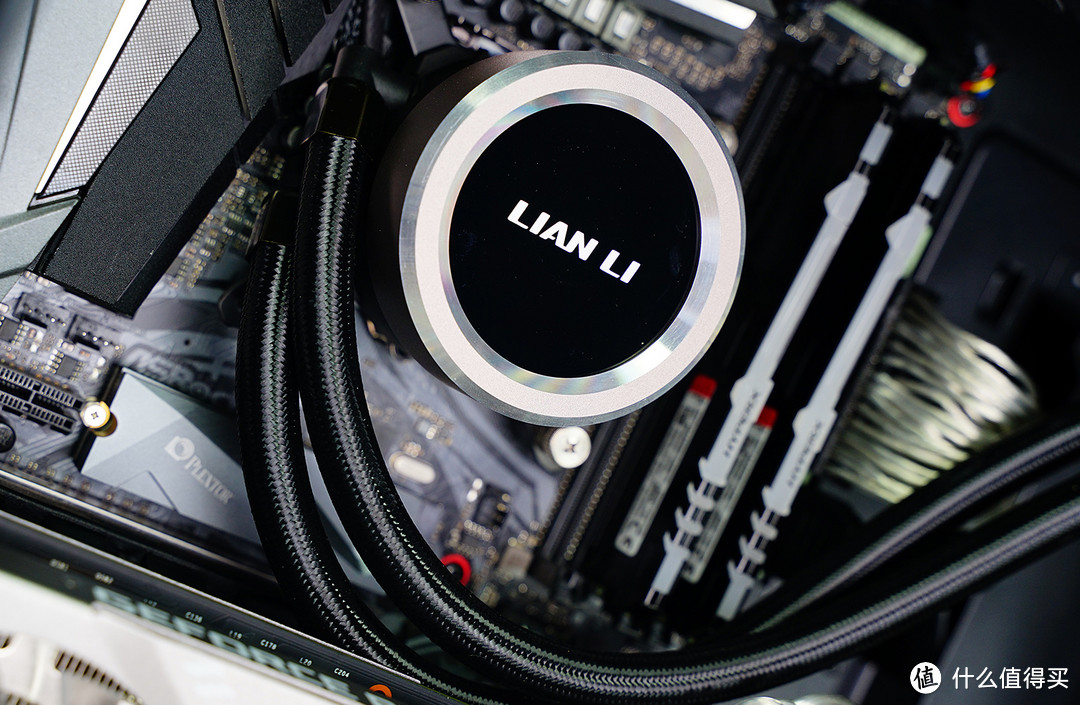
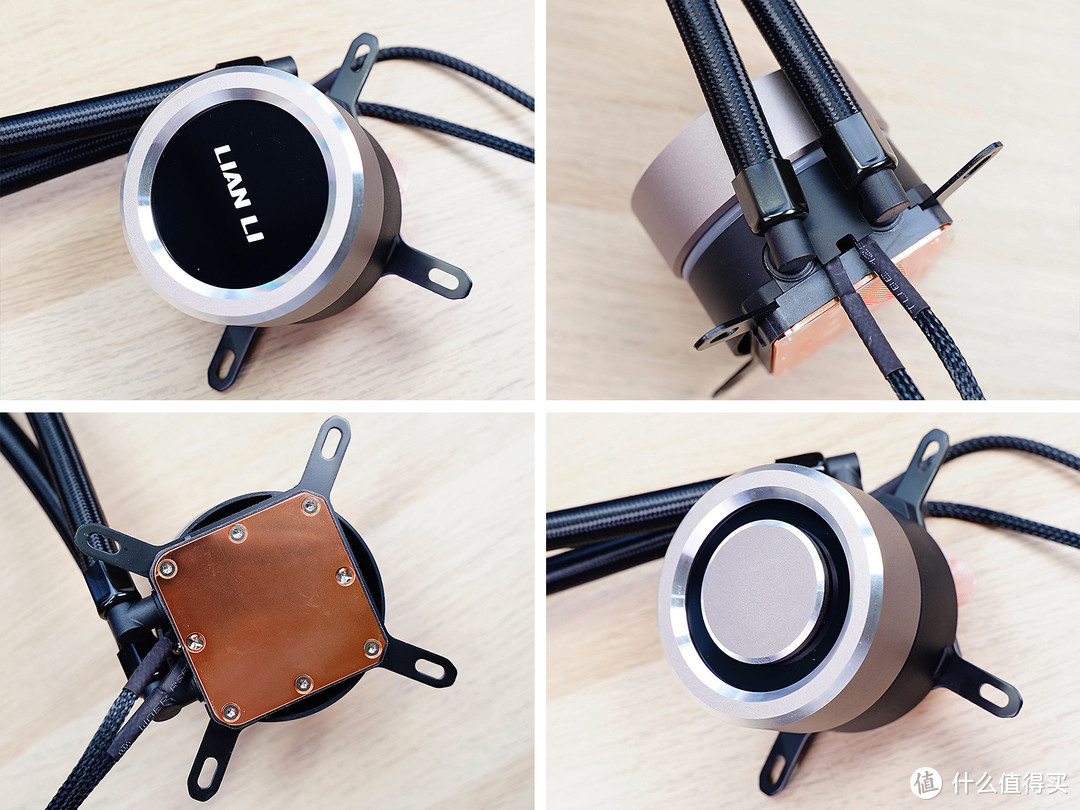
▼冷排两侧有为铝合金材质,显得很有质感,水管采用的是40厘米长度的编织管,基本可以兼容市面中大型的ATX机箱的安装要求。冷头的供电线和RGB接线都是3pin的。

▼冷头外壳是铝合金材质,顶部为镜面,而且此冷头可以转动,以实现不同的安装方式LOGO都是正向的。另外附件里面还配了一块磁吸顶盖,可以挡住LOGO,也方便去定制自己喜欢的图案。内部采用TCT三腔设计,水泵腔体、连接腔体和吸热腔体三合一的设计,降低了流体阻力。并采用了陶瓷轴心,密闭叶轮,六级马达,根据官方给出的数据转速可达800-1900RPM。
▼冷头底部为纯铜底座,两根水管的间距也比较大,方便进行大范围的转动。
▼冷排部分。
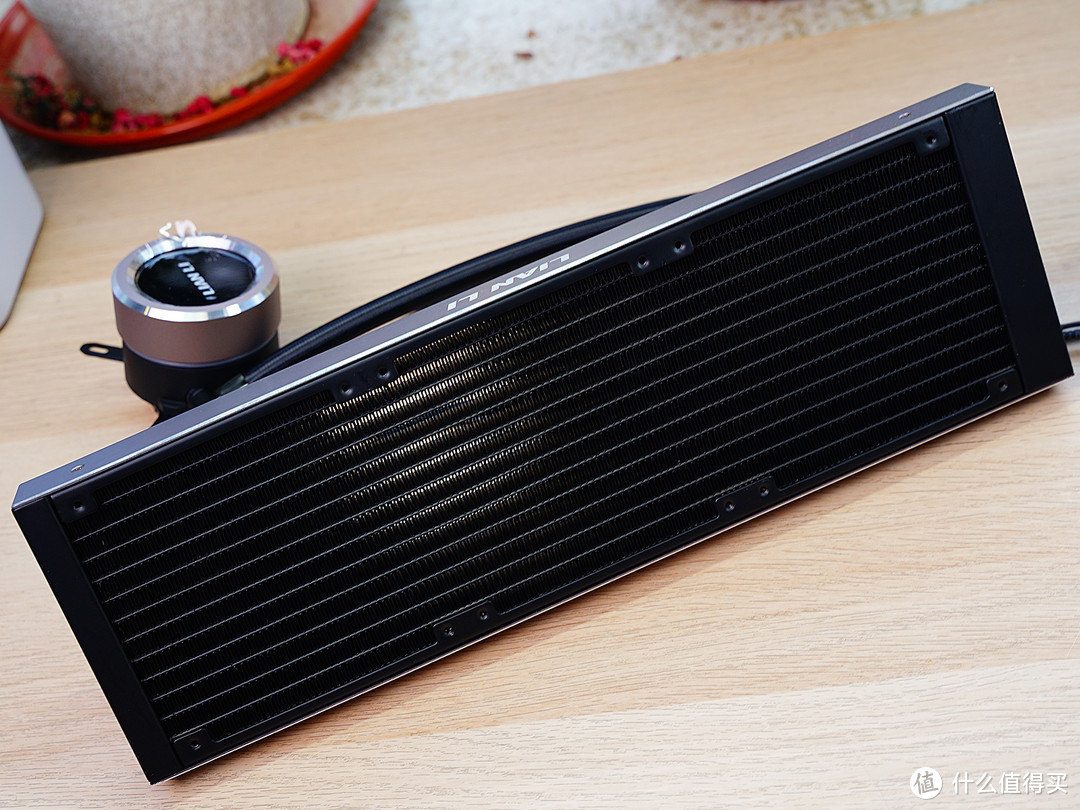
▼采用了14条流道设计,相比12条流道的,散热能力还是要强一些。
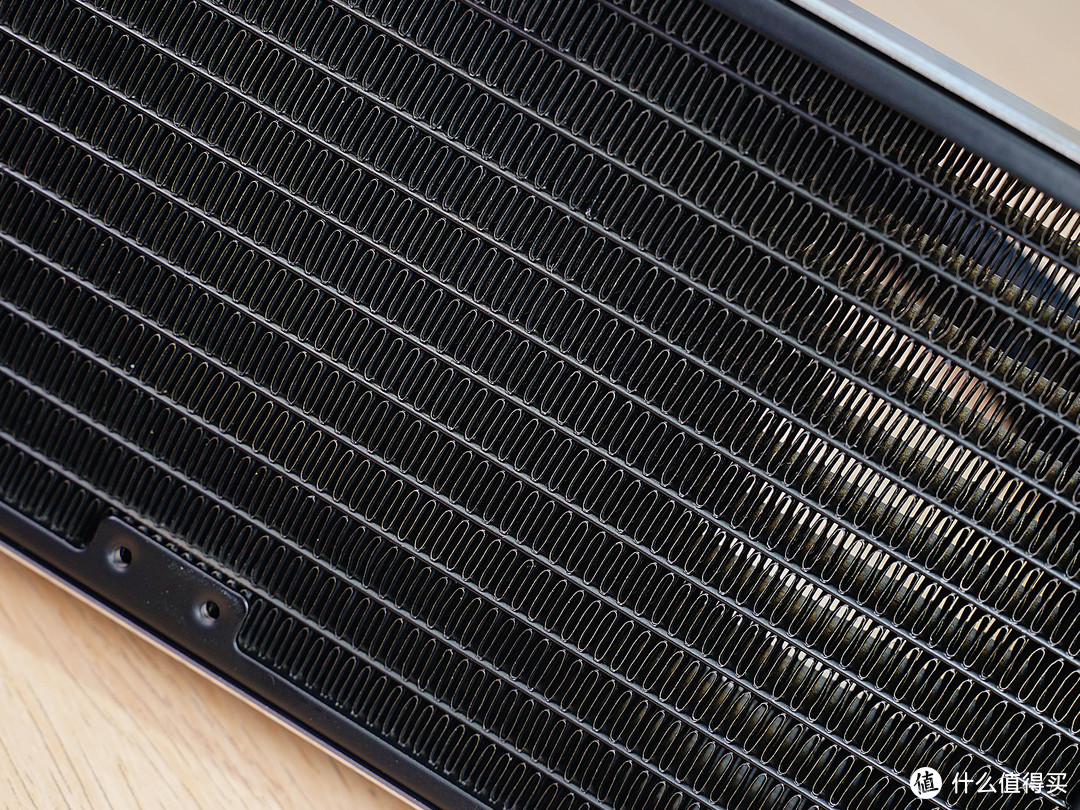
▼水管采用工业级密封工艺,高密度处理的冷管在安全性上也更高。

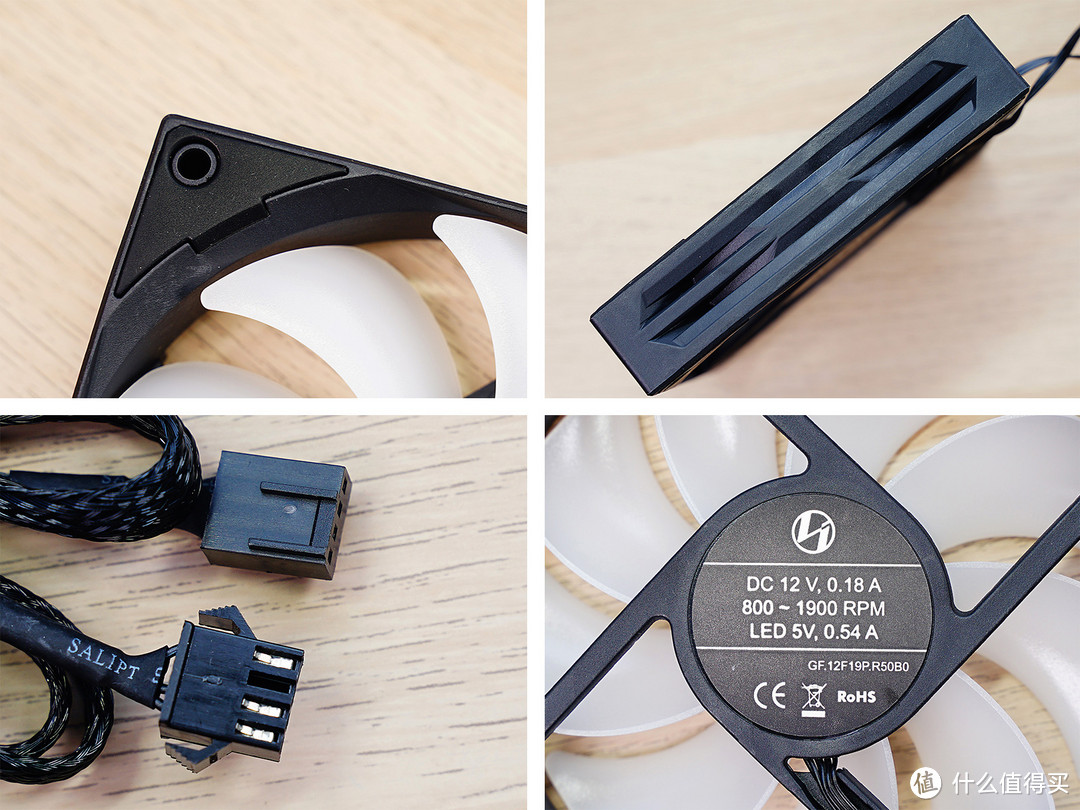
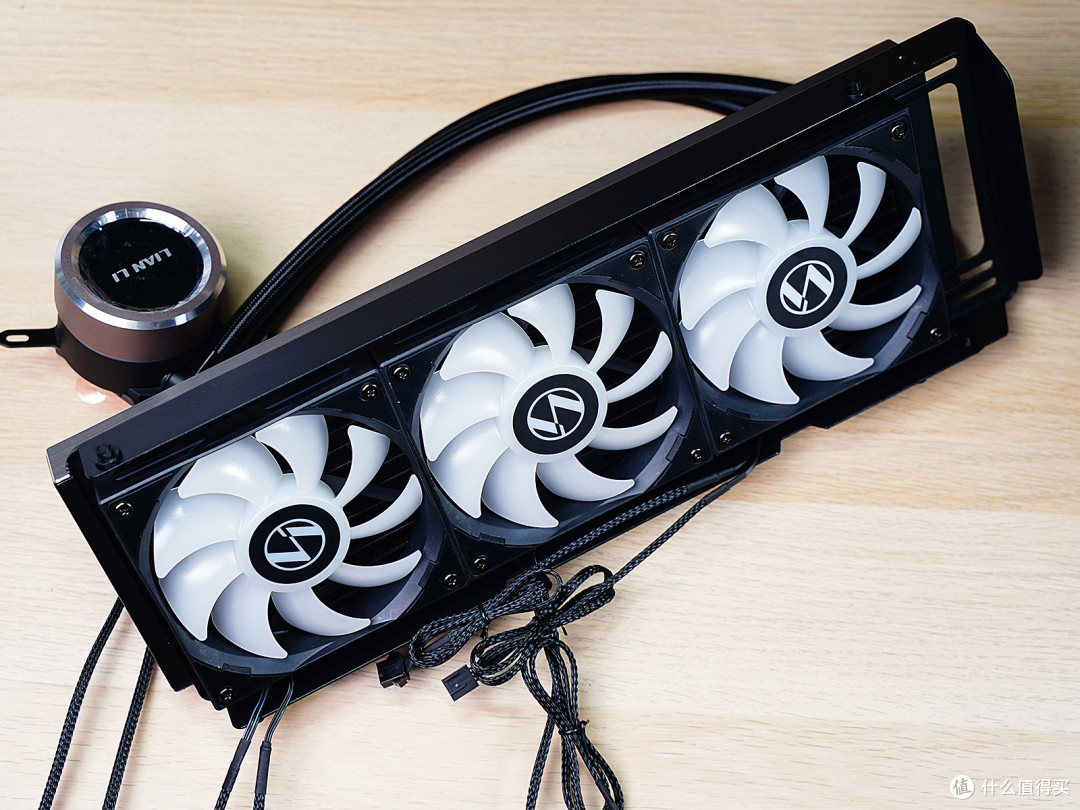
▼风扇方面,极圈360配备3把12cm的ARGB风扇。
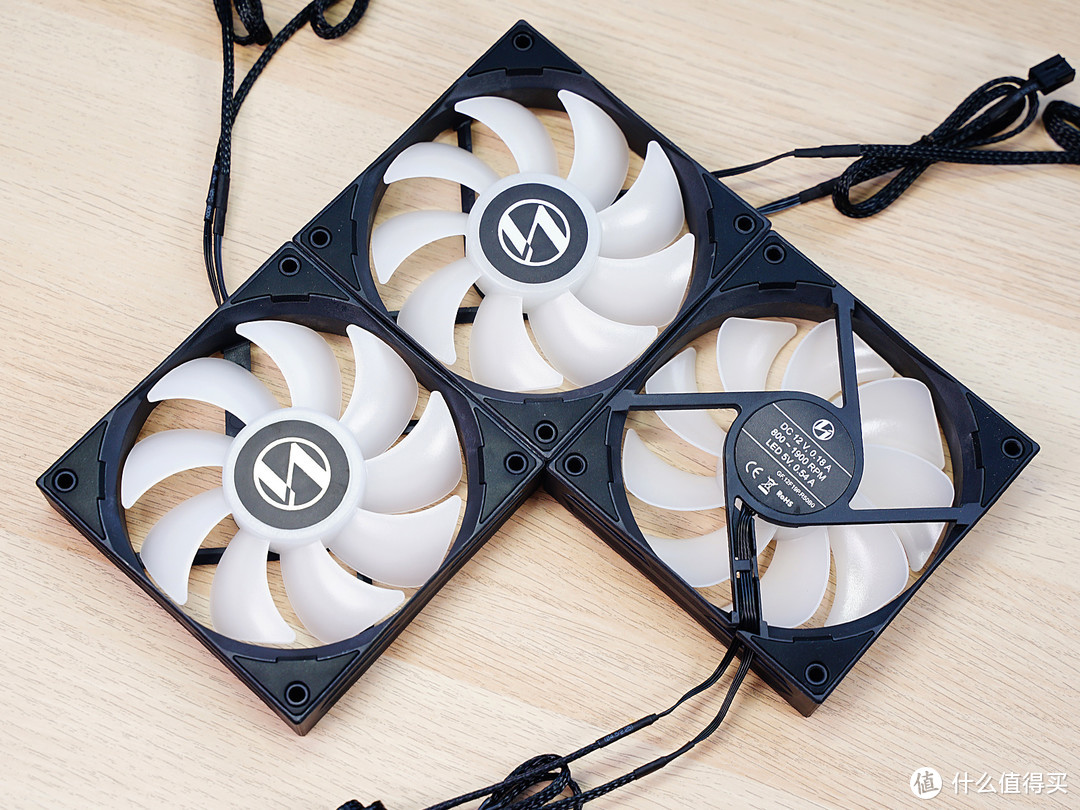
▼风扇转速为800-1800RPM,风压2.60mmH2O,风量69.17CFM,噪音值32dB(A),风扇供电和RGB接线都是4pin,前面说过冷头的RGB是3pin的,所以附件中还有一个转接线提供转换。
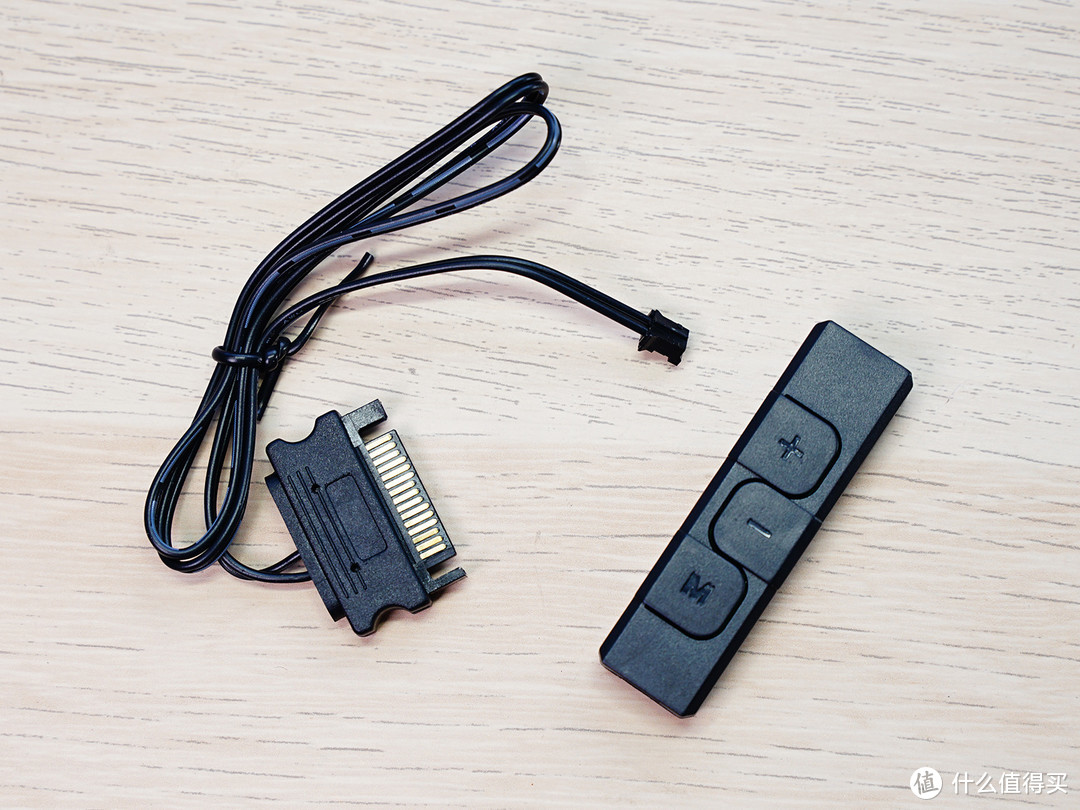
▼自带控制器,即使不支持RGB的主板也可以通过手动来控制光效,供电接口为SATA。
机箱
去年年底,联力推出鬼斧机箱(LANCOOL II),最近又推出其升级版的鬼斧AIR机箱(LANCOOL II MESH),其实英文名称更能反映出主要的变化,MESH就是洞洞流的设计嘛!主要是增加散热的性能。
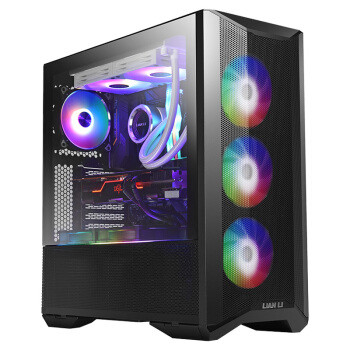
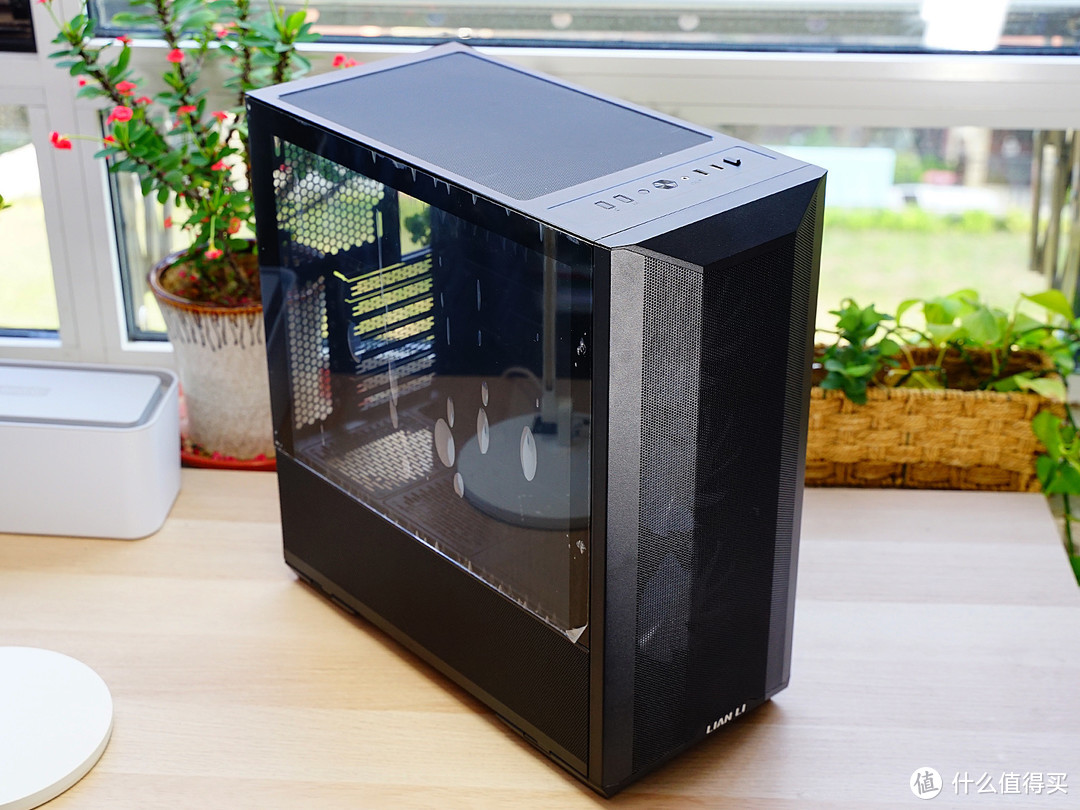
▼鬼斧AIR的结构基本和鬼斧一致,第一眼看到的变化就是改进了前脸,前面板部分改成冲网孔,增加机箱进气通道。鬼斧前面板的颜值还是受到一些争议,这次改成冲网孔也许会符合更多人的口味,不过少了些自己的个性,让小熊想到酷冷的风格。
▼体积上依然和鬼斧机箱一致,为478mm长*229mm宽*494mm,也依然有黑白两色可选,价格上也差不多。
▼前面采用冲网孔,也没了鬼斧的RGB灯条,不过自带了三把ARGB幻彩风扇,使得前面板的光污染面积扩大了。
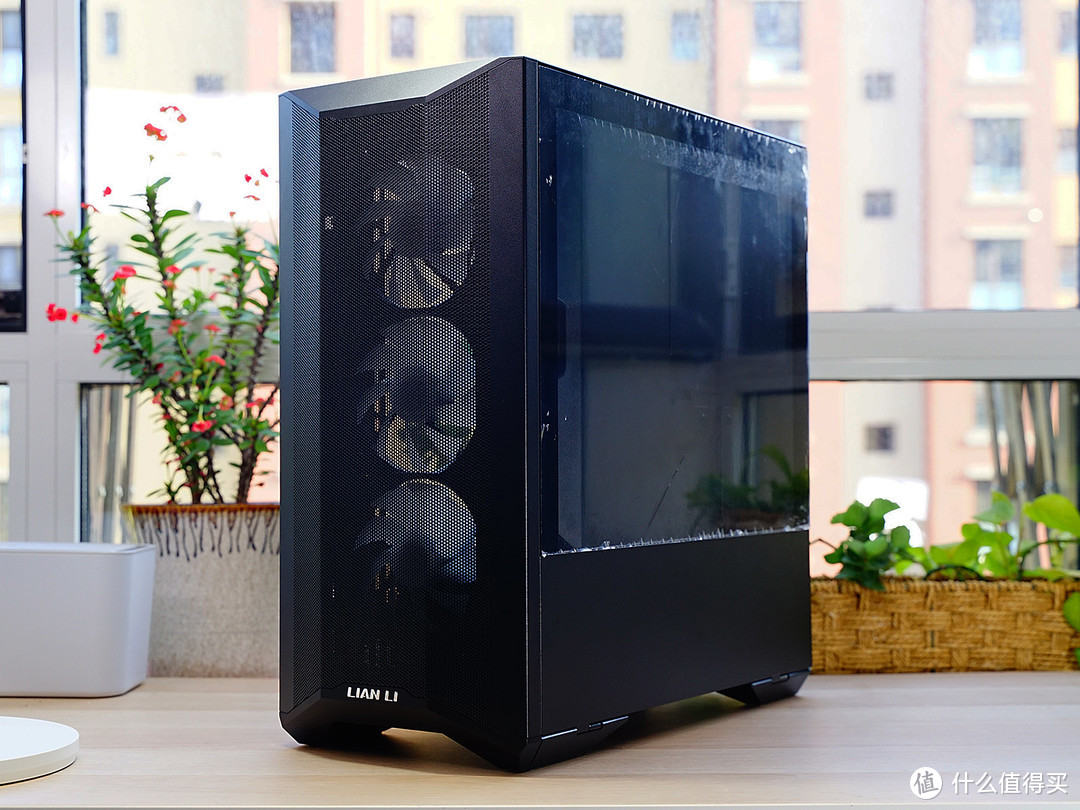
▼送了3把ARGB风扇貌似要比鬼斧实惠了些,其实精明的厂商在IO接口处是有删减的,IO有2个灯光控制键(7种颜色和8种灯光可以调节)、2个USB 3.0和两个3.5mm音频接口,Type-C接口为预留,里面并没有接线,变成了选配的方式。
其国外版鬼斧的Type-C也是选配,不过自带无光的风扇(当时联力好像还没有RGB风扇),考虑到国内玩家更喜欢RGB风扇,所以发售变成了Type-C标配,无风扇的方式。
▼顶部采用了磁吸式的防尘网,可以安装240/280的冷排或者风扇。

▼鬼斧AIR依然是双开门、开放式合页结构的钢化玻璃侧板(4mm)和电源仓双面开门的设计(一共四开门),磁吸式的固定方式也保留下来。不过玻璃部分仍然没有把手,还是需要先打开电源仓侧板,才能打开侧透玻璃。
▼背面的细节上也有些改变,鬼斧PCI槽旁边的散热口为长方向的格栅开口,鬼斧AIR变成六边形开口,开口面积得到了提高。
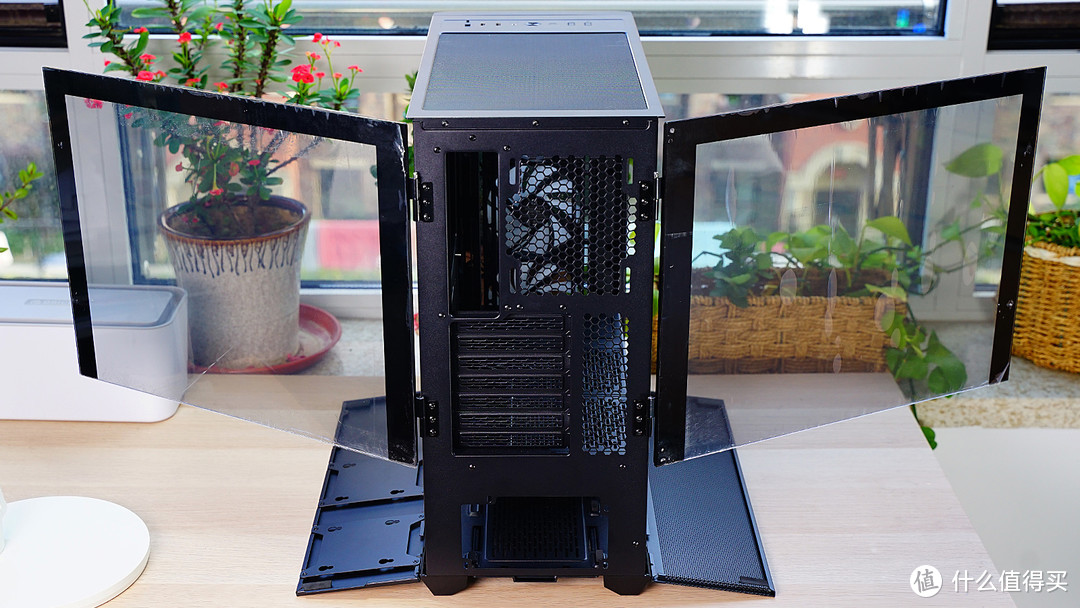
▼鬼斧AIR可以支持E-ATX、ATX、M-ATX、ITX规格的主板安装,遮蔽走线孔的金属框可以旋转180度,选择不同安装方式可以更好布置走线,同时也可以实现对E-ATX主板的支持。兼容性方面:风冷cpu散热器限高176mm,显卡限长为384mm。
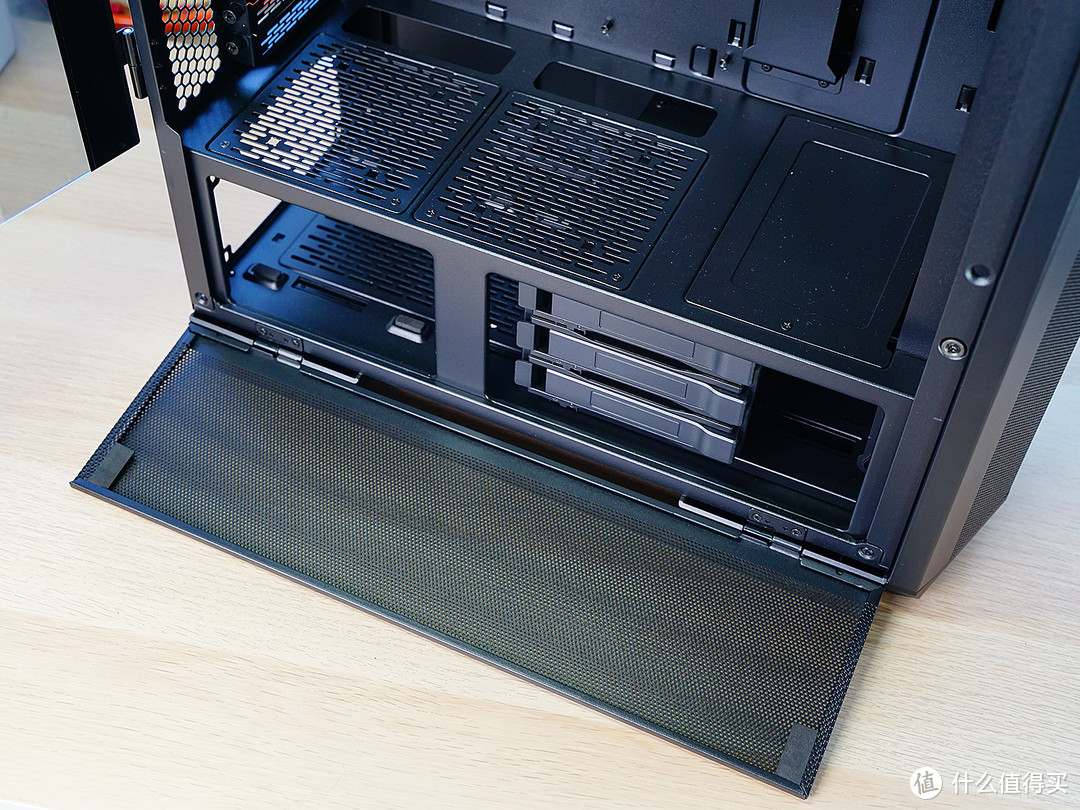
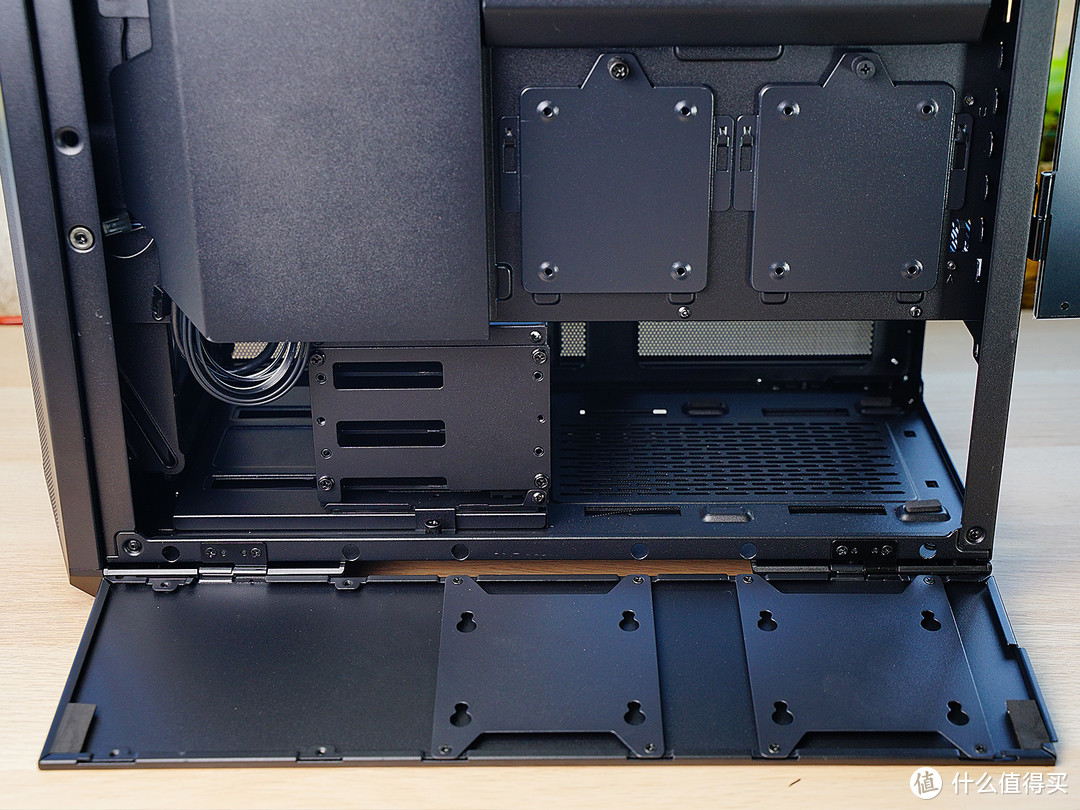
▼3个3.5寸硬盘位,都是从正面来抽取的,如果搭配热拔插附件,使用起来更加方便。
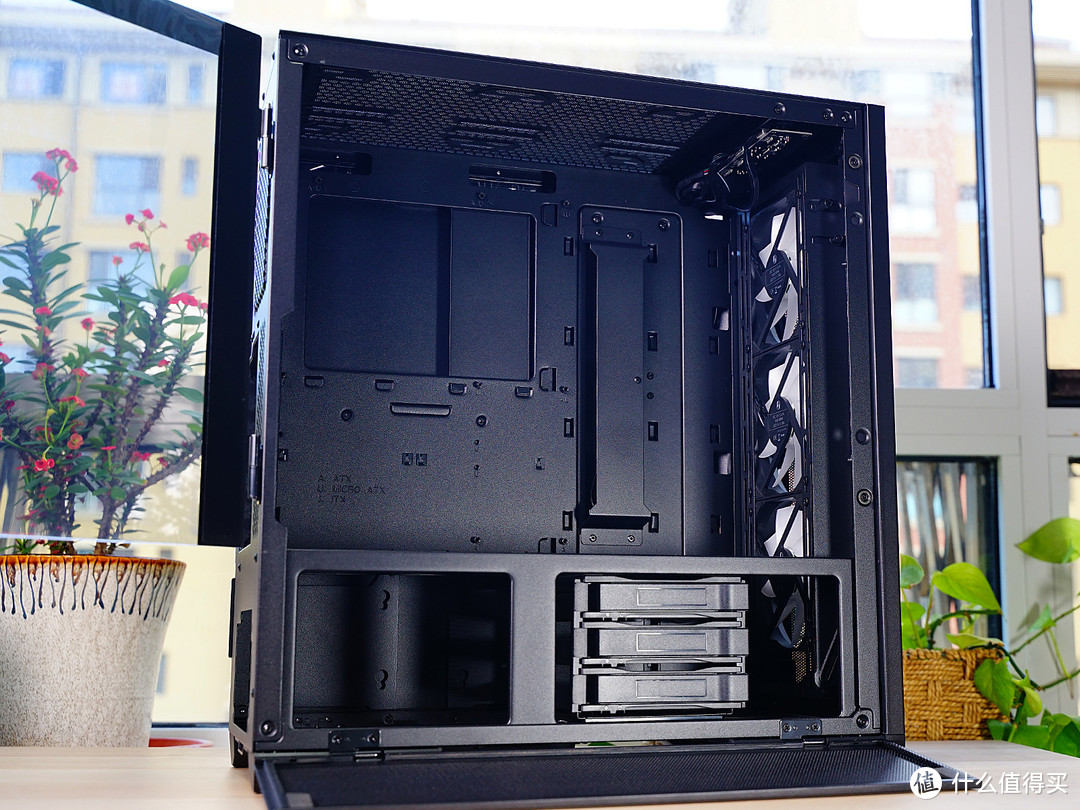
▼这里相比鬼斧也有两个变化:
1)鬼斧正面的电源仓侧板只有开了几个散热口,而鬼斧AIR变成了一整块的Mesh冲网孔。
2)2款机箱电源仓上部都支持安装2把12cm风扇,但鬼斧AIR加了一个可拆卸的金属板,上面能安装2.5寸的硬盘,拆下后可以安装风扇。
鬼斧AIR的电源仓侧板变成了Mesh冲网孔,如果电源仓上安装进气风扇,相比鬼斧能给显卡送进充足的冷风。即使不安装主动的风扇,这个设计也有利于显卡的散热。
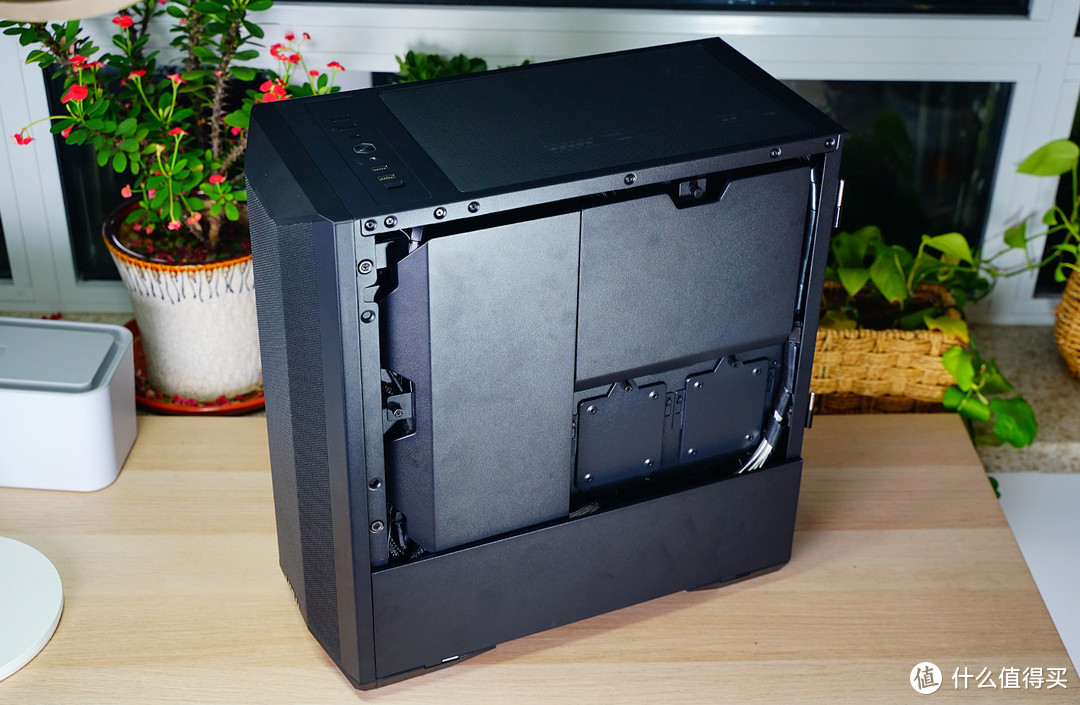
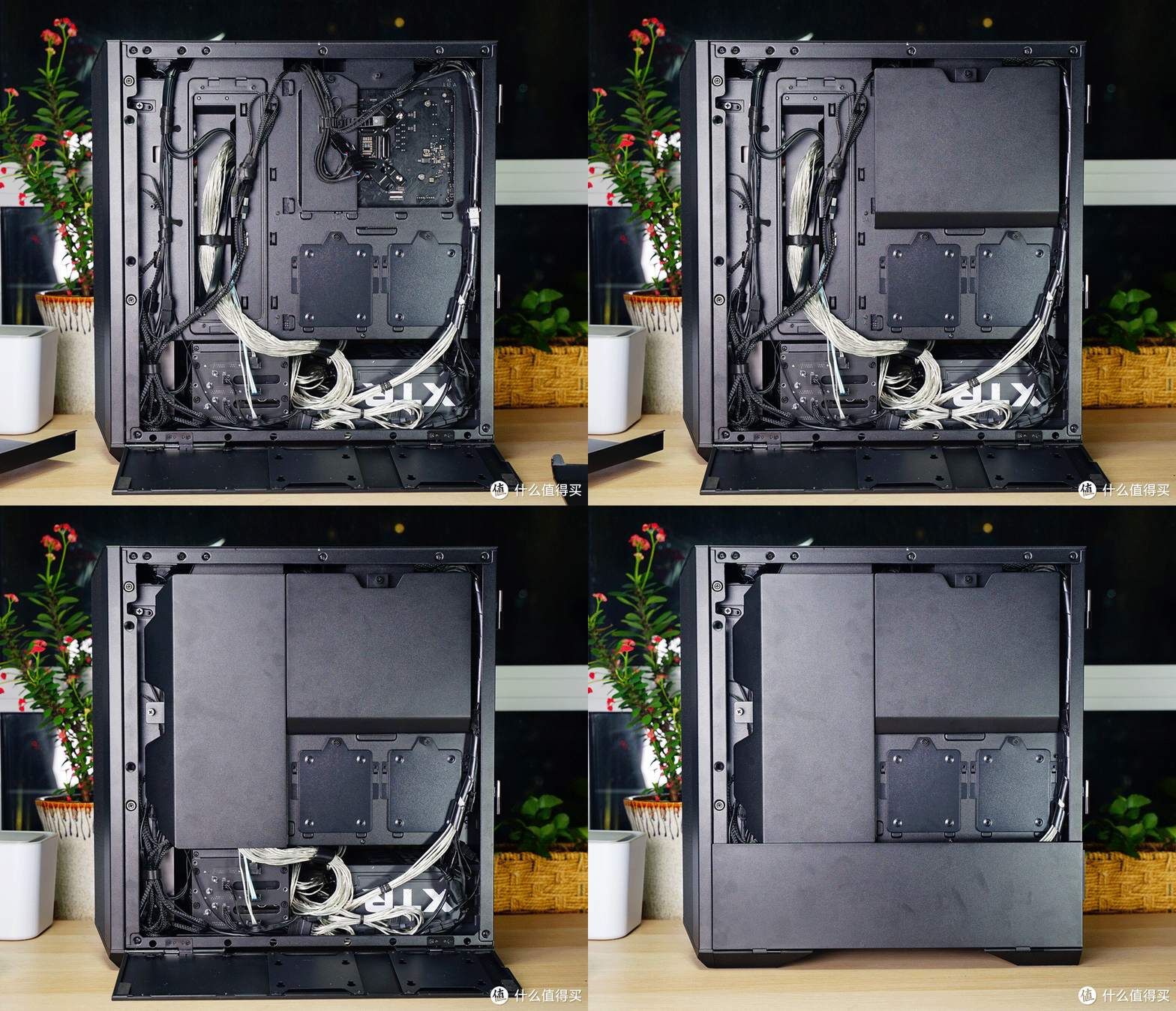
▼背面有2个盖板来藏线,CPU附件位置还有一个金属板可以放置集线器之类的东东,全部拆下才能来安装硬件。
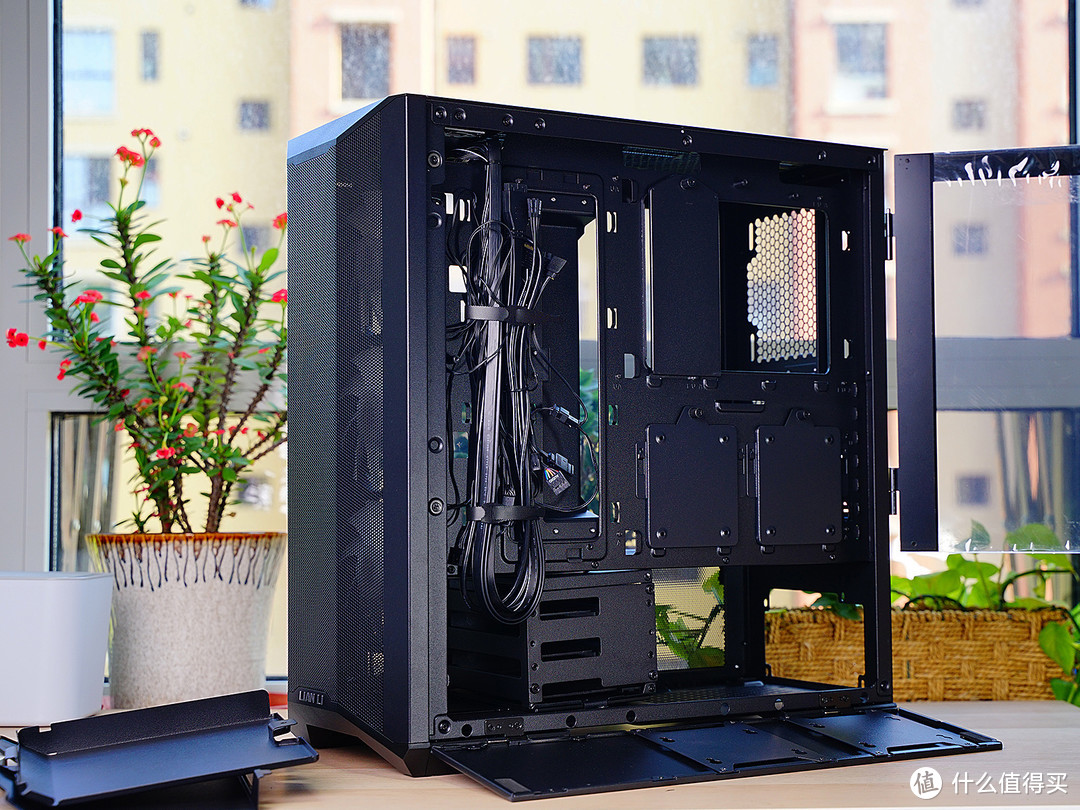
▼背面相比鬼斧的改变是在硬盘笼上加了一个挡板,上面留口为数据线和电源线走线。其它方面就和鬼斧一样的了:硬盘笼可以左右滑动,硬盘笼放在最前面,可以安装最大210mm长的电源,也可以减少支持安装电源的长度,前面可以安装110mm厚的冷排;背面支持安装5个2.5寸硬盘,但只提供了4个硬盘架。
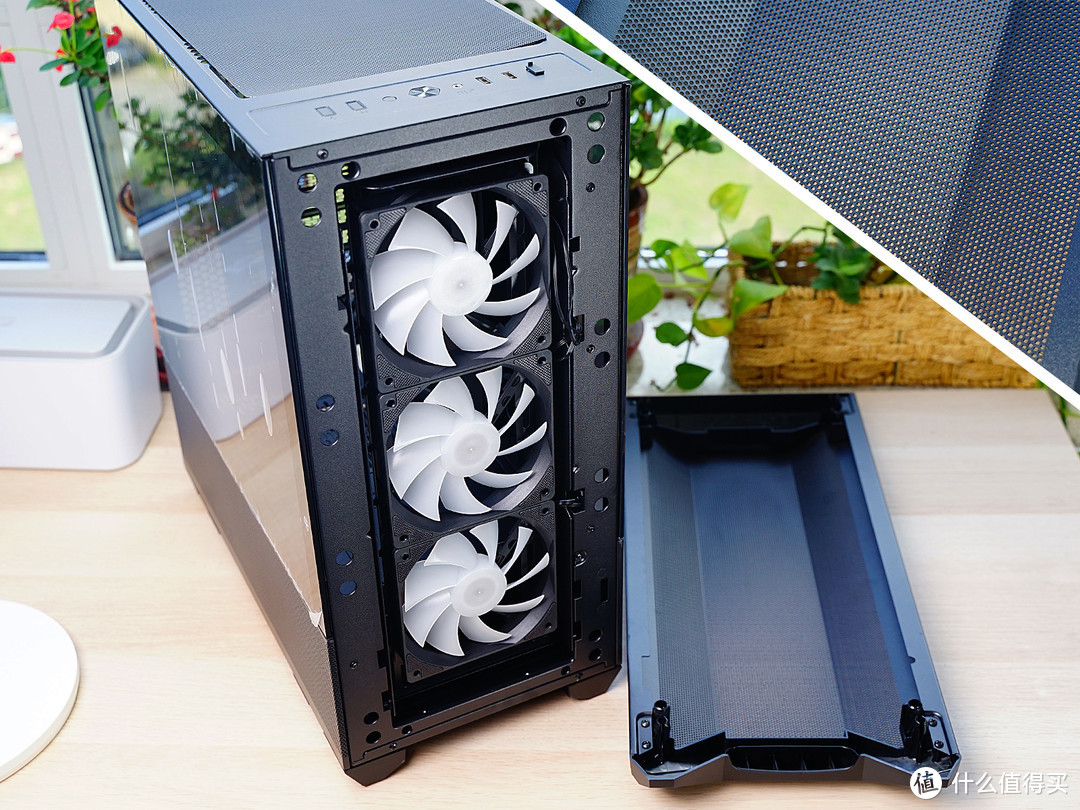
▼前面板还是卡扣连接,拆下时还需要一点点暴力,这里预装了3个12cmARGB风扇,也支持安装360或者280冷排。
装机过程
由于鬼斧(AIR)只能在前面安装360冷排,所以冷风风扇选择进风还是排风成为一个问题。
如果选择拍风,机箱的进风风扇就比较少,机箱成为一个负压体系,散热的效果不会太好;如果选择进风,会将CPU的一些热量排进机箱内。考虑再三还是选择进风方向,毕竟热量并不会太多,再加上360冷排的规模也不会让热量过于集中。另外这样安装也可以看到RGB的光效,视觉上会更好一些。
▼冷排需要安装在鬼斧AIR的金属架上,这个架子在机箱里有4种安装方式,可以调节冷排的前后位置,选择上灵活方便。
▼鬼斧AIR和鬼斧的内部结构一致,所以鬼斧的选配件,如侧边灯条、显卡竖装支架和显卡支撑架等都可以用在鬼斧AIR上。
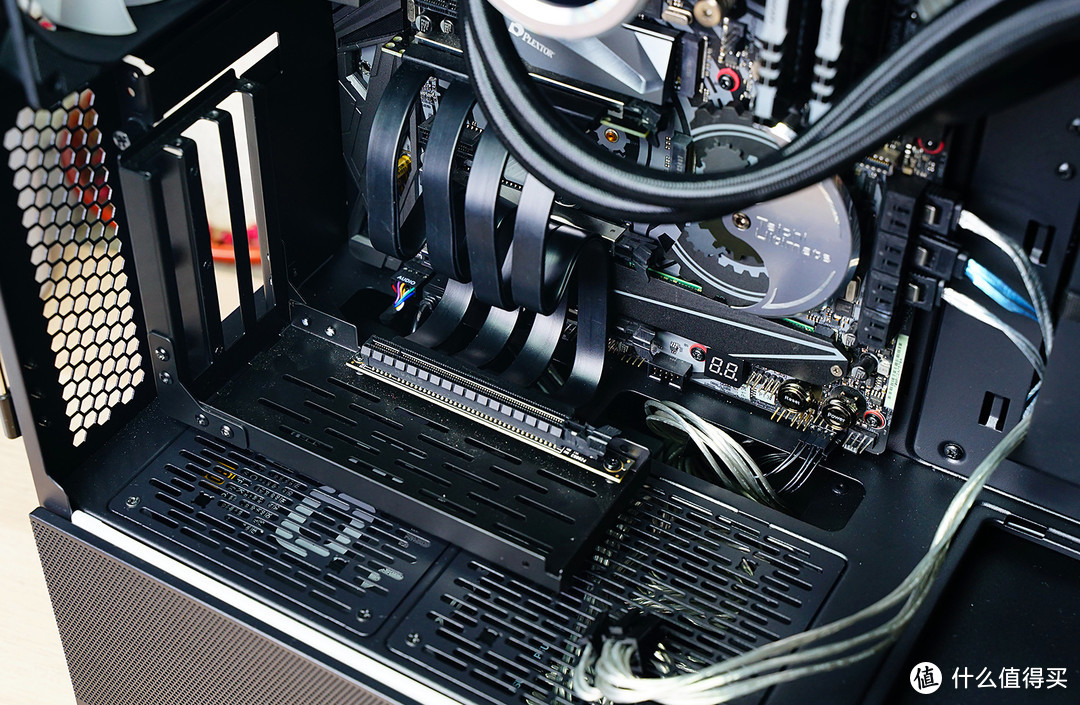
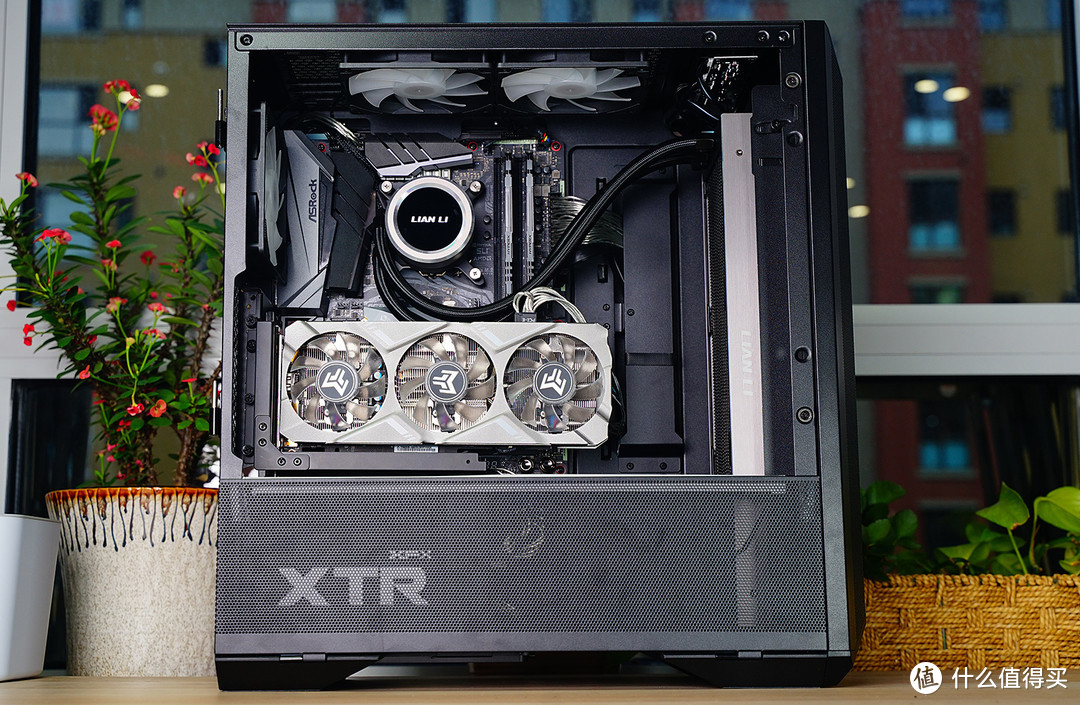
▼正面选择显卡竖装,妥妥的装好了(显卡竖装支架当然需要单独购买)。
▼背面藏线板的遮丑效果非常好,基本挡住了露出的线材,显得很简洁、美观。
主机温度测试
要说明的是由于小熊家贫 ,之前入了ES不显的CPU,性能基本和9900k一致,但温度表现可能和正式版的还是有一定的差距。另外小熊也要强调:不鼓励也不提倡购买非正版版的CPU(正式版的散片当然可以买)。
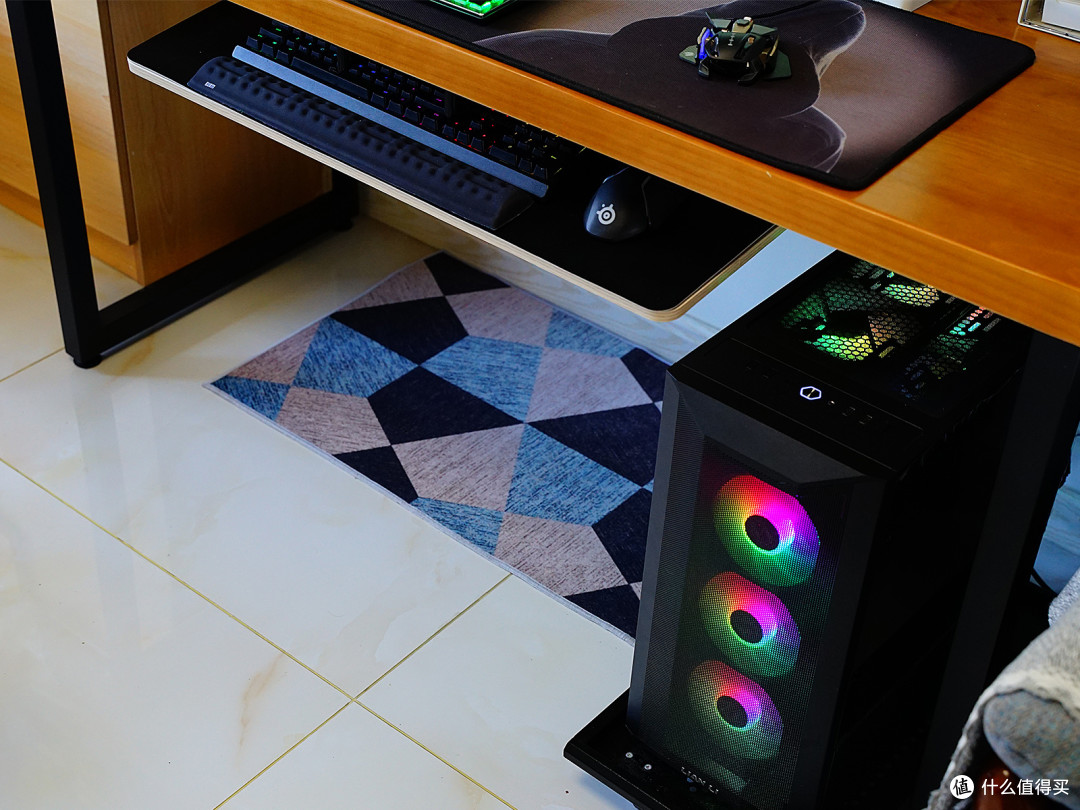 主机放在客厅没空调,环境温度为27~28℃。
CPU满载
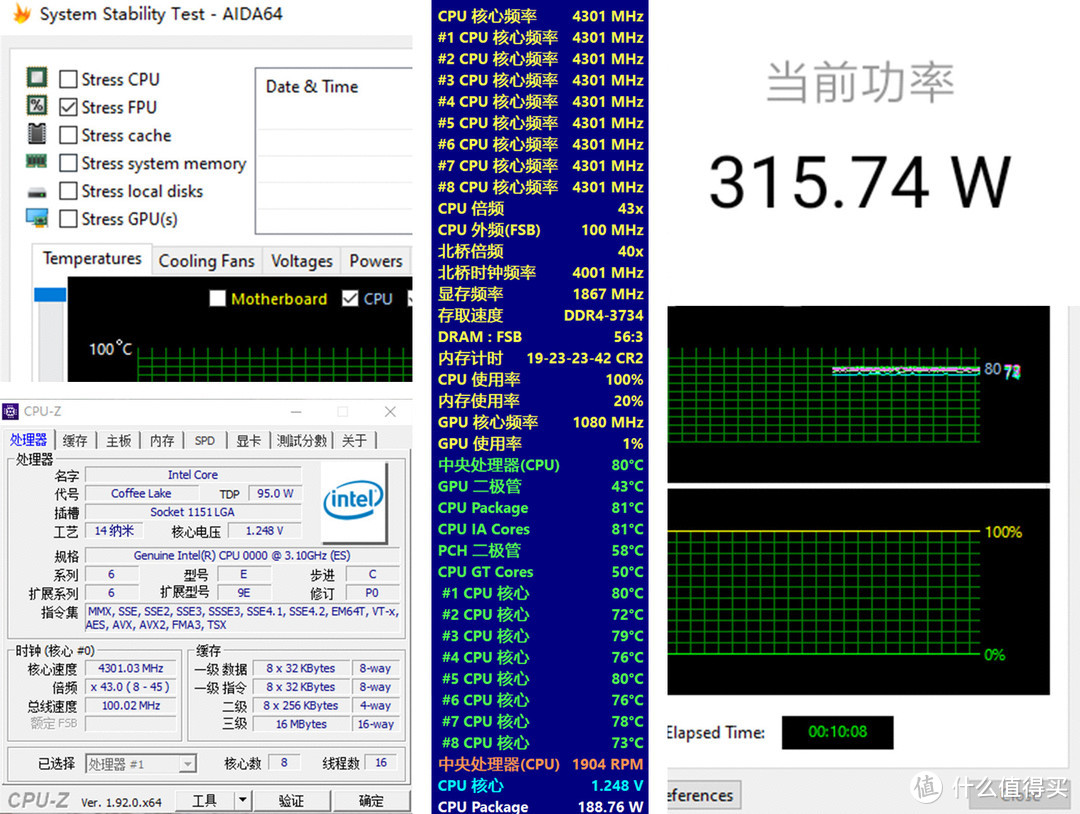
▼小熊这颗ES的CPU默认8核最高只到4.3GHz,单独FPU烤鸡10分钟,8核心平均温度为76.75℃。AIDA64显示CPU功耗为~190w,功耗仪测试整机的输入功耗为315w,风水轮流转,现在intel的功耗变成了劣势。
▼当然在Z390上可以超频,8核超到4.7GHz也就是9900k默认的水平,由于主板默认的电压较高,超频后反而可以降一些电压。这样单独FPU烤鸡10分钟,8核心平均温度为78.34℃,只比4.3GHz的温度高了1度多。
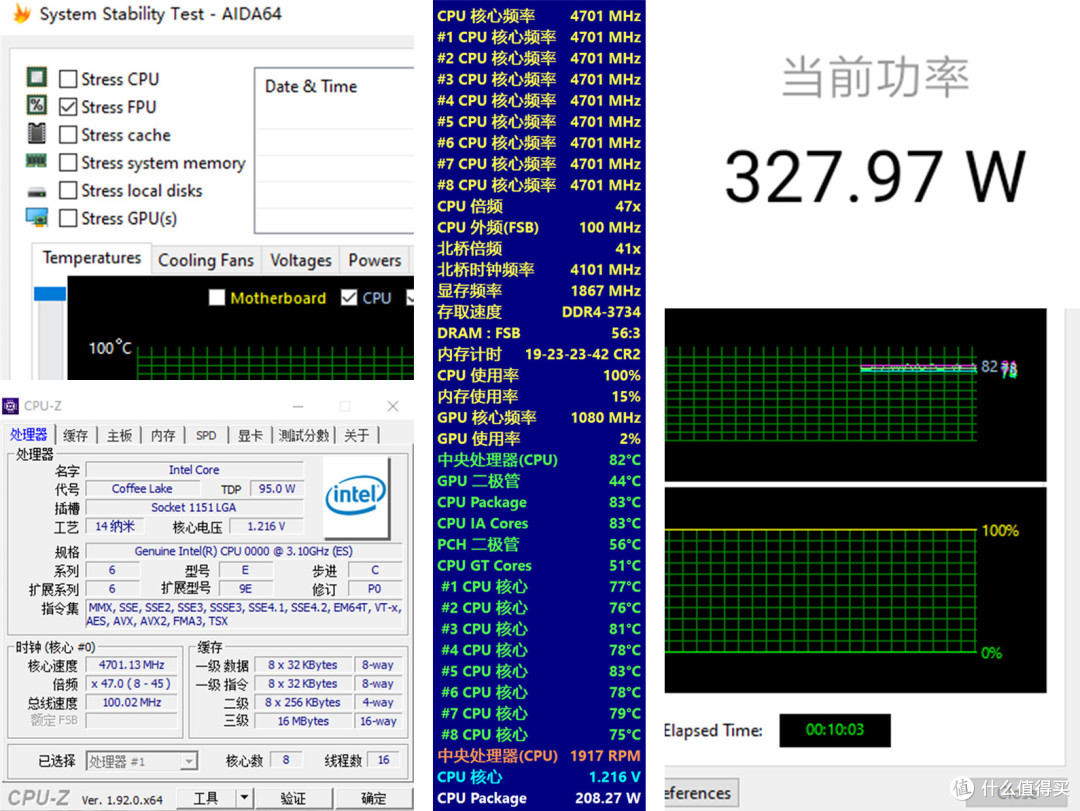
这颗U超4.9GHz的电压大概~1.3v;超5GHz的电压大概~1..35v,所以日常4.7GHz使用是比较合适的。
GPU满载
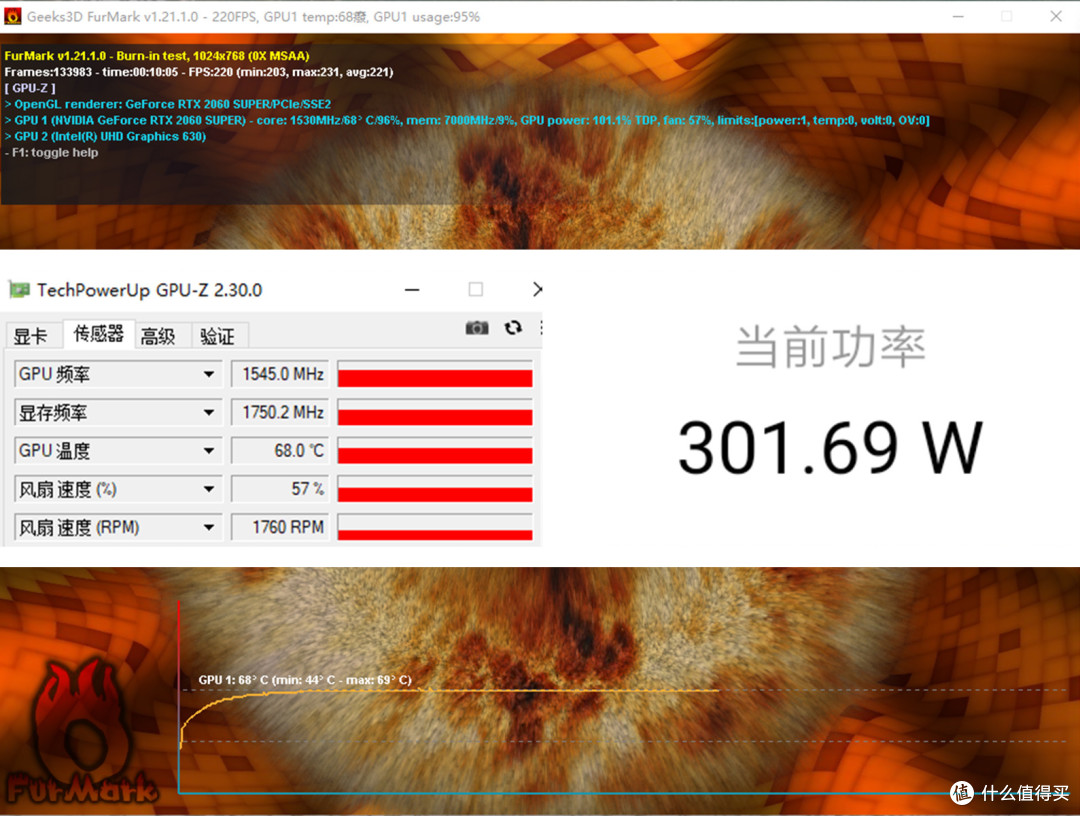
▼使用furmark让显卡达到满载,10分钟后的满载温度为68℃,竖装显卡的散热温度还不错,当然要此时的烤机频率在~1550MHz,并不是最高的频率。
CPU+GPU同时满载
▼FPU和furmark同时开启,更能反映主机的极限散热能力。由于为CPU散热的冷排为进气,CPU的满载温度并未受到影响,8核心平均温度为77.75℃,反而比单独烤机的还低了0.6℃,完全可以视为是误差了。显卡还是受到些影响,满载温度为72℃,高出了4℃,但也还是能接受的范围,毕竟使用CPU满载状态的时候不多而且也不一定会应用到AVX指令集。

显卡性能测试
显卡和内存也升了级,下面再来测试下显卡的性能。
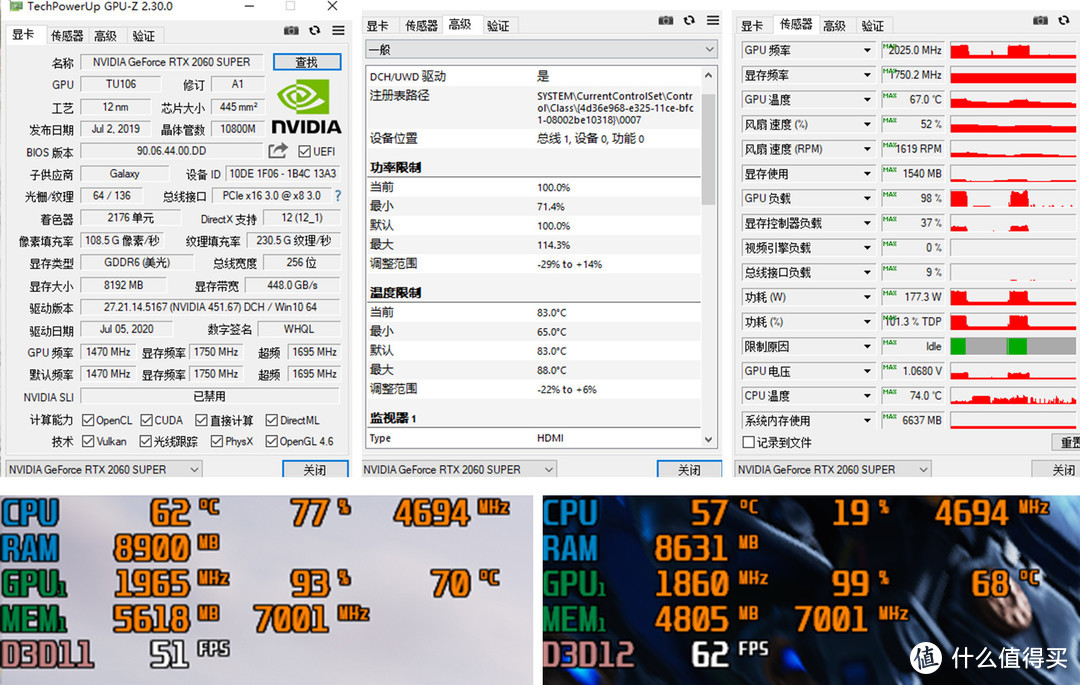
RTX2060 Super使用TU106-410-A1核心,核心拥有108亿晶体管,性能已经和2070非常接近。金属大师的核心基础/boost频率为1470/1650MHz,公版频率。当然实际频率还散热系统有关,在鬼斧AIR中3DMARK测中的最高频率到达了2025MHz;实际游戏中可以维持在1860~1965MHz。
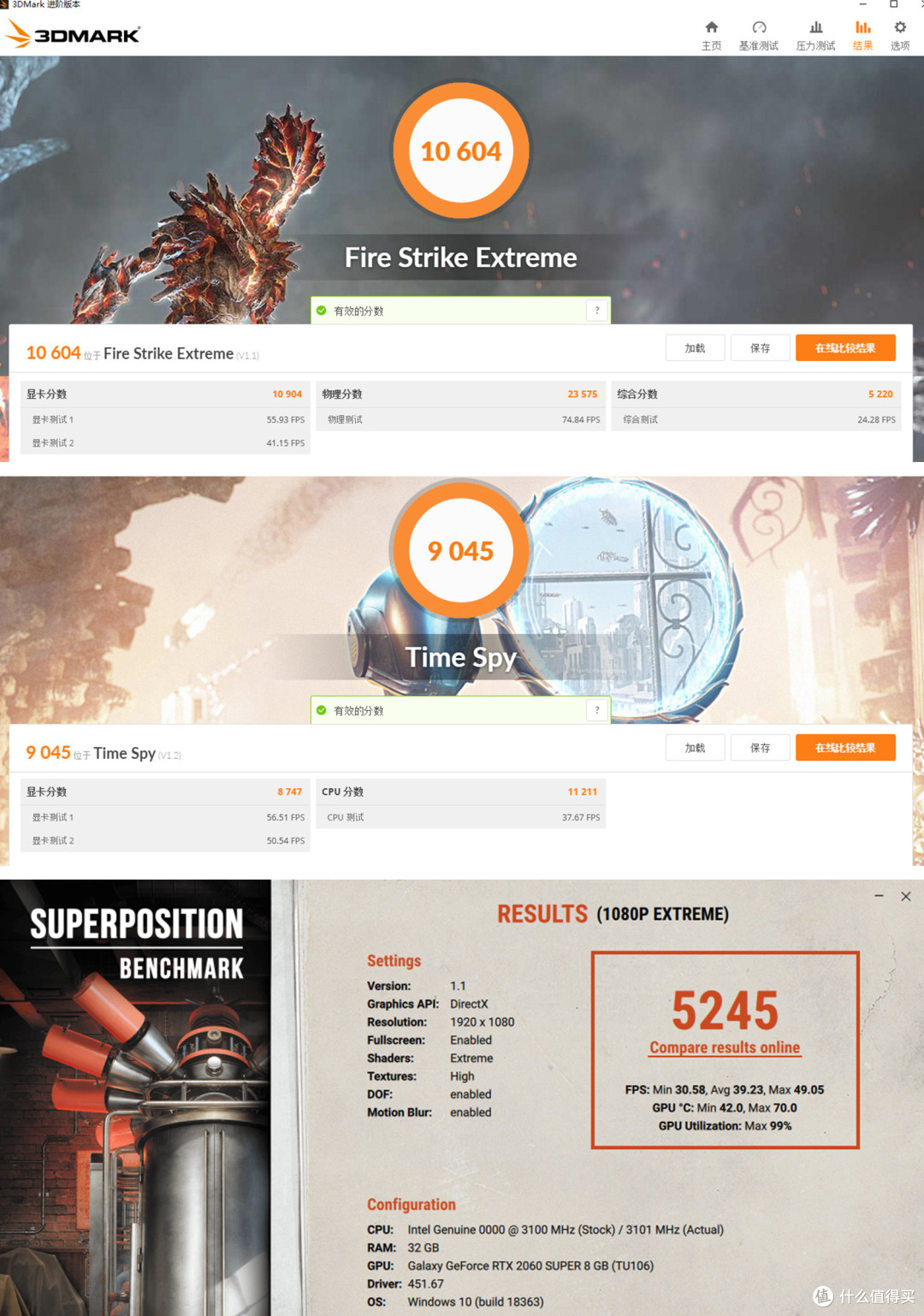
▼3DMark 和SUPERPOSITION测试成绩。
再来测试下实际游戏:
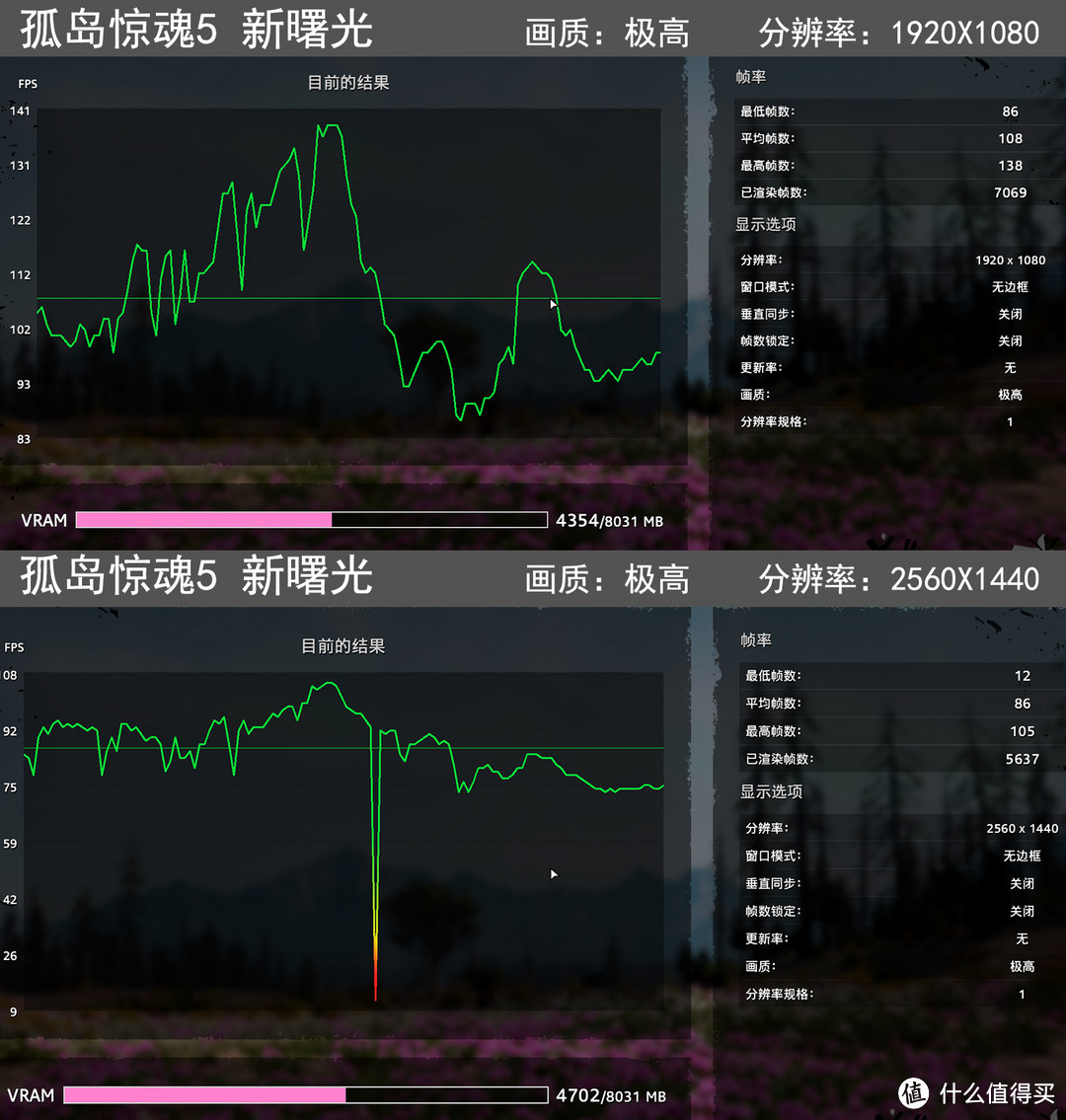
▼DX11的孤岛惊魂:新曙光的BenchMark测试中,最高画质在1080p可以过百帧,2k分辨率降为86fps,不会影响流畅程度。
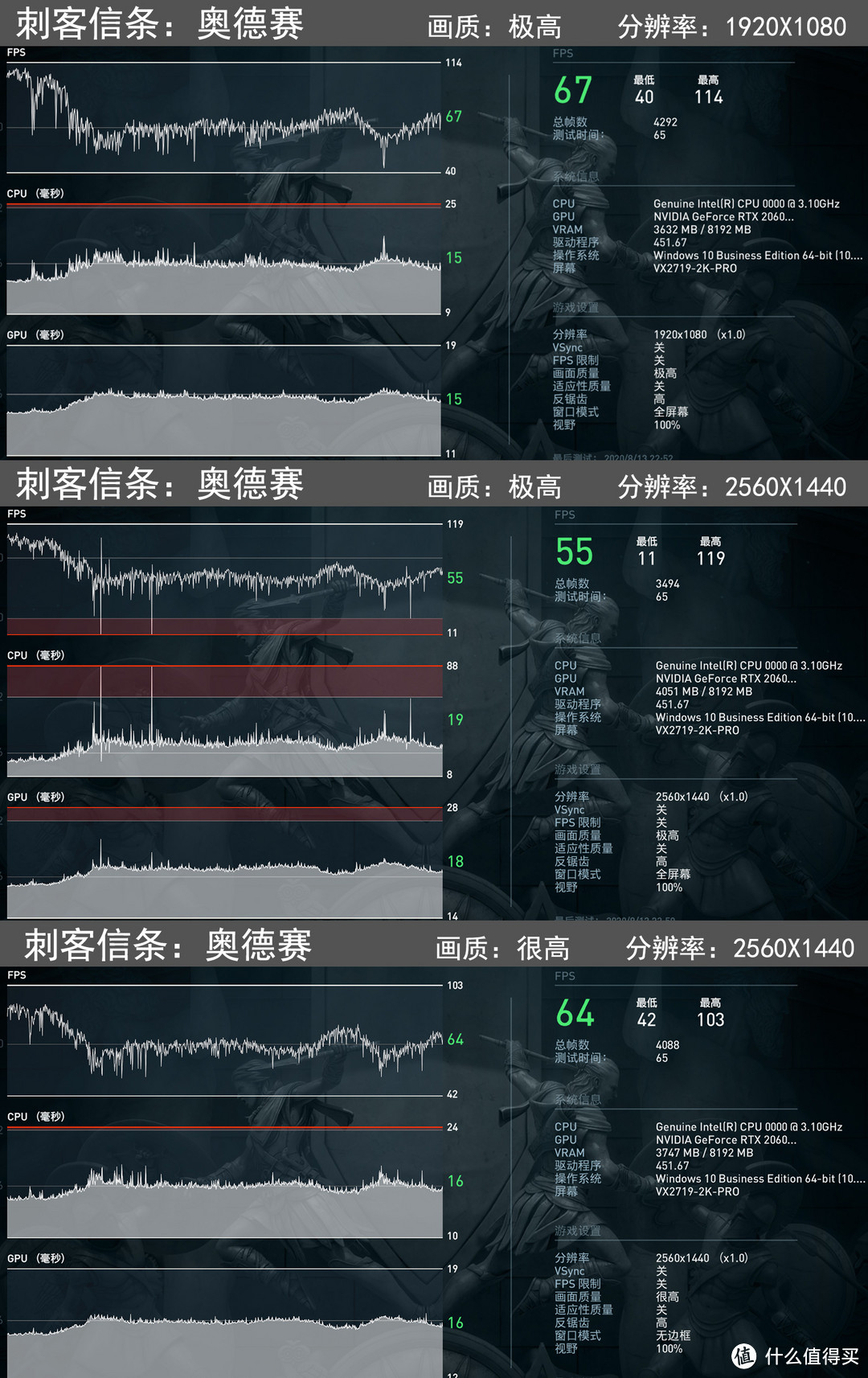
▼刺客信条:奥德赛对显卡要求较高,极高画质下1080p为68fps,2k分辨率降到55fps,也算流畅。要求更高的帧数就得稍降一档画质,在很高画质下可以达到60fps以上。
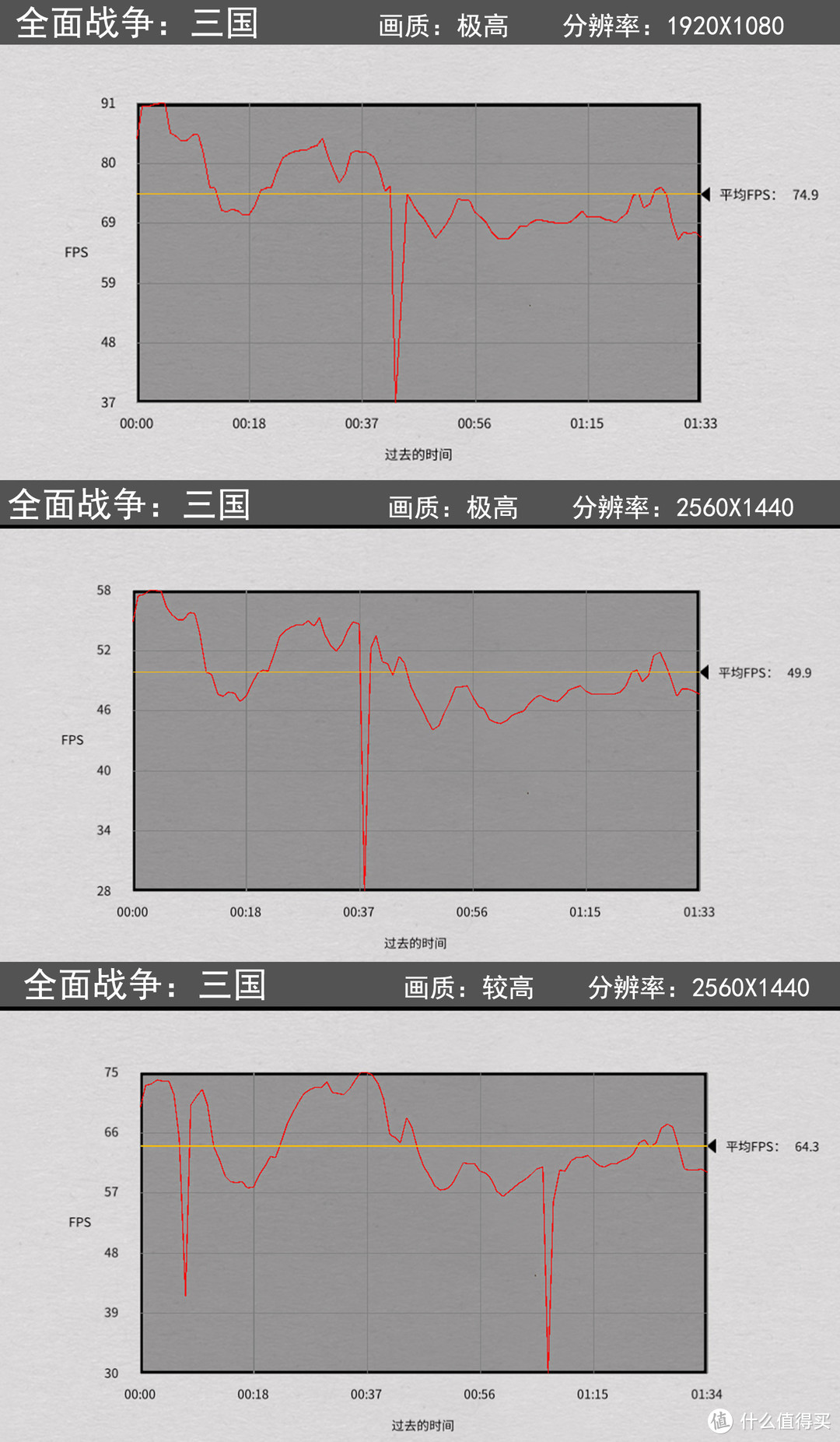
▼全面战争:三国,极高画质下1080p可以到达75fps,2k分辨率降到50fps,降一档画质可以达到60fps以上。不过这毕竟不是FPS游戏,也可以选择画质不变,降低一些帧数。
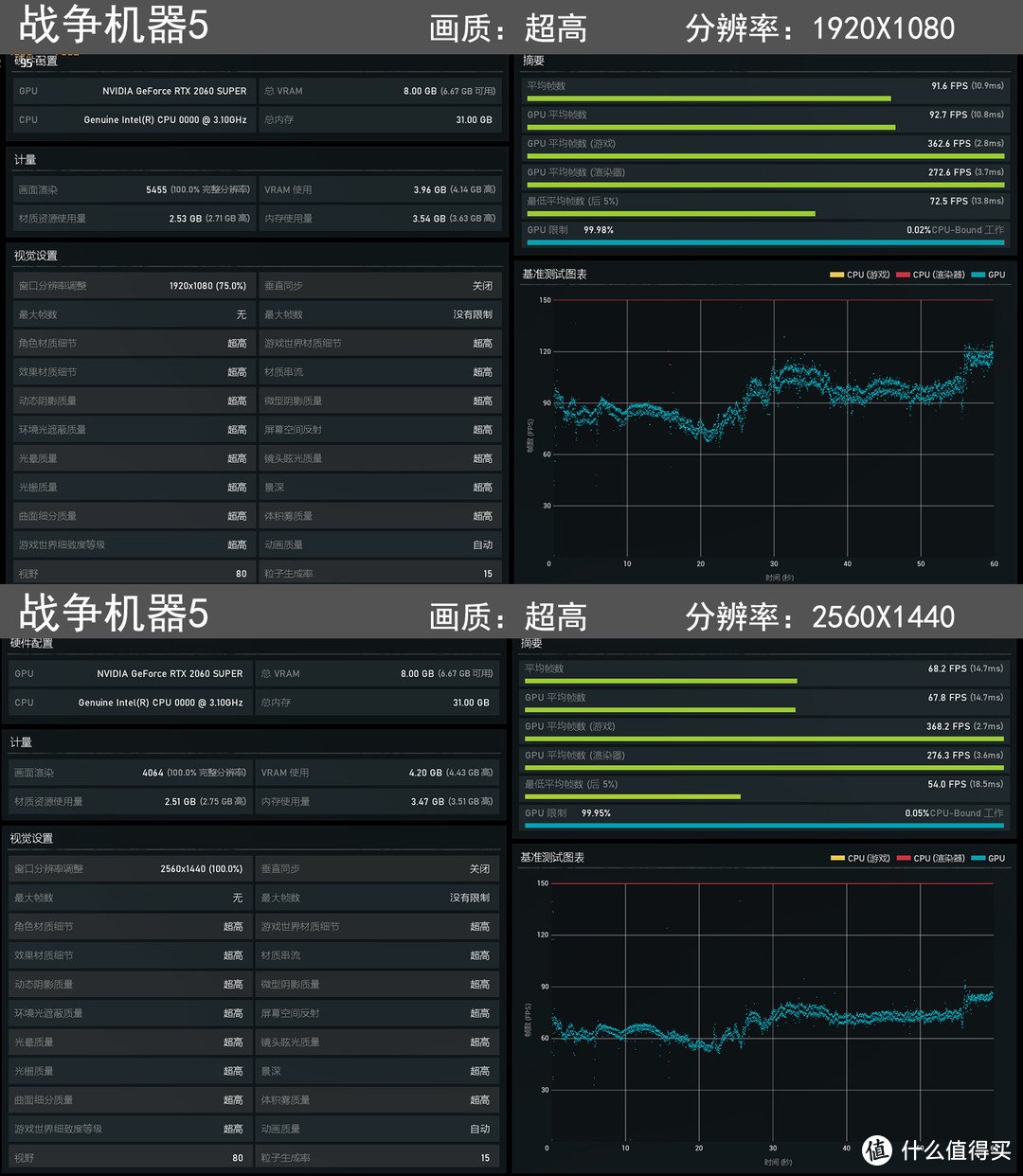
▼DX12的战争机器5,超高画质下,在1080p可以到90fps以上,2k分辨率的降幅大一些,但也超过了70fps。
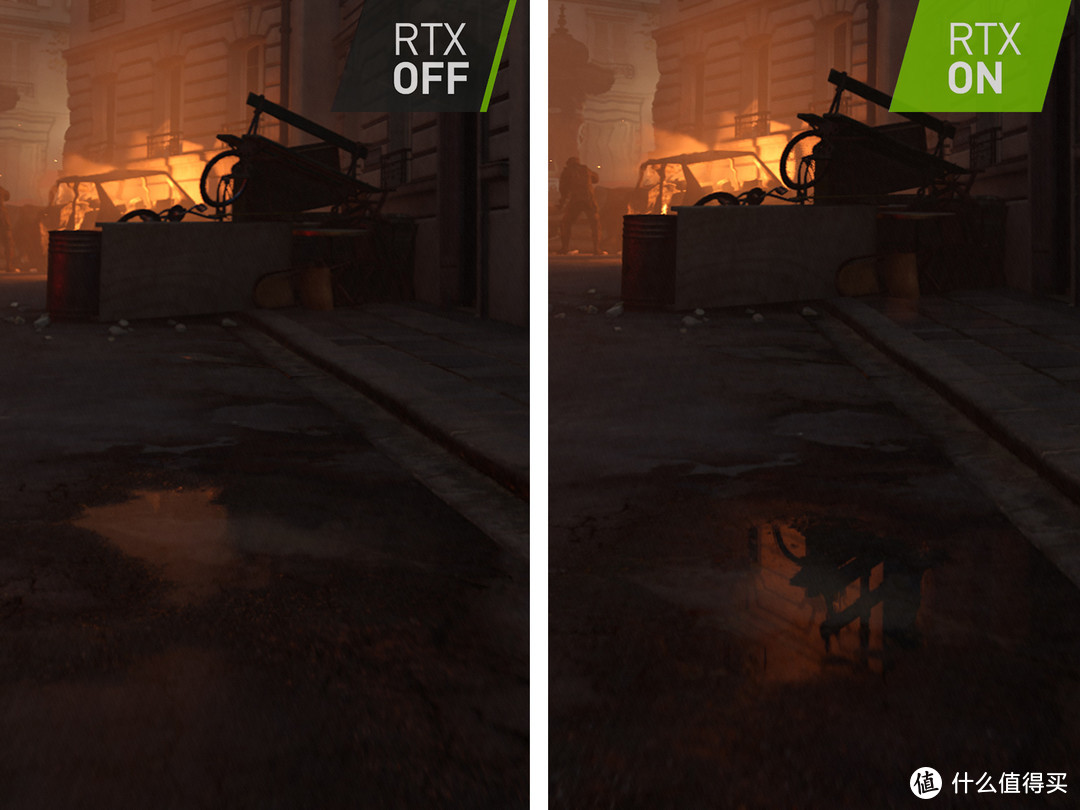
▼RTX系列显卡的一大优势就是支持光线追踪技术,即利用算法来模拟真实世界中的光线的物理特点,能够做到物理上精确的阴影、反射和折射以及全局光照,在虚拟的游戏场景下,让游戏中的物体更加具有真实感。当然反射的效果相比阴影会来的更明显,如下图中开启光追后水洼中的倒影就清洗可见。
▼《古墓丽影:暗影》在2k分辨率&最高预设下,光追开到高(3档的中档位),帧数从75fps降到了44fps,帧数下降了~40%。缓解帧数下降的一个办法就是DLSS(深度学习超级采样),果然开启DLSS后帧数回升到了53fps,算是基本流畅了。
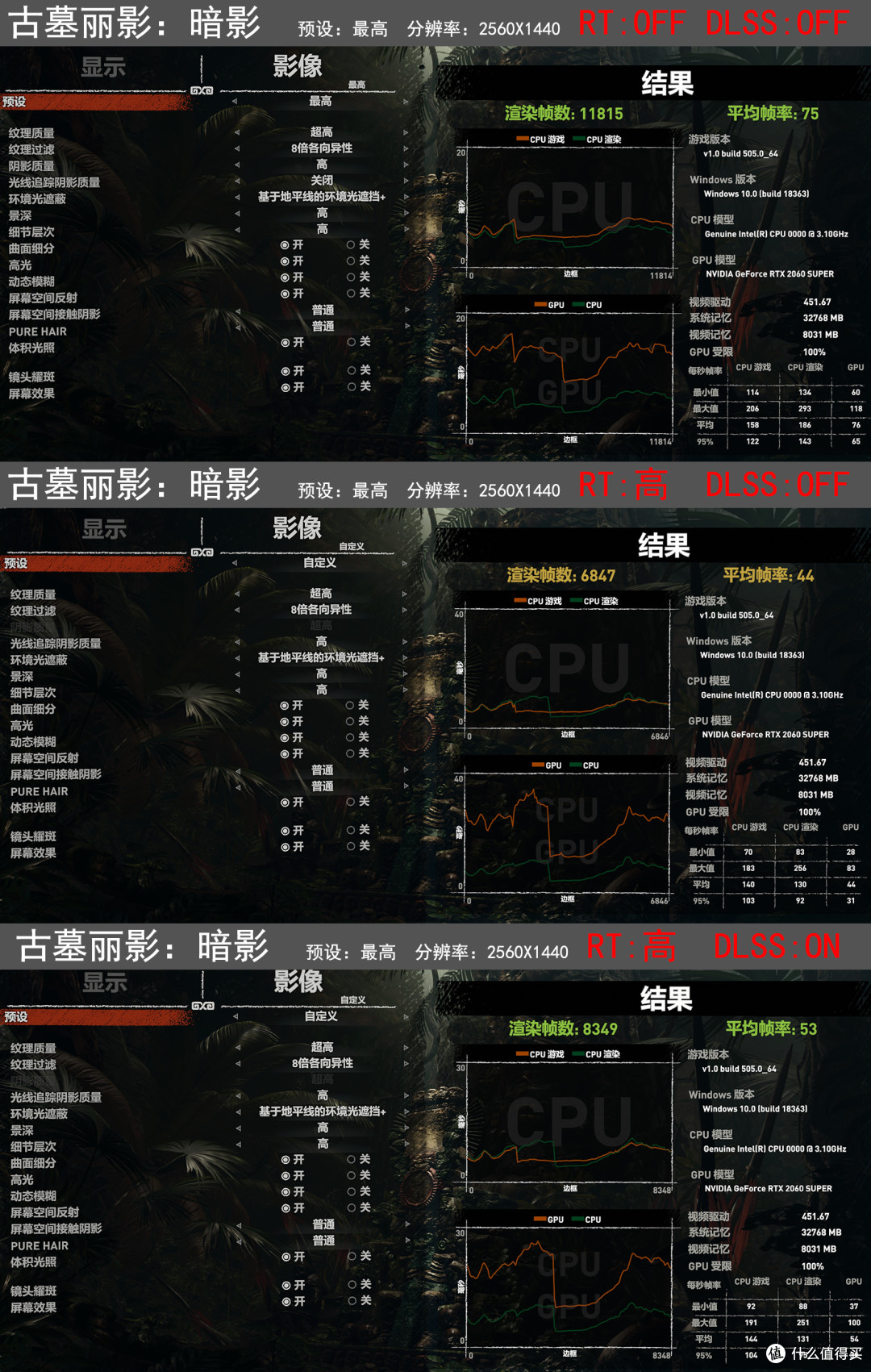
小结:作为光追RTX系列显卡,RTX2060S的光追RT CORE为34个,而2060只有30个,开启光追特效后对帧数影响还是会小一些;DLSS的本质是用更低分辨率的图像来代替部分高分辨率的图像,从而减小运算量提高帧数,由于 代替的非常巧妙,所以画面还能保持高分辨率下的清晰程度。但DLSS第一代的时候效果并不是特别好,画面还是有点糊,达不到宣传中的效果。好在现在英伟达升级了算法,DLSS更新到了2.0版本,大大提升锐化补偿的处理效果,不过也得游戏支持才可以。
RGB展示
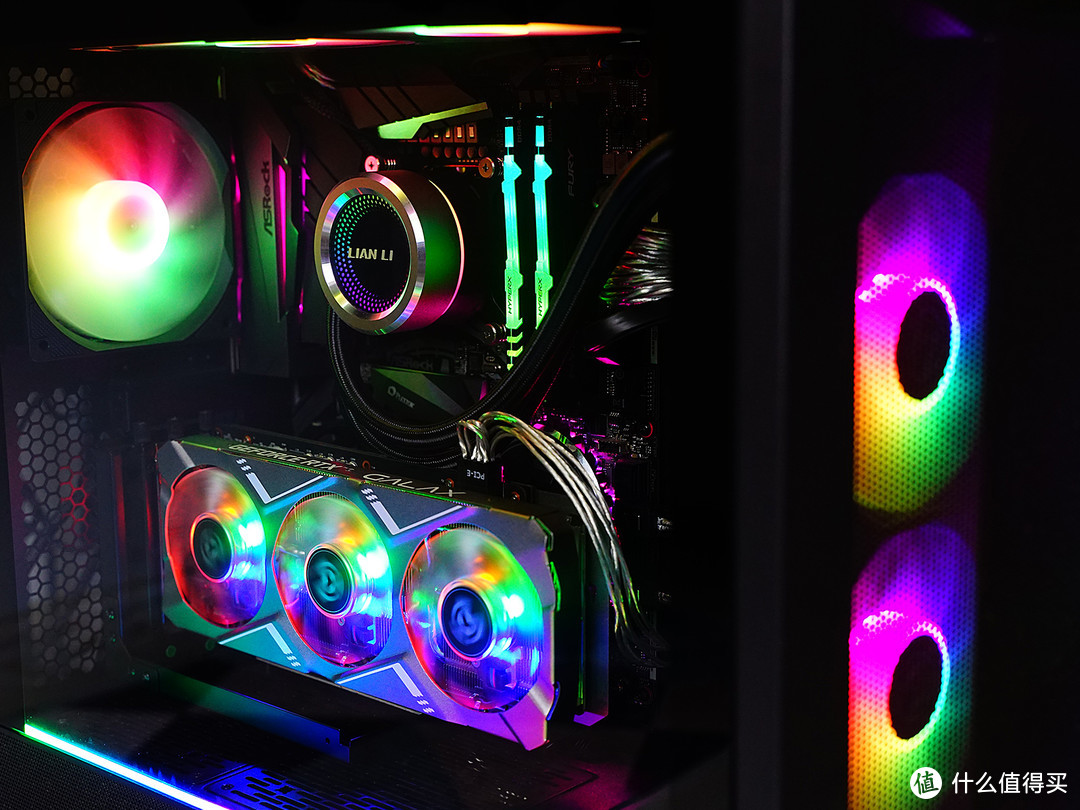
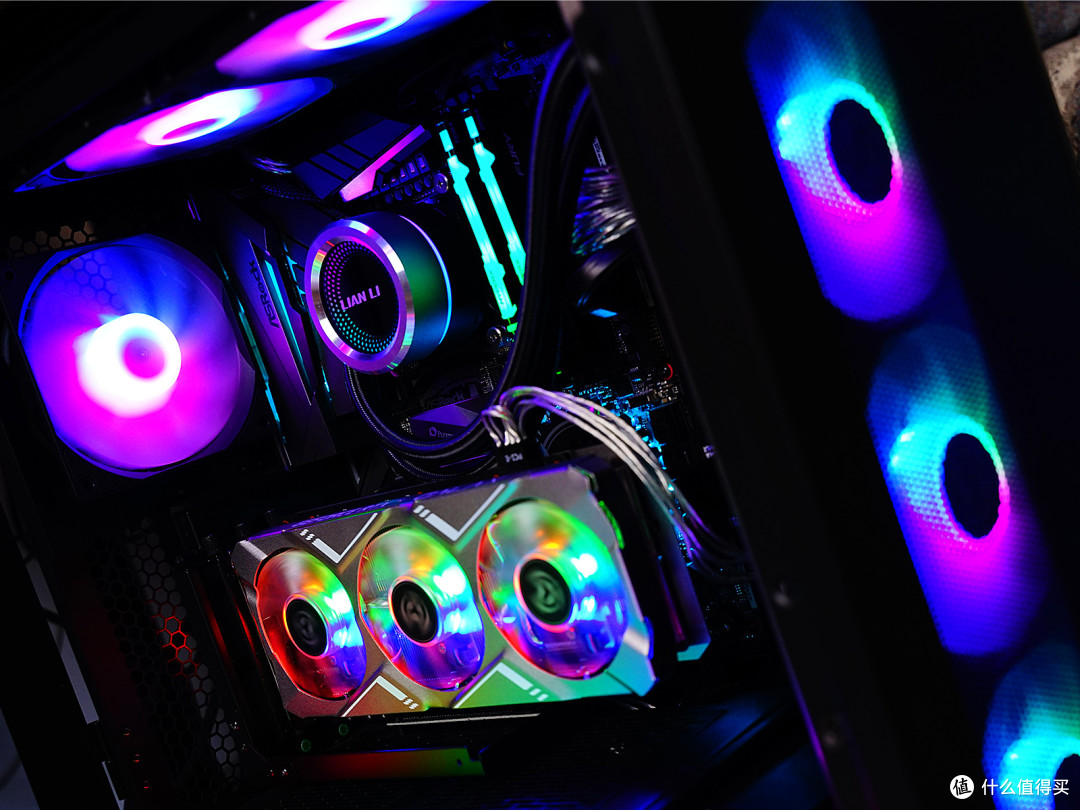
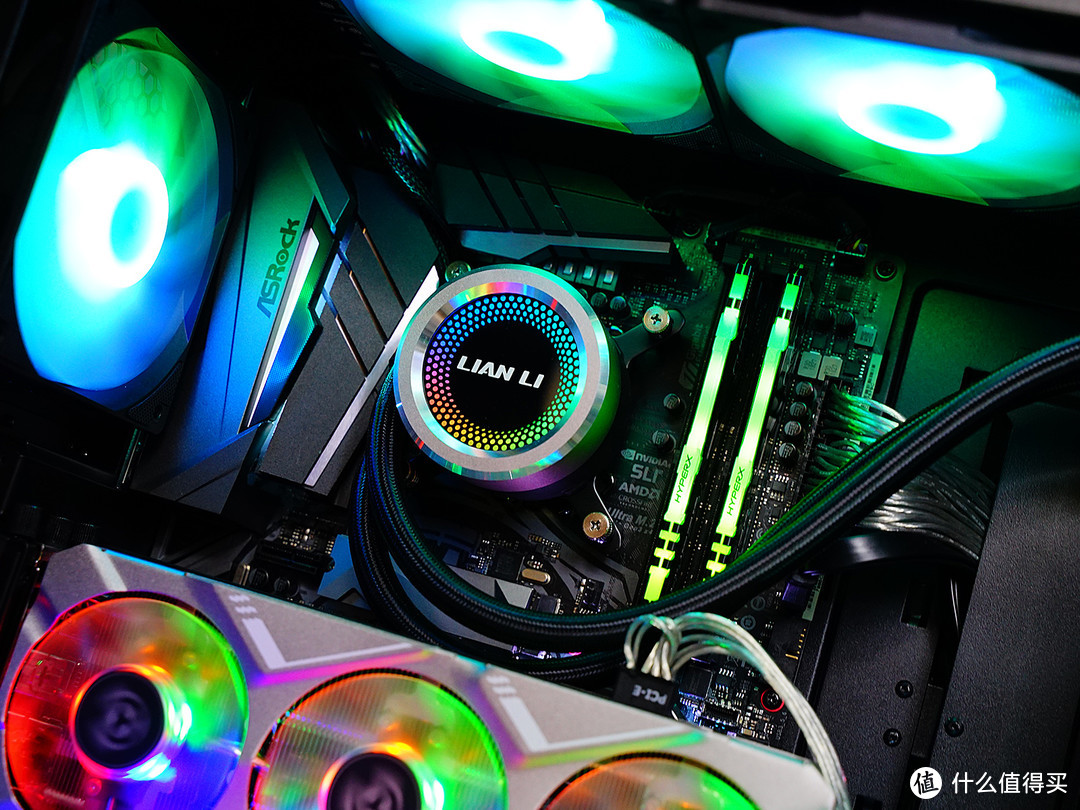
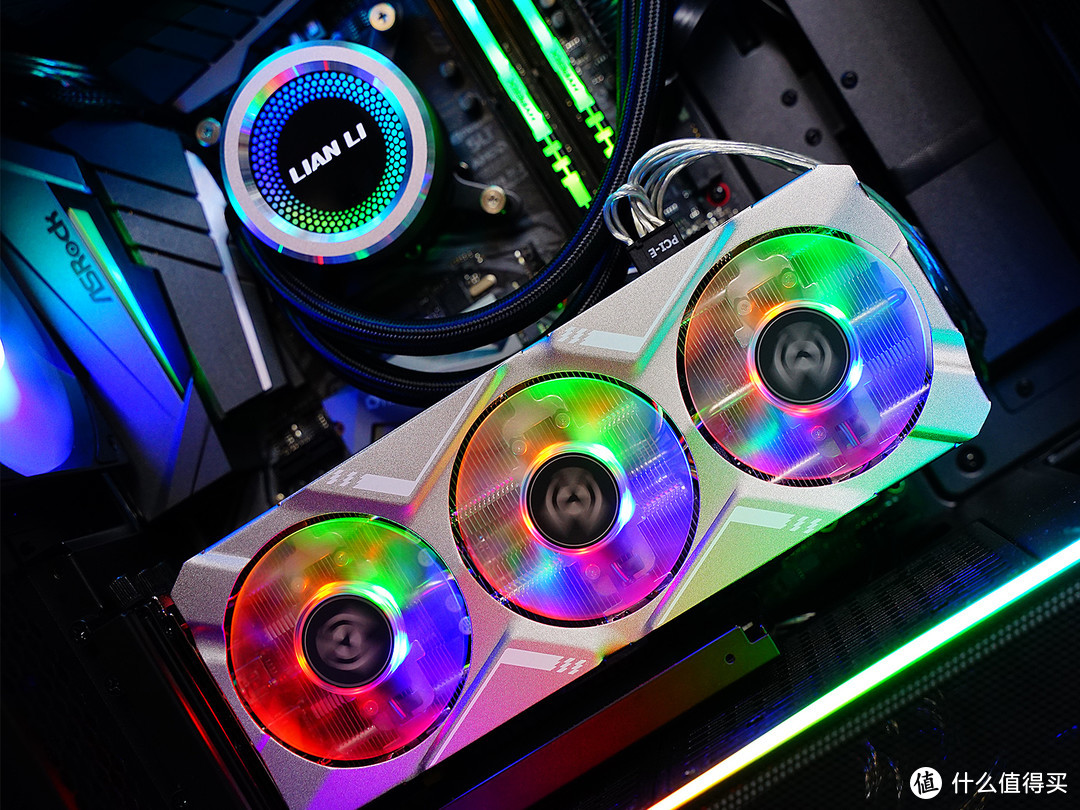
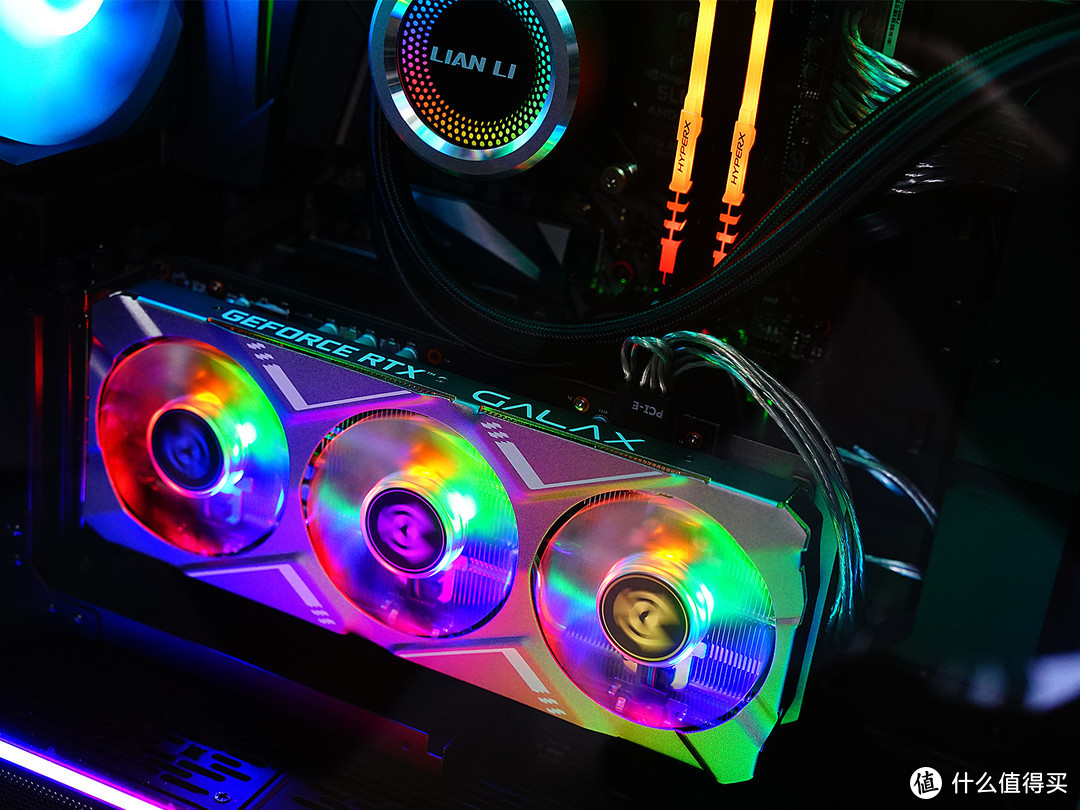
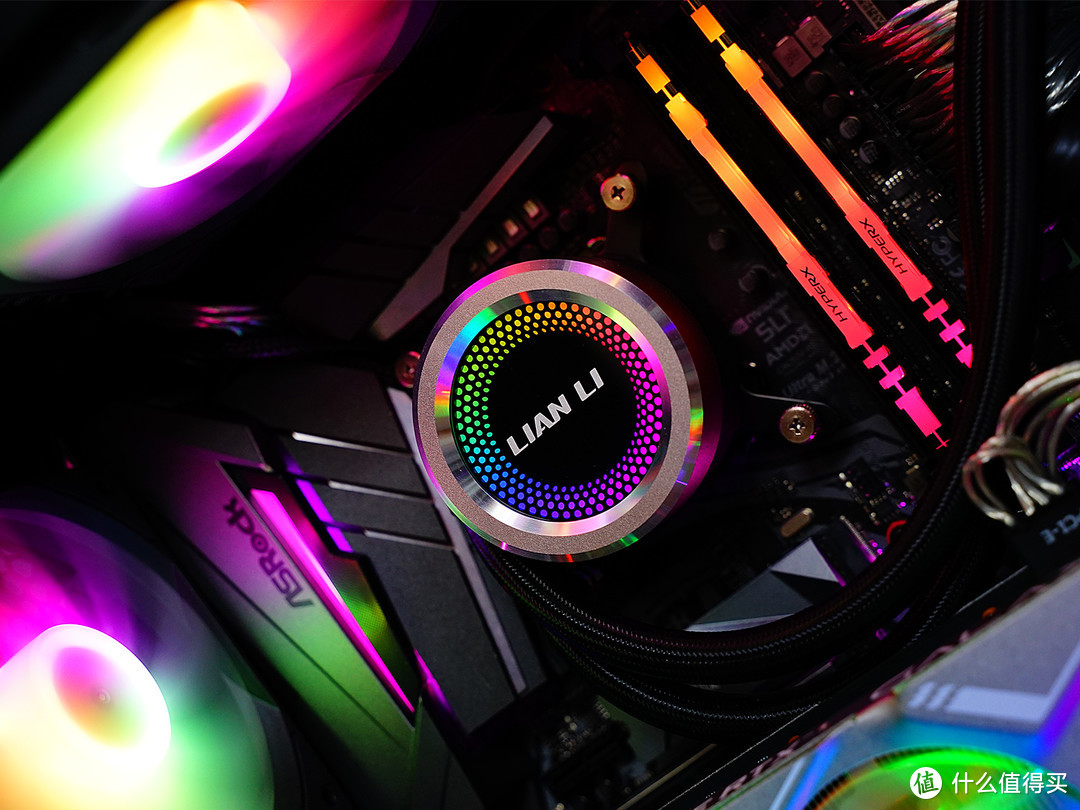
▼金属大师的风扇RGB光效不可条件,所以整机选择彩虹跑马灯的光效更和谐一些。
▼
▼
▼
▼
▼
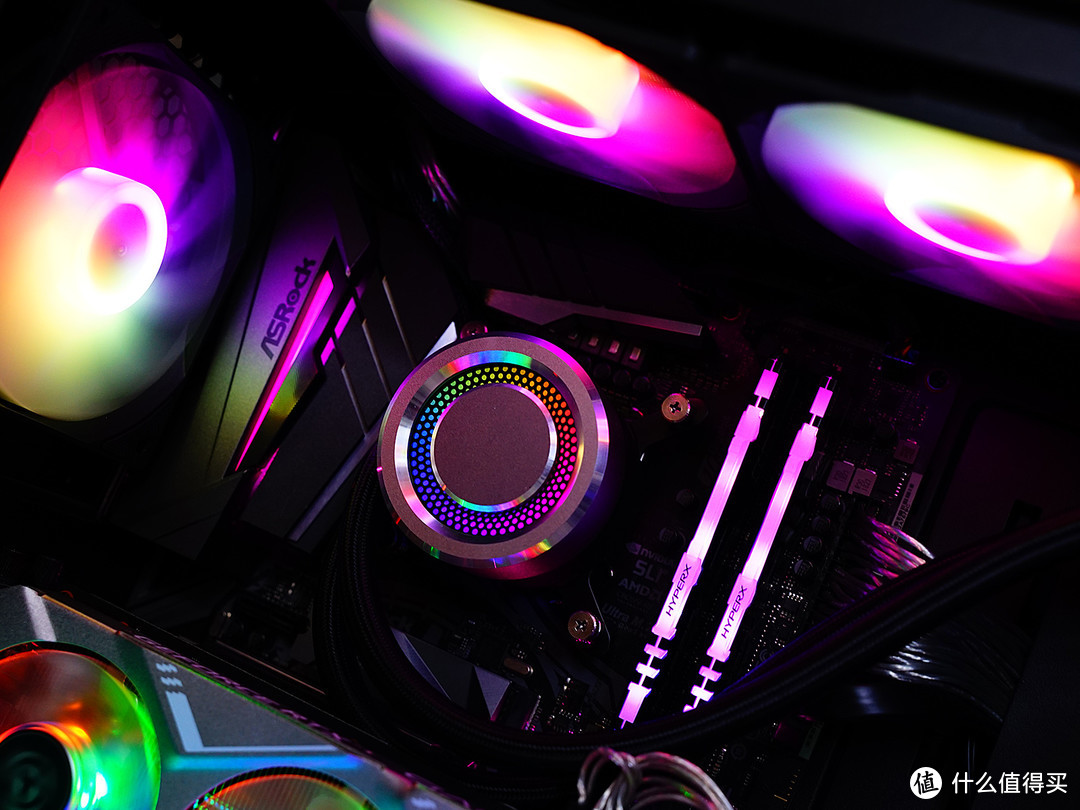
▼不想看广告的话,可用磁吸顶盖挡住LOGO。
总结
如果购买新机,还是建议选择新平台,但作为老机改造,既然性能还够用,也就不必换新了,当然心理落差还得调节下,毕竟从I9变成i7的等级了,降级了!!!
Fury雷电的马甲并不高,风冷散热器的选择就更多一些,不喜欢RGB的,也有无光版可以选择,现在内存价格走低,也是一个入手高频内存的好时机。
影驰金属大师升级,配色变成灰色,光也变成了RGB,更适合主流用户的口味。不可调光效也能接受,但好歹做个开关可以选择开关光效嘛!性能上相比2060,使用2060S开光追特效的效果会更好,在2k分辨率下的最高画质下表现也要更好一些,另外RTX显卡在转码上的效率也不错,也适合做视频的up主们使用。
极圈散热器的颜值还是不错的,黑白款可以选择,性能也足以应付i家的8核CPU ,有钱才去试试10核的行不行吧!
鬼斧AIR和鬼斧相比最大的提升就是散热性能,多给了3把ARGB风扇,Type-C成了选配,有好有坏!当然散热好,那么防尘性会差一点,更适合比较干净的环境中使用,反正有两款机箱,可以根据自己的需要来选择。

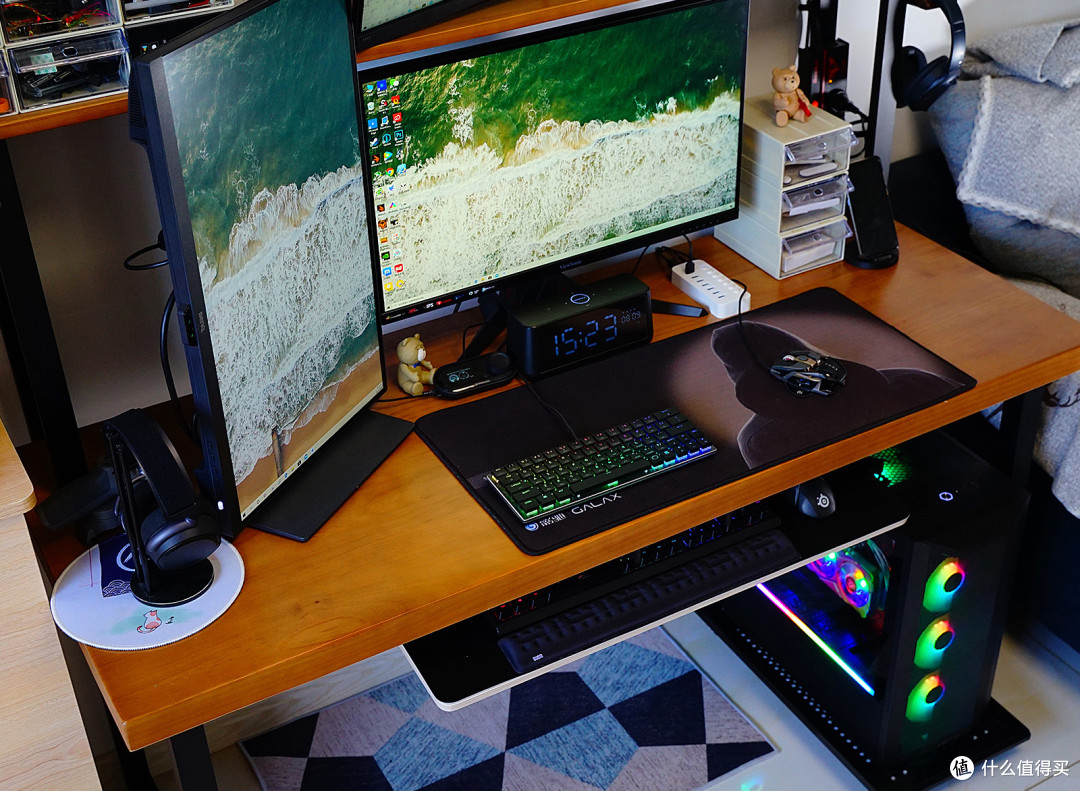
主力PC的升级改造这里就完成了,得到散热效果和显卡能力的提升,小熊还是比较满意的。这个桌面其实也是个新的环境,还在不断的优化中,等完全设置好了,再和大家分享!









我还以为老平台是那种B85或者B75之类的呢。。。
校验提示文案
校验提示文案
校验提示文案
校验提示文案
校验提示文案
校验提示文案
校验提示文案
校验提示文案
校验提示文案
校验提示文案
校验提示文案
校验提示文案
校验提示文案
校验提示文案
校验提示文案
校验提示文案
校验提示文案
校验提示文案
校验提示文案
校验提示文案
校验提示文案
校验提示文案
校验提示文案
我还以为老平台是那种B85或者B75之类的呢。。。
校验提示文案