
































最新NASTOOL 3.X版本完整教程(四)部署Slack实现媒体交互、资源订阅、远程下载、站点签到等

2023-05-11 10:51:02 47点赞 495收藏 62评论

前言

之前写过一次nastool的教程,过了这么久了,nastool也推出了新的版本,这次准备用绿联设备从头写一下教程,因为新增加了许多功能,相对于旧版本变化很大,所以这次文章将会分为几篇来写:


第四篇是部署Slack实现媒体交互、资源订阅、远程下载、站点签到等(本篇)第五篇就是最新推出的功能(插件)等玩法,因为涉及到的功能特别多,为了照顾新手和小白用户所以教程我会尽可能写的详细,请大家根据相关需求跳转到相关章节查看,我最新写的文章会将之前的文章链接附上。

Slack是什么

Slack是一种团队协作工具,旨在帮助团队成员之间更好地沟通、协作和共享信息。它提供了实时消息传递、文件共享、语音和视频通话等功能,本期教程我们将使用slack来实现和nastool的媒体库交互,Slack相对于微信、TG等具有以下优点。

  • 支持消息通知及远程交互

  • 无网络环境要求且不限制IP

  • 使用体验可保持与微信/TG一致

注册Slack

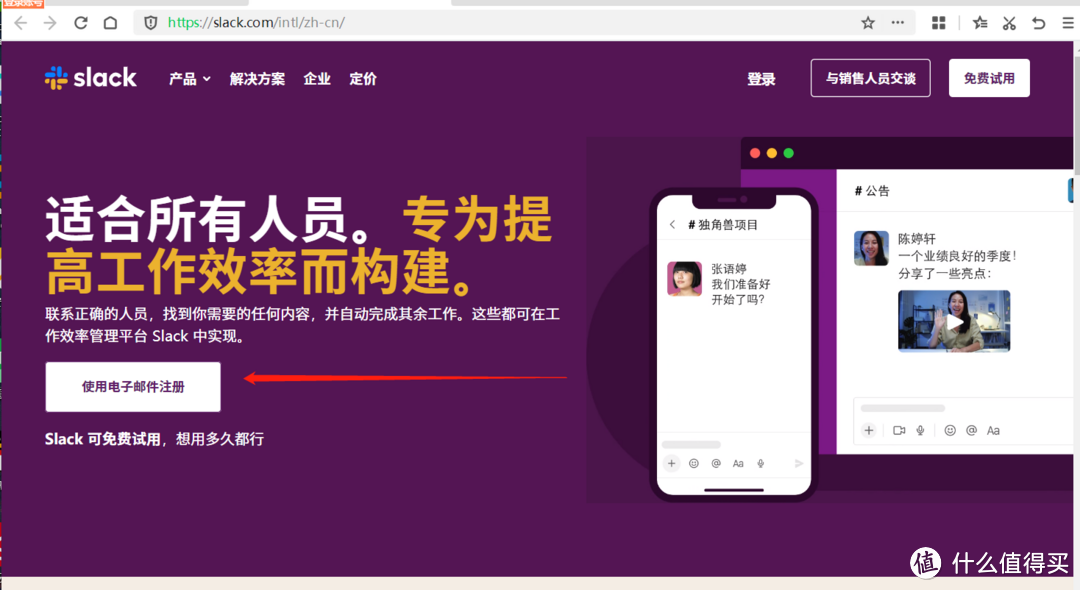
1、打开百度,搜索Slack,进入slack官网。
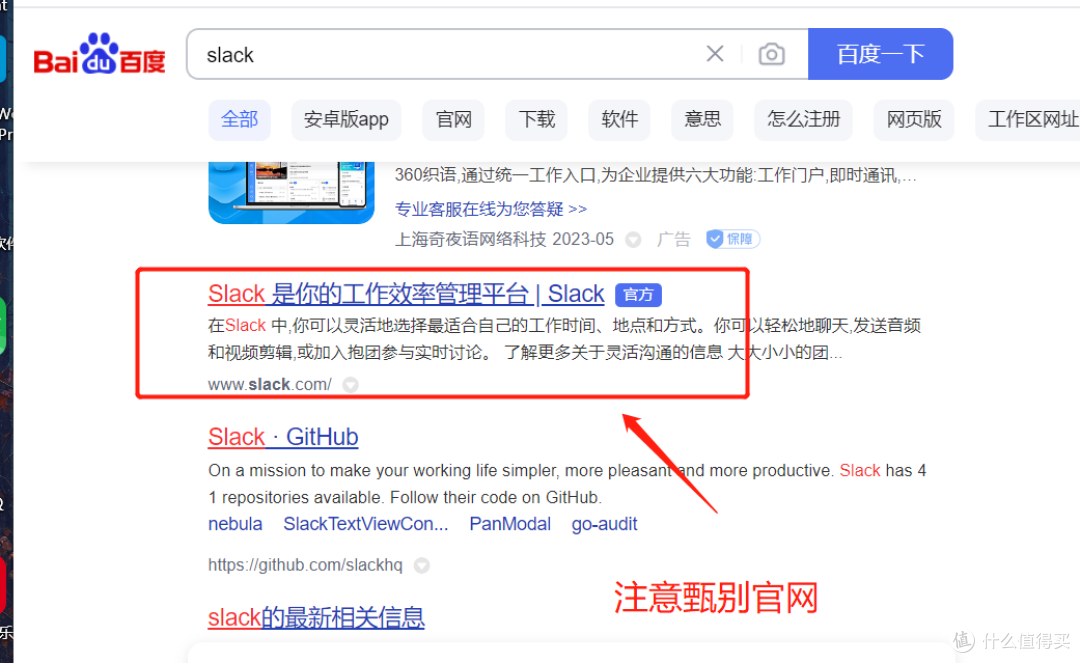
最新NASTOOL 3.X版本完整教程(四)部署Slack实现媒体交互、资源订阅、远程下载、站点签到等

2、点击使用电子邮件注册。

最新NASTOOL 3.X版本完整教程(四)部署Slack实现媒体交互、资源订阅、远程下载、站点签到等

3、输入注册的邮箱,如果提示邮箱不支持就换一个邮箱服务商。

最新NASTOOL 3.X版本完整教程(四)部署Slack实现媒体交互、资源订阅、远程下载、站点签到等

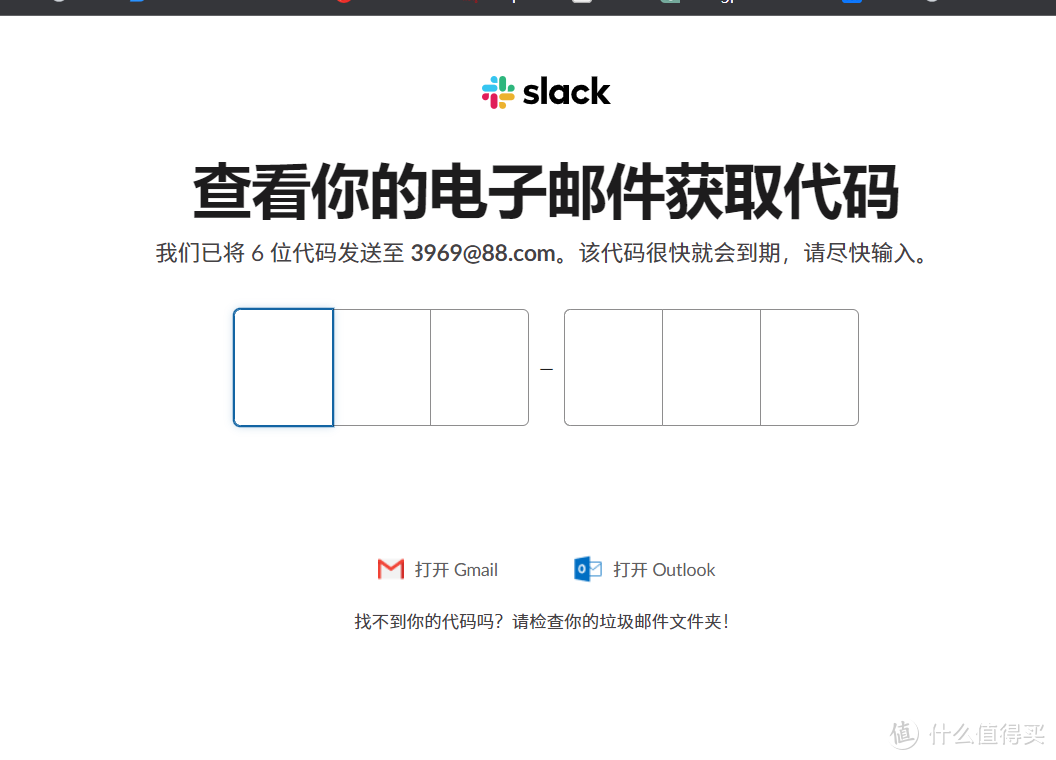
4、点击继续以后会给邮箱发送一个验证码。

最新NASTOOL 3.X版本完整教程(四)部署Slack实现媒体交互、资源订阅、远程下载、站点签到等

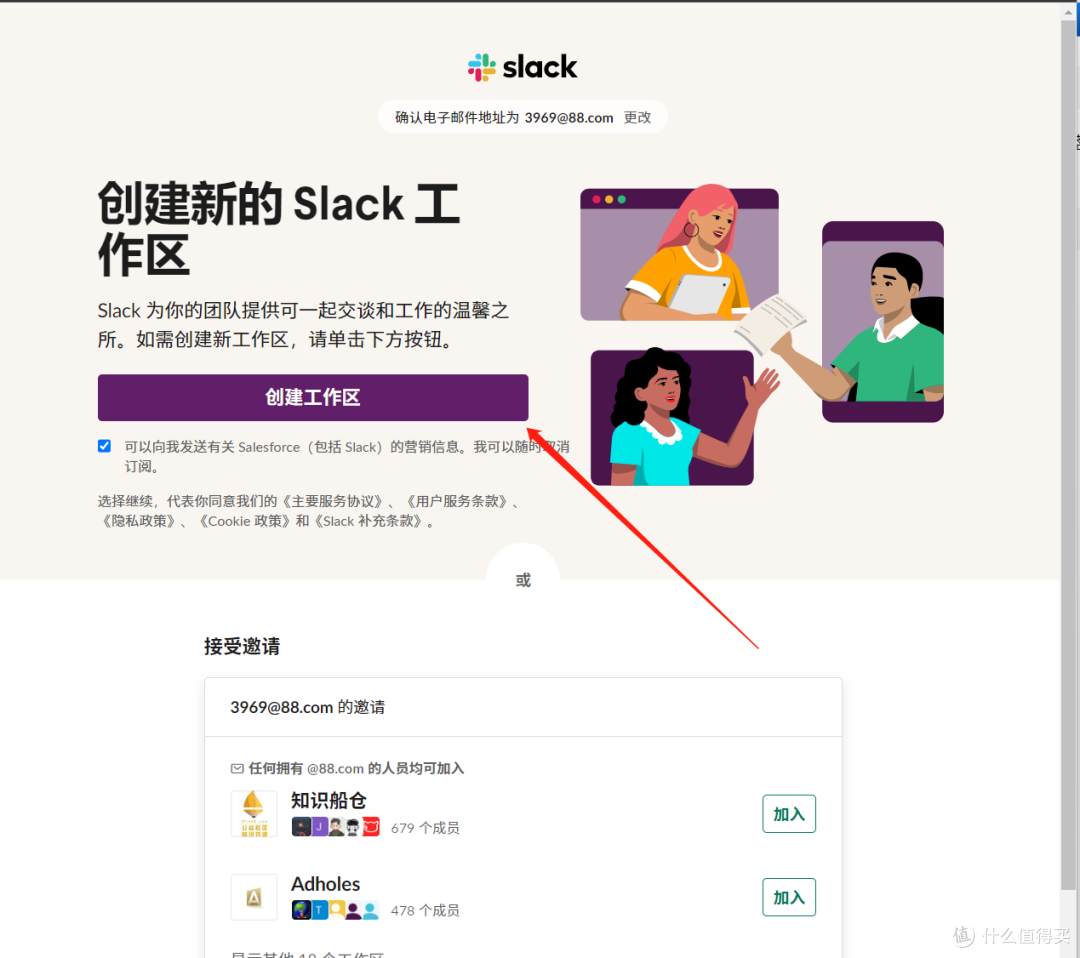
5、填入验证码,注册成功以后默认跳转到如下页面,点击创建工作区。

最新NASTOOL 3.X版本完整教程(四)部署Slack实现媒体交互、资源订阅、远程下载、站点签到等

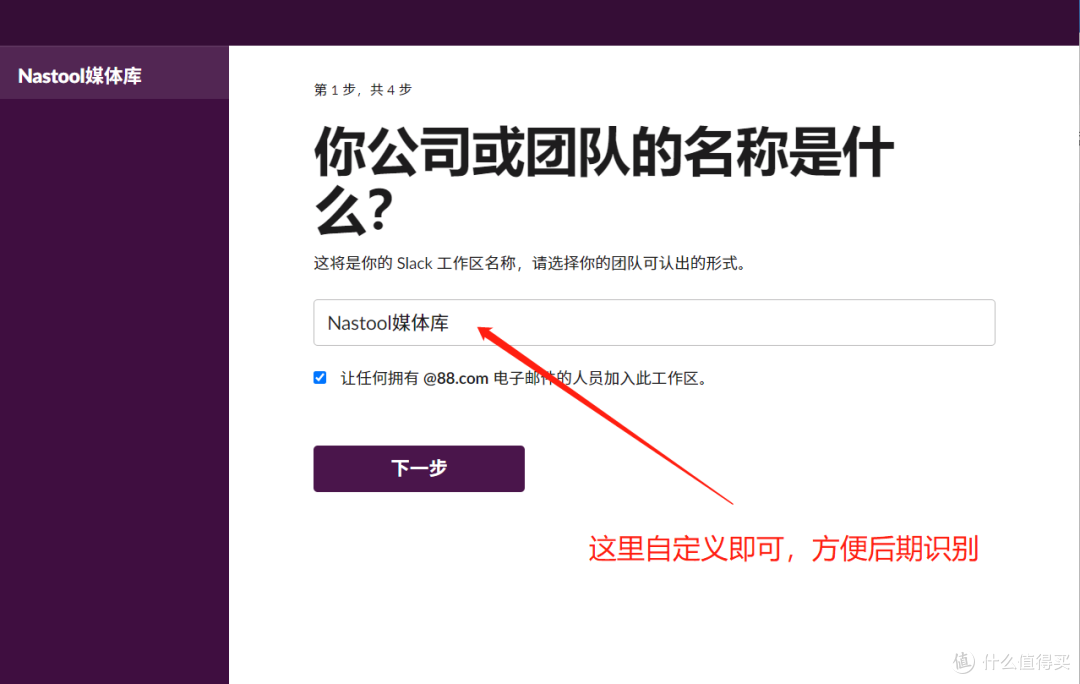
6、自定义工作区名称方便后期识别,然后点击下一步。


最新NASTOOL 3.X版本完整教程(四)部署Slack实现媒体交互、资源订阅、远程下载、站点签到等

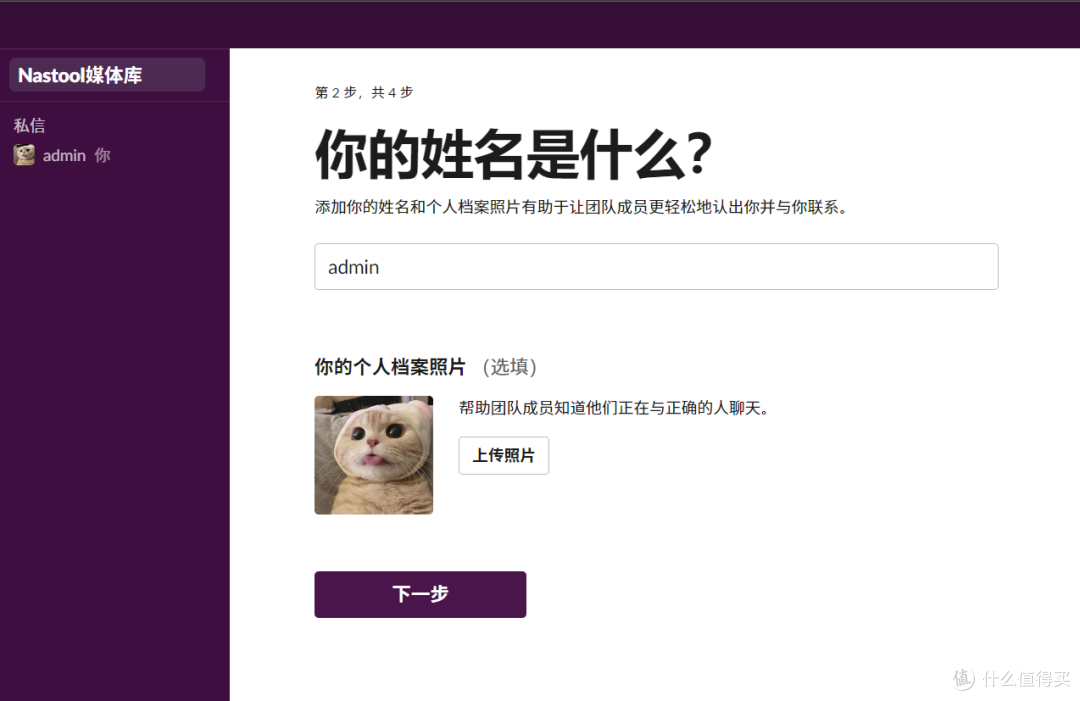
7、名称和头像随便设置即可,这里的名称和头像是在和nastool机器人对话时候显示的,继续点击下一步
最新NASTOOL 3.X版本完整教程(四)部署Slack实现媒体交互、资源订阅、远程下载、站点签到等

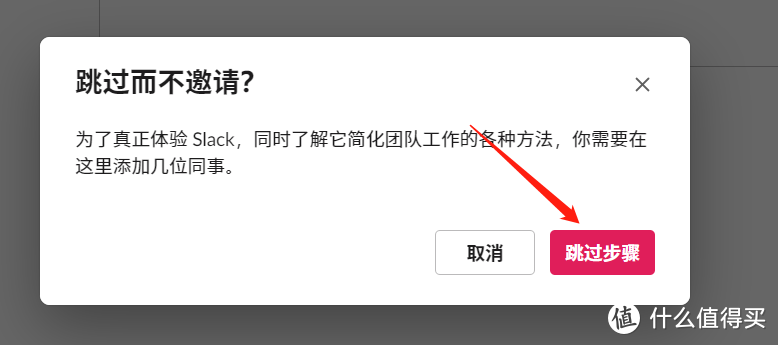
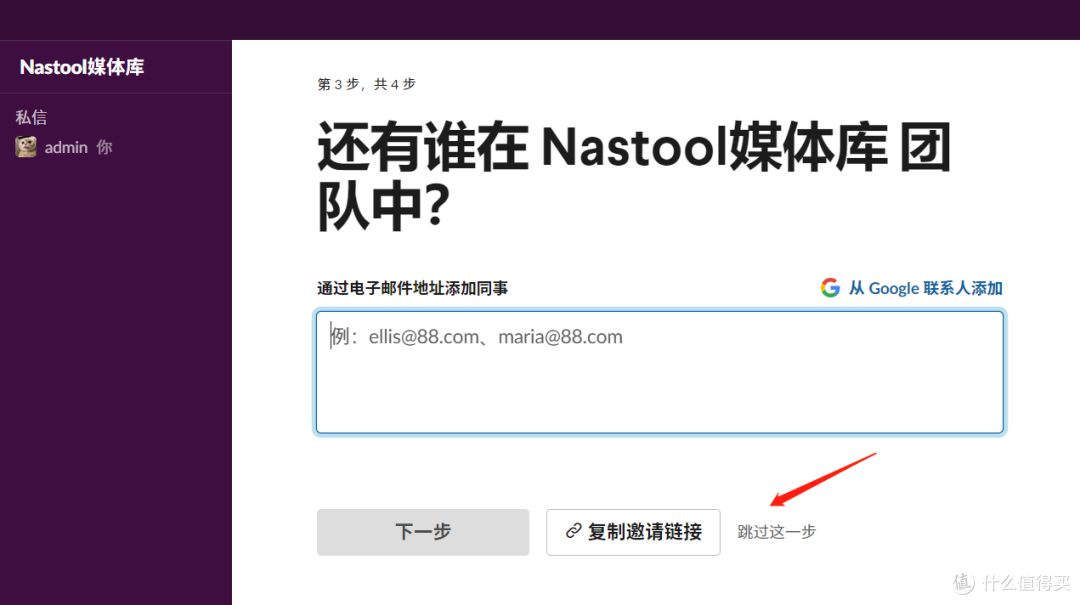
8、可以邀请家里其他人和你一起加入媒体库,点击复制链接发送给别人即可,会有比较详细的引导加入教程,这里我只自己使用,所以点击跳过即可。
最新NASTOOL 3.X版本完整教程(四)部署Slack实现媒体交互、资源订阅、远程下载、站点签到等

9、继续点击跳过步骤即可。

最新NASTOOL 3.X版本完整教程(四)部署Slack实现媒体交互、资源订阅、远程下载、站点签到等

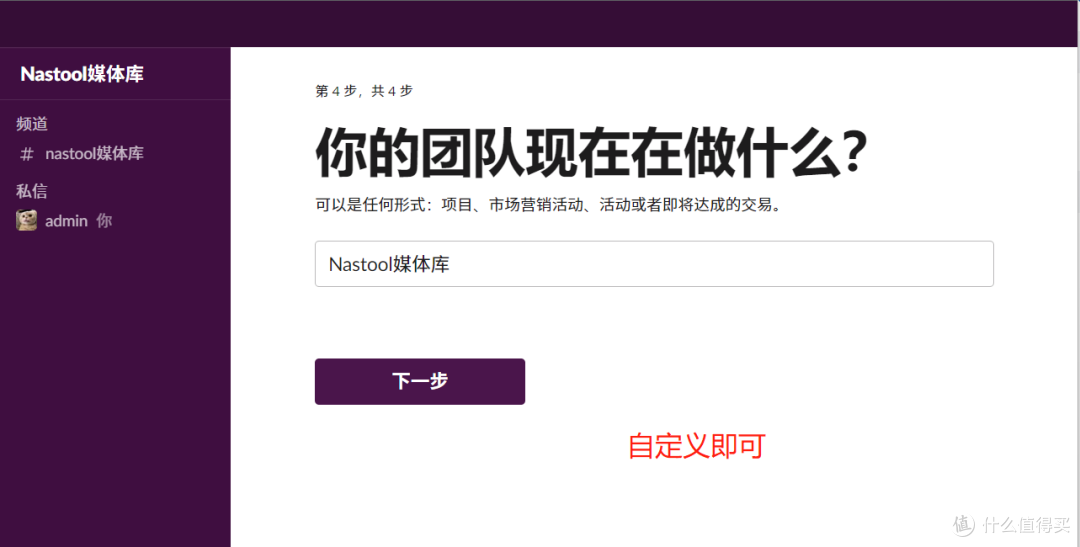
10、个性化设置请自定义名称。

最新NASTOOL 3.X版本完整教程(四)部署Slack实现媒体交互、资源订阅、远程下载、站点签到等

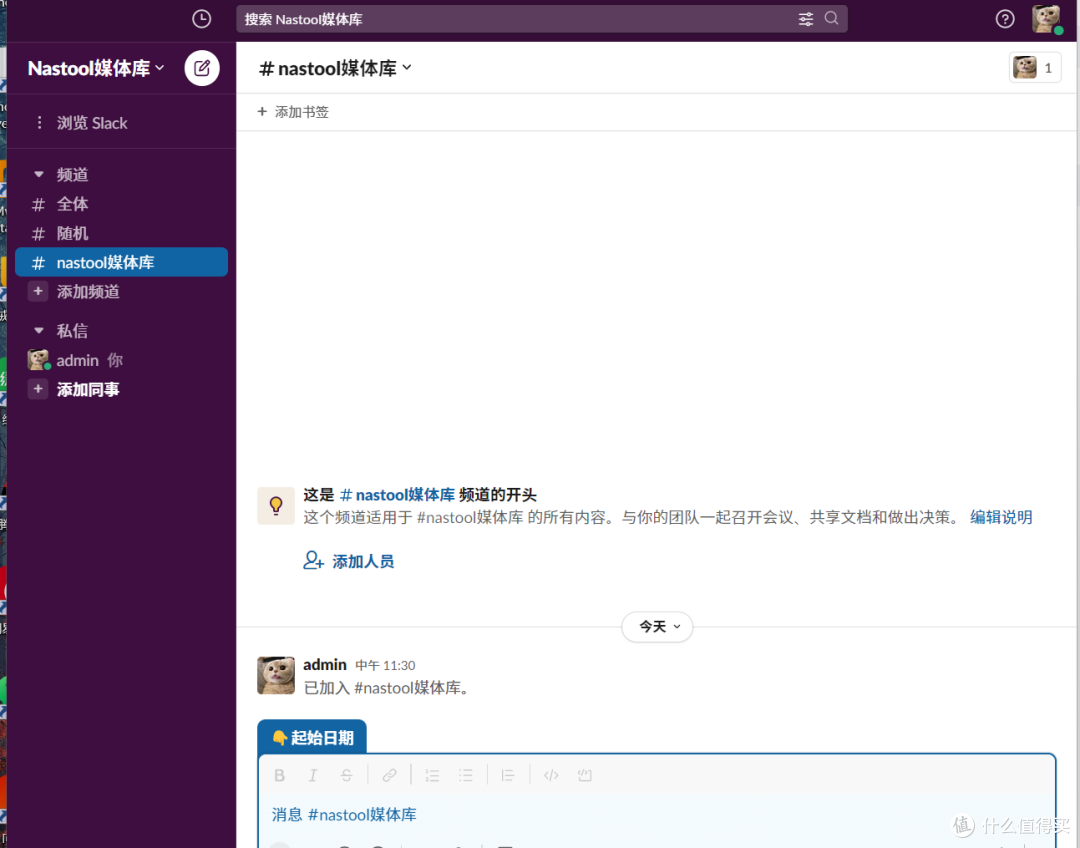
11、进入到这个页面我们的注册和基础配置已经完成,下面我们将进行nastool应用创建,来对接nastool。
最新NASTOOL 3.X版本完整教程(四)部署Slack实现媒体交互、资源订阅、远程下载、站点签到等

创建Slcak应用

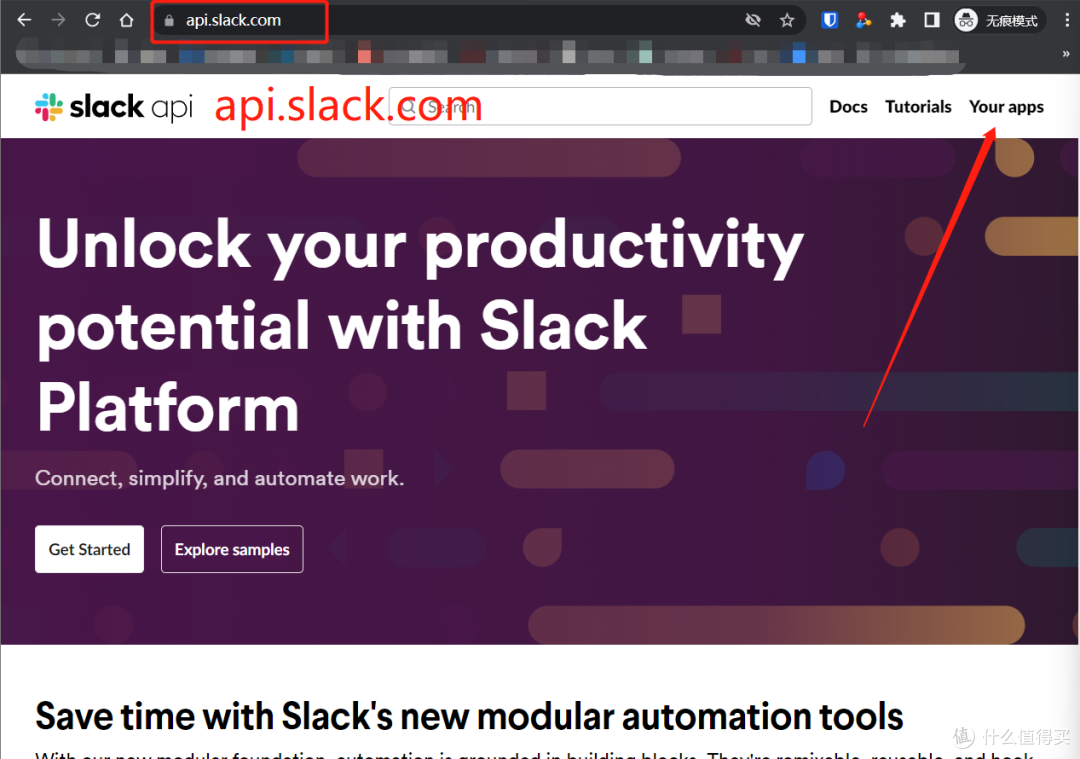
1、进入api.slack.com,点击Your apps(应用)。
最新NASTOOL 3.X版本完整教程(四)部署Slack实现媒体交互、资源订阅、远程下载、站点签到等

2、点击Create an APP (创建一个app)。

最新NASTOOL 3.X版本完整教程(四)部署Slack实现媒体交互、资源订阅、远程下载、站点签到等

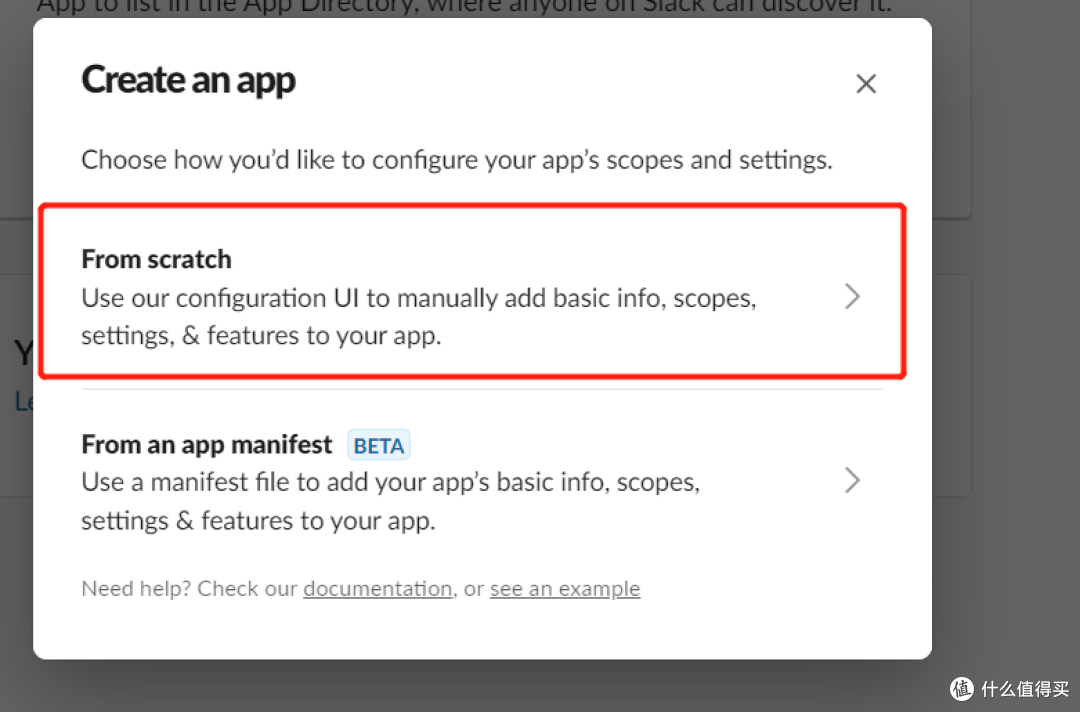
3、弹出的页面选择From scratch(从头开始创建)。

最新NASTOOL 3.X版本完整教程(四)部署Slack实现媒体交互、资源订阅、远程下载、站点签到等

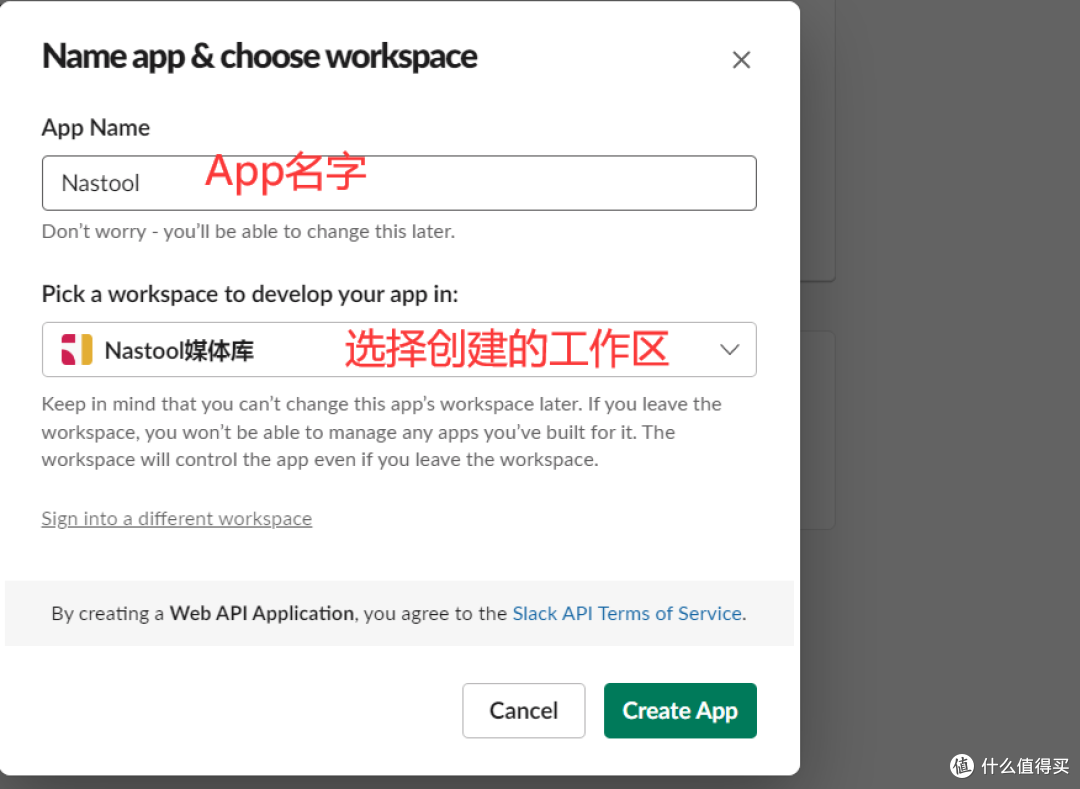
4、弹出对话框中输入app名字,选择创建的工作区,然后点击Create App(创建app)。
最新NASTOOL 3.X版本完整教程(四)部署Slack实现媒体交互、资源订阅、远程下载、站点签到等

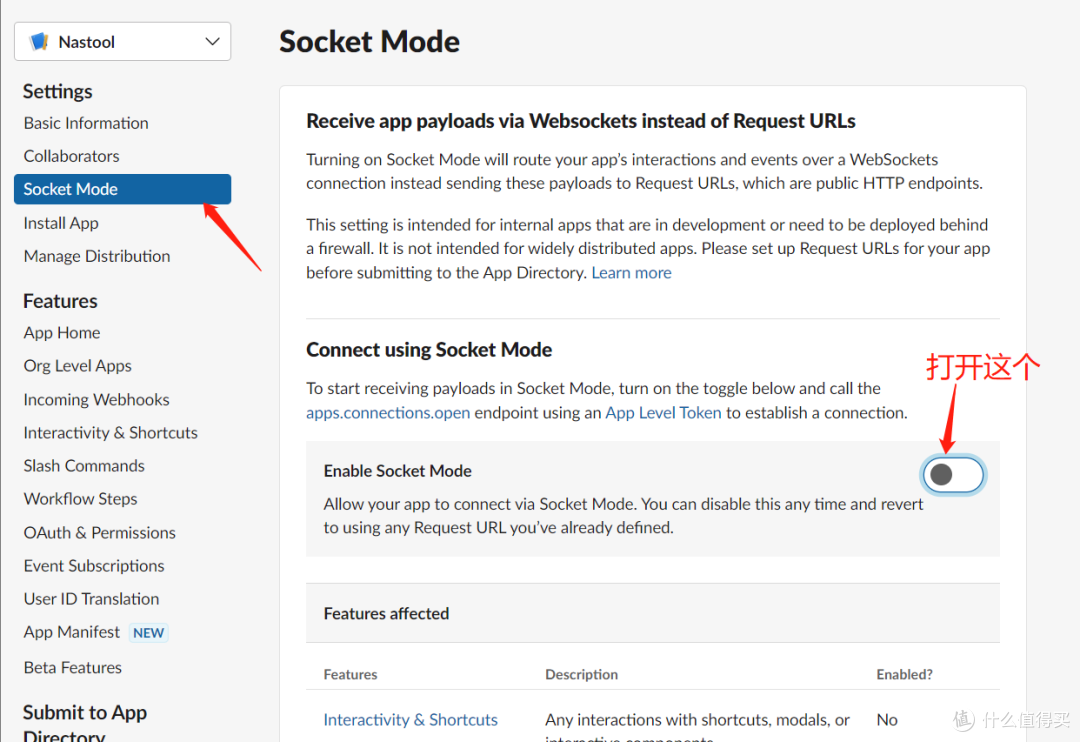
5、点击左侧列表中的 Socker Mode,点击进入以后然后打开Enable Socket Mode的开关。
最新NASTOOL 3.X版本完整教程(四)部署Slack实现媒体交互、资源订阅、远程下载、站点签到等

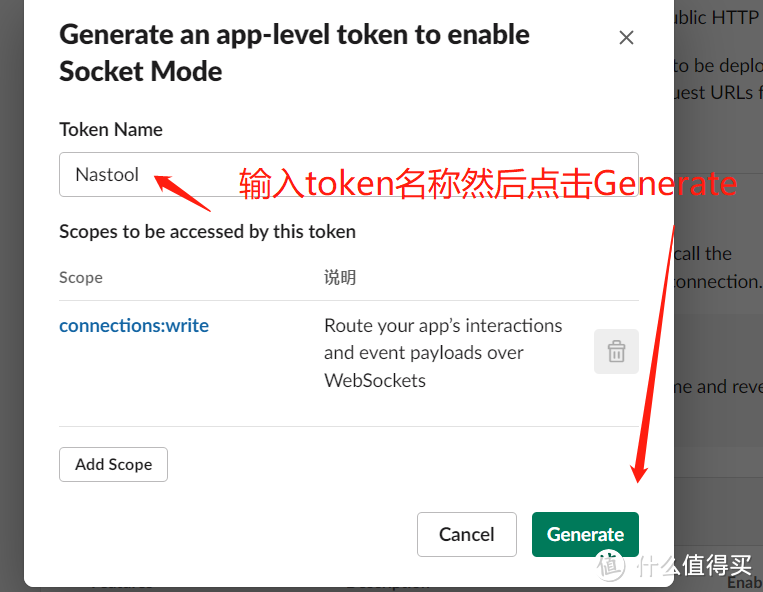
6、弹出对话框中,Token Name自定义名称,然后点击Generate创建 。
最新NASTOOL 3.X版本完整教程(四)部署Slack实现媒体交互、资源订阅、远程下载、站点签到等

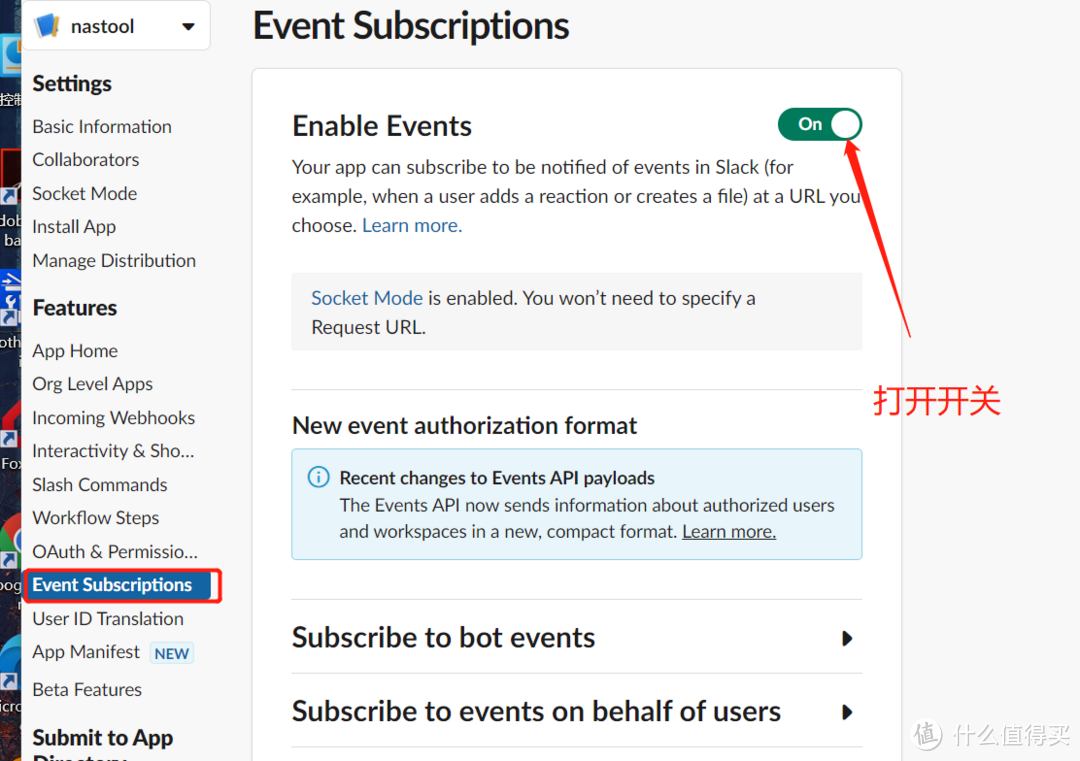
7、点击左侧列表的Event Subscriptions,启用Enable Events。
最新NASTOOL 3.X版本完整教程(四)部署Slack实现媒体交互、资源订阅、远程下载、站点签到等

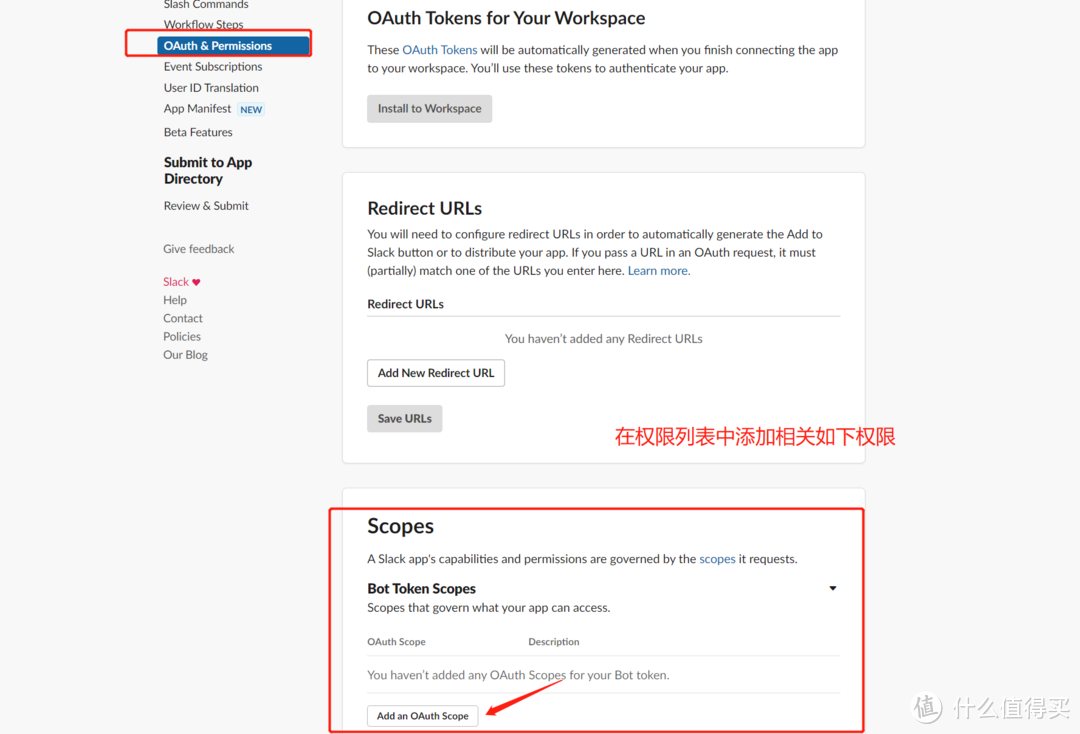
8、点击左侧列表的 OAuth & Permissions,点击进入然后找到Scopes,然后点击Add an on OAuth Scope添加相关权限。
最新NASTOOL 3.X版本完整教程(四)部署Slack实现媒体交互、资源订阅、远程下载、站点签到等

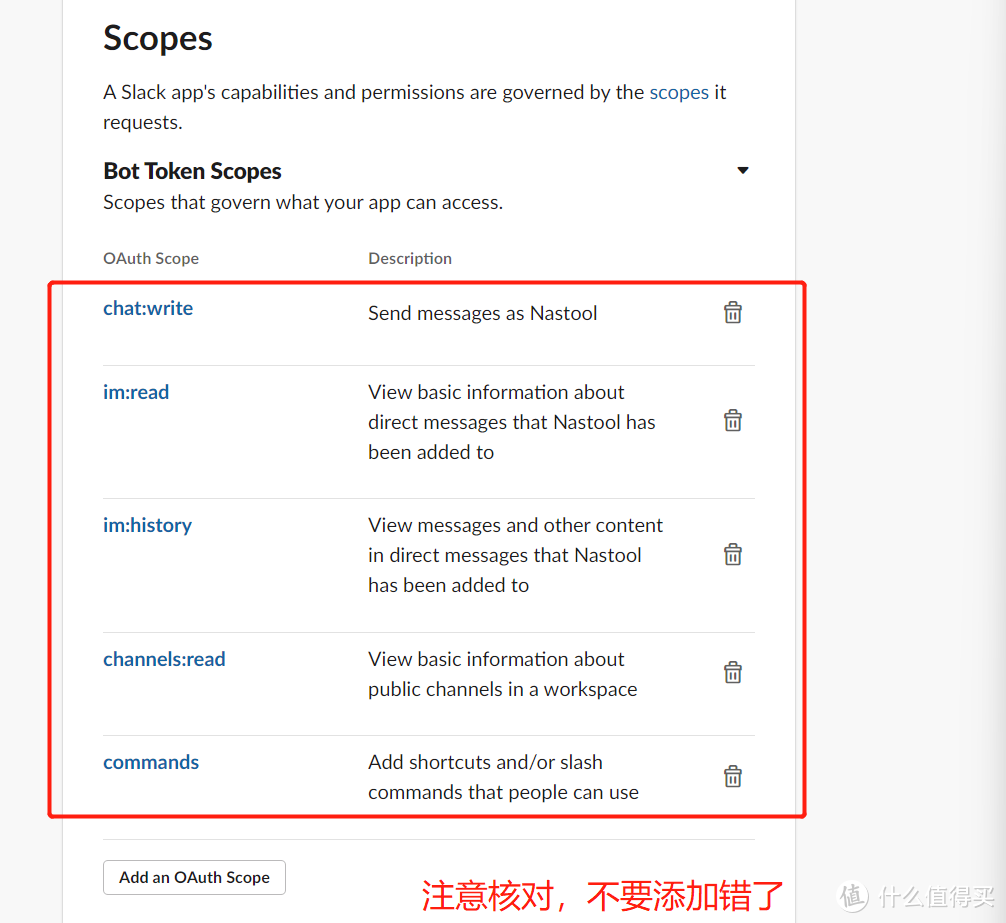
9、输入两个字母之后可自动检索完整字段,然后回车即可直接填入,依次添加如下权限参数。


chat:write

im:read

im:history

channels:read

commands

10、添加好以后如下所示,请注意核对,不要加错。
最新NASTOOL 3.X版本完整教程(四)部署Slack实现媒体交互、资源订阅、远程下载、站点签到等

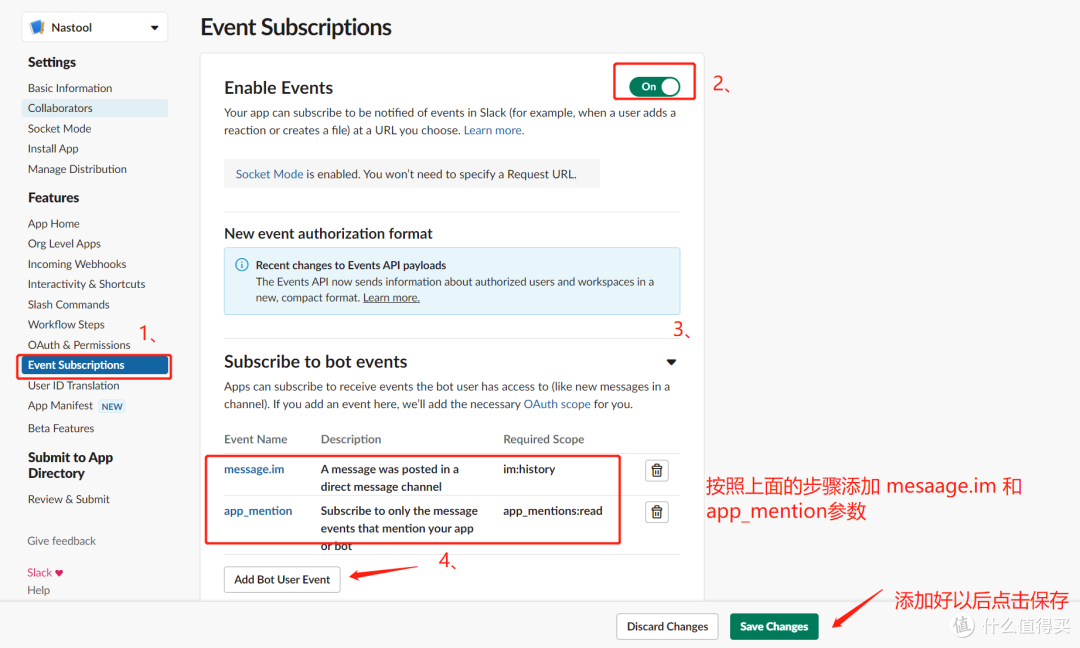
11、左侧列表中找到 Event Subscriptions,打开Enable Events的开关,然后找到Subscribe to bot events,点击Add Bot User Event添加机器人事件相关权限,添加好以后点击保存。


message.im

app_mention
最新NASTOOL 3.X版本完整教程(四)部署Slack实现媒体交互、资源订阅、远程下载、站点签到等

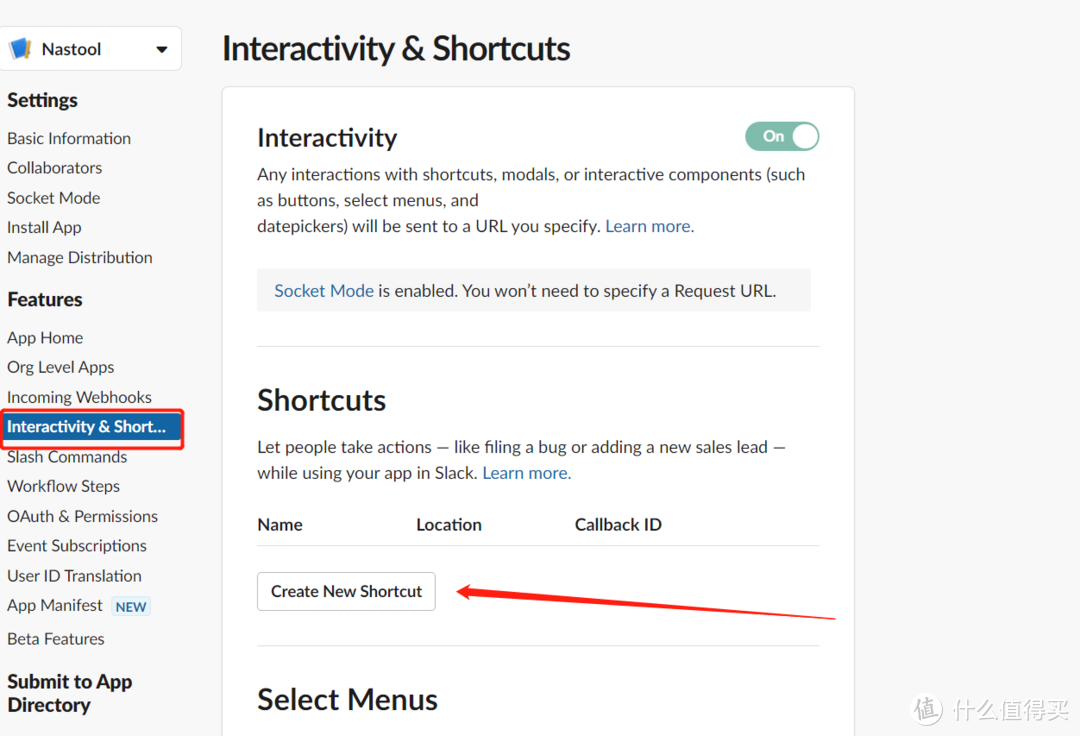
12、接下来我们添加交互命令,点击左侧列表Interactivity & Shortcuts,找到Shortcuts(捷径),然后点击Create New Shortcut(创建快捷方式)。
最新NASTOOL 3.X版本完整教程(四)部署Slack实现媒体交互、资源订阅、远程下载、站点签到等

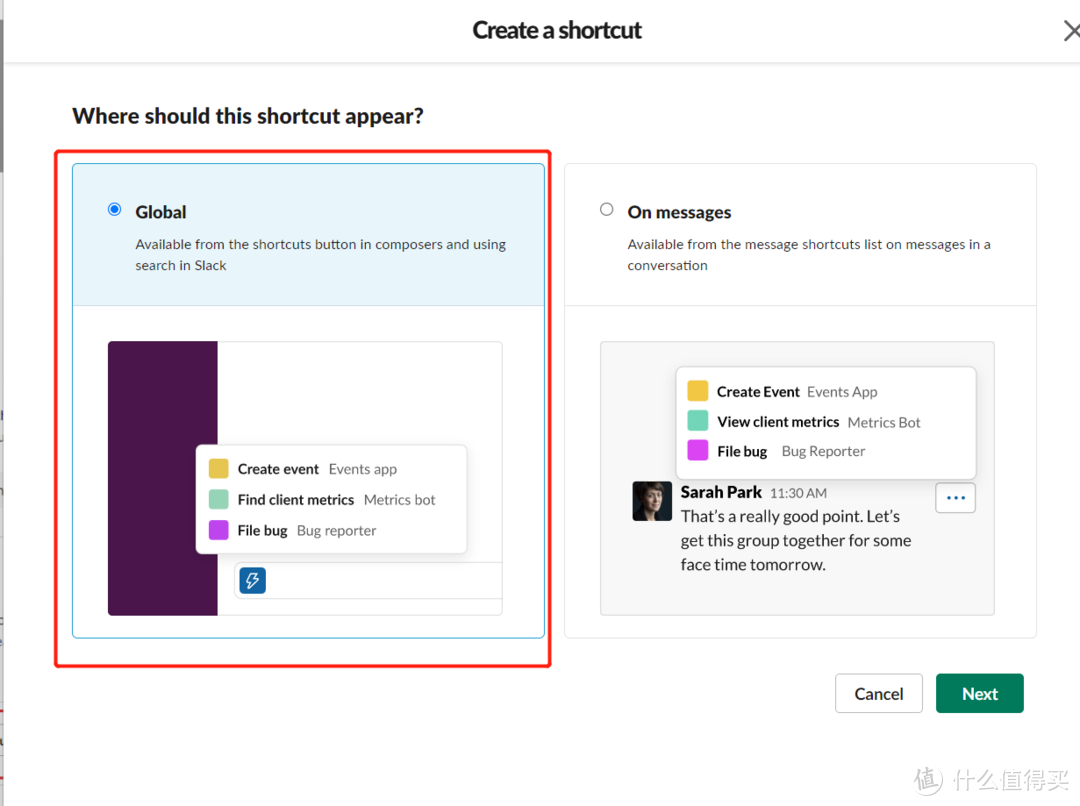
13、快捷方式出现的方式选择全体,然后点击下一步。


最新NASTOOL 3.X版本完整教程(四)部署Slack实现媒体交互、资源订阅、远程下载、站点签到等

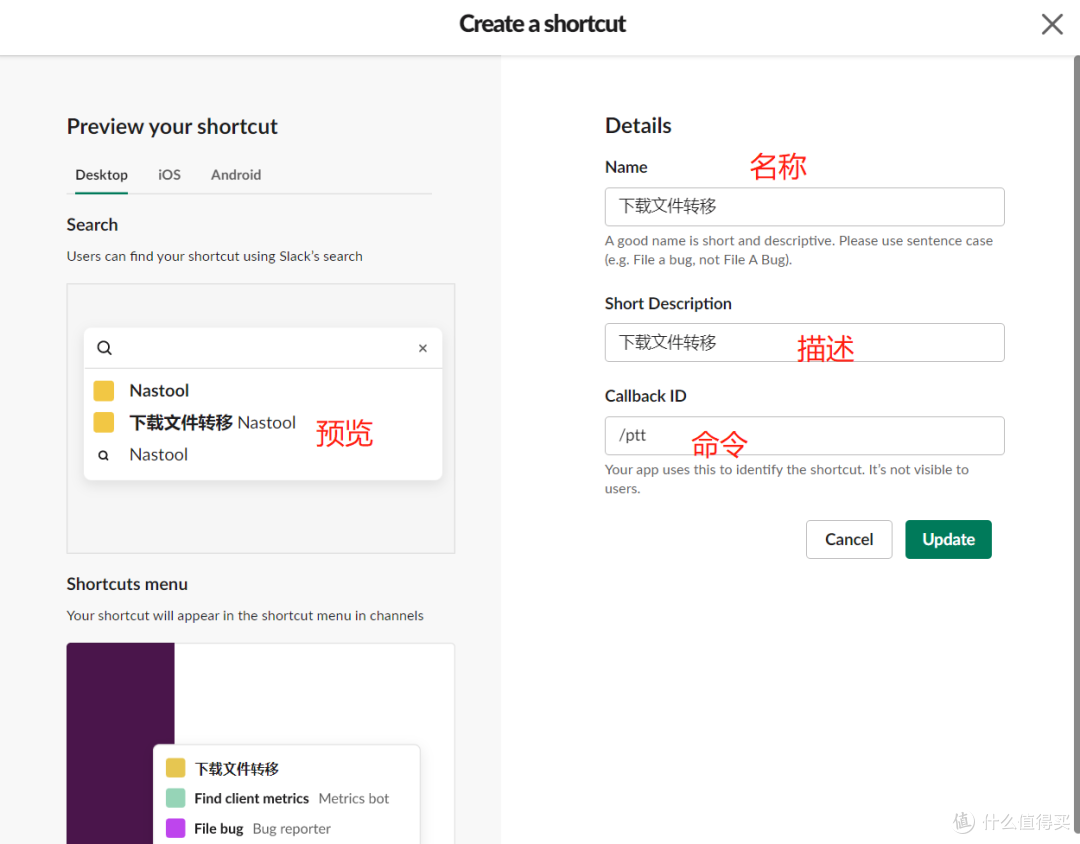
14、根据下面的提示创建命令,依次输入名称、描述、命令即可,然后点Update。

最新NASTOOL 3.X版本完整教程(四)部署Slack实现媒体交互、资源订阅、远程下载、站点签到等

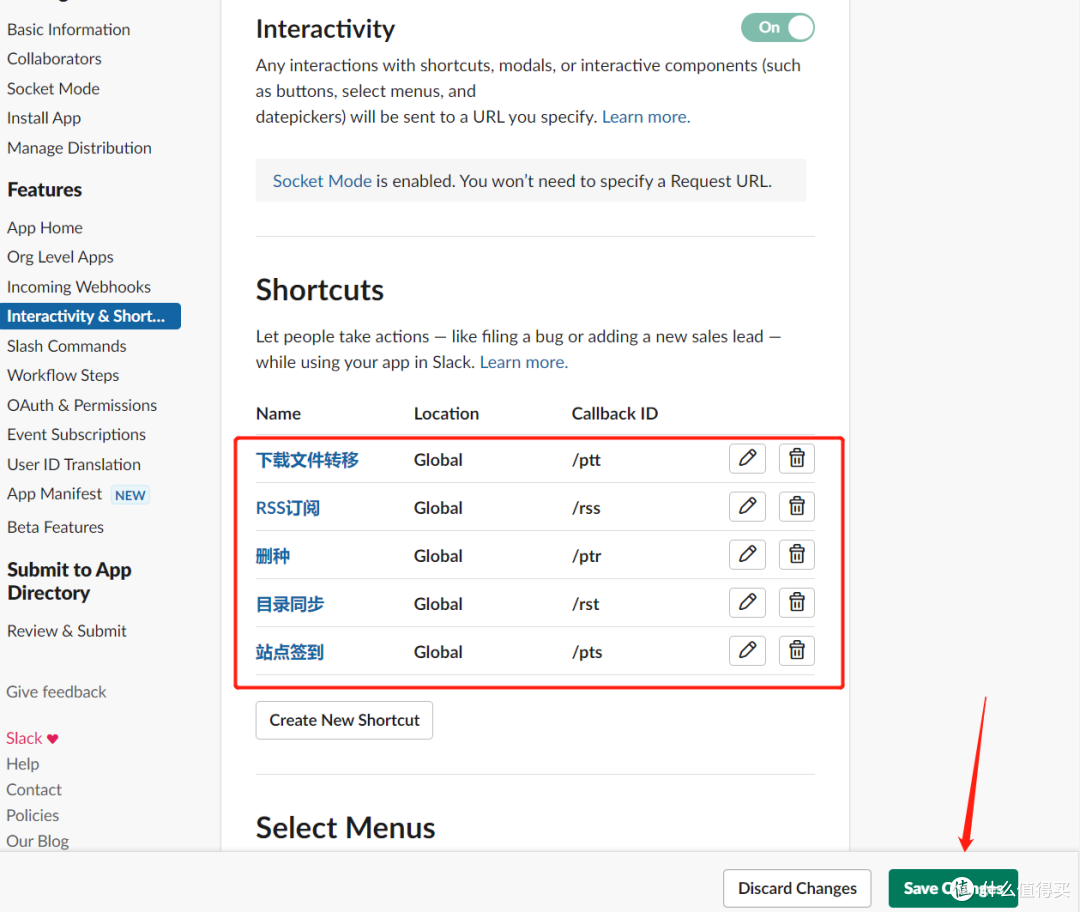
15、创建好以后效果如下,然后点击保存。


最新NASTOOL 3.X版本完整教程(四)部署Slack实现媒体交互、资源订阅、远程下载、站点签到等

16、左侧列表找到App Home,点击进入以后拉到页面最下方找到Show Tabs,然后勾选Allow users...勾选以后可以直接和创建的应用程序对话。


最新NASTOOL 3.X版本完整教程(四)部署Slack实现媒体交互、资源订阅、远程下载、站点签到等


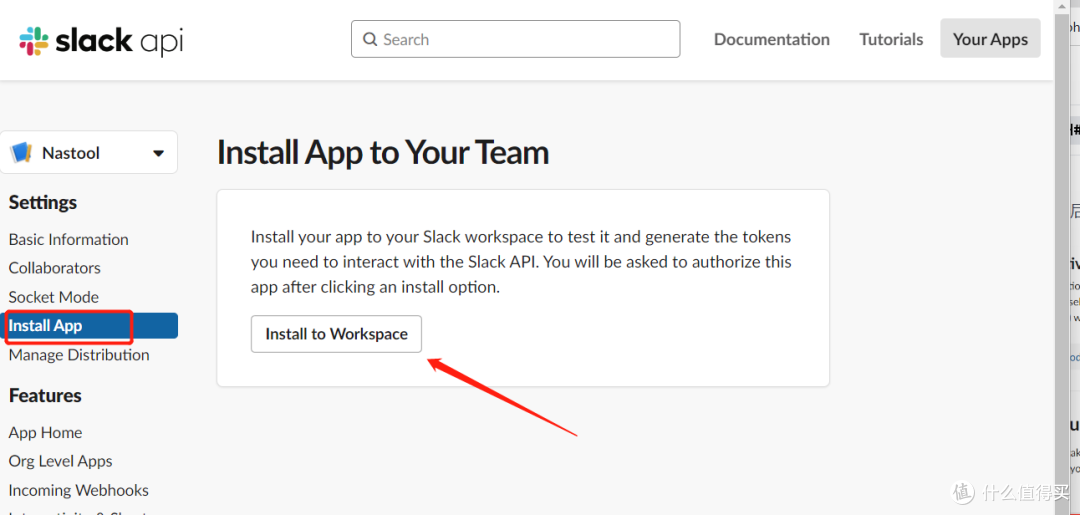
17、接下来进行将app安装到工作区,点击左侧列表中的 insatll App 然后点击Install to Workspace。
最新NASTOOL 3.X版本完整教程(四)部署Slack实现媒体交互、资源订阅、远程下载、站点签到等

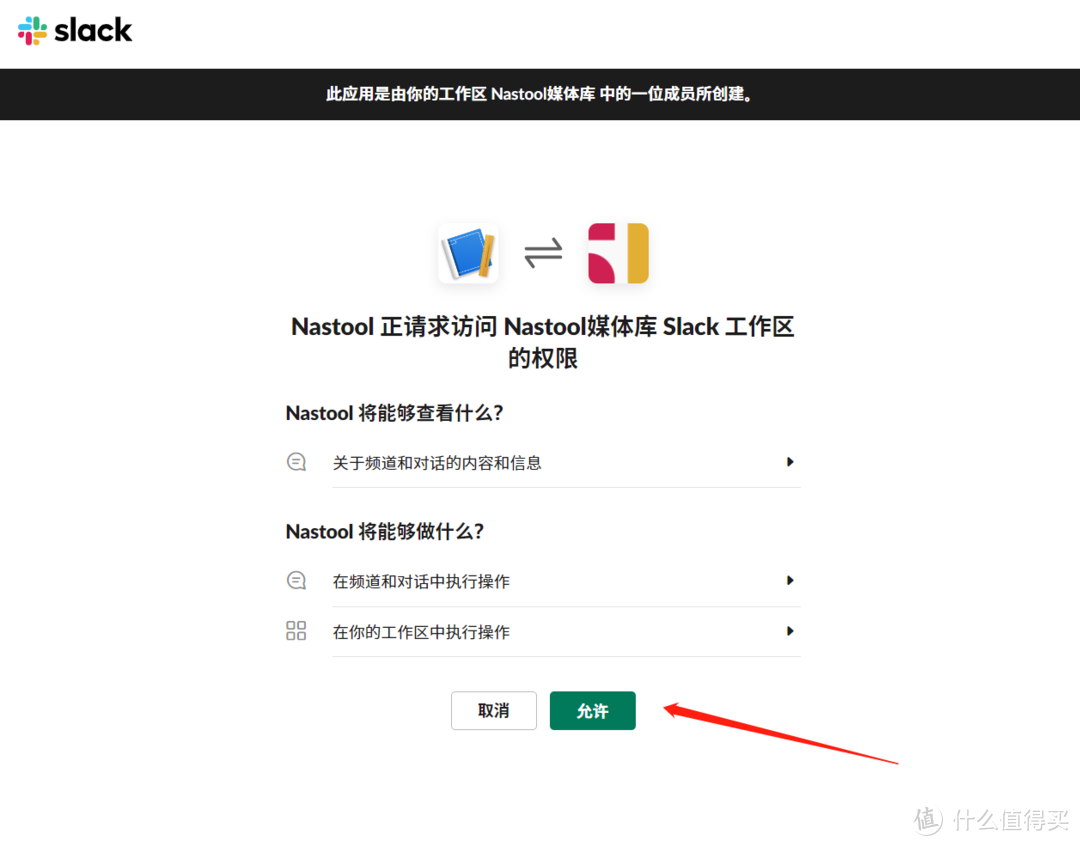
18、访问权限点击允许


最新NASTOOL 3.X版本完整教程(四)部署Slack实现媒体交互、资源订阅、远程下载、站点签到等

19、安装完成。

最新NASTOOL 3.X版本完整教程(四)部署Slack实现媒体交互、资源订阅、远程下载、站点签到等


Slack获取Token

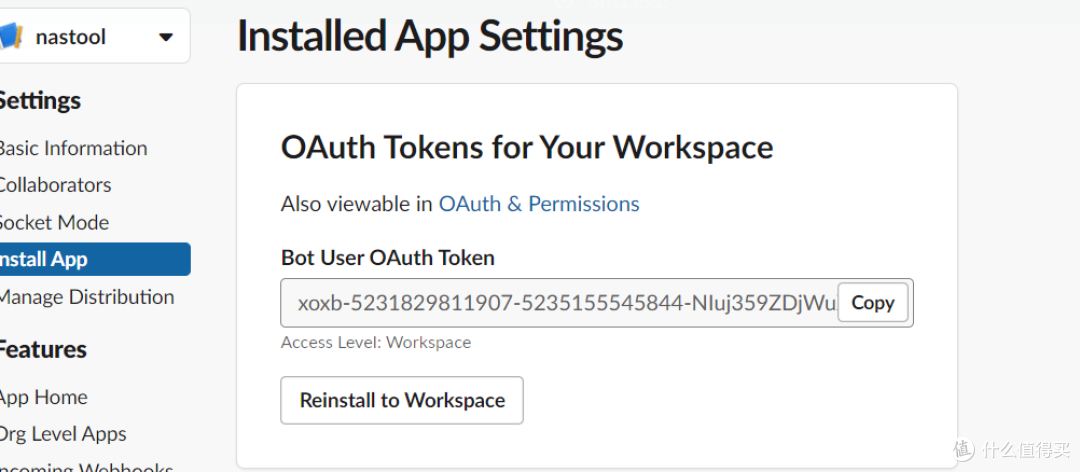
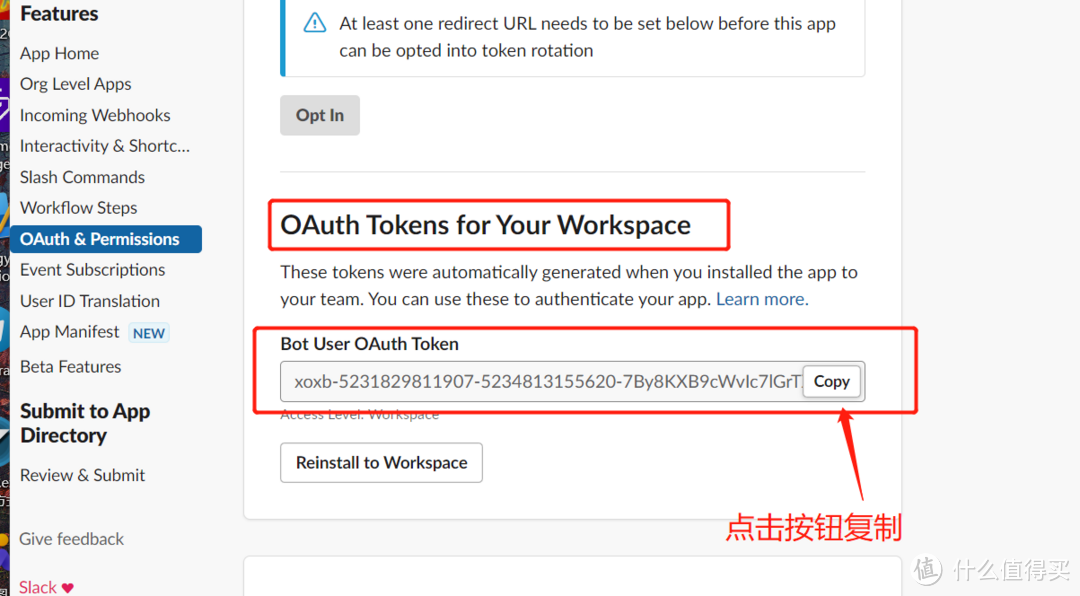
1、左侧列表中 OAuth & Permissions 中 OAuth Tokens for Your Workspace目录下xoxb-xxxxxxxxxxxxxx这一串
最新NASTOOL 3.X版本完整教程(四)部署Slack实现媒体交互、资源订阅、远程下载、站点签到等

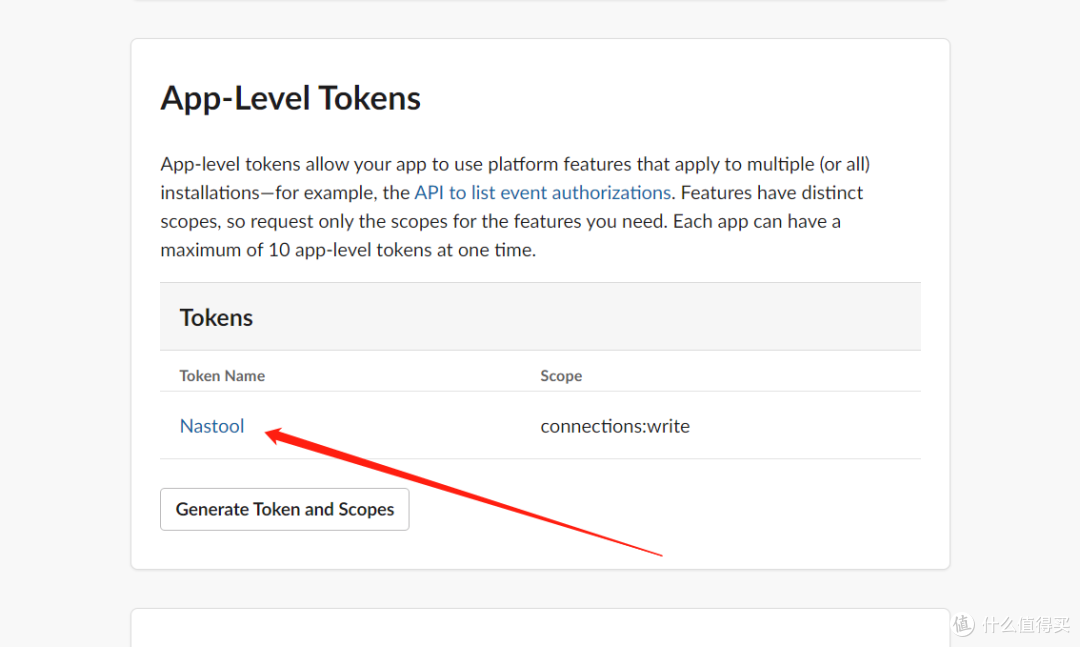
2、左侧列表中 Basic Information 中 App-Level Tokens
最新NASTOOL 3.X版本完整教程(四)部署Slack实现媒体交互、资源订阅、远程下载、站点签到等

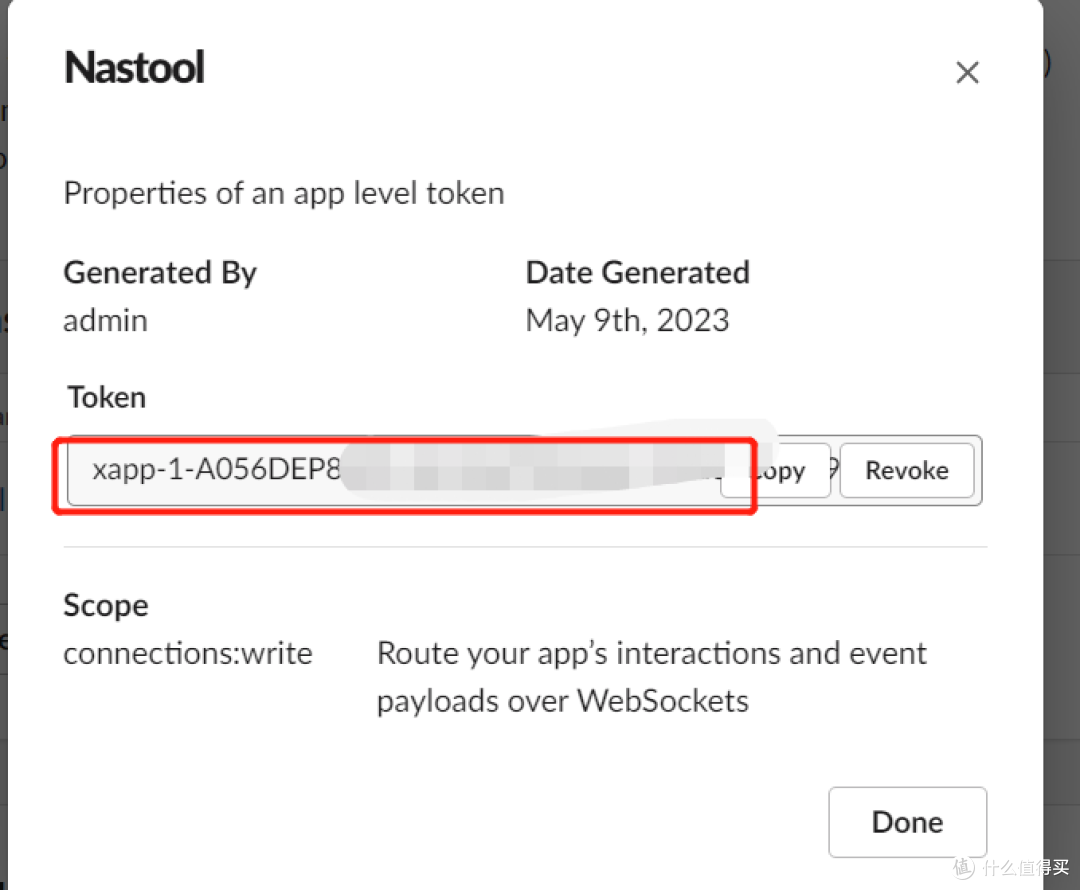
3、点击Nastool,然后弹出的对话框中包含的xapp-1-xxxxxxxxxxxxxxxxxxxxxxxxxxx

最新NASTOOL 3.X版本完整教程(四)部署Slack实现媒体交互、资源订阅、远程下载、站点签到等

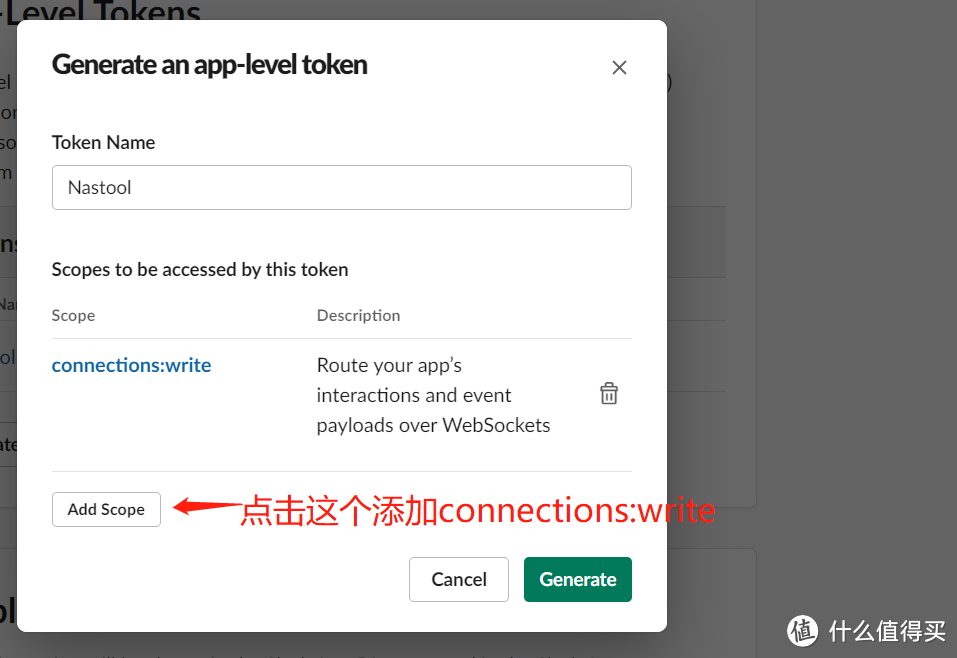
4、如果App-Level Tokens模块中没有相对应Tokens,点击Generate an app-level token创建即可。

最新NASTOOL 3.X版本完整教程(四)部署Slack实现媒体交互、资源订阅、远程下载、站点签到等

5、通过以上步骤我们得到了两串Token,分别是xoxb和xapp开头的。


            xoxb-xxxxxxxxxxxxxxxxxxxxxxxxxxxxxxxxxxxxx

            xapp-1-A0xxxxxxxxxxxxxxxxxxxxxxxxxxxxxx


将NasTool应用添加到全体频道

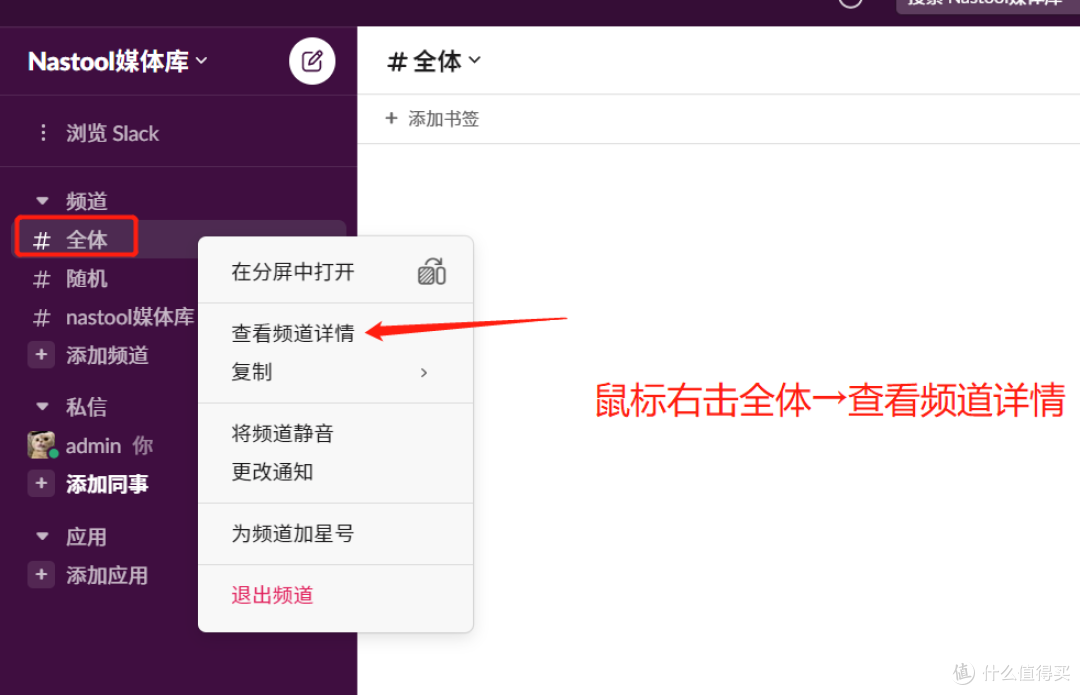
1、回到slack聊天页面,鼠标右击全体频道→查看频道详情。
最新NASTOOL 3.X版本完整教程(四)部署Slack实现媒体交互、资源订阅、远程下载、站点签到等

2、集成→添加应用。


最新NASTOOL 3.X版本完整教程(四)部署Slack实现媒体交互、资源订阅、远程下载、站点签到等

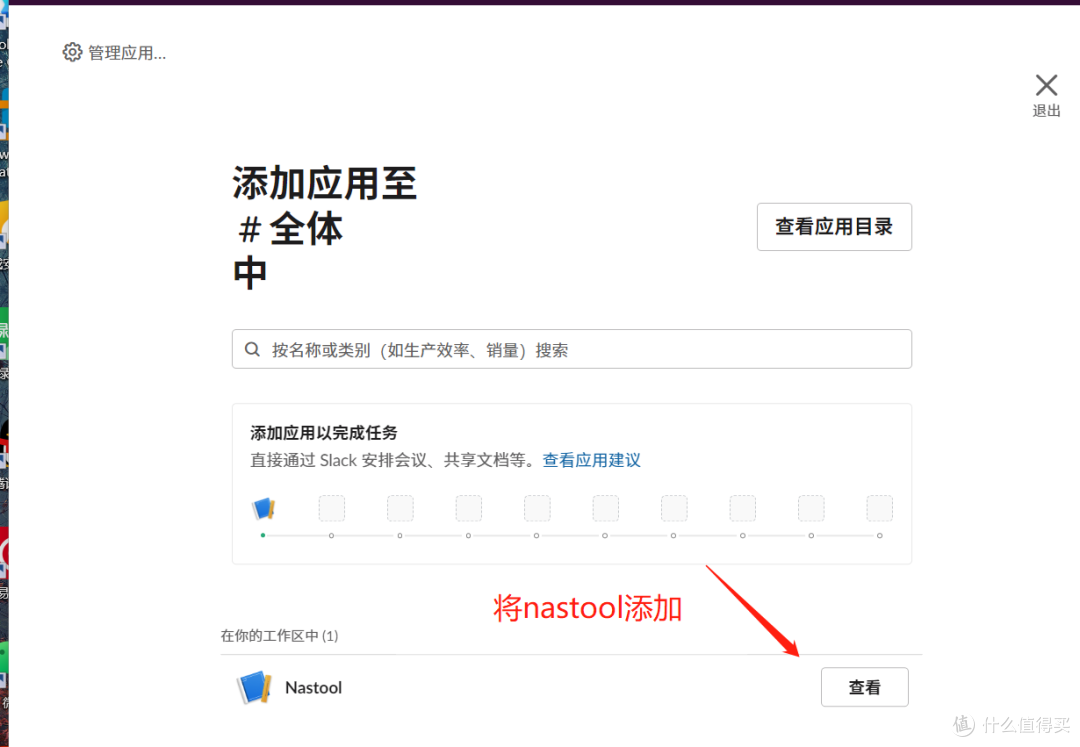
3、将nastool添加到应用列表即可。

最新NASTOOL 3.X版本完整教程(四)部署Slack实现媒体交互、资源订阅、远程下载、站点签到等

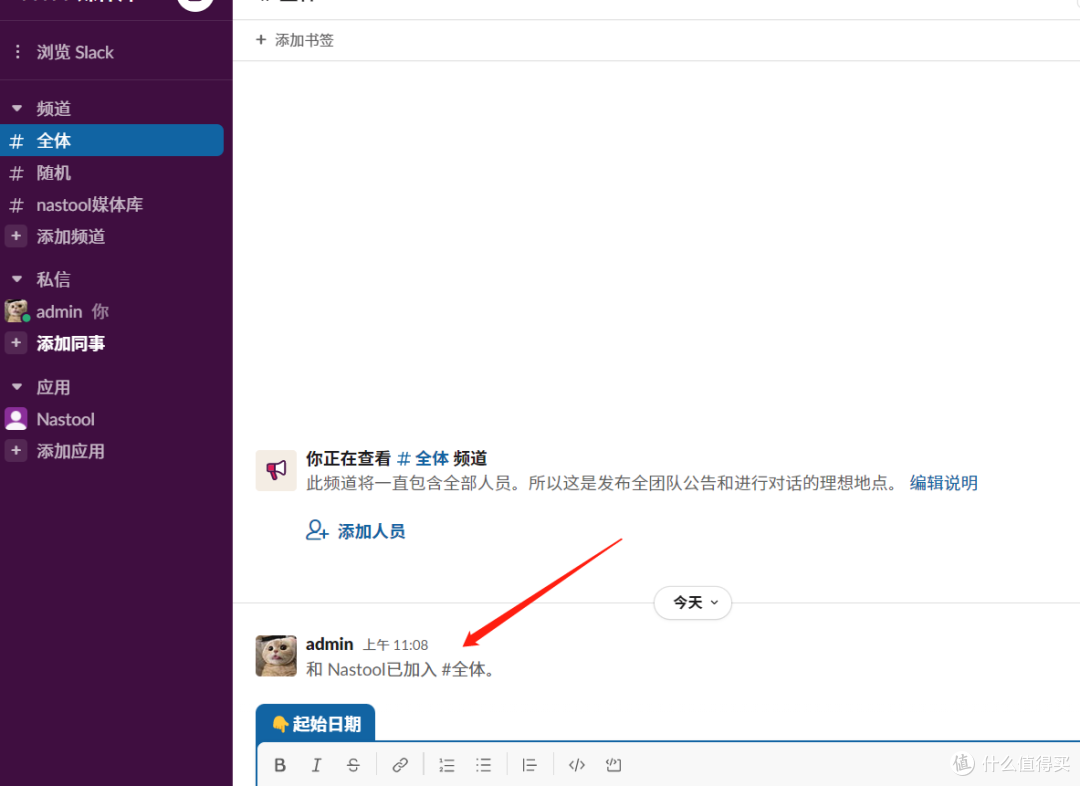
4、提示加入成功。

最新NASTOOL 3.X版本完整教程(四)部署Slack实现媒体交互、资源订阅、远程下载、站点签到等

NasTool端配置

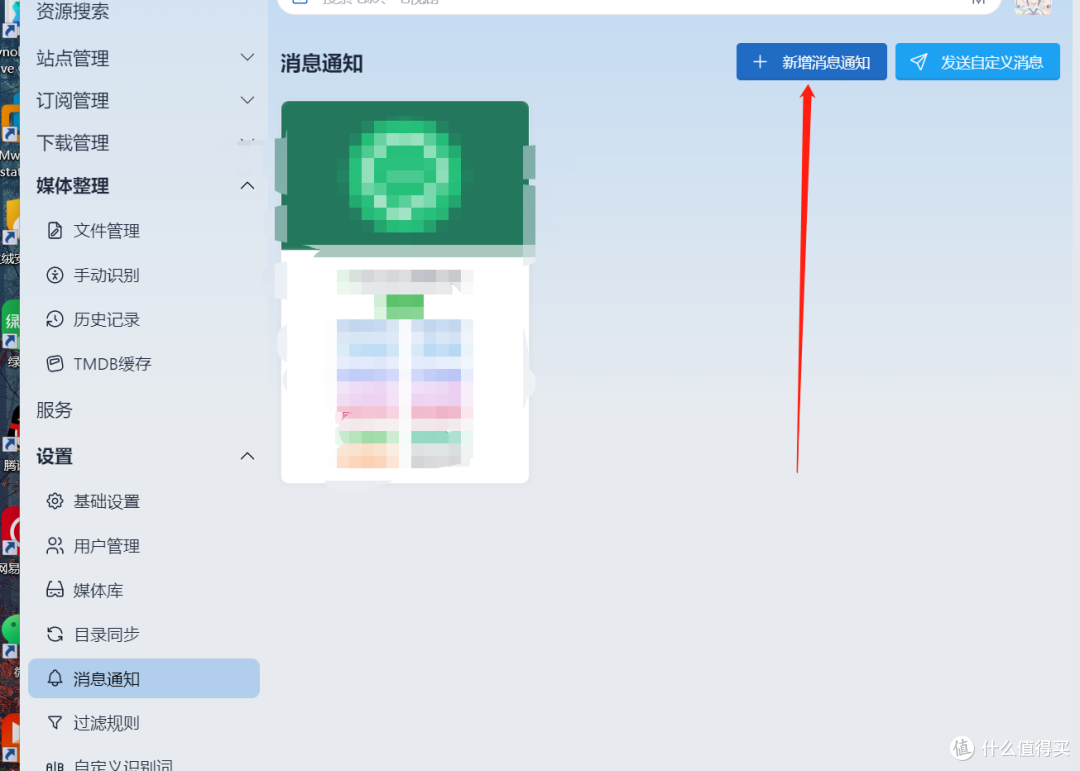
1、登录nastool打开设置→消息通知→新增消息通知。
最新NASTOOL 3.X版本完整教程(四)部署Slack实现媒体交互、资源订阅、远程下载、站点签到等

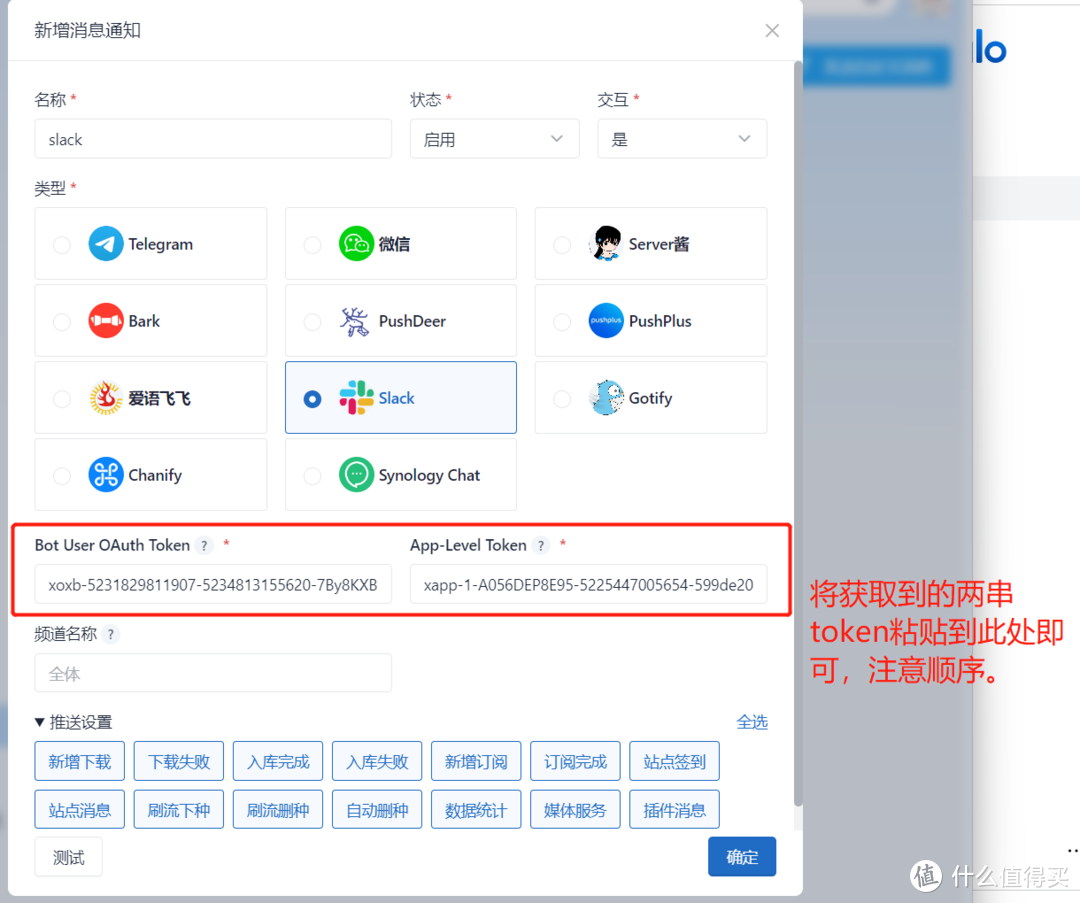
2、名称自定义,状态-启用,交互-是,类型-slack,将获取xoxb-xxxx、xapp-xxxx粘贴到相对应输入框中,频道名称默认全体,推送设置勾选全部即可,然后点击确定。
最新NASTOOL 3.X版本完整教程(四)部署Slack实现媒体交互、资源订阅、远程下载、站点签到等

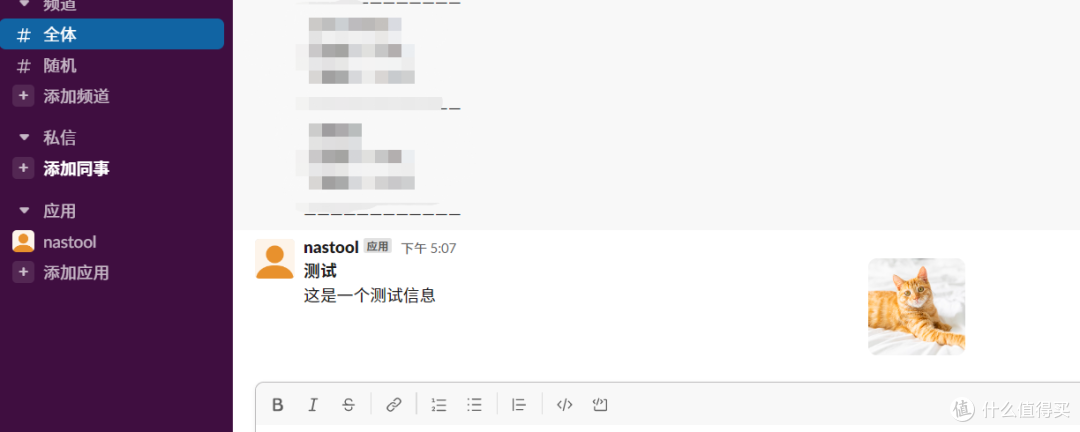
3、再次点击slack,然后点击测试,测试成功,并且在slack全体频道成功收到消息。

最新NASTOOL 3.X版本完整教程(四)部署Slack实现媒体交互、资源订阅、远程下载、站点签到等

4、自定义发送一条信息也可以成功收到。

最新NASTOOL 3.X版本完整教程(四)部署Slack实现媒体交互、资源订阅、远程下载、站点签到等

5、nastool端配置完成。


媒体远程下载演示

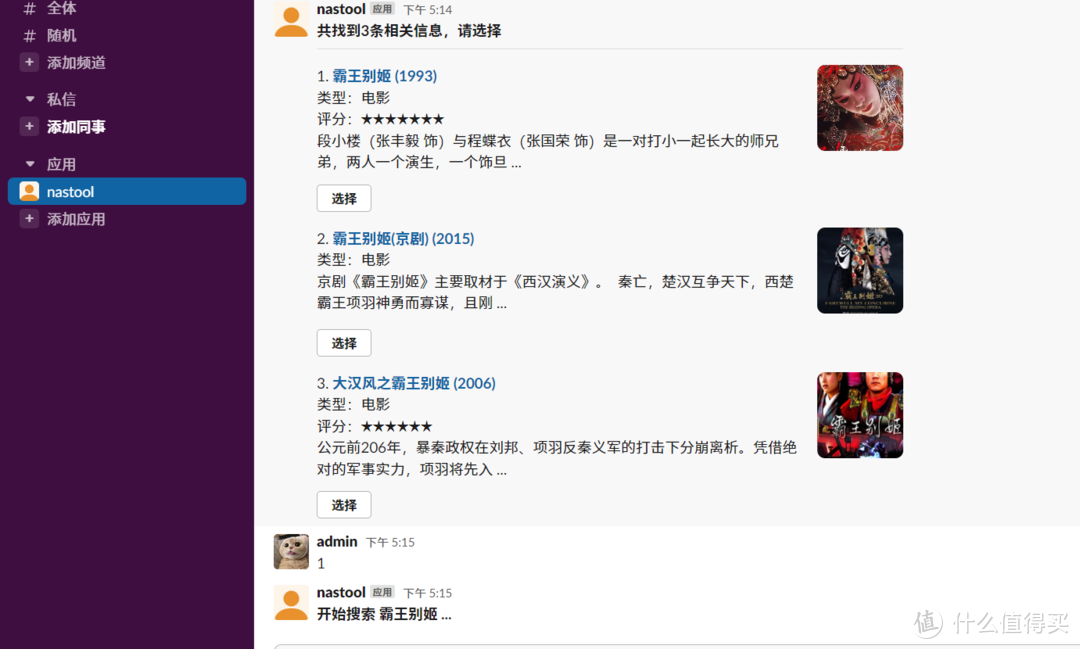
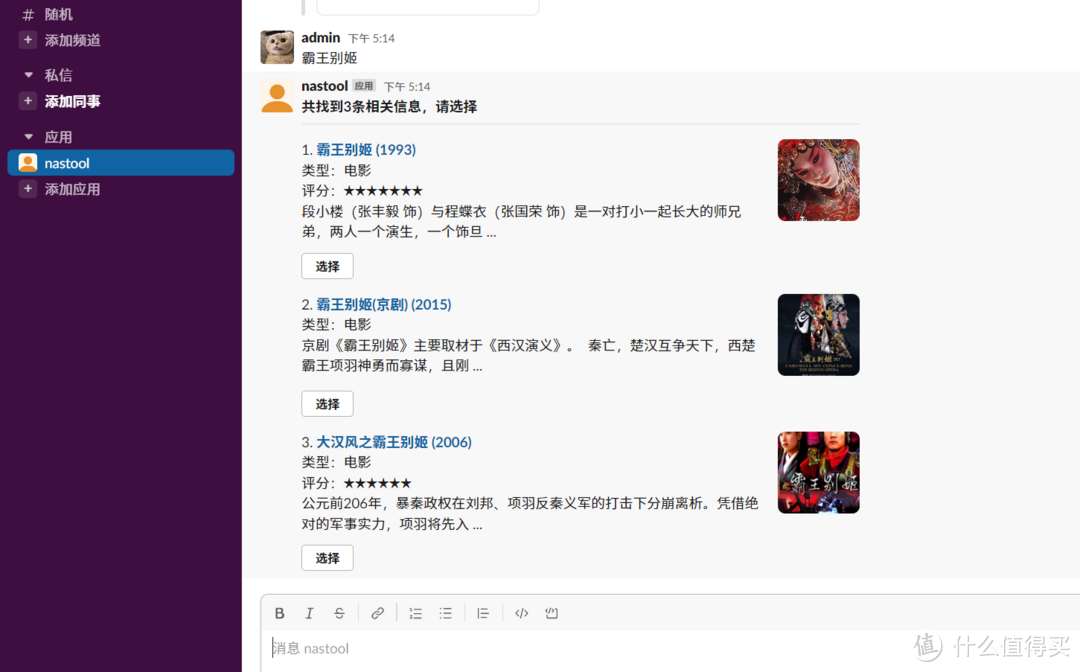
1、找到nastool应用,将想看的影视名称发送给它,媒体库会自动在TMDB数据库中搜索相关资源,然后将相同名称的资源显示出来,相似度最高的会展示在最前面。
最新NASTOOL 3.X版本完整教程(四)部署Slack实现媒体交互、资源订阅、远程下载、站点签到等

2、点击相对应资源或者输入序号,媒体库会自动在配置好的站点中进行搜索。

最新NASTOOL 3.X版本完整教程(四)部署Slack实现媒体交互、资源订阅、远程下载、站点签到等

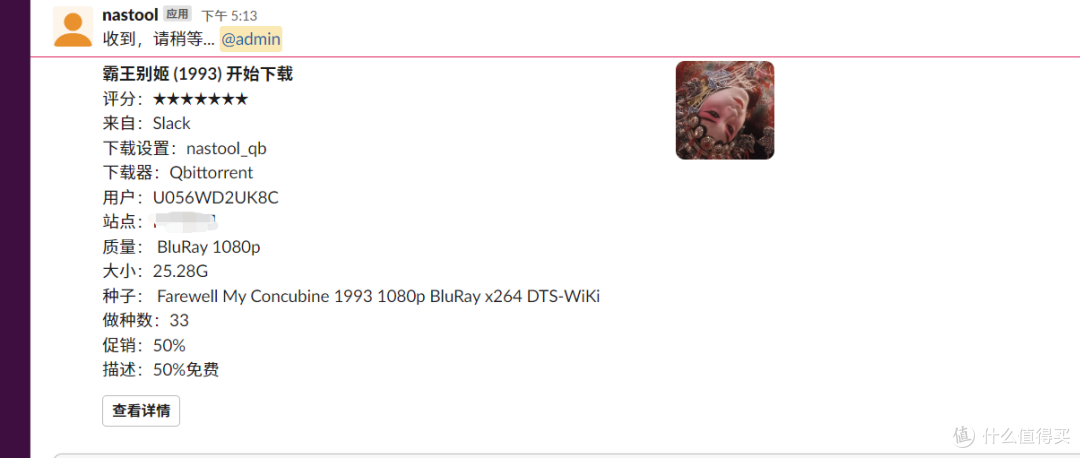
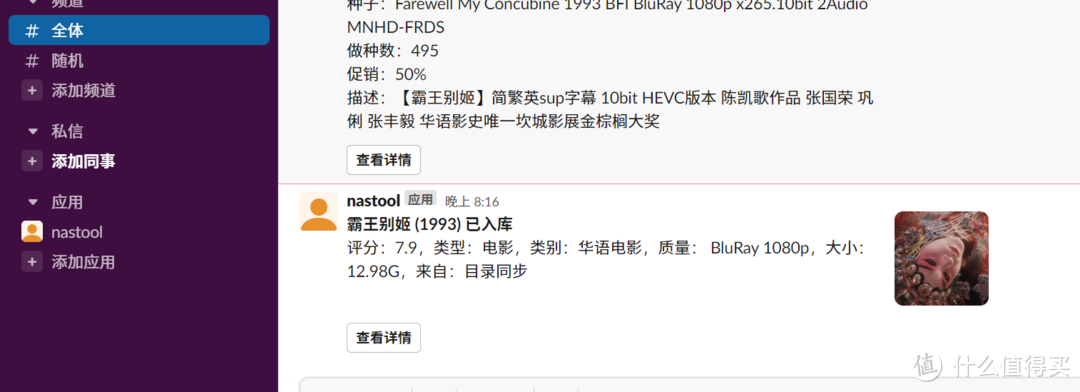
3、当搜索到相关资源后,媒体库会自动下载,并在全体频道中推送通知。

最新NASTOOL 3.X版本完整教程(四)部署Slack实现媒体交互、资源订阅、远程下载、站点签到等

4、Qbittorrent中已经添加了相关任务。

最新NASTOOL 3.X版本完整教程(四)部署Slack实现媒体交互、资源订阅、远程下载、站点签到等

5、电影下载完成以后会有提醒。

最新NASTOOL 3.X版本完整教程(四)部署Slack实现媒体交互、资源订阅、远程下载、站点签到等

6、媒体库中硬盘也已经整理好了。

最新NASTOOL 3.X版本完整教程(四)部署Slack实现媒体交互、资源订阅、远程下载、站点签到等

Nastool交互功能演示

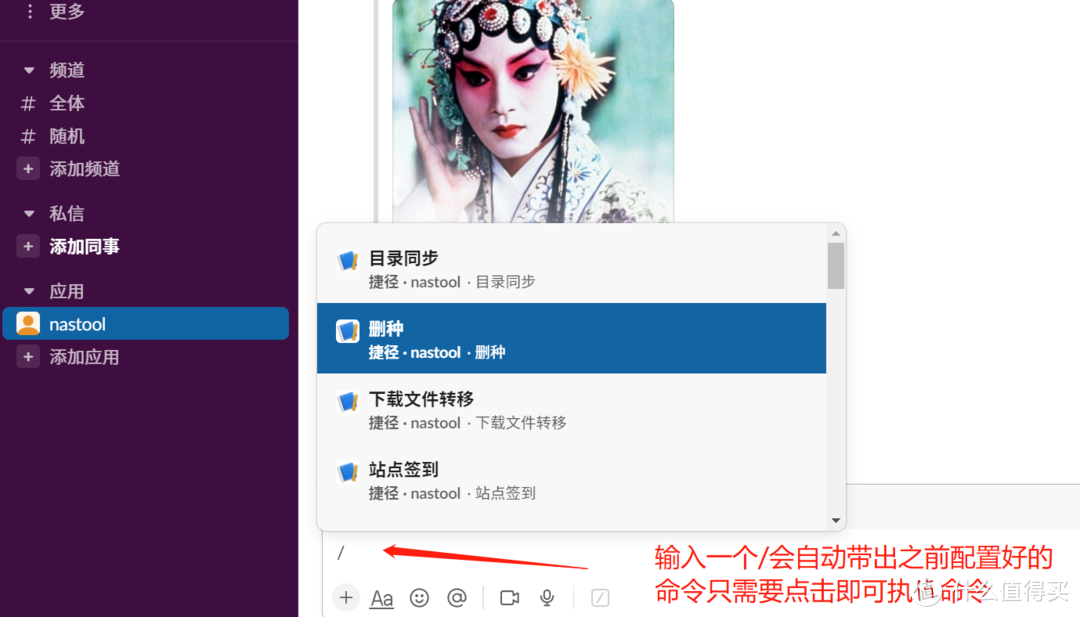
1、我们已经在Interactivity & Shortcuts标签中创建了相关命令。所以需要执行的时候只需要输入“ / ”然后点击相关命令即可。
最新NASTOOL 3.X版本完整教程(四)部署Slack实现媒体交互、资源订阅、远程下载、站点签到等

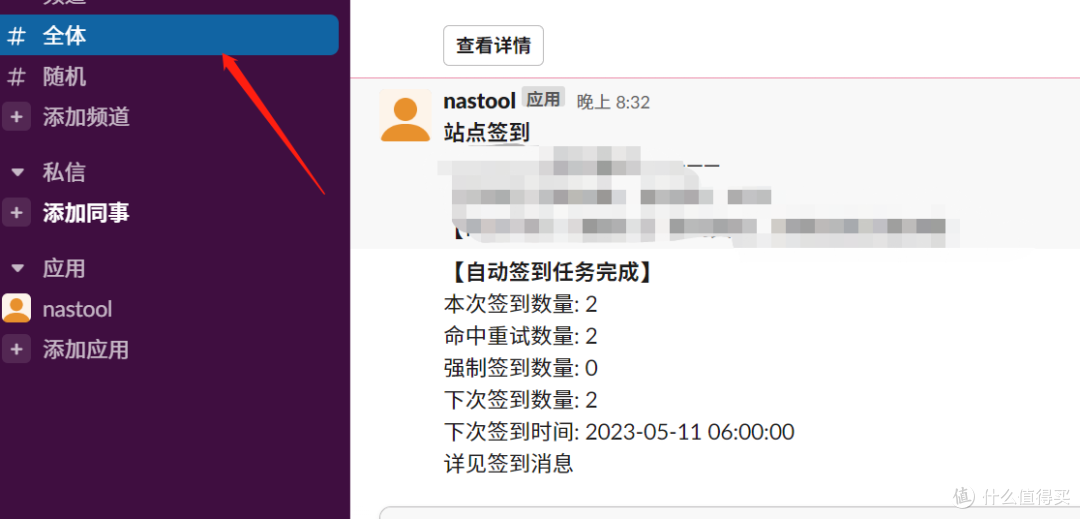
2、执行签到命令以后可以在全体中接收到签到成功的命令。

最新NASTOOL 3.X版本完整教程(四)部署Slack实现媒体交互、资源订阅、远程下载、站点签到等

各客户端下载

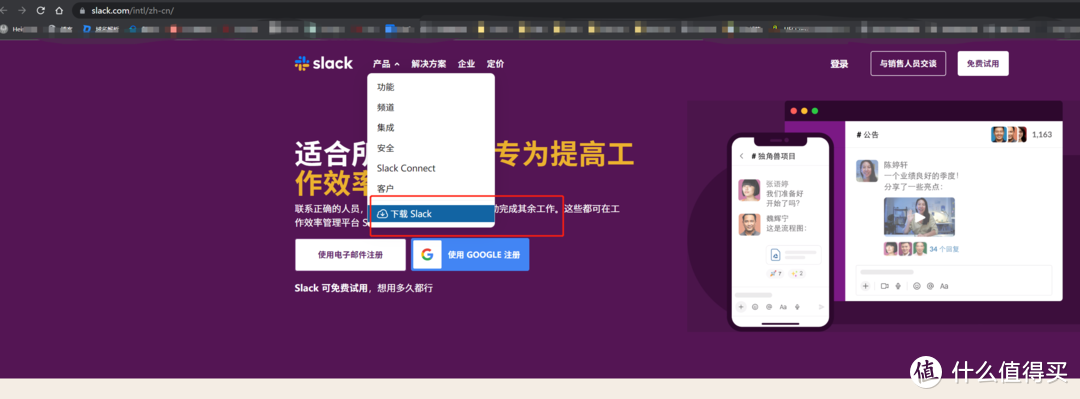
1、Salck提供了多种终端的客户端,可以更方便的使用相关服务,进入slack官网,点击产品→下载即可。
最新NASTOOL 3.X版本完整教程(四)部署Slack实现媒体交互、资源订阅、远程下载、站点签到等

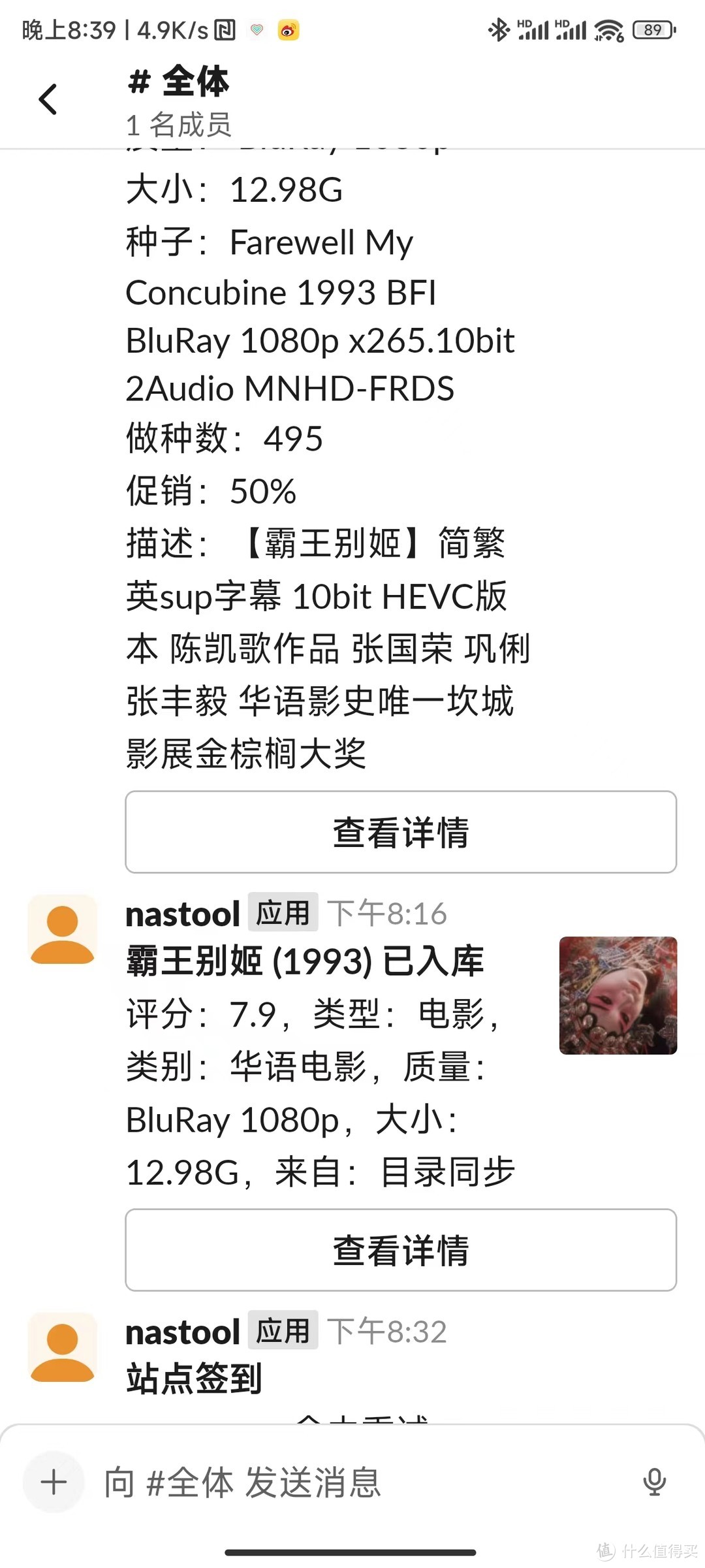
2、windows端和网页版本一样,这里不做演示,手机端登录之后也可以看到相关媒体信息,远程下载、站点签到、目录同步功能也完全一样。
最新NASTOOL 3.X版本完整教程(四)部署Slack实现媒体交互、资源订阅、远程下载、站点签到等

总结

总体来说slack部署还是比较简单的,虽然过程看起来有些复杂,但按照教程操作即可,slack相对于其他工具来说对网络要求不高,稳定性不错,值得推荐,本教程结束,咱们下一篇见。
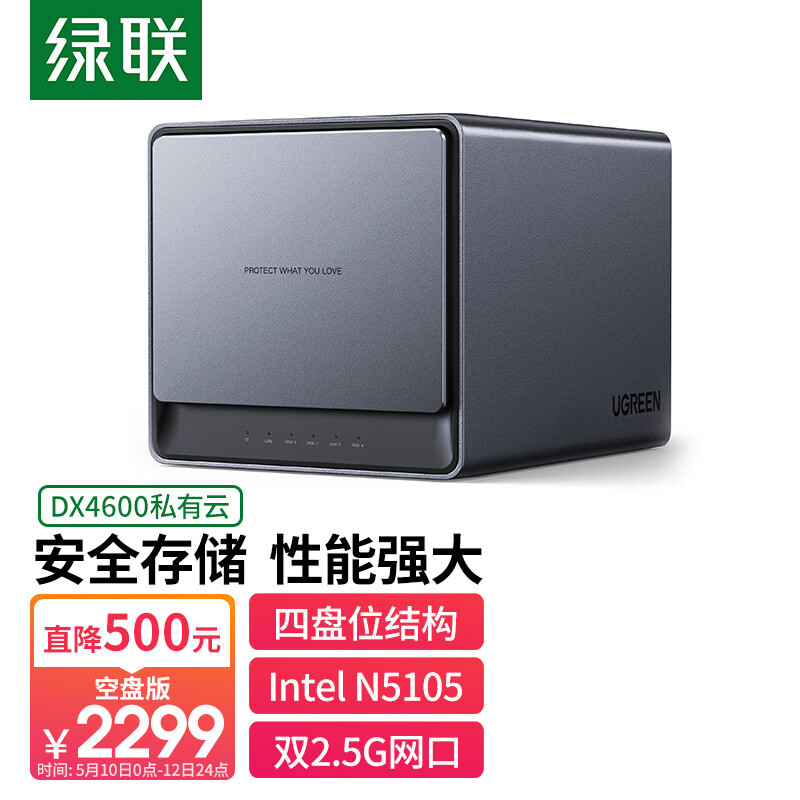
 

绿联私有云DX4600数据博士8G版Nas网络存储硬盘服务器(空盘款)文件共享自动备份家庭个人云网盘2399元京东去购买


作者声明本文无利益相关,欢迎值友理性交流,和谐讨论~

展开 收起
62评论

  • 精彩
  • 最新
  • 请教一下,我部署后,只能在机器人里检索+交互,然后下载消息被推送到“全体”频道,无法在“全体”频道实现检索+交互,这个是哪里出了问题吗?

    校验提示文案

    提交
    @你的机器人名称才行

    校验提示文案

    提交
    @了也不行

    校验提示文案

    提交
    还有8条回复
    收起所有回复
  • 只能显示到 开始检索 但是后台日志是正常的 会自动下载和入库,请问怎么完整显示交互内容啊

    校验提示文案

    提交
    下载成功和入库等都会在全体中推送

    校验提示文案

    提交
    nastool基础设置里有个自动择优下载选项,关闭了就行

    校验提示文案

    提交
    收起所有回复
  • 辅种教程来一个,谢谢

    校验提示文案

    提交
    辅助教程我已经写过了,请查看我之前的教程 [高兴]

    校验提示文案

    提交
    nastool里面的辅种,来一个

    校验提示文案

    提交
    收起所有回复
  • 逐渐跟不上大佬的进度……越来越高端了 [期待]
    P.S.前几天听说Nastool删库了?

    校验提示文案

    提交
    现在已经可以使用了,现在立刻去检查更新有惊喜,刚才绿联更新了固件,我写了文章正在审核

    校验提示文案

    提交
    哇塞,生产队都不敢这么高产,赞一个 [赞一个] 这就去看看有啥惊喜 [吐舌]

    校验提示文案

    提交
    还有1条回复
    收起所有回复
  • 我能收到消息。但我发送的电影名字没有反馈啊!

    校验提示文案

    提交
  • 大佬厉害了

    校验提示文案

    提交
  • 量是真少,昨天还1k多件,今天才100+

    校验提示文案

    提交
  • 已经买了好多,但是看到便宜的还是忍不住,怎么办

    校验提示文案

    提交
  • 东拼西凑,已入,兄弟们冲鸭!!

    校验提示文案

    提交
  • nastool里面辅种

    校验提示文案

    提交
    就下载那个iyuu插件然后点辅种就行了

    校验提示文案

    提交
    不喜欢太多软件

    校验提示文案

    提交
    还有2条回复
    收起所有回复
  • 看上去很厉害的样子,先进收藏夹吃灰

    校验提示文案

    提交
  • 发送资源名称后显示开始检索,然后就会自动开始下载,跳过了罗列出所有检索到的资源和交互的步骤,请问这是为什么啊

    校验提示文案

    提交
    我也是这样,不知道怎么回事,搜电影还可以选,但是搜电视剧就直接下载了

    校验提示文案

    提交
    收起所有回复
  • 签到的cookie不需要吗?没看见在哪里输入呢?

    校验提示文案

    提交
  • 期待作者的nastool进阶玩法

    校验提示文案

    提交
  • 怎么注册pt

    校验提示文案

    提交
    百度一下,你就知道

    校验提示文案

    提交
    收起所有回复
  • 现在slack打不开

    校验提示文案

    提交
  • 为什么部署完成,然后测试成功,但是输入电影名字没有任何反应

    校验提示文案

    提交
    我也是签到可以用··搜索电影没反应

    校验提示文案

    提交
    点击底下的APP

    校验提示文案

    提交
    还有4条回复
    收起所有回复
  • 请教一下,有没有微信推送的,现在只能用群晖chat

    校验提示文案

    提交
  • 搜索电影名称没反应是为什么··签到命令可以

    校验提示文案

    提交
    解决了···

    校验提示文案

    提交
    怎么解决段

    校验提示文案

    提交
    还有4条回复
    收起所有回复
  • 大佬问一下,比如我现在下了怪奇物语一到四季,但nas刮削之后,在jellyfin里只显示一个项目,需要点开之后才显示1-4季,能不能让改成直接全部显示呢

    校验提示文案

    提交
提示信息

取消
确认
评论举报

相关文章推荐

更多精彩文章
更多精彩文章
最新文章 热门文章
495
扫一下,分享更方便,购买更轻松