



































 深耕数码、AI兴趣领域












2
4
神器!支持1000种文件格式在线转换,极空间NAS部署『ConvertX』
2025-08-17 15:24:40
3点赞
28收藏
0评论
哈喽小伙伴们好,我是Stark-C~
很多时候我们不管是在生活中还是工作中,都需要使用到格式转换。比如说网页下载的图片很多都是不常见的 WebP格式,但我们需要的是更通用的 JPEG 或 PNG 格式;还有工作中我们可能会收到客户发过来的Word文档,但是销售那边需要的是PDF,这个时候我们就需要格式转换工具。
网上其实也有很多免费在线的格式转换工具,但是很多功能单一,并且还夹带私活,比如说要么诱导我们充值VIP,要么转换之后强加水印,最主要的是,网上在线转换也没啥隐私可言,毕竟转换器的服务端在别人那里。
今天就为大家分享一个免费开源的文件格式转换神器,不仅支持多达上千种文件格式在线转换,最主要它可以私有化部署在本地,完全不用担心安全或者隐私泄露的问题。
关于ConvertX
🔺ConvertX是一款基于TypeScript、Bun 和 Elysia 开发的免费开源在线文件转换工具,可以为用户带来安全、灵活的文件格式转换服务。它支持超过 1000 种文件格式(包括文档、图像、音频、视频等)。当我们部署在本地之后,所有转换均在本地处理,无需上传至第三方服务器,有效保护隐私。
项目Github官网地址:https://github.com/C4illin/ConvertX
项目的功能亮点包括:
支持 1000 + 文件格式互转,涵盖多种类型。
可批量处理文件,提升转换效率。
自托管模式,用户掌控数据,保障安全。
具备多账户与密码保护功能。
基于先进高性能技术栈开发。
集成多种强大转换工具。
部署简便,配置灵活。
开源可扩展,支持二次开发。
跨平台运行,兼容性强。
可隐藏历史记录,使用更灵活。
项目支持的转换器为:
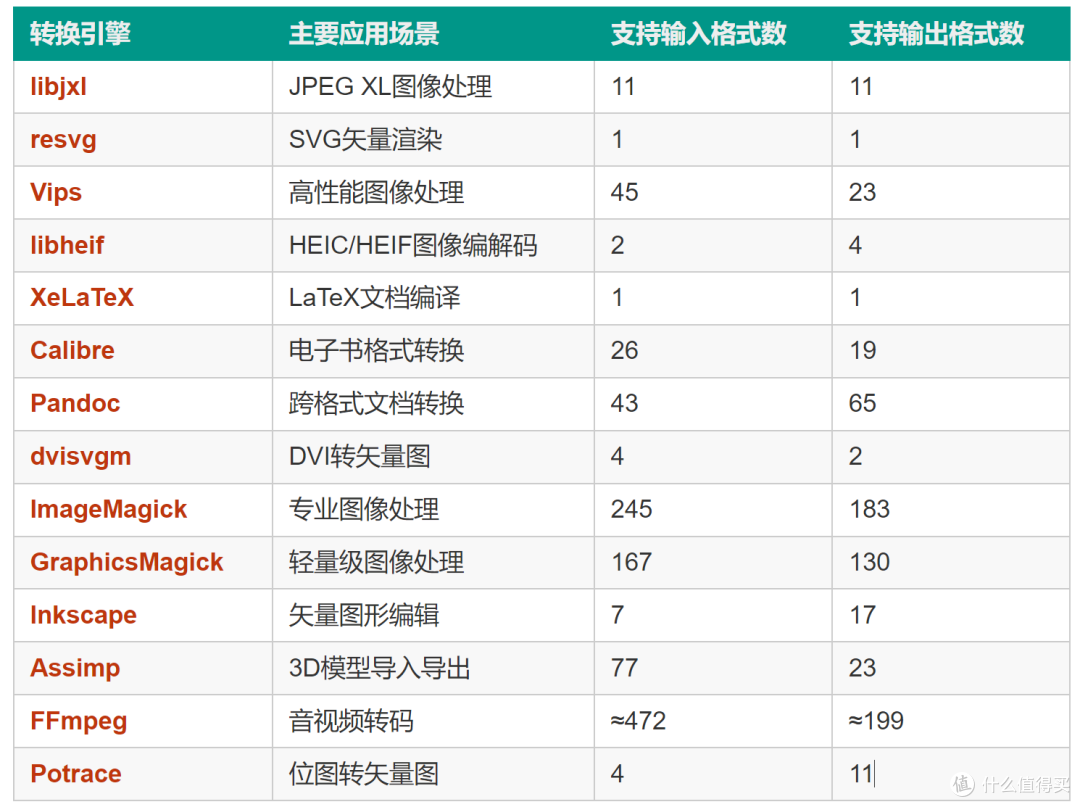
🔺可以看难道该项目的强大之处在于它使用了多个强大的转换引擎,并且这些转换引擎好多还是我们大家熟悉的,比如说图像处理的Vips,电子书处理的Calibre,音频处理的FFmpeg等。
ConvertX部署
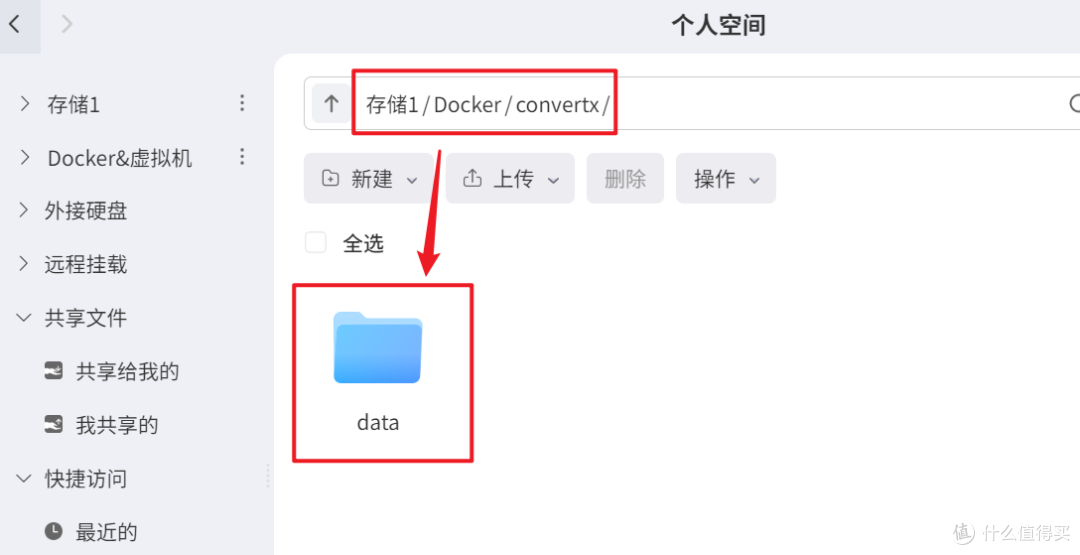
🔺先在文件管理器的Docker目录新建一个convertx的文件夹,然后在该文件夹下再建一个data子文件夹用来映射对应配置文件的持久性。
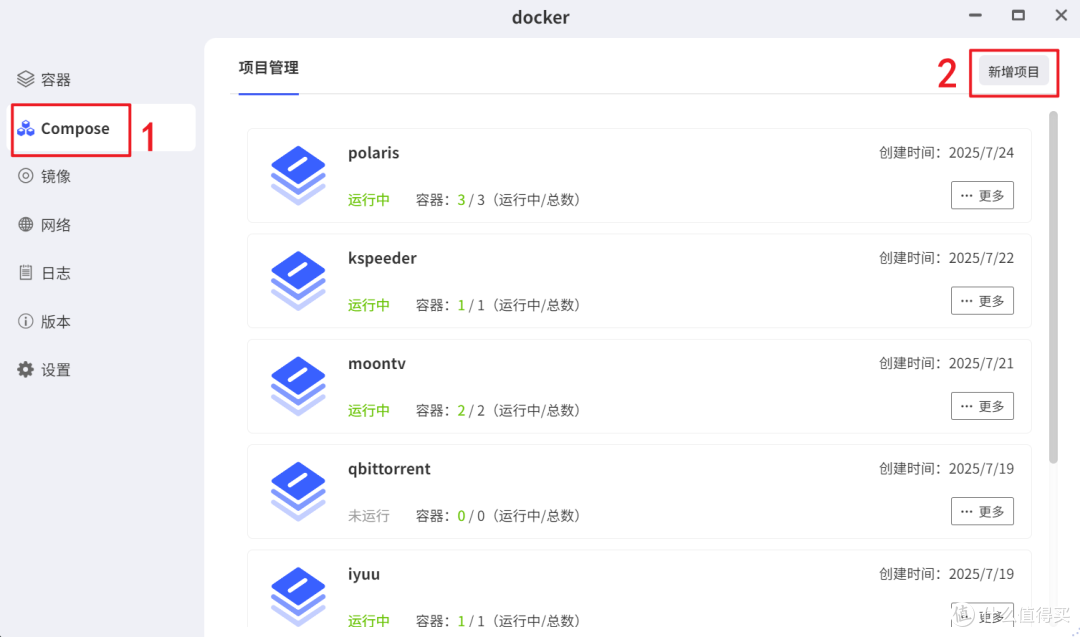
🔺然后打开极空间NAS的“Docker”应用,点击【Compose】 > 【新增项目】。
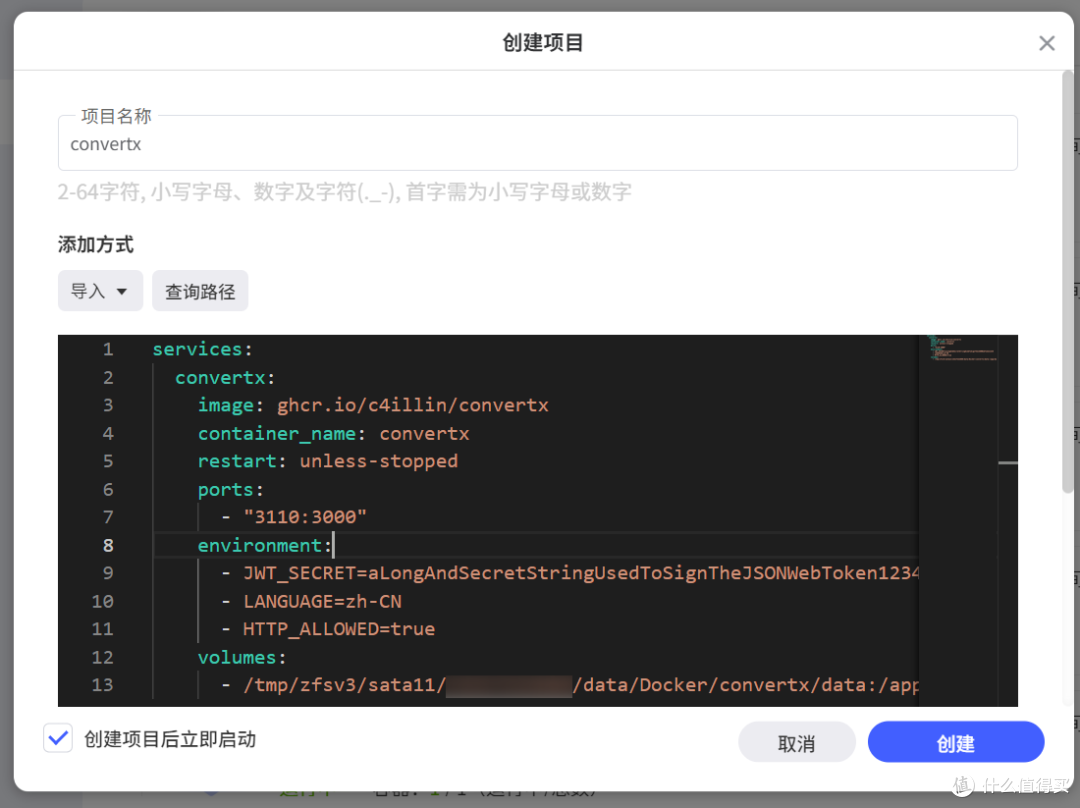
🔺在新增项目页面自定义项目名称,输入以下 Docker Compose 配置信息后点“创建”按钮:
services:
  convertx:
    image: ghcr.io/c4illin/convertx
    container_name: convertx
    restart: unless-stopped
    ports:
      - "3100:3000"   # 项目打开端口,冒号前面请勿和本地冲突
    environment:
      - JWT_SECRET=aLongAndSecretStringUsedToSignTheJSONWebToken1234
      - LANGUAGE=zh-CN
      - HTTP_ALLOWED=true
    volumes:
      - ./data:/app/data    # 冒号前面为data子文件实际路径
以上代码需要根据注释自行修改,没有注释的默认即可,镜像的拉取需要自行解决网络问题,粘贴到自己的NAS这边之前建议使用AI工具优化一下,以防止格式问题造成的无法识别。
顺便说一下,volumes映射的路径需要使用“查询路径”查找到真实路径直接复制粘贴就可以了,个人觉得极空间这里对于新手小白已经是相当友好的操作了。
除了我演示命令所用到的环境变量(environment),大家还可以根据自己的需求添加更多的环境变量:
JWT_SECRET
默认值:未设置时使用
randomUUID自动生成说明:用于签署JSON Web Token的长密钥字符串
ACCOUNT_REGISTRATION
默认值:
false说明:是否允许用户注册账户
HTTP_ALLOWED
默认值:
false说明:是否允许HTTP连接(⚠️ 建议仅在本地环境启用
true)
ALLOW_UNAUTHENTICATED
默认值:
false说明:是否允许未认证用户使用服务(⚠️ 建议仅在本地环境启用
true)
AUTO_DELETE_EVERY_N_HOURS
默认值:
24说明:定时清理机制(每N小时检查并删除超过N小时的文件,设为
0禁用)
WEBROOT
默认值:空
说明:服务根路径(例如设为
/convert时,访问地址为example.com/convert/)
FFMPEG_ARGS
默认值:空
说明:传递给FFmpeg的转码参数(例如
-preset veryfast)
HIDE_HISTORY
默认值:
false说明:是否隐藏历史记录页面
LANGUAGE
默认值:
en说明:日期格式语言(需符合BCP 47语言标签规范,中文设置为
zh-CN)
UNAUTHENTICATED_USER_SHARING
默认值:
false说明:是否在未认证用户间共享转换历史记录
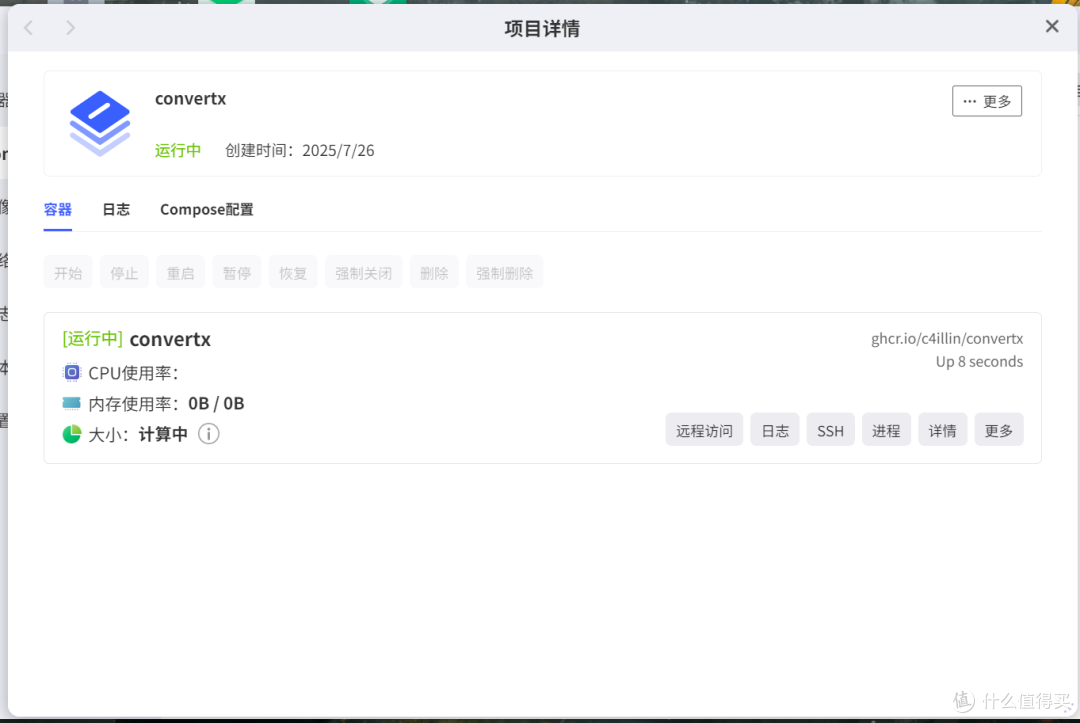
🔺部署好之后就能看到容器已经正常运行中。
ConvertX体验
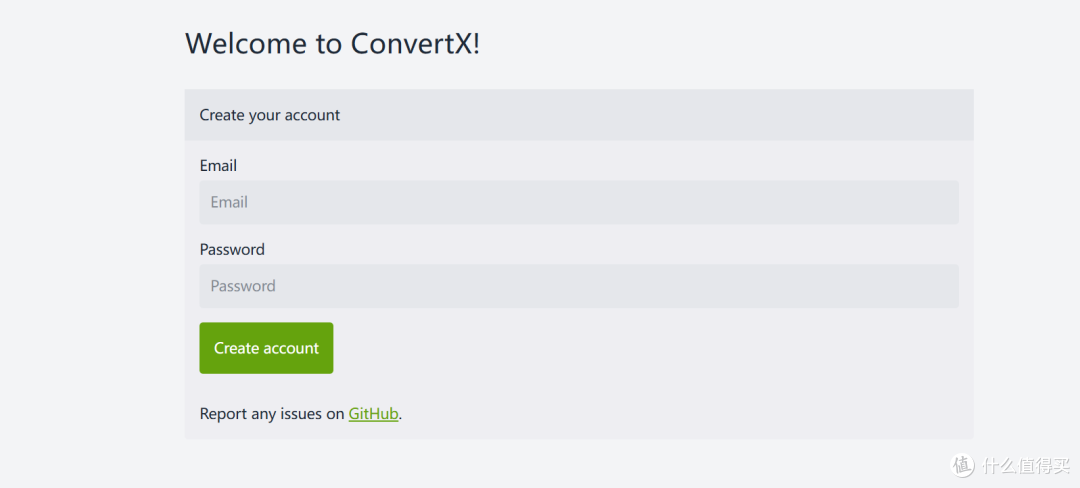
🔺打开方式为浏览器【IP:端口号】的方式,首次打开需要创建账户,并且默认语言为英文(貌似它也只支持英文)。
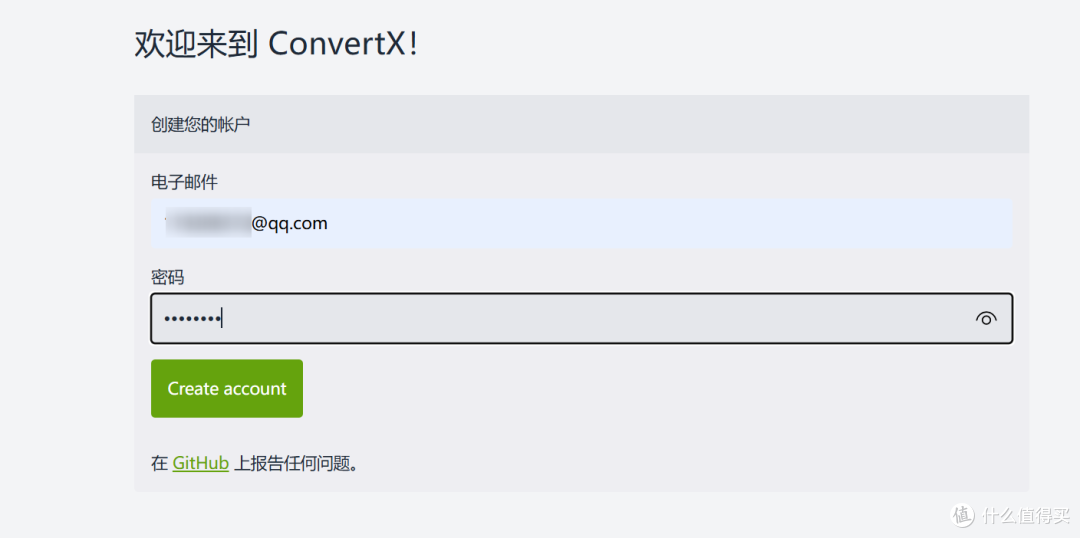
🔺和我一样的学渣可以开启浏览器的翻译插件将页面翻译成中文即可,按照要求创建自己的账户。
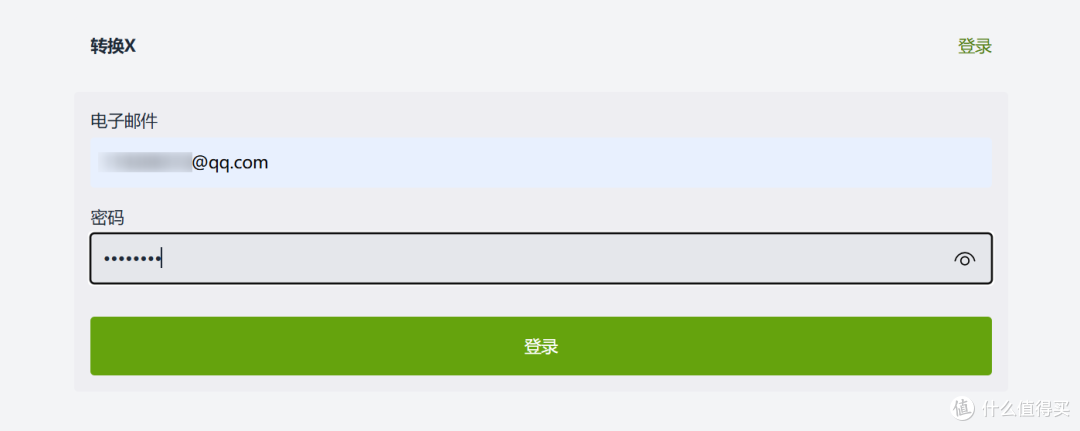
🔺接着直接使用自己创建的账户登录即可。

🔺登录进来之后就可以直接使用了。页面很是简洁,使用起来也很简单,仅需将转换的文件直接拖到转换框中即可。
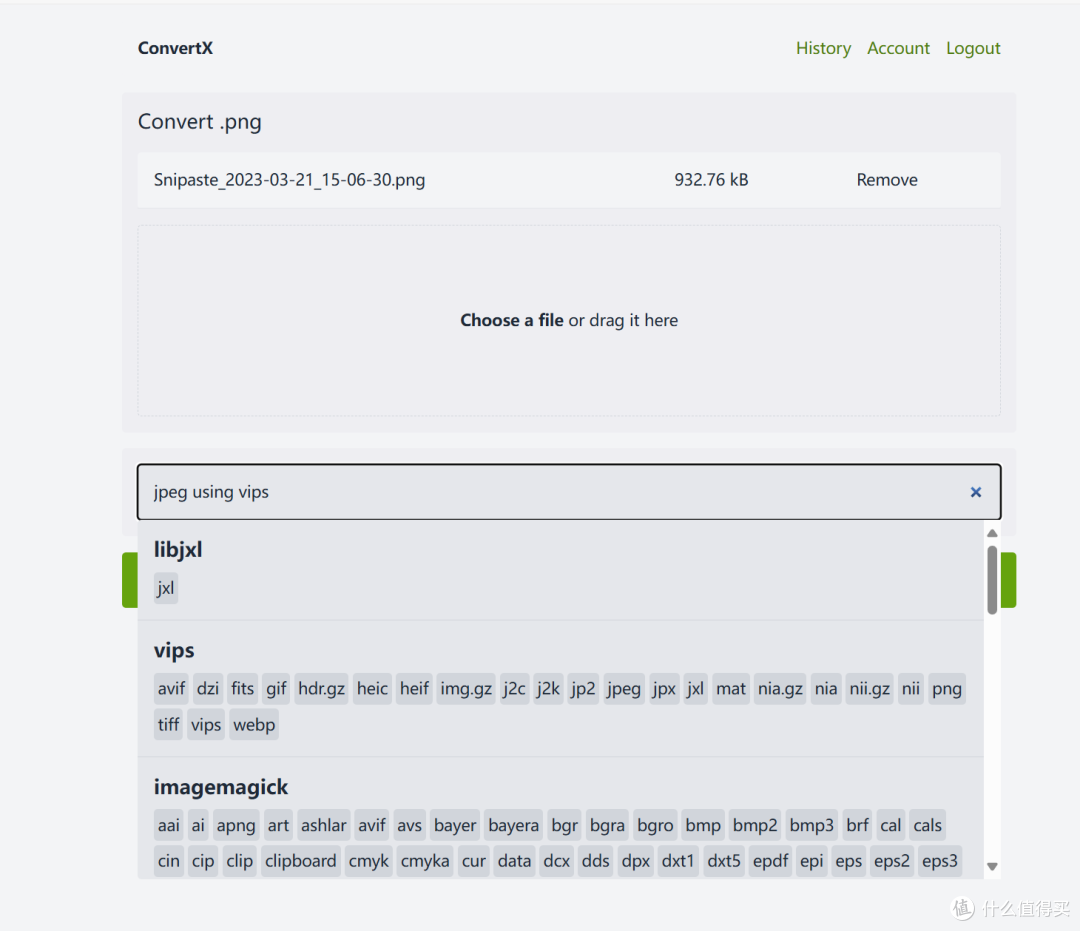
🔺感觉在转换的时候翻译成中文很是奇怪,所以我还是换回了英文。我这里尝试转换一个图片格式,比如说我拖进来一个“.png”格式的图片,它在底部会有多个不同的转换引擎,以及可以转换的格式供我们选择,我选择了一个“.jpeg”的格式。
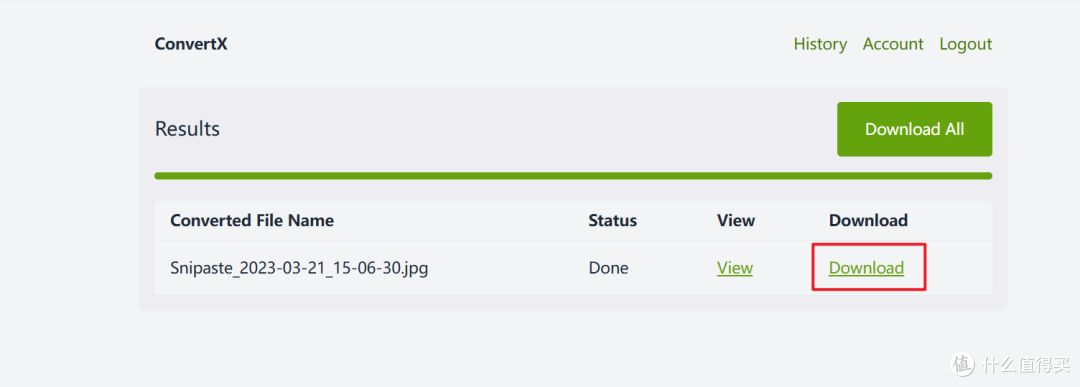
🔺不到一秒,瞬间转换完成。这个时候我们点击后面的“Download”按钮,就能将转换后的格式文件下载到本地。
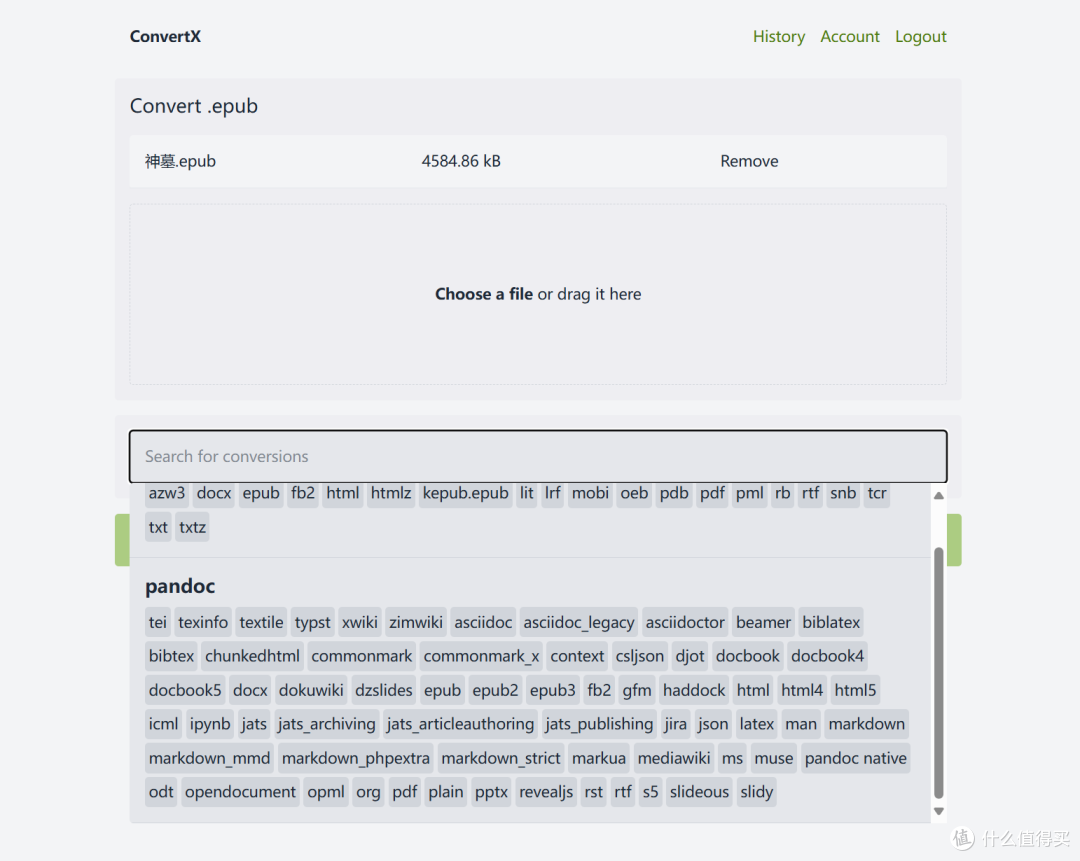
🔺我这里在尝试将本地一整本“.epub”的电子书转换成Kindle阅读器支持的“.mobi”格式。

🔺毕竟是好几兆大小,上百万字的电子书,转换的时间用了差不多10s才完成。
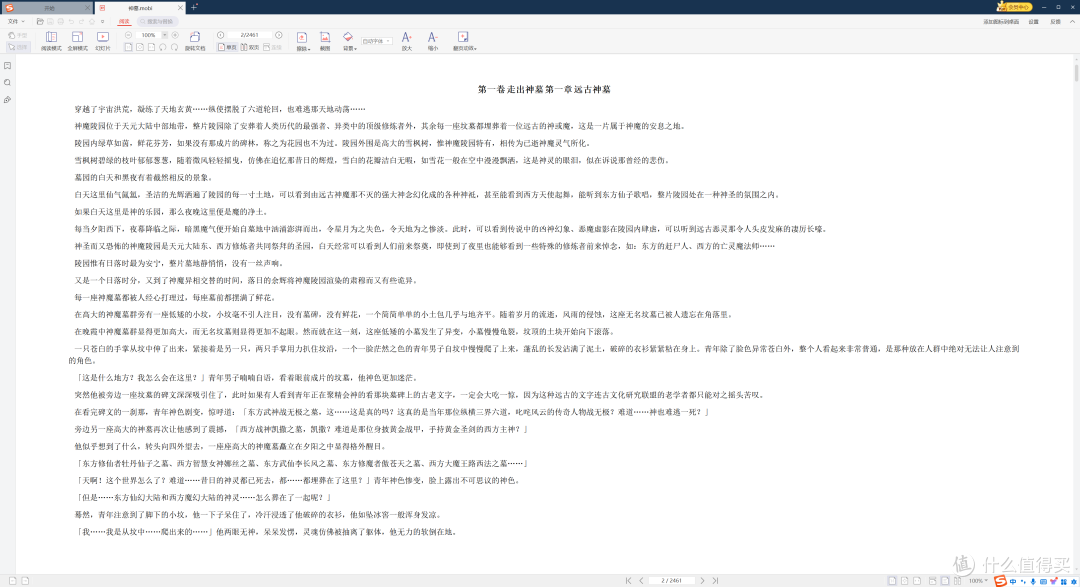
🔺之前一直担心这个工具不是国内的大佬开发会不会水土不服(比如说对中文支持的不够友好),没想到转换后的电子书我打开后完全正常,不管是文字显示还是排版都没有问题。
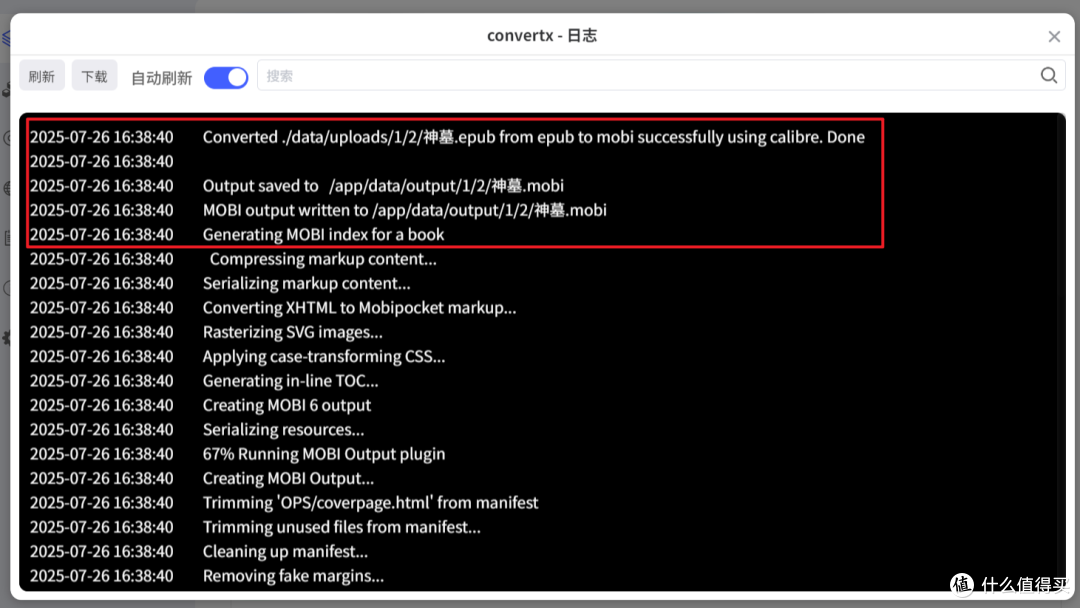
🔺另外在项目容器中的日志中,我们也可以看到它转换的具体信息。
最后
今天分享的这个工具可以说是非常实用了,解决了我们生活和工作中绝大多数文件转换的使用场景。它不只是转换的格式超级多,更重要的是它还完全免费无广,私有化部署到NAS之后,还不用担心隐私方面的问题。强烈建议大家整起来~
极空间NAS作为定位国产家用与轻办公市场的新势力NAS,凭借简单易用和高性价比的特性,以及功能丰富和娱乐性强的优点,成为了众多NAS需求用户的首选。同时它的产品线也覆盖丰富,从百元级的入门到千元级的旗舰全部都有,从而满足不同用户群体的多样化需求,有兴趣的可以关注下!
好了,以上就是今天给大家分享的内容,我是爱分享的Stark-C,如果今天的内容对你有帮助请记得收藏,顺便点点关注,咱们下期再见!谢谢大家~










