


































 深耕数码、居家兴趣领域











3
2
高性能存储解决方案,QNAP TS-466C开箱拆解及系统配置
2024-01-31 16:23:07
40点赞
43收藏
21评论
大家好,我是梦想是个猪,今天为大家带来的是威联通QNAP TS-466C的使用体验。
前言
对于大多数从事互联网工作的人来说,我们都面临着一个非常重要的问题:那就是数据如何做到更安全更可靠的存储和管理。之前曾经尝试过移动硬盘和公有云存储,但是移动硬盘如果万一忘记随身携带后,数据就没办法及时读取出来,而且还存在损坏和遗失的风险;而公有云存储一方面存在上传下载速度不稳定的问题,另一方面则是不够安全和随时有可能终止服务,终究也不那么方便。
所以,这也是我们为什么会需要一台NAS的原因。
NAS的主动权始终都掌握在自己手里,存储空间也可以根据自己的需求自行决定,最重要的是自己的数据安全更加可靠,不用担心太多的泄露风险。
在消费市场,威联通是目前最知名最可靠的NAS品牌之一,也是众多用户首选的NAS品牌,作为威联通的忠实用户,我陆续的使用过以及帮朋友选购过多款该品牌旗下的NAS产品。
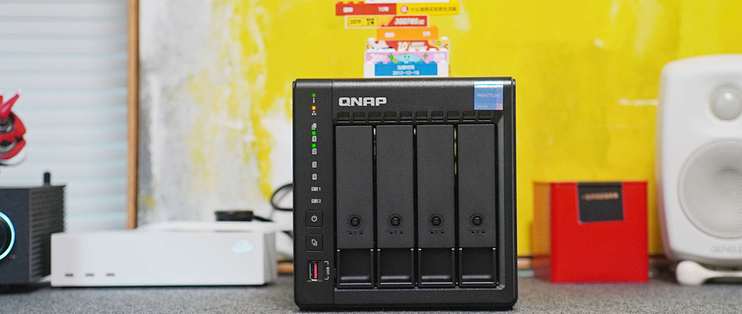
最近威联通推出了升级后的四盘位新品TS-466C,这款产品的定位是四盘位旗舰级高性能网络存储器,关于这款产品,相信不少关注威联通NAS的朋友一定会很感兴趣,这里我给大家简单的介绍一下这款新品NAS的相关产品信息。
简单开箱

我们先简单的来开个箱,这款NAS除了有着强大的存储功能之外,因为搭载了Intel N6005奔腾银牌四核四线程CPU,作为家用网络存储器使用时,还拥有相当不错的解码能力,可以作为家庭娱乐中心使用。
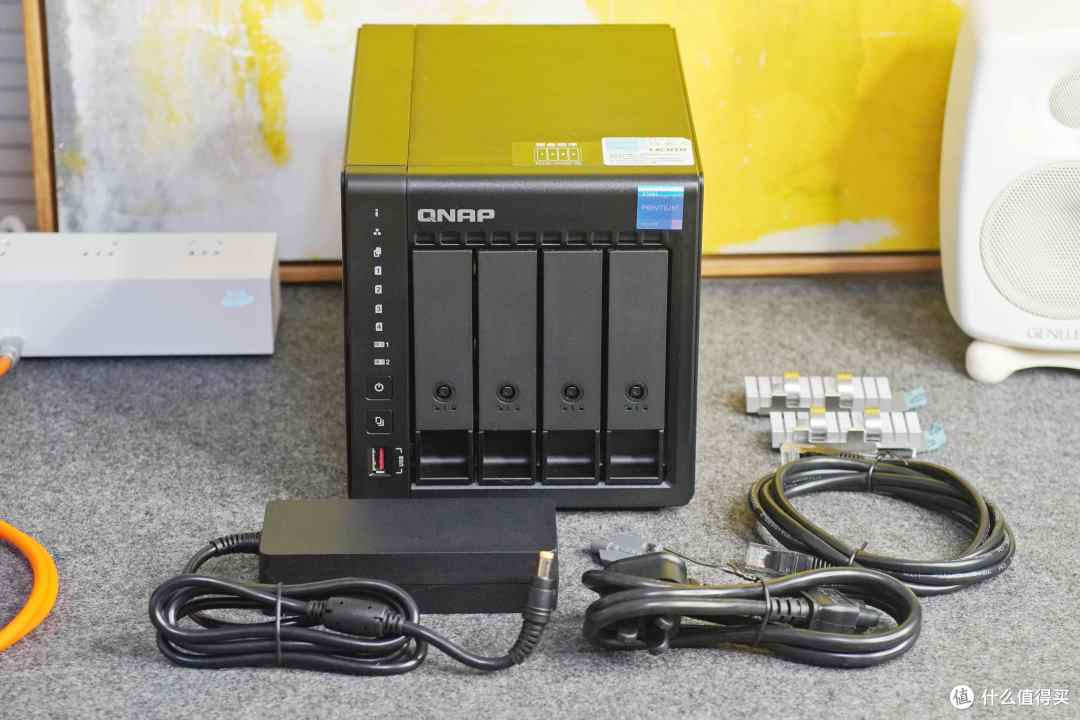
在附件方面,威联通QNAP TS-466C标配了一个96W电源,一条千兆网线以及一对SSD散热器。
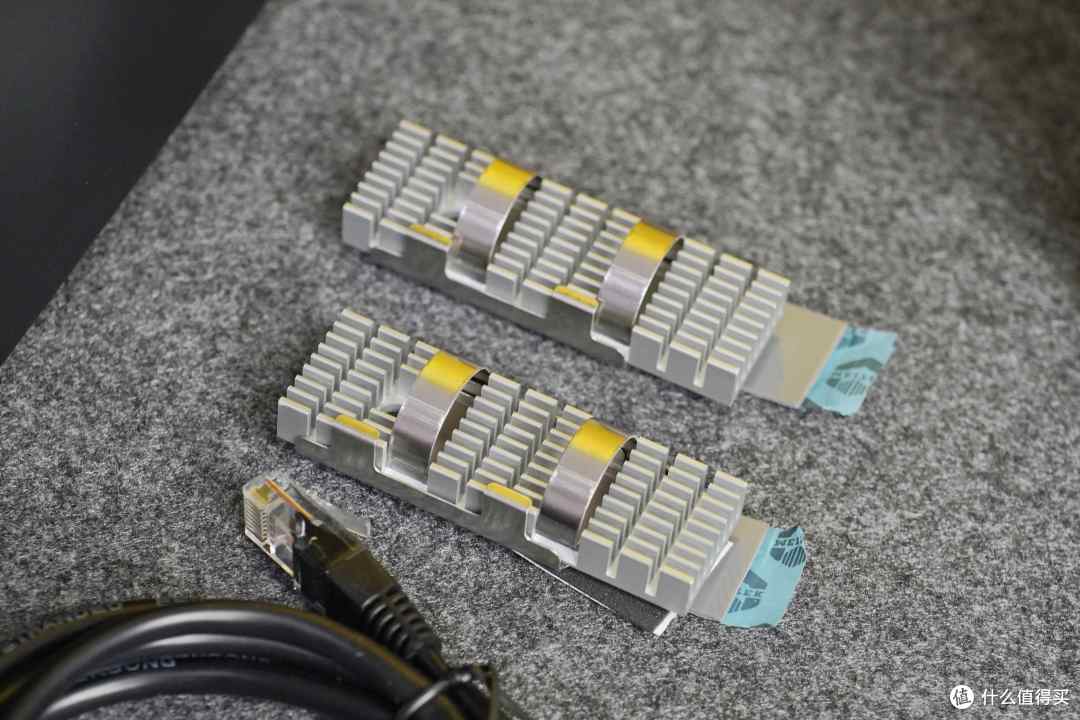
这对散热器相当厚实,采用了免工具安装设计,可以给SSD提供很好的辅助散热,从而起到提升SSD工作效率、延长使用寿命的作用。
关于TS-466C的产品设计
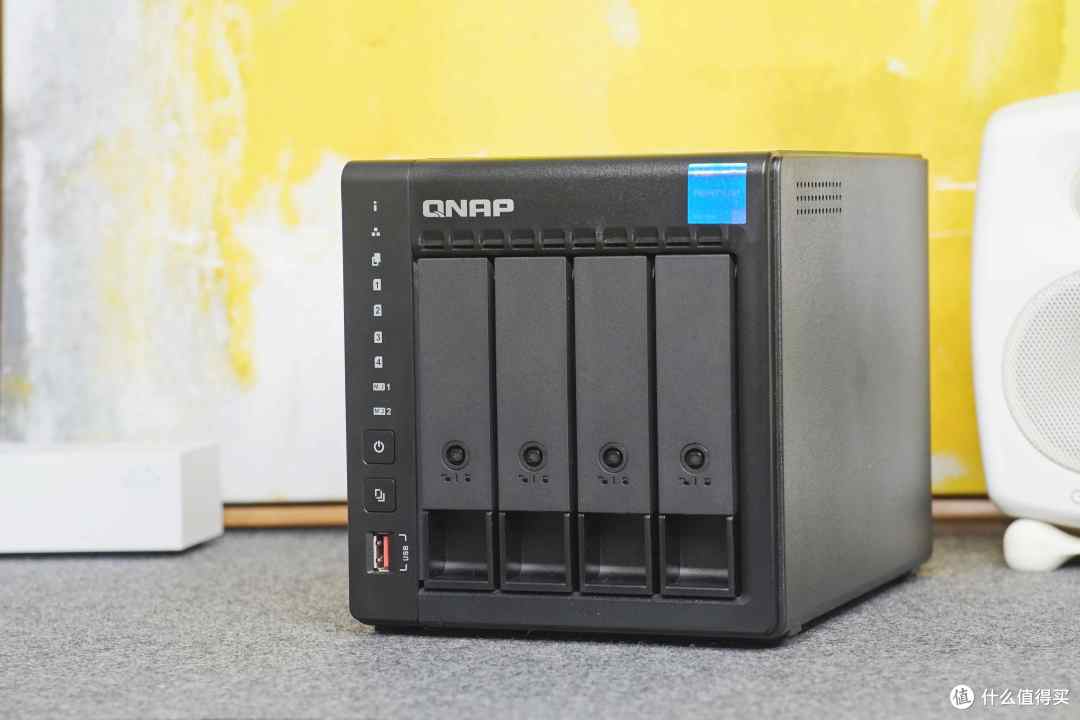
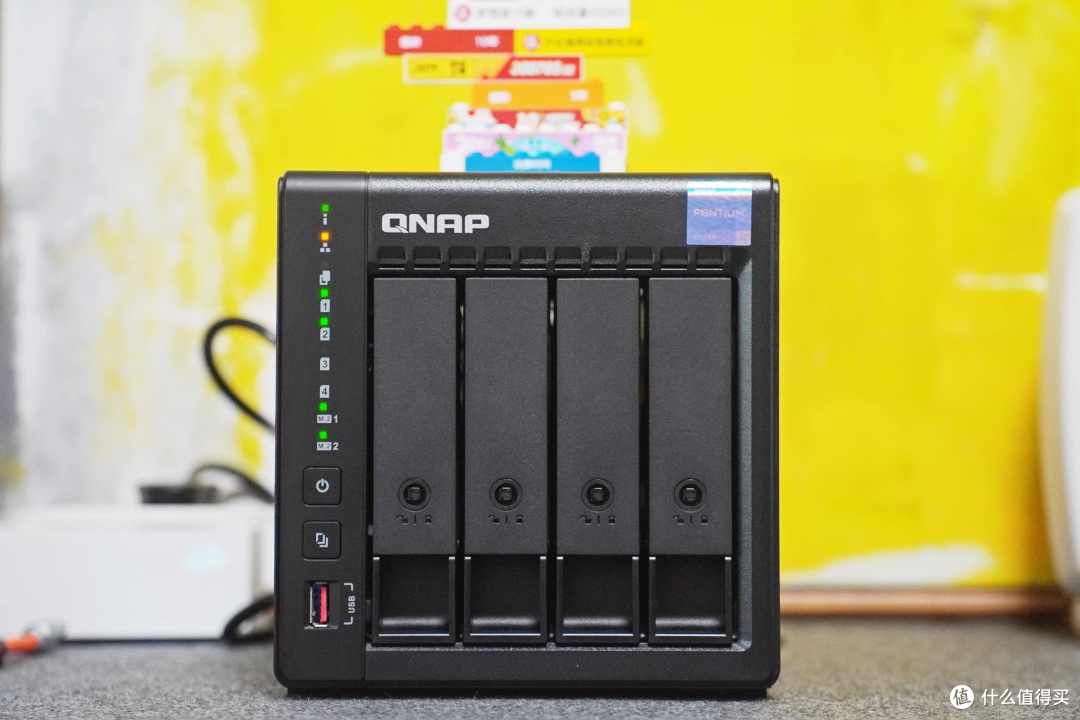
威联通QNAP TS-466C采用了NAS最常见的正面插拔硬盘的方式,一共有四个3.5吋机械硬盘安装盘位,支持热插拔。
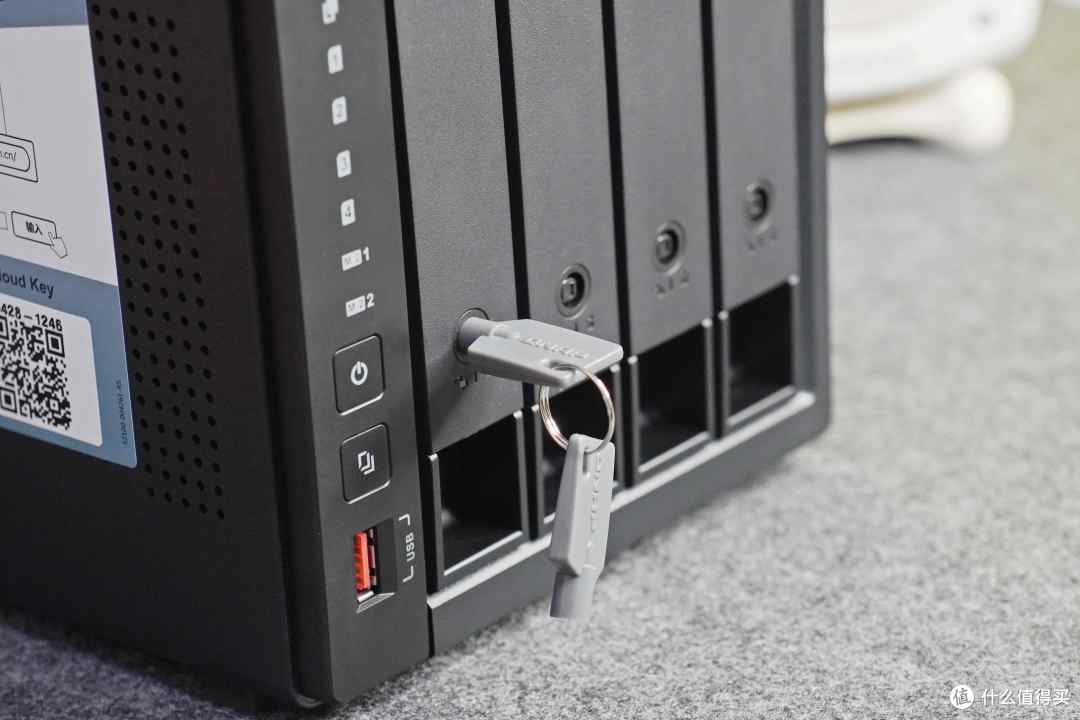
每一个硬盘安装支架都设计了锁扣,包装盒内配备了锁扣钥匙,虽然只是比较简单的锁扣,却能够对硬盘起到很好的防拆作用,在没有插入钥匙打开锁扣的情况下,这个硬盘安装支架是无法被打开拔出的,这样就能防止硬盘被意外拔出,让数据更加安全。

硬盘安装支架同样为免工具拆装设计,硬盘通过支架两侧的胶条进行固定,无需手拧螺丝。

正面左侧LED指示灯能够非常清晰且直观的显示出这台NAS当前的工作状态。

左下方为电源键、一键复制按钮以及一个10Gbps带宽的USB3.2Gen2接口,接上USB设备后按一下一键复制按钮就可以直接把数据复制到NAS里。
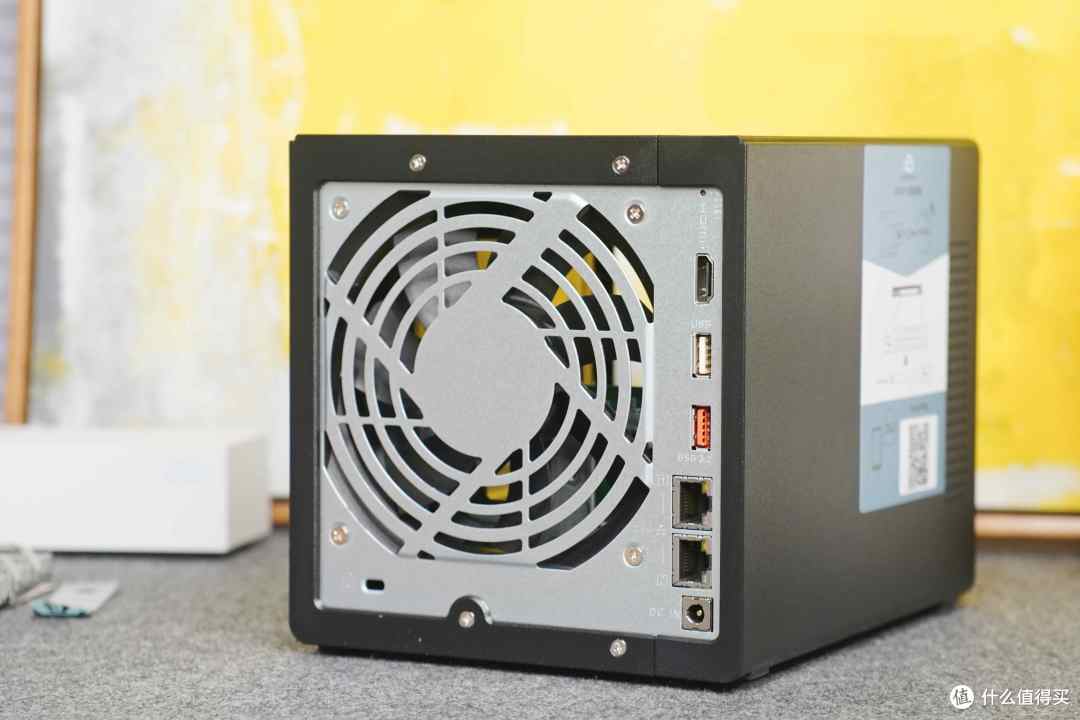
背面是占据了大部分面积的散热风扇,NAS内部的硬盘在工作时会产生较大的热量,为了能让NAS工作更加稳定,同时还要避免风扇因为高速转动而产生噪音,所以就需要配备一个大尺寸的散热风扇。
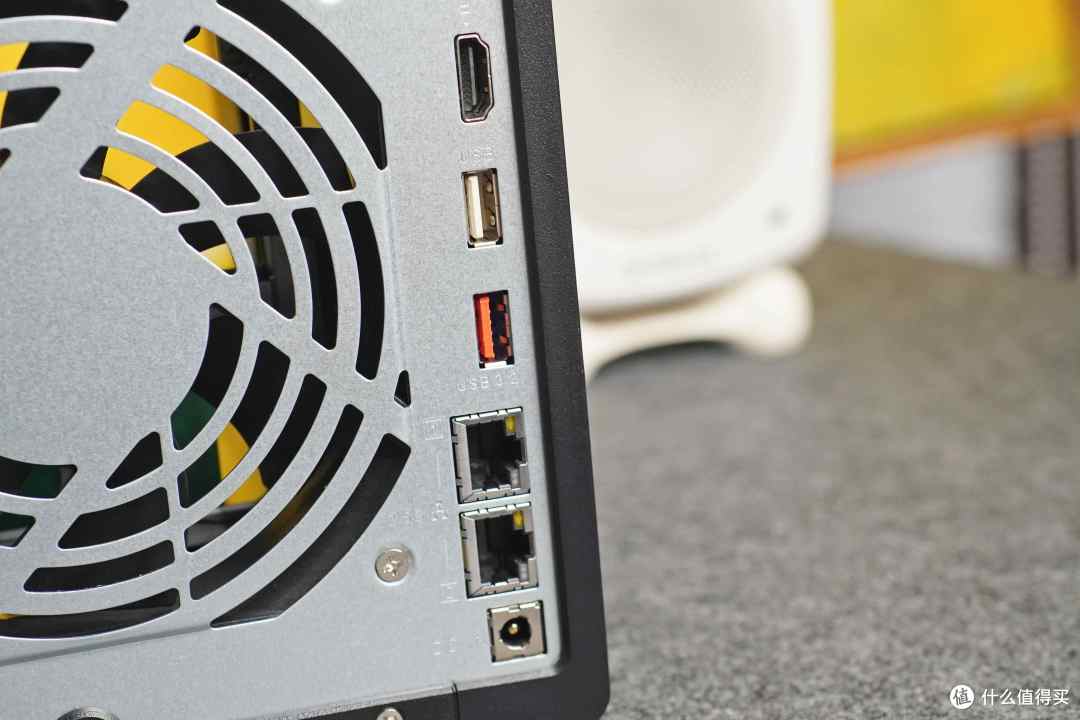
这款NAS的背面右侧有多个接口,从上到下依次为HDMI 2.0接口、USB2.0、USB 3.2Gen2、双2.5GbE 网口、电源接口。威联通QNAP TS-466C支持SMB多重通道,允许文件服务器同时使用多重网络连接,两个2.5GbE 网口能提供5GbE的吞吐量,这也是目前高端NAS的标准配置。
拆解及硬件分析

威联通QNAP TS-466C这次搭载的是Intel N6005奔腾银牌四核四线程CPU,处理器基本频率2G Hz,最高睿频3.3G Hz,拥有4M高速缓存,TDP 10W,最高支持16GB DDR4内存,Intel® UHD 32EU显示单元。相对于之前常用于NAS的J4125来说单核性能提升了34%,对比上一代同级产品整体性能提升了44%,所以说这块CPU的性能对于NAS而言算得上是足够强大了。
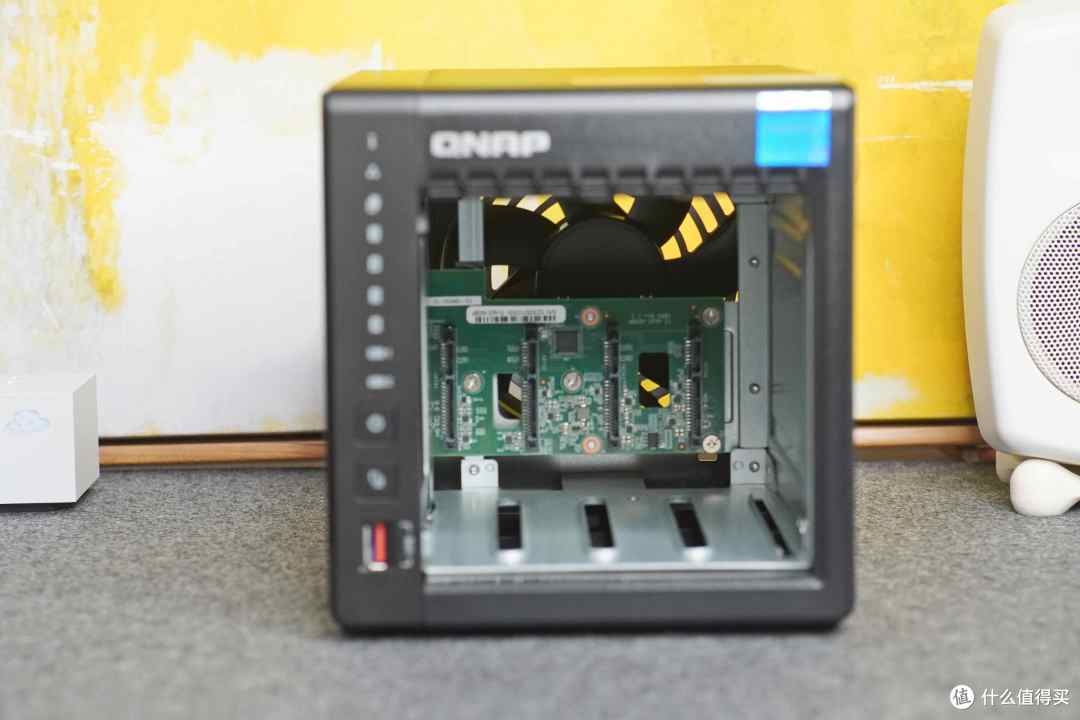
在拆开这台NAS外壳之前,需要先将四个硬盘安装支架取出,然后再拆下背面四颗螺丝即可。

打开外壳后可以看到机箱内部两条M.2 NVMe插槽,可以插入两条2280大容量SSD。

威联通QNAP TS-466C最多可以支持16GB DDR4内存,机器标配的是一条8GB DDR4 3200内存,日常使用的话,8GB内存已经非常够用了,但是如果追求更极致的NAS性能,可以另外再购入一条相同规格的内存组成双通道。
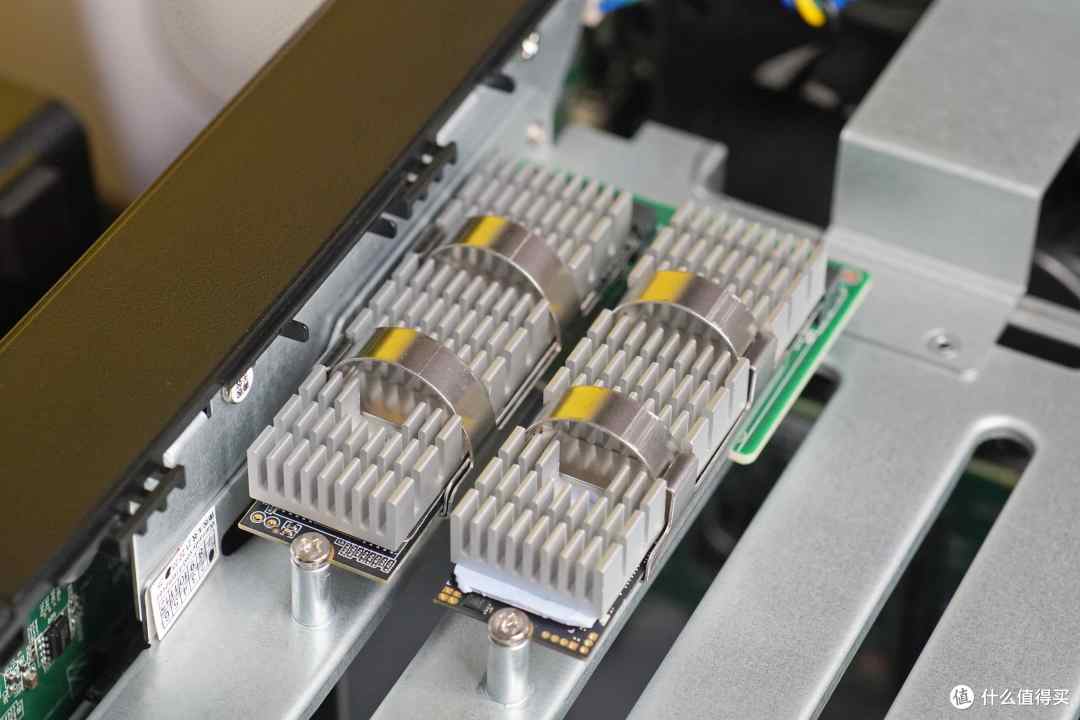
我手里目前没有更大容量的SSD硬盘,所以这里只安装了两根1TB容量。长时间读取、存放数据,会导致SSD温度升高,所以需要给SSD装上散热片来降低其工作时的温度,以便保证SSD的性能,否则一旦因为散热不良导致热量堆积,就容易导致SSD性能下降,或者导致数据传输丢失甚至硬盘损坏。
威联通QNAP TS-466C能够支持最大96TB存储,关于NAS所使用的硬盘,我个人推荐NAS专用WD Red Plus西数红盘,CMR垂直技术,拥有百万小时MTBF,使用起来非常可靠。因为我购买的硬盘目前处于缺货状态,还需要经销商调货,一时半会还没办法拿到手,所以这里先暂时用两块之前作为数据备份使用的1TB盘先代用一下,等到四块西数红盘到手后再进行更换。
如何配置NAS?

威联通QNAP TS-466C的配置其实非常简单,这里只简要的为大家做一个展示,需要注意的是,威联通的初始账号密码并不是admin和123456,而是admin和MAC地址去除特殊字符后所有字母大写,MAC地址在搜索出来的设备列表中有显示,第一次登入后建议修改成自己能够容易记住的密码。

另外,为了增加额外的安全保护,个人强烈建议设置两步验证。
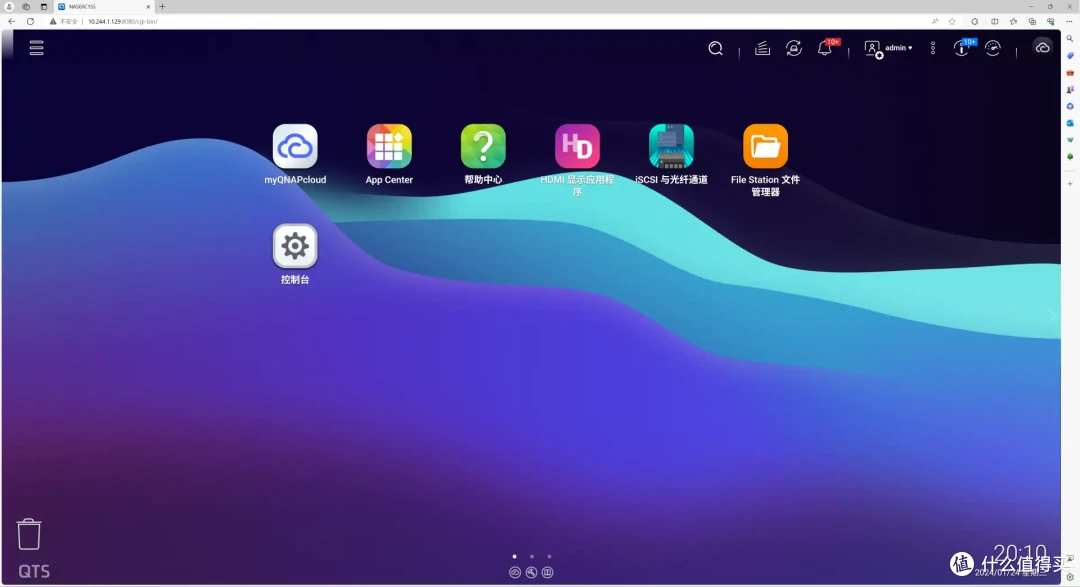
目前威联通QNAP TS-466C搭载的是QTS 5.1系统,从QTS 5.1系列开始,QTS的系统界面UI做了全新设计,并且提供了很多新功能,加强了存储应用、服务和管理,支持SMB多通道、SMB签章算法AES-128-GMAC。
据说QTS 5.2不久后就会发布了,会增加不少新的功能,非常期待。

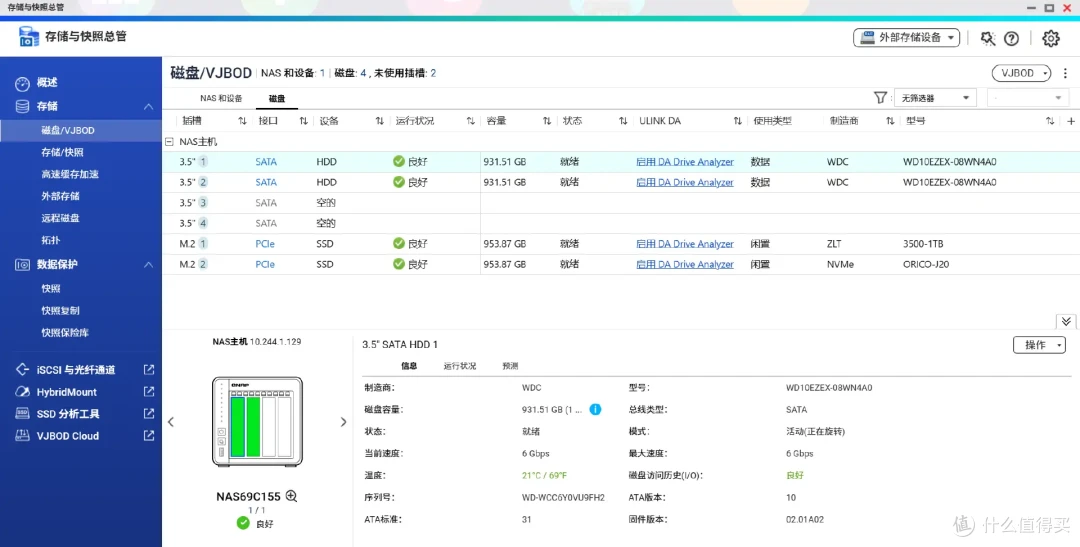
在配置威联通QNAP TS-466C的时候,首先需要配置硬盘。打开存储与快照总管可以查看到我安装的硬盘,这里显示的两块HDD和两块SSD就是我装入NAS的硬盘。
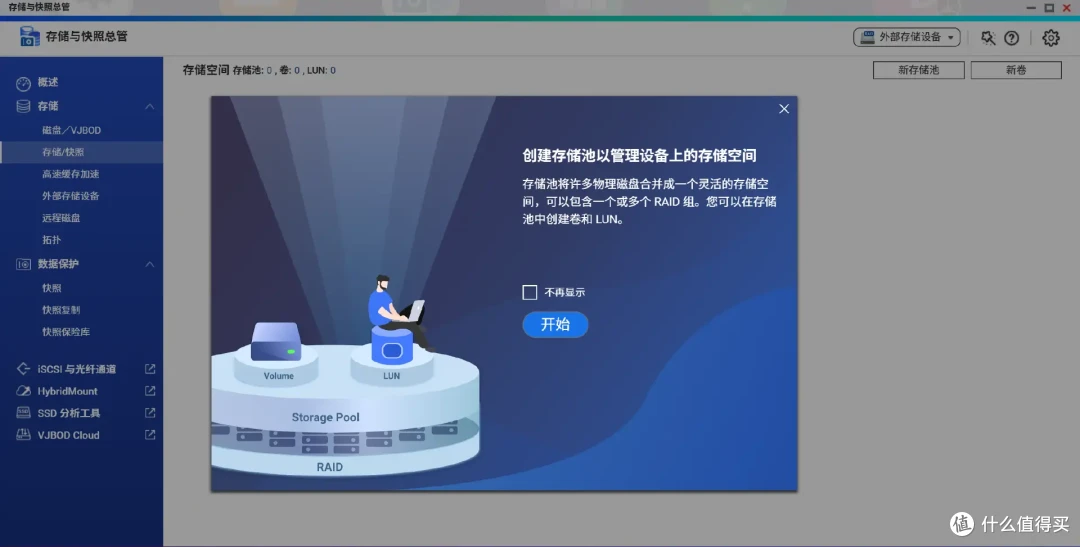
使用向导首先会引导创建存储池和管理NAS设备上的存储空间,这一步其实就和电脑里安装全新硬盘后需要格式化和分区的概念差不多。

关于NAS的磁盘阵列,这里有一个比较重要的知识点,新手朋友可以简单的了解一下。
RAID就是硬盘阵列,多块独立的硬盘组成一个硬盘组,我这里只插入了两块HDD,所以就只有JBOD、RAID 0和RAID 1三种选择。JBOD不用考虑,RAID 0是双盘性能叠加,没有数据备份;RAID 1是双盘各一份相同数据,但存取速度就是硬盘速度本身,没速度优势;如果是安装三块或者四块硬盘,则可以选择RAID 5。
RAID 5是一种存储性能、数据安全和存储成本兼顾的存储解决方案,可以理解为是RAID 0和RAID 1的折中,具有和RAID 0相近似的数据读取速度,只是多了一个奇偶校验信息,同时由于多个数据对应一个奇偶校验信息,RAID 5的磁盘空间利用率要比RAID 1高,存储成本相对较低。
但是需要注意的是,RAID 5阵列所有磁盘容量必须一样大,当容量不同时,会以最小的容量为准。 另外最好硬盘转速一样,否则会影响性能,而且可用空间=磁盘数n-1,RAID 5没有独立的奇偶校验盘,所有校验信息分散放在所有磁盘上, 只占用一个磁盘的容量。
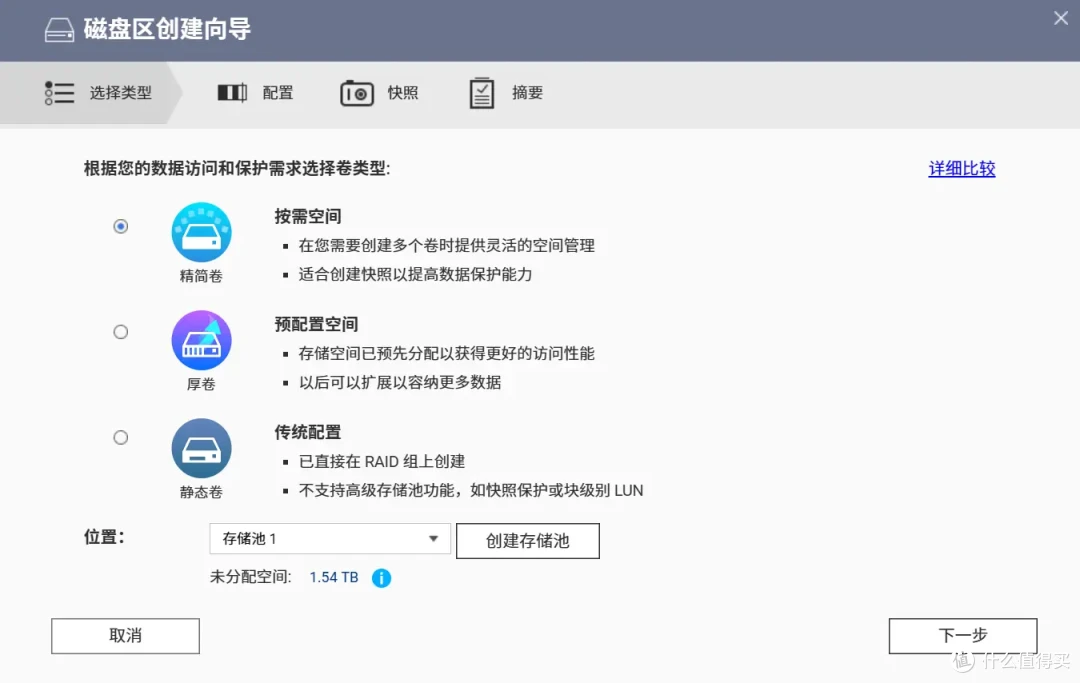
创建存储池之后,就是创建卷,这里有精简卷、厚卷、静态卷三种选择。
精简卷按需使用空间,即只有将数据写入卷时才占用存储池空间。精简卷可确保高效利用存储空间,最适合创建多个卷。注意不能在精简卷上创建基于文件的LUN。
从预先分配的存储池空间创建厚卷,厚卷具备快照等功能,而且扩展方便,建议常规用途使用厚卷。
静态卷直接建立在RAID组上,静态卷随机文件访问性能最佳(最多比厚卷快20%),但不支持快照等高级功能。

创建卷后需要格式化硬盘,格式化完成后,NAS的基本配置就算完成,下一步就是开始根据自己需求安装APP。

在APP Center中可以看到全部的应用程序,我们可以根据自己的需求去选择,QTS 5.1系列比起之前的版本增加了不少APP,可玩性有了很大的提升。
威联通的NAS其实配置过程并不难,只要有一点基础且细心操作就完全没有问题,自己如果确实觉得无法驾驭,完全可以通过7*12小时电话获得远程支持。
TS-466C的功能扩展
除了可靠的数据存储和管理之外,NAS在我们的日常中还能用来干什么?这里给大家简单的展示一下威联通QNAP TS-466C的最基本使用操作。
SSD分析测试


如果我们在NAS中安装有SSD硬盘,可以运行SSD分析工具对硬盘的性能进行测试和优化,不过需要注意的是,在测试SSD时会抹除其中的所有存储内容,所以运行时需要确认是否可以进行下一步。
文件备份

虽然说NAS在硬盘出现故障后能够做数据恢复,但是,重要数据资料的备份还是要做的,毕竟谁也不敢保证数据恢复时就一定能做到百分百。这时候,我们就可以使用HBS 3来实现数据备份、还原和同步等功能。

考虑到网盘的不可靠性,这里我更建议使用移动硬盘进行备份,将移动硬盘插入威联通QNAP TS-466C的USB口后会自动识别,然后创建备份作业,选择需要备份的内容以及目标文件夹后即可开始备份。
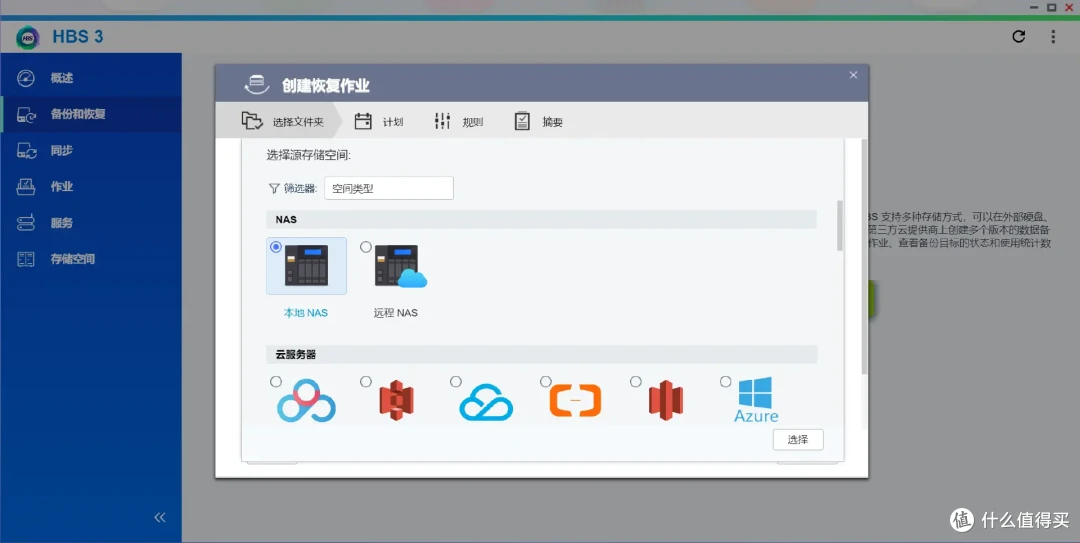
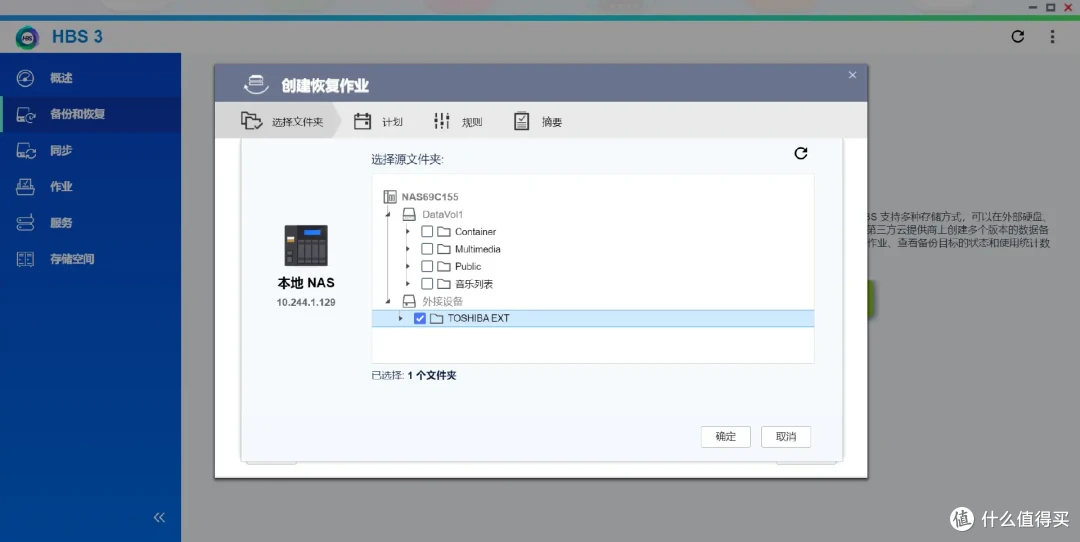
而要恢复数据同样非常简单,选择源存储空间,添加数据来源,即可创建恢复作业。

APP Center中有不少娱乐相关的APP,我们可以根据自己的需求自行下载安装。
影音播放器

Video Station可以配合使用其他APP实现在手机和平板上实现远程播放和串流播放,也可以通过威联通QNAP TS-466C的HDMI接口直接输出音视频。
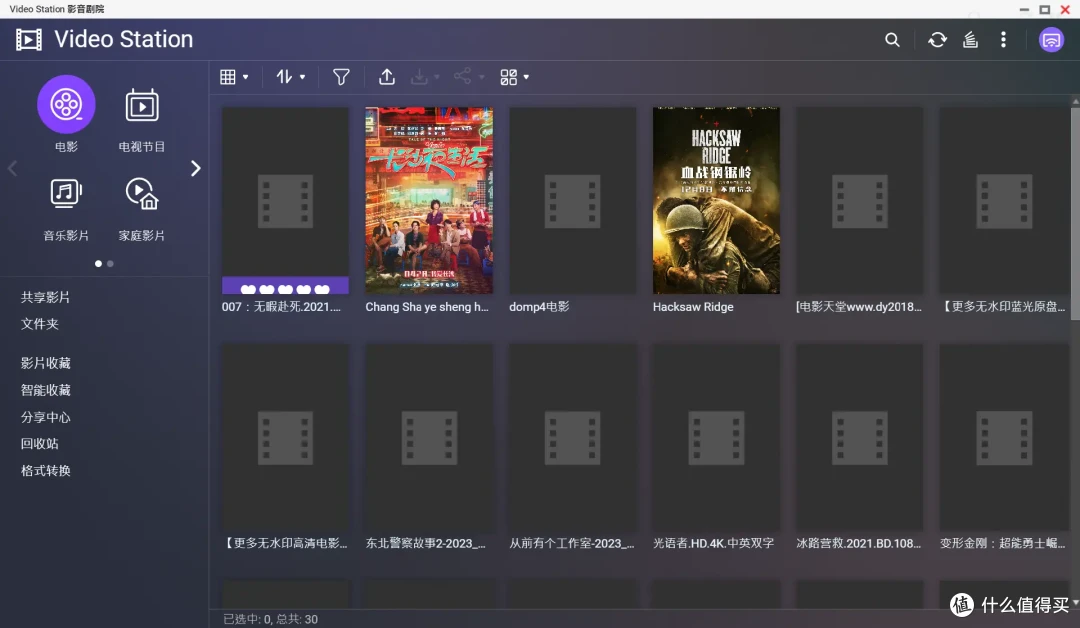

不过客观的说,Video Station的播放效果还是一般,并且有不少格式的片源无法解码正常播放,所以其实更适合作为电影服务器使用,然后在电视机或者手机上进行播放。
音频播放及推送

我平时使用得最多的音乐播放设备是两台数播+真力G one,数播搭配NAS使用起来非常方便,所有的音乐文件全部存储在威联通QNAP TS-466C中,由NAS进行统一的管理。


威联通QNAP TS-466C的QTS 5.1系统最基础的音乐播放功能应该就是Music Station数字音乐库,Music Station可以让我们透过云端随时随地享受NAS上收藏的音乐文件。
从电脑端使用Music Station,选择存储音频文件的文件夹导入后可以直接进行播放,播放界面选择推送模式,然后刷新网络媒体播放器,选择对应的数播设备即可自动推动到该设备中进行播放。

我们也可以使用Roon来搭建一个强大的流媒体音乐管理平台,ROON的功能非常强大,除了基本的推送和串流以外,还能利用它独有的RAAT通道对音频信号进行处理,实现提高音质的目的。不过Roon属于收费软件,而且价格并不便宜,如果不确定是否购买,可以选择14天免费体验。Roon的优点是因为其数据库搭建在我们的NAS上的,不管使用哪种终端登陆,自己做的分类、收听的喜好、自己做的播放清单都是完全同步的,并且还能自动将低音质音频采样率提升至44.1kHz,并可以自由切换播放设备。
相册智能管理

我在NAS里存储了最近这几年所有工作上拍摄的图片,大约有七万多张,如此之多的图片,要想更好的管理和查询,就需要一款强大的照片管理应用程序,这里我使用的是QuMagie。

通过安装QNAP AI Core后,QuMagie可以使用高级AI算法自动组织照片,按照物品分类和面部识别等自动归类,管理起来就非常简单了。

另外,QuMagie还有着强大的搜索功能,可以搜索特定的一人或多人照片,还能借助搜索筛选器按照照片的主色调、面部、日期或媒体类型缩小搜索结果的范围。
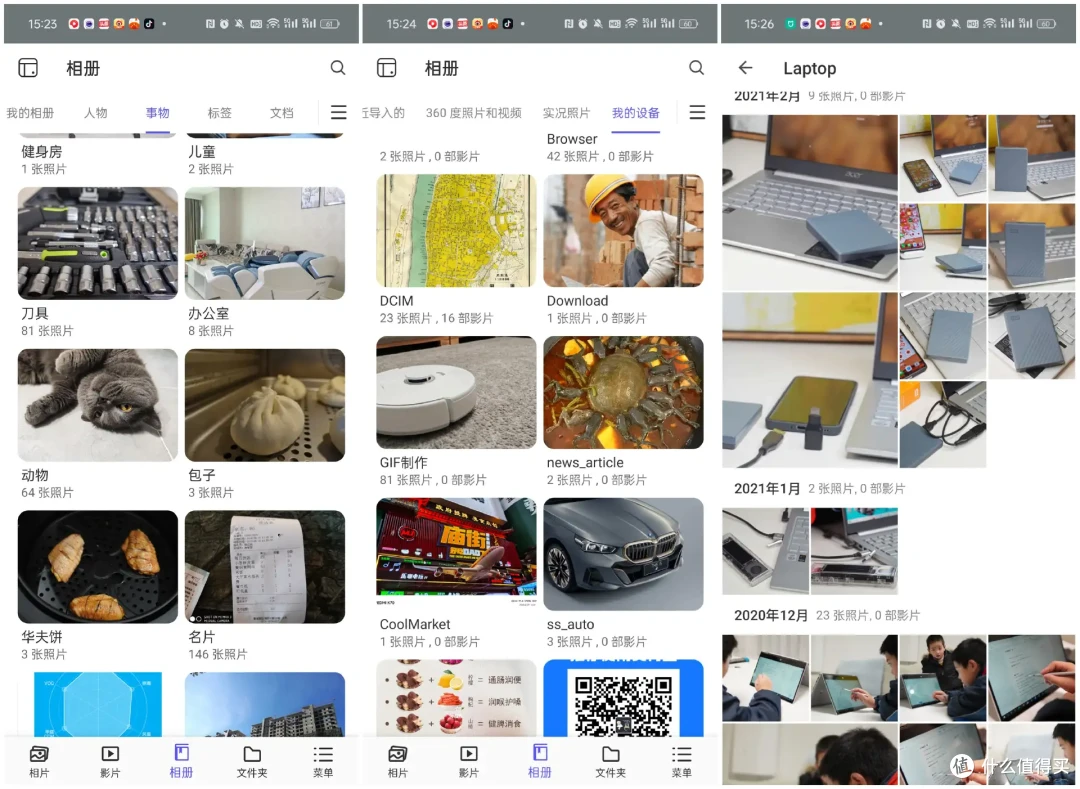
在手机上也可以使用QuMagie Mobile浏览存储在威联通QNAP TS-466C内的照片和视频文件,非常的方便。
电影下载


威联通QNAP TS-466C的QTS 5.1系统中除了DownloadStation 5之外,还内置了迅雷和玩物下载,这两款下载软件使用起来更加便利,尤其是迅雷,相信大多数人都用过PC端,上手应该是完全没有任何难度,而且迅雷还可以通过手机APP推送下载任务到NAS,同时还能支持小外挂程序商店,可以根据自己的需求安装小外挂程序。
总结

作为威联通旗下的新品机型,这次的TS-466C在硬件上又一次进行了升级,搭载的是Intel N6005奔腾银牌四核四线程CPU相对于之前常用于NAS的J4125来说单核性能提升了34%,对比上一代同级产品整体性能提升了44%,性能方面更加强大。
搭载的QTS 5.1系统也赋予了这款NAS更强大的功能,而且5.2系统据说也快要发布了,等到新版本的系统发布后,我将为大家重点介绍QTS 5.2的新功能,大家可以关注收藏。
小编注:本文作者@梦想是个猪 是什么值得买生活家,他的微信公众号:梦想是个猪。扶持推广个人品牌是生活家新增福利,更多详细内容请看生活家公告。欢迎大家踊跃申请生活家,生活家中表现优异的用户还将有机会成为『首席生活家』,欢迎有着特别生活经验的值友们踊跃加入生活家大家庭!
作者声明本文无利益相关,欢迎值友理性交流,和谐讨论~
















校验提示文案
校验提示文案
校验提示文案
校验提示文案
校验提示文案
校验提示文案
校验提示文案
校验提示文案
校验提示文案
校验提示文案
校验提示文案
校验提示文案
校验提示文案
校验提示文案
校验提示文案
校验提示文案
校验提示文案
校验提示文案
校验提示文案
校验提示文案
校验提示文案
校验提示文案
校验提示文案
校验提示文案
校验提示文案
校验提示文案
校验提示文案
校验提示文案
校验提示文案
校验提示文案
校验提示文案
校验提示文案
校验提示文案
校验提示文案
校验提示文案
校验提示文案
校验提示文案
校验提示文案
校验提示文案
校验提示文案