






































2
4
如何在虚拟机体验iStoreNAS
2024-04-15 21:52:12
4点赞
34收藏
3评论
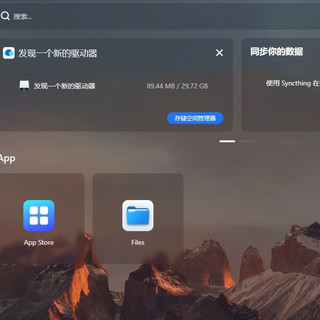
开源路由系统 iStoreOS 推出了 NAS 版本,并将其命名为iStoreNAS,目前处于预览阶段,官方只提供了 x86 和 ARS4 固件。
下载地址:https://fw.koolcenter.com/iStoreNAS/
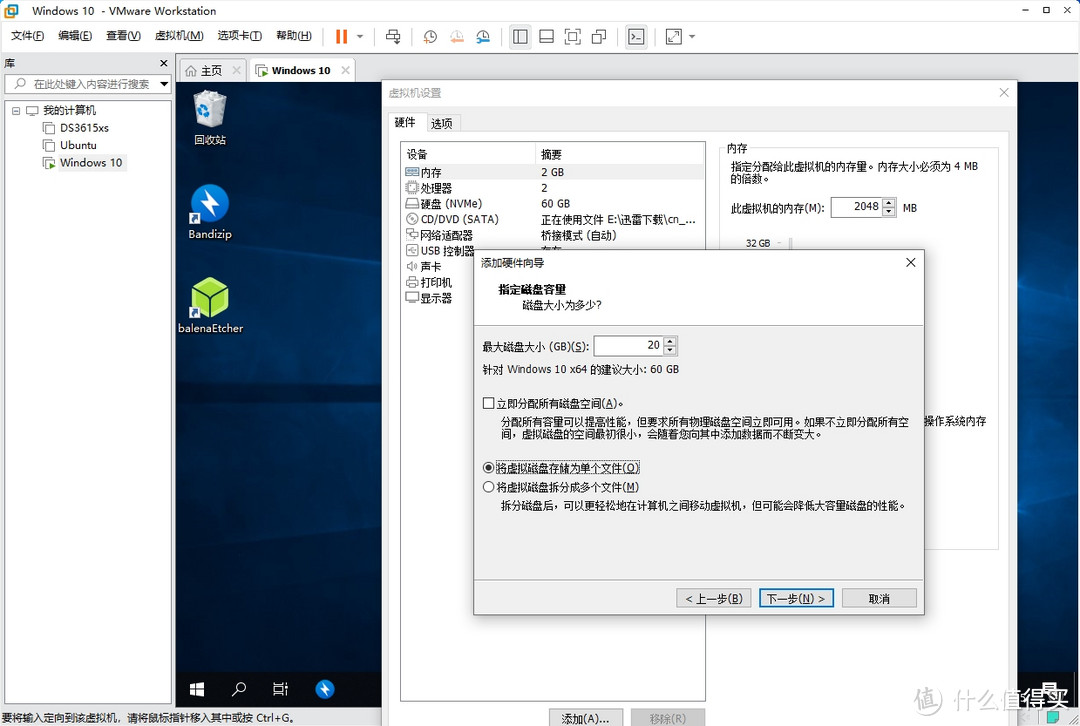
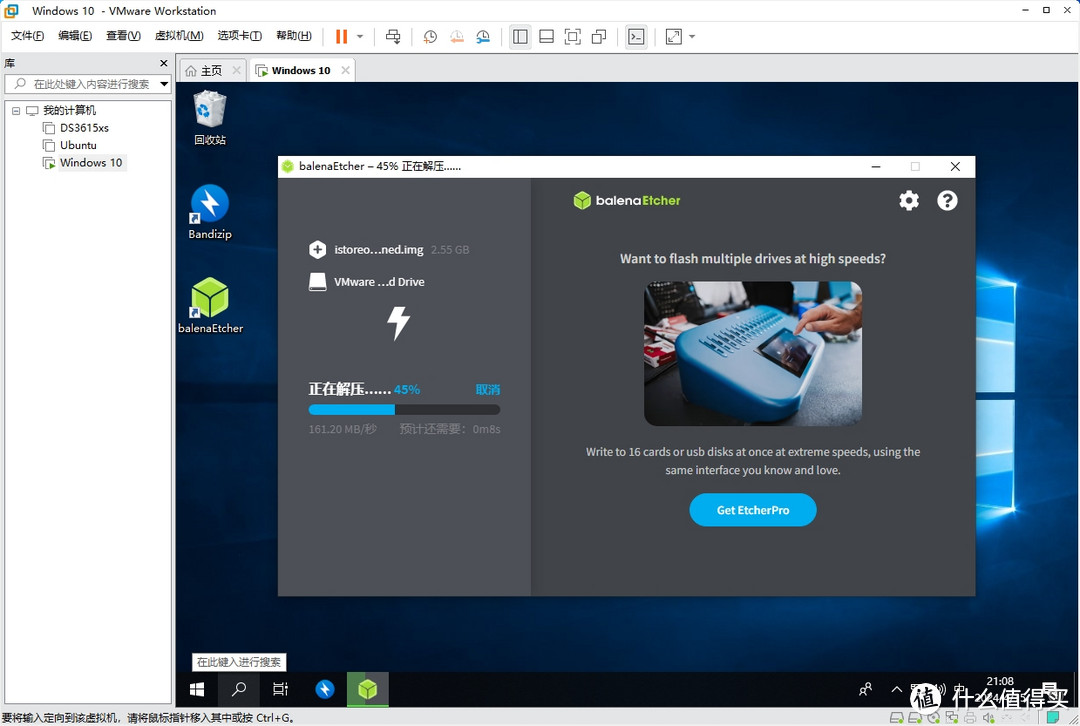
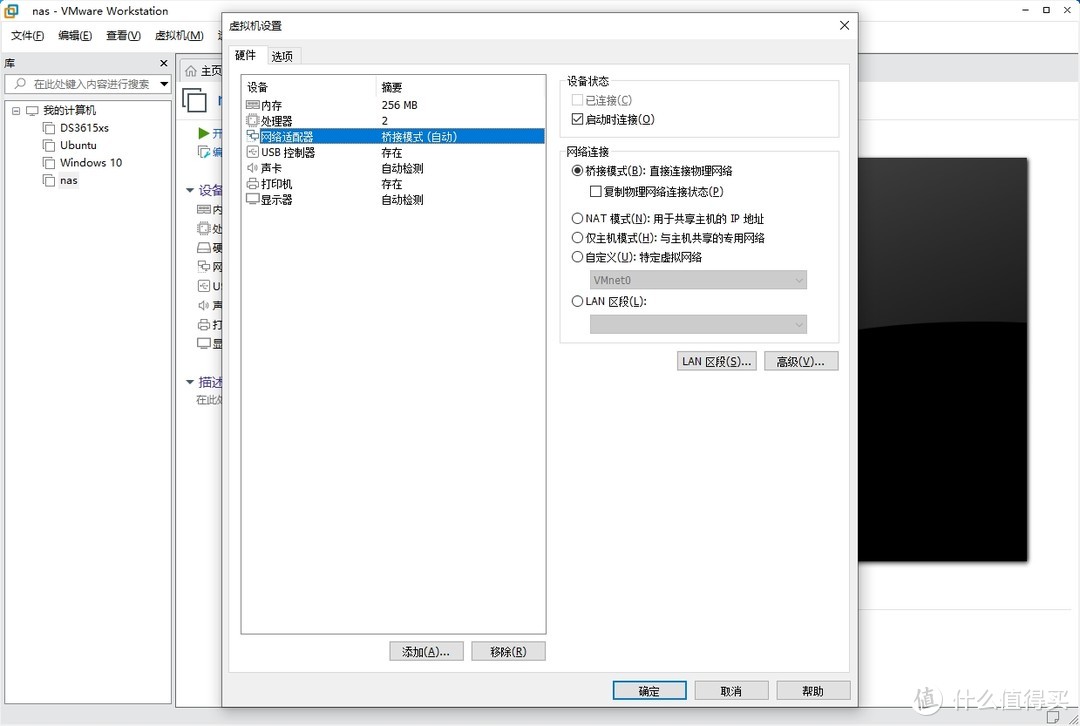
2.新建一个win10虚拟机,删除原有磁盘,打开虚拟机目录,删除硬盘文件,并把刚才烧录好的磁盘文件剪切过来,相当于把烧录好的U盘插上去。
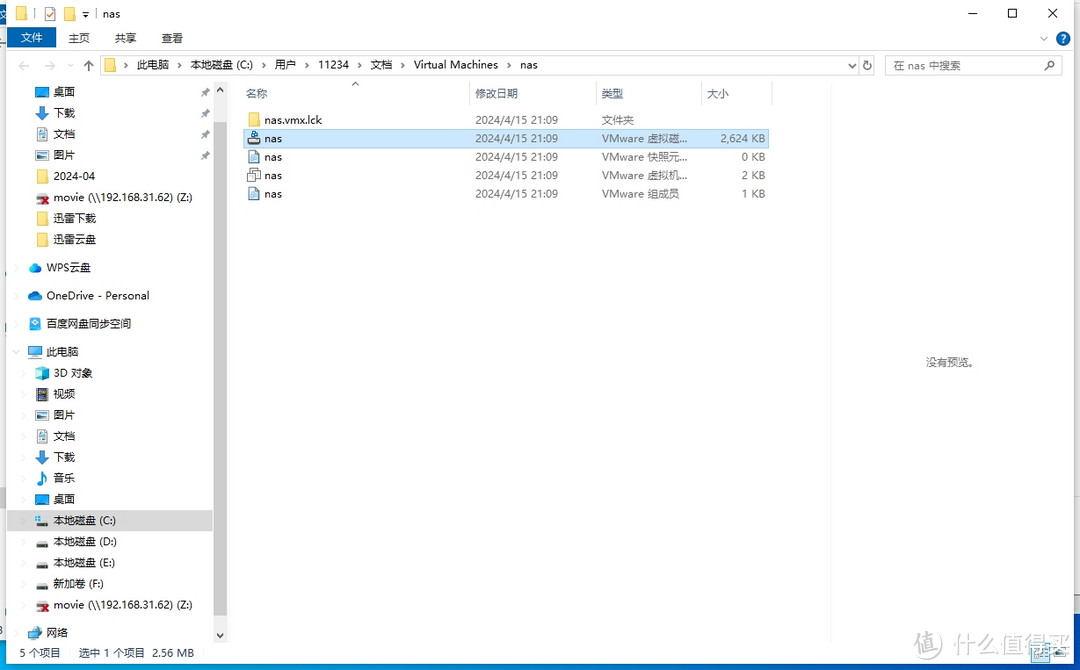 打开虚拟机目录,删除硬盘文件
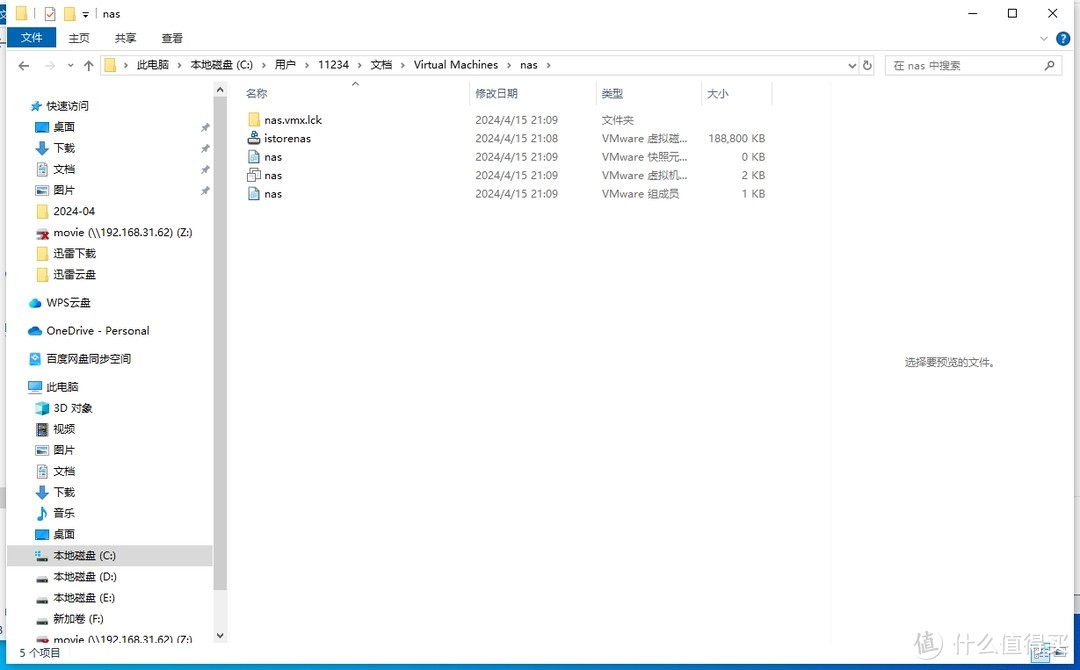 剪切刚才烧录的硬盘文件
3.在新建的虚拟机中创建现有的虚拟磁盘,选择刚才剪切过来的那个文件,点击运行,即可体验。
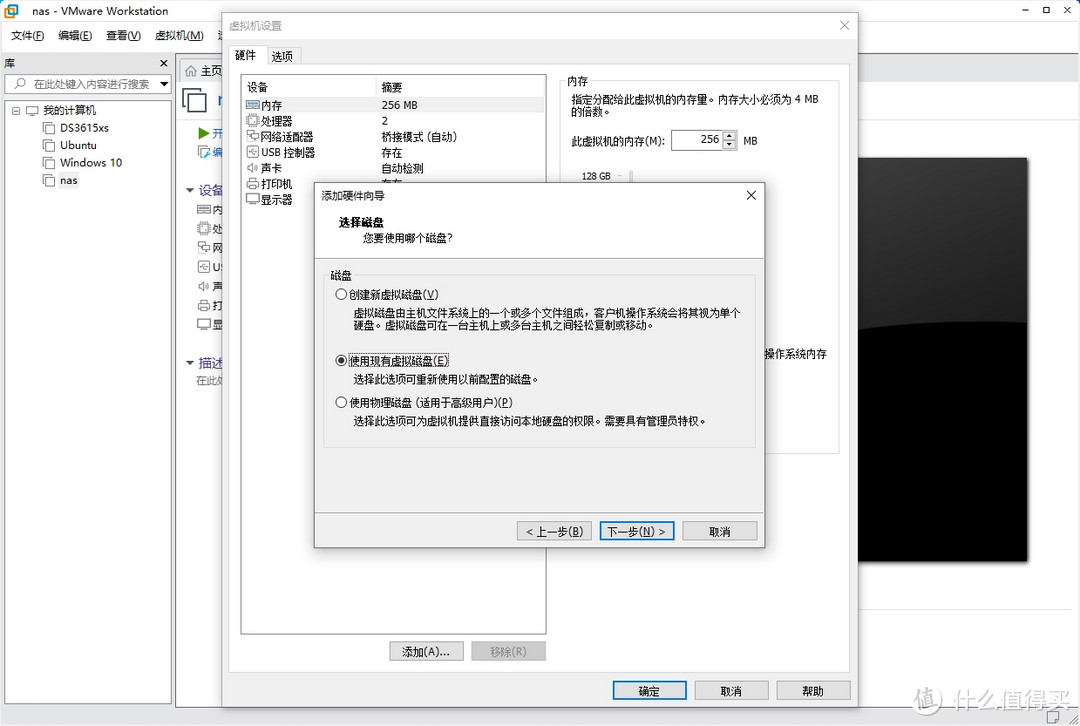 创建磁盘 相当远插入U盘
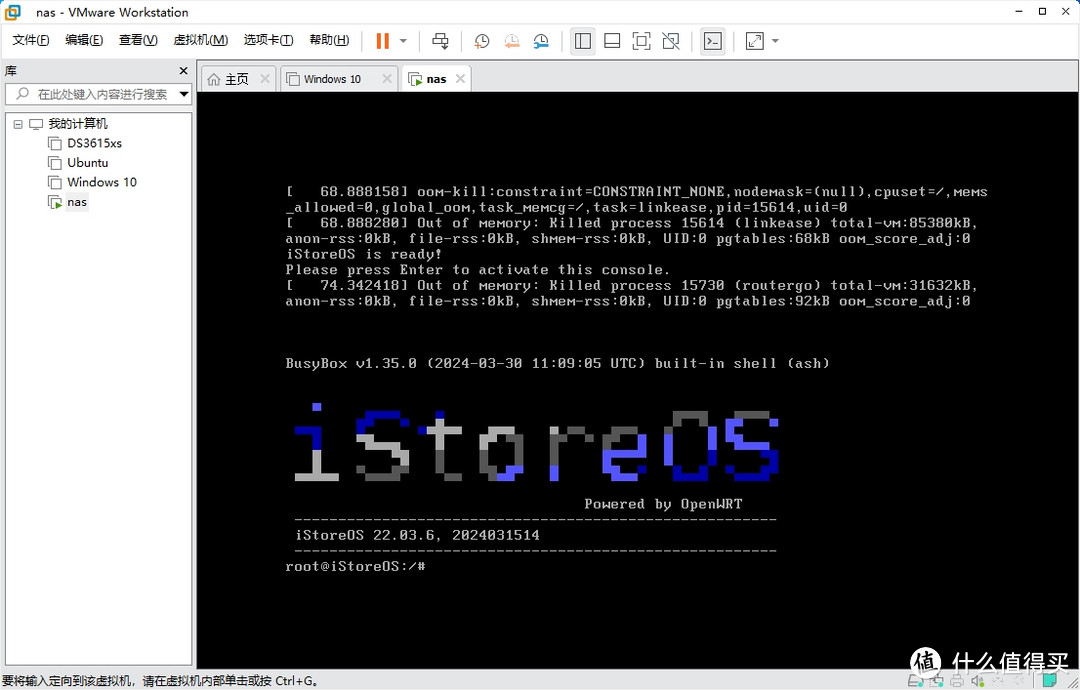 安装结束
安装结束4.在路由器中查看地址,默认root,密码password
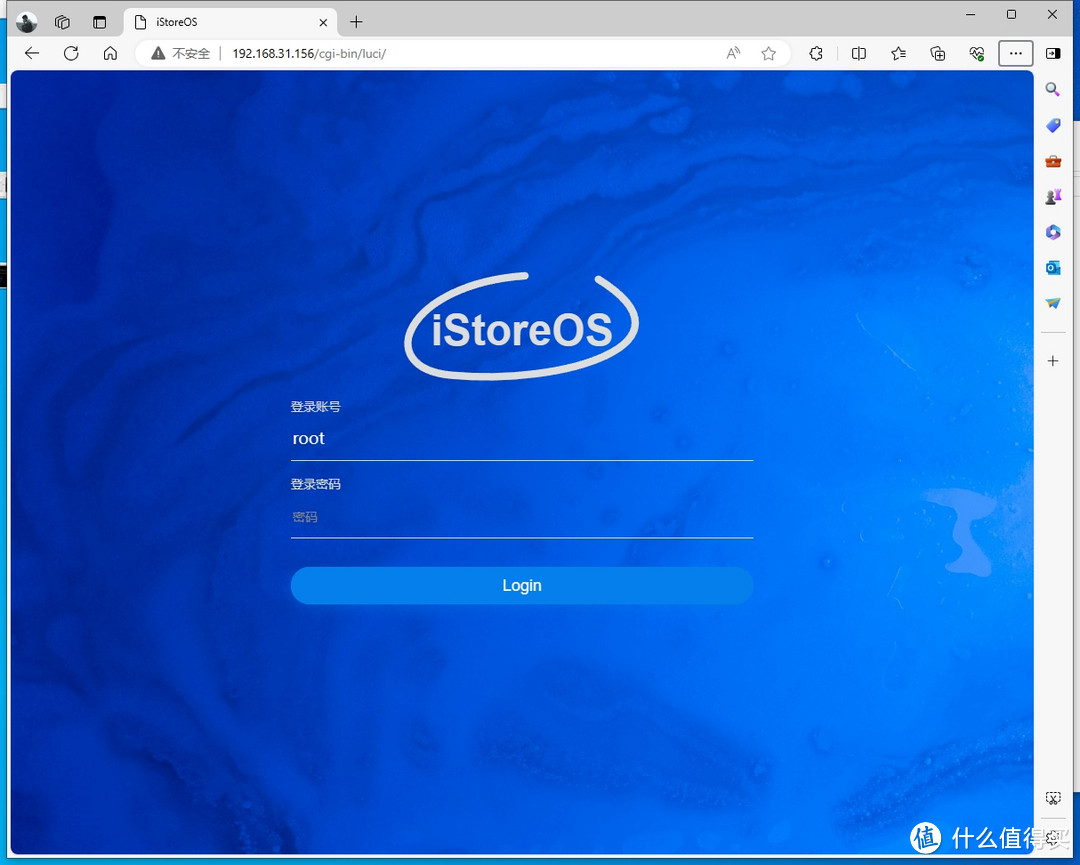
界面还是原来的配方,个人喜欢的类型,右上角点击“小房子”图标就能回到熟悉的iStoreOS界面
值得一提的是,支持raid(还在公测),docker十分完善,测试了一下没有问题
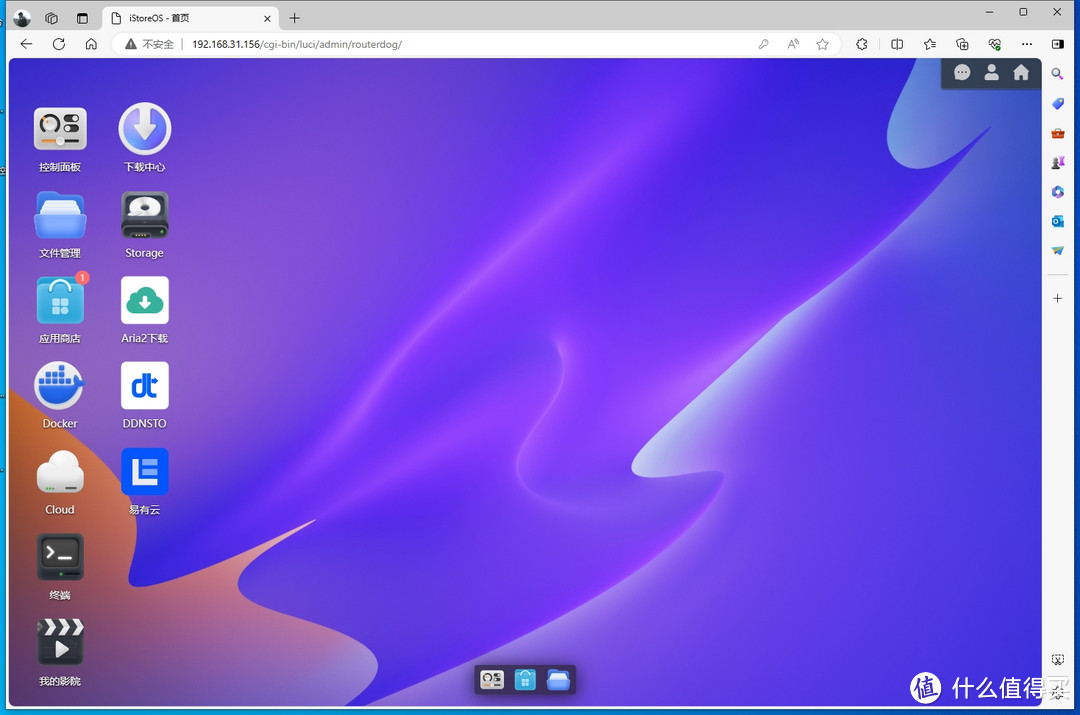
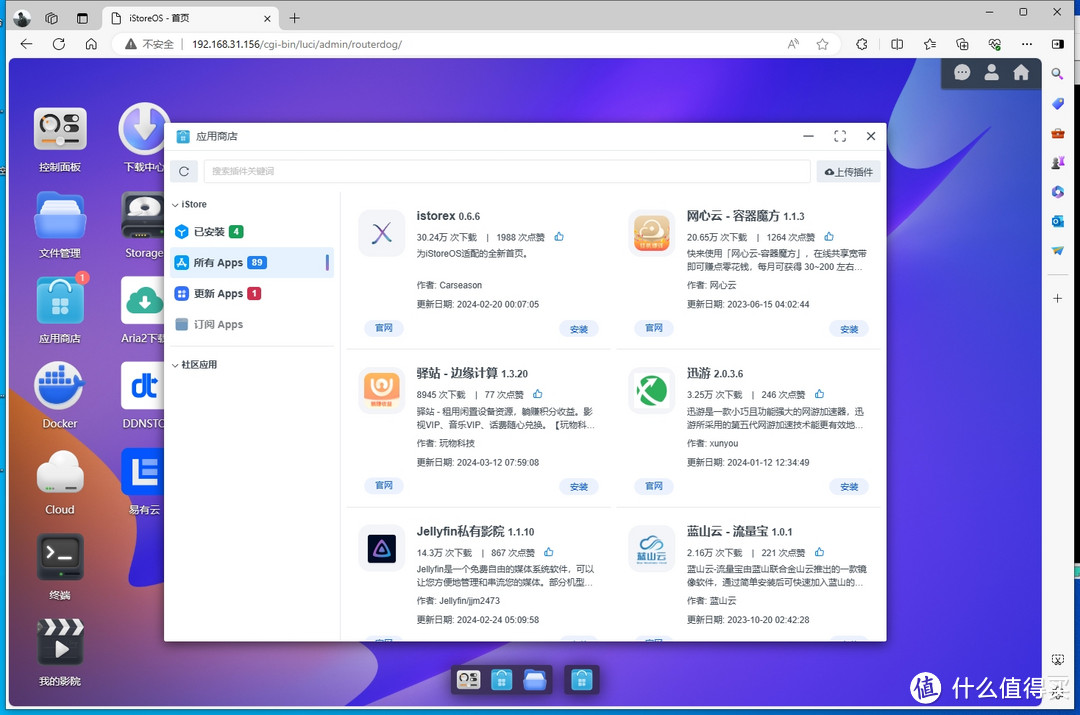
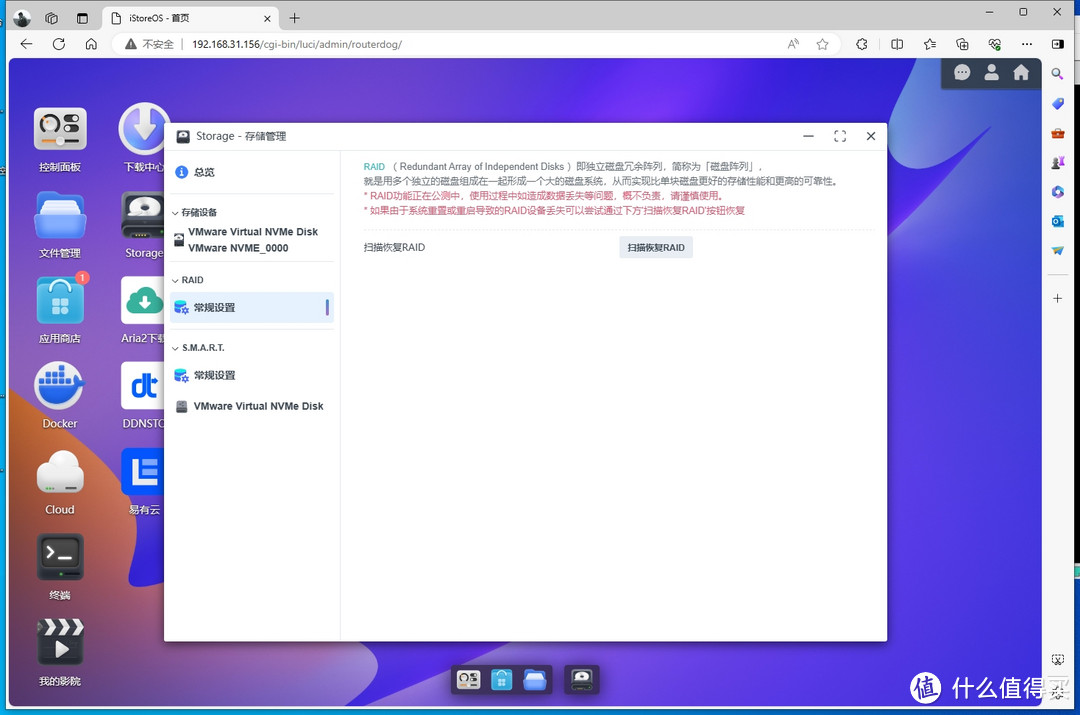
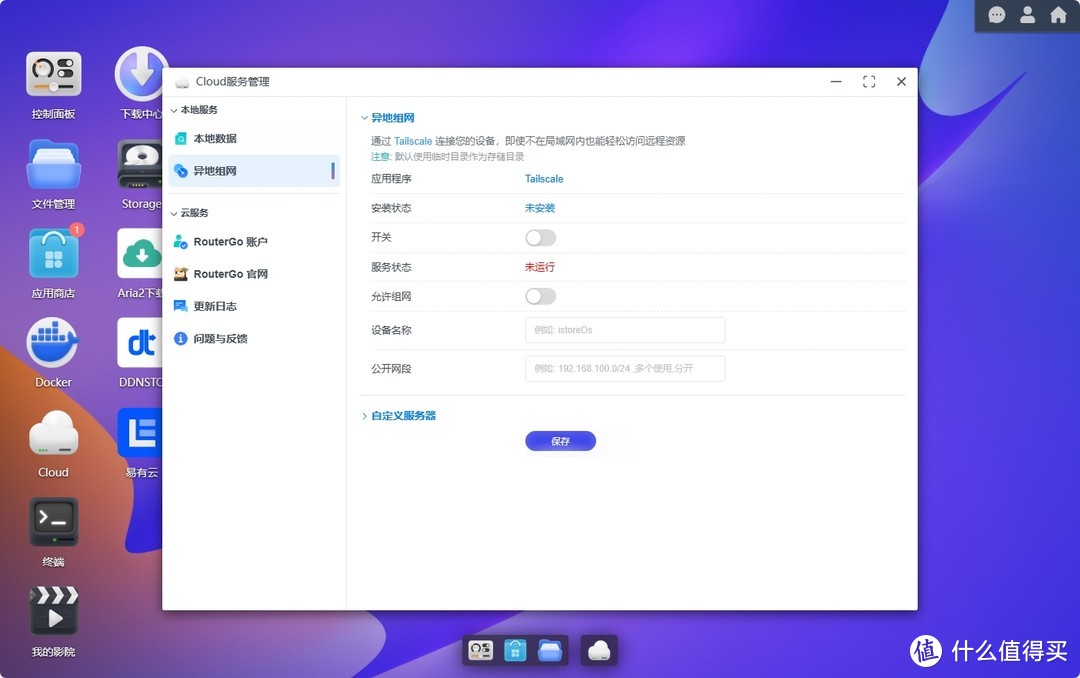
集成Tailscale,可以异地组网远程访问
作者声明本文无利益相关,欢迎值友理性交流,和谐讨论~











校验提示文案
校验提示文案
校验提示文案
校验提示文案