


















 深耕数码、汽车兴趣领域







8
5
告别"Everything"!新搜索王者登场!
2025-02-04 21:00:34
70点赞
735收藏
36评论
有时在电脑前焦急地寻找一份重要的文件,却怎么也找不到。时间一分一秒地流逝,心情也越来越烦躁。开始怀疑自己是否记错了文件名,或者文件根本没有保存。经常使用电脑的值友会有找不到文件放在哪里的烦恼,这时候使用搜索功能就能解决,而系统的搜索功能大家也都见识过了,那不是叫慢,那是叫非常非常慢。

之前分享过一次电脑的文件快捷搜索软件everything,这个软件可以在很短的时间搜索到电脑里的文件。
所以今天砖哥给大家分享一个文件搜索软件,各种类型的文件秒搜索出。
Quick Search
是一款当地硬盘文件搜刮东西,经由输出重点词来查找特定文件,速度远远跨越系统自己自带搜刮性能,拥有按照文件类型开启分类。Quick Search 基于重点词(文件名)来迅速确认地理位置文件和文件夹,输出重点词后,Quick Search 就即时展示一切的婚配成果,完成即输即搜,并可分类检索,别离查找便捷技巧、文件夹、文档、图像、视频、音频等文件类型。
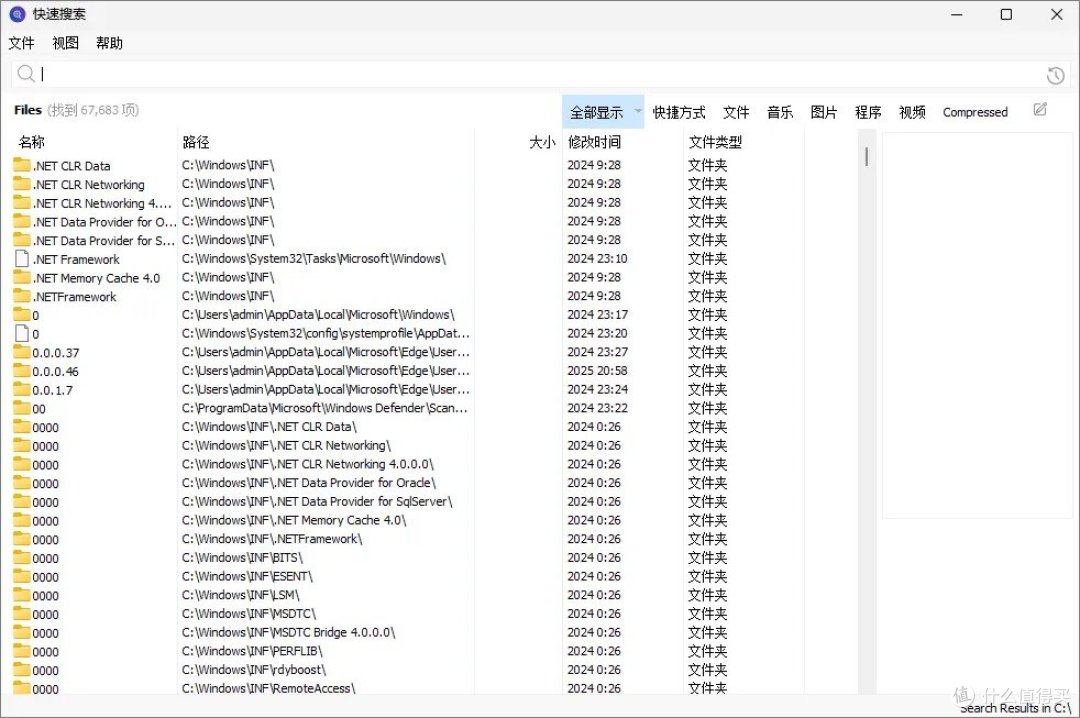
这款软件叫快速搜索,是一个安装版的软件,双击安装的过程中需要选择语言,但其并没有中文,大家直接英文安装即可。安装后打开软件即变成了中文版本了。

先来看看它有什么优势,迷你模式,点击“视图”菜单选择“迷你模式”,是不是很眼熟(用过 Everything 的朋友应该会很习惯)。

自定义快捷键,通过快捷键可以显示或隐藏搜索窗口,默认快捷键是“Alt+S”。Quick Search 基于关键词(文件名)来快速定位文件和文件夹,输入关键词后,Quick Search 就即时显示所有的匹配结果,实现即输即搜,并可分类检索,分别查找快捷方式、文件夹、文档、图片、视频、音乐等文件类型。

输入关键词或通配符后,就能显示所有的匹配结果,实现即输即搜。

还可分类检索,分别查找快捷方式、文件夹、文档、图片、视频、音乐等文件类型。

有时候需要搜索的文件会有其他的格式,我们可以选择铅笔选项进行添加文件格式,这样也会把你需要的文件分成一类,非常方便!

当用户在Quick Search的搜索框中键入任何文件名、主题或关键字时,结果屏幕将在不到一秒钟的时间内瞬间显示与这些信息相关的各种文件,同时该windows文件搜索工具还会列出一些您不需要的类似文件。

文件类型可以在设置选项中自定义。支持多种视图。
使用通配符:可以使用通配符“”和“?”进行模糊搜索。例如,输入“*.doc”可以搜索所有以“.doc”结尾的文件。

界面极其简洁,文件快速查找工具仅包含搜索框和实时显示面板两个模块,资源占用微乎其微,支持按关键字定位文件和文件夹、快速文件索引和实时搜索,同时Quick Search这款本地文件搜索工具提供搜索过滤器来限制搜索范围并缩小搜索结果以帮助用户进一步提高工作效率,综合性能甚至不输AnyTXT Searcher、everything以及FileSeek Pro等一众知名windows文件搜索工具的前辈。
https://pan.baidu.com/s/1FtnyAYjb9jWud6bCuL1UVw
提取码: db3t









校验提示文案
校验提示文案
校验提示文案
校验提示文案
校验提示文案
校验提示文案
校验提示文案
校验提示文案
abdm起码是idm美化+免费
校验提示文案
校验提示文案
校验提示文案
校验提示文案
校验提示文案
校验提示文案
校验提示文案
校验提示文案
校验提示文案
校验提示文案
校验提示文案
校验提示文案
校验提示文案
校验提示文案
校验提示文案
校验提示文案
校验提示文案
校验提示文案
校验提示文案
校验提示文案
校验提示文案
校验提示文案
校验提示文案
校验提示文案
校验提示文案
校验提示文案
abdm起码是idm美化+免费
校验提示文案
校验提示文案
校验提示文案
校验提示文案
校验提示文案
校验提示文案