




































96
45
Windows Hello?入坑联想500摄像头记
2020-10-01 10:05:34
17点赞
43收藏
32评论
创作立场声明:文中商品乃作者一手购入,无任何三方利益牵扯。请大家放心食用。
因为之前一直用笔记本电脑,自从组装了台式机后发现,台式机什么IO设备都要另行购买 远不如笔记本无脑方便。比如呼出小娜的麦克风,比如摄像头。音箱还好说,我的显示器自带,虽然音量开到最大破音
 。因为偶尔会用到摄像头,原本我打算买个几十块钱的摄像头算了。直到偶尔在网上遇到联想500。
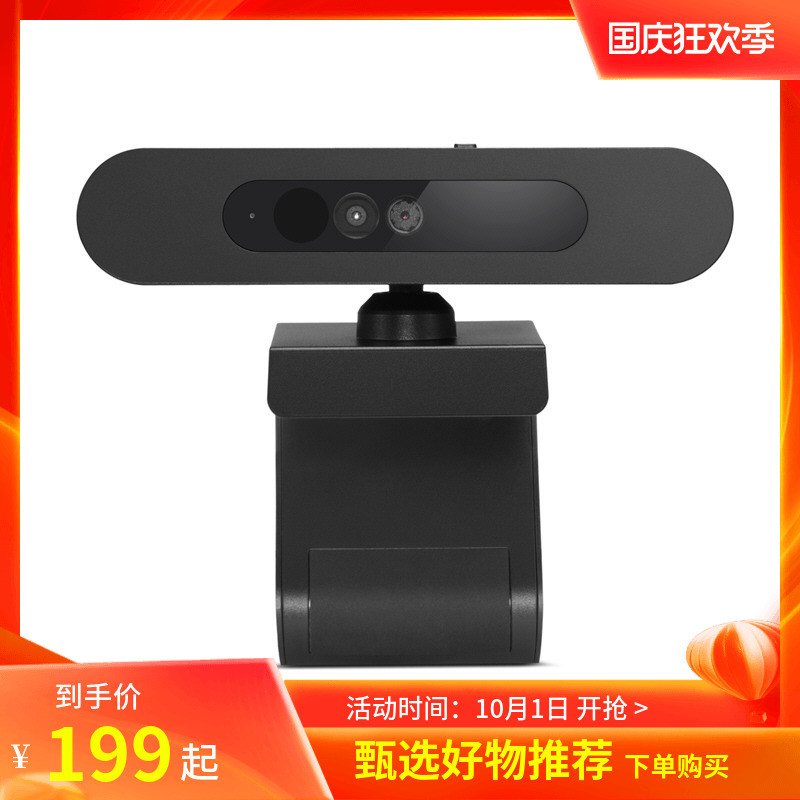
除了摄像头功能以外,联想500还支持windows hello功能。也就是说电脑开机后瞅它一眼就解锁进入桌面,不需要另外输入密码了。
这简直就是windows版的Face ID啊。前几天正好赶上天猫旗舰店搞活动,满199-30,用上淘宝的红包月卡100-8,最后可以161入手。然后老夫没忍住就剁了。
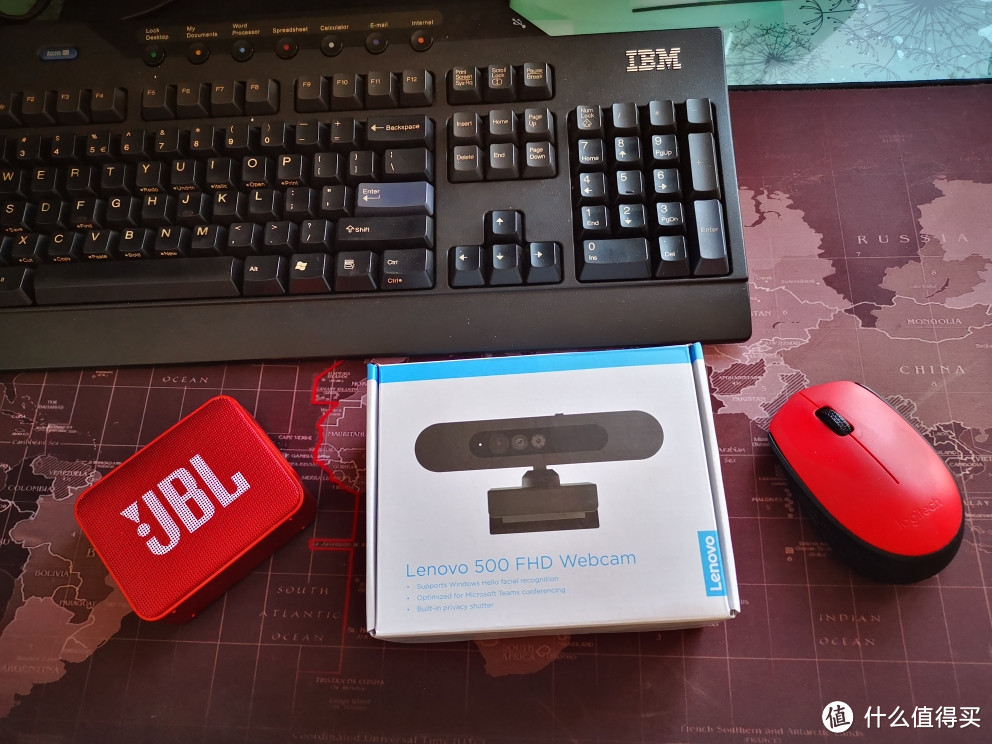
打开包装里面有一粒摄像头,一根做工很好的A2C数据线,还有保卡和不用读系列。就没别的东西了。
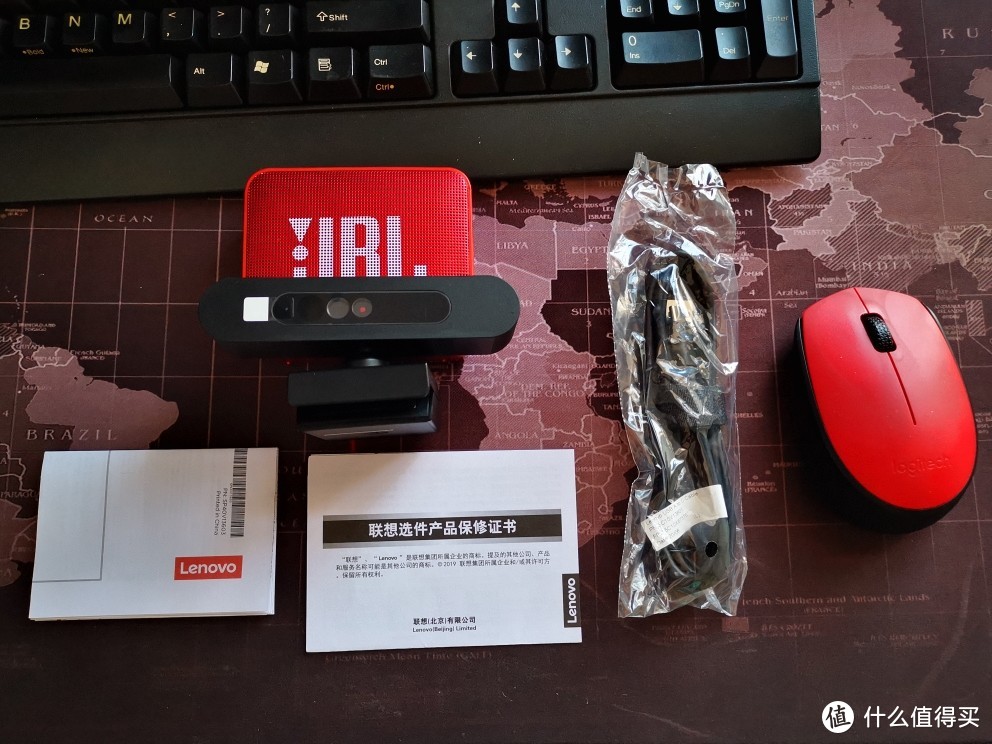
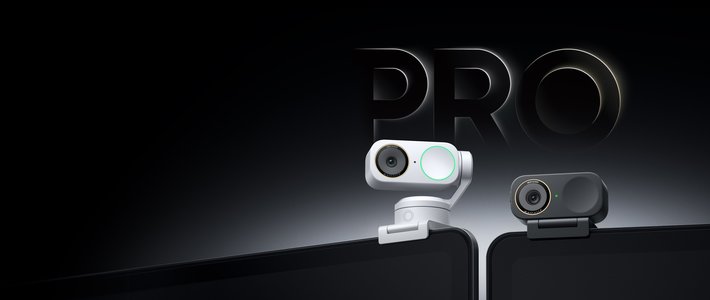
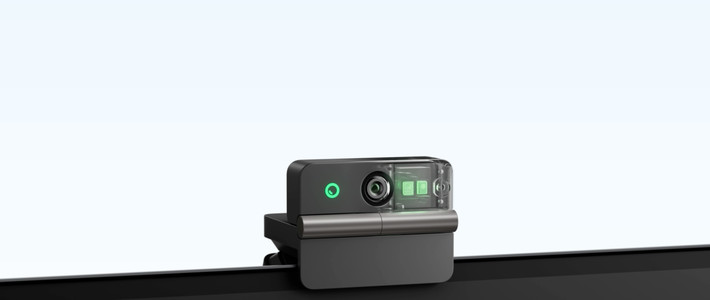
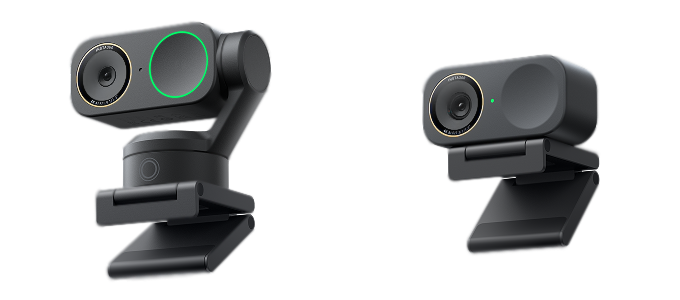
联想500摄像头上面自带红外传感器,镜头拨片(可以保护隐私),并且很良心的搭载Type C接口。 没中不足的是这玩意太能吸附指纹了。
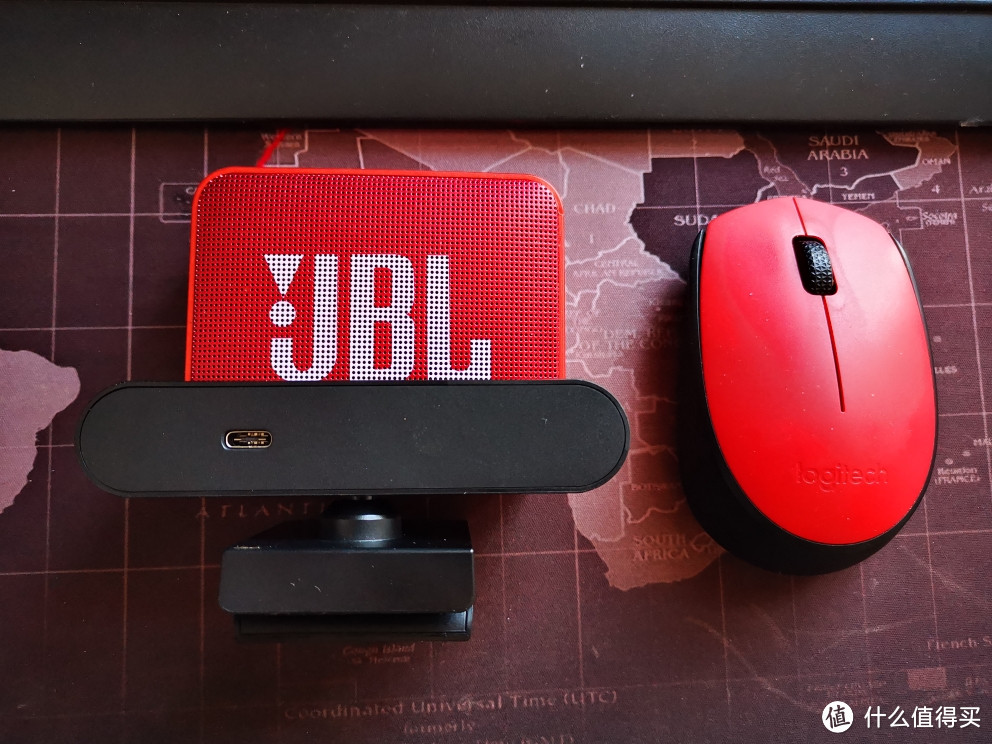
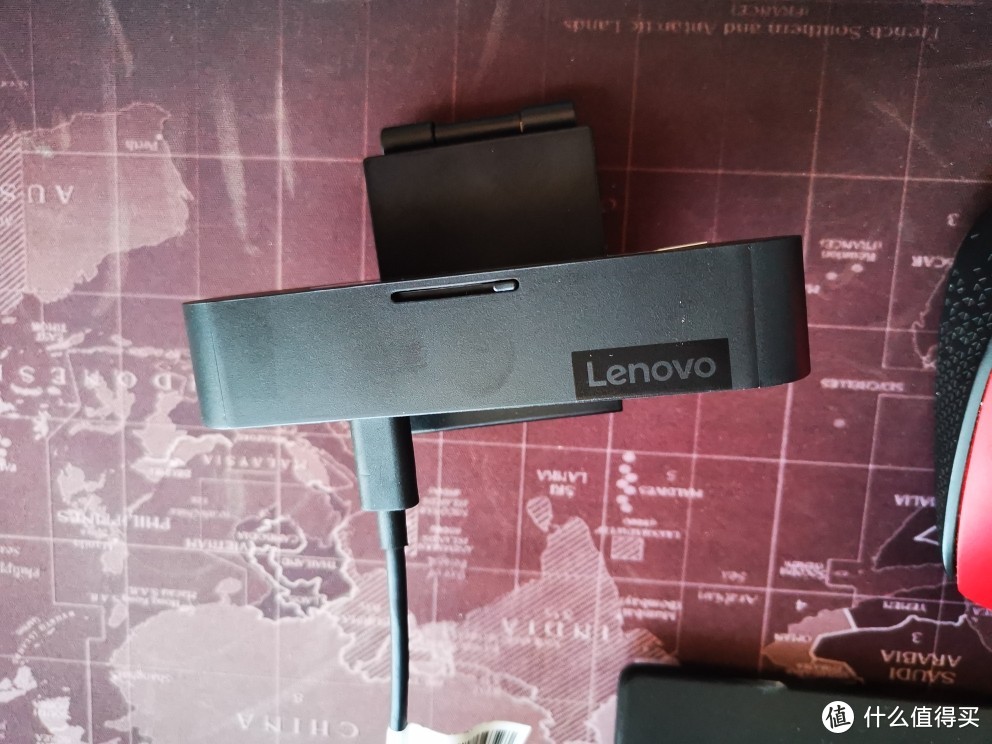
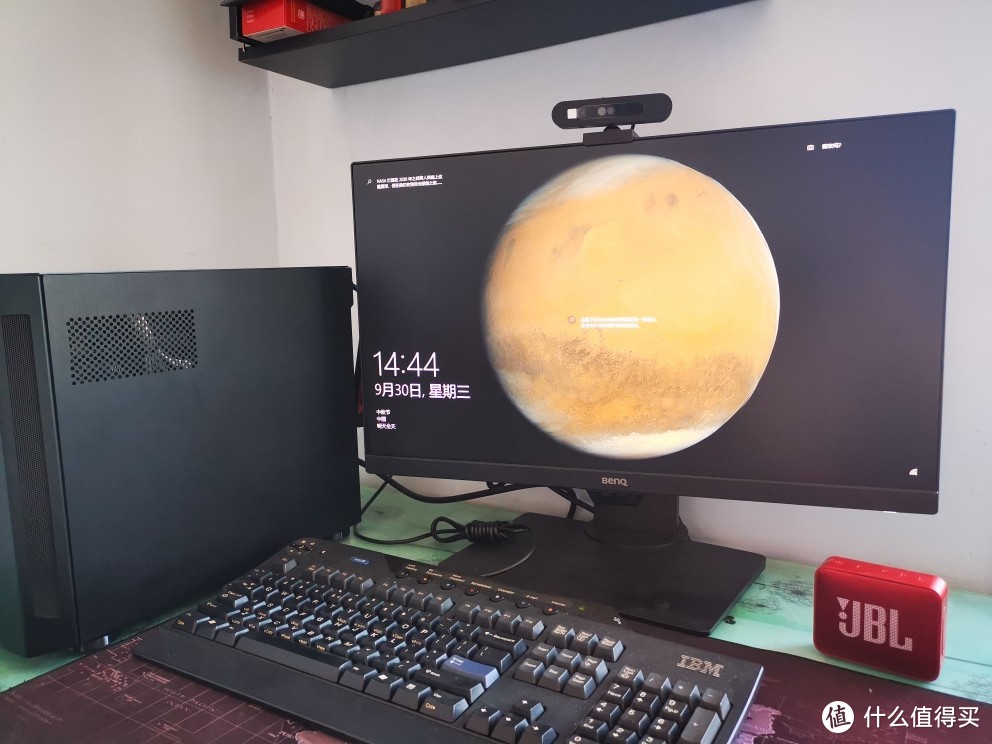 上机后的样子
按照不用读系列里面的指示,连接电脑需要插在USB3.X的接口上。插在USB2.0上似乎工作不稳定。顺便吐槽下USB协会对USB3.X那坑爹的命名,太魔幻了。
想用到windows hello面容解锁功能,需要到设置—应用—可选功能—添加功能下安装IrDA红外线这个功能,这一步骤需要电脑联网才能用哦。
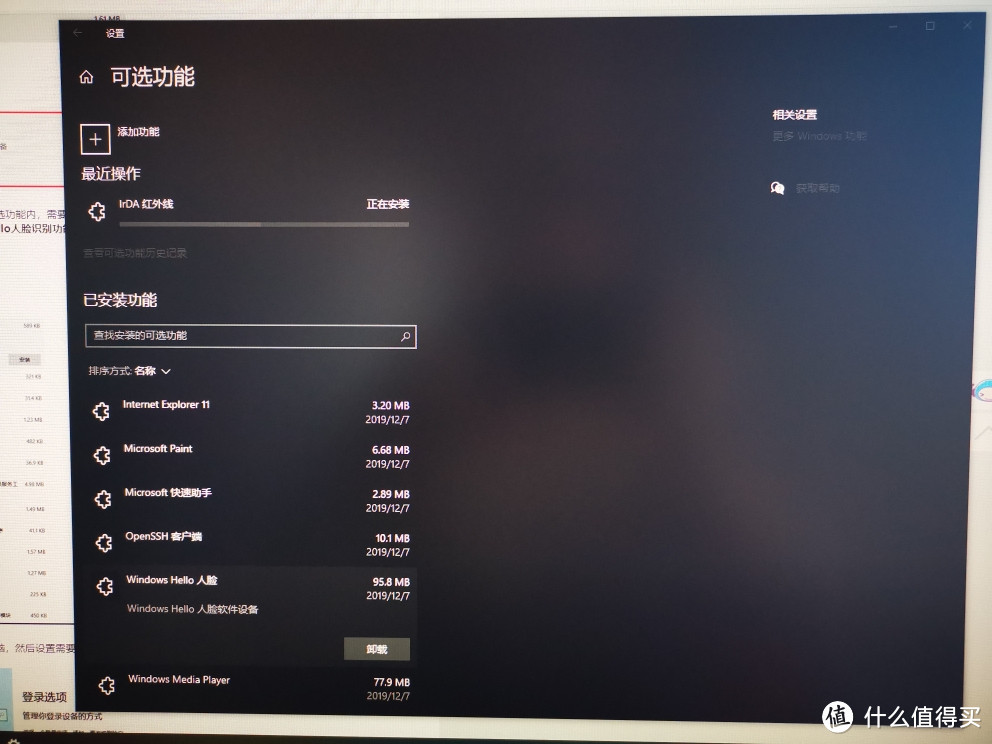
安装好IrDA红外线功能后进入设置—账户—登录选项中,找到Windows Hello人脸:
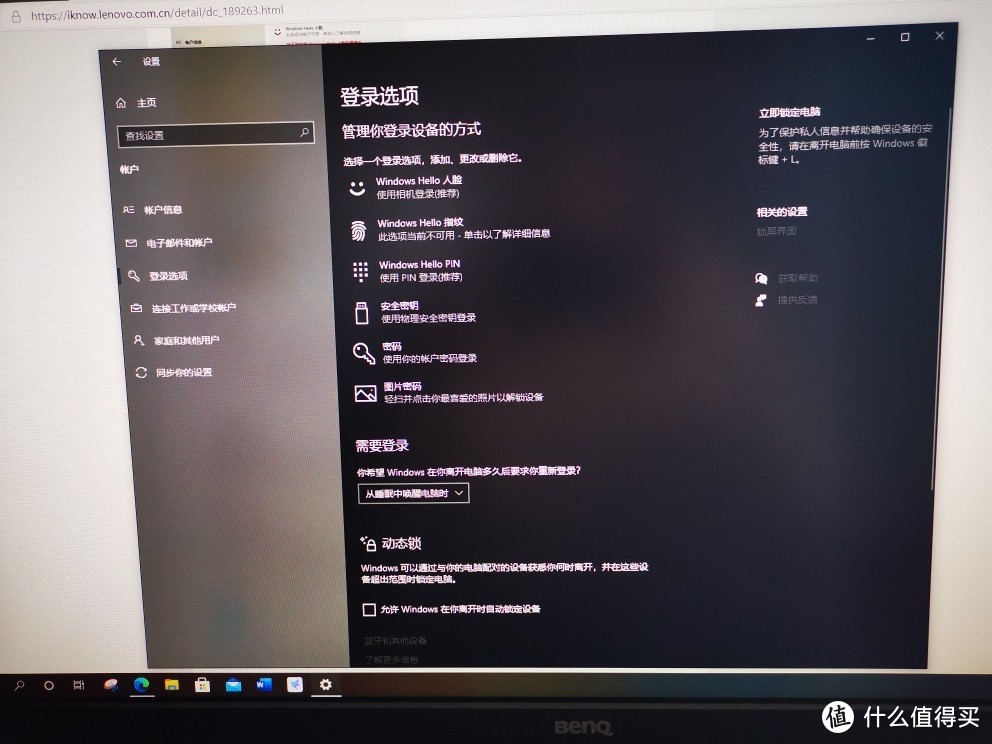
点进去设置下就可以了:
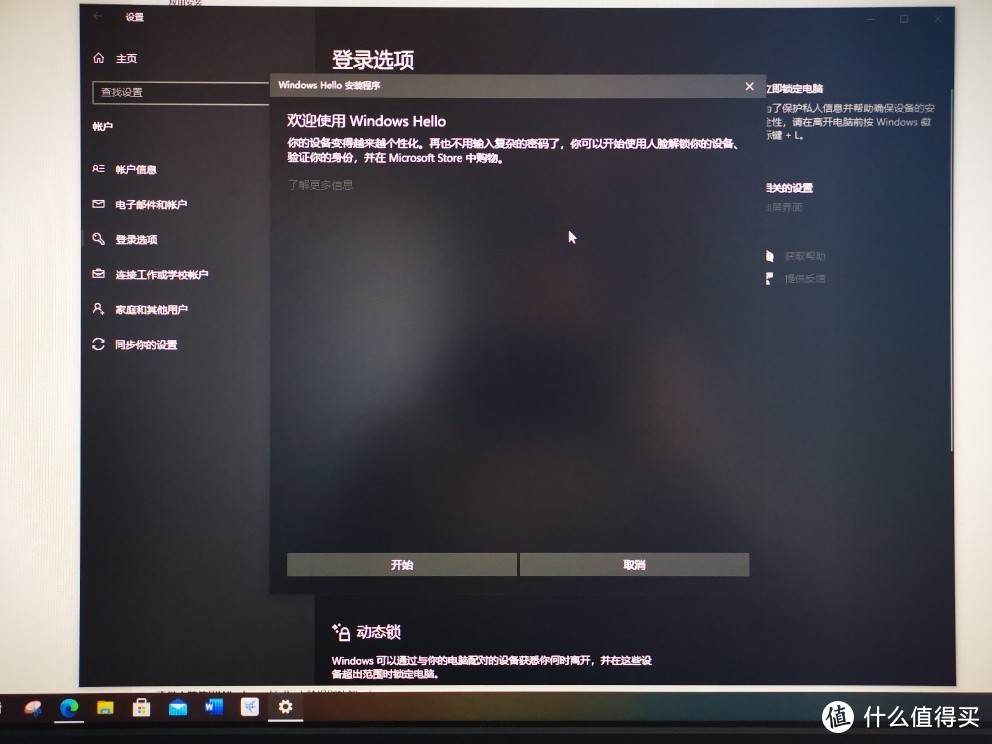
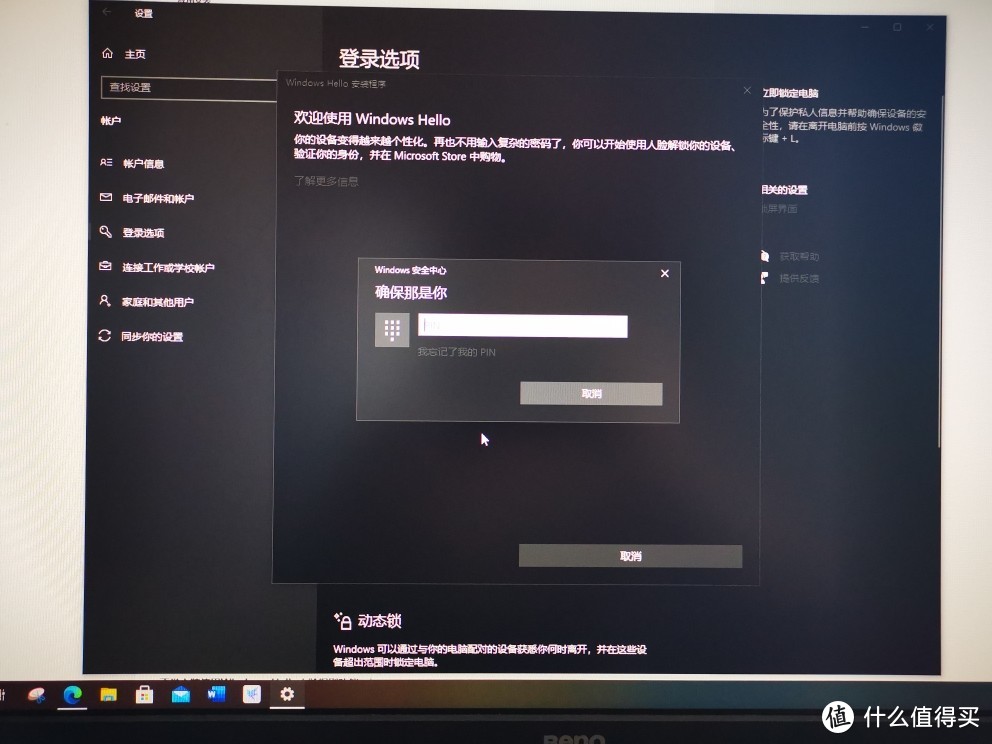
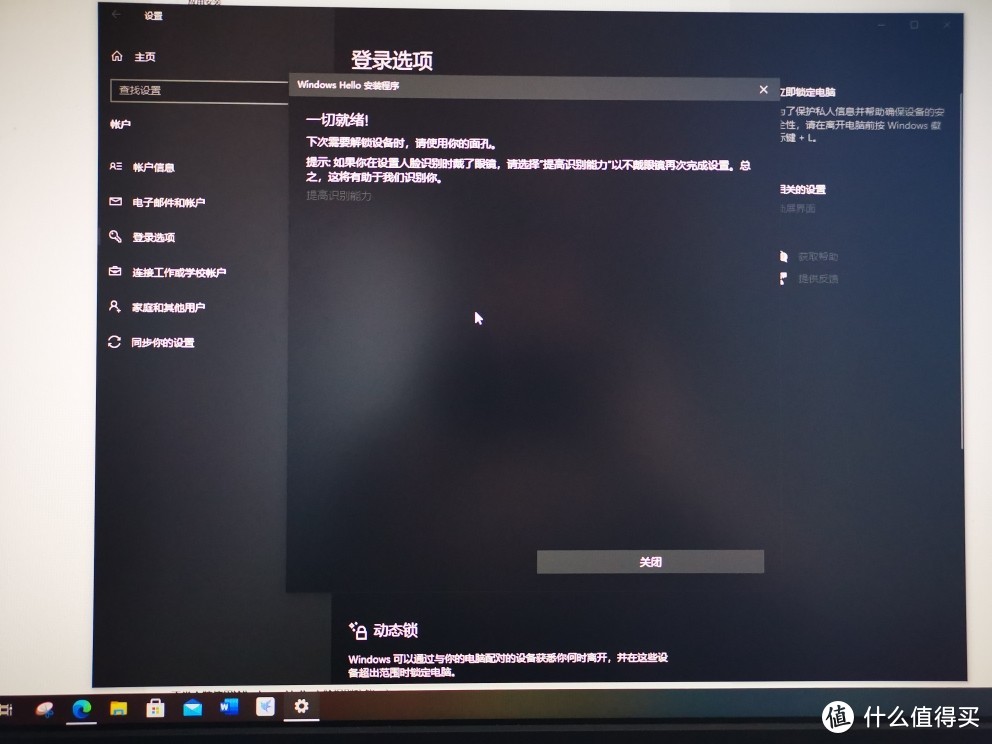
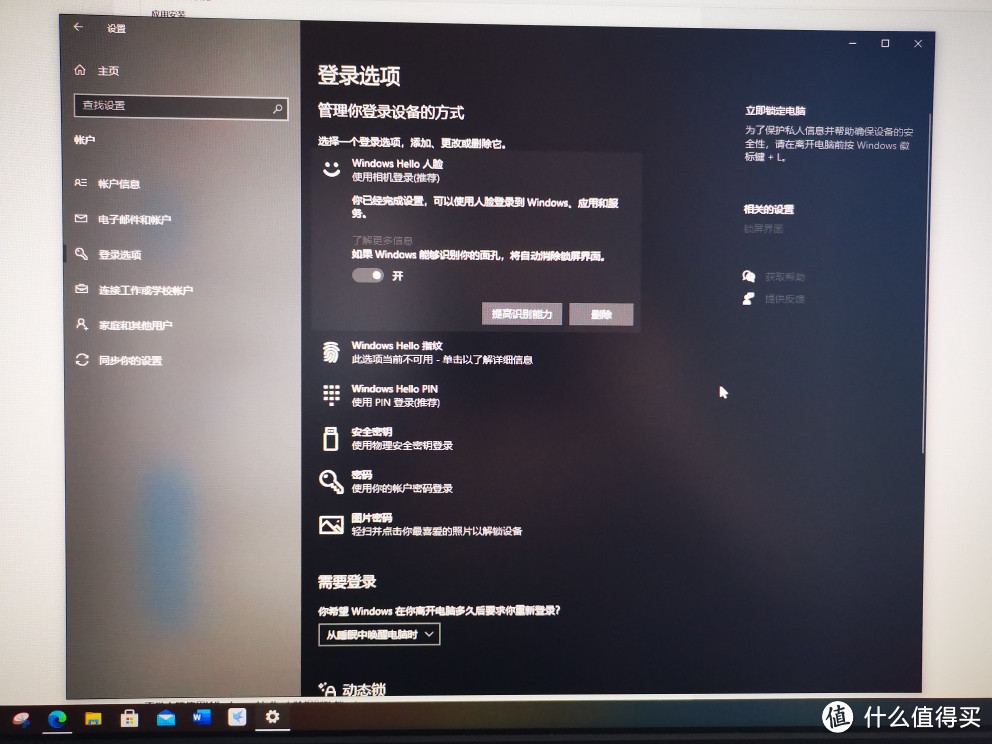
然后再重启下电脑
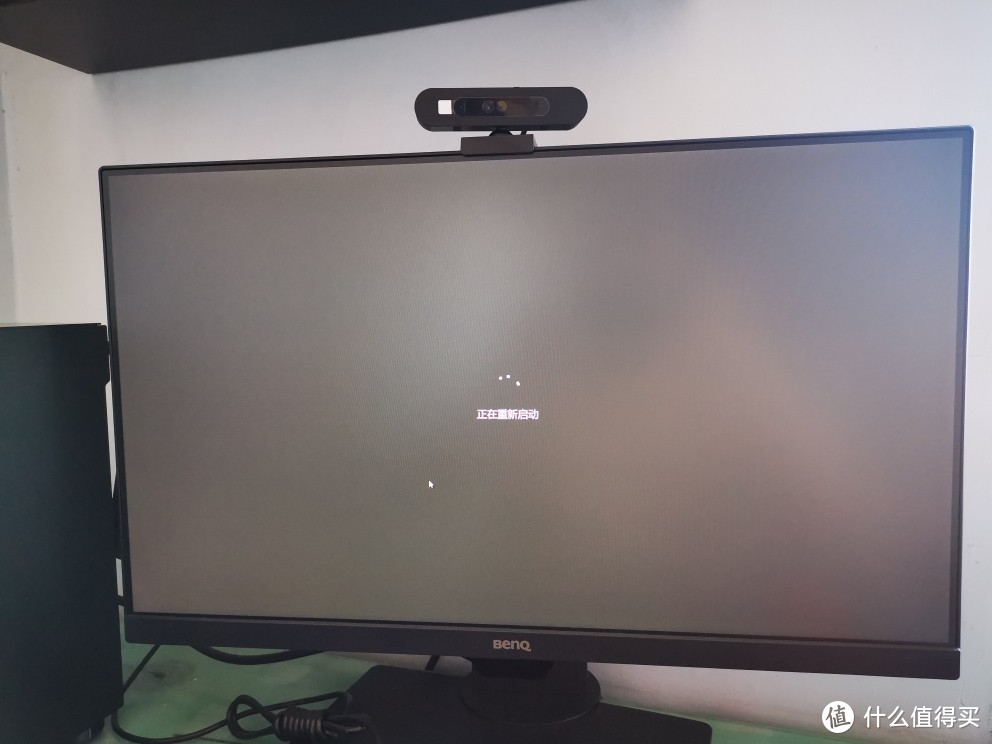
电脑重启后就可以看到这只萌萌哒小眼睛了
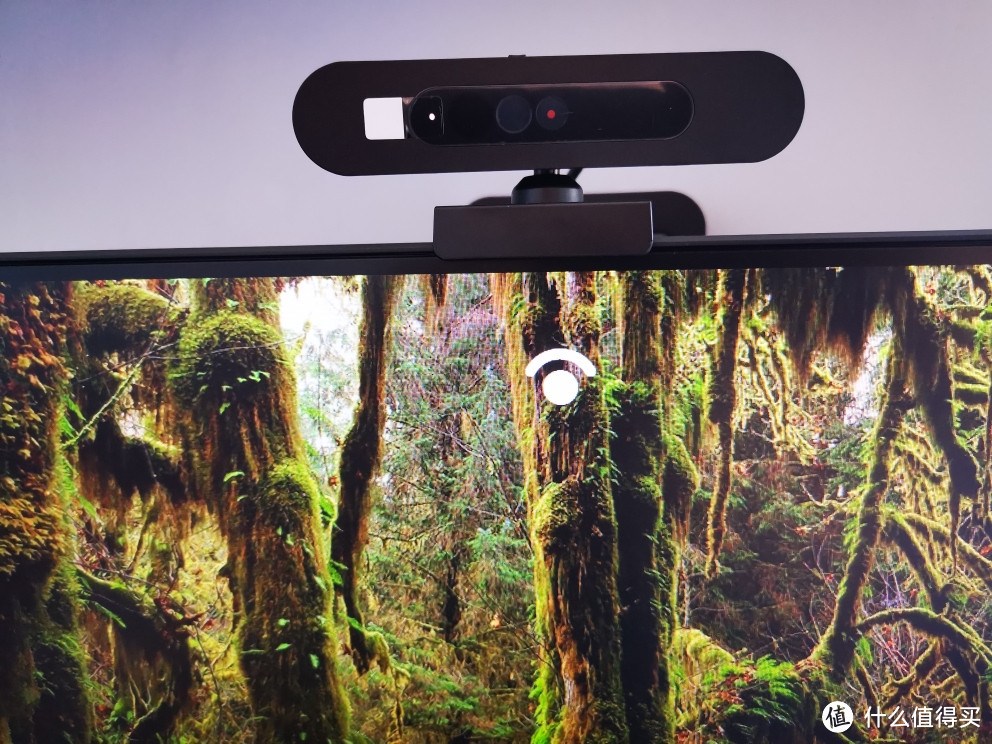
解锁速度怎么说呢,以迅雷不及掩耳盗铃之响叮当的速度就进入桌面了。根本就不给你反应的时间。这只小眼睛还是我用拨片盖住摄像头才拍到的。不得不说Windows Hello功能体验还是针不戳的。
综上所述,如果你的电脑没有摄像头,又需要用到摄像头的话,再加上你的解锁密码又繁琐,是可以考虑联想500的。巨硬的Windows Hello面部解锁体验做的确实不错。但是要实现Windows Hello面容解锁,不是随便一颗摄像头就可以的,还需要用到红外线传感器。加之目前市面上带红外线传感器的摄像头选择余地很小,所以联想500摄像头还是比较值得买的。这粒摄像头的缺点是分辨率不是很高,打开相机看了下估计撑死也就720P的样子 摄像头本身容易沾染指纹,价格有点贵。不过总体来说还是很值得一试的
 。
。
另外B站上有关于实现Windows Hello功能DIY的一些视频,原理就是一个笔记本拆机带红外传感器和摄像头的PCB小板,通过自己焊导线连接电脑实现Windows Hello功能。优点是比较便宜,淘宝30块钱一粒这种小板。缺点是需要动手能力,没有外壳,有能力的小伙伴可以自行3D打印一个外壳用胶粘在显示器上使用 。不过刚看过淘宝,这种小板似乎缺货外加涨价不包邮了。不想折腾的人,比如我,直接买粒支持Windows Hello的摄像头似乎是个不错的选择。
感谢大家阅读。
To be continued >>>













校验提示文案
校验提示文案
校验提示文案
校验提示文案
校验提示文案
校验提示文案
校验提示文案
校验提示文案
校验提示文案
校验提示文案
校验提示文案
校验提示文案
校验提示文案
校验提示文案
校验提示文案
校验提示文案
校验提示文案
校验提示文案
校验提示文案
校验提示文案
校验提示文案
校验提示文案