



























3
2
威联通(QNAP)Qsync 安装、设置和使用
2024-07-03 10:57:13
2点赞
70收藏
12评论
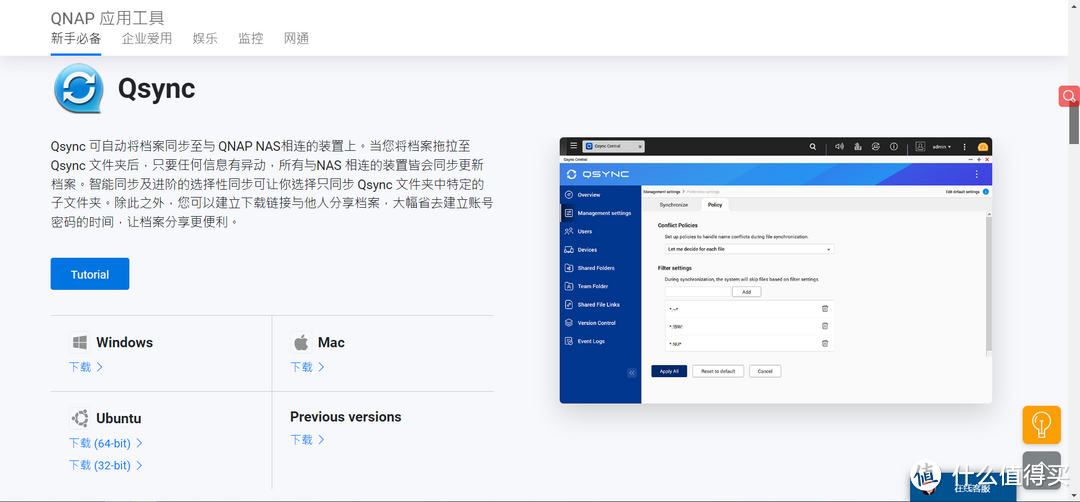
1. 下载并安装 Qsync Client
访问 QNAP 官网(https://www.qnap.com/zh-cn/utilities/essentials)下载适合操作系统的 Qsync Client。
安装 Qsync Client 到你的电脑或设备上。
2. 设置 Qsync Client(局域网内同步)
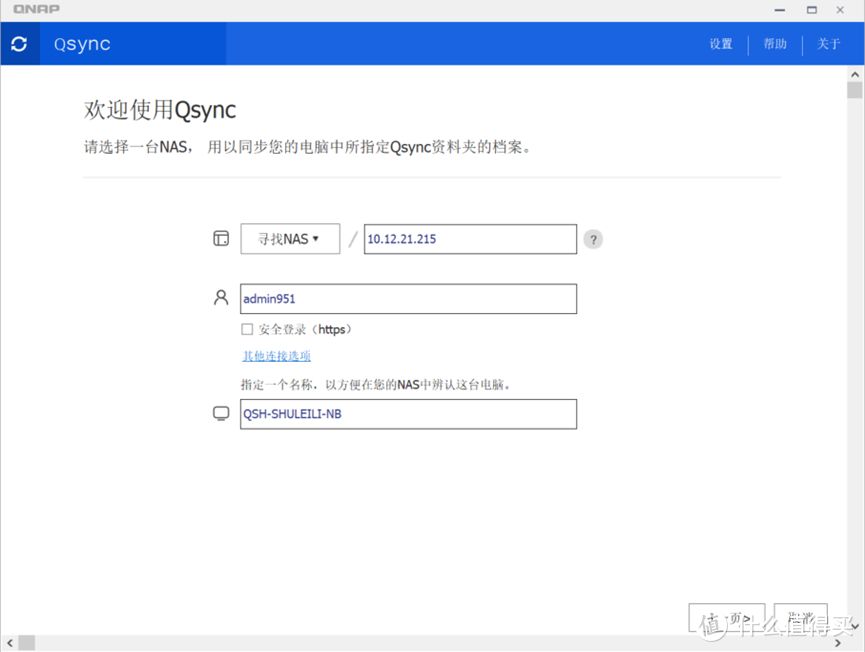
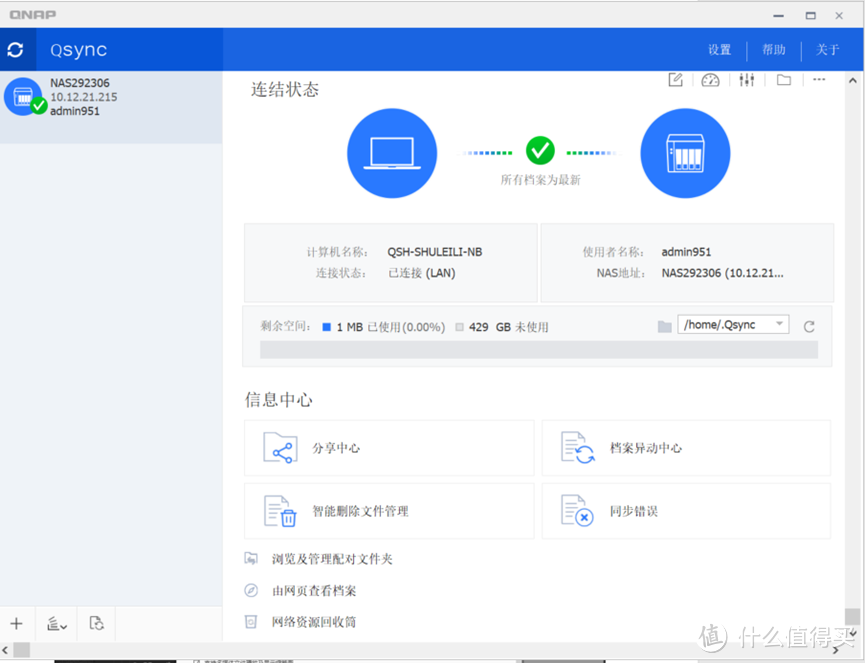
启动 Qsync Client 并输入 NAS 的 IP 地址、用户名和密码。
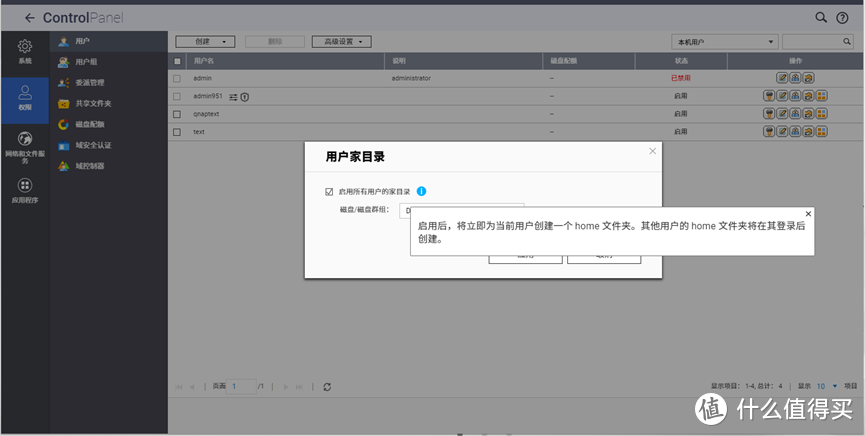
选择电脑端和 NAS 上的同步目录。默认情况下,NAS 端会同步到用户的家目录(homes),但你也可以选择其他共享文件夹。如果需要同步到其他文件夹,请确保在 NAS 的 Qsync Central 中启用了该文件夹的同步功能。
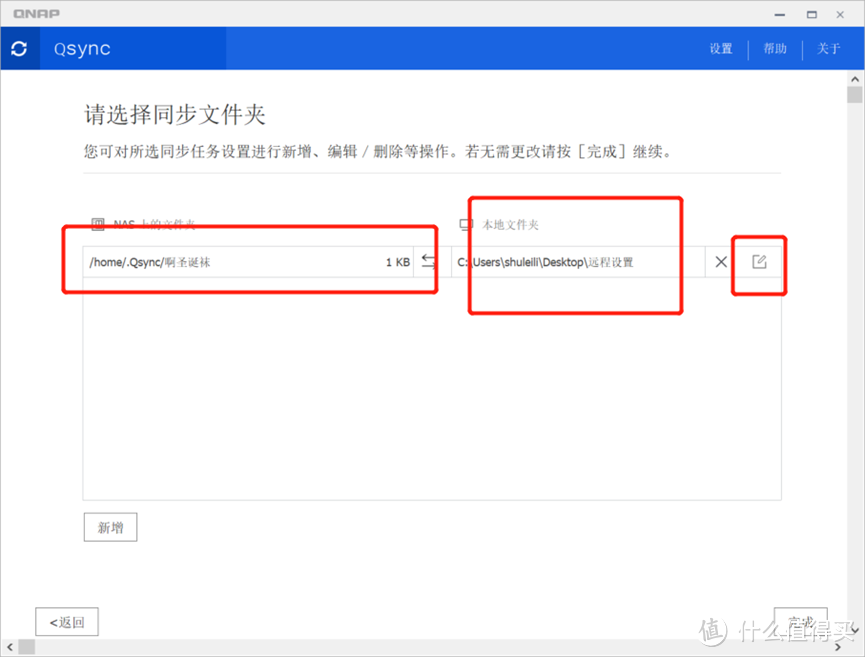
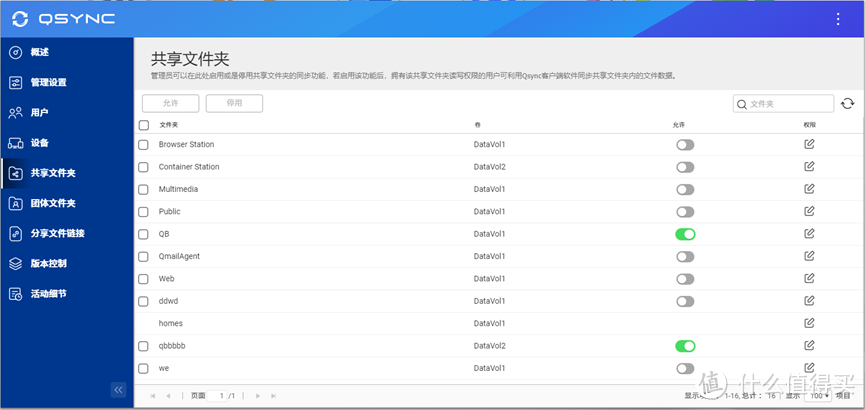
点击“完成”开始同步。一旦同步开始,Qsync 会实时更新两个位置的文件
3. 显示 NAS 隐藏文件
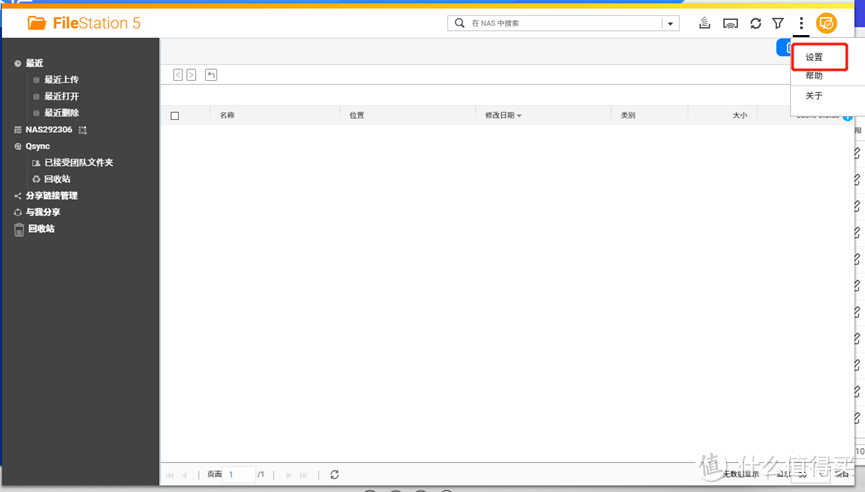
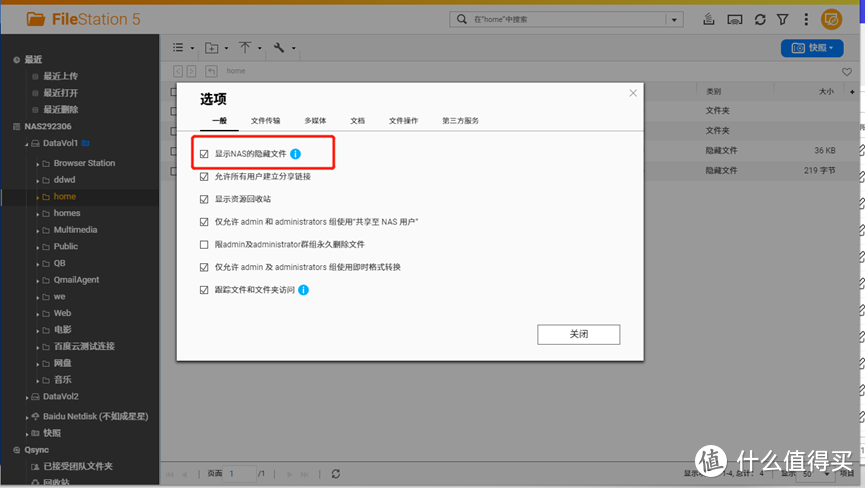
在 NAS 的 File Station 中,你需要调整设置以显示隐藏文件。可以通过 File Station 的设置来完成。
4. 同步设置调整(保留 NAS 文件)
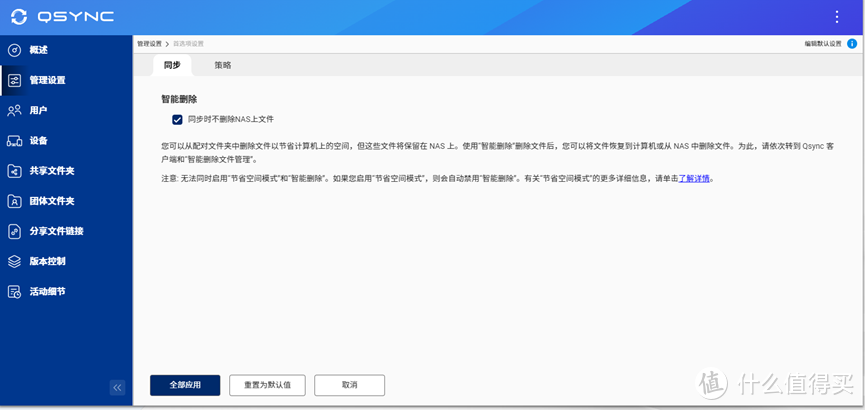
如果你希望在本地删除文件时保留 NAS 上的文件,你需要在 Qsync Client 和 NAS 的 Qsync Central 中进行以下设置:
在 Qsync Client 中,找到同步任务设置,关掉节省空间模式
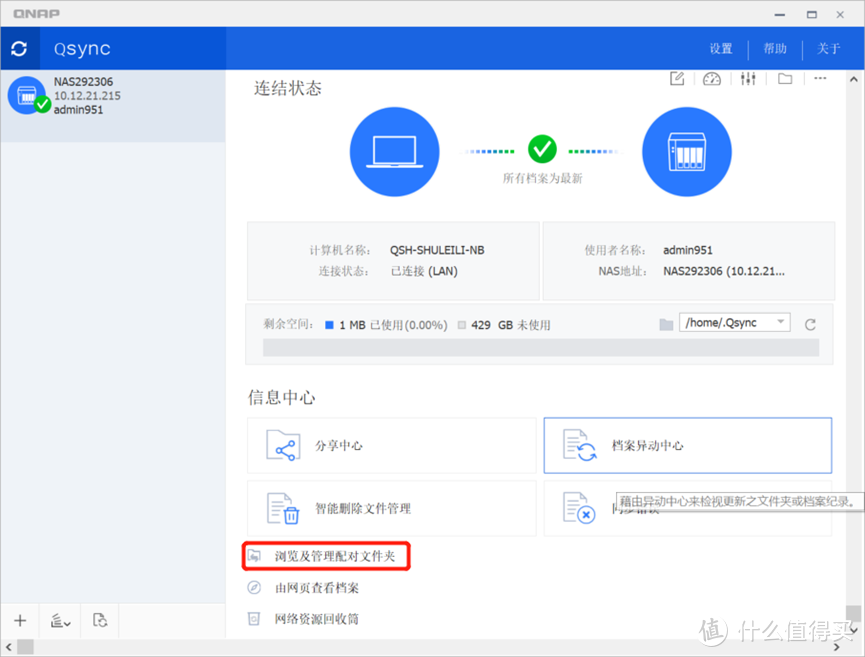
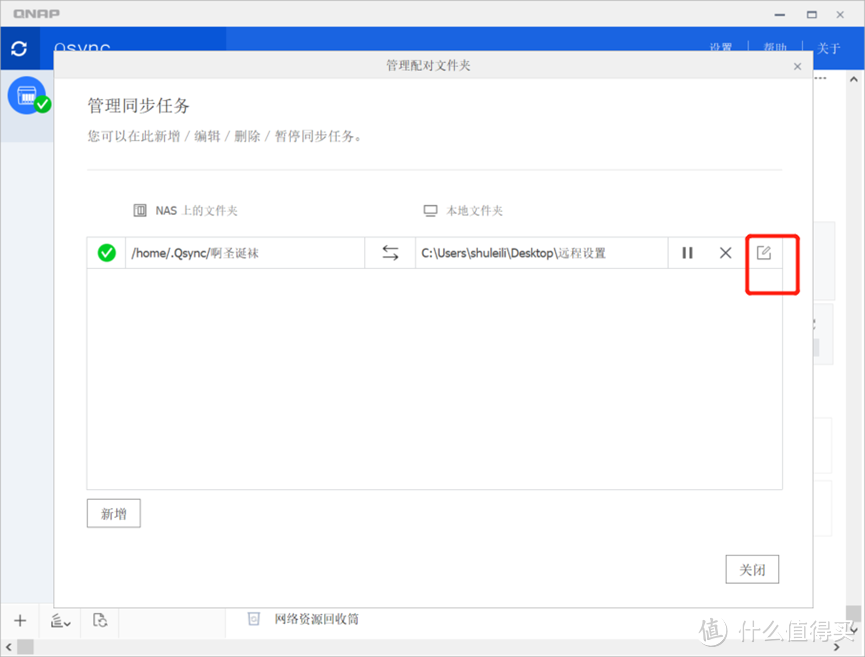
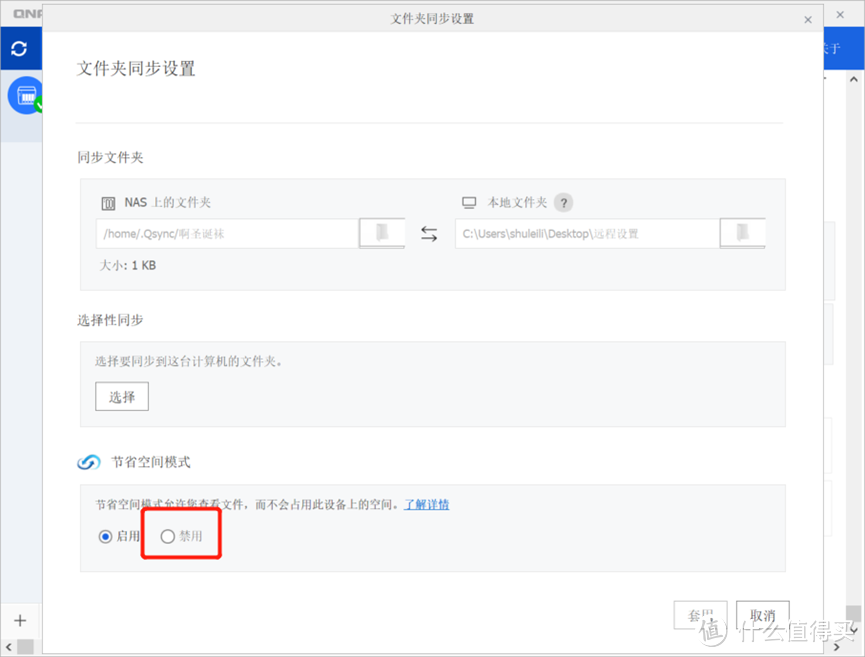
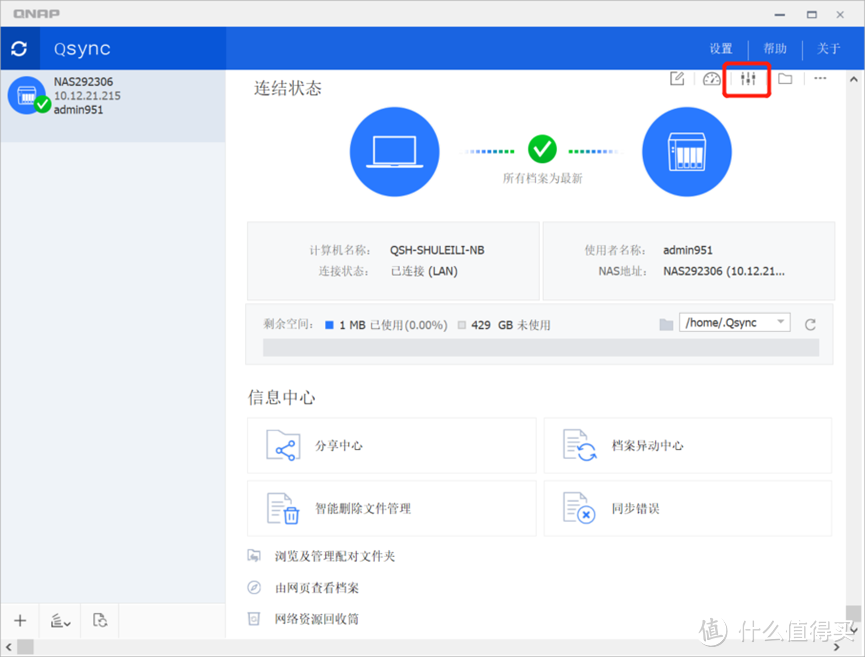
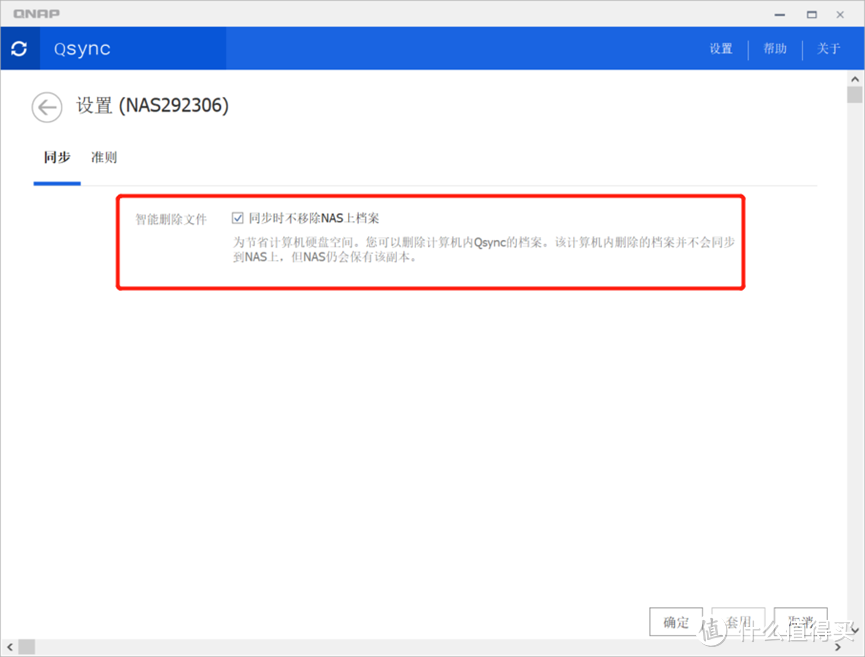
在 NAS 的 Qsync Central 中,同样需要调整同步策略,确保删除操作不会同步到 NAS。
5. 使用 Cloudlink 进行外网同步
如果你的 NAS 没有公网 IP,可以使用 Cloudlink 功能进行外网同步。
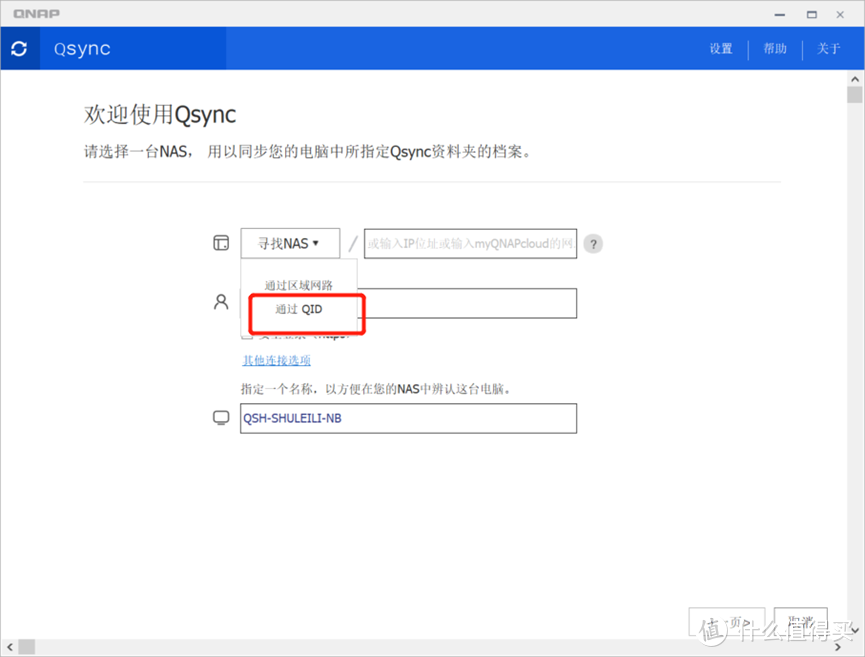
使用您的 QID 登录。
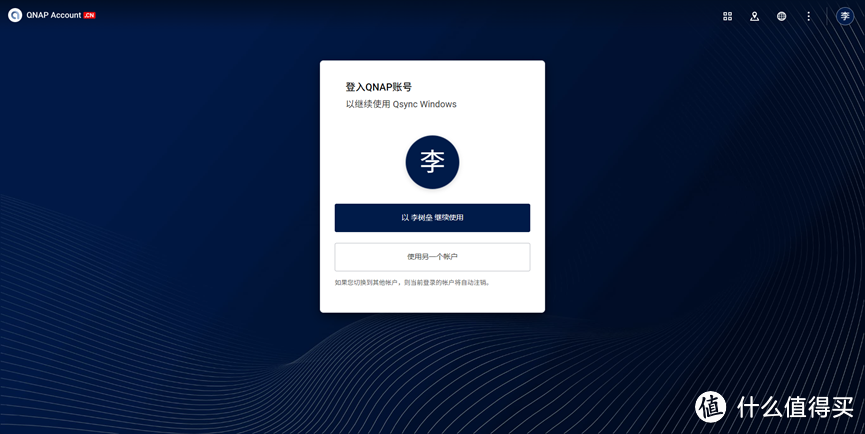
在 Qsync Client 中,选择通过 Cloudlink 连接的 NAS 设备。
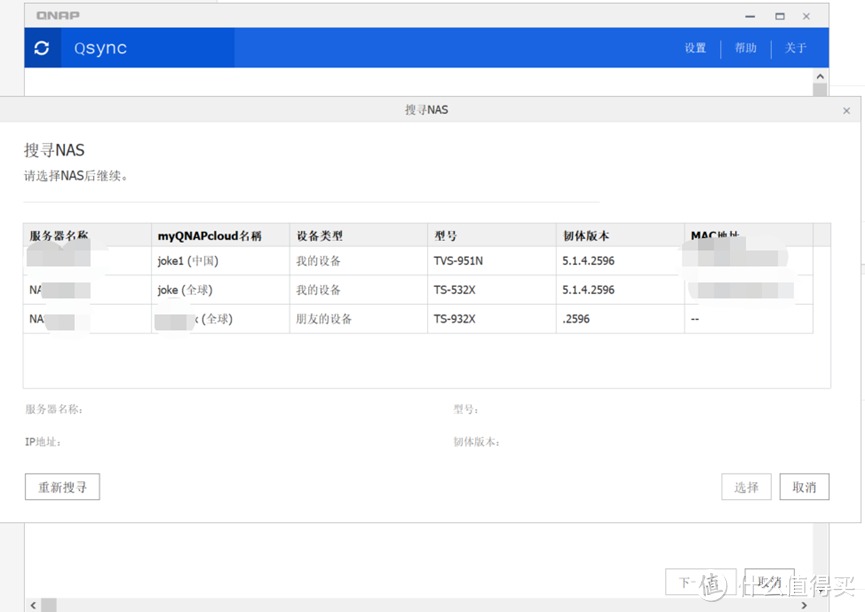
按照提示完成设置并开始同步。
注意事项
确保你的 NAS 和电脑/设备都已连接到互联网,并且网络连接稳定。
定期检查同步日志,以确保没有错误或警告。
如果遇到版本不兼容的问题,请确保您使用的是 QNAP 官方提供的最新版本软件。
对于重要的数据,建议定期备份以防万一。
这样我们的qsync就设置完成啦,欢迎大家来留言讨论哦






校验提示文案
校验提示文案
校验提示文案
校验提示文案
校验提示文案
校验提示文案
校验提示文案
校验提示文案