






















7
5
黑苹果系统安装及体验
2019-08-30 23:00:00
65点赞
521收藏
80评论
【写作说明】:因为入手了一块27寸4K屏,听闻在mac下缩放字体显示的更舒服,所以尝试了安装了黑苹果系统,在此分享黑苹果安装经验。
前提提要
七月初,6000预算照着完美黑苹果配置装了份机。装机贴传送门:
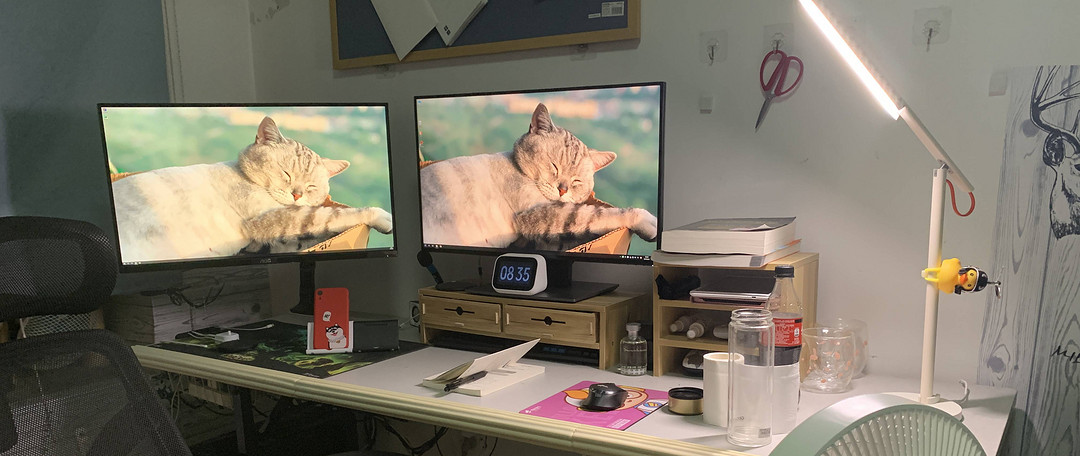
里面有详细的配置,还有我那装机流水账 。 
下面只贴出我的配置清单,加装内容可忽略。
 配置清单
配置清单
系统安装
先上配置图
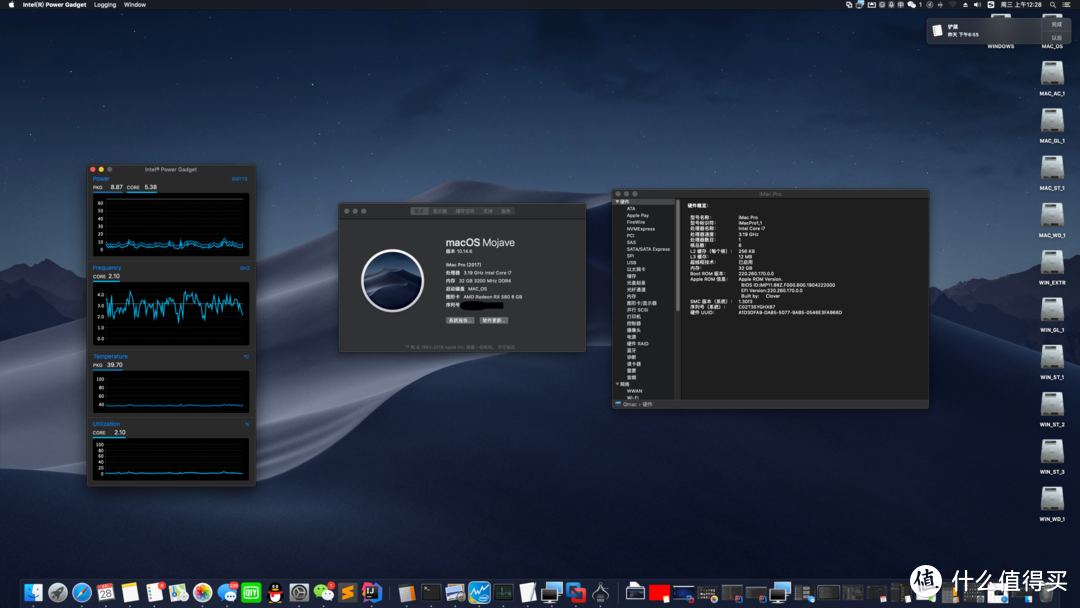
此次安装的系统是macOS Mojave 10.14.6,带暗黑主题。整个安装过程中是比较顺利的,没有遇到阻塞性的问题~下面就简单聊聊安装过程吧
机器安装完,我首先安装了win10系统,方便我做macos的u盘启动盘,这个过程不表 。
。
制作启动盘
网上有很多版本的镜像文件,我用的版本自带了clover配置,而且相对网上其他版本的配置文件,适用性比较强,几乎不需要什么改动。
通过工具balenaEtcher写入到u盘,这个步骤没什么难度,可能从网盘下载镜像文件会比较慢一些,我用了破解工具没下多久,账号就黑了(服务端限速10KB),无奈开了一个月的超级会员解禁我的百度账号~
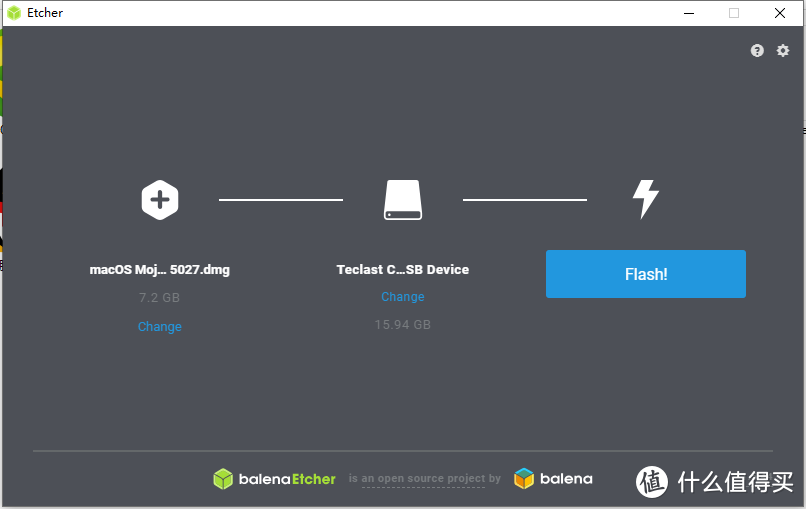 写入u盘
写入u盘
准备硬盘
考虑到我是安装的双系统,所以我准备了两块M2,在win10系统下,使用工具DiskGenius即硬盘分区工具,操作需要安装的盘,先格式化,再创建分区。如图,必须创建MSR跟ESP分区。GUID或MBR类型根据硬盘大小自己选择,建议选择GUID。高级设置中文件格式先选择NTFS,后期在U盘启动的过程中,再格式化成MAC中的格式。
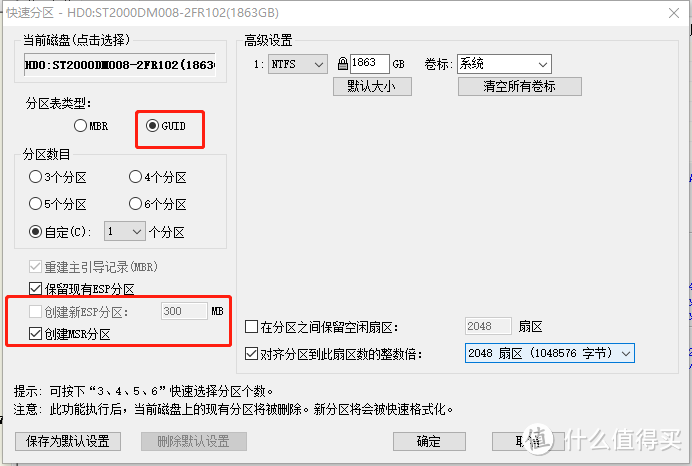 分区
分区
引导安装
重启,进入bios,设置u盘启动优先级,进入U盘引导,选择USB。(此处建议调整启动顺序为U盘优先,WIN其次,因为在整个安装过程中会有多次重启,所以为了省心,把U盘启动摆在第一位。)
安装过程中,要求你断掉所有网络,拔掉网线,关掉无线网络。这一步很重要,不然中间过程容易出错。
 Clover
经过N行刷屏后,进入系统安装工具界面
 刷屏
刷屏
点击磁盘工具,先格式化系统盘
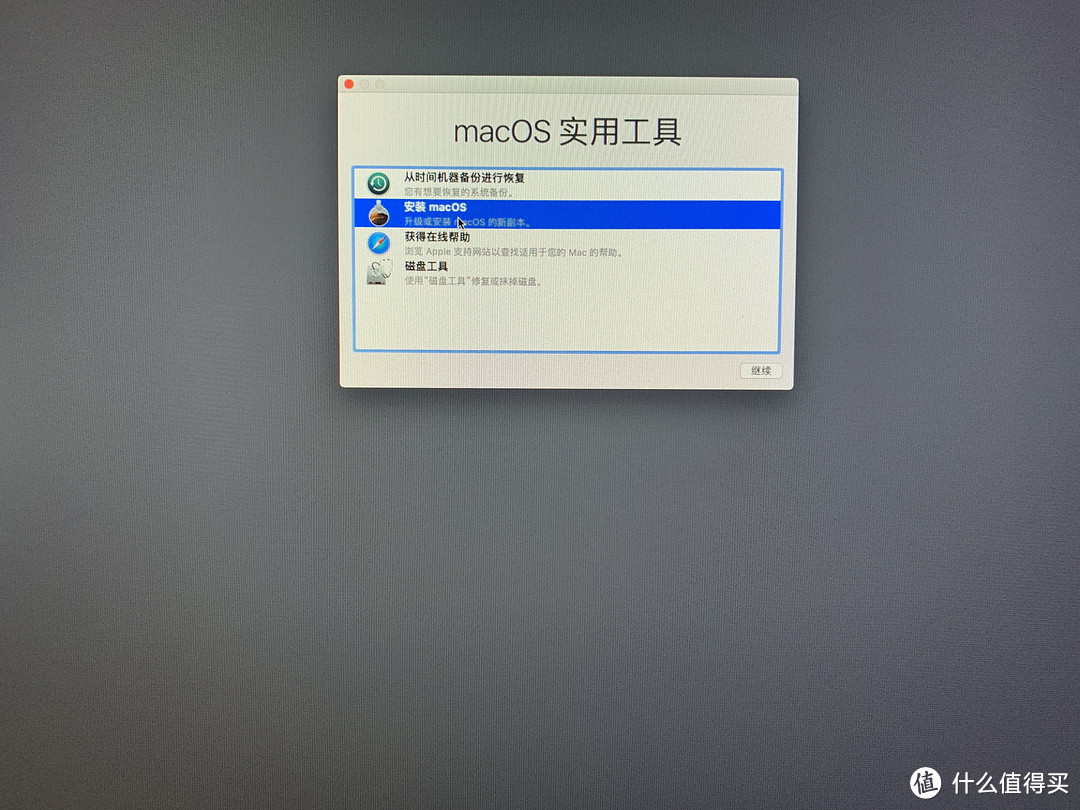 安装界面
安装界面
点击"抹掉",格式化对应的系统盘,格式选择APFS.系统盘中必须有MSR跟ESP分区,不然抹掉后会没法自动装载了。
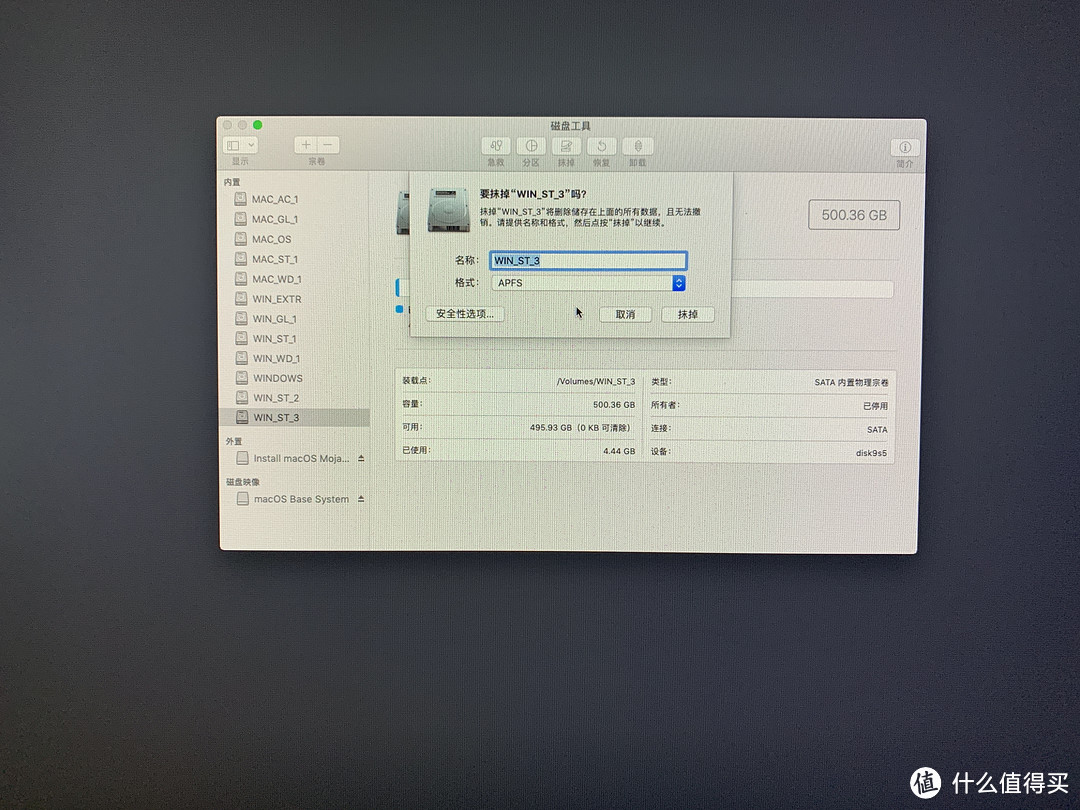
返回到安装界面,点击安装macOS,后续步骤基本都是下一步,不详细表述了~
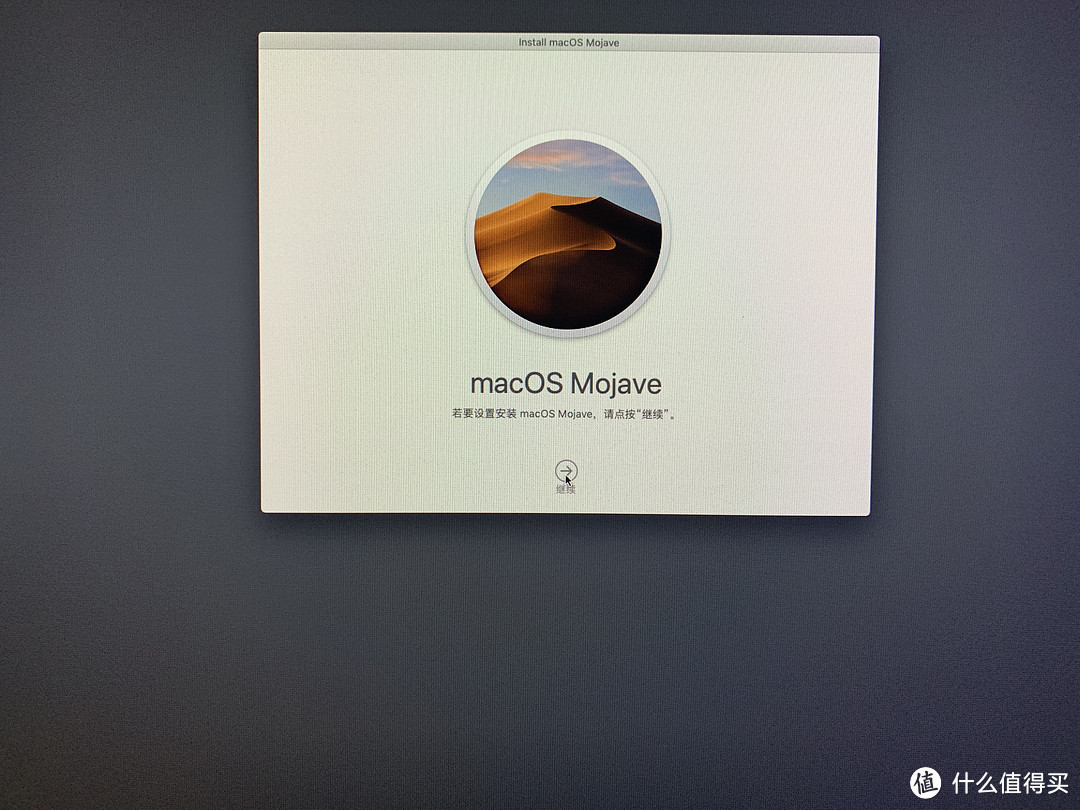 安装
安装
设置系统
上一步安装完成后,系统会引导我们创建用户,设置密码等等。进入系统后,别着急登录个人用户信息,因为我们还需要修改机型等等。下面查看系统信息,刚进系统时,机型可能不是你想要的,同时还需要设置其他的内容。这时候你需要一个工具:Clover Configurator

打开工具,挂载系统盘分区,这一步骤需要你输入系统密码
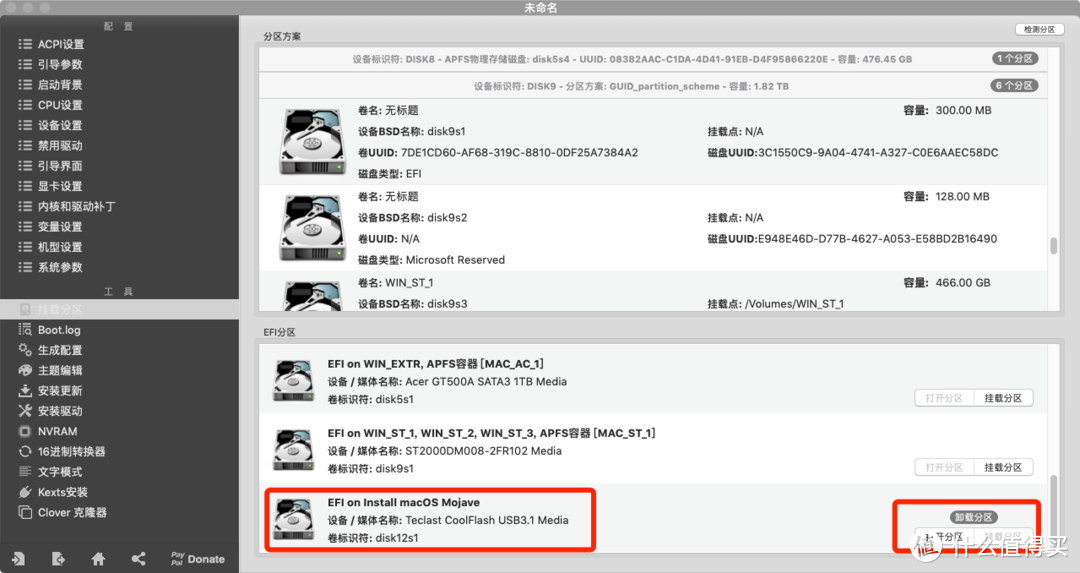 挂载分区
挂载分区
打开分区,加载配置文件。
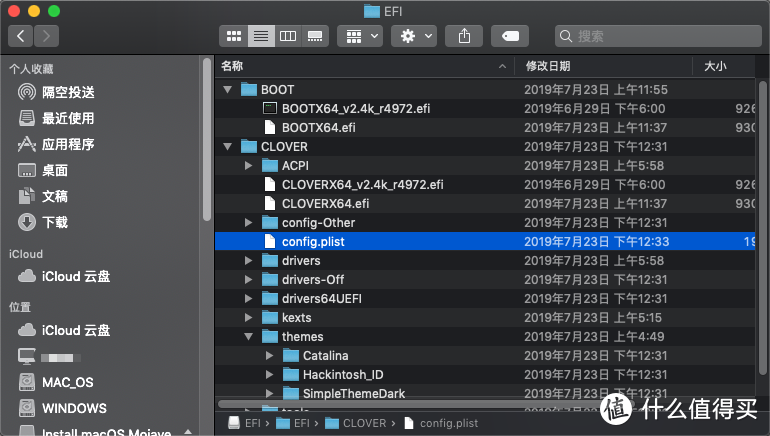 加载config.plist
设置机型,这一步骤不需要手动填写机型,点击红色方框内的上下箭头,选择适合自己的机型,硬件跟我一样的同学,可以选择iMacPro,1 ,后续在打开显卡硬解时,需要设置合适的机型才可以使用(2017年以后的机型)。
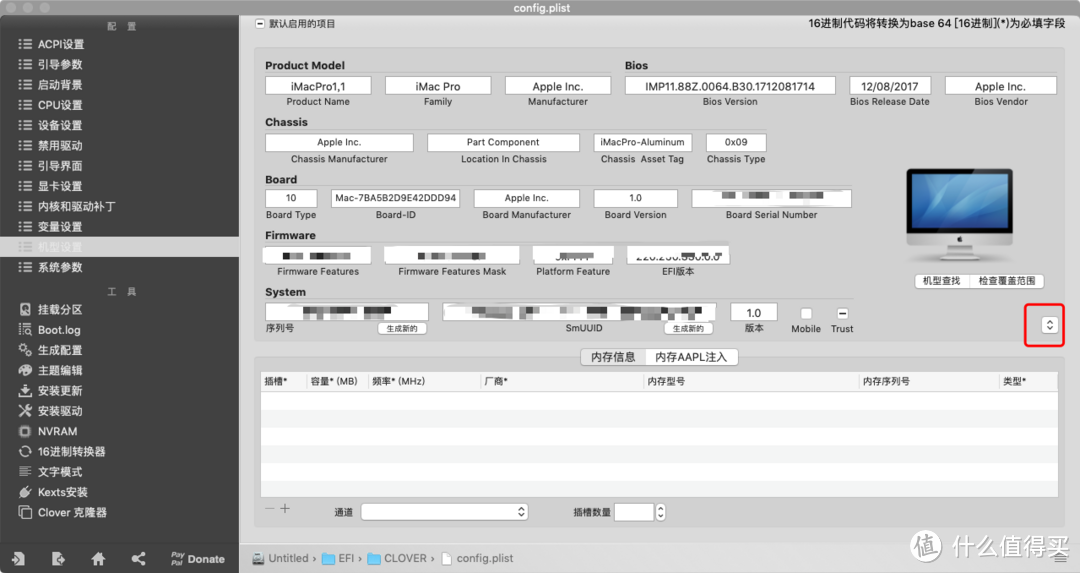 机型设置
机型设置
进行到这一步,系统已经安装完成98%了。恭喜你~
优化
优化1:U盘启动→系统盘启动
想要不插u盘就能进入clover引导,你可以按照下面的步骤来做
首先回到win10下,使用工具Disk Genius拷贝U盘中的CLOVER文件夹→系统盘的EFI文件夹下,这个EFI文件夹在ESP分区中。
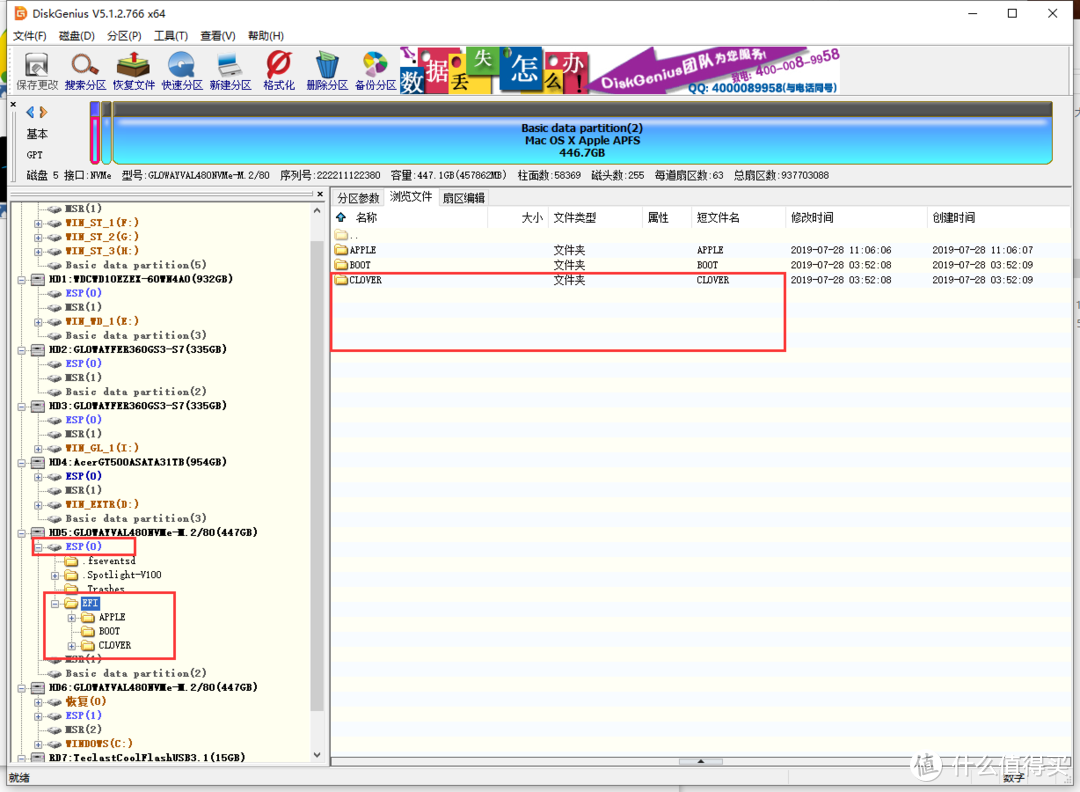 DiskGenius拷贝
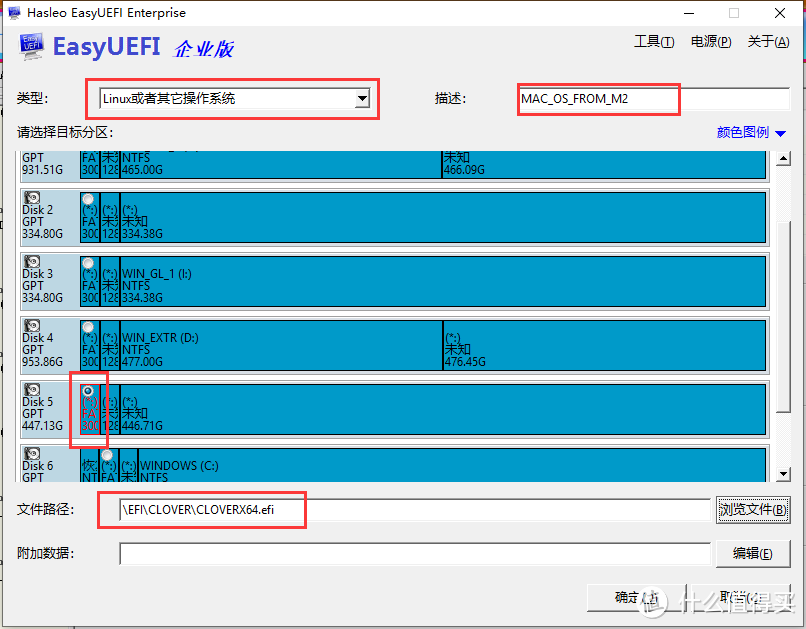
然后使用工具EasyUEFI,点击管理efi启动项,新增一条启动项。
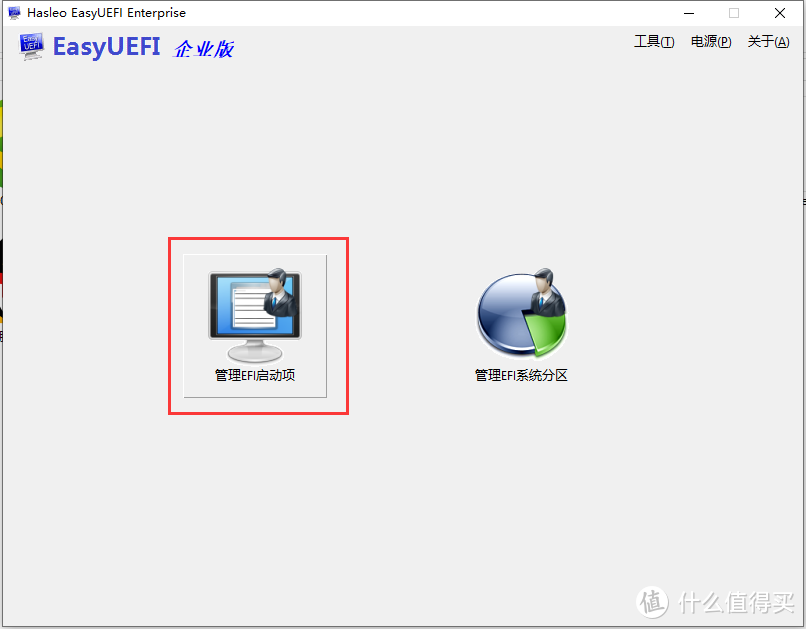
点击新增
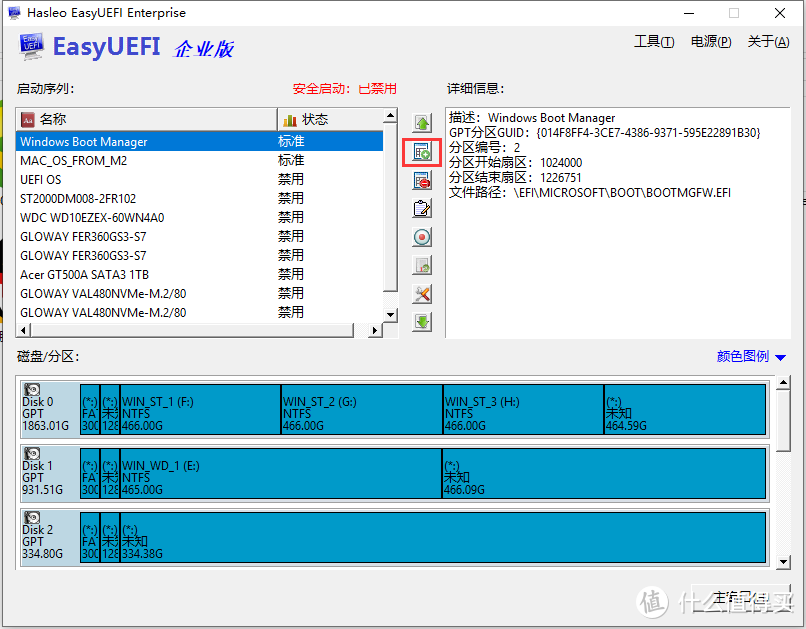
选择Linux系统,描述信息尽量使用大写,选择系统盘的ESP分区,即红框里的第一个,选择CLOVERX64.efi路径。
 新增引导
新增引导
点击确定,然后还可以调整启动顺序。设置完重启就可以看到启动项了。
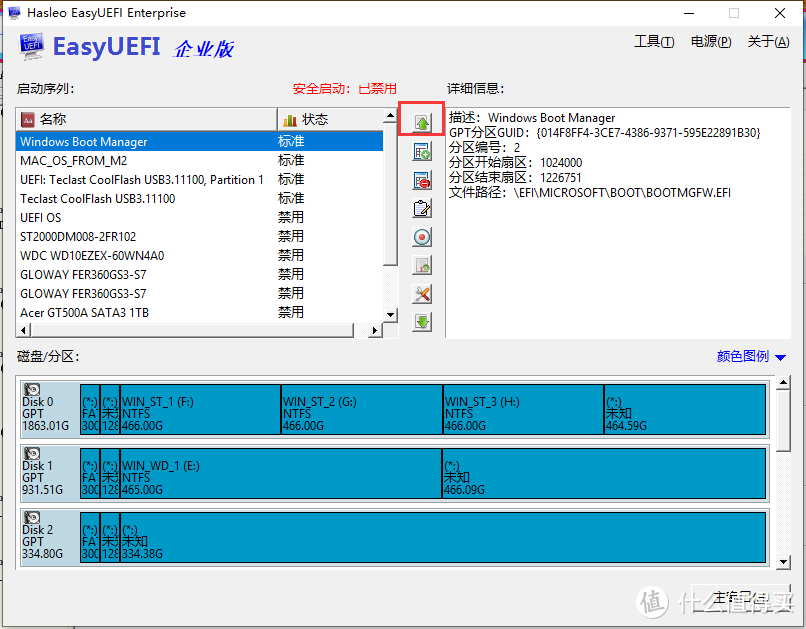 调整启动顺序
优化二:更改系统语言
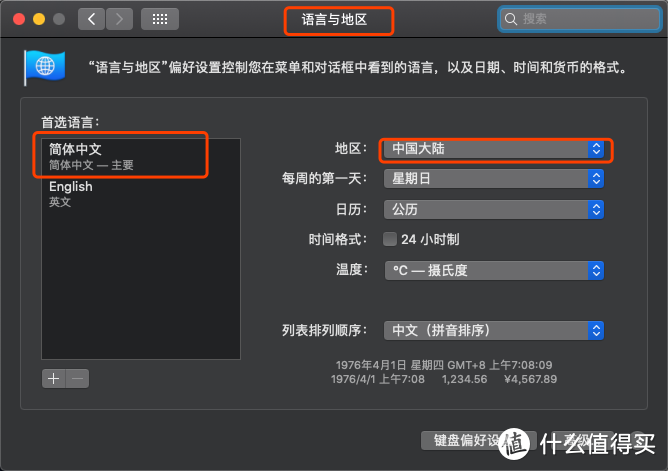
刚安装完系统,会发现状态栏等等是英文版的,这时候我们还需要额外设置一步系统语言。
进入系统偏好设置:
 系统偏好设置
进入语言与地区设置,修改红框内的几项内容,修改完重启
 语言设置
语言设置
优化三:按键映射
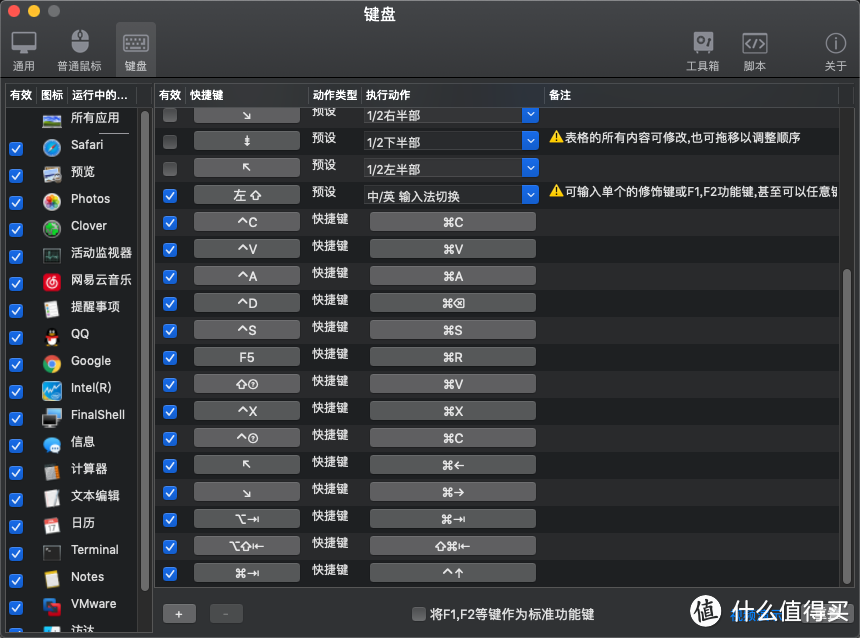
刚开始使用mac系统的时候,按键没法适应,所以在这里推荐一款按键映射软件Better And Better,能够使用大部分win下的快捷键。
 按键映射
按键映射
优化三: 声卡内建
黑苹果的三大驱动:声卡、显卡(可以购买A卡实现免驱)、网卡(部分博通系列免驱)。
 内建声卡
内建声卡
内建方式如截图,对应的kext文件我也存在网盘里
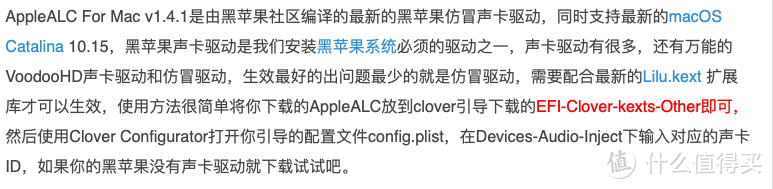 声卡内建
声卡内建
优化四:airdrop
airdrop需要无线网卡的支持,黑苹果下强烈建议使用免驱的博通网卡,我买的型号是BCN943602CS,这张卡可以插在PCIE1X上,不占用M2接口。
 网卡
网卡
要使用airdrop,首先需要打开mac下的蓝牙
 蓝牙
蓝牙
然后在Finder中就可以看到AirDrop(隔空投送)了。
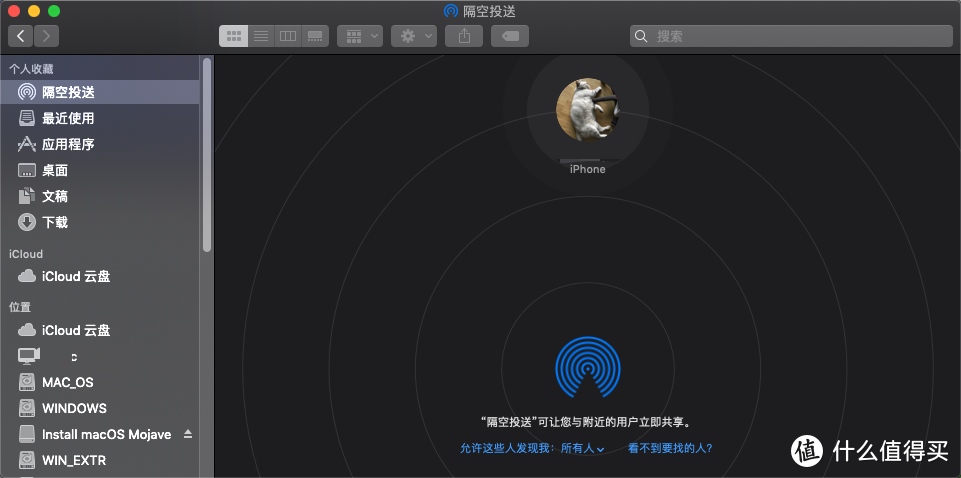 隔空投送
隔空投送
优化五:开启显卡硬解
这对视频编辑的工作者来说有比较大的帮助,而我呢,就是在某次播放爱奇艺过程中,发现cpu的占用高达140%,为了解决视觉桑的不舒服,我就折腾起独显硬解了 ,在此不讨论核显硬解的情况,我也不会整 ,细心的朋友会发现,我的显卡被识别成了580,虽然590在官方那边是580的超频版本,但是如果能主动被识别成590岂不是更好,若知道的同学请告诉我怎么修改。
测试显卡硬解是否开启成功可以使用VideoProc,如图绿色就表示开启硬解成功。
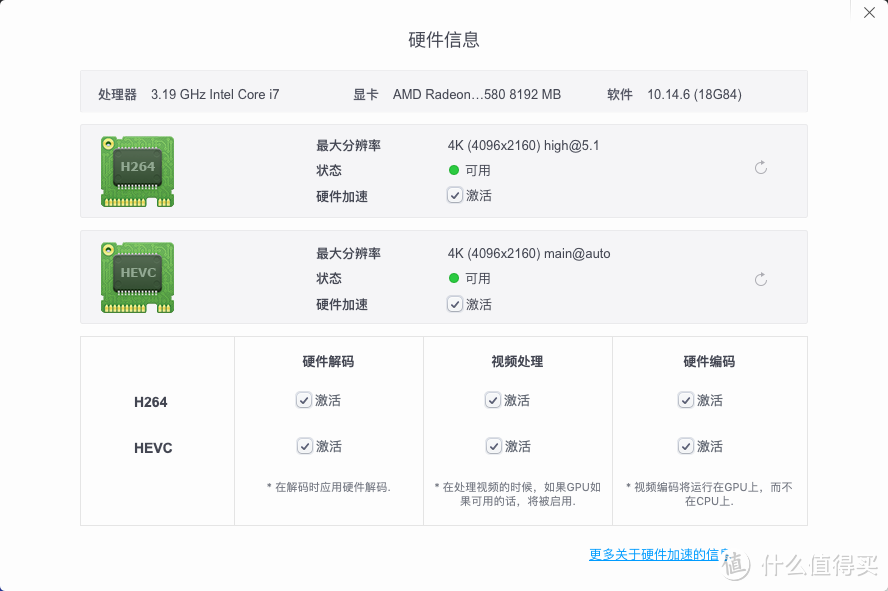 videoProc
打开一段4K视频,可以看到cpu的占用率只有1.几%
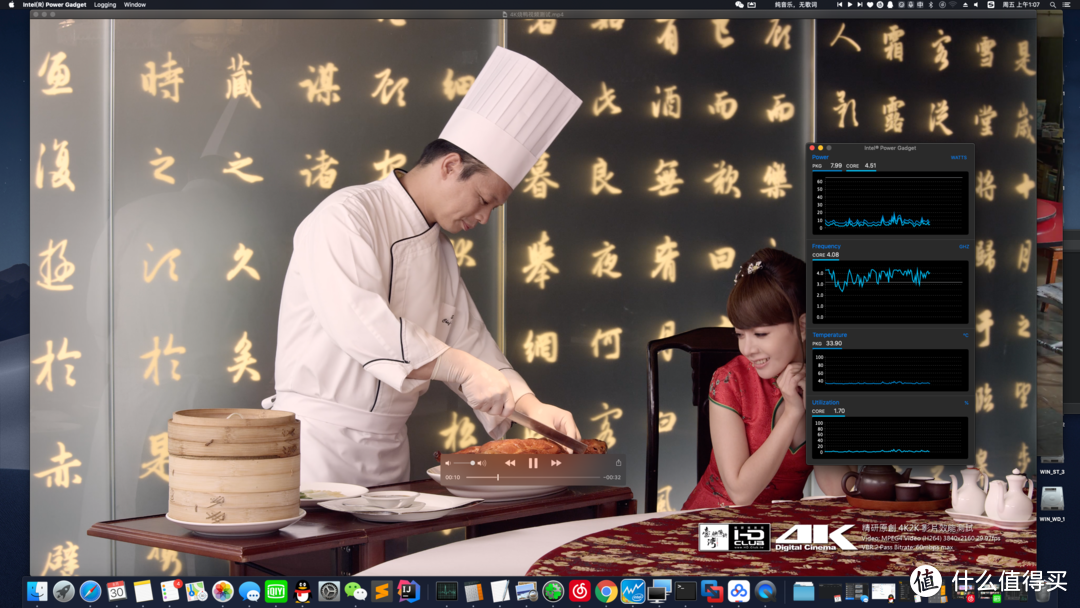
如何开启显卡硬解呢?我来解答
首先,在我的优化一中提到了机型的设置,貌似只有2017年及以后的机型支持硬解,所以需要设置成之后的机型,可以跟我一样设置成iMac Pro(2017)。
其次,使用Clover Configurator打开config.plist,打开显卡设置,勾选红框内的复选框,同时设置ig-platform-id
 显卡设置
显卡设置
再者,需要拷贝WhateverGreen_v1.3.1.kext文件至EFI的指定目录下。设置完后重启,硬解开启成功
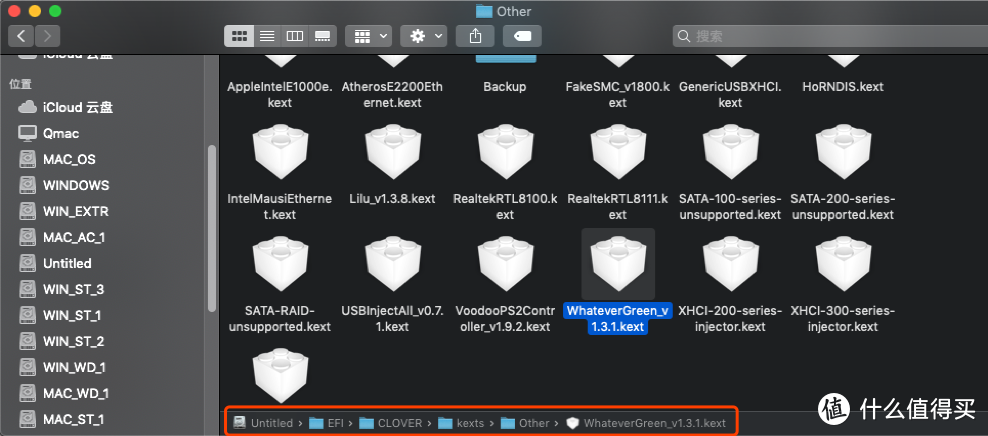 独显硬解kext文件
优化六:快速启动
正常情况下,每次开机都会进入clover界面,让你选择系统,按照下面的设置,可以自动进入mac系统。
首先打开config.plist文件,打开引导参数,按照图中的配置进行设置,设置完保存。

解释一下参数的意思:默认引导卷名是截图中红框的名字,这是你自己设置的
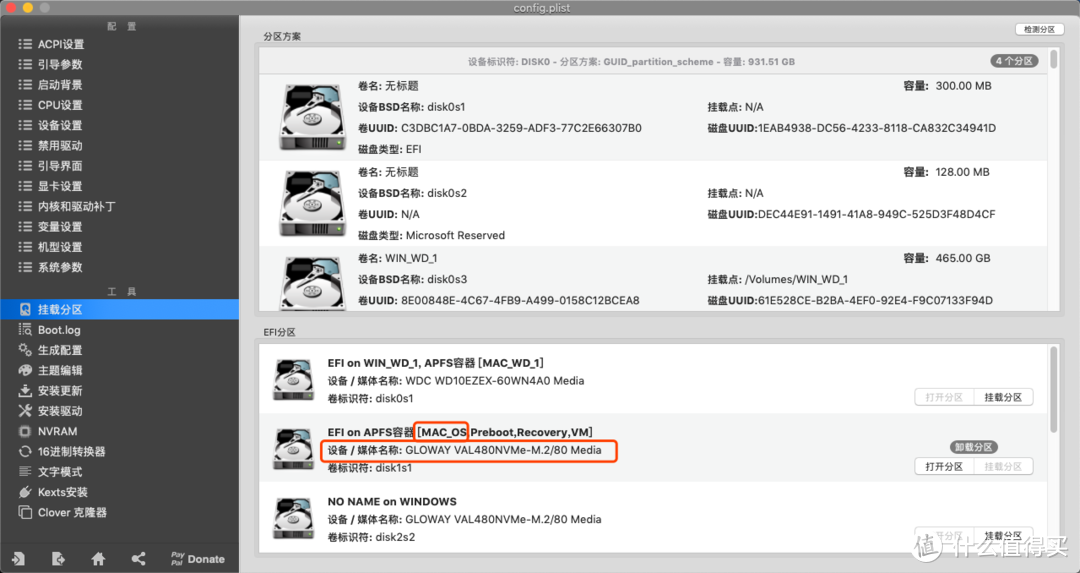
其次,隐藏不常用的启动项,设置隐藏截图中的三个,保存后重启,应该就可以了。

优化七:分辨率
其实这一点是跟win下的显示器显示效果做对比,mac下对4K的支持很不错,缩放也不会显得很模糊,事实上win自带的软件对缩放的支持已经相当优秀了,只不过例如QQ等软件还没跟桑脚步,不如mac下的精致。以下贴出一系列的图,以下均是27寸显示器的显示效果
WIN10系统下的缩放:
图一:4K原始桌面,可以看到字体很小,这在mac下也一样。
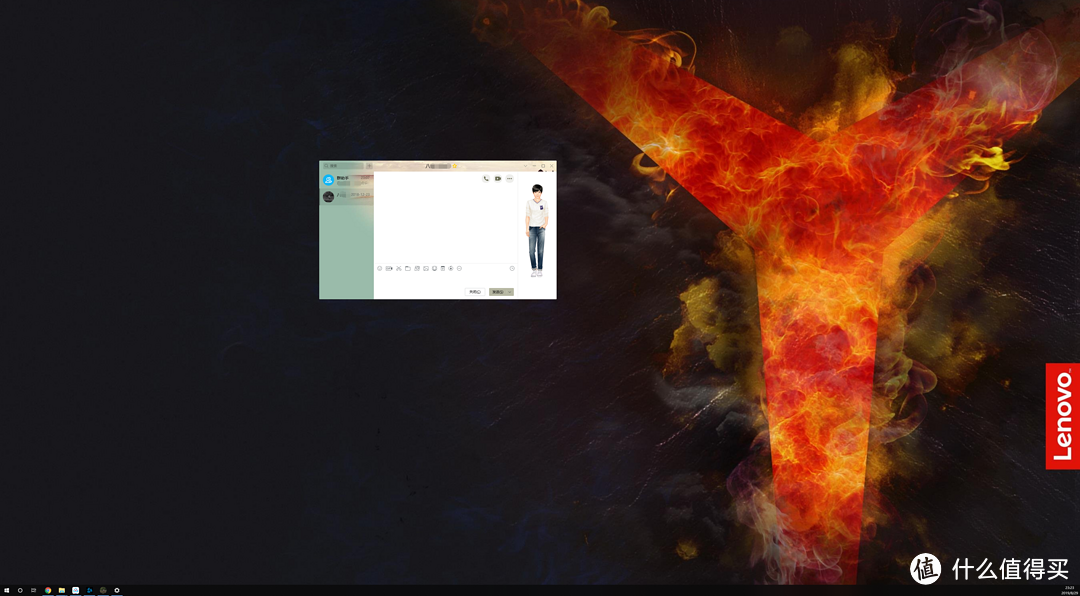 4K原始桌面
图二:4K原始爱奇艺,字体同样很小
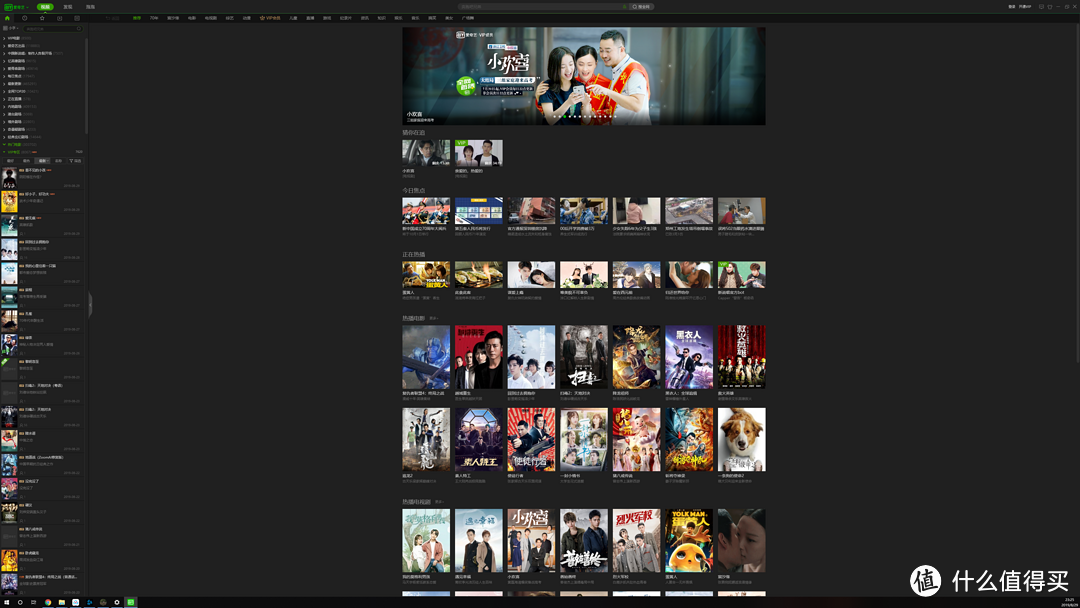
图三:4K缩放125%,效果还行,字体稍有模糊

图4️⃣:4K缩放150%,效果同样还不错,字体稍有模糊
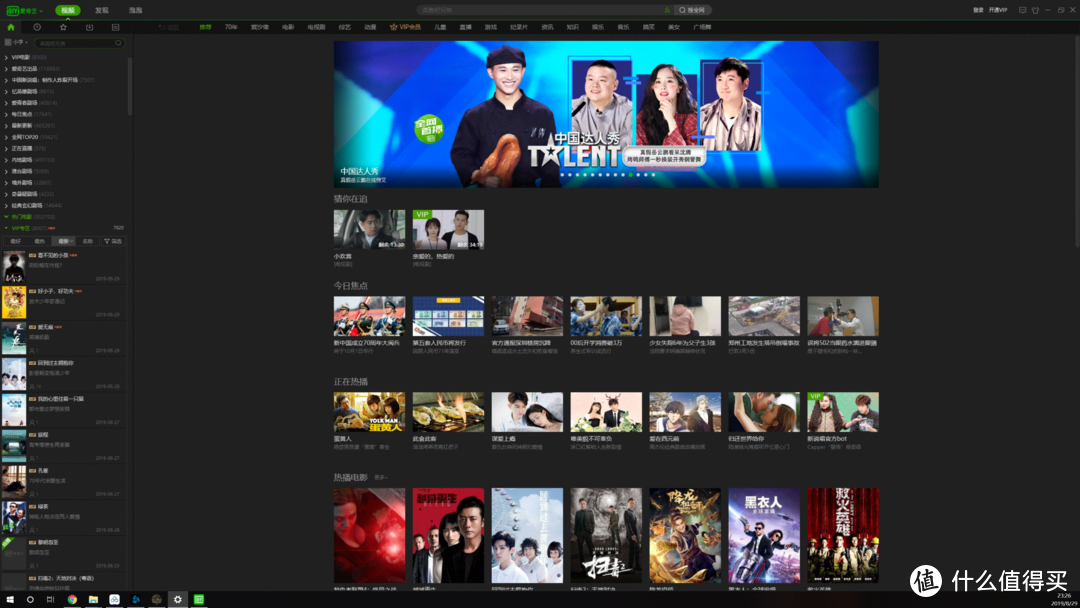
图5:4K缩放200%,字体边缘锯齿感严重,感到不适
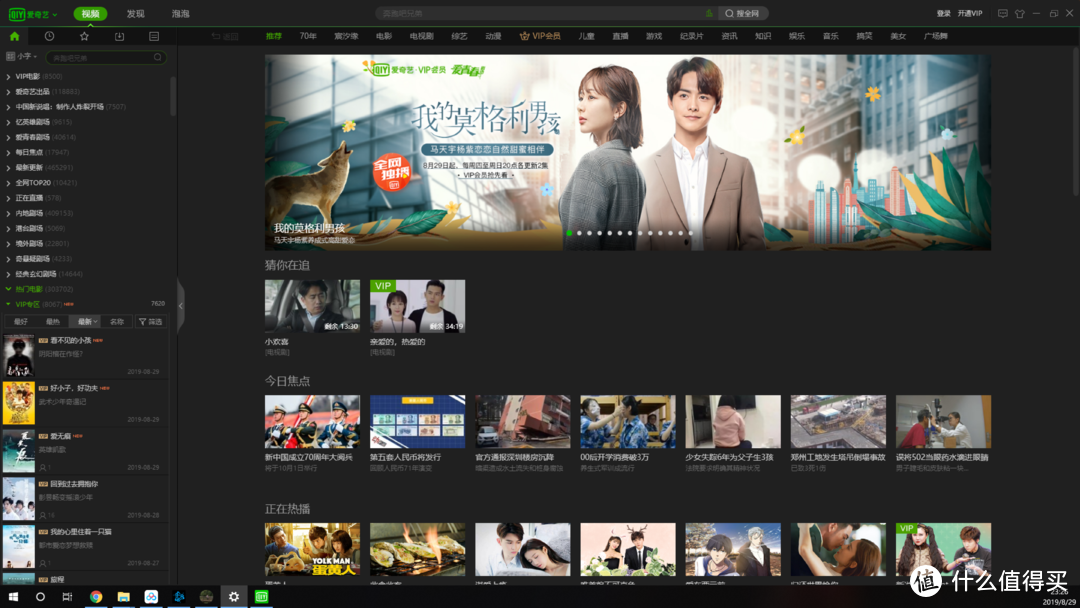
图6:4K缩放150%,QQ字体发虚,表情有一种朦胧感
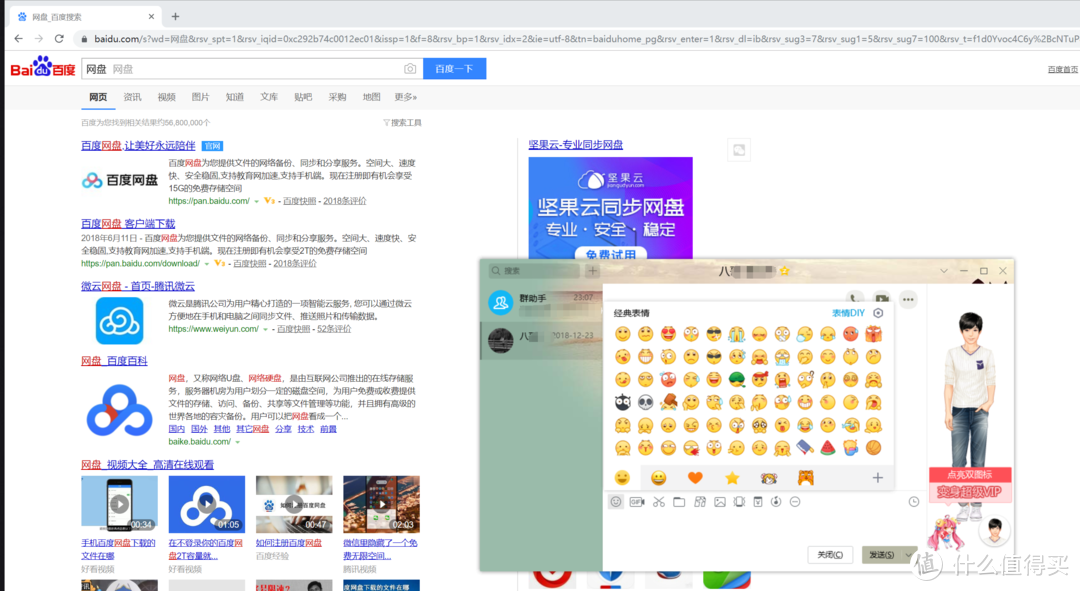
图7:4K缩放200%,QQ表情模糊,字体锯齿感严重

所以在此强烈建议,27寸买2K显示器就可以了,别用4K的
下面看看在mac下的显示效果吧~
图8:MAC下4K原始桌面
此处应该有一张照片,但是QQ截图显示了11.8M,图片太大张大妈接受不了
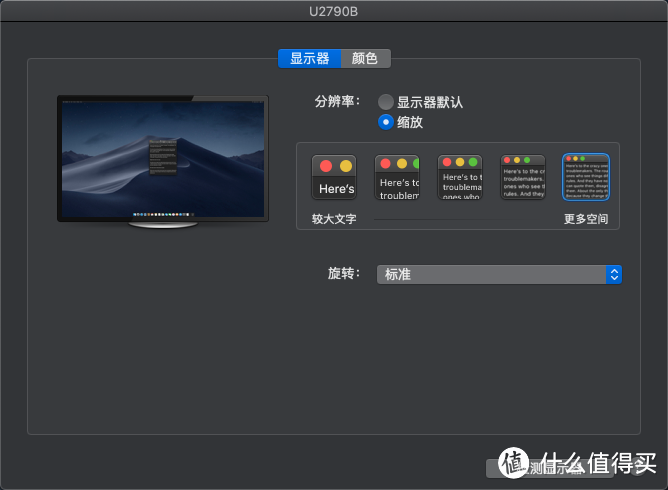
图9:MAC下4K缩放200%
此处应该有一张照片,但是QQ截图显示了18.8M,图片太大张大妈接受不了,用局部截图替代
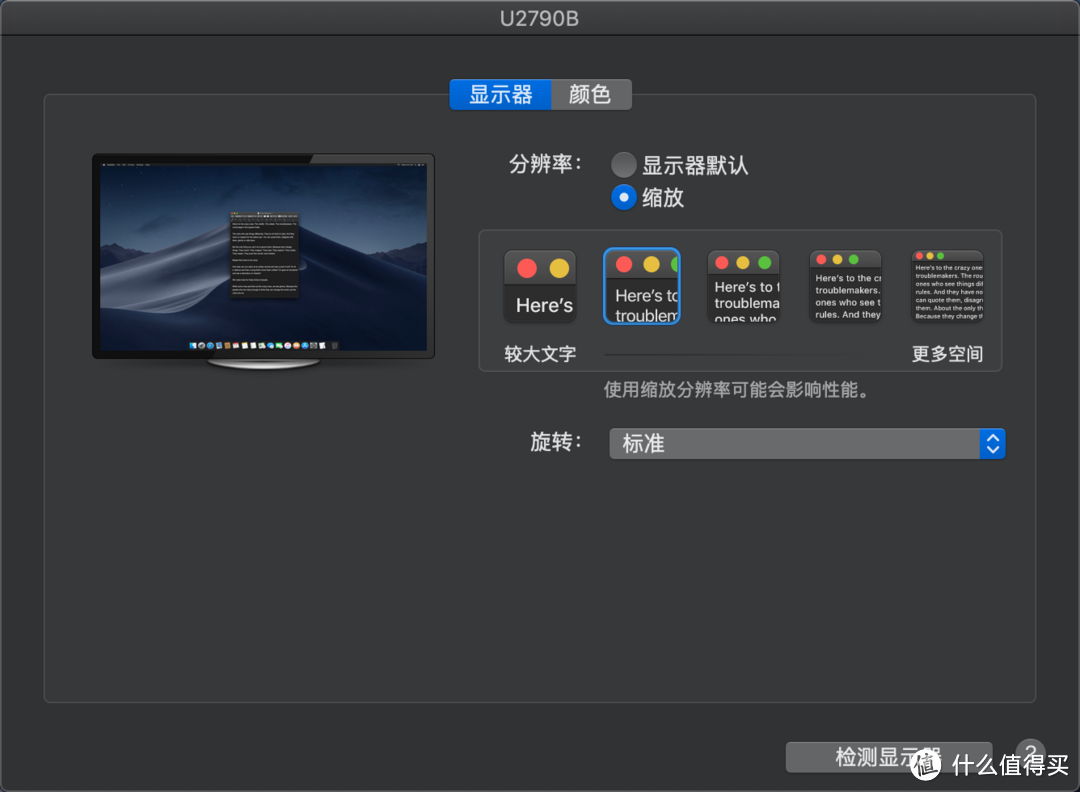
并不能看出什么区别,下面看看各个软件的缩放支持怎么样吧~
图10:MAC4K原始下的QQ

图11:MAC4K缩放200%下的QQ

图12:MAC4K缩放200%下的QQ表情
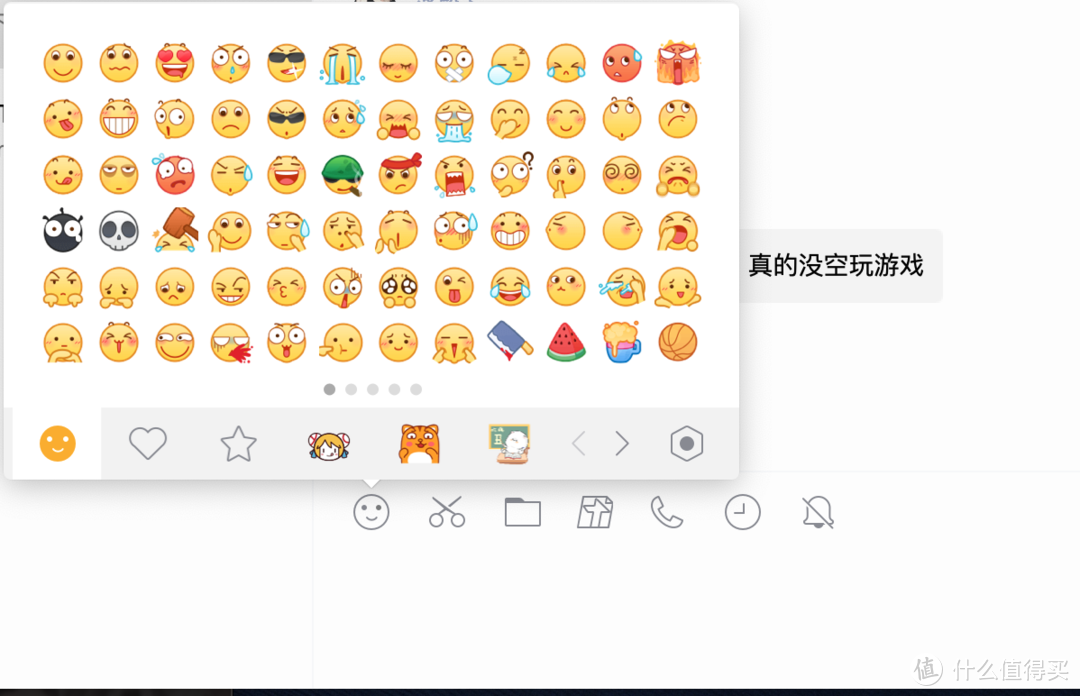
上面两个图比较下来会发现,缩放200%的效果下稍有模糊,但不是特明显,相比于WIN下的效果好的太多 其他软件就不一一测试了。
优化八:睡眠
这个我没有搞定 ,出门直接关显示器,哈哈。
总结
一篇文章总得有个结语吧。27寸买2K显示器就可以了,别用4K的。






校验提示文案
校验提示文案
校验提示文案
校验提示文案
校验提示文案
校验提示文案
校验提示文案
校验提示文案
校验提示文案
校验提示文案
校验提示文案
校验提示文案
校验提示文案
另外请教一下, EFI是不是和CPU关系不大,找到主板对应的EFI就行了。 我的是9400F。
校验提示文案
校验提示文案
校验提示文案
校验提示文案
校验提示文案
校验提示文案
校验提示文案
校验提示文案
校验提示文案
校验提示文案
另外请教一下, EFI是不是和CPU关系不大,找到主板对应的EFI就行了。 我的是9400F。
校验提示文案
校验提示文案
校验提示文案
校验提示文案
校验提示文案
校验提示文案
然后硬盘的uefi启动是只需要一个efi文件就可以吗,我把clover文件夹里的efi文件也复制过去了,但是开机还是认不到这个文件,就是只有uefi u盘,没有uefi 固态硬盘的名称。我的硬件是i73770 gtx1060 eg,微星的b75ma e33
校验提示文案
校验提示文案
校验提示文案
校验提示文案
校验提示文案
校验提示文案
校验提示文案
校验提示文案
校验提示文案
校验提示文案
校验提示文案