







































2
4
他5分钟就能完成我5小时的PPT工作,新同事这些批量神技能够我看三天!
2019-10-30 12:30:00
139点赞
1951收藏
29评论
话说混迹职场多年 ,小盾君每天勤勤恳恳上班,每天上午9点上班,加班到晚上九点下班,带着满脸油田和大把脱落的头发回到家,刷着别人朋友圈精彩的夜生活暗自垂叹:什么时候才可以准时下班啊!
直到……那天新来了一个同事,同样是做PPT的活,他一顿猛操作就能搞定,接连三个星期,不仅出色完成了任务,而且每天都能准时6点打卡下班 。在三个星期后的周五,实在忍不住找新同事取经,问他到底是什么做到的!!!
他只回答了我四个字:批量处理。
没错,制作PPT的时候,他用的都是一些批量处理的技巧,不仅可以大大提高效率,而且做出来的PPT排版更出色,最后从他那里学了几招,迫不及待在这里分享给大家。
一、批量处理技巧
1.批量导入图片
如果领导丢来一堆图片,让你把它们导入到PPT里进行展示,你会怎么办?
打开PPT?新建幻灯片,添加图片,再新建幻灯片,再添加图片?这样重复下去,100张何时是个头 ,难道就没有省时省力的方法吗?
当然有!
只需要一键即可轻松导入所有的图片。
❀操作步骤:
①点击【插入】-【相册】,选择【新建相册】,然后在弹出的窗口中,选择插入的图片来自【文件/磁盘】,批量选择需要添加到PPT里的图片。
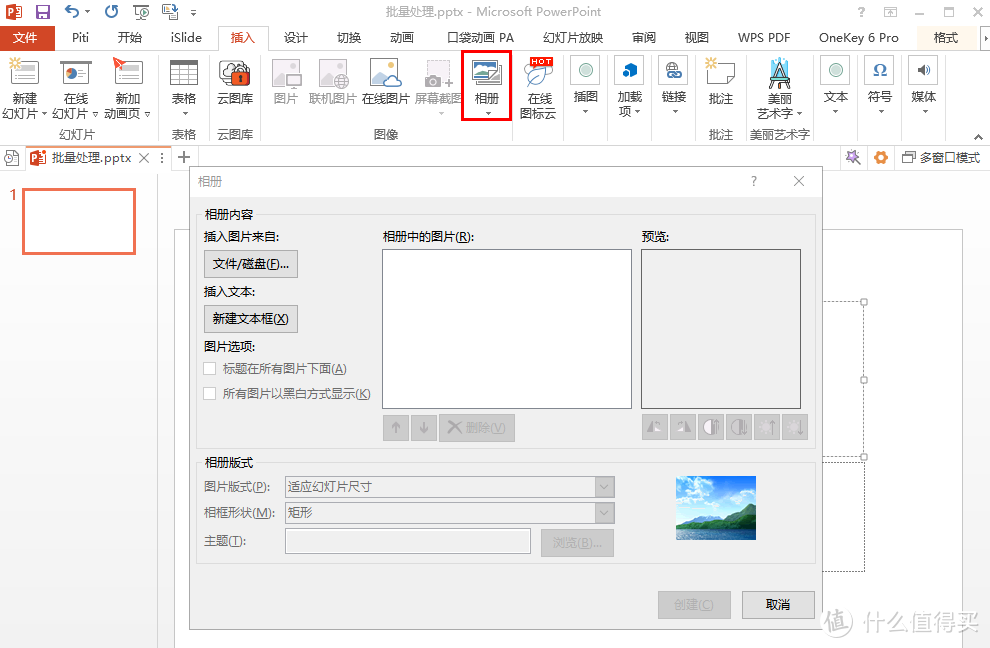
②然后选择点击【创建】就ok啦~这样就可以把多张图片一次性导入到PPT里面咯~


2.批量提取PPT图片
那么反过来,如果PPT里的图片需要提取出来呢?你会怎么操作?
一般小白的做法肯定是,点击图片右键【另存为图片】,但是这样一张张去保存是不是太麻烦了点,还要一张张分别命名……
新同事偷偷教的一招简直绝了,一键提取所有PPT的图片!
❀操作步骤:
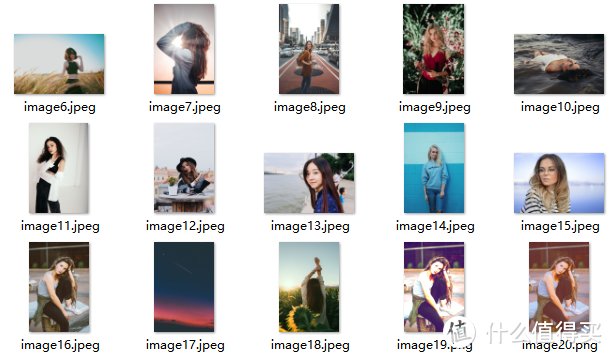
首先复制你的PPT文件,然后右键【重命名】将文件的后缀格式改为【.rar】然后按下【Enter】键变成压缩文件,这时候解压,找到【media】文件,所有的图片就统统一次性都导出来啦~
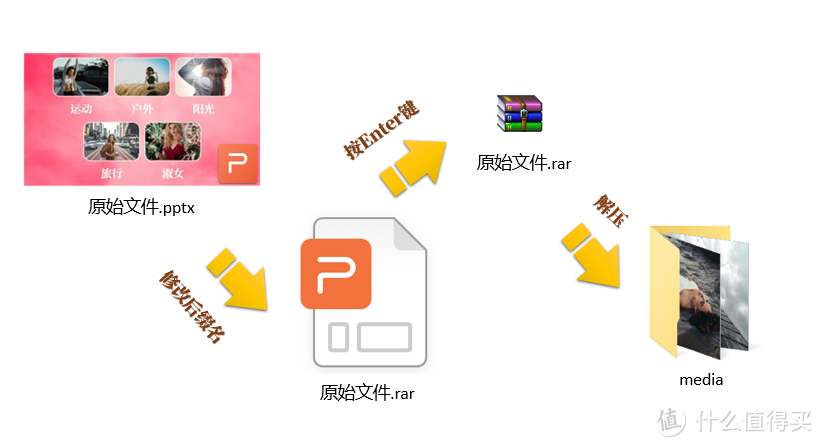
效果预览:
3.批量文字排版
有时候文字太多,要做个排版,自己一个个去空格排版对齐实在太麻烦,有什么简便的方法吗?SmartArt功能用起来!
❀操作步骤:
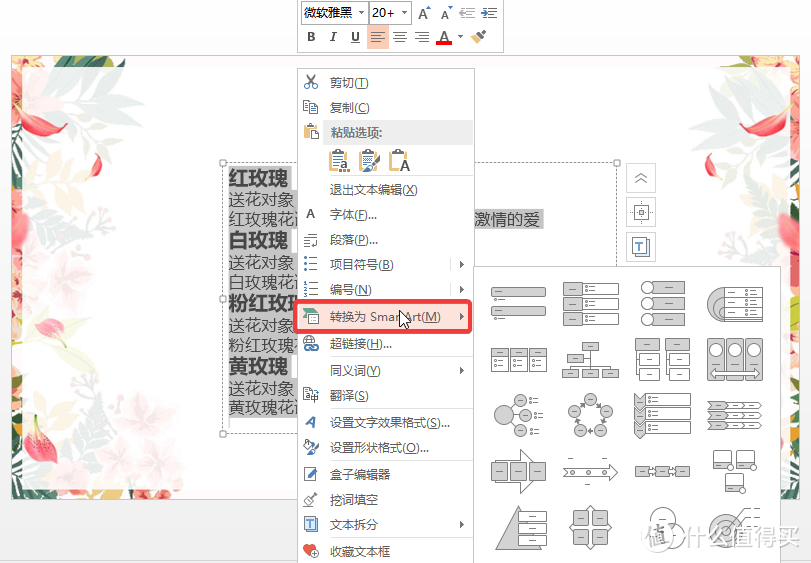
①选中你需要进行排版的文字,然后点击右键选择【转换为SmartArt】即可一键完成转换。例如下方的文本比较混乱,想要让它更有序排版好看一些:

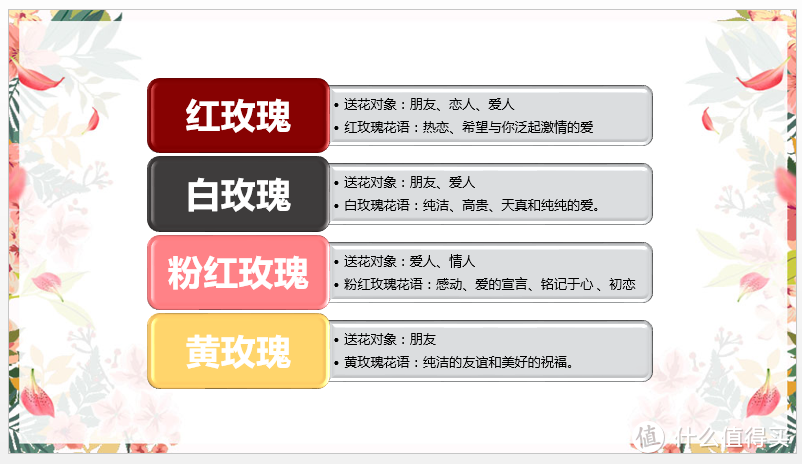
②只需要右键【转换为SmartArt】一步即可到位,就是这么神奇!
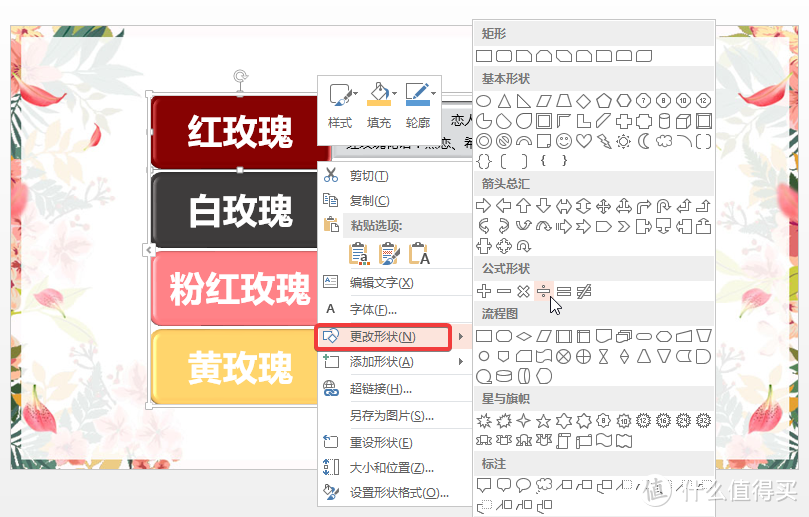
③如果对形状不满意也没问题,你可以直接选中文本的形状,然后右键【更改形状】或者直接修改样式哦!
4.批量图片排版
SmartArt功能到这里还没完。
我们在处理多张图片的时候,同样也可以让它来帮帮忙!
❀操作步骤:
①我们把多张图片插入到PPT里面,然后全选所有的图片,在【格式】中找到【图片版式】,选择一个合适的版式套用即可。
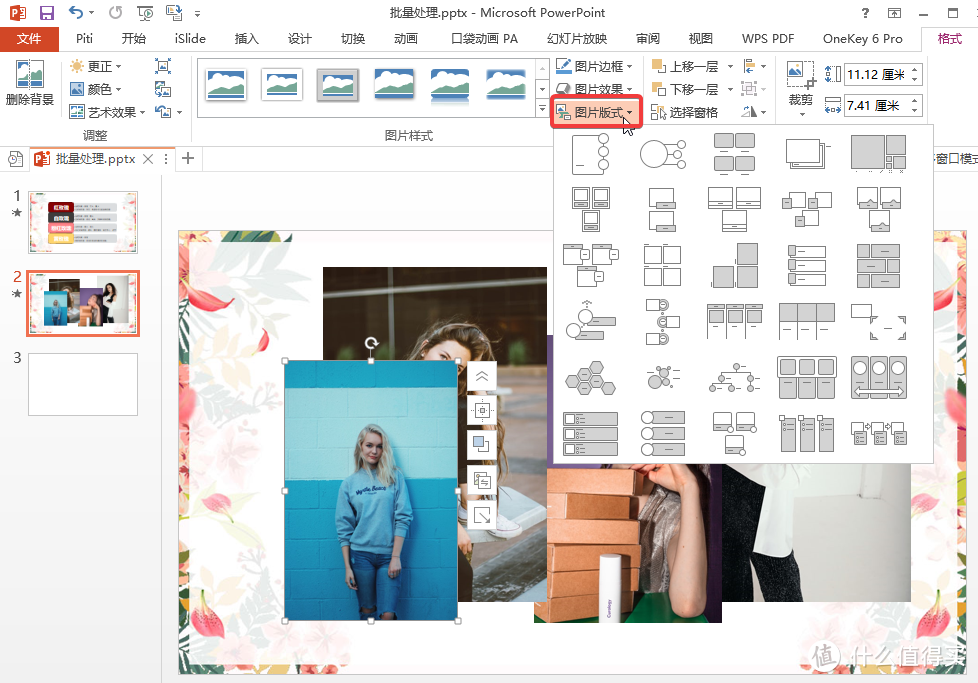
②这样就可以把图片以快速的形式排版好啦~是不是很黑科技?不用手动调整大小。
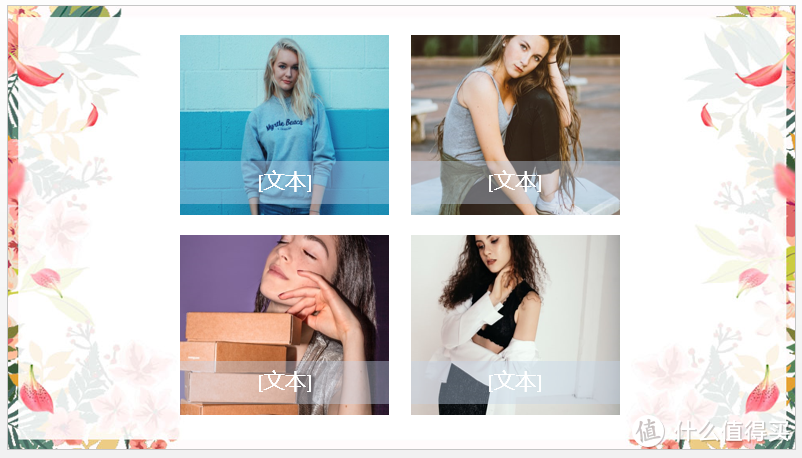
想一下,经常需要做一些图片排版的时候,用这个功能,是不是也方便了许多?不会排版的小白有福咯!

5.批量替换设置字体
做PPT的时候,字体的统一是非常重要的,但有时候字体不统一,我们就要一张一张PPT去修改。看着我用格式刷在修改,新同事实在看不下去了,这样改,10点就难以下班……
原来他只需要一个功能,就能轻松搞定!
❀操作步骤:
①只需要点击【开始】-【替换】-【替换字体】功能,进入替换字体的界面。

②这时候你可以直接选择替换【A字体】为【B字体】,然后点击【替换】,一!步!就!完!成!啦!
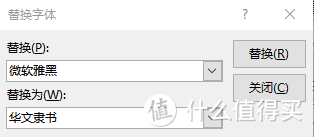
(以前浪费的时间都可以回家看两集电视剧了……)
6.批量添加水印(母版)
PPT想要加logo?一些公司的文件,少不了在右上角附一个logo。
想起之前为了加个logo,翻到第一页,插入logo放到合适的位置,然后再一页一页去复制粘贴,真是太难了(我上辈子一定是道数学题)
其实,批量添加水印,方法非常简单。
❀操作步骤:
只要打开【视图】-【幻灯片母版】,然后直接添加水印logo到母版里,所有的幻灯片就都加上水印啦~一步到位,实在太方便!
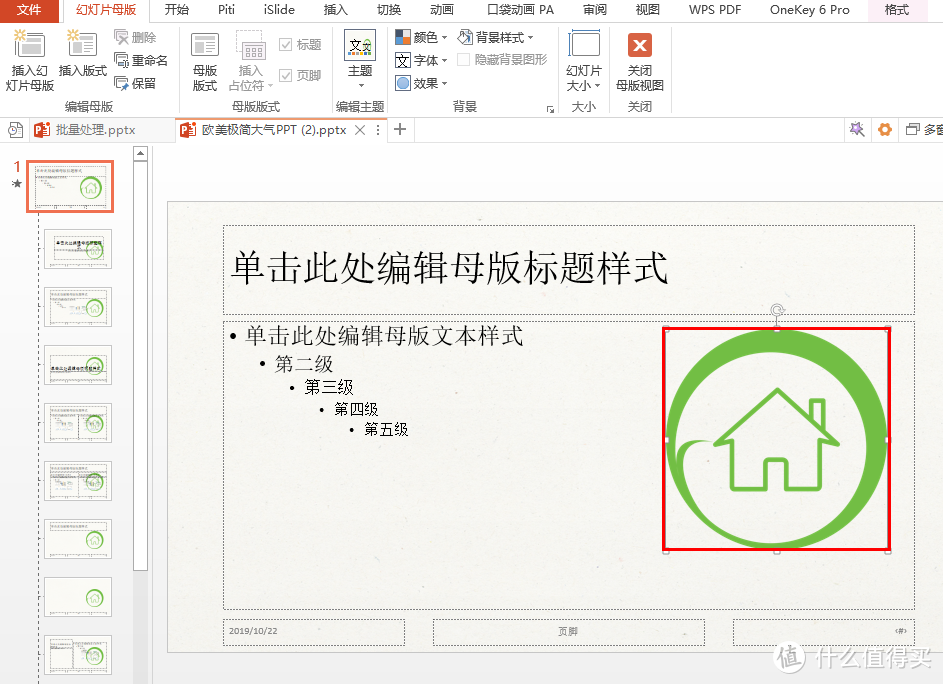
除了一些批量处理的技巧之外,新同事还偷偷给我分享了几款超好用的PPT插件,这里也毫无保留分享给大家吧!(嘘~记得偷偷收藏)
二、批量工具
1.口袋动画:(直戳可达官网)
每周都要做各种各样的工作总结,知道遇到了口袋动画,每一次的PPT都不会显得太过于单调,因为它带来了我与众不同的惊喜,里面有很多丰富多彩的资源,让我的PPT动画瞬间变得炫酷起来。
批量添加动画
这里有个口袋盒子,别小看这个盒子,它涵盖了片头、片尾、图表、进度加载等多场景的动画,如果你想要组合的动画也没问题,只需一键下载,就能轻松生成炫酷的动画页啦~
❀操作步骤:
选择进入口袋动画,然后找到【一键动画】,选择动画之后点击【下载应用】即可直接添加动画到当前的文档。

批量设计幻灯片
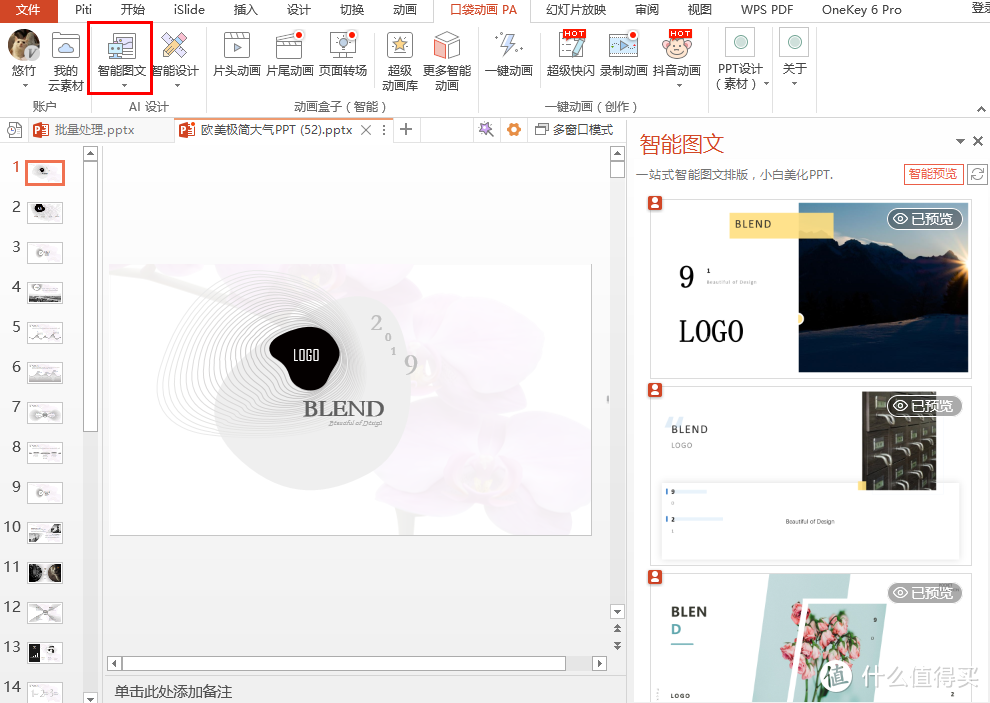
有时候自己没什么灵感,不知道怎么设计幻灯片,简单,口袋动画里有一个智能图文的功能,只要轻松一步,就能给你的幻灯片来个大换装,瞬间变得不一样哦!
❀操作步骤:
选中幻灯片,然后点击【智能图文】-【智能图文库】即可在右侧生成一键修改幻灯片的图文方案,你可以根据自己的需要进行选择哦!
2.OK插件:
一个很OK的插件,专门针对图形修改来设计,功能很齐全,可以让你更方便、快捷、批量地对图片进行处理。里面的一键特效、三维复制功能都是让人爱不释手的哦!口说无凭,下面上操作!
批量处理填充色
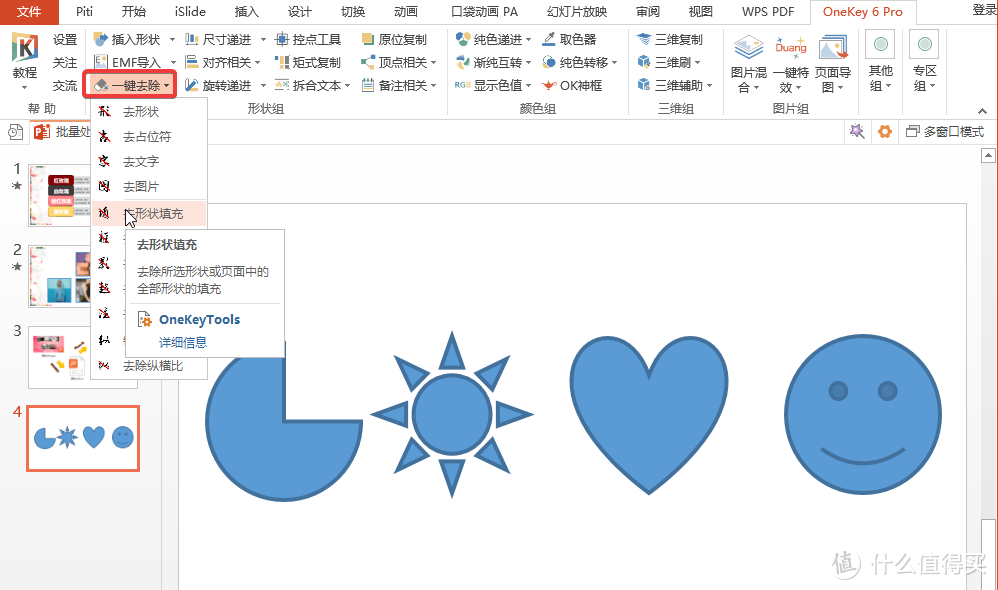
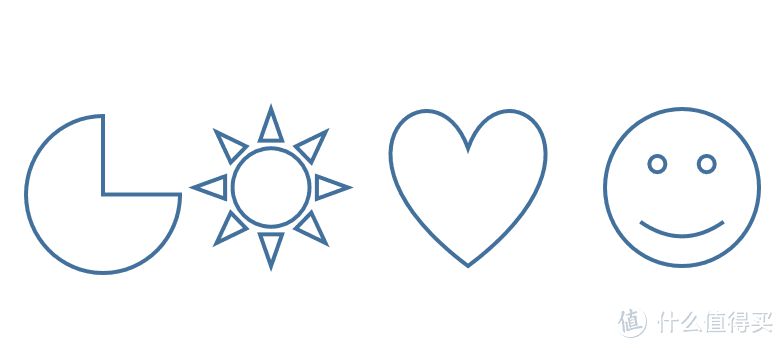
幻灯片的形状太多了,一个一个去设置形状的填充色太麻烦了,只需要一招,就能秒去除形状的填充色。
❀操作步骤:
选中所有的形状,点击OK插件的【一键去除】功能,找到【去形状填充】点击即可。
效果预览:
批量去除图片
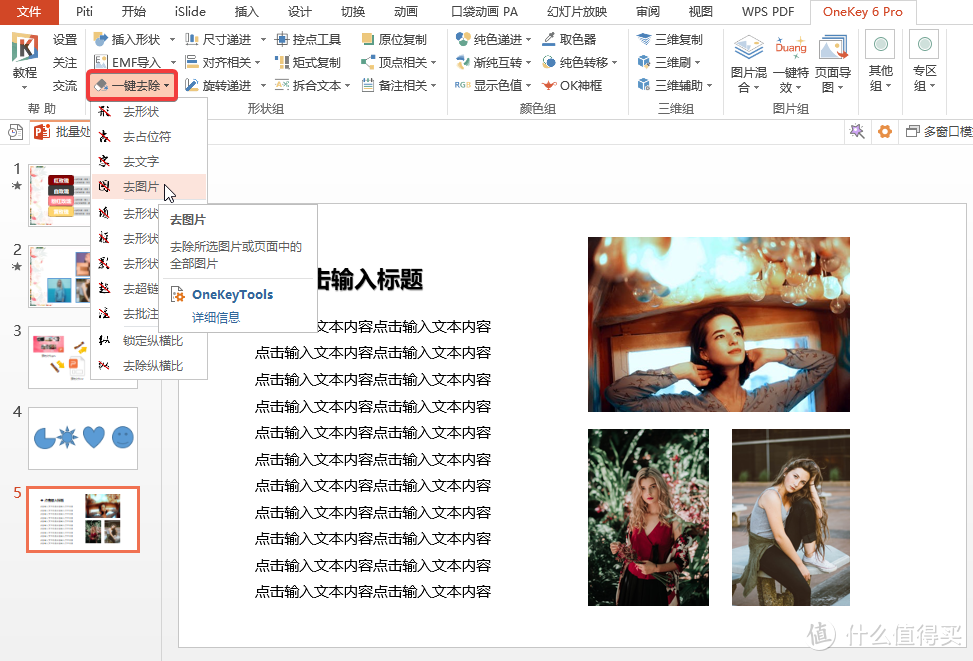
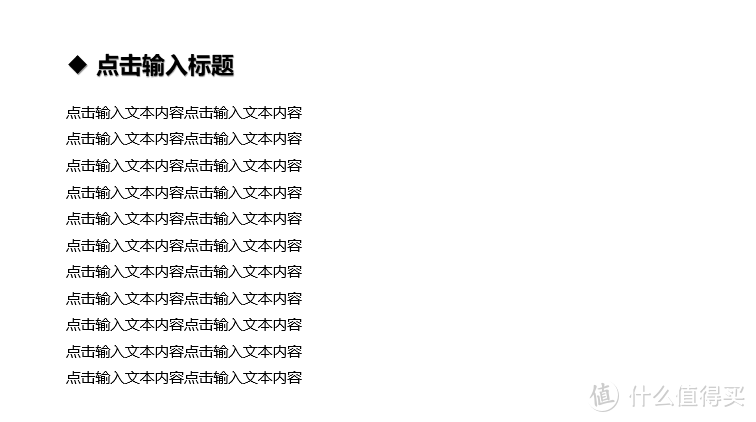
想要一次性删除多张图片?一张一张去删太麻烦?没事,只需要一键,就能把幻灯片的图片统统去除。
❀操作步骤:
选中幻灯片,然后点击【一键去除】中的【去图片】,就可以看到所有的图片统统消失了。
效果预览:
3.islide插件:
islide也是小盾君非常喜欢的一款插件,不仅偏重于PPT的设计,还有内置丰富的PPT资源库,例如色彩、图标、图示、图表等内容应有尽有,省去了很多查找素材的时间。一键优化功能下的批量操作也能很好提高我们的效率。
批量统一字体
幻灯片里面的字体参差不齐,老板让你马上全部统一,你还在一个一个修改?或者用替换功能一个个替换?不不不,太浪费时间了,用这个功能一键即可搞定!
❀操作步骤:
选中幻灯片,然后点击【一键优化】-【统一字体】,选择需要的中英文字体后,点击【应用】即可。

效果预览:

批量统一色彩
色彩的统一在PPT里是非常重要的,如果需要一次性统一多个对象的色彩,这个统一色彩的功能或许可以帮助到你!
❀操作步骤:
点击幻灯片,选择【一键优化】-【统一色彩】,在上面一行的颜色中选择需要替换的颜色,下面一行中选择替换为何种颜色,点击应用即可。

4.Piti插件
这是一款功能逆天的插件,让你的PPT美化得高逼格起来。主要的功能是「PPT智能生成」「美丽的艺术字」「云图库」「火箭搜图」,无论哪一个,用过了再也离不开,你的PPT就由它来守护吧!
批量生成艺术字
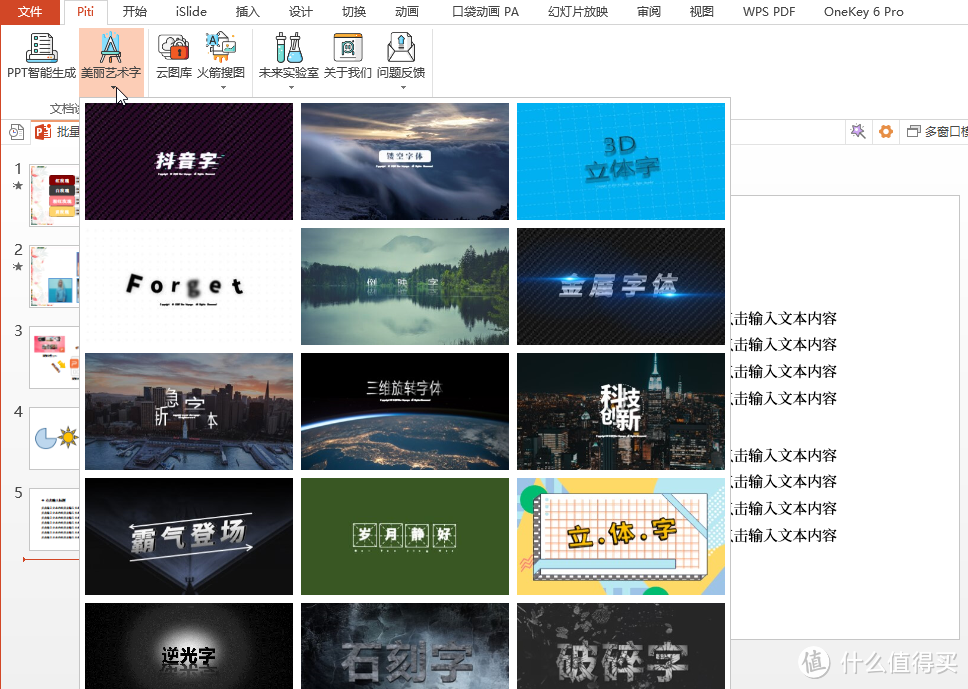
艺术字自己不会做?PPT自带的又不喜欢,那就试试美丽艺术字的功能吧,让你的字焕发新生!
❀操作步骤:
进入PPT后,直接点击【美丽艺术字】,选择自己喜欢的字体样式后插入即可,一键即可生成好看的艺术字体,直接修改文本即可。
总结:
不同插件功能略有差异,不过它们都有一个共同的使命——完成批量操作 ,提高你的制作效率!工具根据自己的需要进行选择哦~这些都是小盾君亲测好用推荐给你们的,希望可以对你们有所帮助!
看完了先别着急走,点个赞和收藏再走哦!











校验提示文案
校验提示文案
校验提示文案
校验提示文案
校验提示文案
校验提示文案
校验提示文案
校验提示文案
校验提示文案
校验提示文案
校验提示文案
校验提示文案
校验提示文案
校验提示文案
校验提示文案
校验提示文案
校验提示文案
校验提示文案
校验提示文案
校验提示文案
校验提示文案
校验提示文案
校验提示文案
校验提示文案
校验提示文案
校验提示文案
校验提示文案
校验提示文案
校验提示文案
校验提示文案
校验提示文案
校验提示文案
校验提示文案
校验提示文案
校验提示文案
校验提示文案
校验提示文案
校验提示文案
校验提示文案
校验提示文案