






















 深耕居家、数码兴趣领域








89
28
Logitech 罗技 MX Anywhere 2 无线鼠标使用体验分享
2019-03-13 10:29:35
10点赞
21收藏
34评论
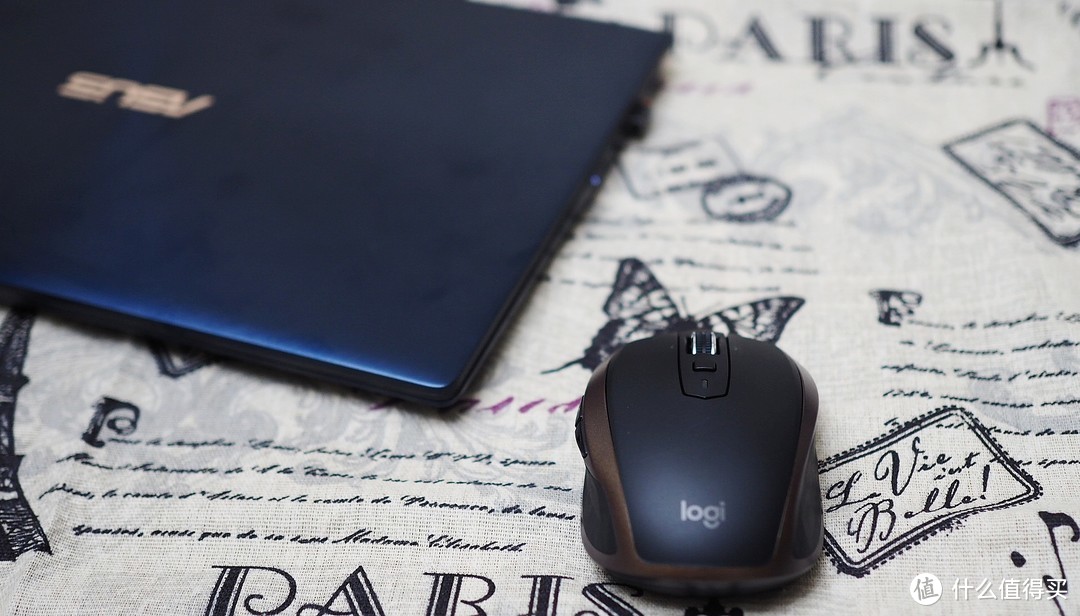
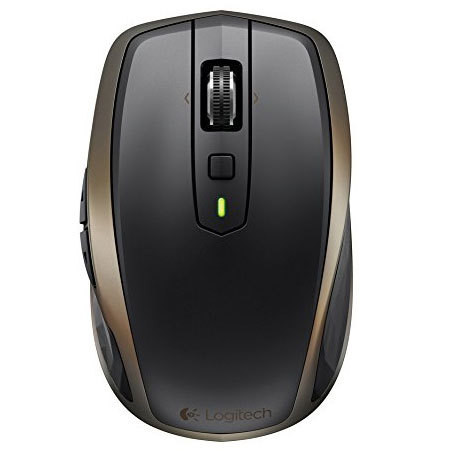
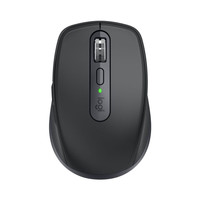
今天楼主要开箱展示的是前不久大妈首页推送的这款罗技 MX Anywhere 2 ▲
此前楼主一直用买某讯送的罗技辣鸡 M330搭配笔记本使用,但是最近楼主发现这东西经常点击没有反应。起先还以为是电池没电,但是换了电池以后依旧如此,楼主意识到,是时候丢了这个让楼主看着伤心还极不好用的东西了。
恰好,看到大妈推送这款鼠标,点值率简直爆炸。楼主对鼠标也没有太深入的研究,看着造型还不错,于是随手入了一个。趁着今天有空,和各位分享一下产品使用心得。
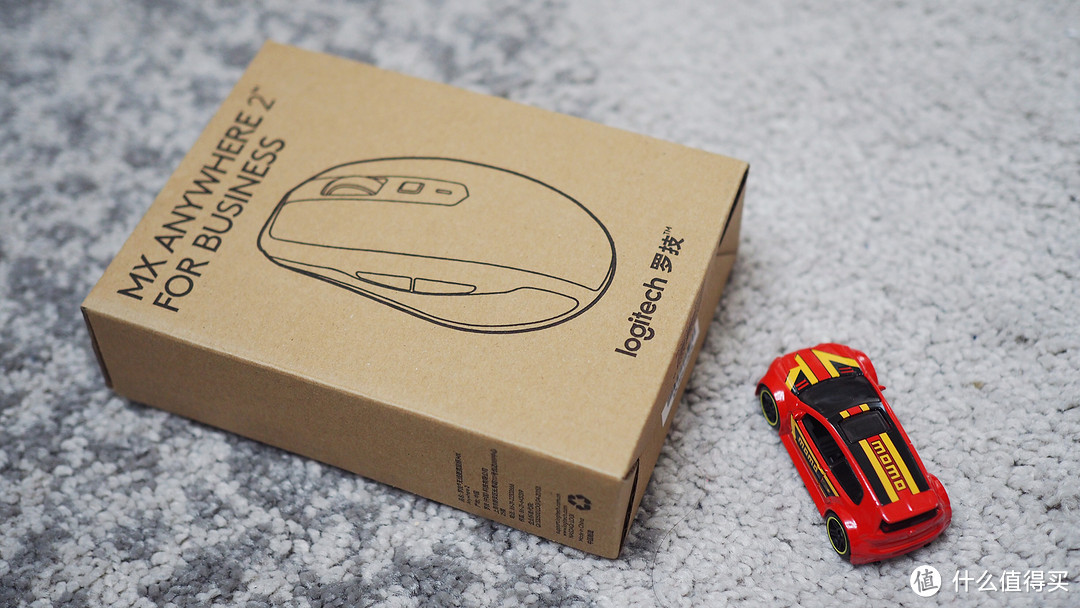
鼠标外包装特别朴素,就是个极简的牛皮纸盒,正面印一个鼠标简图,其上两行英文,一行是产品型号“MX Anywhere 2”,另一行“For Business”——为商务人士设计。楼主屌丝一只,是不是不该买 ▲
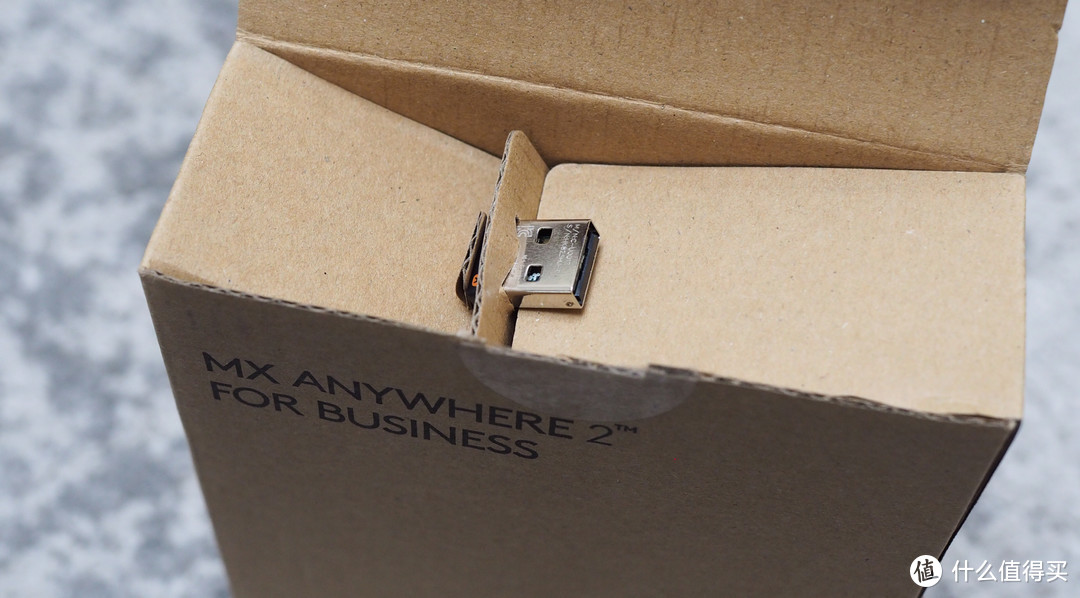
打开纸盒,鼠标接收器就这样嵌在上面 ▲
这若是从另一头打开,取出鼠标直接扔了包装,岂不是药丸 
话说,一般的无线鼠标接收器不都可以收纳到鼠标下腹部或者掀开上背盖藏起来的嘛,难道这货……果不其然,这东西的接收器无法收纳到鼠标上,算是一个小小的遗憾。不过对于楼主来说,问题不大,反正日常接收器都是插在笔记本上的。
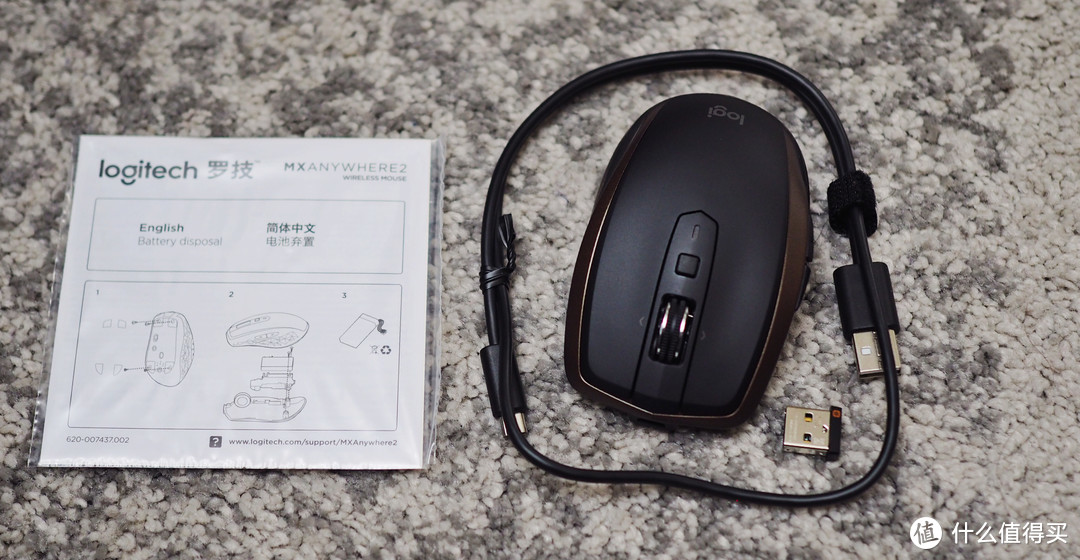
全家福:说明书、鼠标、接收器、充电线 ▲
这里顺便多说一句,鼠标采用内置充电电池,按照商品页面的介绍,在充满电的情况下,假如每天使用 6小时,可以续航 2个月。实际续航能力楼主没有测试过,不过从买来用到今天,楼主还没充过电。然而这似乎还是说明不了什么问题 
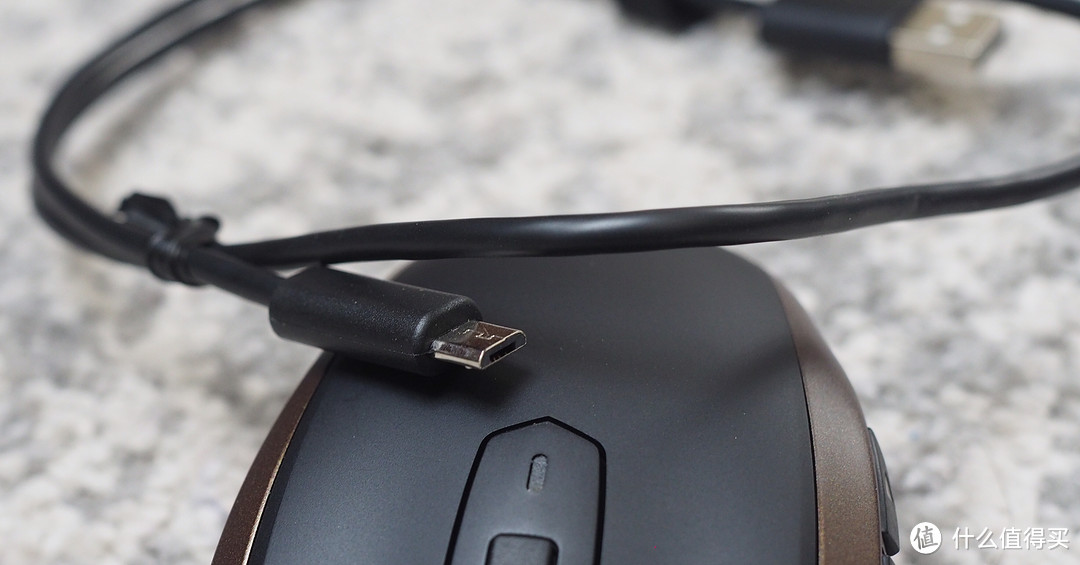
充电线采用比较传统的 Micro-USB接口,虽说没有采用时下更加主流的 Type-C,但是倒也不是什么问题。
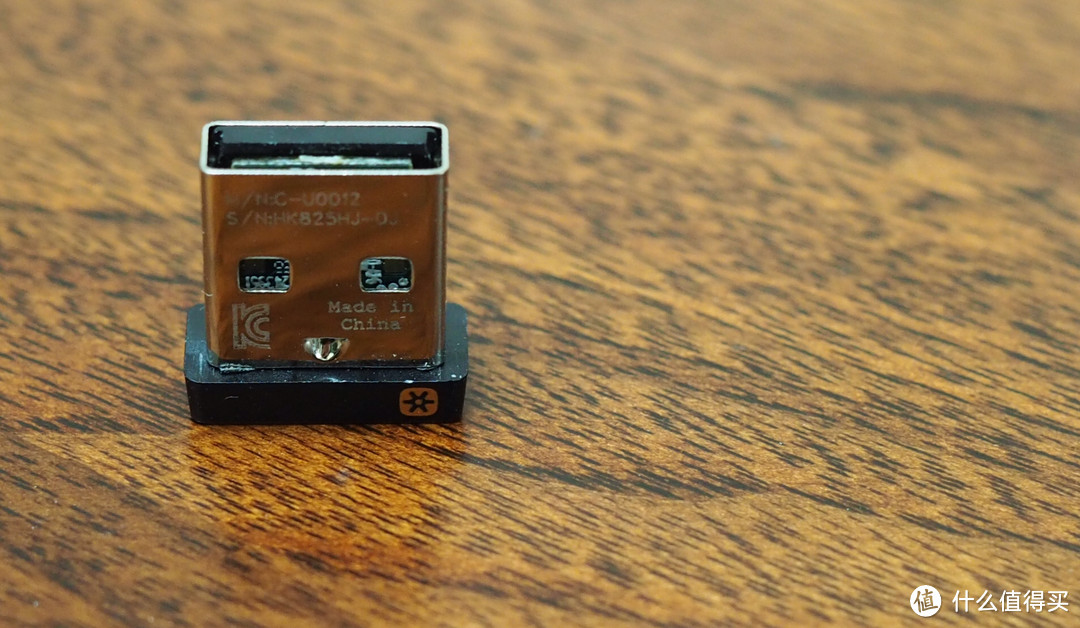
接收器上印有一些产品的基本信息,包括产地:Made in China;“IC认证”:
IC是 Industry Canada的英文缩写,是加拿大工业部的缩写,是加拿大工业部规定的模拟和数字终端设备的检测标准,它规定,进口电子产品必须通过的有关 EMC的认证。因此 IC认证是电子电器产品进入加拿大市场的通行证和必备条件。
楼主也不知道为什么在国内售卖的产品需要加拿大的认证,不过貌似好多电子产品都有这个认证标志。这是不是代表产品国内版和国际版(或者说加拿大版)无差异?有专业的大佬解释一下吗?
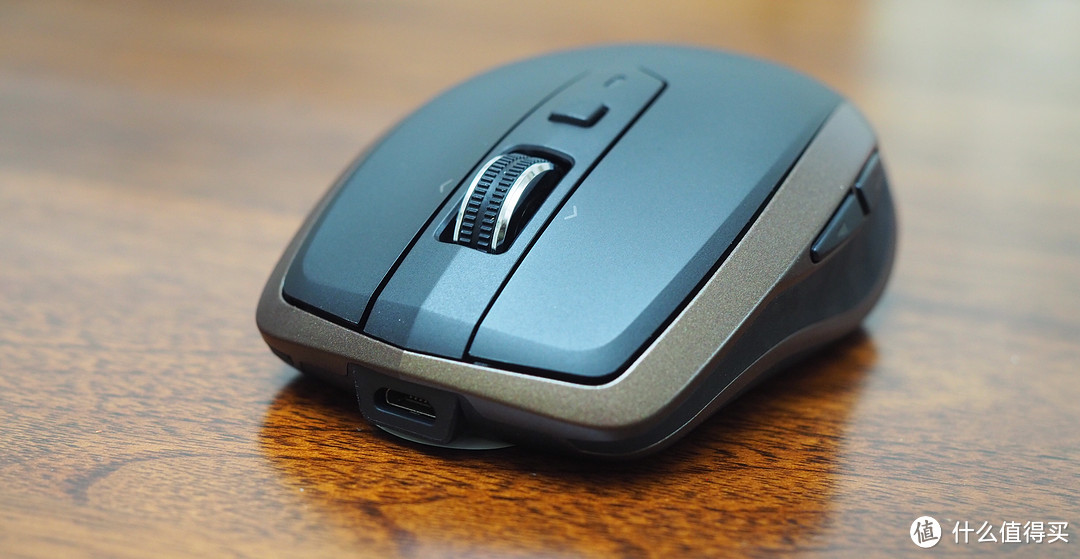
鼠标总体采用黑色,周围一圈鎏金色包围。产品按键与机身之间缝隙不小,不过比较均匀;机身其他部位的拼接则算得上紧凑细致。再配合鼠标整体哑光的外壳,整体看起来优雅稳重,倒也符合“商务”的定位。
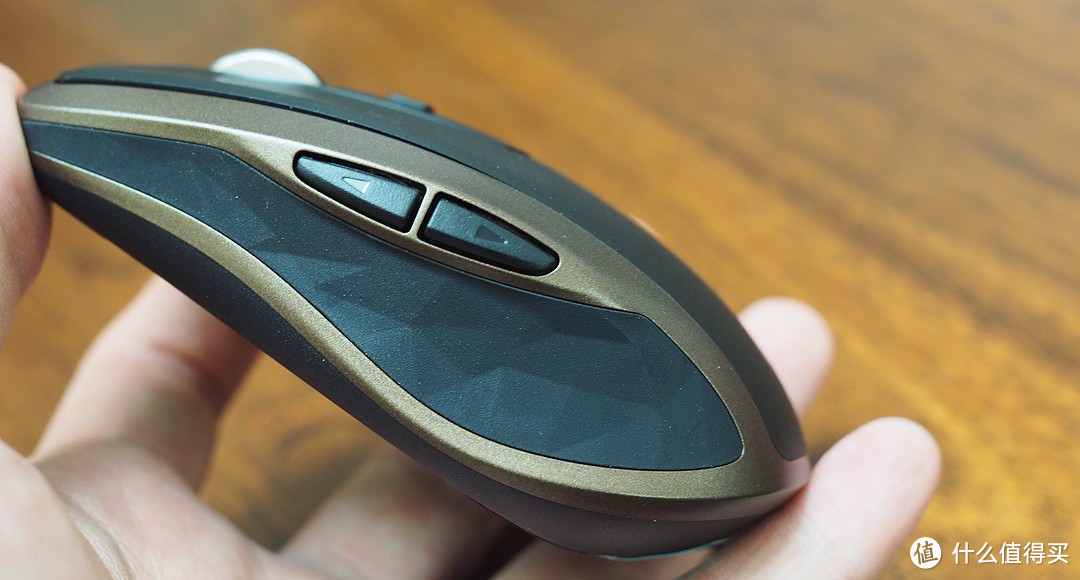
鼠标侧面握槽部位采用橡胶材质,搭配看似杂乱无章的棱角状组合,握持手感自然舒适。其上金色包围圈内,设计有两颗自定义按钮 ▲
以楼主个人的使用姿势和使用习惯来说,按下面一颗按钮还算顺手,但是按上面的按钮则相对不那么方便。如果将其设定为自定义便捷键,楼主觉得顺不顺书倒也无妨,但是如果用来作为游戏快捷键,则不那么顺手。当然了,这鼠标定位商务,楼主也不玩游戏。说这些,只是给各位一些参考。另外,个人握持习惯不同,楼主只是客观描述个人的使用习惯。仅供参考。
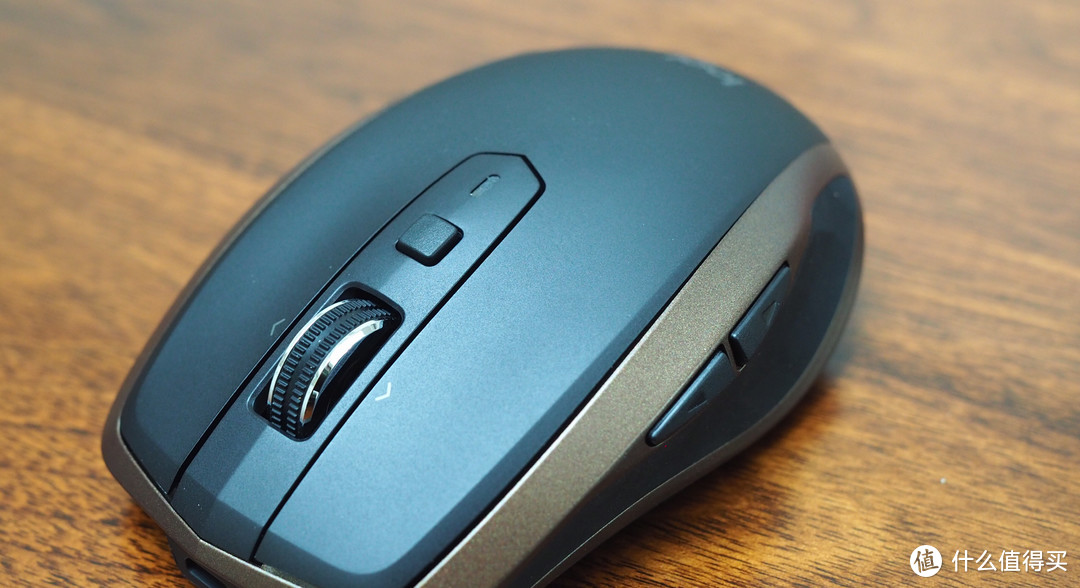
鼠标上部一颗滚轮,一个手势控制键,一个电量指示灯,算是鼠标的基础配置 ▲
滚轮中间部位为了增加摩擦,提高使用手感,布满了短横纹;滚轮的两边则饰以银色饰条,给纯黑色的鼠标增加了一丝灵动气息,也再度彰显了“商务”的高级感。
滚轮有两种模式:普通模式和极速模式。普通模式下,和大
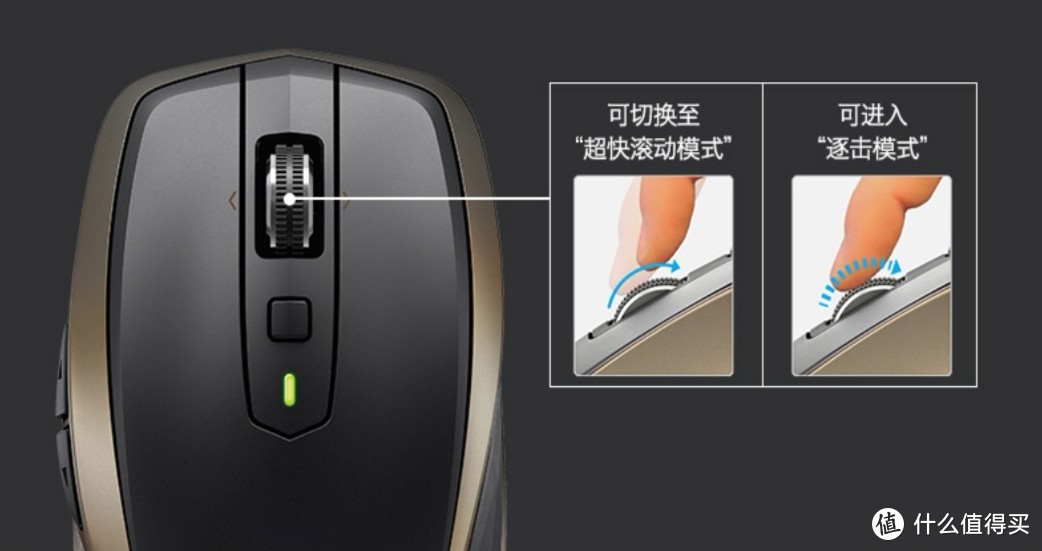
部分鼠标差别不大,滚轮滚动机械感强,阻力较大;极速模式下,滚轮似乎是放飞自我了,滚动极其顺滑,轻轻一拨,可以转动好久。模式切换只需向下按动滚轮即可完成。
楼主实测,在极速模式下,上下翻页时,定位的瞬间容易导致页面小幅度扰动,但是在频繁翻页和长文件浏览的时候,则相当好用。
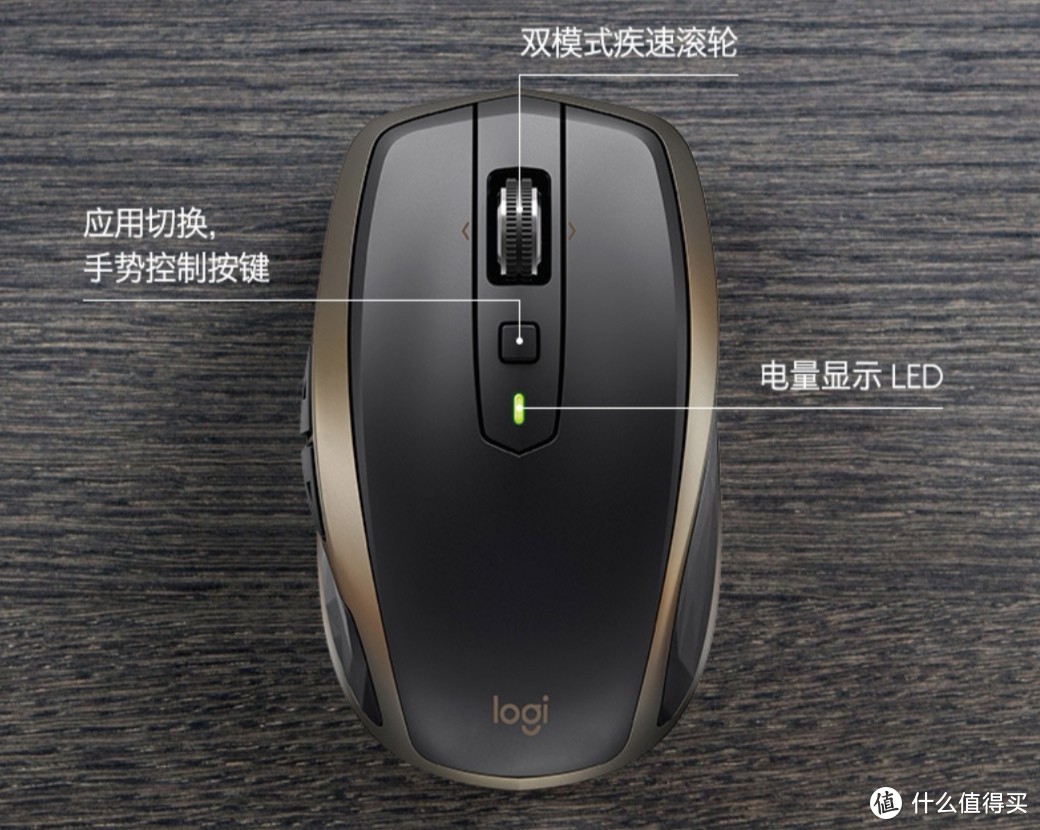
当然,翻页时也可以通过选择按下手势控制键,然后直接拖动光标实现。这并不是什么高级的功能。
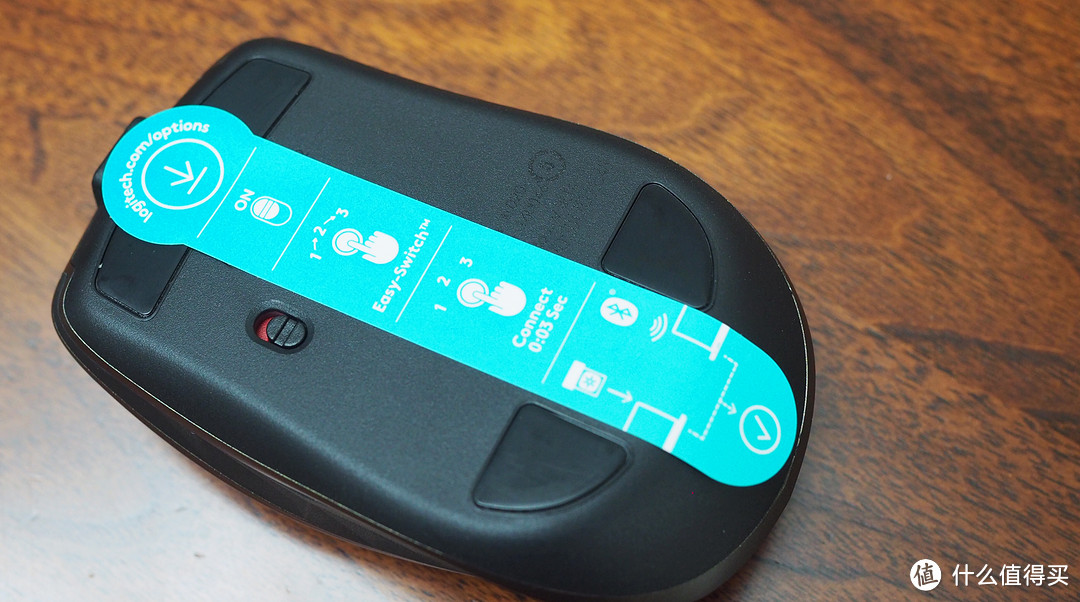
鼠标底部贴有一条浅蓝色贴纸,简单介绍了使用方法,简洁明了 ▲
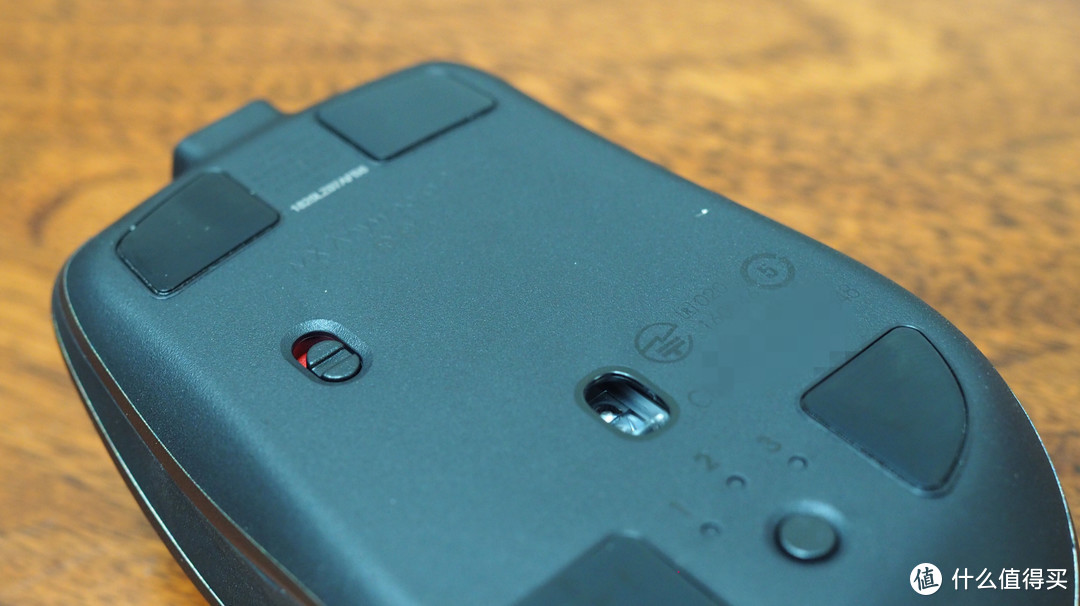
去掉贴纸,在鼠标底部有一个开关,一个传感器,一个平台切换键 ▲
开关没什么好多讲,不过这个传感器和平台切换键倒是有些说法。
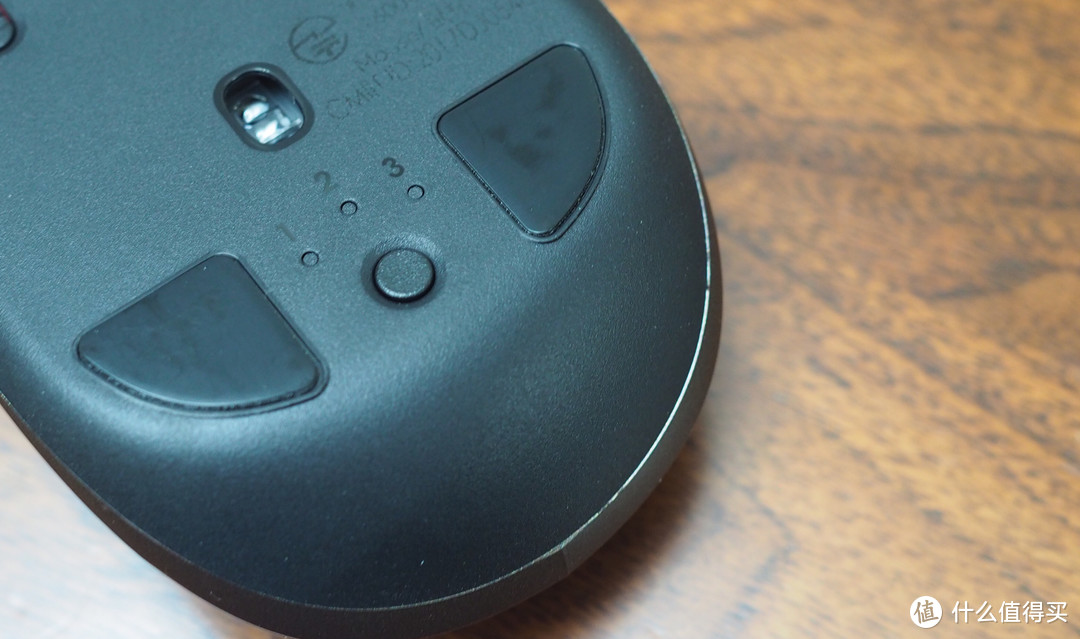
平台切换键上面有三个指示灯,分别标注了数字“1”、“2”、“3”。在鼠标切换不同平台使用的时候,只需插上接收器,然后按下平台切换键选择不同平台即可使用,而无需安装软件等多余操作。
这样的设计,可以让鼠标在 Windows和 Mac OS之间自由切换,甚至在微软的 MicroSoft Surface上,也是即插即用。这个设计貌似非常好用,可是问题来了——楼主没有 Windows以外的操作系统啊
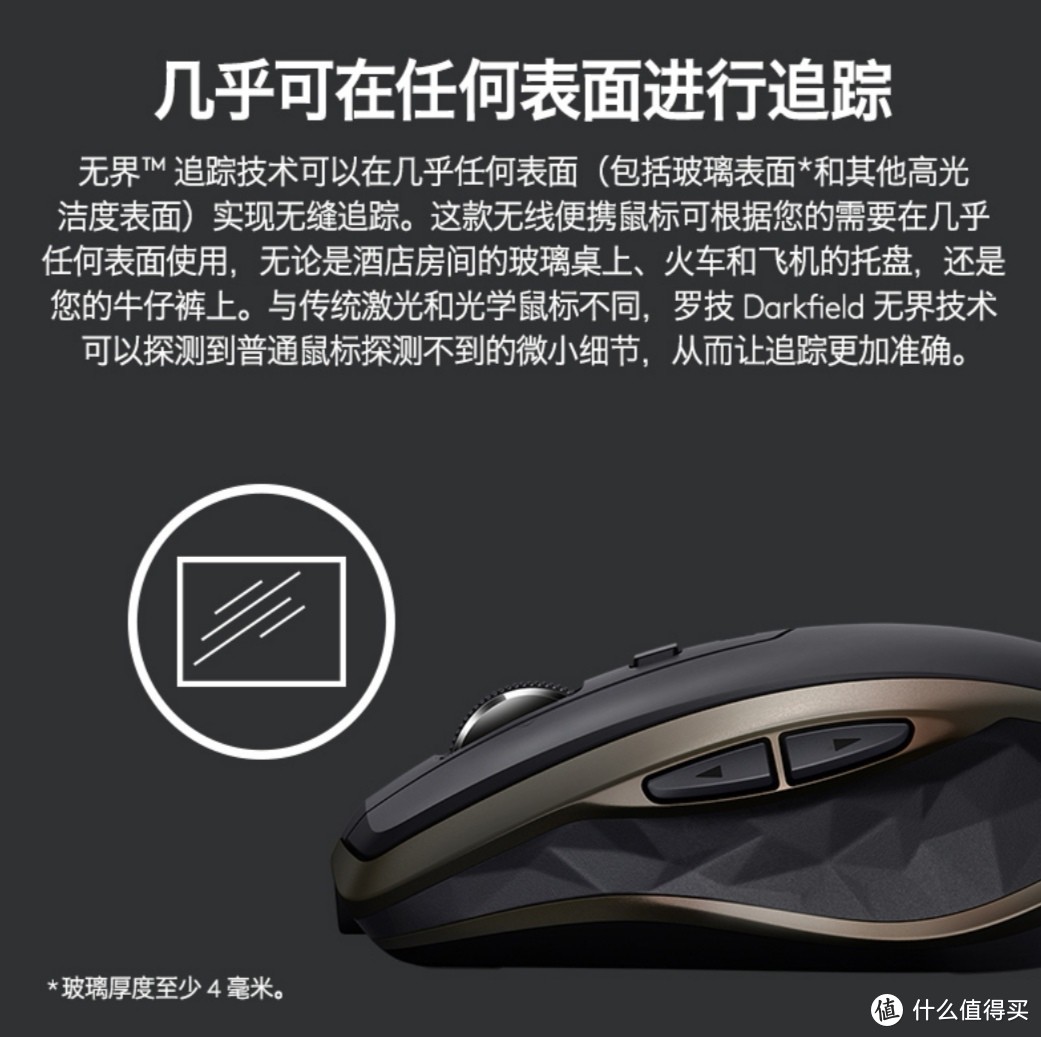
传感器采用“无界技术”。简单说,就是鼠标可以在任何复杂桌面直接使用,而无需随身携带鼠标垫——这应该是鼠标在功能上最符合“商务”定位的设计。对于可能经常需要更换办公环境的商务人士来说,“无界”技术简直就是黑科技。当然,楼主知道,这个技术诞生已有些年头了。但是这并不妨碍这个技术真的好用啊 
总结:

最后简单总结一下这款鼠标的使用感受:
※ 即插即用,不同平台之间兼容性好,切换简便;
※ 滚轮极速模式顺滑流畅,翻页体验很棒;
※ 接收器无法通过鼠标收纳,携带或者收起来的时候不方便管理;
※ 脚垫没有配备替换件,磨损后需要自行解决;
※ “无界”技术用起来比较方便,彻底摆脱鼠标垫束缚,自由,无界;
※ 颜值来说,由于标榜“商务”,因此算不上出色,但是绝对沉稳耐看;
※ 尺寸较小,比较适合手小的朋友,握持起来手感还算不错,比较容易上手;
※ 个人感觉,日常办公不错,用来玩游戏的话,还是差点意思。












校验提示文案
校验提示文案
校验提示文案
校验提示文案
校验提示文案
校验提示文案
校验提示文案
校验提示文案
校验提示文案
校验提示文案
校验提示文案
校验提示文案
校验提示文案
校验提示文案
校验提示文案
校验提示文案
校验提示文案
校验提示文案
校验提示文案
校验提示文案
校验提示文案
校验提示文案
校验提示文案
校验提示文案
校验提示文案
校验提示文案
校验提示文案
校验提示文案
校验提示文案
校验提示文案
校验提示文案
校验提示文案