



































 深耕数码兴趣领域














2
5
Alist 网盘挂载 NAS 保姆级教程,零基础一看就会
2026-06-18 12:11:06
0点赞
8收藏
0评论
作为 NAS 用户,你有没有这种烦恼:夸克网盘里有照片、百度网盘里有文档、OneDrive 里有工作文件、 NAS 上还有本地存储——查看不同地方的文件要打开不同的 App 或网页。
AList 的目标就是把它们聚合到一个界面里,让你像操作本地文件一样操作所有云端存储。
AList 是什么
AList 是一个支持挂载多种存储的文件列表程序。它像一个"存储中枢",把各种云盘和存储方式统一管理在一个 Web 界面中。部署在你的 NAS 上,支持挂载的存储类型包括:
国内的阿里云盘、百度网盘、夸克网盘、123云盘、天翼云盘、蓝奏云
海外的网盘OneDrive、Google Drive、Dropbox、MEGA
对象存储S3、阿里云 OSS、腾讯云 COS、MinIO
本地存储本地文件夹、SFTP、FTP、WebDAV
其他SMB、NFS、Google Photos
更重要的是,AList 可以把你挂载的所有存储通过 WebDAV 再次暴露出来,让其他工具(如 Infuse、Jellyfin、PotPlayer)直接访问聚合后的文件。
我用绿联云NAS安装举例:
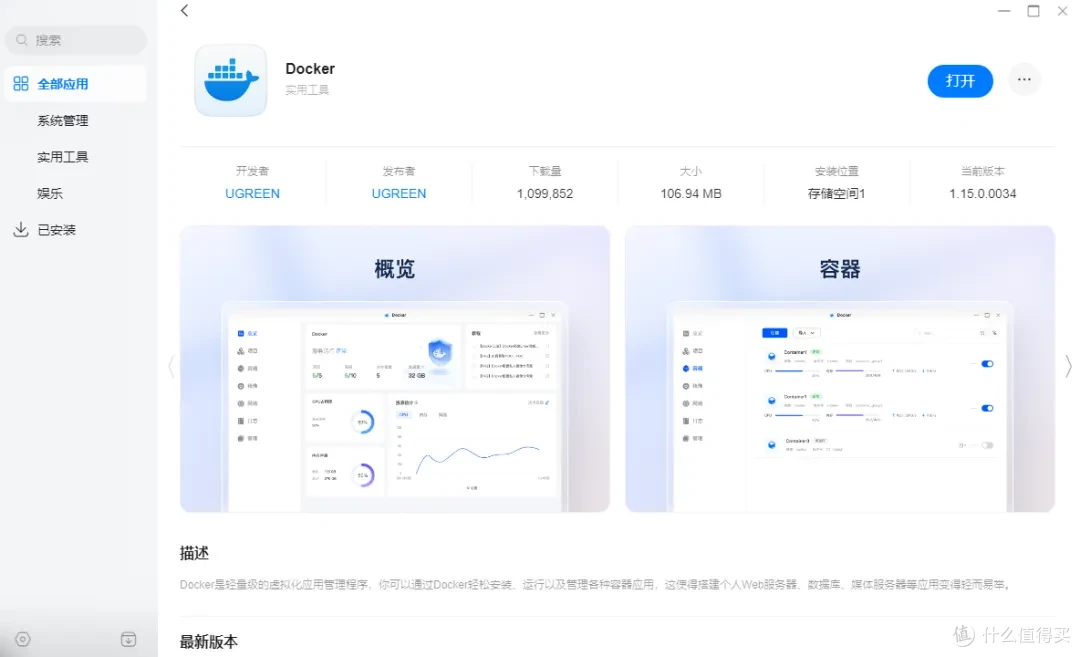
在绿联云上启用 Docker
在正式部署之前,需要在绿联云 NAS 上先安装 Docker 功能:
打开绿联云 UGOS Pro 系统的「应用中心」
找到 Docker 应用并点击安装/启用
安装完成后,按钮变成 打开,Docker 图标会出现在桌面
安装 AList
打开绿联云 Docker 应用,在「项目」中新建一个项目
名称:alist
存放路径:在docker共享文件夹下新建名称为“alist”的文件夹
复制下方内容,粘贴在compose 配置,然后点击“立即部署”
services:
    alist:
        image: xhofe/alist:latest # 容器使用的最新镜像
        container_name: alist
        volumes:
            - ./alist:/opt/alist/data #容器配置文件保存路径
            - ./downloads:/downloads  #下载目录
        ports:
            - 15244:5244 #将NAS 的 15244 端口映射到容器的5244端口
        environment:
            - PUID=0
            - PGID=0
            - UMASK=022
        restart: always # 容器重启策略,设置为“always”,表示无论发生什么情况,容器都会自动重启
点击右下角“立即部署”,等待部署完成
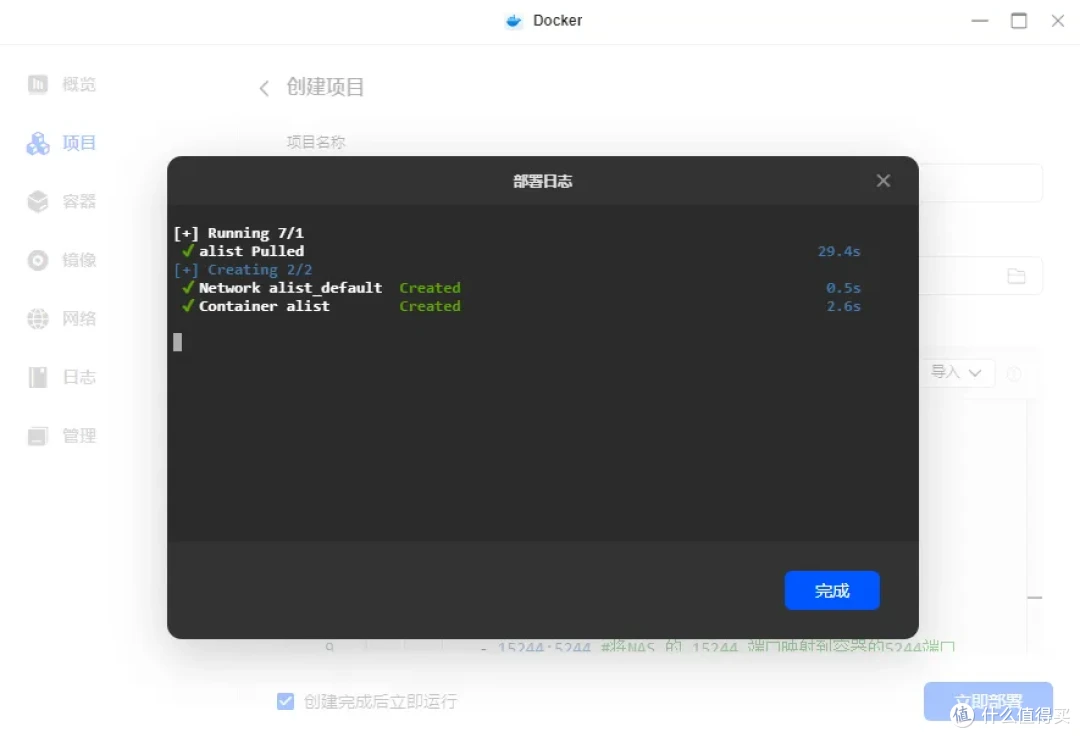
部署成功后,切换到【容器】点击这里的链接就可以跳转到浏览器打开Alist的登录页面
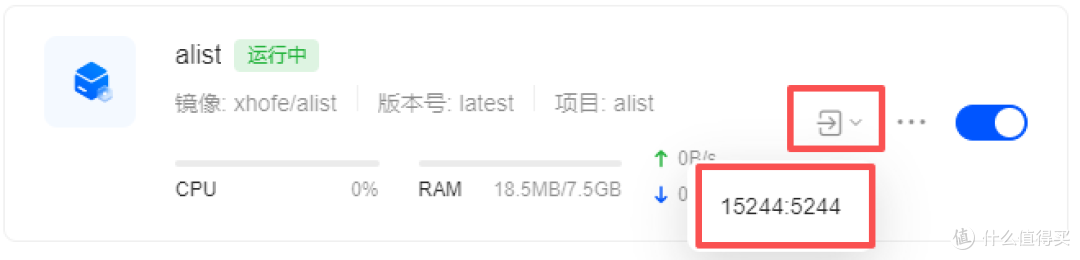

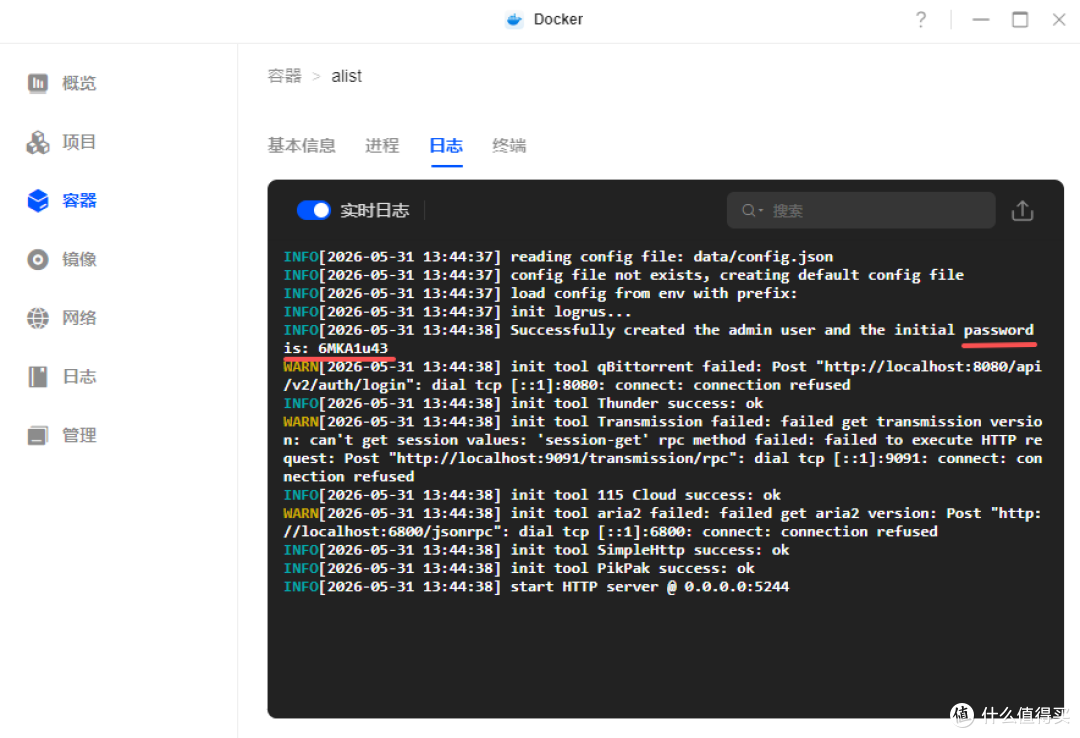
首次使用,账号默认是admin
密码可以去这里查看:容器-alist-控制台-日志,可以看到 password is:xxxx,这就是你的初始密码
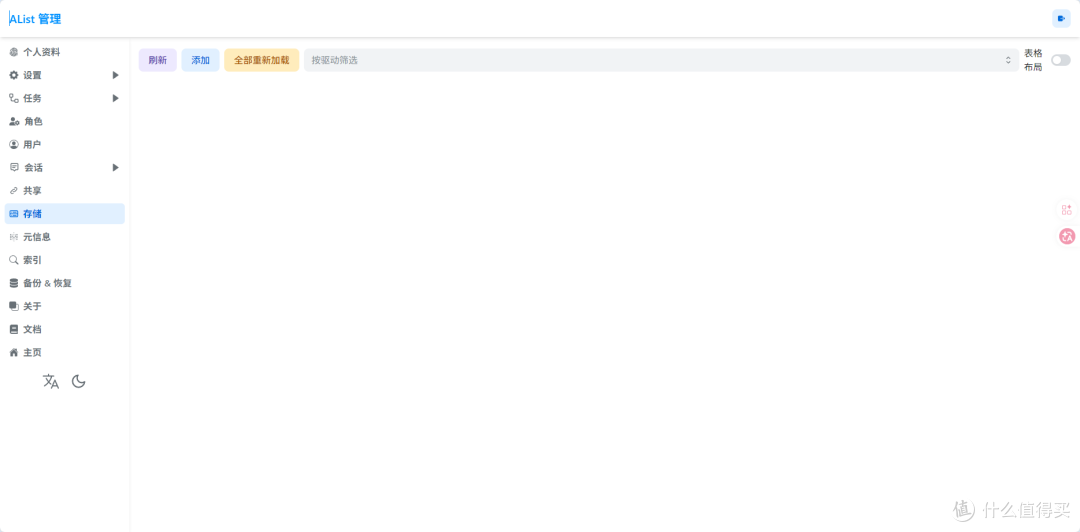
在登录页面输入账号密码,你就可以登录成功啦,记得登录后第一时间去"个人资料"修改密码。
挂载夸克网盘
夸克网盘挂载应该是最简单的:
点击左侧【存储】-点击【添加】-搜索并选择【夸克网盘】
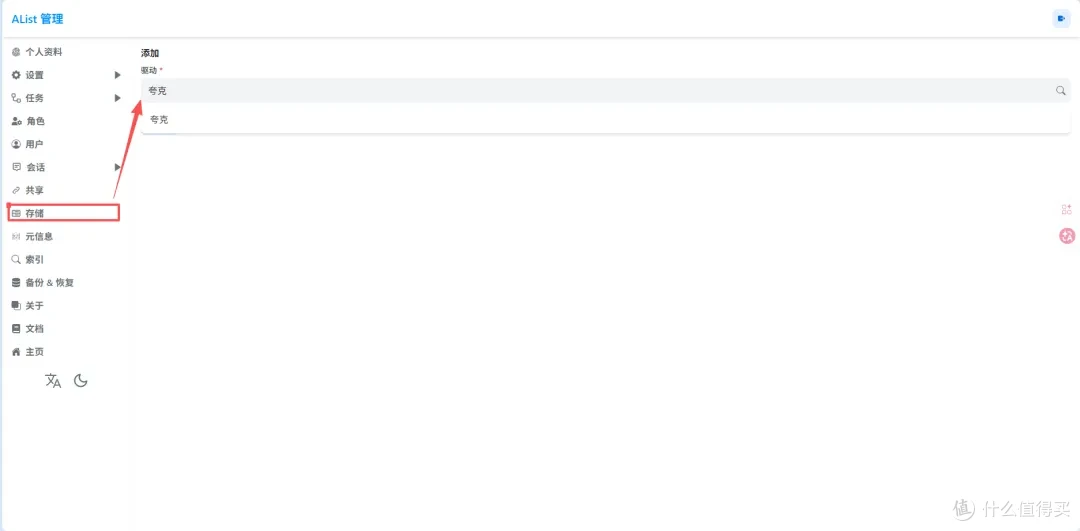
显示文件夹名称:随便填,你填什么后面在列表就显示什么
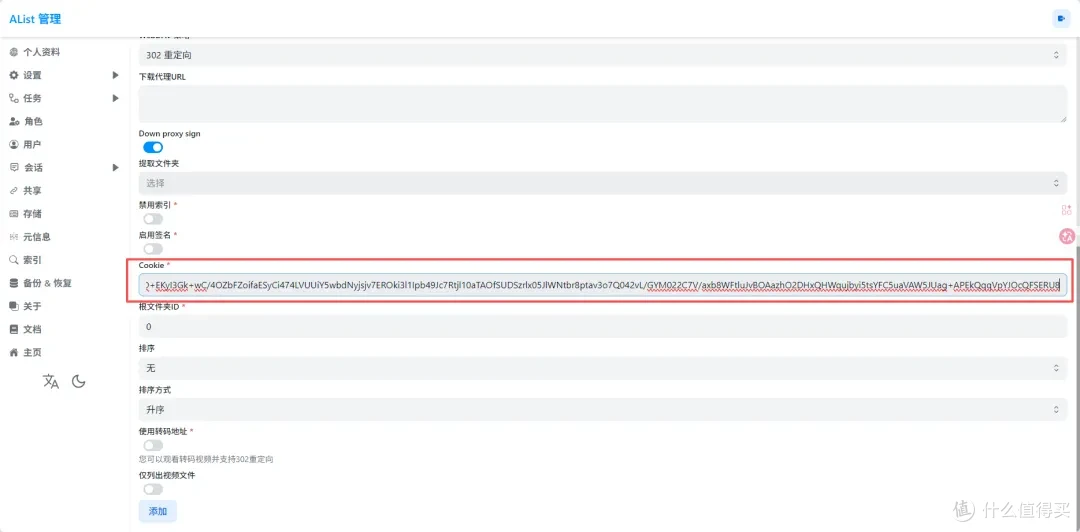
需要填写 Cookie,继续看下面的步骤
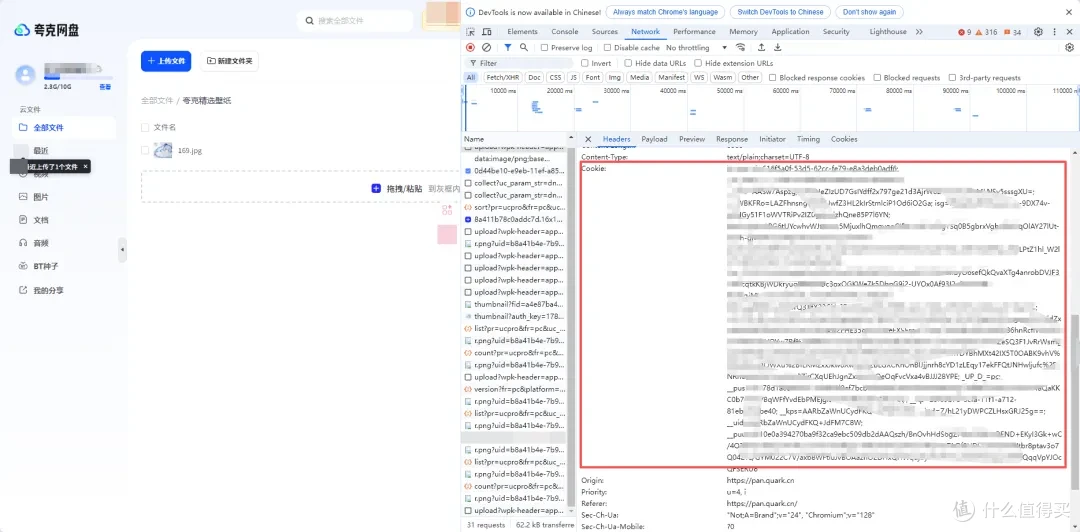
在夸克网盘网页版登录你的夸克账号,按F12打开“调试”,打开任意文件夹,选中“网络”,随意在左侧选择请求,找到携带
Cookie参数的就可以。将这一长串Cookie复制好
返回alist页面,在 Cookie 输入框粘贴上面复制的内容,滑到页面底部点击【添加】
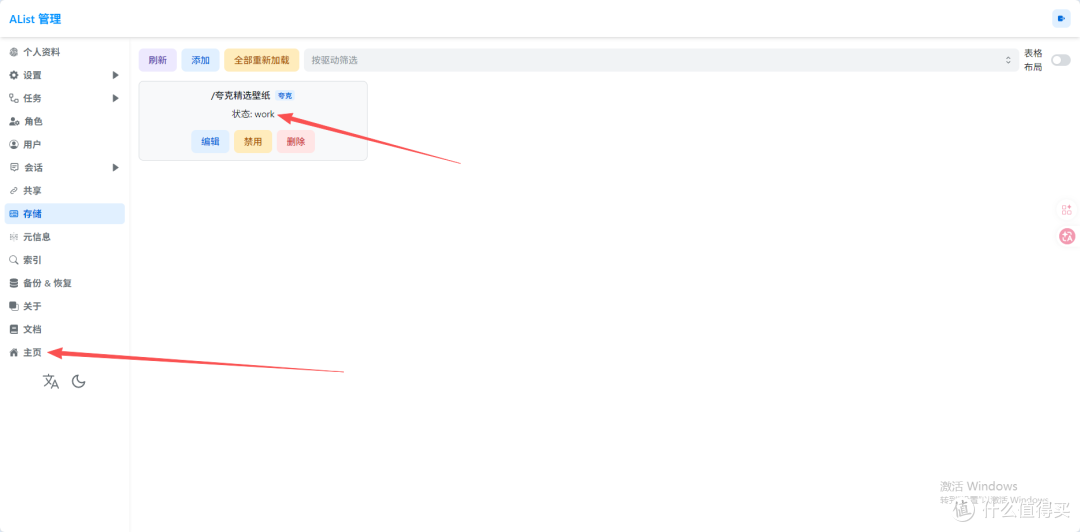
在【存储】列表可以看到夸克网盘状态显示为“work”,证明添加成功没有问题了
再点击左侧的【主页】,可以看到了你的夸克网盘已经挂载成功
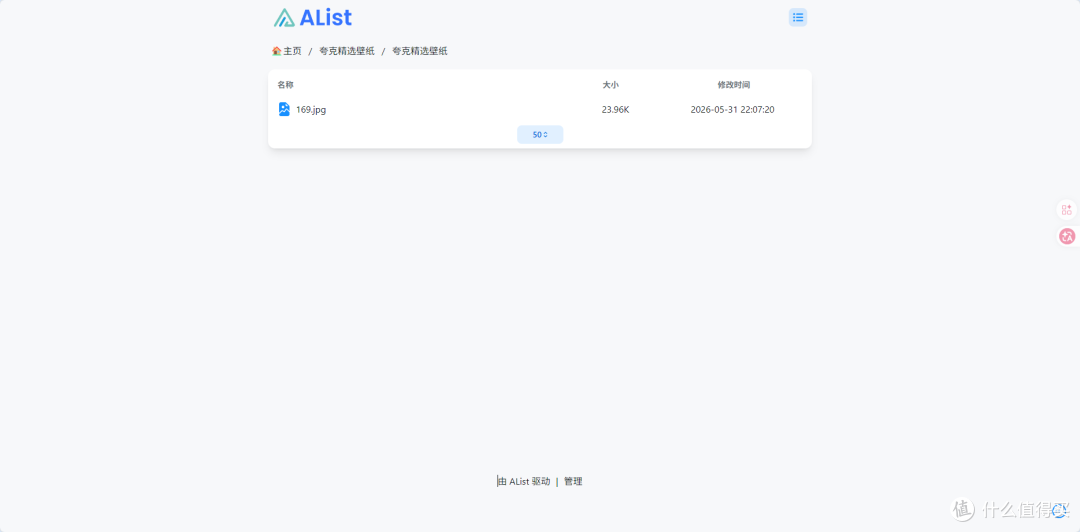
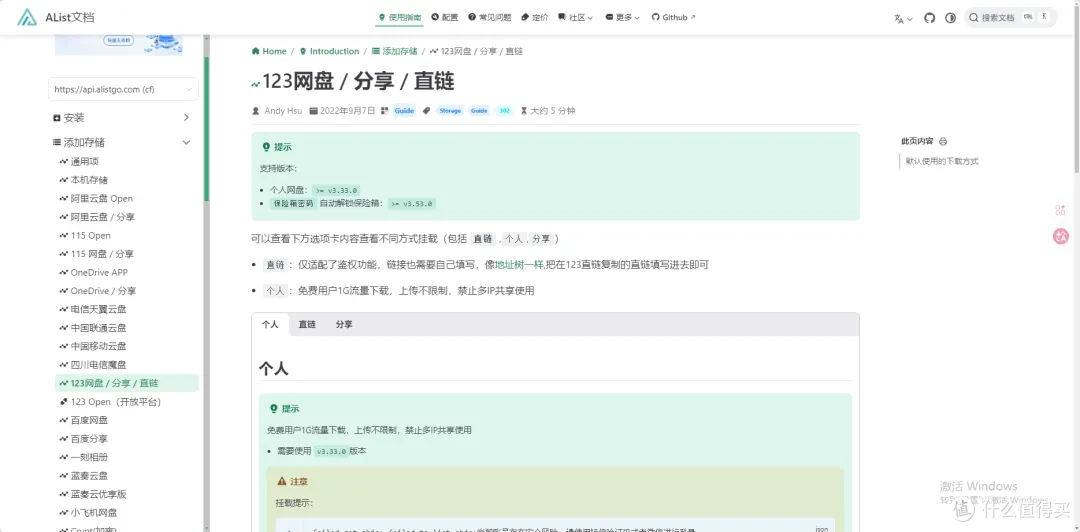
恭喜你,大功告成了!!如果你想继续挂载其它网盘或文件夹,你可以在上面Alist管理页面,点击左侧【文档】入口,里面有非常详细的官方教程,跟着操作就可以了
WebDAV 导出
把 AList 聚合后的文件系统"反向暴露"给其他应用:
AList 自带 WebDAV 服务。默认地址是 http://你的绿联云NAS的IP:5244/dav/,用户名和密码就是你的 AList 登录凭据。
在 Infuse 中挂载
Infuse (Apple TV/iOS 上的顶级播放器) 支持 WebDAV 协议。把 AList 的 WebDAV 地址添加到 Infuse 中,你就相当于拥有了一个"无限容量"的影音库——阿里云盘上的电影通过 AList → WebDAV → Infuse,直接播放。
在 PotPlayer / VLC 中挂载
桌面播放器同样支持 WebDAV。把 AList 地址添加进去,本地播放器播放网盘视频。
在文件管理器中挂载
Windows 可以使用 RaiDrive,macOS 可以在访达中直接 Cmd+K 连接 WebDAV 服务器。挂载后,AList 聚合的所有文件在操作系统中就像一个本地硬盘。
离线下载
AList 内置了一个简单的离线下载功能,支持通过 aria2 或 qBittorrent 进行下载。你可以在 AList 界面中粘贴磁力链接或 HTTP 下载链接,文件会自动下载到指定的本地文件夹。
配置方法:管理后台 → 设置 → 其他 → Aria2 地址(如 http://aria2:6800/jsonrpc)。
用户与权限管理
如果你需要给家人分享文件,AList 支持多用户和精细的权限控制:
创建子用户
限制用户能访问哪些挂载路径
设置只读或读写权限
启用 WebDAV 访问权限
比如:给孩子的账户只能访问专门放动画片的文件夹,不让他看到你的文档和工作文件。
部署建议
AList 是一个"中枢型"应用,建议:
部署在性能较好的 NAS 型号上(涉及多网盘中转时会有性能开销)
配合 Nginx Proxy Manager 配置域名和 HTTPS
使用 WebDAV 功能时注意上行带宽(外网访问网盘需要 NAS 的上传带宽)
国内网盘的 Token/Refresh Token 会过期,养成定期检查的习惯
AList 解决了NAS用户"存储碎片化"的痛点。一个小小的 Docker 容器,就让你的所有云存储和本地存储变成一个统一的文件系统。这才是 NAS 该有的样子。










