

































 深耕健康、居家、数码兴趣领域
















2
5
NAS硬盘别瞎折腾RAID了!教你一招,空间省90%,数据还贼安全!
2025-06-03 11:15:54
94点赞
253收藏
84评论
嘿,各位NAS玩家,老司机带带我,哦不,今天是我这个“老司机”来给大伙儿分享点NAS硬盘空间利用的干货。
刚入手NAS那会儿,估计不少朋友跟我一样,看着网上各种RAID模式的介绍,什么RAID 0、RAID 1、RAID 5、RAID 6、RAID 10……脑袋都大了。厂家呢,一般会推荐你用RAID 5,说啥至少三块盘,坏一块数据也不丢,安全!
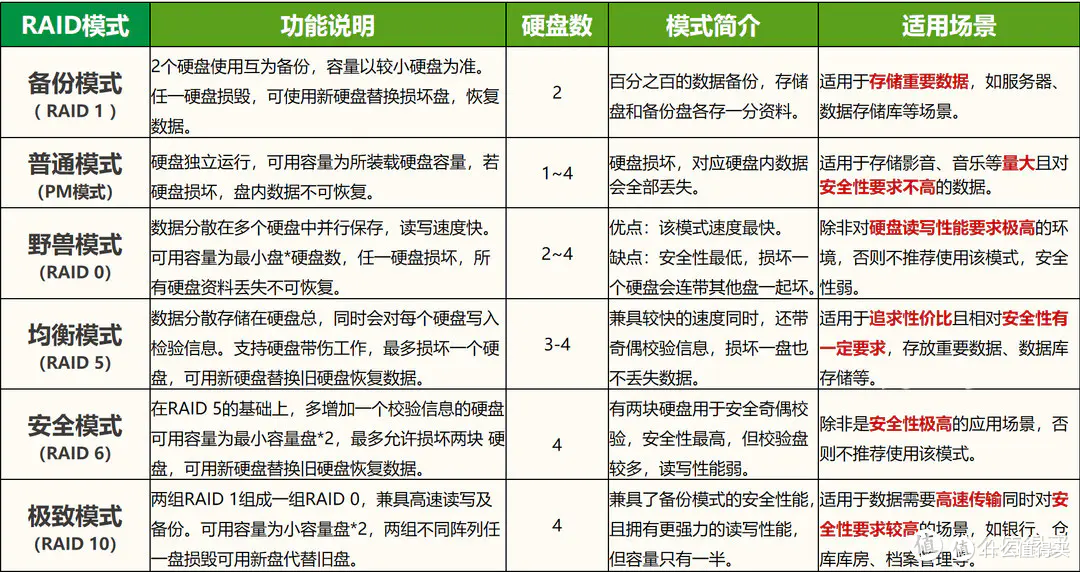
要是你对数据安全要求特别高,那RAID 1(两块盘互为镜像)或者RAID 10(RAID 1和RAID 0的结合体,性能和安全都不错,但至少四块盘,一半空间没了)也是选择。
但是!说真心话,上面这些我统统不建议(土豪请随意)。 为啥?因为咱大多数普通用户,NAS里占大头的是啥?电影、电视剧、动漫、小姐姐学习资料……对吧?这些玩意儿,说句不好听的,丢了就丢了,大不了花点时间重新下载嘛!为了这些“身外之物”浪费宝贵的硬盘空间去做RAID备份,我觉得真心不划算。
所以,根据我自己的实际需求(主要是存电影、照片、文档和一些工作文件),上面那些主流的RAID模式我一个都没用。我的核心思路是:好钢用在刀刃上,只针对真正重要的、不可替代的文件夹做备份!
核心数据重点保护: 比如珍贵的家庭照片、视频、工作文档、私人文件...这些丢了想哭都没眼泪的东西。
影音娱乐随缘放生: 那些电影、剧集、无损音乐(非绝版稀有资源),丢了就丢了,大不了重新下载,绝不浪费宝贵空间给它们做备份!
这样做的好处简直不要太爽:
硬盘利用率Max! 绝大部分空间都用来存放实实在在的数据,没有冗余备份的浪费。
核心数据安全有保障! 即使主存储池(可以简单理解为一组硬盘)真的不幸“嗝屁”了,我的重要文件在另一个地方还有“分身”。
灵活性高! 想备份哪个文件夹就备份哪个,完全按需定制。
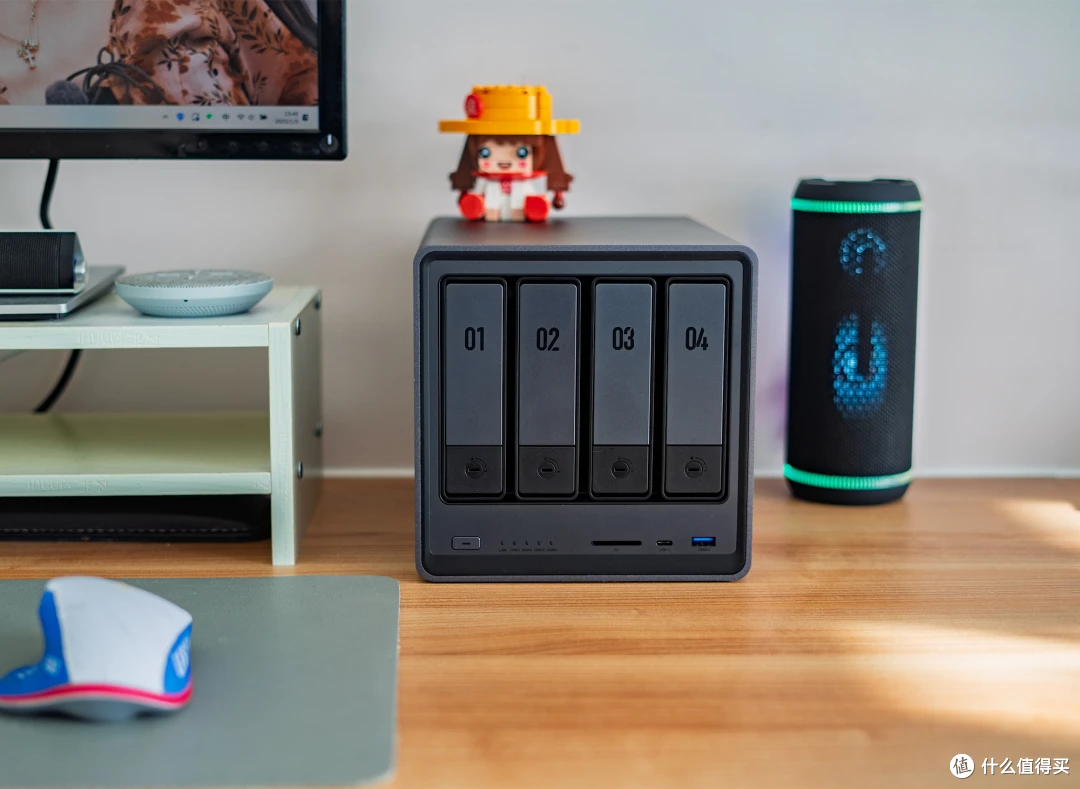
接下来,我就以我手上这台绿联DXP4800为例,给大家演示下我是怎么操作,实现这种“精准备份”,既能保证数据快速访问(毕竟没做复杂的RAID),又能降低因为一个存储池故障导致关键数据全军覆没的风险。
核心方法就是:跨存储池备份!
简单说,就是我有至少两块硬盘,分别创建成独立的存储池(或者你有更多硬盘,可以创建多个存储池)。然后,把A存储池里需要备份的重要文件夹,定时备份到B存储池里去。
那么,咱们就来看看绿联NAS上如何实现这个骚操作吧!
---
01 前置条件,先检查下装备!
在你摩拳擦掌准备开干之前,先确保下面这几条你都满足了:
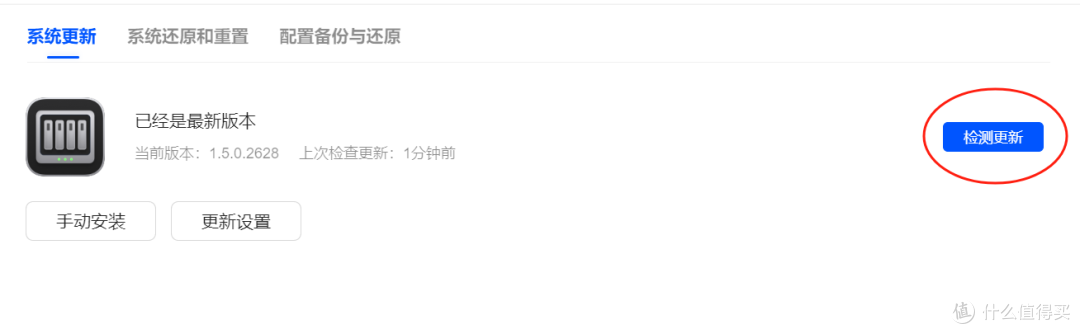
系统固件和【同步与备份】都是最新版。 这玩意儿就跟手机系统一样,没事多升级,总能体验新功能,修复老bug。
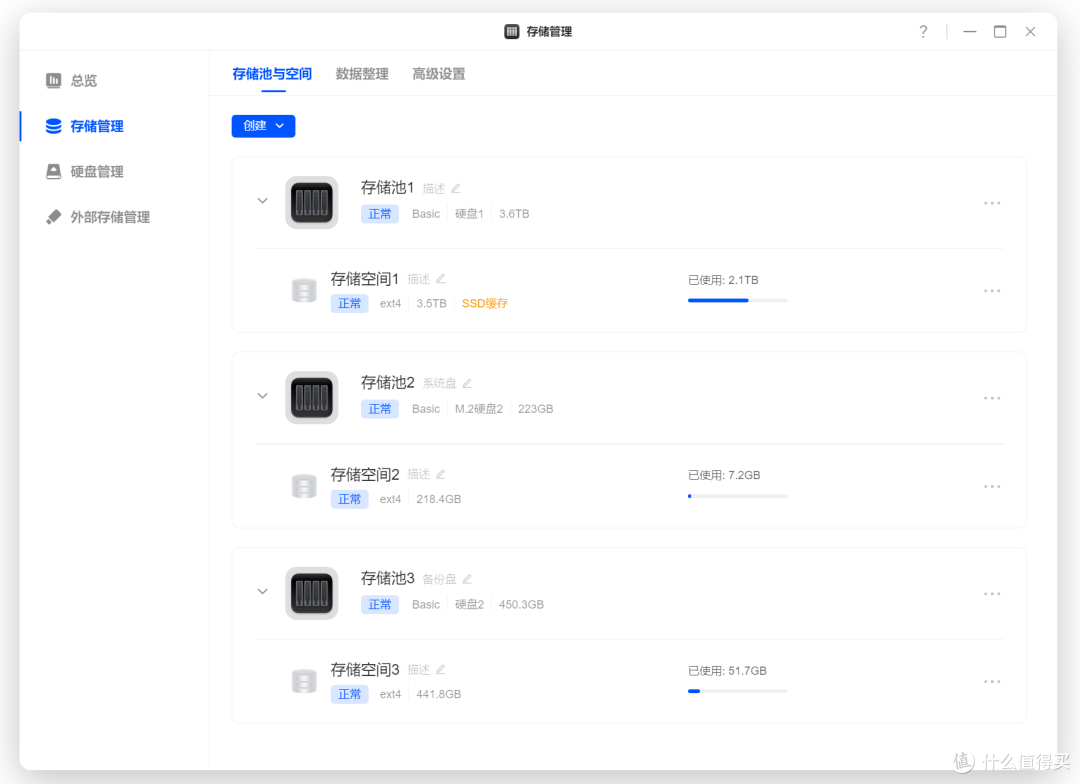
NAS里至少要有两个或以上的存储池。 如果你现在就一块硬盘,或者所有硬盘都做成了一个大存储池,那这个功能就没法玩了。赶紧加块新硬盘,创建出至少两个独立的存储池。
02 开整!创建备份任务
万事俱备,只欠东风!操作步骤如下,跟着我一步步来:
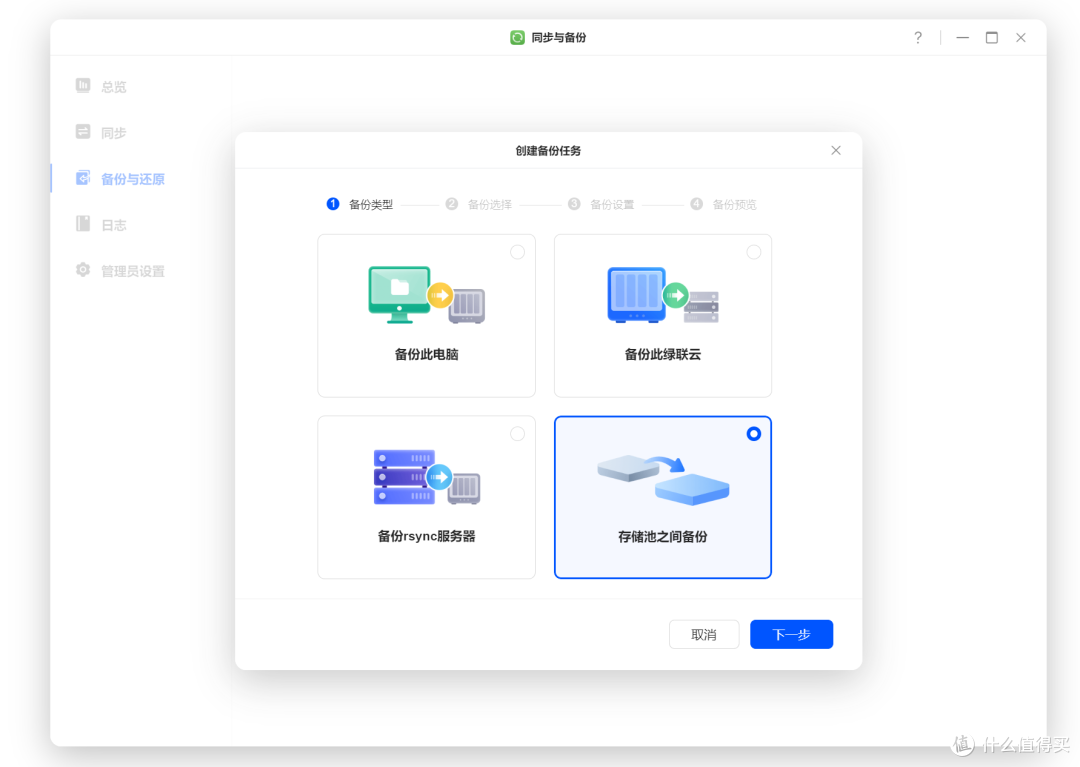
1. 找到入口: 打开你的绿联NAS管理界面,进入【同步与备份】>【备份与还原】页面。然后点击【创建备份任务】。在弹出的类型里,务必选择“存储池之间备份”,然后点“下一步”。
2. 选来源,定去向,设规则:
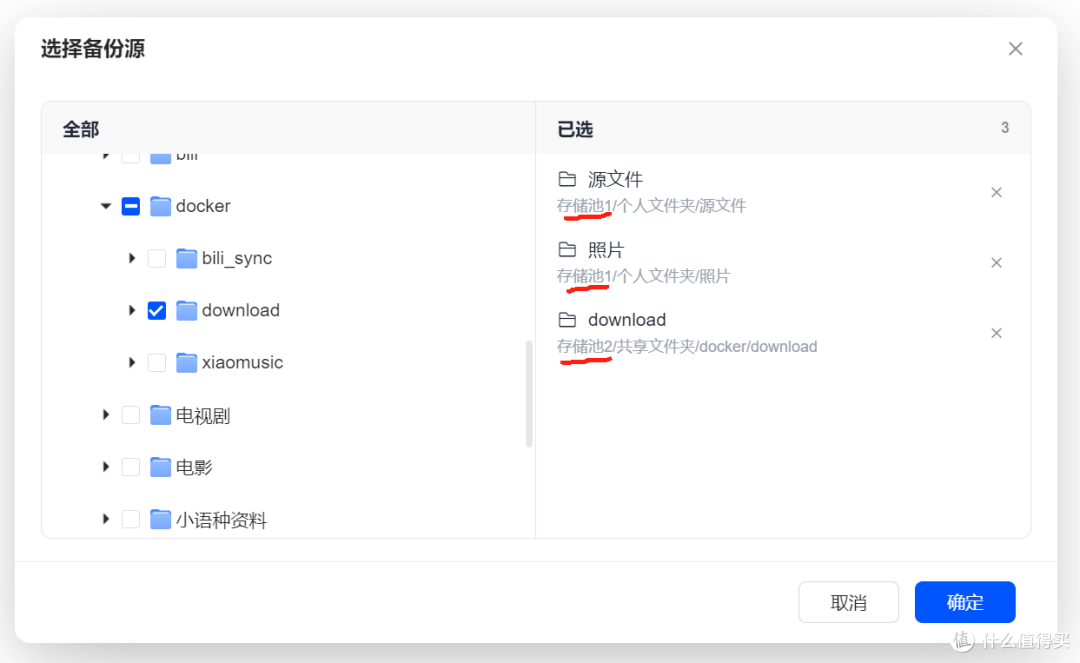
选择备份源目录: 这里就是你要备份哪些重要文件夹。可以一次选好几个,比如我的“家庭照片”、“重要文档”、“工作资料”这几个文件夹,都给我选上!如果有多个存储池的来源也没问题。
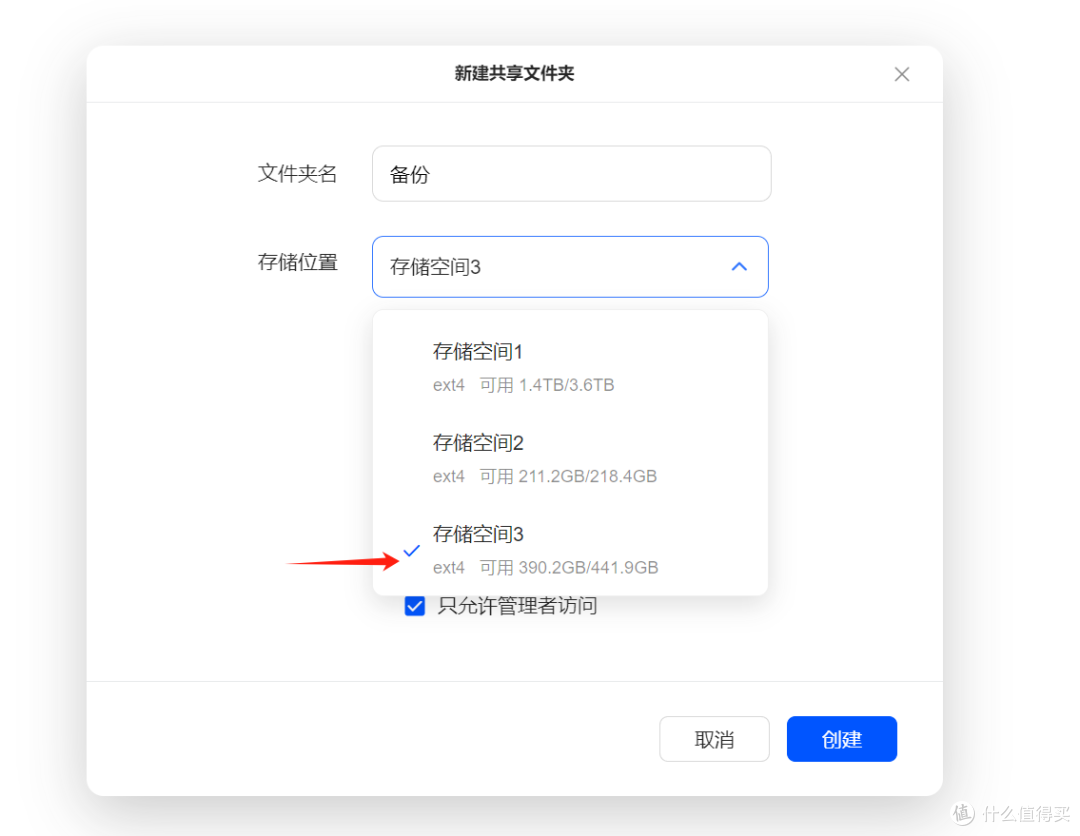
选择备份目的地:这里只能选和“来源”不在同一个存储池的文件夹! 比如,你的“家庭照片”在存储池1的文件夹里,那备份目的地就必须选存储池2上的某个文件夹(或者存储池2的根目录)。一次只能选一个目标路径。 如果选不了,检查下是不是目标没选对存储池。
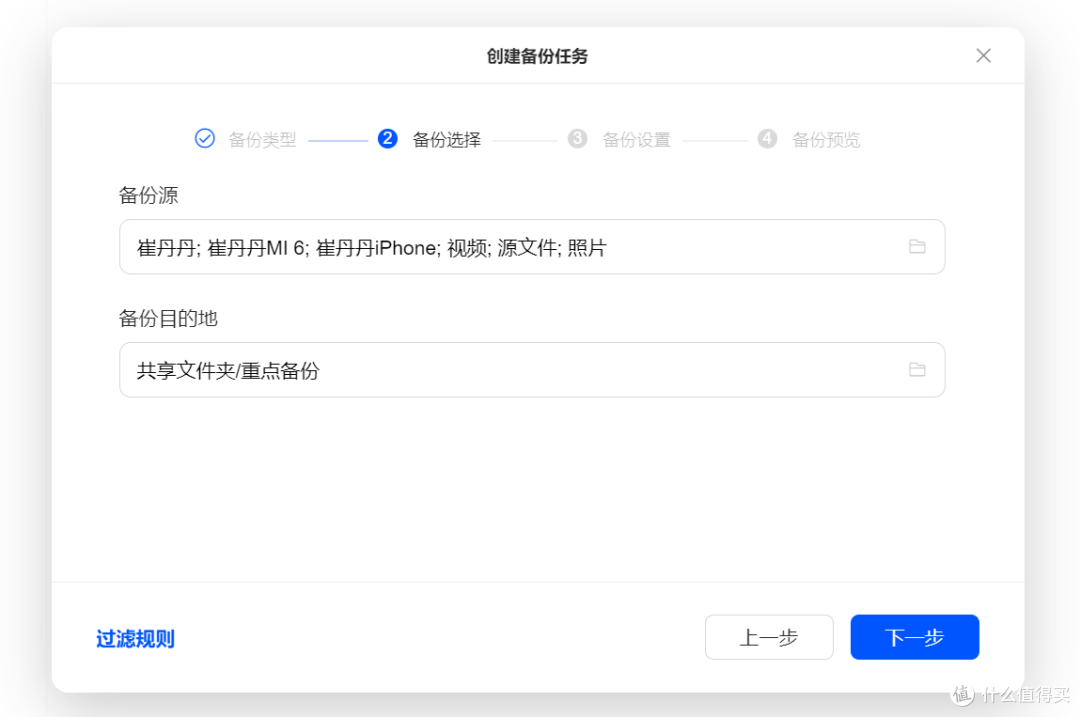
都设置好之后,点击“下一步”继续。
3. 选择备份模式和执行时间:
备份模式:
增量备份: 只备份新加的或者改动的文件。之前备份过的、没变动的就不动了。源文件删了,备份那边还留着。 适合想保留历史版本的朋友。
镜像备份: 目标是让备份目的地和源文件夹长得一模一样!源里删了文件,备份那边也会同步删除。保持严格同步,省空间但删了就都删了。 我就用这个,简单省心,确保备份是最新状态。
(我个人更倾向镜像备份,核心数据要的就是最新同步状态,不纠结历史版本)
备份计划(自动备份):
选频率:每天、工作日、周末、或者自定义哪天都行。
强烈建议设置在夜深人静的时候! 比如凌晨2点、3点。这样备份时读写硬盘不会影响你白天流畅看片、传文件,体验更丝滑。
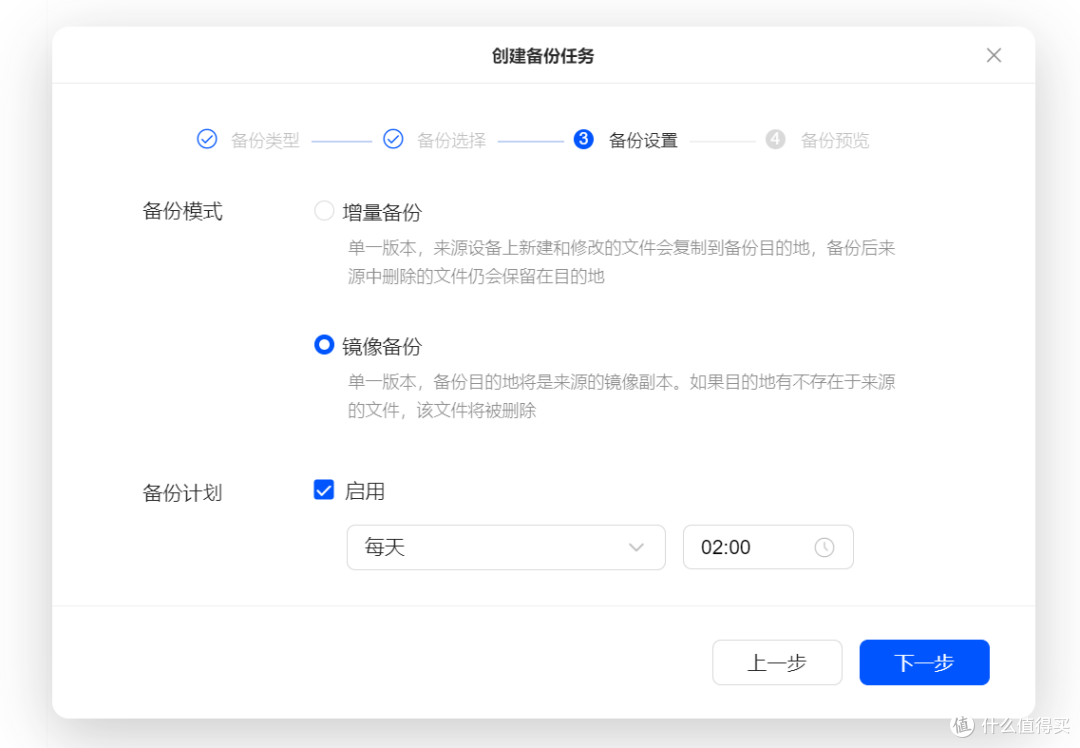
4. 最后确认没问题:
点下一步后,在【备份预览】这个页面,把你刚才所有的设置都过一遍,确保没啥遗漏。
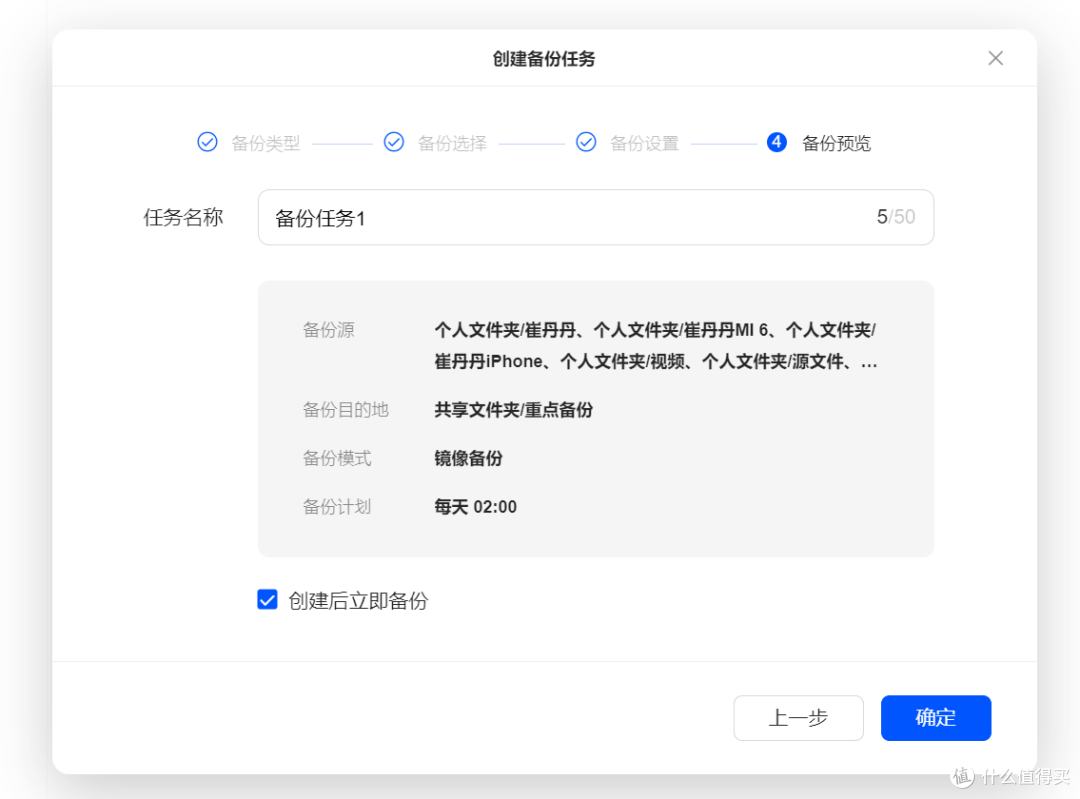
确认无误,点击“确定”,系统将在任务创建成功后自动启动首次备份。
---
03 监控与管理,随时查看,灵活掌控
创建好的任务都会在【备份与还原】页面列出来,你可以随时查看,或者修改管理。
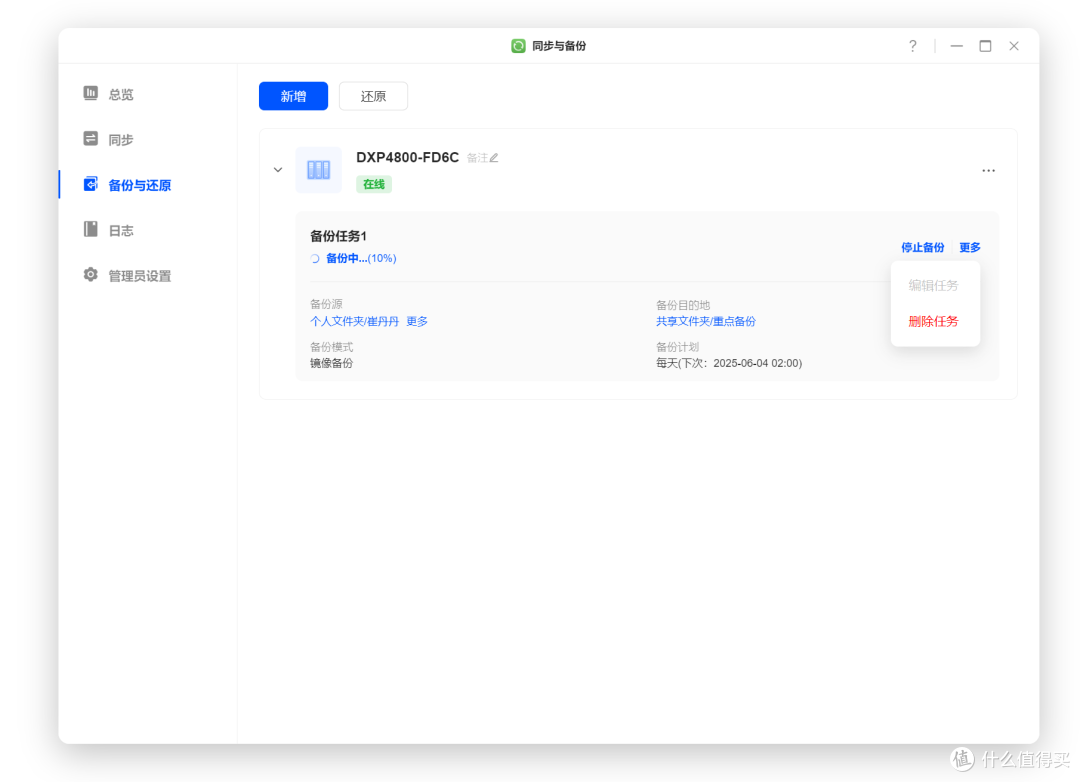
---
总结一下
折腾NAS是为了方便生活,不是为了供个“硬盘祖宗”。RAID 5、1、10 这些模式好不好?好!但它们更像是给企业级应用或者对数据安全有极致要求的人准备的。对于咱们普通用户,特别是硬盘里塞满了影视资源的朋友,“跨存储池精准备份”才是王道!
用这个方法,我用绿联DXP4800实现了:
空间最大化利用: 主力存储池就用来堆电影电视剧,空间管够!
核心数据双保险: 重要的照片文档在另一个存储池有备份,心里踏实。
操作简单省心: 设置好自动备份,几乎不用再管它。
别再纠结RAID模式浪费空间了!试试这套精准备份大法,让你的每一块硬盘都物尽其用,榨干NAS的每一寸价值!💪🏻
(全文完,希望能帮到大家!)











校验提示文案
校验提示文案
校验提示文案
校验提示文案
校验提示文案
校验提示文案
校验提示文案
校验提示文案
校验提示文案
校验提示文案
校验提示文案
校验提示文案
校验提示文案
校验提示文案
校验提示文案
校验提示文案
校验提示文案
校验提示文案
校验提示文案
校验提示文案
校验提示文案
校验提示文案
校验提示文案
校验提示文案
校验提示文案
校验提示文案
校验提示文案
校验提示文案
校验提示文案
校验提示文案
校验提示文案
校验提示文案
校验提示文案
校验提示文案
校验提示文案
校验提示文案
校验提示文案
校验提示文案
校验提示文案
校验提示文案