


















































13
10
树莓派 + Homekit + Kodi = Home Center
2017-04-24 20:31:57
395点赞
3093收藏
357评论
追加修改(2017-04-26 18:44:22):
完整版手把手教程已发布,地址:
欢迎大家交流~
追加修改(2017-04-26 15:39:58):
首先感谢大家的评论。这是我在值得买上的第二篇原创,能得到那么多人的鼓励和支持,我很感动~真的谢谢大家~就评论里的几个问题我集中回答一下:
1. “看不懂”。很抱歉让您的阅读理解产生了障碍。我的初衷是提供一个思路,由于是借鉴了其他值友的文章,所以并不想直接放代码。在仅发布思路的情况下,很多值友已经表示压力山大了,我建议深度用户和真的感兴趣的值友有意的再来查看完整教程。
2. “没意义”。我个人认为树莓派就是用来折腾的,所以并不打算长久闲置。其次玩树莓派是兴趣使然,玩不需要什么意义,我这里不是拿钱替客户做方案,就是借平台分享“生活经验”,和大家一起交流。也希望和值得买的小伙伴有良性的交流。
3. “复杂化”。树莓派性能确实比不过PC成机,但是我觉得有一部分人太小视它了。目前Kodi集成的树莓派系统有OSMC和OPENELEC等,用户群不小,充分说明性能上能满足一定的观影需求。我个人没有看直播需求,事实上观影的时间也有限,家里有小米盒子放客厅给长辈用的,安装KODI系统就是为了观看外接硬盘上的电影和剧集。家庭媒体方案确实很多,有盒子看盒子,有NAS的朋友大可以选择PLEX方案等等等,我这里仅是提出我的解决方法供大家参考,请各取所需。
4. “有apple homekit干吗还用小米”。Homeassistant这套系统最大的优越性就在于打通了原生支持Apple Homekit或其他独立家居系统的界限,能做到一个集成系统控制所有智能家居设备,并且在所有终端上都能操作(PC,MACOS,ANDRIOD,IOS)。我们知道Homekit设备价格相对较高,但是相对应的米家、Amazon、Google的家具设备就比较平易近人。如果你是米黑,完全可以仅购买原生的苹果Homekit设备,再说一次,我这里仅仅是提出一个方案。
5. ”好难,弄不来“。不试一试,永远不知道深浅。有了问题大家可以一起探讨交流,互相学习~
最后,希望大家搞PI愉快,我也非常乐于和值友们分享、交流更多的玩机经验~~目前计划再买一个树莓派搞个魔镜玩玩,在镜子上实现智能家居的控制台。
从在英国入手Pi 2B初版到现在折腾Pi 3,我也算半个Pi迷了,也曾在个人网站中分享了通过安装OSMC将树莓派打造成家庭媒体中心的教程。上个月在张大妈看到了这篇文章以后,便动起了升级的想法,欲一步到位将树莓派直接升级为集媒体与智能设备中控为一体的家庭枢纽。之后我也查阅了其他网站和外网大量的教程和论坛问答,反复尝试代码,遂提出如下的方法并成功实现。
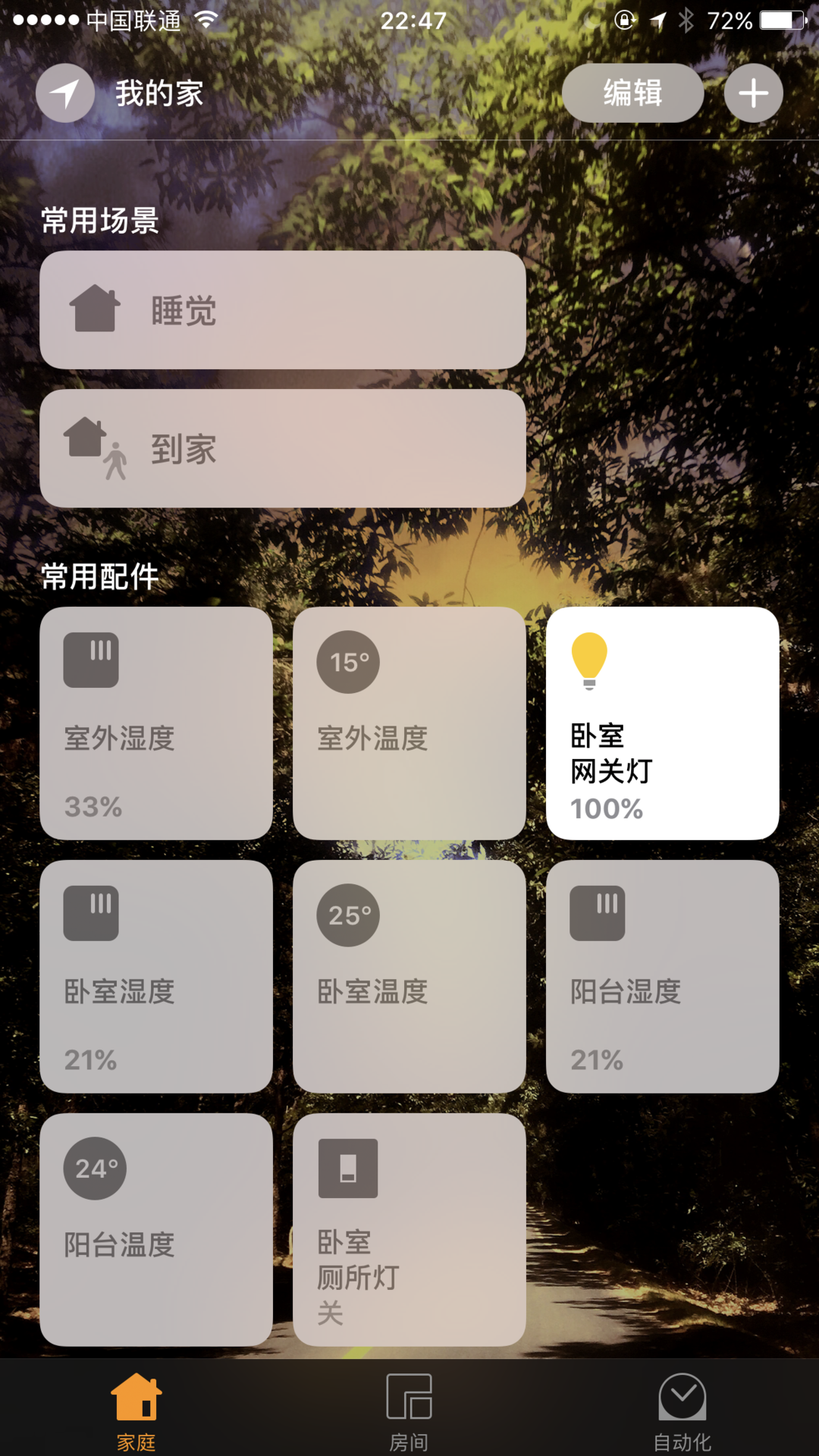
本篇文章参考的代码和内容有:威锋网 hhalibo 的 教程 ,什么值得买 Yang_John 的 分享 ,Homebridge Github源码,Home Assistant Github源码,感谢以上提及作者的分享。
在Yang_John的文章评论中也有人提出可以通过安装"homebridge-aqara“插件实现小米网关接入Homekit的方法,也是和少数派Junyi的做法不谋而合。此方法简单易懂好操作,就一行安装代码,但是这个方法有一个缺陷:由于将小米网关2当做“桥”,所以缺失了控制网关本身夜灯的功能。大家可以各取所需。
将树莓派整合为家庭中枢,有三种思路供选择:1. 以Raspbian为根系统,安装Home-assistant智能控制系统及KODI媒体系统;2. 以OSMC(KODI)媒体系统为根系统,再安装Home-assistant智能控制系统;3. 以Hassbian智能控制系统为根系统,再安装KODI媒体系统。
以上3种方法从性能上来说并无二异,都能支持最新的Raspbian和Kodi version 17。我也全部都尝试了一遍,当中的心路历程就不多言了。总而言之,最终我选择了方法3进行操作。下面的教程也是基于方法三展开,但是我也有部分顾及到采用其他2个方法的内容,欢迎借鉴。
一. 安装Hassbian系统及设置
整个安装过程基本参考了Yang_John和老高的教程,我就不再赘述了,大家可以直达获取。基于安装经验,我在这里特别补充几点:
官方教程告知初次启动需要等待5分钟左右,基于国内的网络环境,我这里测试多次,都需要等待近10分钟方可,所以大家不要焦躁,稍作等待。
如果你想要启动媒体功能,还需要将调整GPU-memory调整到160MB以上。
如果是Hassbian系统的话,SSH功能默认是打开的,其他系统请在设置中打开。
建议设置树莓派的WIFI功能,树莓派3自带WIFI模块,
输入:
sudo nano /etc/wpa_supplicant/wpa_supplicant.conf
在尾部添加
network={ ssid="你的wifi名字" psk="wifi密码" }
而后ctrl+x,y,回车(请记住这个操作,未来会频繁用到)
现在我们的树莓派就可以脱离网线自如操作了。
人在天朝的小伙伴,最好更换一下源:sudo nano /etc/apt/sources.list在第一行首添加”#“号,再在最上方添加如下代码:
deb http://mirrors.aliyun.com/raspbian/raspbian/ jessie main non-free contrib
deb-src http://mirrors.aliyun.com/raspbian/raspbian/ jessie main non-free contrib
deb http://pipplware.pplware.pt/pipplware/dists/jessie/main/binary /,然后按ctrl+x,y,回车。这里比原版多了一行是为了日后KODI的安装。
Mac使用smb服务的方法是:打开finder,点击工具栏的“前往”,选择最下方的“前往服务器”,然后输入地址:
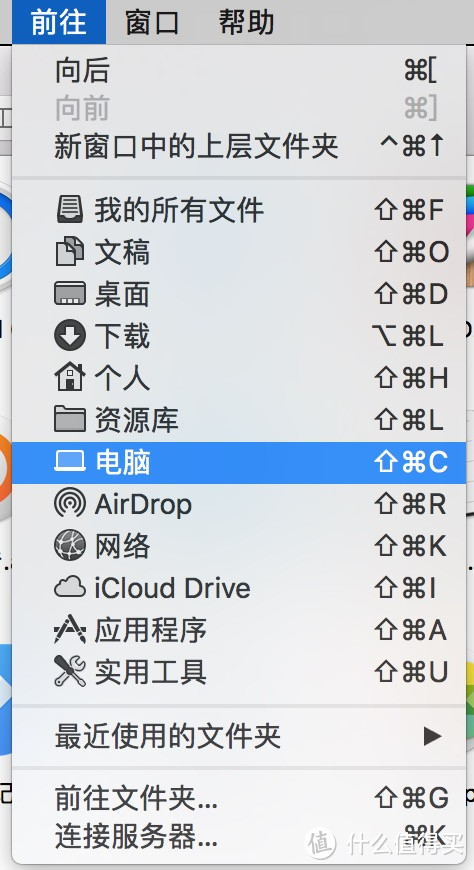 finder
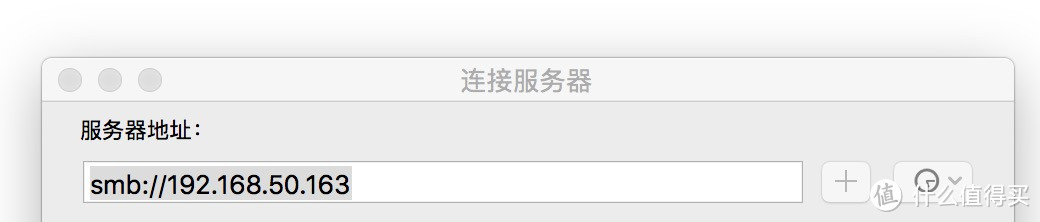 smb
smb
二. 附加功能安装
原教程似乎缺少了SMB和MQTT服务的安装,我这里补充一下。
2.1 安装SMB
sudo ./hassbian-scripts/install_samba.sh
sudo smbpasswd -a pi
sudo mv /etc/samba/smb.conf /etc/samba/smb.conf.original
sudo nano /etc/samba/smb.conf
[global]
netbios name = raspberrypi
server string = The Pi File Center
workgroup = WORKGROUP
hosts allow =
remote announce =
remote browse sync =
[HOME ASSISTANT]
path = /home/homeassistant/.homeassistant
comment = No comment
browsable = yes
read only = no
valid users =
writable = yes
guest ok = yes
public = yes
create mask = 0777
directory mask = 0777
force user = root
force create mode = 0777
force directory mode = 0777
hosts allow =
ctrl+x,y,回车
再输入sudo systemctl restart home-assistant@homeassistant.service
2.2 安装MQTT
sudo ./hassbian-scripts/install_mosquitto.sh
sudo systemctl start mosquitto
三. 安装KODI
回到树莓派,输入下面的代码,第一步是为了取得这个源地址的认证。Raspbian源默认的Kodi版本是15,然而最新版本已经到了17,目前只有该源支持安装最新版的Kodi,这也是为什么在前面的步骤要添加源的原因:
wget -O - http://pipplware.pplware.pt/pipplware/key.asc | sudo apt-key add -
sudo apt-get install kodi
sudo addgroup --system input
sudo nano /etc/udev/rules.d/99-input.rules
复制粘贴
SUBSYSTEM==input, GROUP=input, MODE=0660
KERNEL==tty[0-9]*, GROUP=tty, MODE=0660
ctrl+x,y,回车输入:
sudo nano /etc/udev/rules.d/10-permissions.rules复制粘贴
#input
KERNEL=="mouse|mice|event", MODE="0660", GROUP="input"
KERNEL=="ts[0-9]|uinput", MODE="0660", GROUP="input"
KERNEL==js[0-9], MODE=0660, GROUP=input
#tty
KERNEL==tty[0-9]*, MODE=0666
#vchiq
SUBSYSTEM==vchiq, GROUP=video, MODE=0660
ctrl+x,y,回车,输入:
sudo usermod -a -G audio pi
sudo usermod -a -G video pi
sudo usermod -a -G input pi
sudo usermod -a -G dialout pi
sudo usermod -a -G plugdev pi
sudo usermod -a -G tty pi
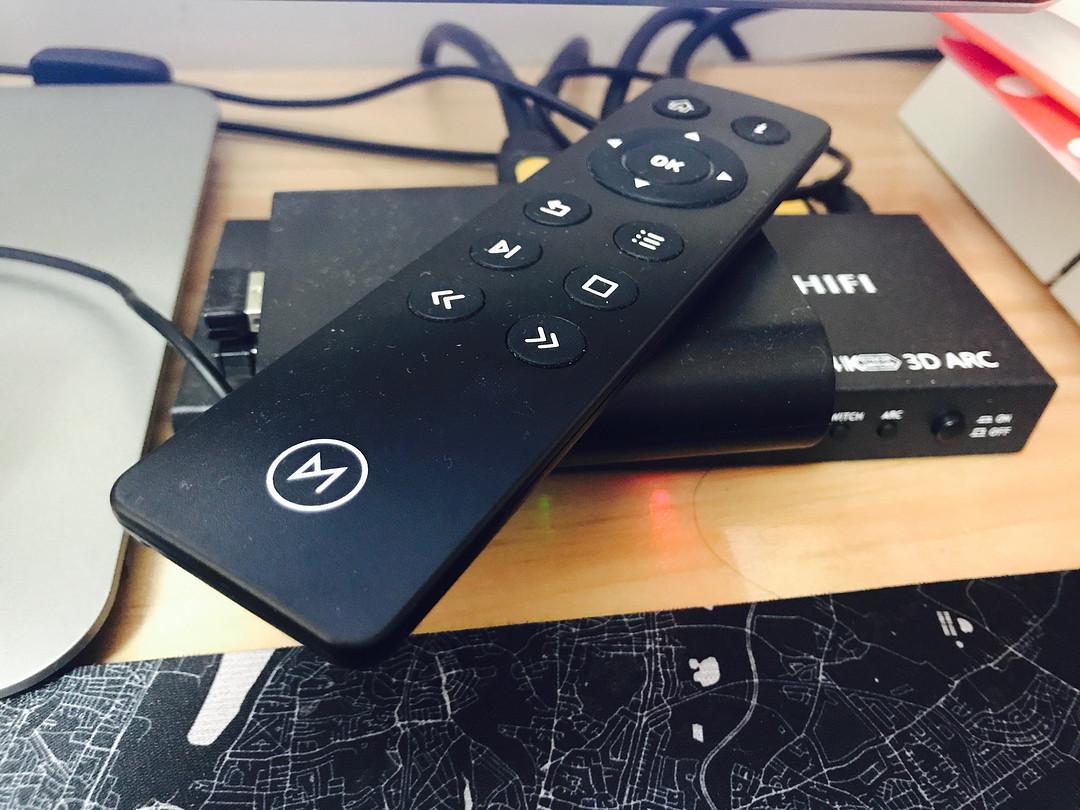
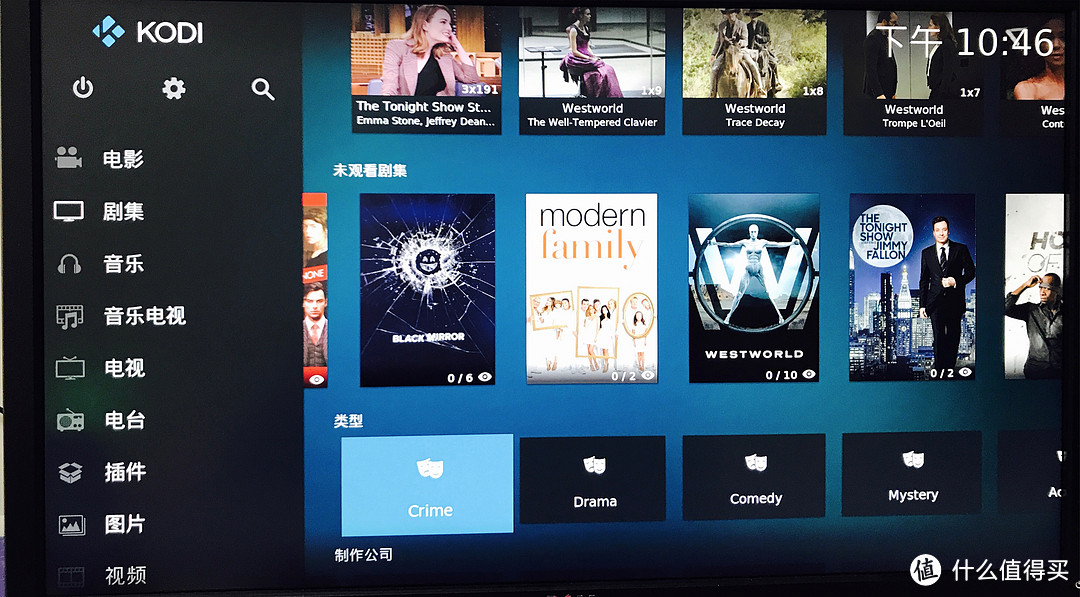
至此,最新版本17.1的KODI也已经安装完成了,大家可以输入Kodi进入进行更详细的设置。
四. 将KODI添加至开机自动任务中
cd /
sudo systemctl daemon-reload
sudo systemctl enable homebridge
sudo systemctl start homebridge
sudo systemctl status homebridge
sudo wget -O /etc/init.d/kodi https://gist.githubusercontent.com/shyamjos/60ea61fd8932fd5c868c80543b34f033/raw;sudo chmod +x /etc/init.d/kodi
sudo systemctl enable kodi
sudo systemctl enable mosquitto
OK,重启过后,稍作等待,一个完美的家庭枢纽就这样诞生啦!开机默认开启Homebridge和Homeassistant功能。并且直接跳转至KODI界面,智能家居+智能影音一个都不少~树莓派完美升级成家庭中枢!
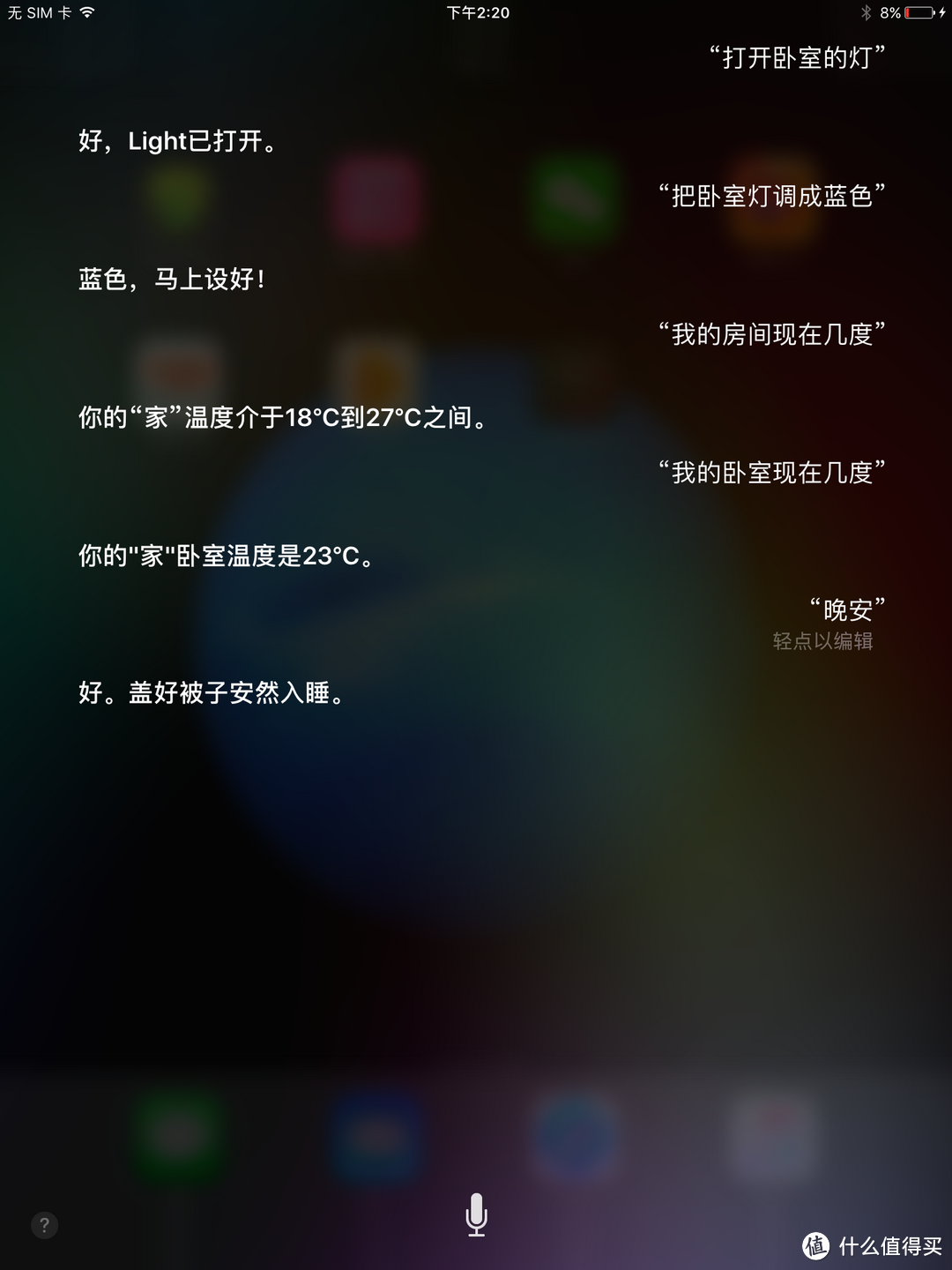 Siri
Siri
 Kodi
Kodi
四. 后续维护
既然是系统就免不了升级,我这里顺带提供一下HAAS日常维护命令:
$ sudo apt-get update
$ sudo systemctl stop home-assistant@homeassistant.service
$ sudo su -s /bin/bash homeassistant
$ source /srv/homeassistant/bin/activate
$ pip3 install --upgrade homeassistant
$ exit
$ sudo systemctl start home-assistant@homeassistant.service
五. 自动化任务
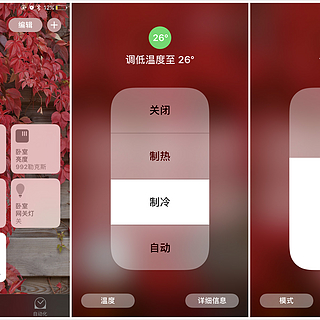
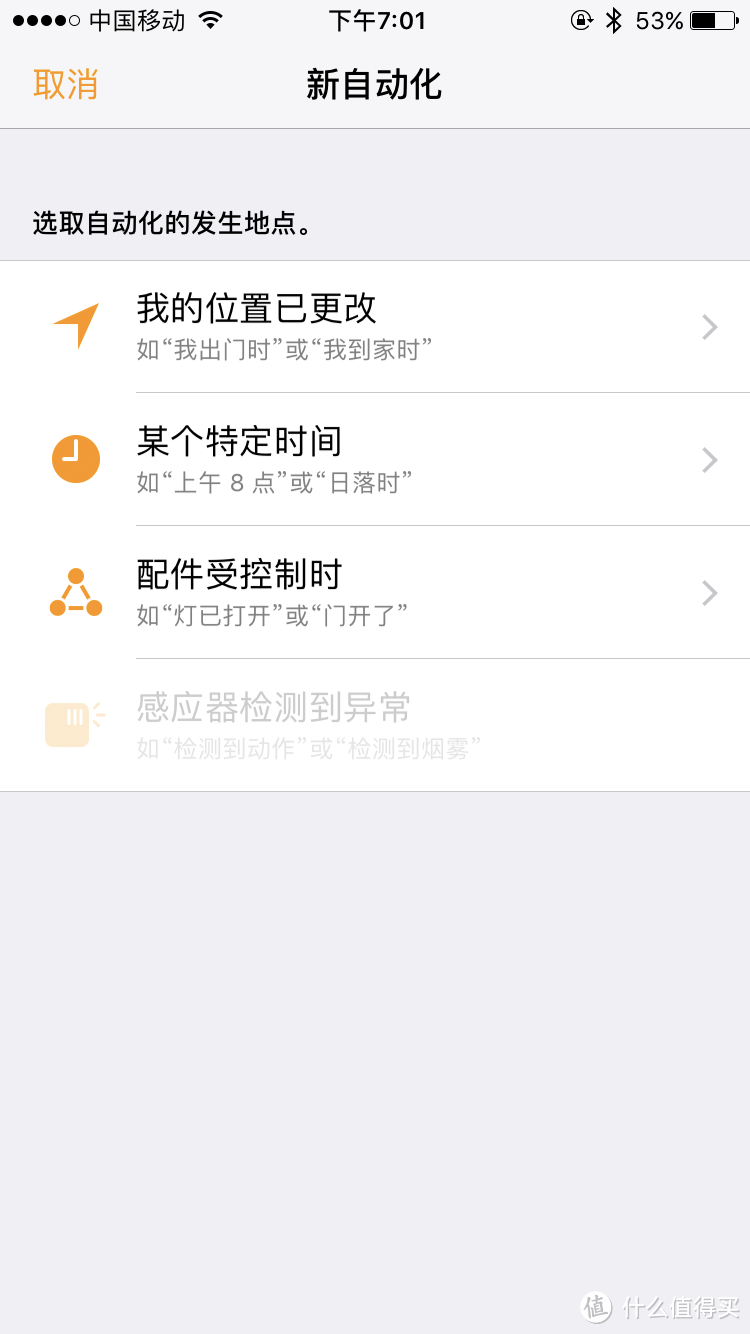
其实整个系统安装自动化任务的方法有很多:通过米家app、Homeassistant设置还有家庭应用都可以。
刚好家里有一台ipad mini 2,我就用它当做Homekit中枢了,好处就是在局域网外也能控制设备,无需配置内网穿透。
















校验提示文案
校验提示文案
校验提示文案
校验提示文案
校验提示文案
校验提示文案
校验提示文案
校验提示文案
校验提示文案
校验提示文案
校验提示文案
校验提示文案
校验提示文案
校验提示文案
校验提示文案
校验提示文案
校验提示文案
校验提示文案
校验提示文案
校验提示文案
校验提示文案
校验提示文案
校验提示文案
校验提示文案
校验提示文案
校验提示文案
校验提示文案
校验提示文案
校验提示文案
校验提示文案
校验提示文案
校验提示文案
校验提示文案
校验提示文案
校验提示文案
校验提示文案
校验提示文案
校验提示文案
校验提示文案
校验提示文案