







 深耕数码、AI兴趣领域








12
9
没有专门的IT人员,中小型企业自行部署群晖难不难?看我如何“无障碍”在工作室安装群晖
2022-09-01 14:44:28
56点赞
92收藏
132评论
嗨~各位好,我是橘生。
前言
在文章前面我想问大家一个问题,你们的公司或者工作室都是如何存储和备份数据的?之前我们公司的所有数据都是保存在一块移动硬盘上,或者用的是公共网盘,没有做备份,但是使用移动硬盘对于整个数据的安全性来说真的是太差了,我们之前用的那块硬盘就已经坏了,里面的数据由于没有备份,全部丢失了,真是欲哭无泪。
而公共网盘呢,虽然说现在大多数人都在使用网盘,但是重要的数据保存在别人的服务器上,多多少少还是有点不安全的,就怕需要某些文件或者照片的时候,点开发现莫名其妙被删除了。对于我们这种视频工作室来说,如果要把视频存上去,不仅上传下载速度慢,而且空间容量又不够。那就得花钱开会员了,而对于企业来说,开企业会员的费用也挺高的,就拿某度盘来说,付费最基础的价格一年就要3899元,最贵的则要9999元。
而在与品牌方的分享文件过程中,还需要品牌方也开通网盘的会员,否则速度极慢,给品牌方带来了不好的体验,留下了不好的印象。

在公司的那块移动硬盘坏了之后,总觉得还是得换一下设备,原本打算换固态搭配硬盘盒,这样还是一个移动硬盘,但相比于机械硬盘来说,数据的安全性就高了不少,但考虑到固态硬盘的价格以及使用的方便程度上,最终还是咬咬牙直接上了NAS。

在选择方面,现在除了一些专业的NAS设备之外,还涌现出了不少的轻NAS设备。这些轻NAS设备可能对于小白或者说个人用户来说是非常的便利的,但是对于工作室或中小企业来说,除了数据安全方面,在配套的软件的使用方面可能都没有专业的老牌NAS厂商做的好。当然你也可以自己选择DIY,我自己也装过黑群,但是这些都需要花时间去折腾,而且在稳定性方面会存在问题,这对于企业用户并不是很合适。
所以我最后决定为自己的工作室添置一台群晖NAS。群晖的一大特点就在于从个人设备到中小型企业再到大型企业,群晖都能提供一整套完整的数据存储、备份以及团队协作服务,而且群晖支持 Windows AD域和 LDAP 目录服务,可以直接加入企业的账号系统,保留员工原来的权限设置,减少运维成本。即使你是小型团队,没有专门配备IT人员,也不用望而却步,我们工作室就是如此,从部署到使用,基本没有碰到障碍或难题。
群晖针对NAS打造了非常人性化的操作系统——DiskStation Manager(DSM),套件和管理界面都是以图形的方式直观呈现,用起来非常清楚简单。
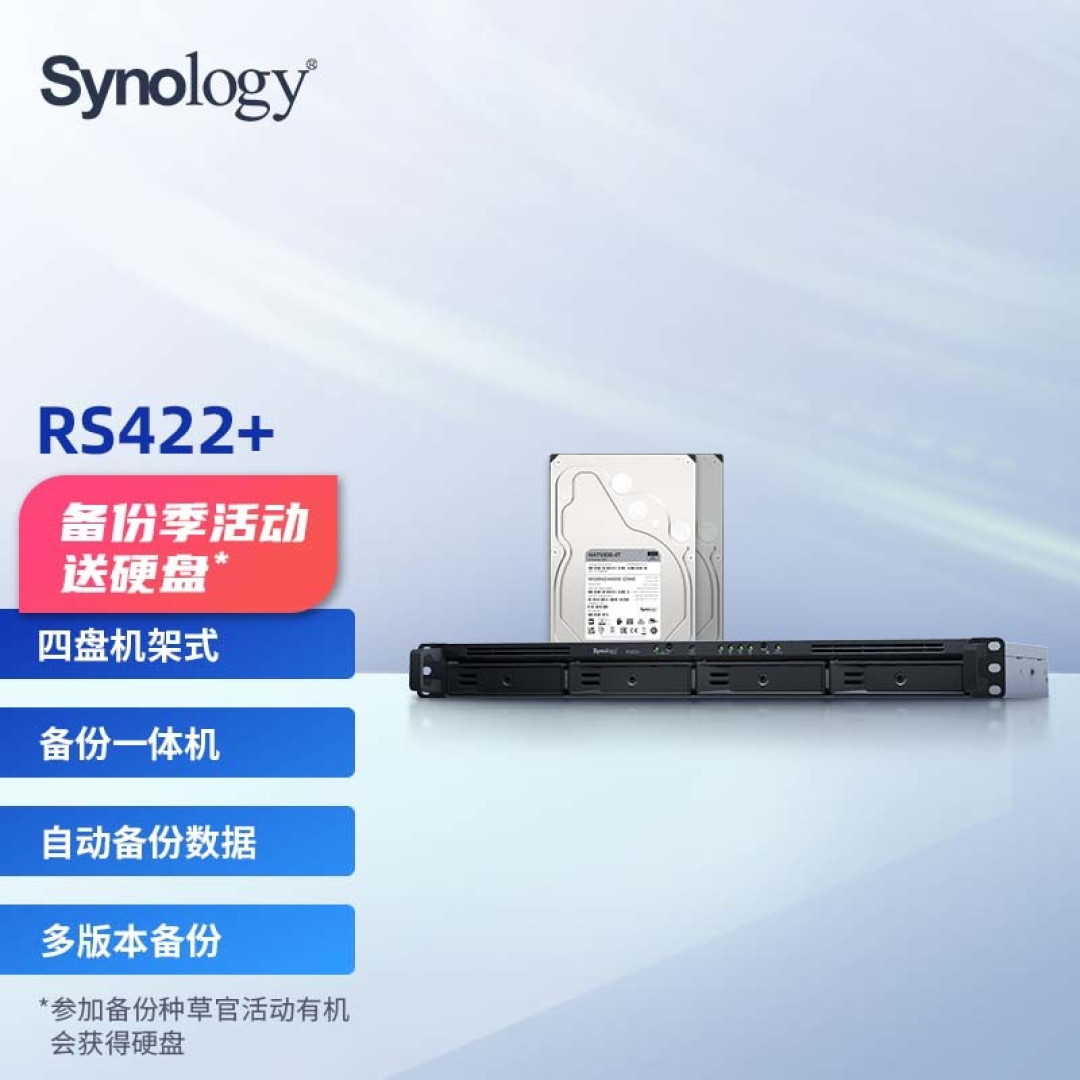
现在正值群晖备份季,京东、天猫都上线了群晖优惠套餐,一共三款:DS420+、DS1621+、RS422+ 搭配2块群晖HAT5300-4T硬盘,再参与活动提交企业信息和备份体验,只要不是错误和虚假的,好像基本都给通过,额外再获得同款4T硬盘,最后实际可以到手3块硬盘。
考虑到我的工作室规模,以及视频、文件存储备份、团队合作的需求,这里我选择入手的是 DS420+套餐,相当于6099拿下DS420+和3块群晖4T硬盘。拨一下小算盘,这些原价也要8500左右,立省2500,相当于打了7折!再看下 DS420+ 搭配3块酷狼4T也要 6300+,更何况现在是群晖自己的企业级硬盘,入手不亏!
天猫旗舰店链接给大家放到文章最后了,有需要自取~

那因为这台群晖DS420+主要是在办公室里面使用的,这个系列的文章我也将会从安装入门、团队使用以及数据备份三个方面来介绍我的使用感受和经验,感兴趣的小伙伴也可以点个关注。
安装入门
首先我想,在开始安装入门这部分的内容之前,需要先说一下DS420+这个型号的相关配置。
配置
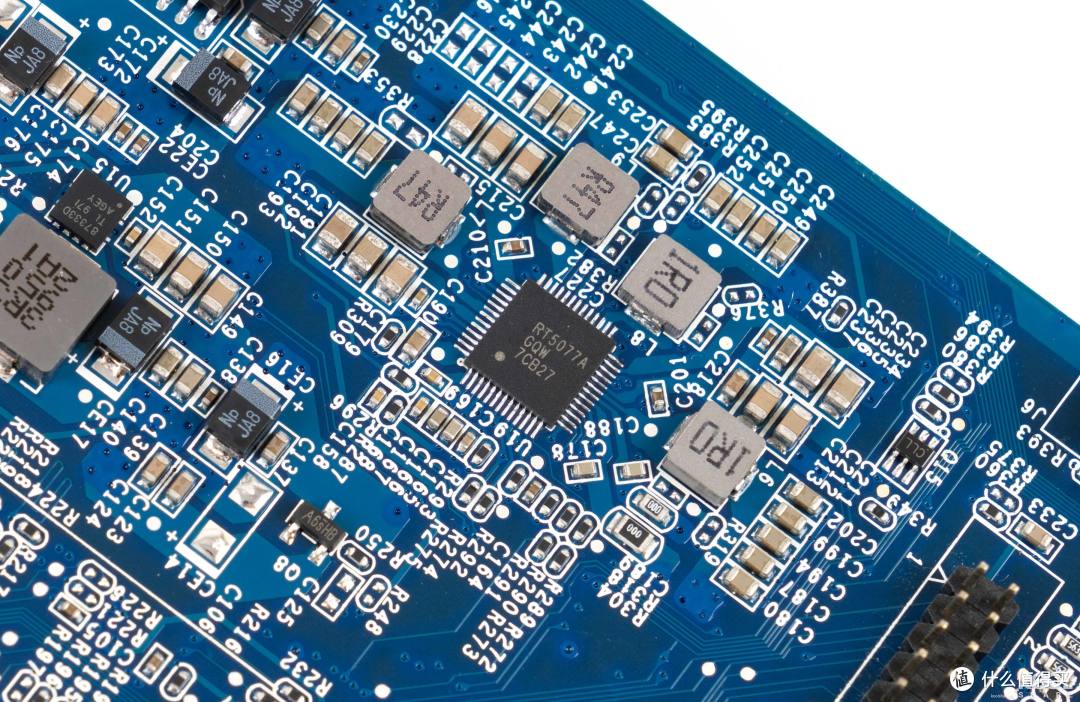
CPU采用的是J4025,这是一颗采用了14nm工艺制造的双核双线程低功耗CPU,整颗CPU的功耗只有10w,主频2GHz,最高睿频来到了2.9GHz,内置了UHD600GPU,支持4K60帧视频的解码。
内存方面机器内置2GB的DDR4 2666Mhz单条内存,但机器内还有一个内存插槽支持自行升级,官方描述可以升级至6GB,不过我在插入一根8GB的2666Mhz DDR4笔记本内存后,直接升级到了10GB,这对于多Docker应用的用户来说是非常友好的。
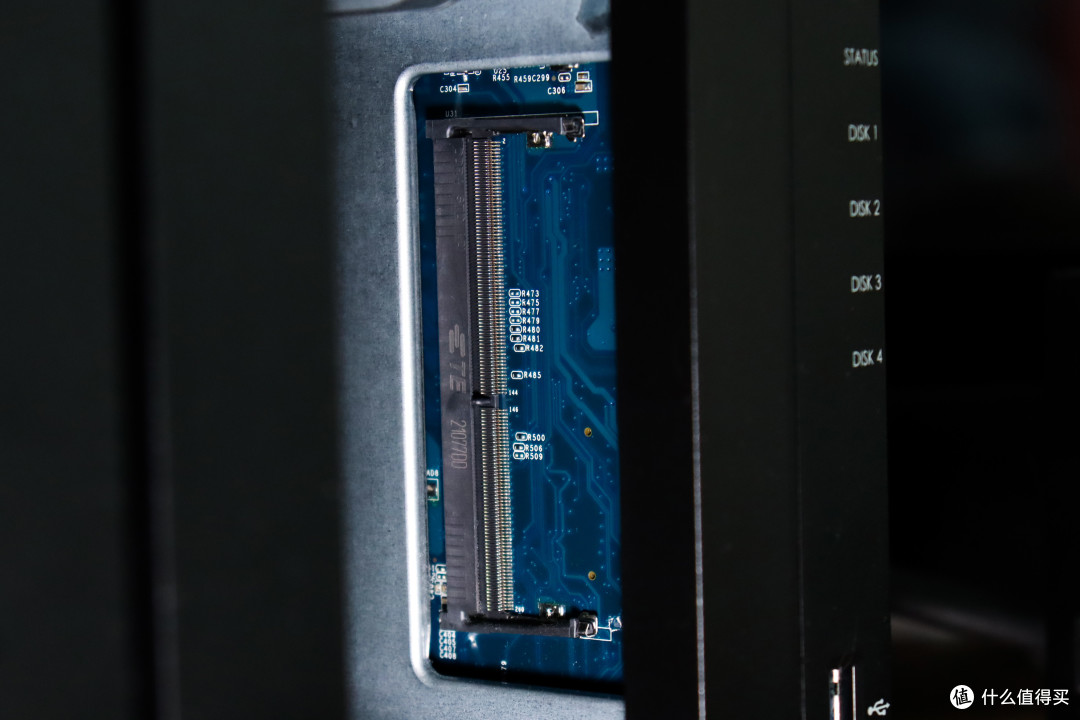
此外DS420+还拥有两个支持NVME协议的M.2插槽,两个插槽全部插满可以做读写缓存使用,以此加快对于小文件的读取速度。不过读写缓存这方面对于我来说暂时用不上,如果你的工作室或者公司有多用户同时间访问的需求,可以使用SSD来提升读取速度。

另外在接口方面,群晖DS420+拥有两个USB3.2 Gen1接口,两个1GbE Rj45接口,不过没上2.5GbE接口确实也是一个遗憾。

DS420+是一台4盘位的NAS,单盘最高支持16TB,4盘位全部插满的话最高支持64TB的一个空间使用,不过具体使用容量还是得看磁盘阵列的选择。

整体上来说,DS420+的配置对于一般的用户和中小企业来说也是完全够用的了。
到货开箱
群晖的外包装真的是一如既往的极客风格,黄色的牛皮纸包装,上面贴有相关的型号标致,这种包装让我想起了早期的小米手机包装,简洁,但又不丢失关键信息。
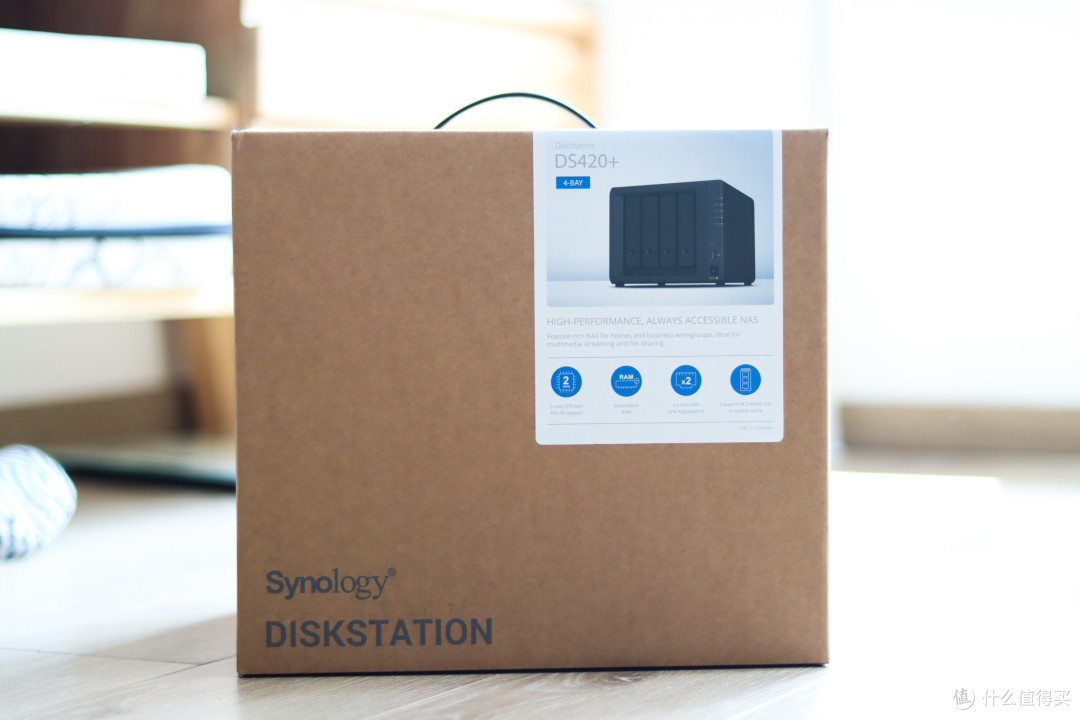
拆开包装后,是模块化的分组摆放设计,主机、电源适配器,两根cat5e的网线,一个配件包,以及快速安装指南。
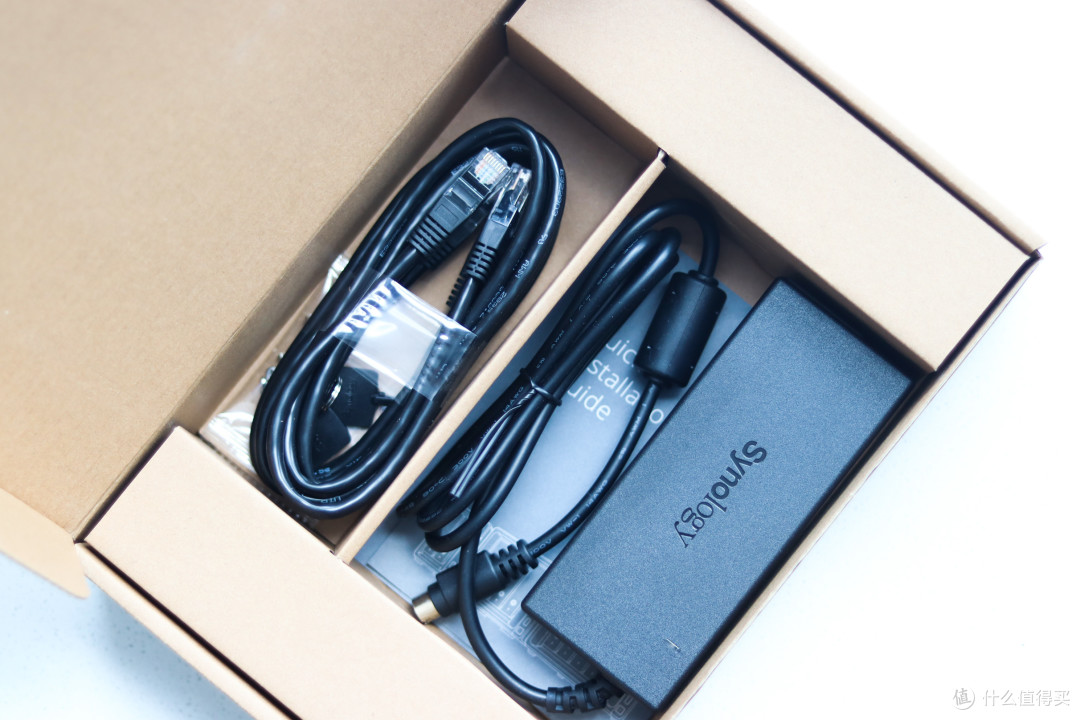
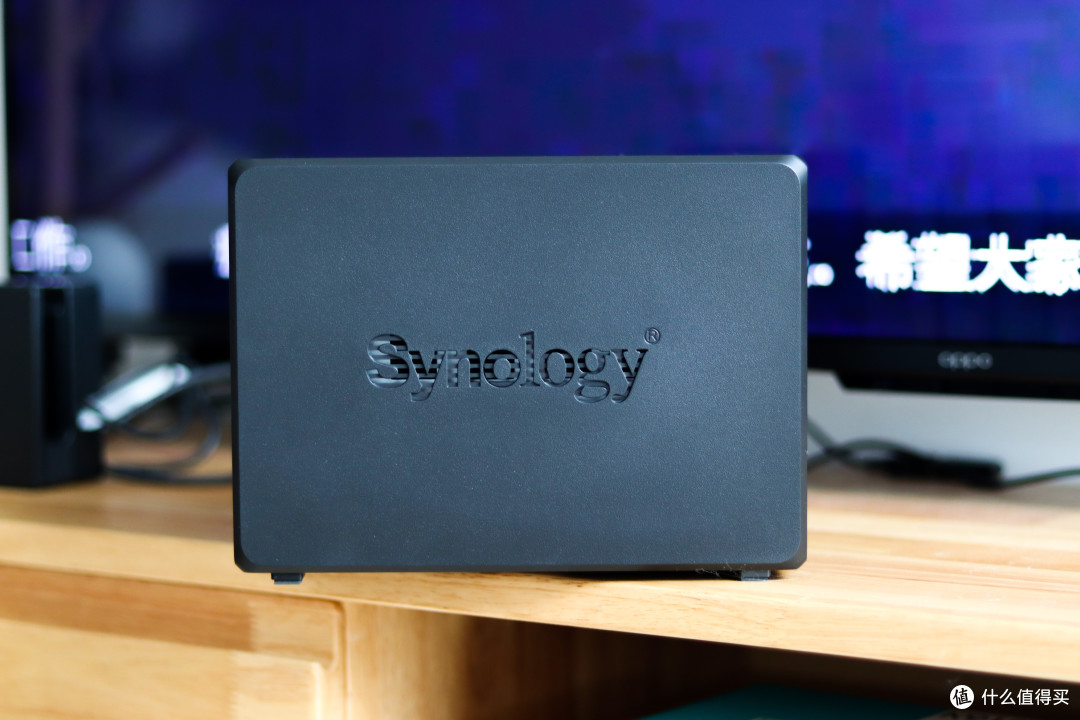
长方体装的黑色主机。
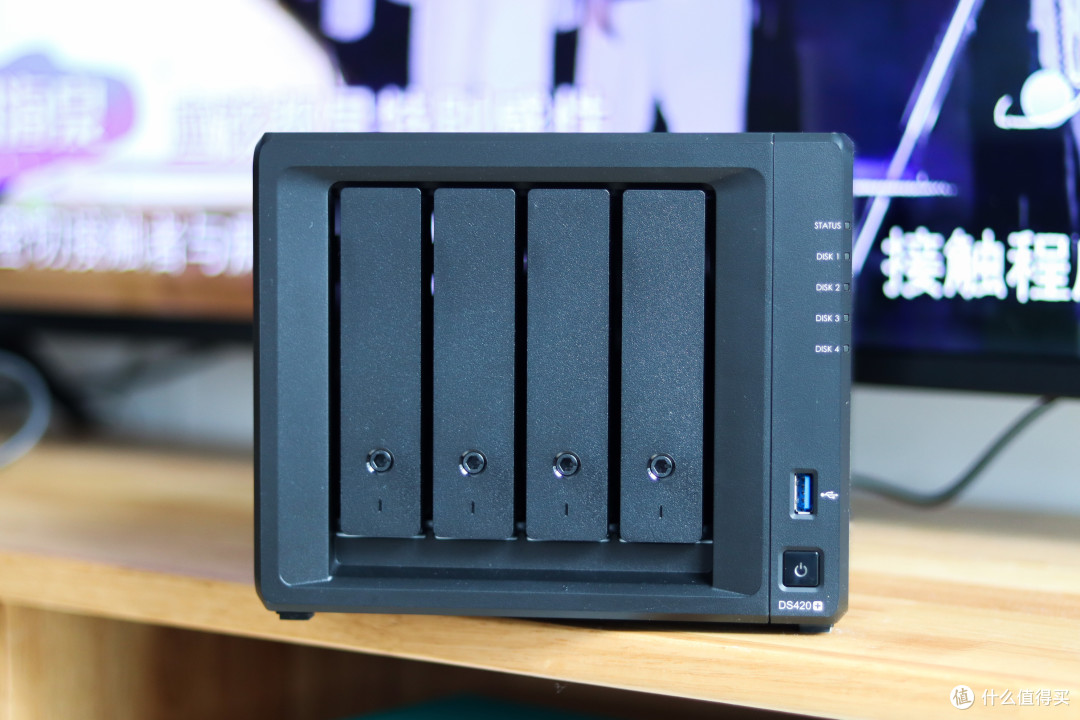
可以看到设备的整体结构还是比较简单的,侧边有群晖的英文名字做成的镂空设计。
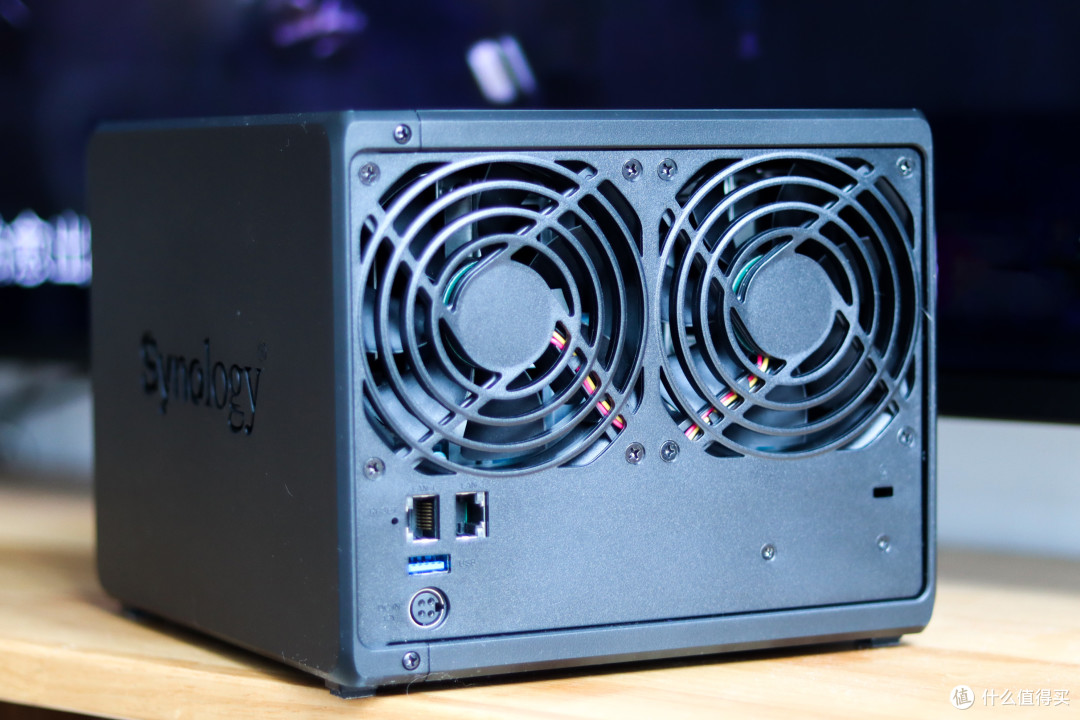
背后是两个大大的风扇口、两个Rj45的网线接口以及一个USB3.0的接口。
前面板也没有任何的覆盖件,硬盘架直接就可以抽拉出来,机器的前面板上还有硬盘指示灯,开关机键,以及一个USB3.0的接口。

在底部则是两个m.2的插槽接口,只需要将盖板抠开,装入m.2接口的固态硬盘即可,安装还是很方便的,不需要进行拆机等操作。
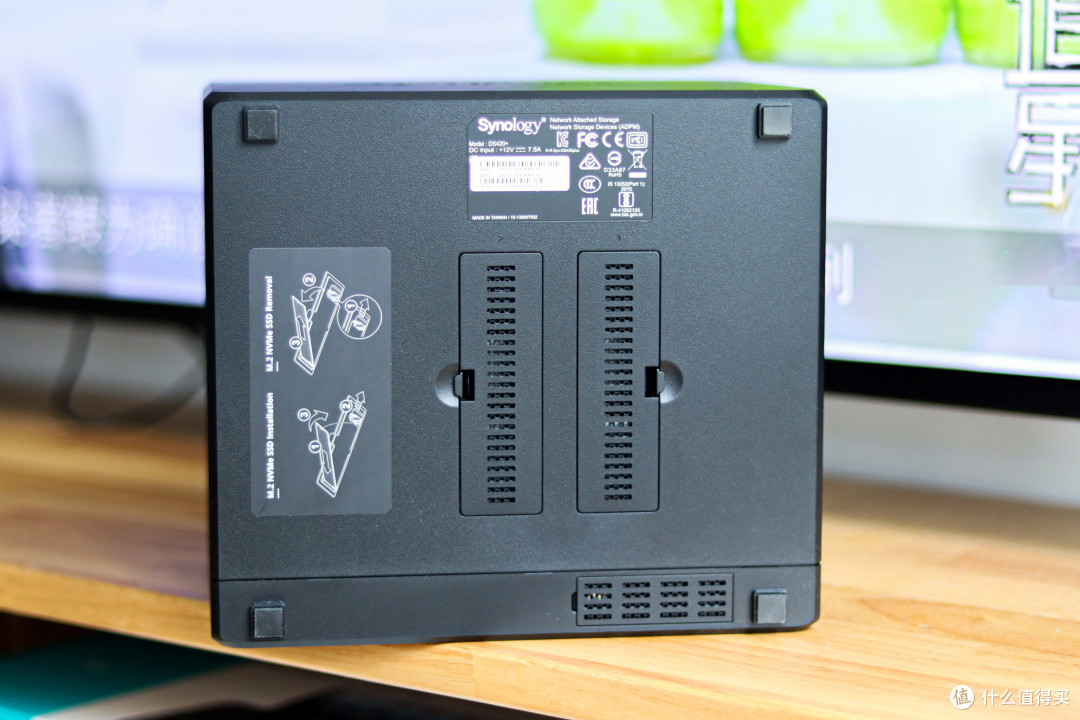
整台机子给我的初印象就是,这么多的孔洞,散热性能一定不错吧。
硬件安装
群晖NAS的安装可以说是非常的方便的,只需要抠开硬盘架前面的把手,直接就可以将硬盘架抽拉出来。
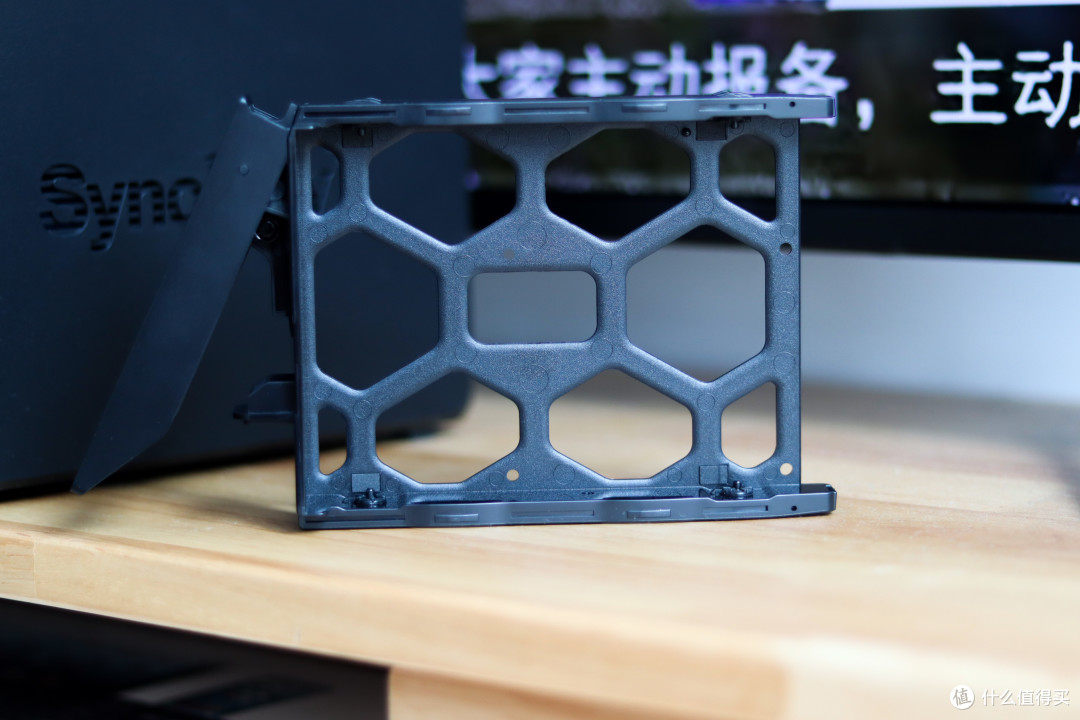
群晖的硬盘架设计我真的是爱了,把手只需要轻轻一抠就会弹出来,而在我之前用过其它的nas中,硬盘架把手处没有相关的弹簧设计。

再加上有的品牌硬盘架的把手实在是太短了,装上硬盘之后抽拉出来的过程真的很费力。群晖的把手要长很多,拔出硬盘架也要省力很多。
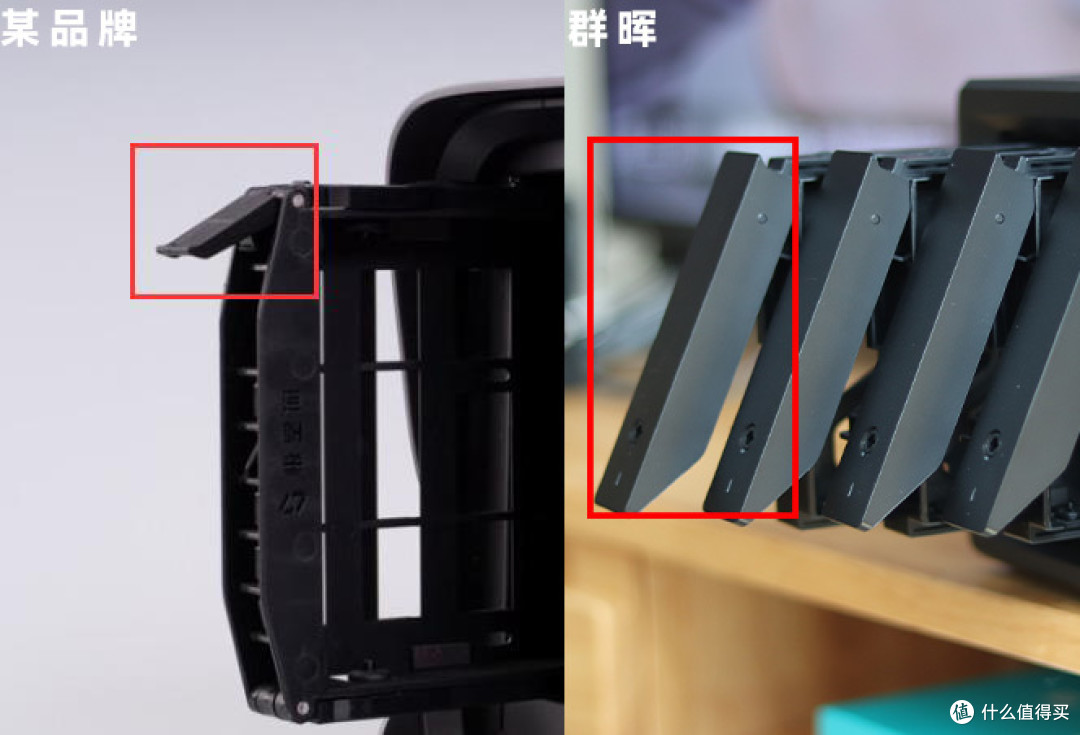
另外就是安装硬盘了,安装只需要将两侧的固定条抠下就好了,将硬盘直接装在硬盘架上,直接扣上固定条即可。
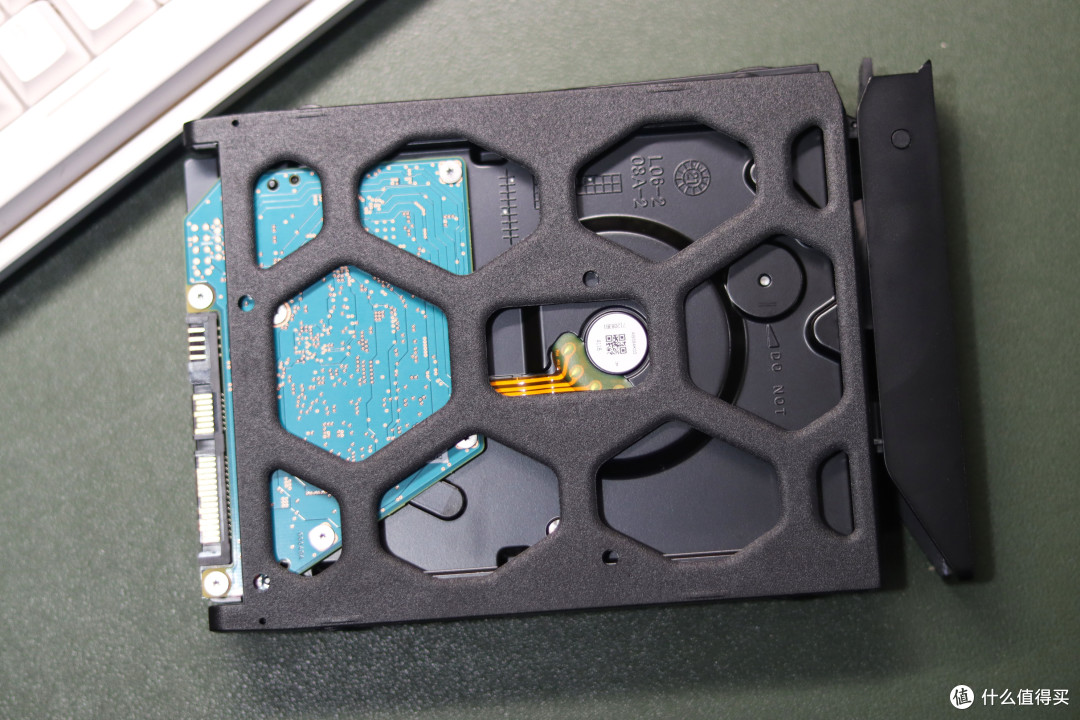
现在都加入了防呆设计,如果硬盘的正反面弄反的话,硬盘是无法安装的。

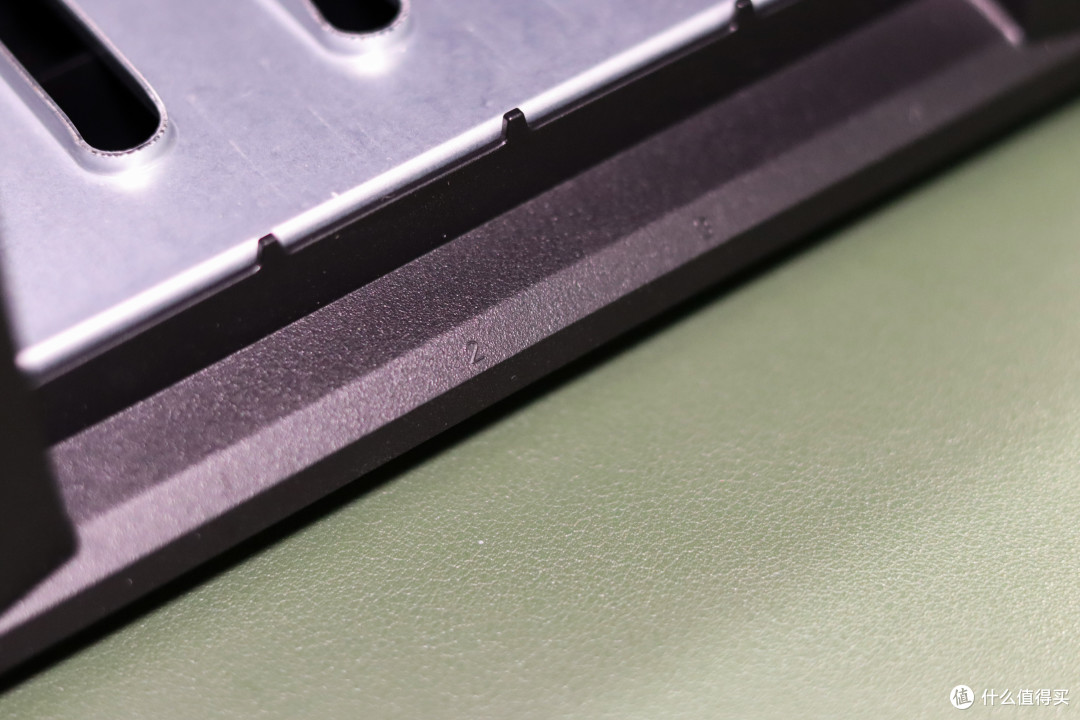
群晖正面的底部还有数字标识,在使用的过程中可以很方便的识别出当前所在的盘位。
群晖为了防止误操作突然拔出硬盘,在硬盘架的前面还设置硬盘架锁,安装完成后使用钥匙将硬盘架锁起来,妈妈再也不用担心我手贱拔硬盘了。

安装完全部的硬盘之后再插入网线以及电源线开机即可。
我为什么选择群晖专属硬盘?
这次群晖备份季,DS420+搭配群晖4T硬盘这个优惠套餐的价格确实美丽,6099直接拿下DS420+和3块群晖企业级4T硬盘,打了7折!就算有1块需要提交一下相关信息才能获得,但是流程真的很简单,而且只要提交的信息真实无误,应该都会赠送硬盘的。

在外观方面跟常规的硬盘不同,在包装上群晖HAT5300的包装有两层,先是外面一层的防静电袋,注意打开的时候一定要注意,这个防静电袋是没有封口的,小心硬盘从包装袋里面滑出来。

里面还有一个银色的塑料包装。
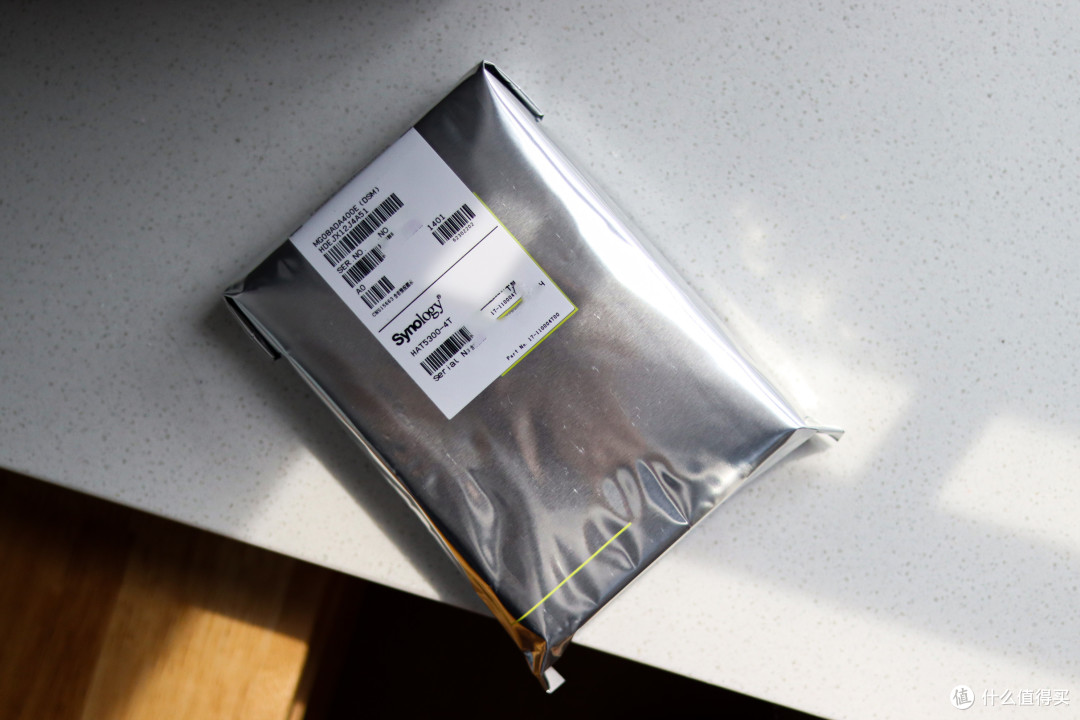
撕开包装后就可以看到里面硬盘的本体了。
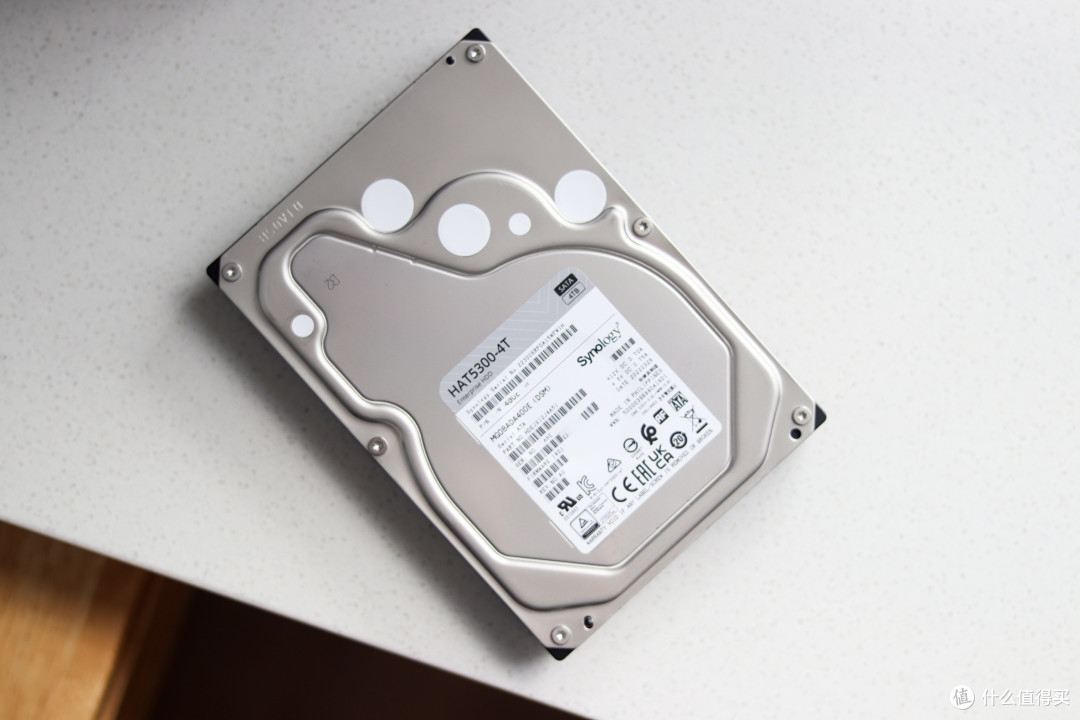
作为群晖旗下的企业级硬盘,适用于企业的全天候运作环境,而且可以通过DSM实现固件自动更新,减少公司管理员的维护工作,对我们这种没有专门IT人员的工作室来说,实属友好。
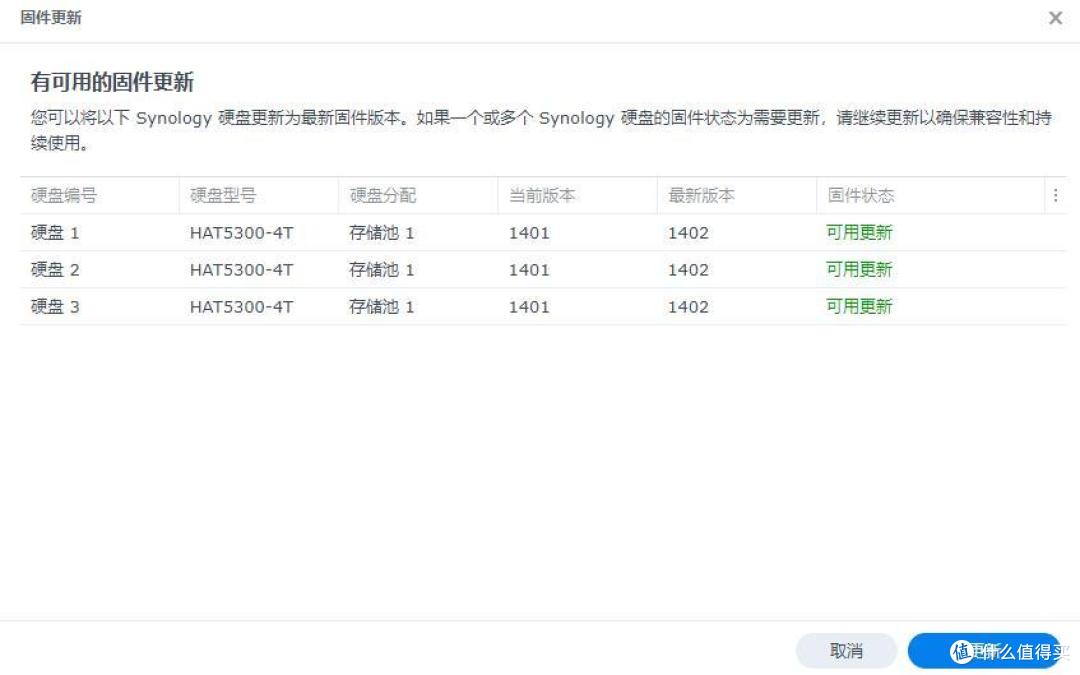 群晖内置的硬盘管理
群晖硬盘为DSM进行深入优化,在公司多用户访问的情况下,提升23%的连续读取速度,可以达到每秒274MB的连续数据传输速度。而普通的7200转的机械硬盘连续读取速度则是在每秒150~200MB。我们这种自媒体视频创作工作,需要调用相关视频文件时,可以快速访问,提升工作效率。

HAT5300系列在突然断电的时候也会尽可能减少数据损毁。肯定会有小伙伴会说,现在应该很少会有突然断电的情况了吧,嘿,可还别说,在写字楼里面,如果忘交电费的话,物业就会突然给你断电,我们公司之前就因为突然断掉,损坏了几块硬盘,导致大量的数据丢失。
在保修方面,HAT5300支持五年的群晖有限保修服务,其中包含了技术支持以及硬件更换服务,售后和性价比也杠杠的~
系统安装
在还没开始接触群晖之前,我也把玩过一些轻NAS设备,给我的整体感觉是操作比较小白,在上次安装黑群的时候,不知道是出现了什么问题还是啥的,群晖给我的感觉总是比较麻烦的,不过这次白群的安装,可以说跟黑群完全不一样,我不是计算机专业出生,跟着提示一步步安装,一气呵成非常方便。
找到群晖
接上电源以及网线后按动前面板上的电源键开机即可。在网页(http://find.synology.com)或者下载Synology Assistant应用进行操作。(电脑和NAS要保证在同一个局域网中哦~)

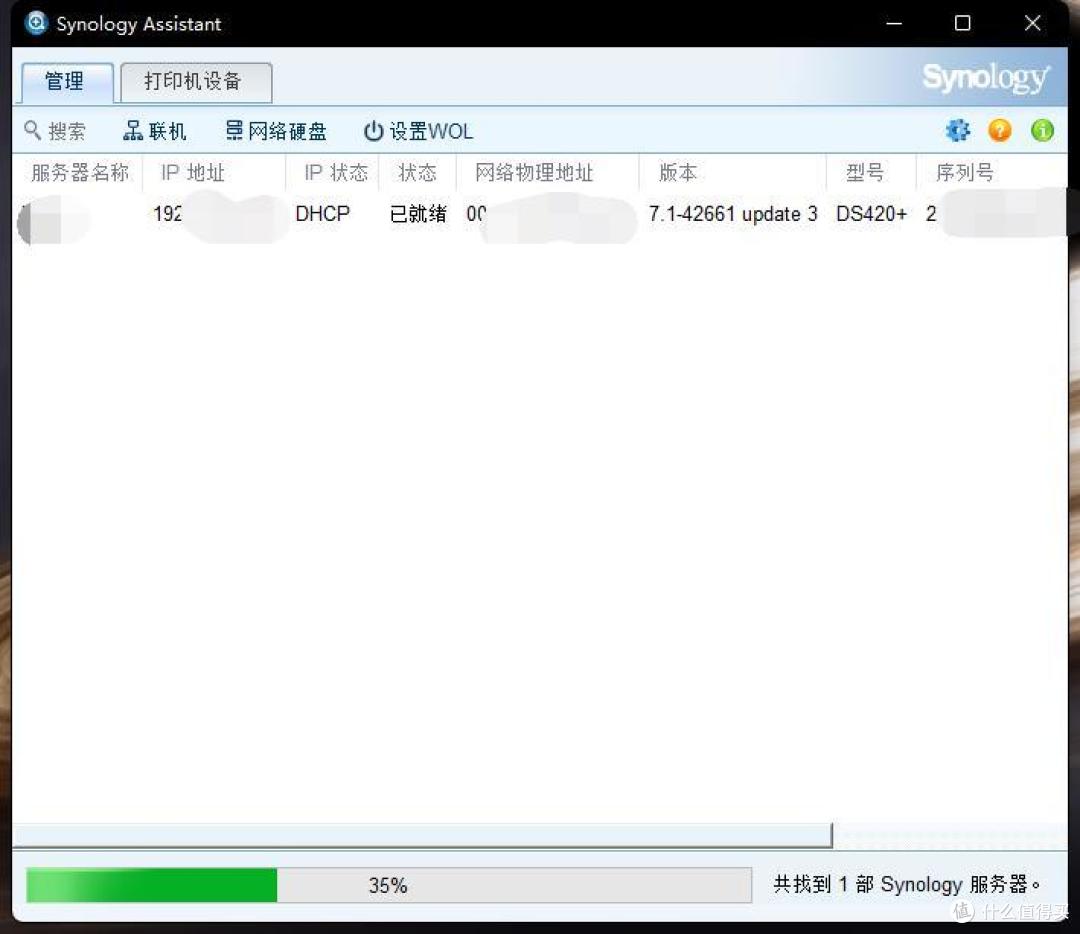
当然也可以进入到路由器的后台,查看接入的群晖的IP地址,然后直接访问即可,更加简单粗暴。

安装DSM系统
首先是需要安装DSM系统,安装过程其实也是比较简单的,都是逐步引导的,根据相关提示进行操作就好了。不过在安装系统的过程中可以自己选择上传.pat文件,也可以选择直接从群晖官网下载,如果想要用之前的系统的话,就可以选择手动上传,不过我还是建议直接上DSM7.1。

对了,在安装系统的过程中,会将NAS内的硬盘上的数据全部都清除,如果之前硬盘上有数据的话一定要做好备份。

接下来就是等待群晖自动安装系统了,整个过程大概会持续十分钟左右。

完成安装之后,如果之前有群晖的设备,也可以在之前的设备上先使用Active Backup for Business套件对NAS进行整机系统备份,在这里可以直接还原之前那台NAS上的数据,这点对于需要迁移数据的用户来说简直不要太方便了。而不需要还原的,只需要点击下一步即可。

这里需要创建一个群晖设备的名称,接下来需要创建管理员账户以及密码。这个管理员账户可以下设更多的用户帐号,并且可以管理它们的权限。
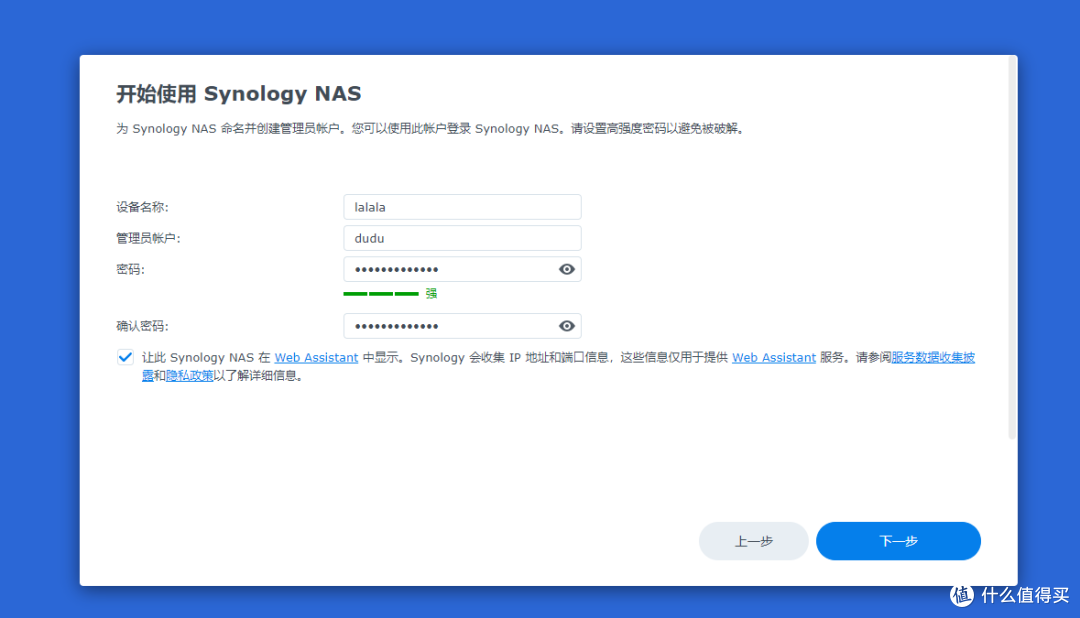
下面是设置群晖的更新规则,企业用户的话为了更加稳定,可以选择“仅自动安装DSM和套件的重要更新”。
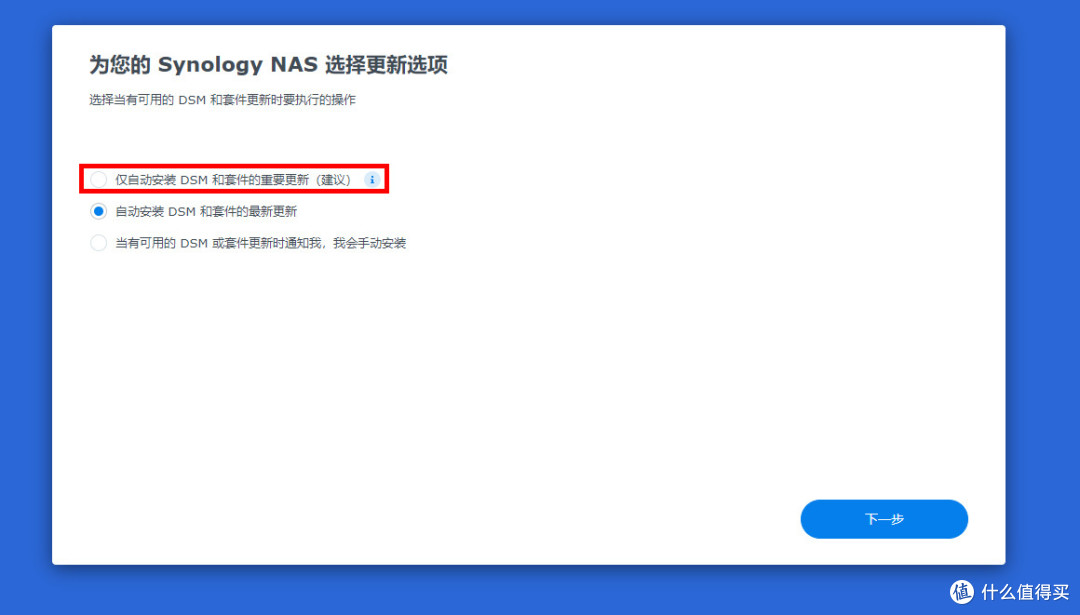
我们这种自媒体工作环境中,虽然大部分的时间都是在公司里面办公的,但是也还是会遇到有需要出差的情况,像之前就有去到长沙拍车的项目,另外还要应对甲方半夜突然来需求需要修改文案等等的相关工作,那如果有文件存放在办公室的电脑上,这种情况下就不是很方便再回到办公室查找相关的资料,所以就需要用到远程存取功能。
所以我很关注是否可以远程访问、远程存取的速度,而群晖开启和进行远程访问都非常方便,这里先创建一个群晖账号。
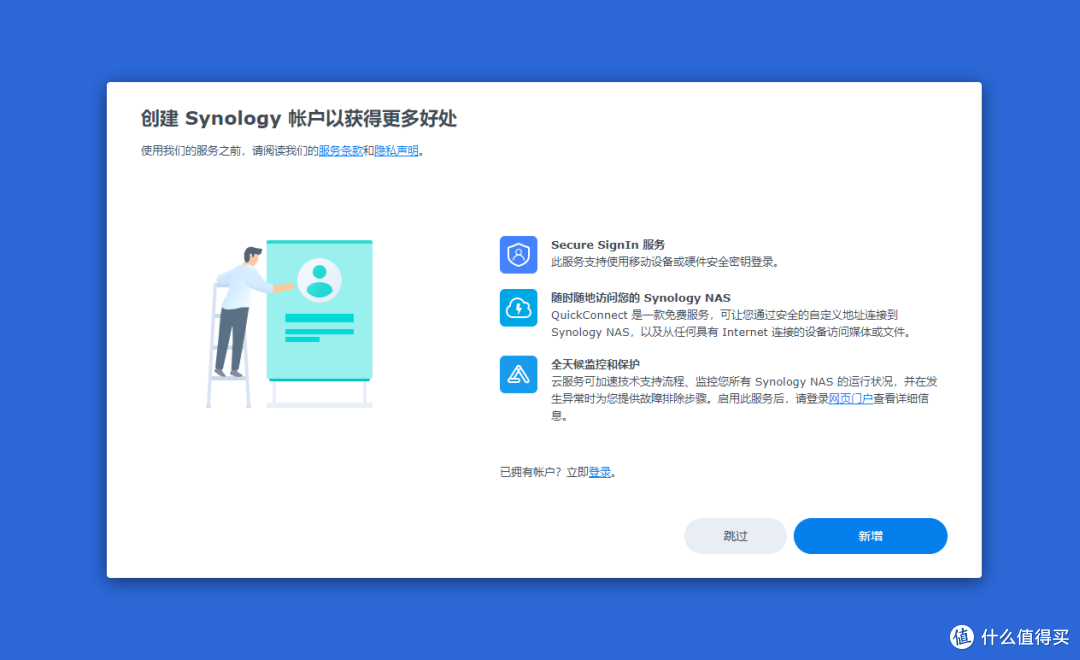
创建完群晖账户之后,就可以设置远程访问的域名了。QuickConnect是群晖免费的远程访问服务,用户可以设置专属于自己的QuickConnect链接域名,在家或者出差在外的时候就可以用电脑、手机或者平板等设备远程存取文件,随时随地办公非常方便。

存储池创建
完成这些初始操作之后,就需要进行创建存储池了。

不过群晖增加存储池的操作也很简单,只需要根据存储创建向导一步一步的操作即可,我这里使用的是三块硬盘,所以选择的RAID类别为RAID5,这也是三块硬盘下能够将硬盘存储空间利用最大化的一种RAID类别。

这种情况下,会占用一块硬盘作为校验盘,其它两块硬盘作为存储盘,所以可用容量只有两块硬盘的容量,不过这也在一定程度上保护了数据的安全性。

不同RAID的区别
RAID简单的说就是把多块独立的磁盘按照不同的方式组合起来形成一个磁盘组,从而提供比单个磁盘更高的存储性能和提供数据备份技术。目前来说有五种RAID的存储方式:RAID0、RAID1、RAID10、RAID5以及RAID6,用户们可以根据自己的实际情况选择不同的RAID。
他们的主要区别也就是存储方式的不同:

从这个表里面就可以很明显的看出来,在这几种RAID中,目前来说RAID5和RAID6的安全性以及性能都是比较合理的一种,而很多数据中心大多都是采用的RAID5作为应用数据的保护方案,但用户也可以根据自己的需求选择其它的RAID,毕竟说不定有的需求就是为了追求最大化的空间利用呢。
当然除了有以上的RAID阵列,群晖还针对阵列推出了一种智能RAID计算工具—SHR,可以使其空间利用最大化,特别是对于采用的硬盘容量大小不一样的用户来说,这种模式就非常的方便了。
例子:
假设采用1、2、4、4TB四块硬盘组成传统的RAID5,这样会以最小容量的硬盘为基准组建RAID,实际可用的空间仅为3TB,另外有1TB空间作为冗余,这样子就浪费了8TB的空间。
但是如果采用群晖的SHR阵列,为了使其空间利用最大化,会提供7TB的可用空间和1TB的冗余空间,这样就不会浪费空间。
SHR的好处就在于可以让用户进行RAID管理、扩充存储器的时候,使其存储容量最大化,即使是小白用户也可以很好的完成。
在选择完RAID之后,就是创建文件系统了,在这里我选择的是Btrfs,选择Btrfs主要还是因为对于文件备份等功能适配性比较好。

完成这些设置之后,群晖还会在格式化一遍硬盘,等待格式化完成之后就可以使用了。
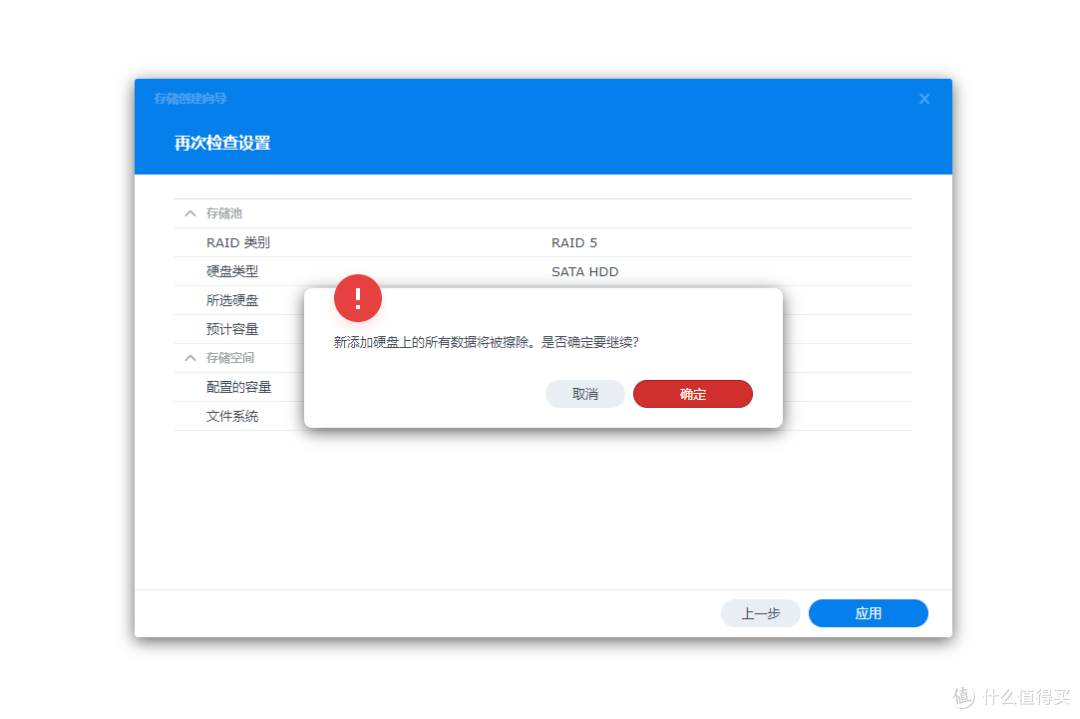
创建完成之后,群晖会在后台自动优化硬盘,不过这个过程有点点长,但是在优化的过程中是不影响设备的使用的。

当然使用群晖搭配的HAT5300系列硬盘,在同等规格的转速下,HAT5300系列硬盘的优化速度要远远高于其它普通硬盘。
创建完存储池之后还需要设置共享文件夹,这里就可以根据实际使用需求分类好各个项目的文件夹,图片、文件、视频等等都可以按照自己的需求分类好,这点就跟使用电脑上的磁盘一样的操作了,非常简单。
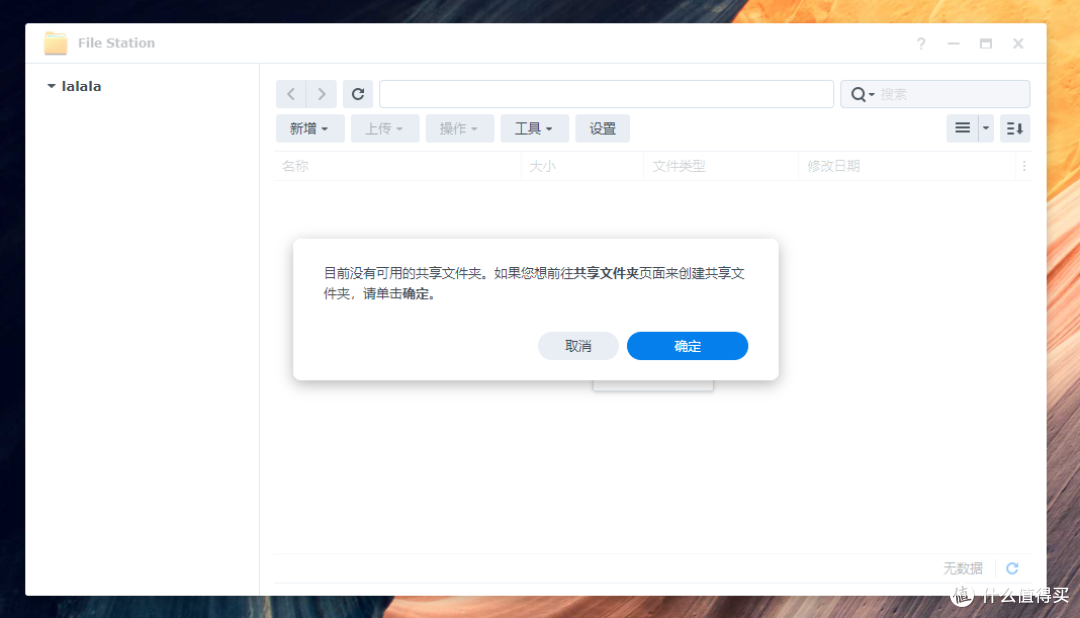
然后就可以开始使用了,这里一定要注意的是创建完存储池之后一定要创建共享文件夹,存储池可以创建多个,共享文件夹也是。

总结
没有在公司部署群晖之前,我也就是稍微折腾了下黑群晖,刚开始进入系统的时候,总感觉有点点的卡顿, 体验上不是很好,总让我感觉群晖的设置比较麻烦。但是这次趁着群晖备份活动,入手了正儿八经的白群之后,才发现原来群晖的部署是这么的简单,对于中小企业没有专门的IT人员的前提下,按照群晖一步步的引导,对于非IT人员来说,也基本上没有什么难度,属于上手就能操作的设备。
以上就是这篇文章的全部内容了,本篇文章主要是群晖开箱以及DSM系统安装的一个保姆级的教程,这个系列的下篇文章,将说说在使用中,群晖能为中小企业的办公以及数据保护带来什么样的体验。
现在正值群晖备份季,下单有惊喜,参与活动可以额外获得一块群晖4T硬盘。
天猫旗舰店链接:工作室备份入门-群晖DS420+配2块群晖4T,参加活动再送4T。相当于到手3块硬盘,原价8850,现价6099
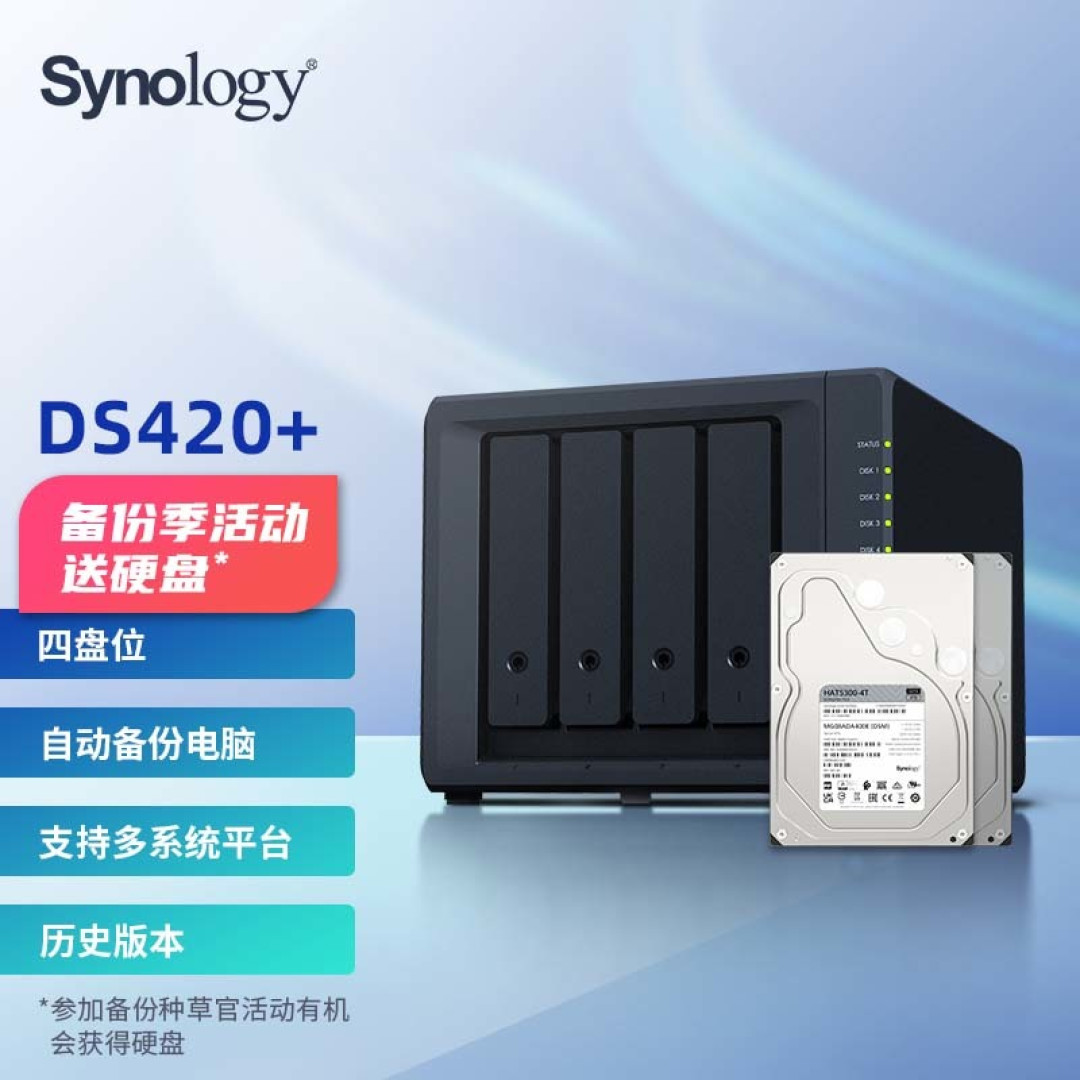
中小企业备份一体机-群晖DS1621+配2块群晖4T,参加活动再送4T。相当于到手3块硬盘,原价13050,现价9599。

备份进阶之选-群晖RS422+配2块群晖4T,参加活动再送4T。相当于到手3块硬盘,原价11100,现价8099
如果你感兴趣的话,可以点个关注,让我们下篇文章再见~

作者声明本文存在利益相关性,请大家尊重作者及分享的内容,友善沟通,理性决策~






校验提示文案
校验提示文案
校验提示文案
校验提示文案
校验提示文案
校验提示文案
校验提示文案
校验提示文案
校验提示文案
校验提示文案
校验提示文案
校验提示文案
校验提示文案
校验提示文案
校验提示文案
校验提示文案
校验提示文案
校验提示文案
校验提示文案
校验提示文案
校验提示文案
校验提示文案
校验提示文案
校验提示文案
校验提示文案
校验提示文案
校验提示文案
校验提示文案
校验提示文案
校验提示文案
校验提示文案
校验提示文案
校验提示文案
校验提示文案
校验提示文案
校验提示文案
校验提示文案
校验提示文案
校验提示文案
校验提示文案