









































21
26
最简单的将电脑视频共享给全家设备教程
2021-03-23 23:40:20
153点赞
138收藏
10评论
创作立场声明:原创
大家在家的时候,总会感觉手机空间不够,又嫌把电脑搬到电视机放电影麻烦,或者是因为电脑无法移动,无法在全家观看视频,而且对大部分人来说,使用nas显然奢侈,大家用不到如此高级的功能,这个时候该怎么办呢,接下来我就给大家演示一下如何最简单的的共享电脑视频给全家使用。
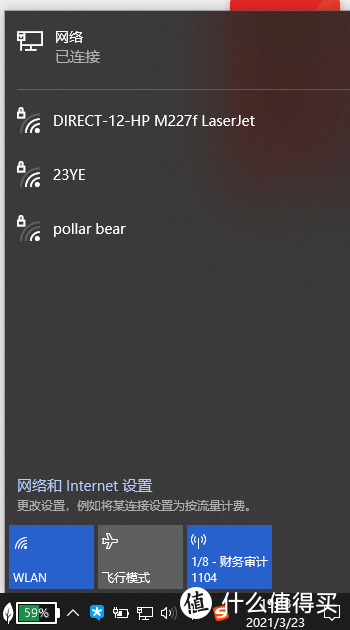
首先我们需要打开网络中心,在右下角的位置有一个小电脑,或者wifi图标,这个时候我们点开,再继续点击网络和internet设置。
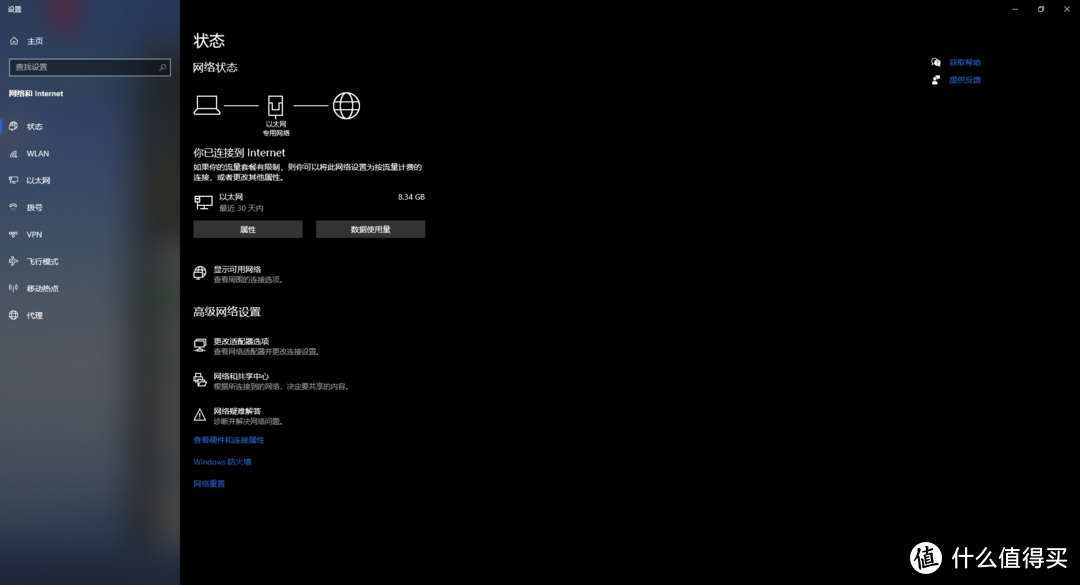
就能看到这个界面,然后点击网络和共享设置。
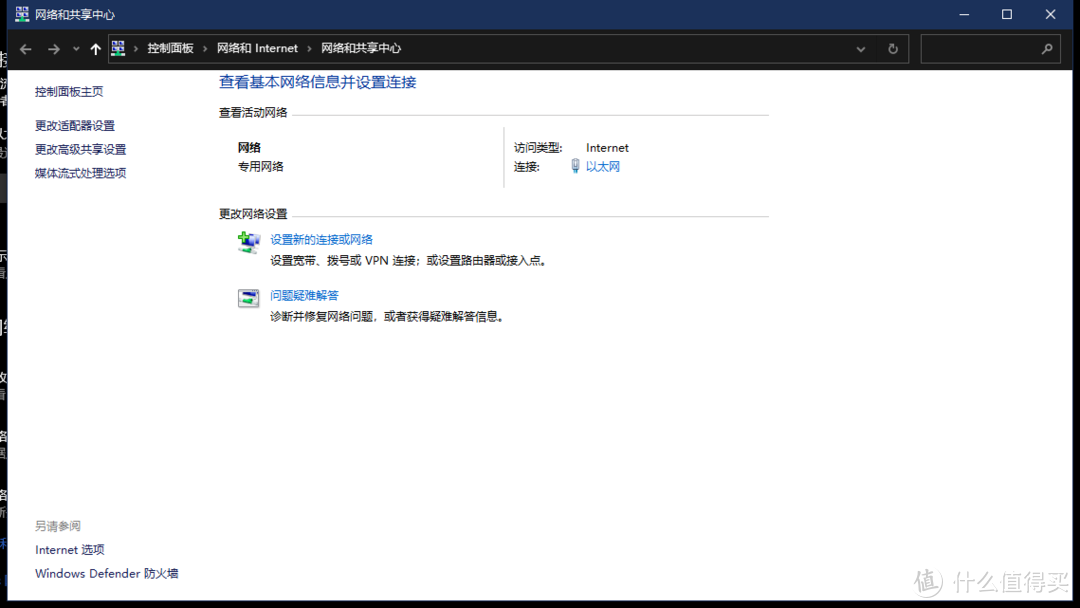
选择左侧的高级共享设置。
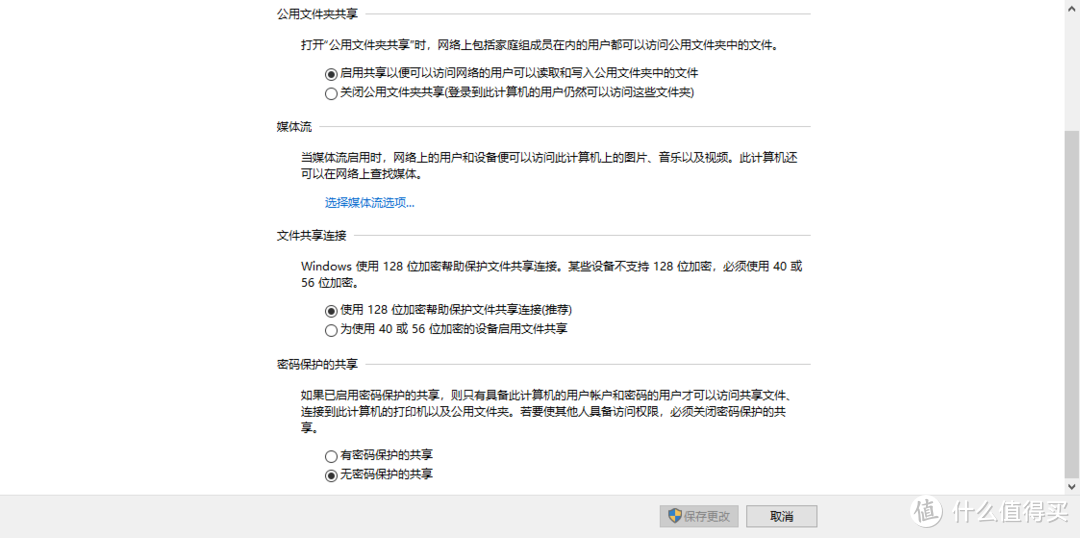
接下来的设置就如图所示,这一步是让周围的设备能发现你,而且不用输入太复杂的密码。
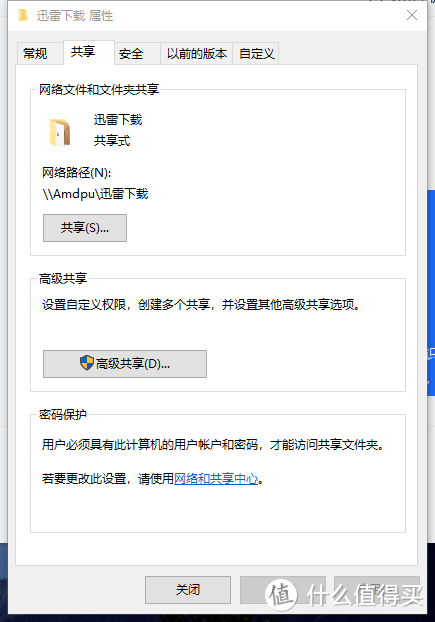
然后选择你需要共享的硬盘或者文件夹,右键点击,找到属性一览,点进去,就如上图所示。
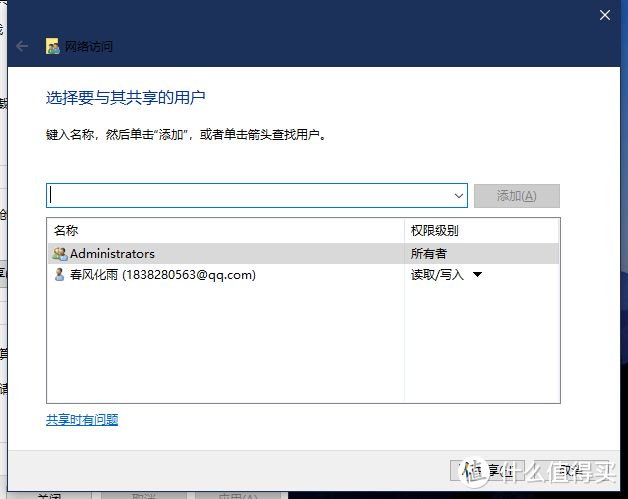
这个时候我们点击共享,就到了上图所示,然后单击选择框。
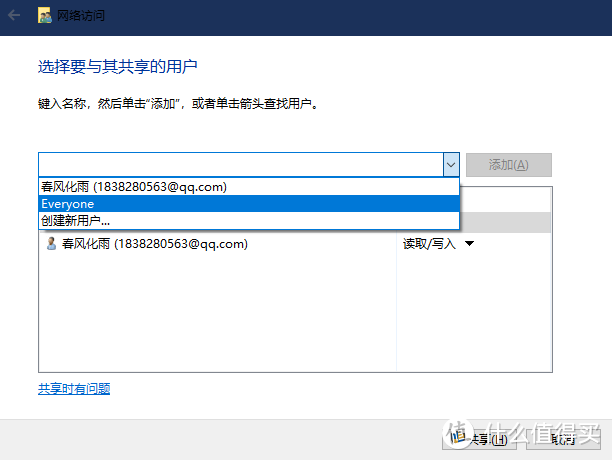
选择everyone,这就共享到了和你一个网络里面的所有人的设备,在权限级别里面,你可以选择点击可以读取和写入,这样其他电脑也可以直接通过网络给你发文件,或者控制你的文件,当然没需要的不必开启,只读就行。
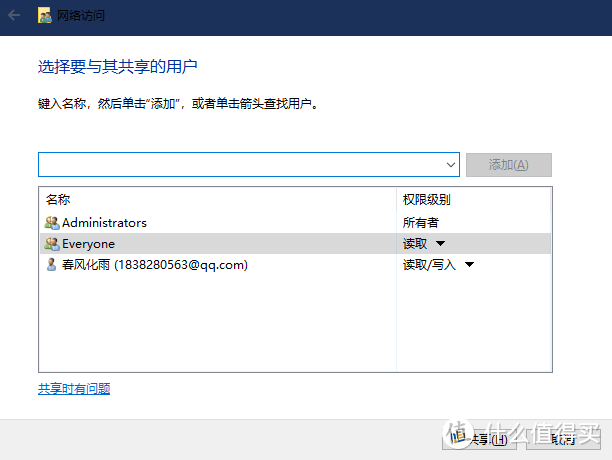
当然还有进阶玩法,这个缺陷在于每次使用的时候需要打开电脑,而有一些路由器带usb接口,支持smb,这样你就可以不用打开电脑,随时观看存在硬盘里的视频,不过建议购买带有自动休眠的路由器,不然很容易损坏硬盘。
再往上面进阶就是外网穿透,方便你在任何地方通过网络观看你的文件。
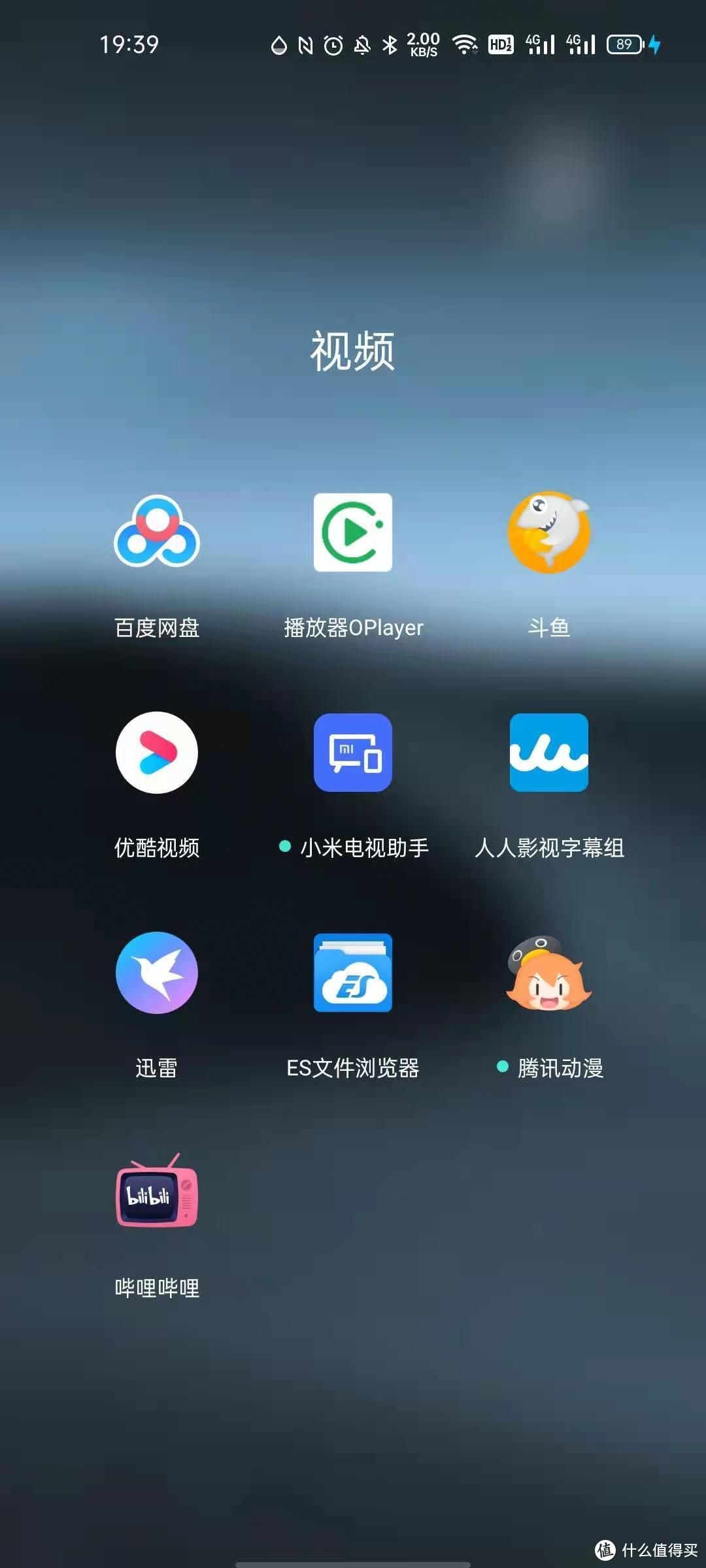
至于手机端给大家推荐的是oplayer,直接下载即可,找到应用中本地网络一栏
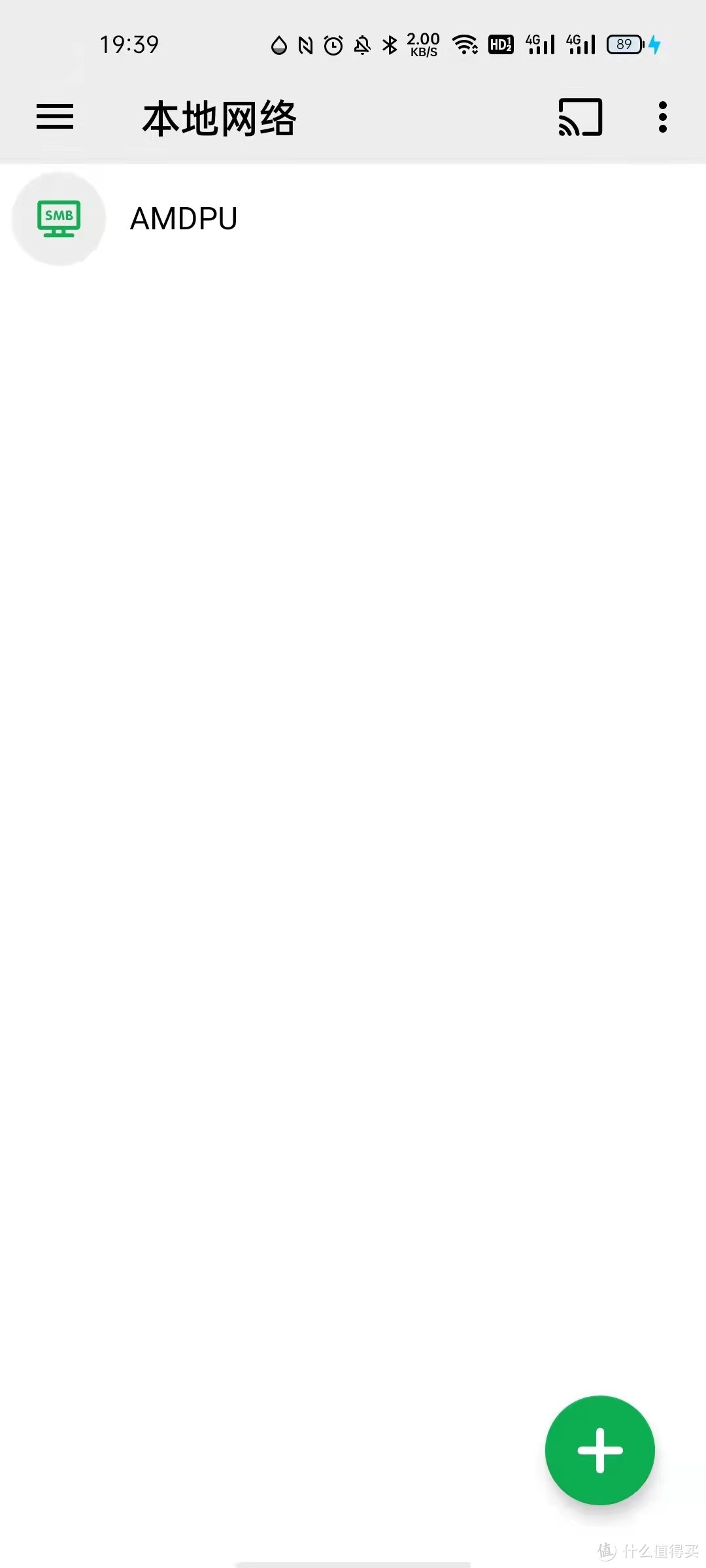
这个现实的是你电脑的名字
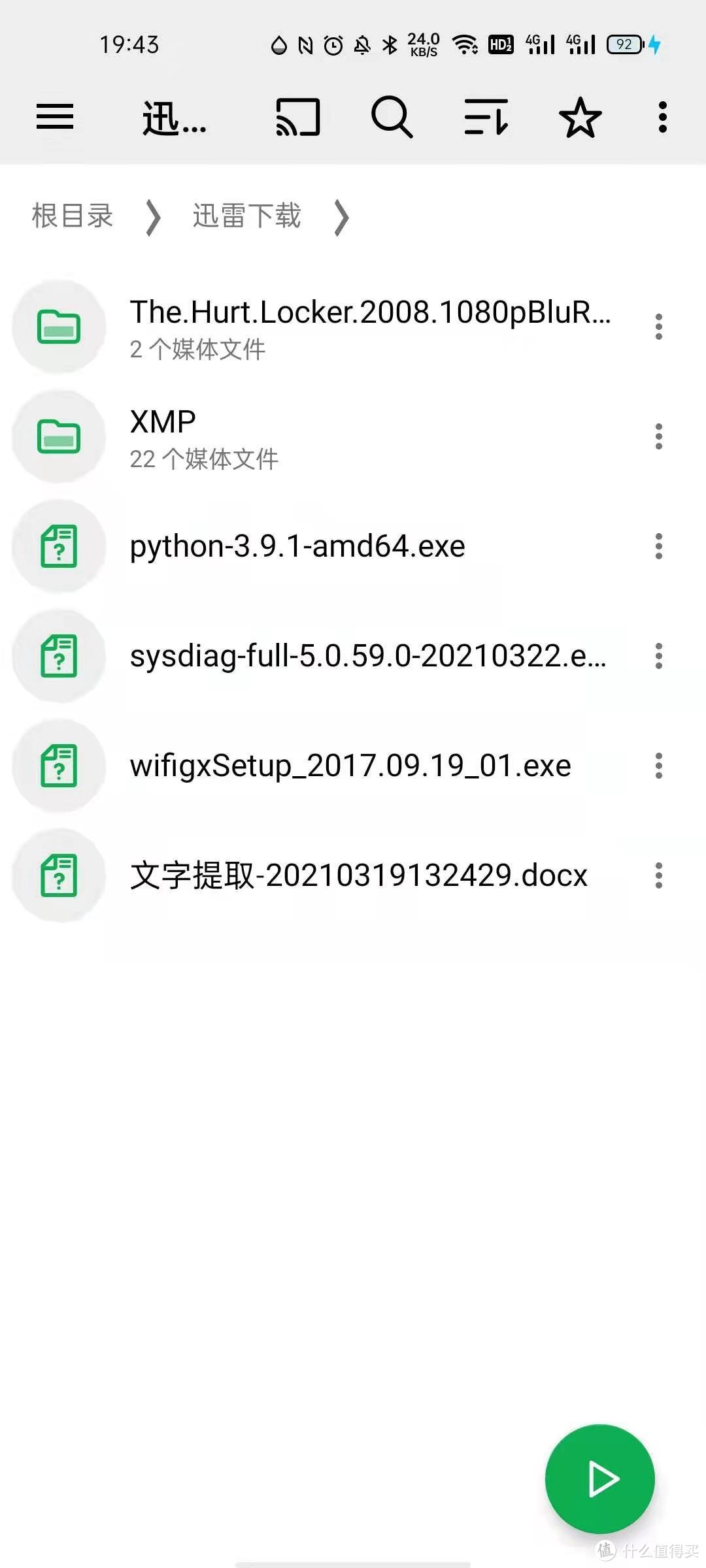
然后点进去选择你视频所在的文件位置,再点进去
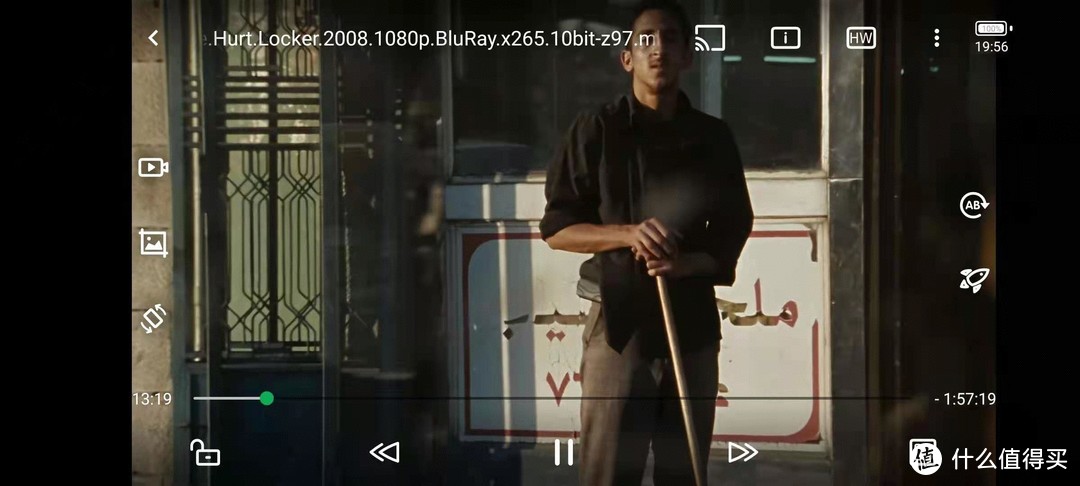
然后就可以直接观看了,速度取决于你的电脑配置和网卡速度,基本和本地观看无差别,没有延迟和缓冲的等待时间。












校验提示文案
校验提示文案
校验提示文案
校验提示文案
校验提示文案
校验提示文案
校验提示文案
校验提示文案
校验提示文案
校验提示文案
校验提示文案
校验提示文案
校验提示文案
校验提示文案
校验提示文案
校验提示文案