







































2
4
技术上管理娃的iPad/iPhone使用时间
2020-07-30 15:05:28
49点赞
746收藏
50评论
“ 无论是出于让娃联络、学习、娱乐还是其他方面的考虑,我们现在都很难不把手机或者平板交到他们手中。对于不自觉的娃们(其实他们只是在学我们“手不释机”),如何监督、管理他们对手机、平板的使用,我在用这样一种方法。这是适用iOS系统的方法,android系统请自行度娘,微软的Family Safely,谷歌的Family Link应该都可以,只是我没有用过。”
苹果的iOS系统有两个非常好用的功能:“家人共享”与“屏幕使用时间”。将这两个功能结合,就能很好地从技术上管理娃的iPad/iPhone使用时间。
首先,给娃创建一个儿童账户。
在家长的iPhone/iPad上依次打开“设置”、“Apple ID”、“家人共享”页面,点击“添加家庭成员”,根据相关提示,完成儿童账户的创建。
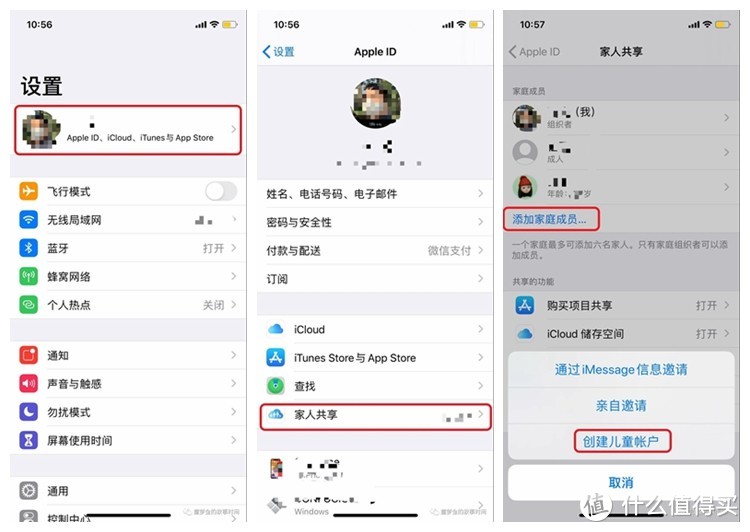
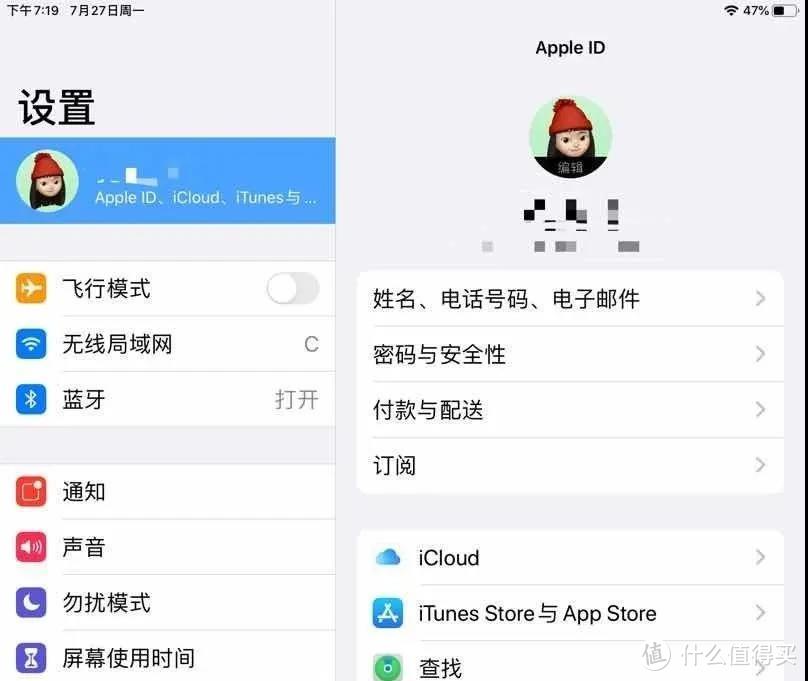
用创建的儿童账户,登陆娃的iPhone/iPad。
接着,进行“屏幕使用时间”的设置。
打开“设置”,进入“屏幕使用时间”页面,先“为屏幕使用时间设置密码”(第一次设置后会变为“更改屏幕使用时间密码”)。这个密码是你控制娃的法宝,千万不要让她/他知道。
接着点击娃的账户进入。
进入后的页面,会有进入“查看所有活动”、“停用时间”、“App限额”、“限定通信”、“始终允许”、“内容和隐私访问限制”等页面的链接,下面依次简单说一下各个页面能实现的功能。
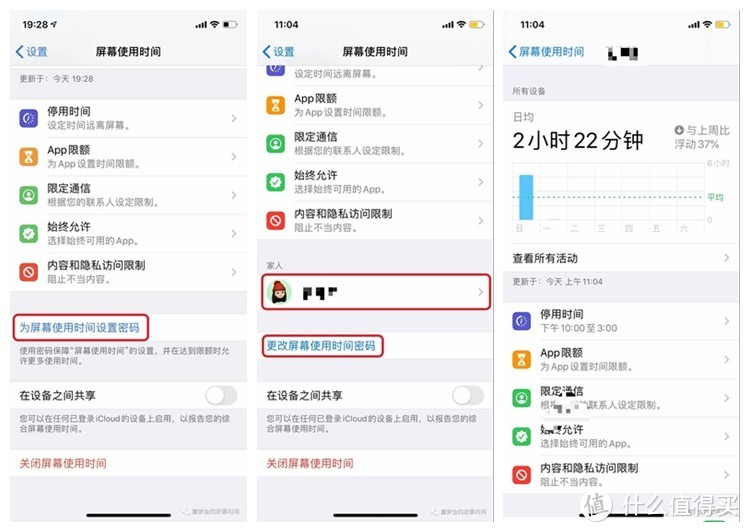
点击进入“查看所有活动”后,可以看到娃的iPad/iPhone上各个App的使用时间与使用频率。
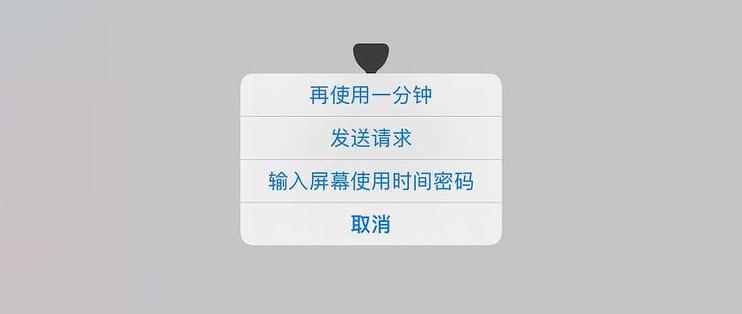
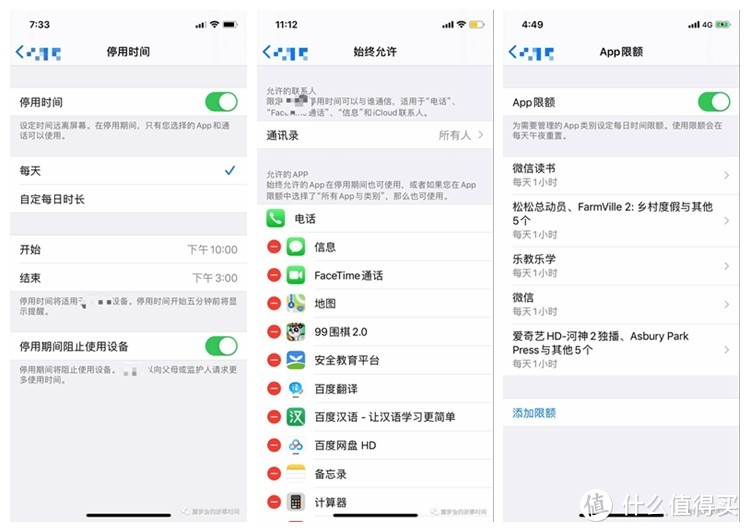
点击进入“停用时间”,设置停用时间。在停用时间内,除了被允许的App和通话可以使用,其他的App都会处于灰色状态,需要娃申请——家长现场或远程输入屏幕使用时间密码进行授权才能使用。由于我家娃暑假期间习惯每天先把iPad玩够了才去学习,所以我把她iPad的停用时间设为晚上10点到第二天下午3点。这样,每天上午她只能乖乖地远离iPad。
点击进入“始终允许”,设置在停用时间也被允许使用的App。可以给“始终允许”权限的,当然是学习类非娱乐类软件了。
点击进入“App限额”,设置每个(类)App每天最长的使用时间。每个(组)App使用完当天的限额后,App都会处于灰色状态,需要娃申请——家长现场或远程输入屏幕使用时间密码进行授权后才能继续使用。
点击进入“限定通信”,根据需要设置。
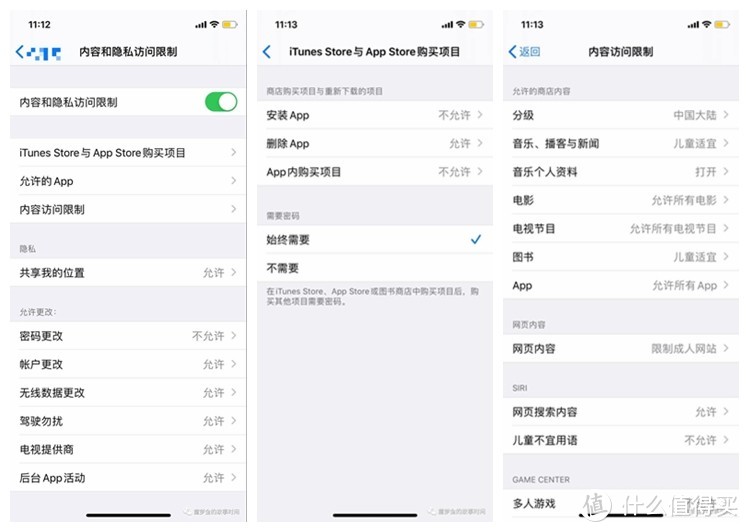
点击进入“内容和隐私访问限制”,根据需要设置。
以上就是从技术上管理娃的iPad/iPhone使用时间的方法,希望对家长们有所帮助。
这是适用iOS系统的方法,android系统请自行度娘,微软的Family Safely,谷歌的Family Link应该都可以,只是我没有用过。
从情感层面,让娃远离屏幕的方法是更多的陪伴与家长的以身作则。
我们是娃们的坏榜样吗?让我们每天自省,有则改之无则加勉吧!











校验提示文案
校验提示文案
校验提示文案
校验提示文案
校验提示文案
校验提示文案
校验提示文案
校验提示文案
校验提示文案
校验提示文案
校验提示文案
校验提示文案
校验提示文案
校验提示文案
校验提示文案
校验提示文案
校验提示文案
校验提示文案
校验提示文案
校验提示文案
校验提示文案
校验提示文案
校验提示文案
校验提示文案
校验提示文案
校验提示文案
校验提示文案
校验提示文案
校验提示文案
校验提示文案
校验提示文案
校验提示文案
校验提示文案
校验提示文案
校验提示文案
校验提示文案
校验提示文案
校验提示文案
校验提示文案
校验提示文案