

























技多不压身—业内人士手把手教你学会用CAD绘制户型图

2018-06-18 12:45:19 331点赞 2724收藏 104评论

番外:

掐指算算,自家LG在建筑行业也算摸爬滚打了十年,虽然不是直接做建筑设计,但是日常工作中每天都在和绘图打交道。所以,今天就让他发挥点作用,给大家讲讲如何使用CAD来绘制我们的户型图。听起来这项技能好像离我们的生活很遥远,但是在家装过程中,使用CAD来绘图真的是能帮助我们节省不少的体力。零基础又笨拙的我都可以学的会,相信没有人是学不会的。技多不压身—业内人士手把手教你学会用CAD绘制户型图 更何况,俗话说的好,技多不压身嘛,多学点知识说不定哪天就用上了呢!赶紧收藏起来,以备不时之需。下面直接进入正题。技多不压身—业内人士手把手教你学会用CAD绘制户型图


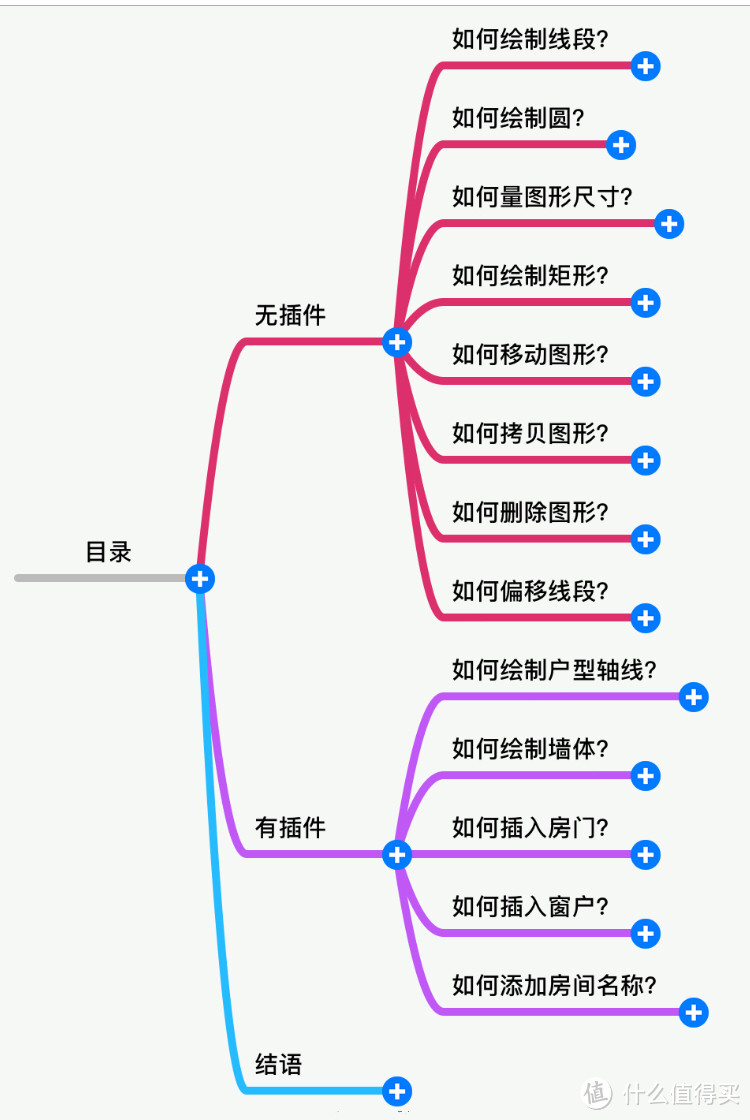
文章结构图文章结构图

直接找度娘搜索CAD下载即可。

桌面图标桌面图标

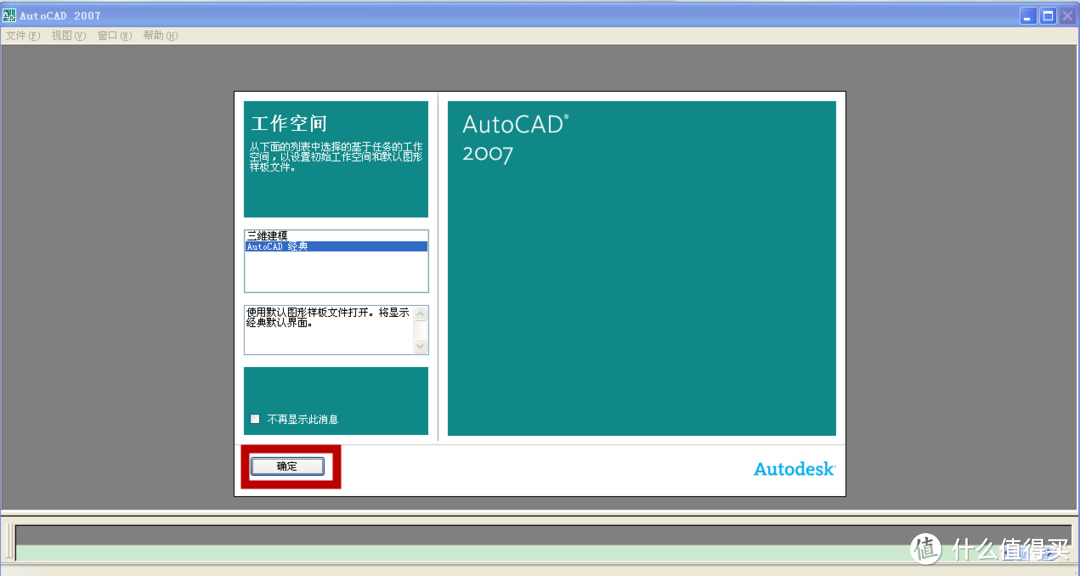
打开CAD界面,直接点击“确定”。

技多不压身—业内人士手把手教你学会用CAD绘制户型图

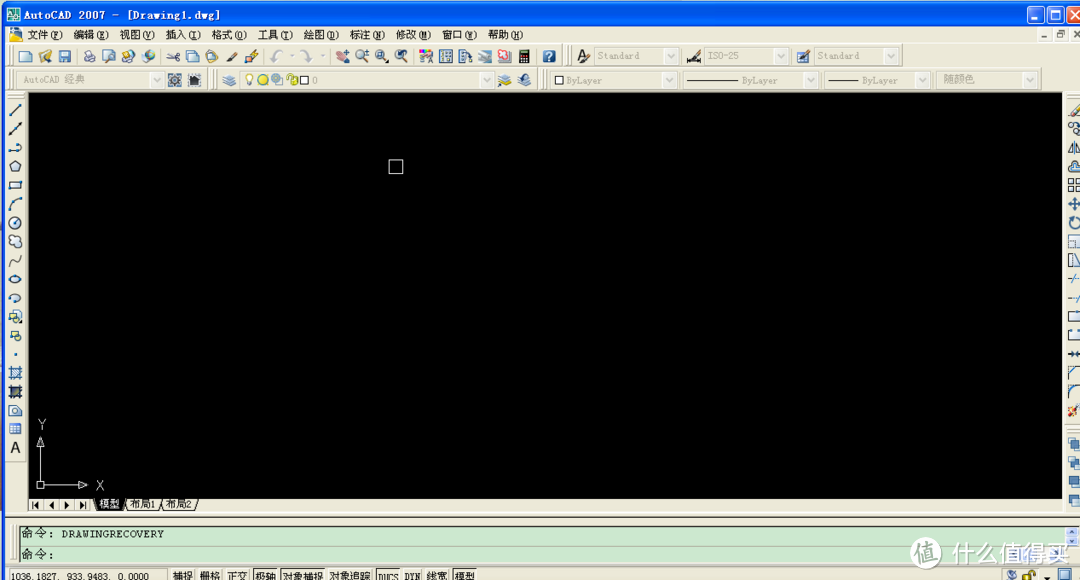
主界面主界面

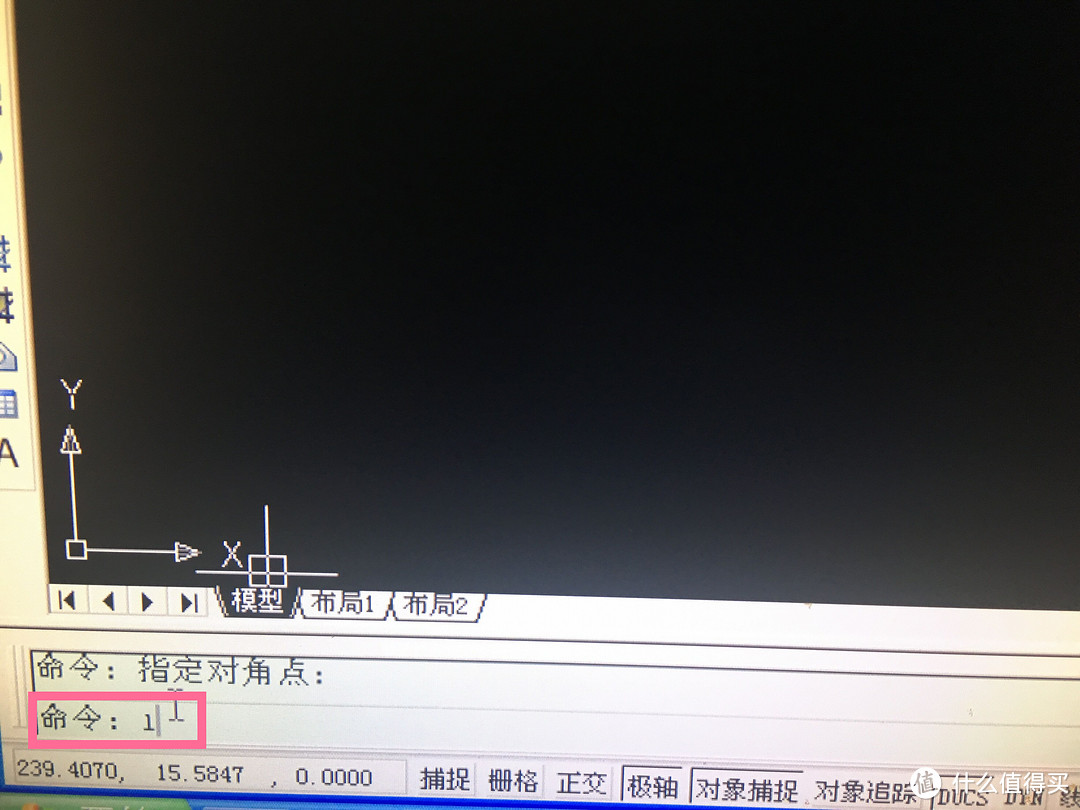
如何绘制线段?

方法1:在左下角命令行输入"L"然后空格(空格,回车,右键都是CAD确认命令)
技多不压身—业内人士手把手教你学会用CAD绘制户型图

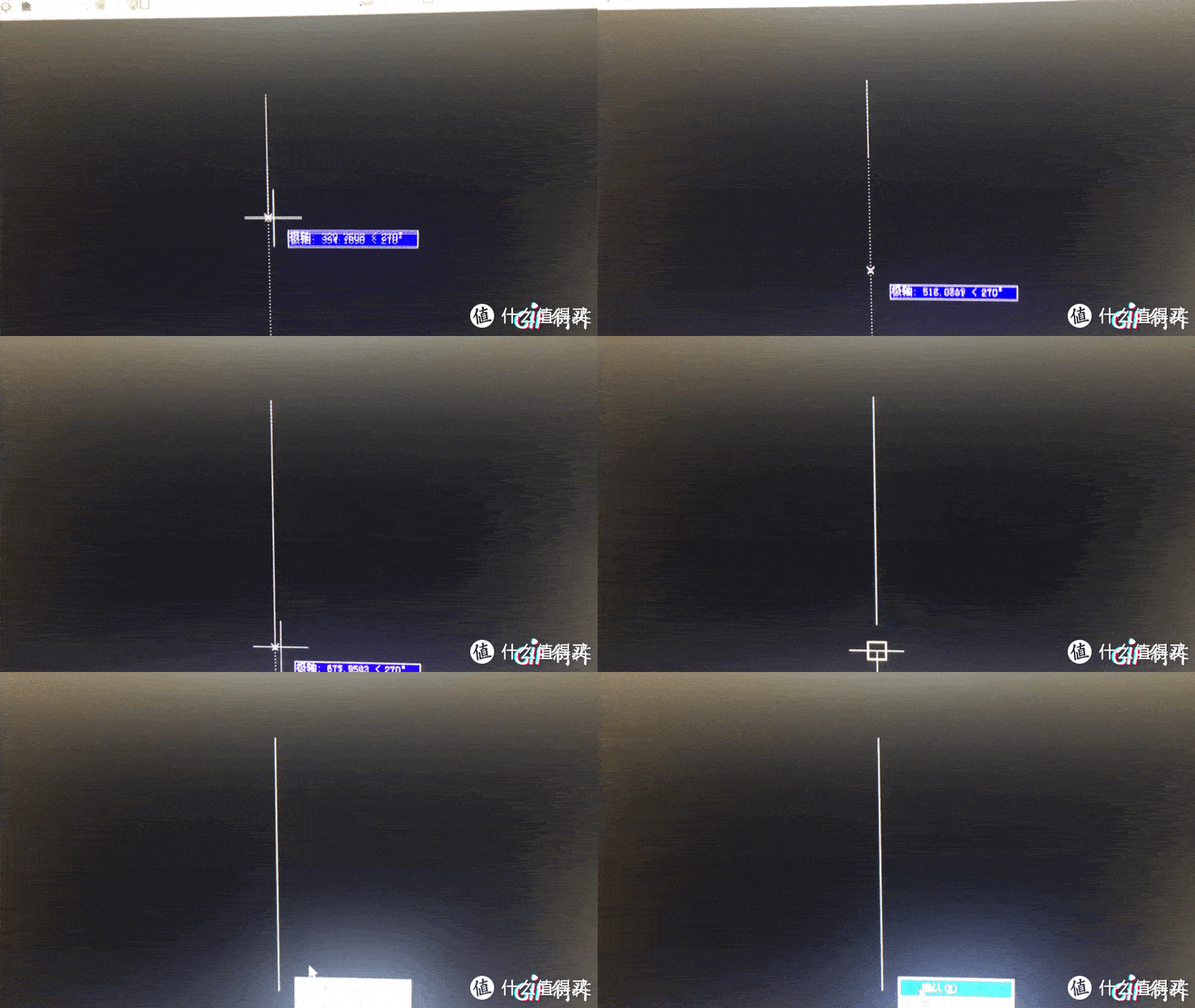
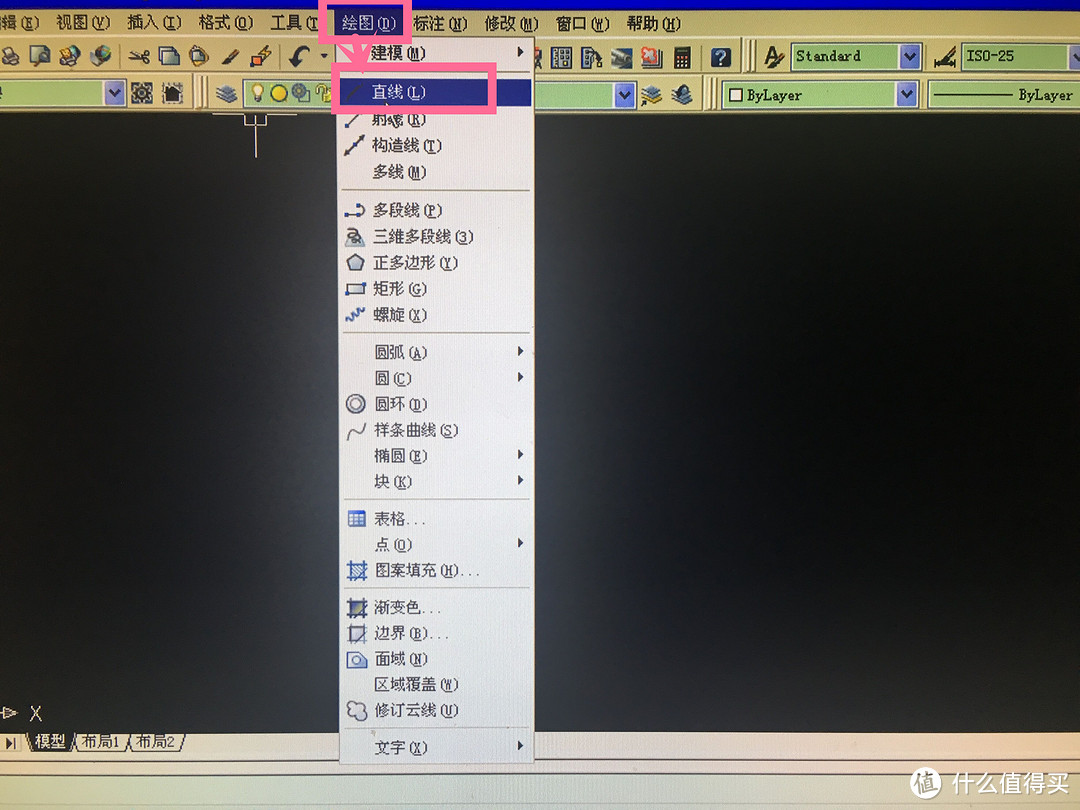
方法2:在最上方工具栏内选择:绘图-直线,单击鼠标左键以某点为端点画线段,绘制完成后点击右键确认完成绘制。
技多不压身—业内人士手把手教你学会用CAD绘制户型图

技多不压身—业内人士手把手教你学会用CAD绘制户型图

如何绘制圆?

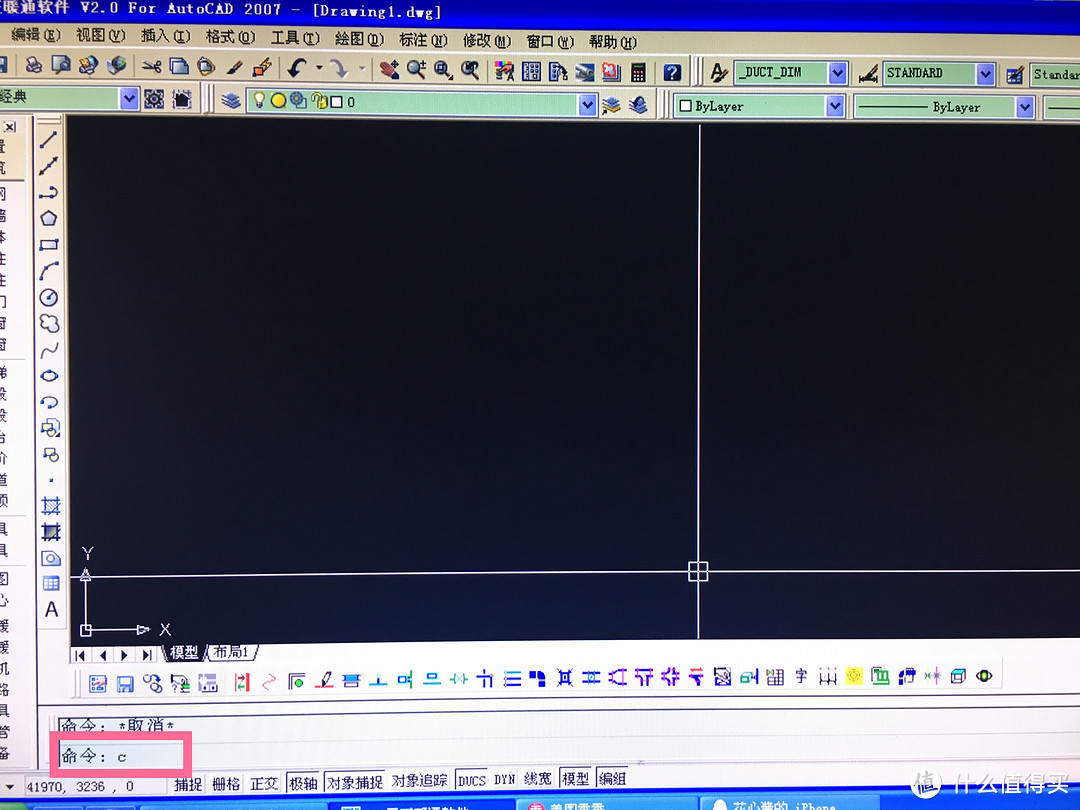
方法1:在左下方命令栏输入“c”,空格。

技多不压身—业内人士手把手教你学会用CAD绘制户型图

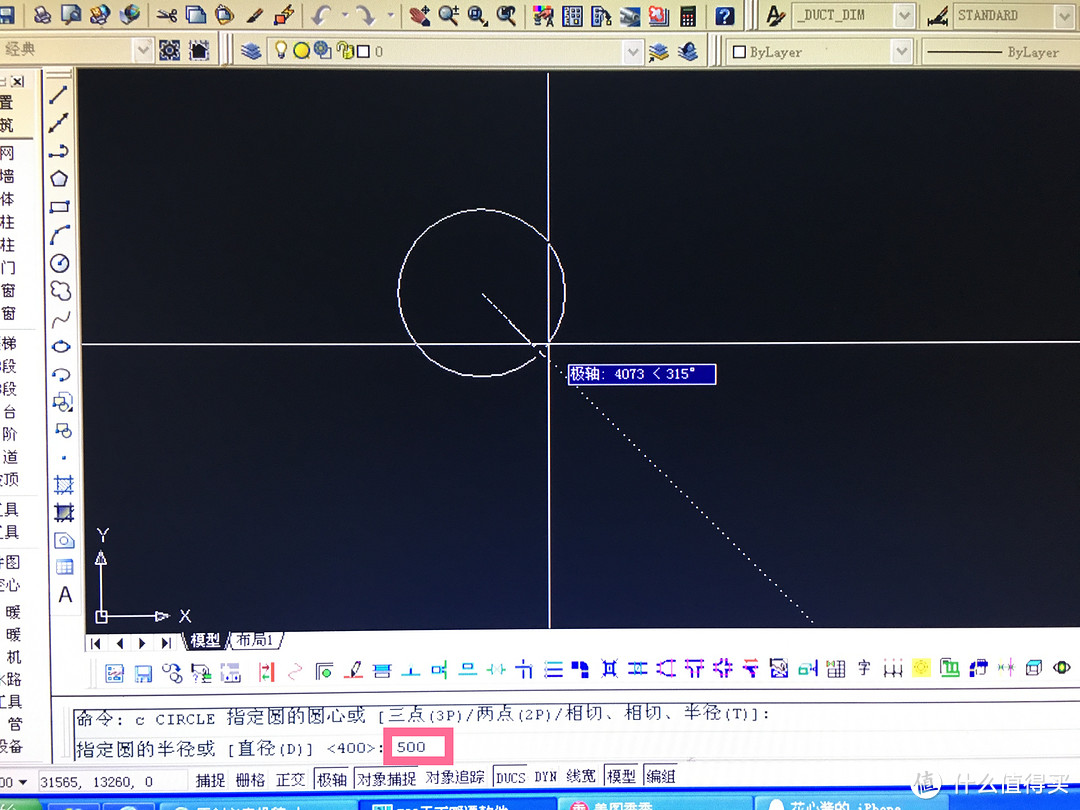
在屏幕中任意一点点击左键即为圆心,在下方输入半径或直径,空格。

技多不压身—业内人士手把手教你学会用CAD绘制户型图

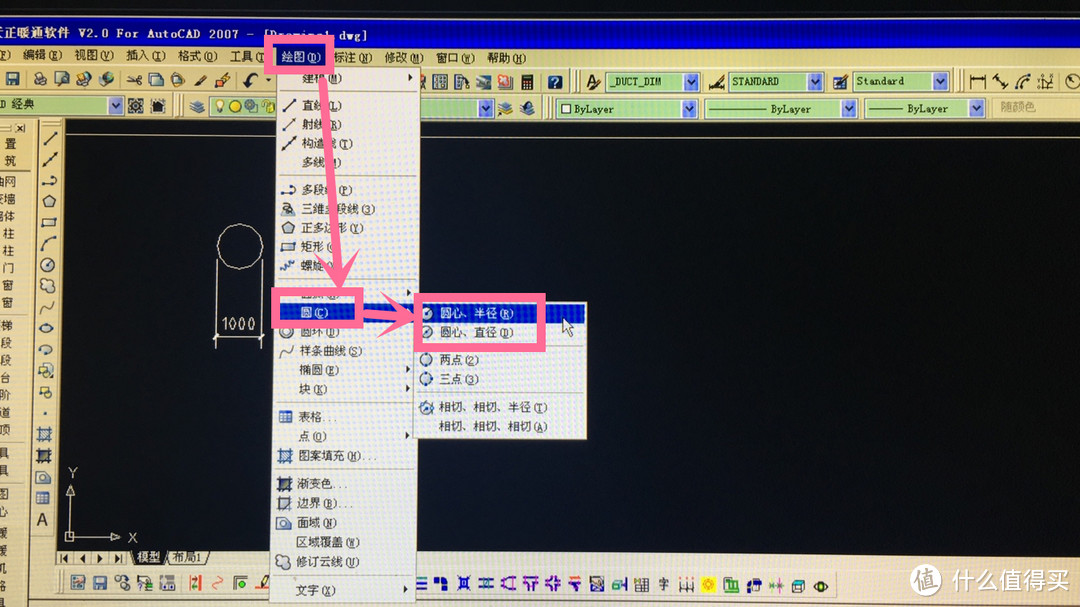
方法2:点击工具栏内的绘图-圆-圆心、半径/圆心、直径。

技多不压身—业内人士手把手教你学会用CAD绘制户型图

如何量图形尺寸?

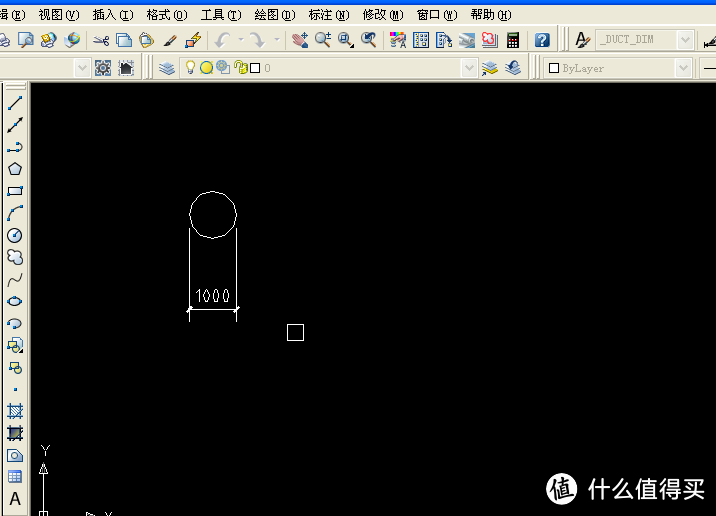
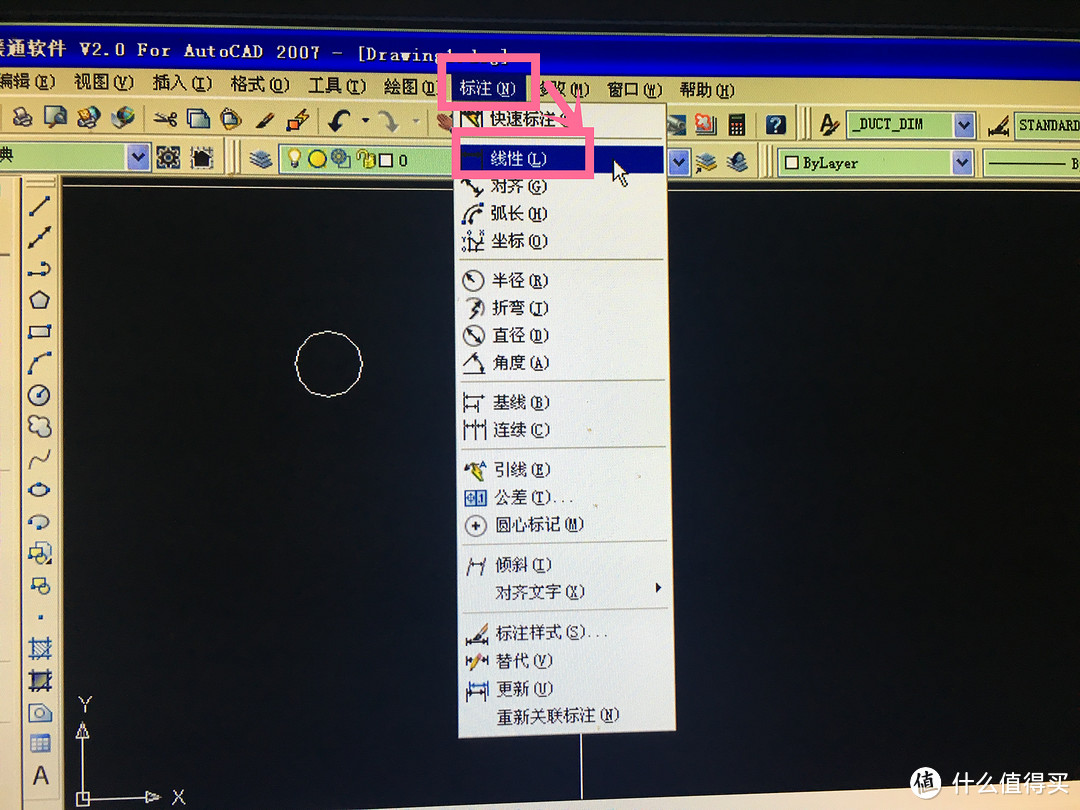
点击工具栏:标注-线性,选择所要标注的两个端点向下拖拽鼠标,就会出现圆的直径距离。
技多不压身—业内人士手把手教你学会用CAD绘制户型图

技多不压身—业内人士手把手教你学会用CAD绘制户型图

如何绘制矩形?

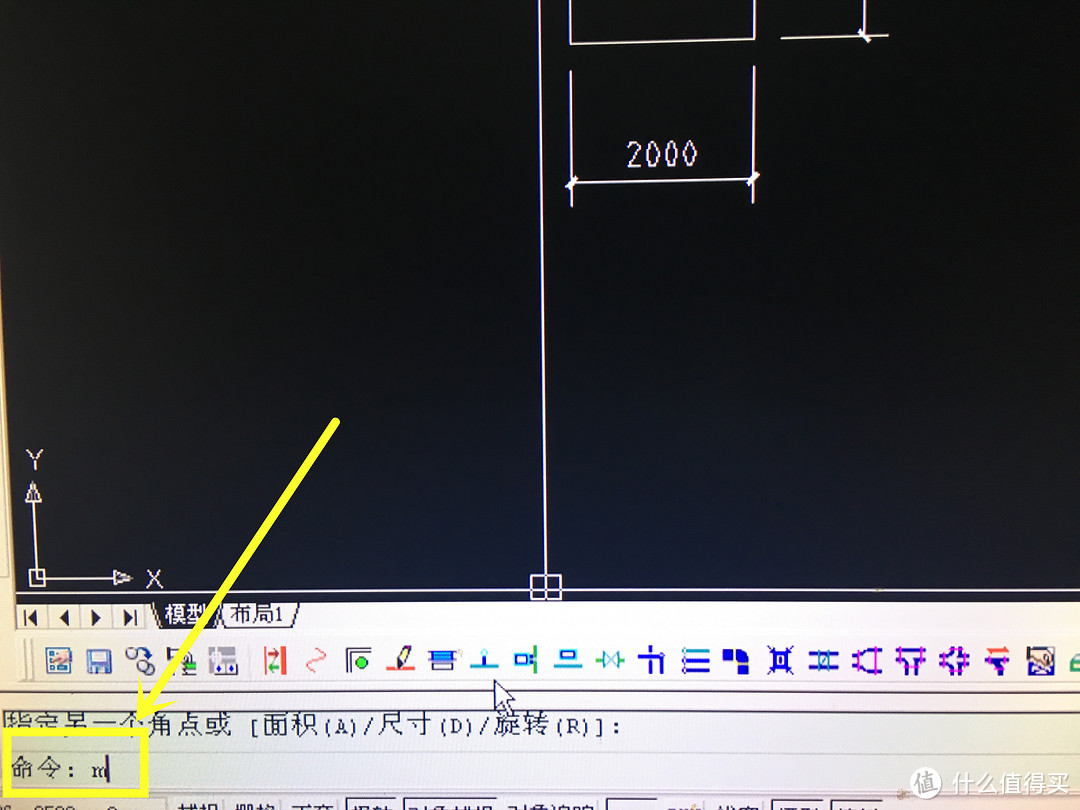
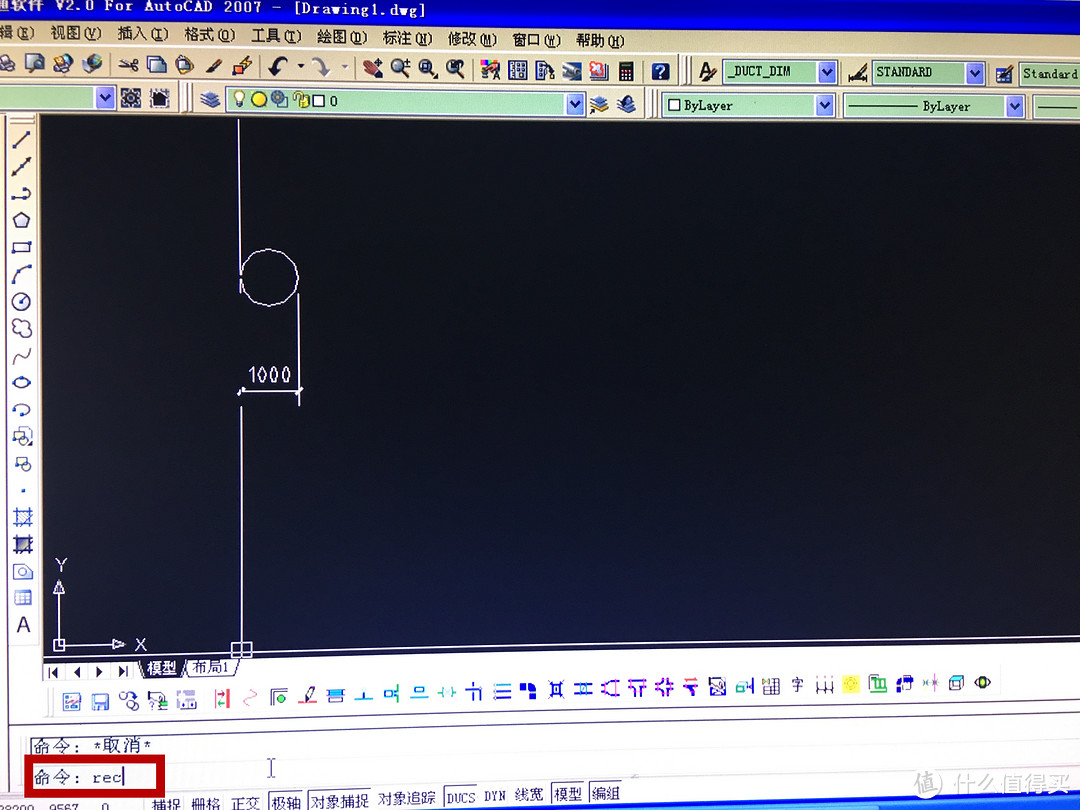
方法1:在左下方命令栏内输入“rec”,空格。在图中任意一点开始拖拽鼠标,绘制好后单击完成。
技多不压身—业内人士手把手教你学会用CAD绘制户型图

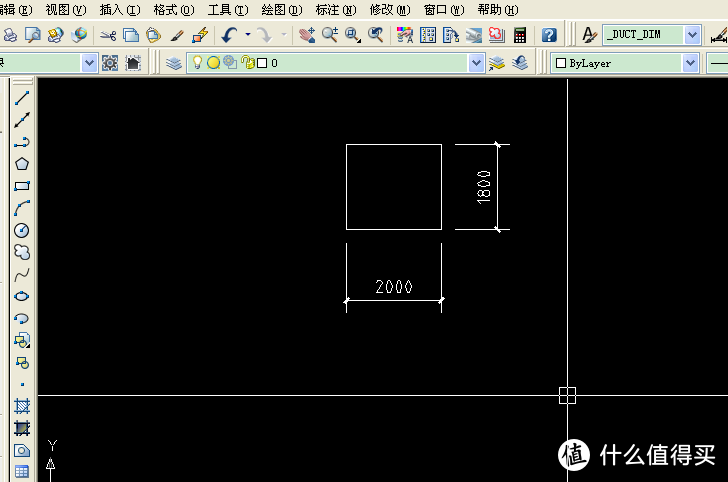
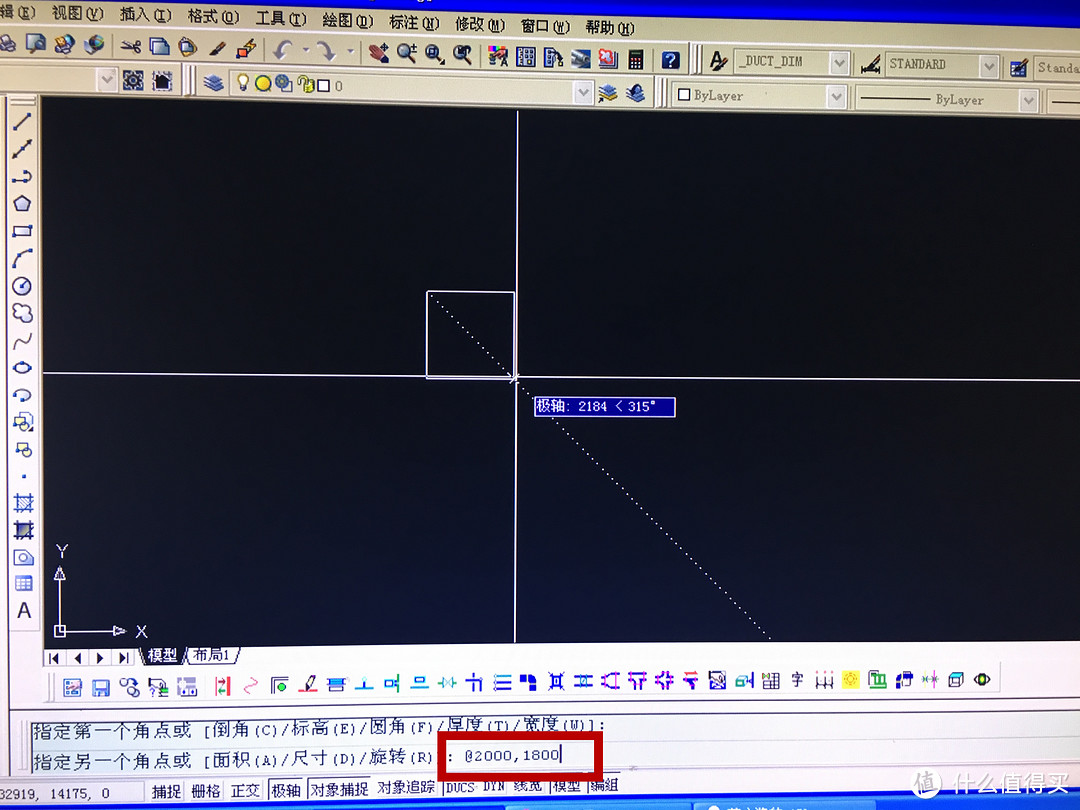
如果我们要绘制一个指定大小的矩形,比如说要画一个2米*1.8米的床,那么在拖拽鼠标的同时,需要在下方的命令栏内输入:@2000,1800(@表示相对于矩形起点的相对长度)
技多不压身—业内人士手把手教你学会用CAD绘制户型图

技多不压身—业内人士手把手教你学会用CAD绘制户型图

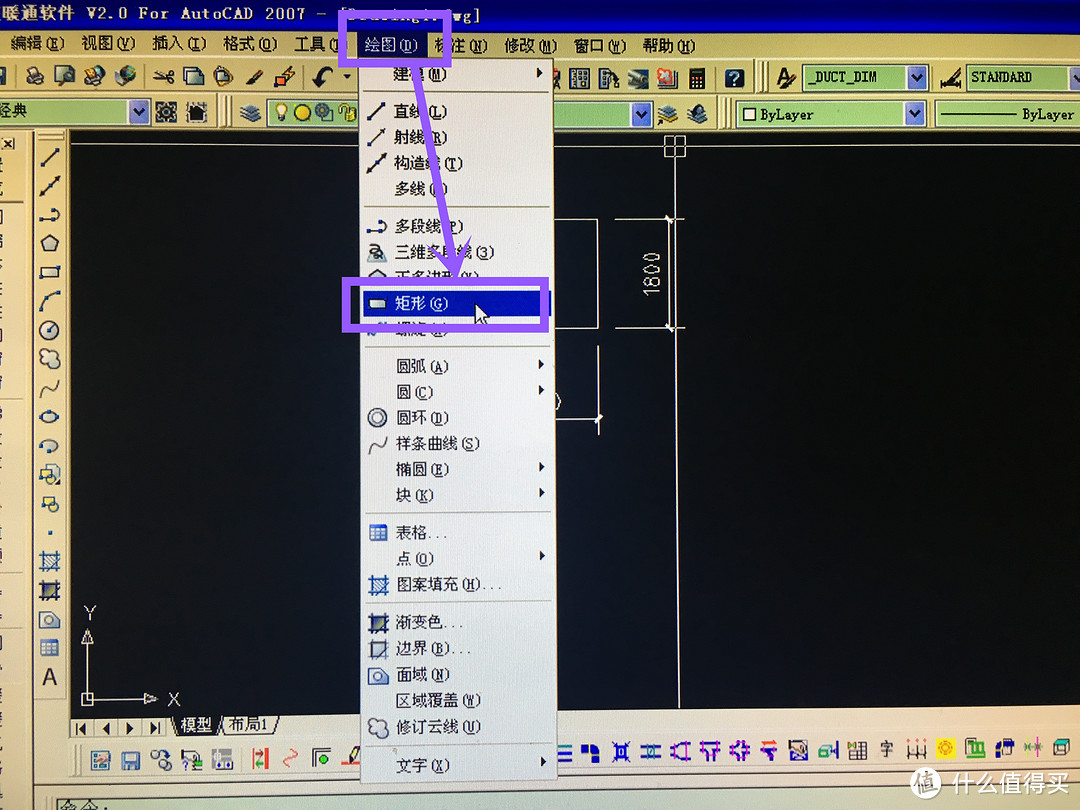
方法2:点击工具栏内的:绘图-矩形

技多不压身—业内人士手把手教你学会用CAD绘制户型图

如何移动图形?

在命令栏内输入“m”,空格

技多不压身—业内人士手把手教你学会用CAD绘制户型图

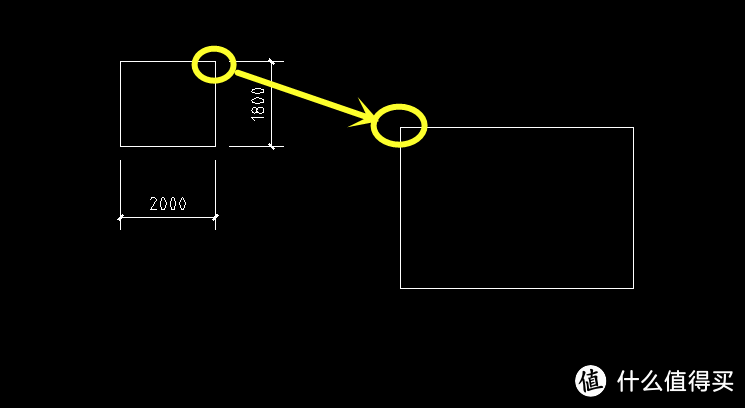
单击被移动对象,空格,单击被移动对象的基点,将它移动到所需移动的位置,单击完成。
技多不压身—业内人士手把手教你学会用CAD绘制户型图

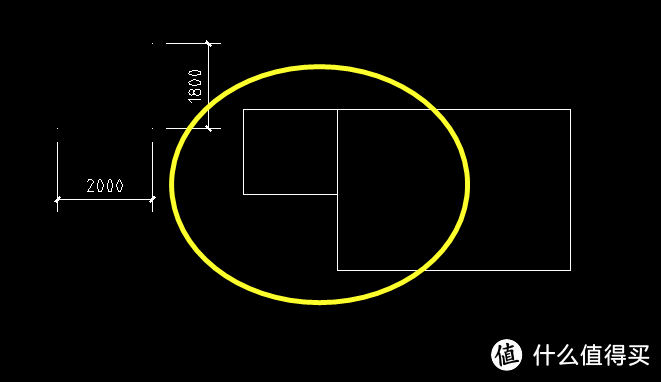
左侧的矩形就和右侧的矩形连在了一起。

技多不压身—业内人士手把手教你学会用CAD绘制户型图


如何拷贝图形?

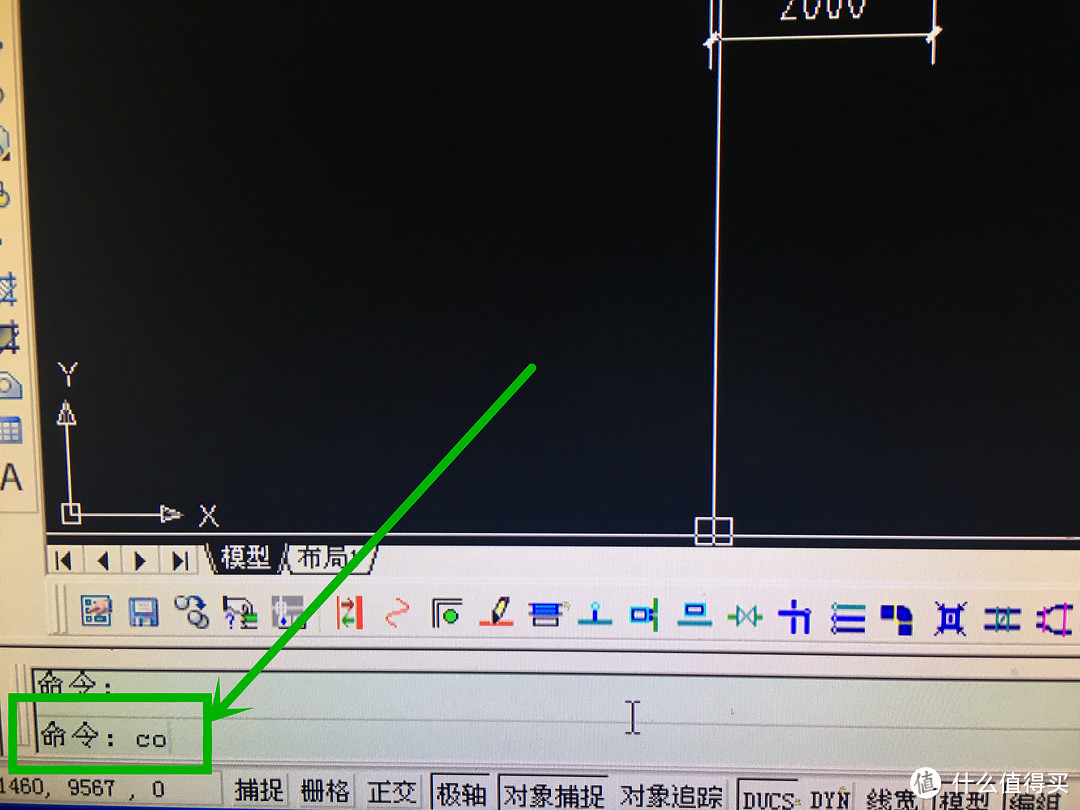
在左下角命令栏内输入“co”,空格。


技多不压身—业内人士手把手教你学会用CAD绘制户型图

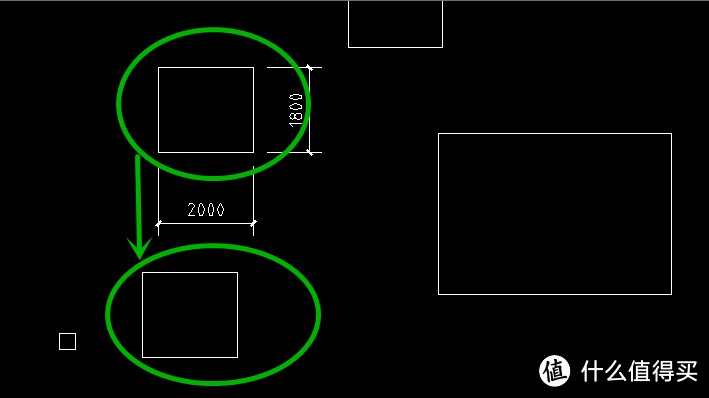
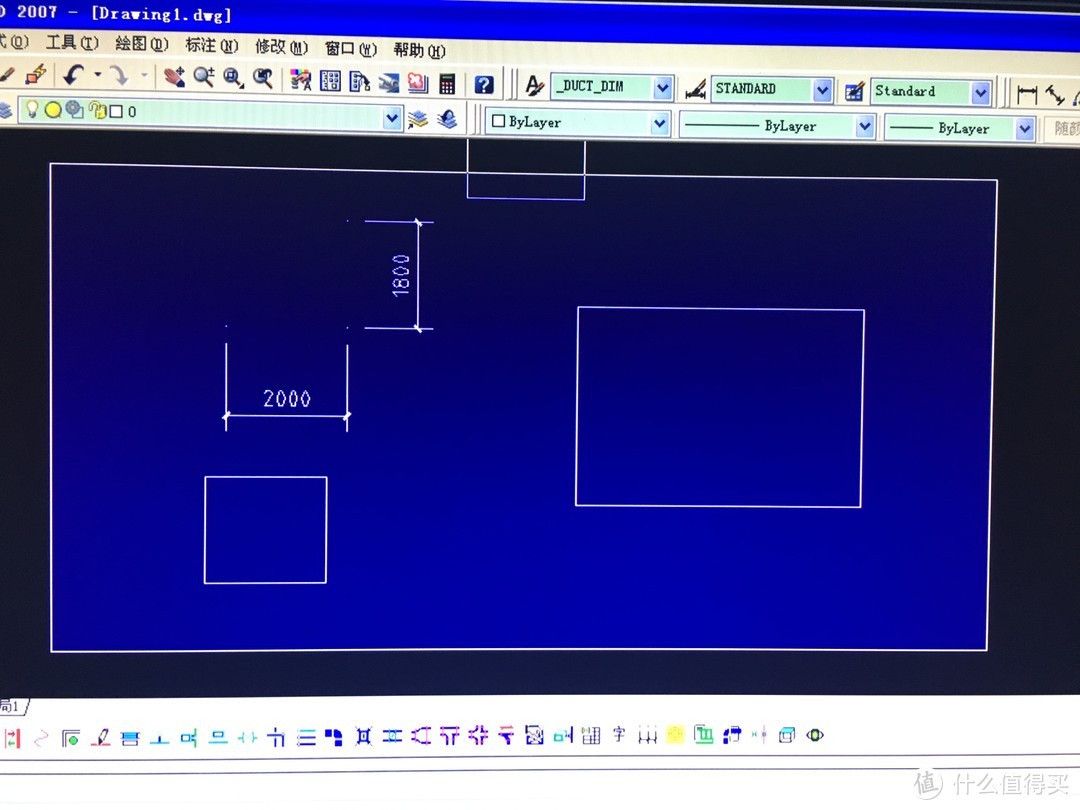
单击被复制对象,当对象变为虚线表示选中,选中被复制对象的基点移动到想要摆放的位置,单击右键完成。
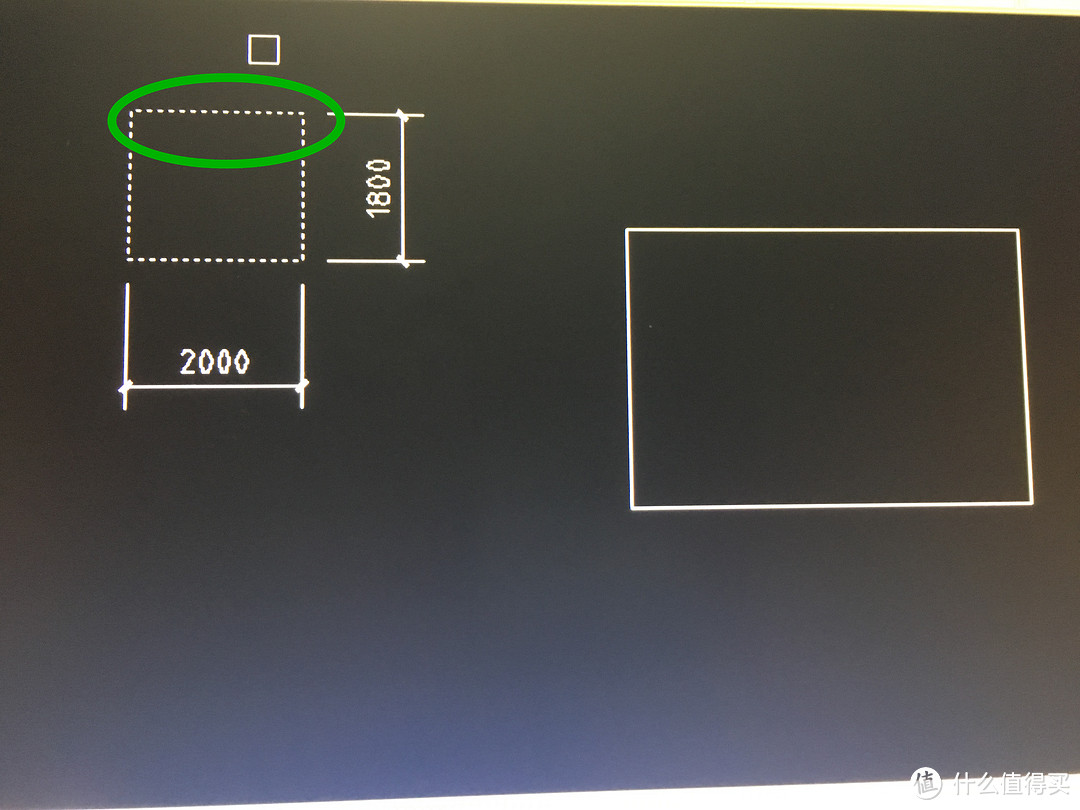
技多不压身—业内人士手把手教你学会用CAD绘制户型图

技多不压身—业内人士手把手教你学会用CAD绘制户型图


如何删除图形?

选中想要删除的对象。


技多不压身—业内人士手把手教你学会用CAD绘制户型图

单击鼠标左键,当对象变为虚线时,在命令栏内输入“e”,空格,删除完成。

技多不压身—业内人士手把手教你学会用CAD绘制户型图


如何偏移线段?

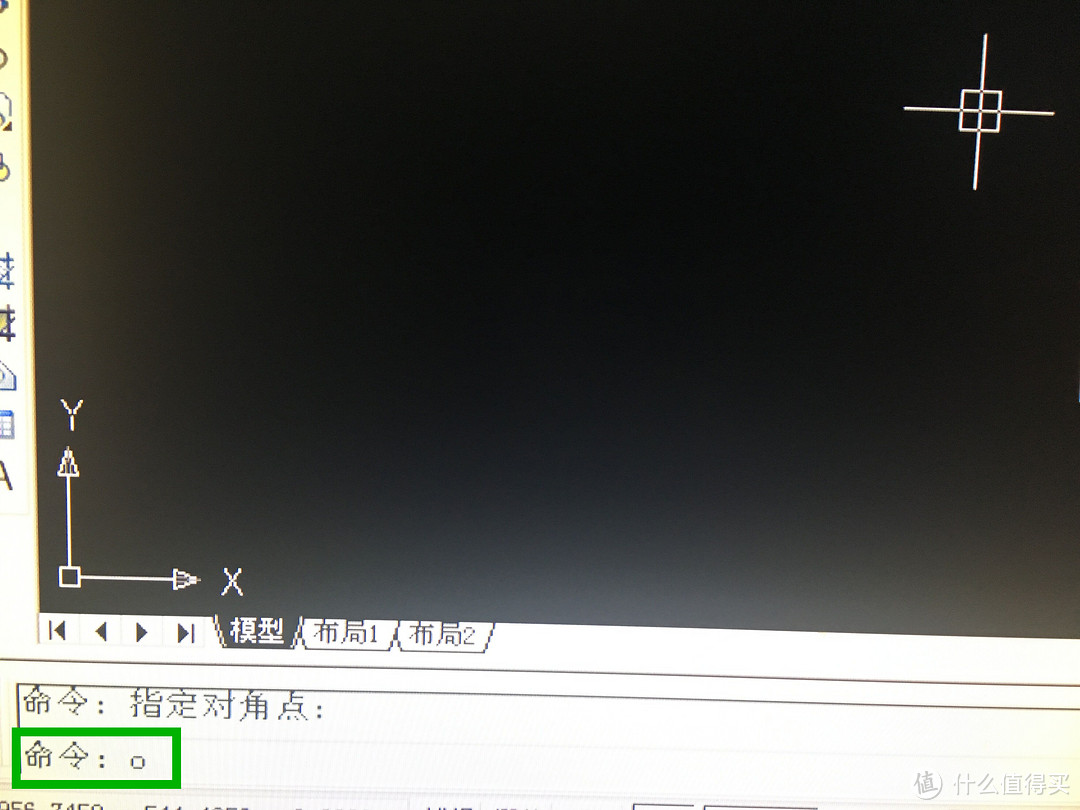
方法1:在左下角命令行输入"O"然后空格。

技多不压身—业内人士手把手教你学会用CAD绘制户型图

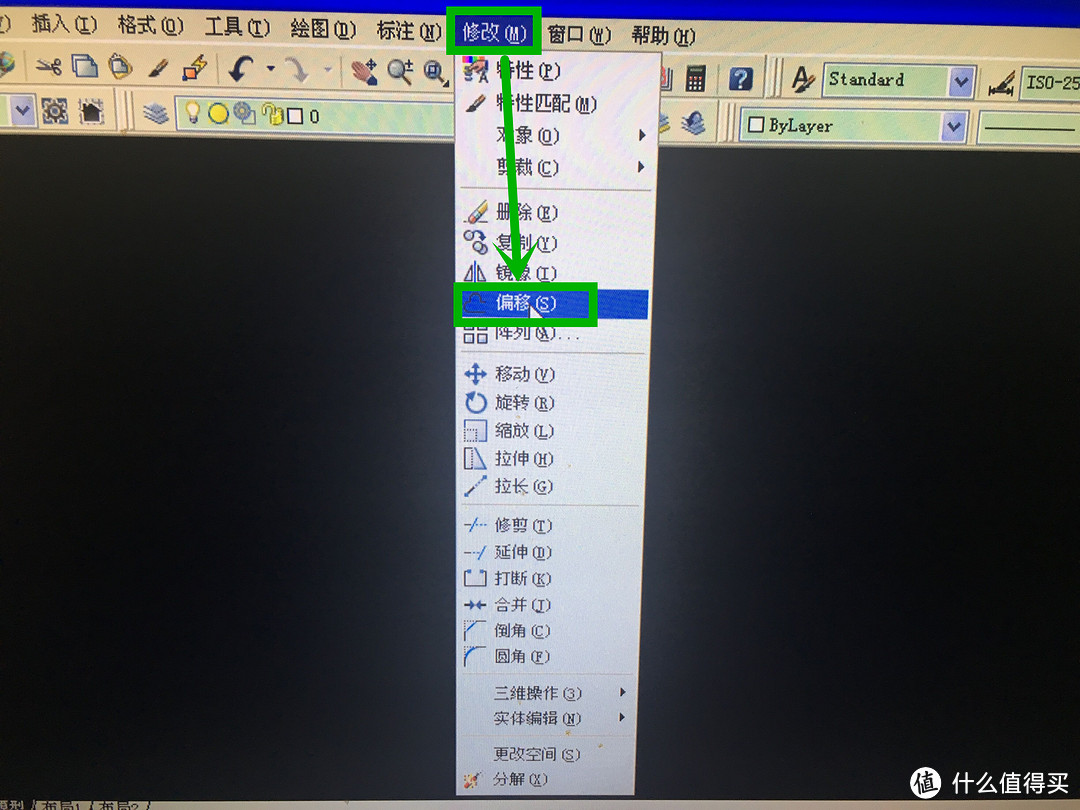
方法2:在工具栏选择:修改-偏移

技多不压身—业内人士手把手教你学会用CAD绘制户型图

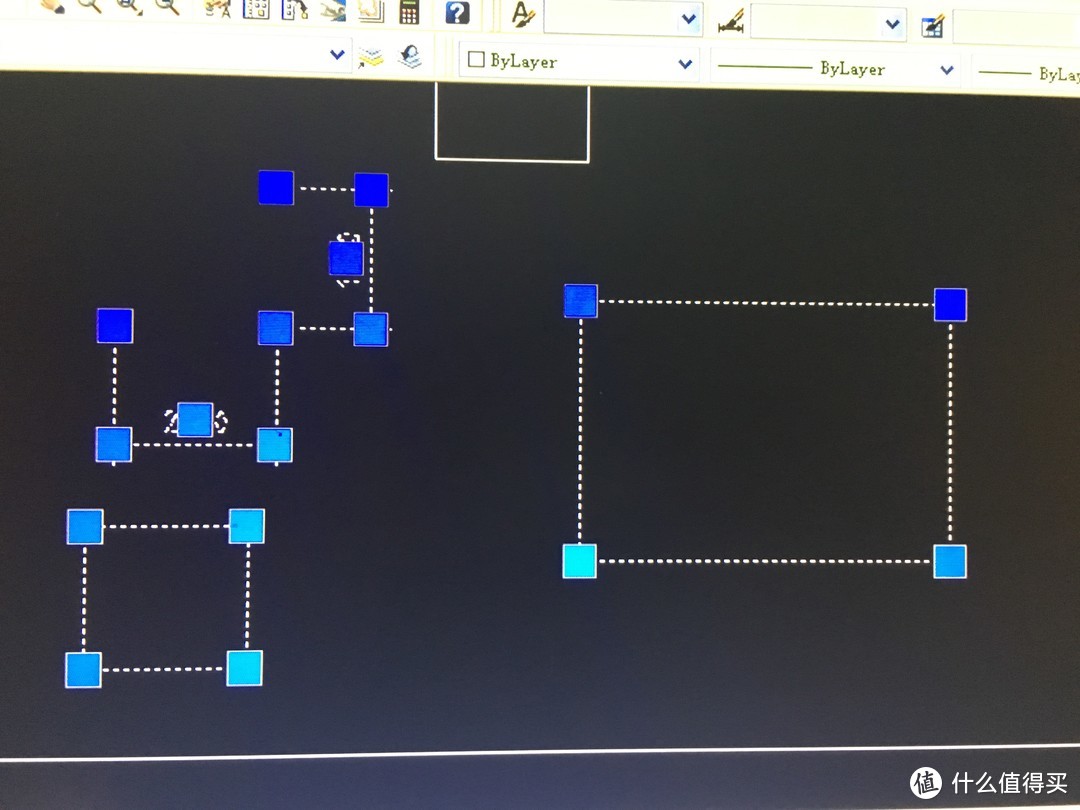
在左下方命令行内输入偏移量3200mm后空格,然后点击所需偏移的直线,并选择偏移方向,即可偏移出相应距离的线段(此时完成卧室开间轴线的绘制)
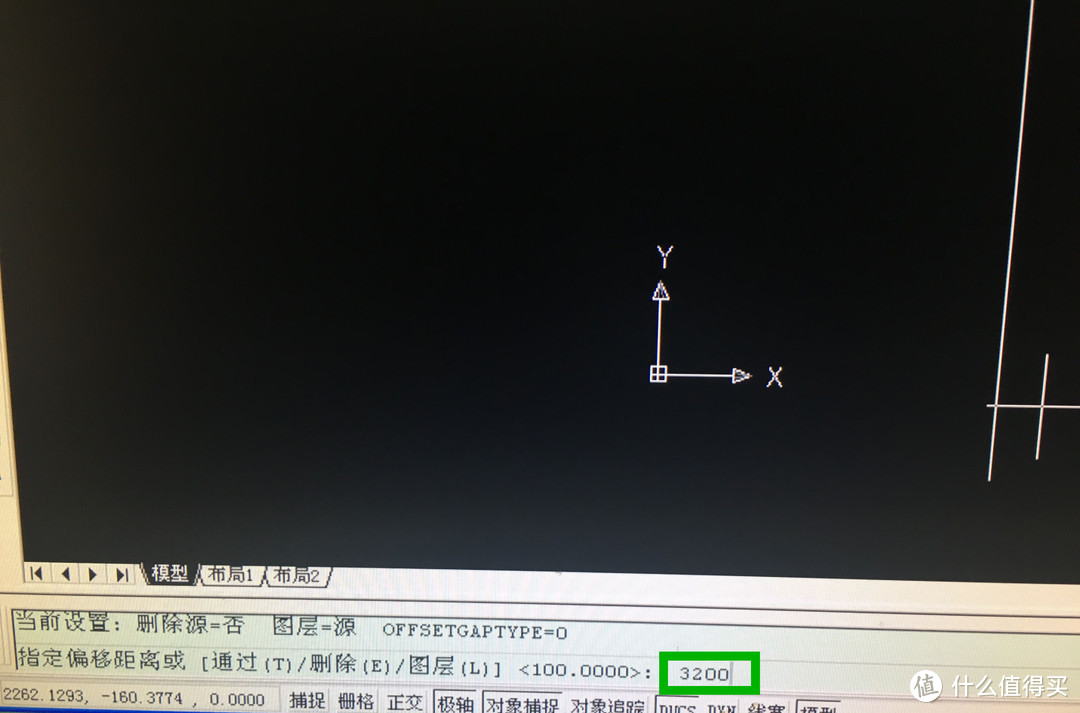
技多不压身—业内人士手把手教你学会用CAD绘制户型图


以上是直接用CAD来绘制户型图的方法。

因为纯CAD绘制起来效率较低,建筑专业实际设计中经常会用到天正等带有插件的绘图工具,下面我们来介绍一下用如何用插件来绘制户型图?

图标图标

如何绘制户型轴线?

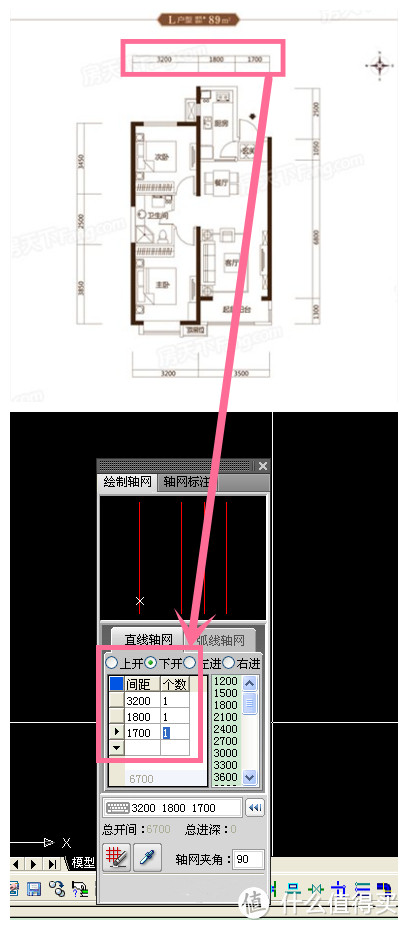
首先还是需要绘制户型轴线,本户型的轴线为横8纵4,也就是彩色笔标注的位置。(户型图下载自房天下网站)

技多不压身—业内人士手把手教你学会用CAD绘制户型图

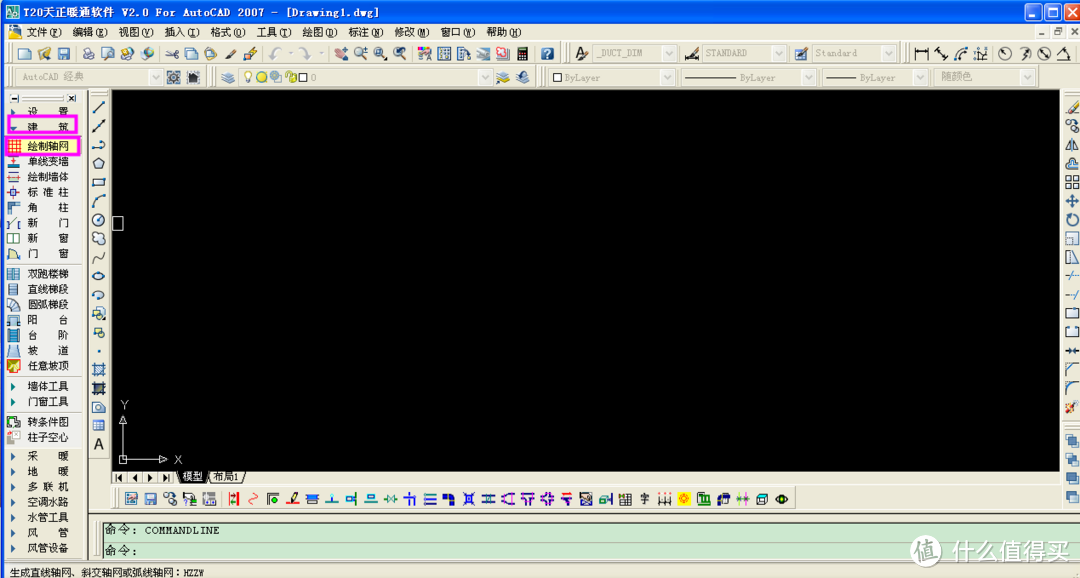
选择左侧工具栏:建筑-绘制轴网

技多不压身—业内人士手把手教你学会用CAD绘制户型图

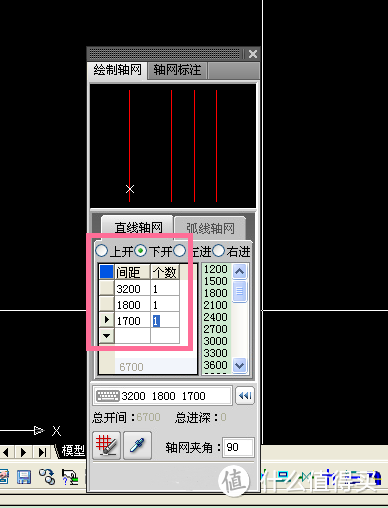
输入户型图相关距离参数,也就是把横8纵4之间的距离输入进去。以4条纵线为例,之间的距离分别为3200,1800,1700。将其输入到“间距”内即可。
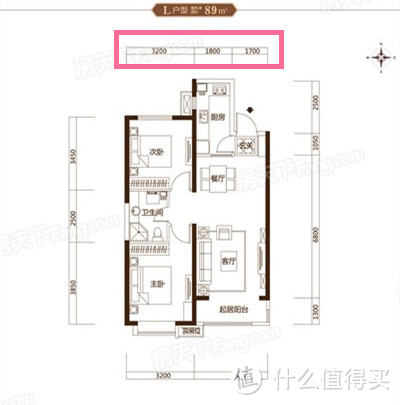
技多不压身—业内人士手把手教你学会用CAD绘制户型图

技多不压身—业内人士手把手教你学会用CAD绘制户型图


技多不压身—业内人士手把手教你学会用CAD绘制户型图

同理,把横8的参数也输入进去。输入完成后在空白界面单击左键,再点击右键确认,完成轴线绘制。

技多不压身—业内人士手把手教你学会用CAD绘制户型图


如何绘制墙体?

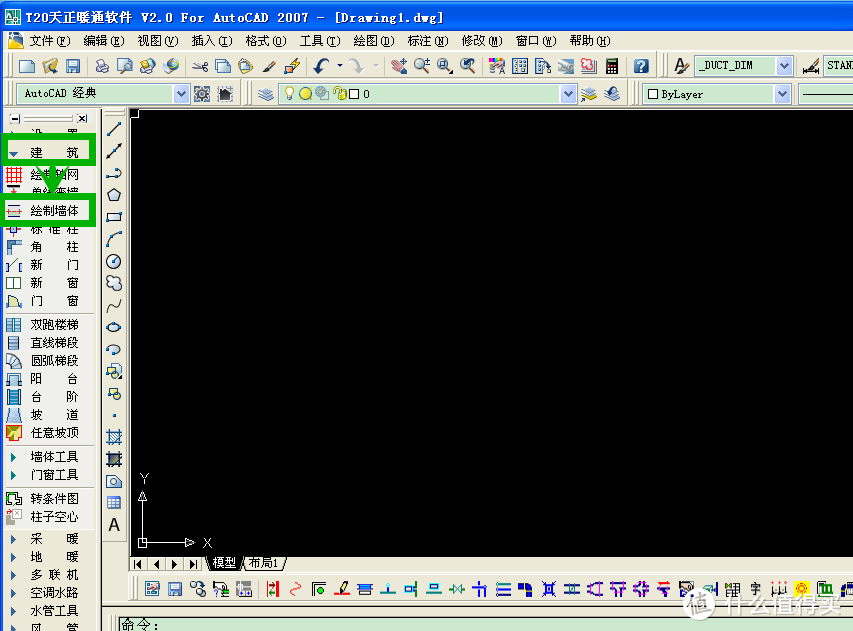
点击左侧工具栏:建筑-绘制墙体

技多不压身—业内人士手把手教你学会用CAD绘制户型图

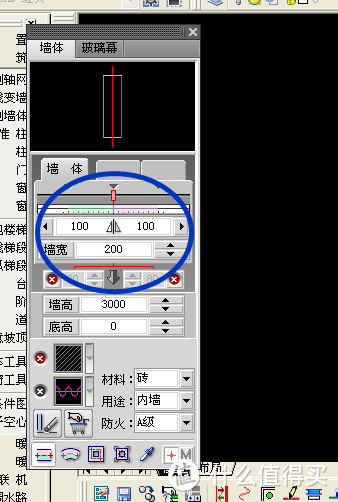
在“墙宽”选项内输入200(通常住宅标准层外墙为200mm厚混凝土)

技多不压身—业内人士手把手教你学会用CAD绘制户型图

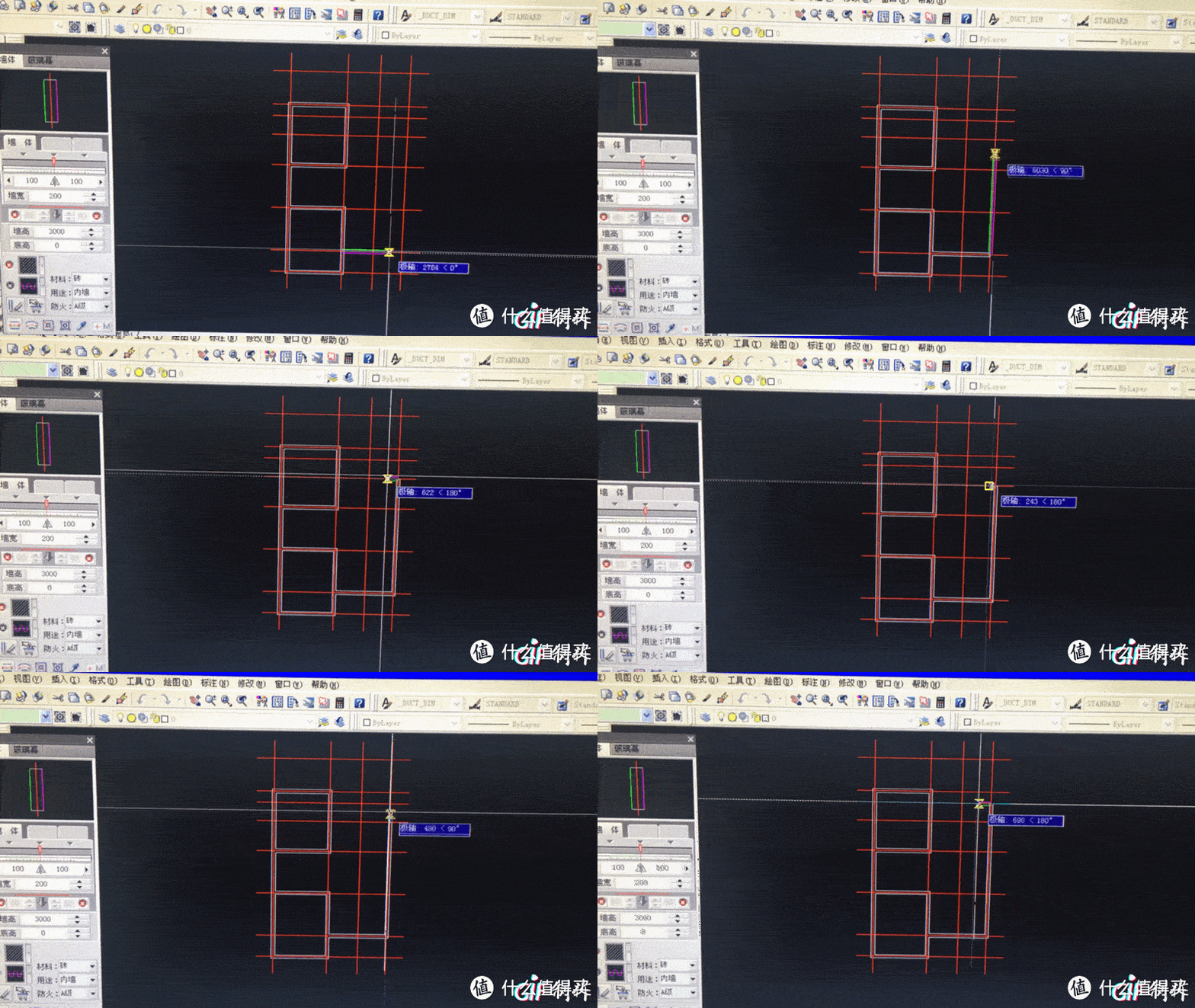
点击轴线焦点绘制墙体(左键单击左上角轴线焦点,向下绘制到左下角焦点),完成户型西山墙墙体绘制。
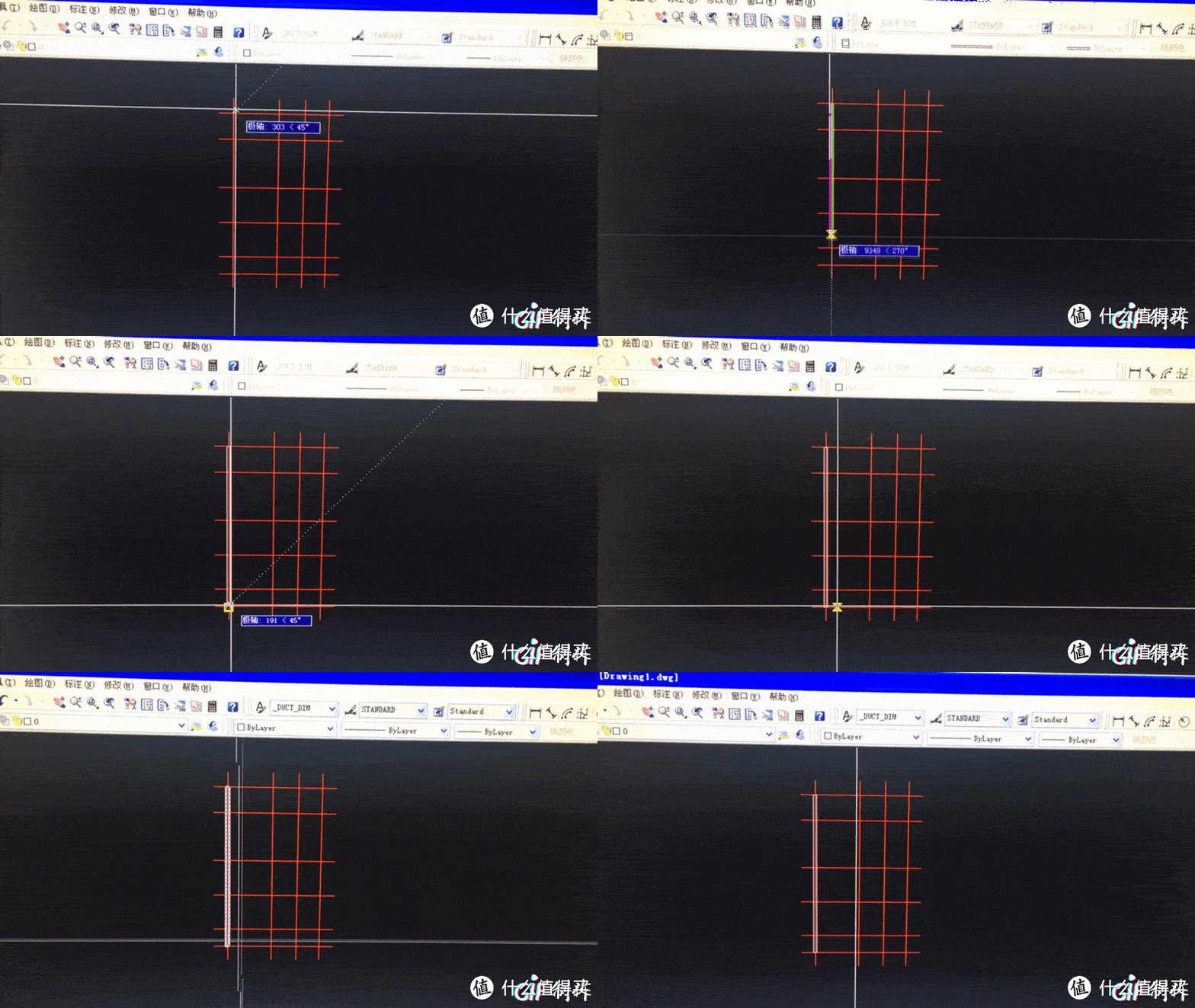
技多不压身—业内人士手把手教你学会用CAD绘制户型图

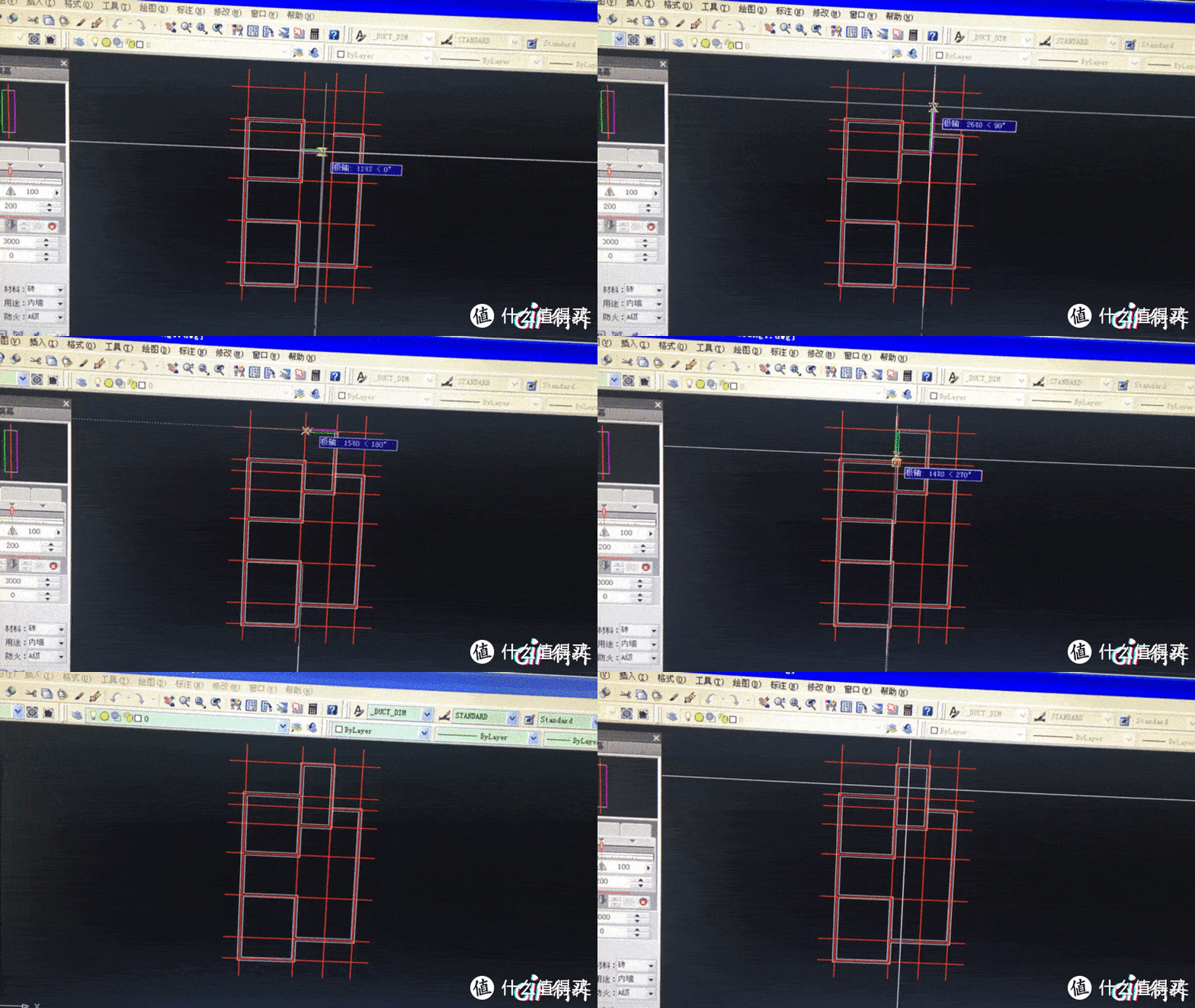
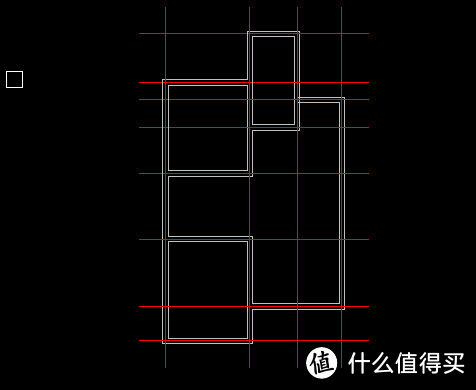
同理沿轴线焦点连接,完成对应房间的绘制,这样就完成整个户型大体轮廓的绘制。
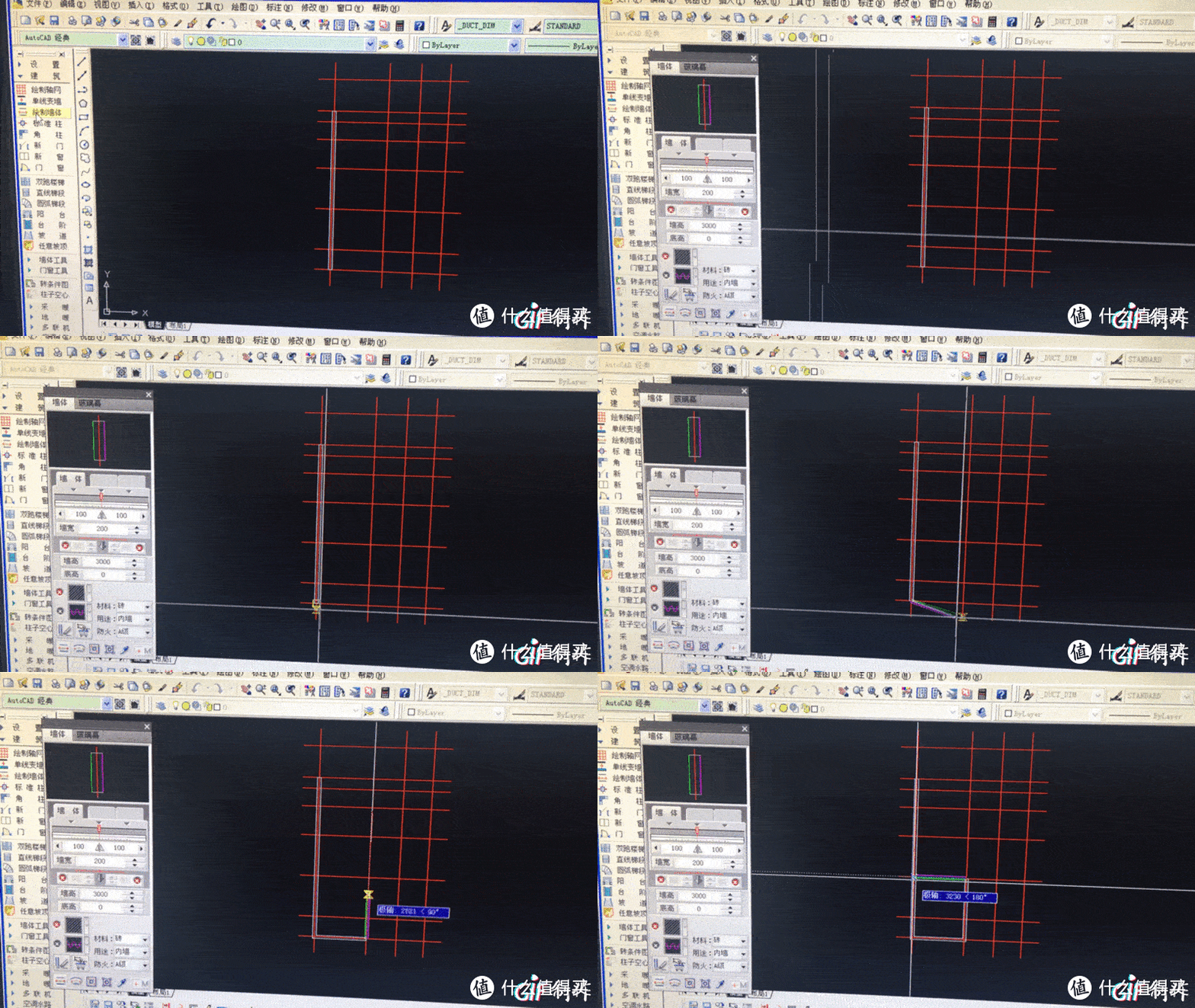
技多不压身—业内人士手把手教你学会用CAD绘制户型图

技多不压身—业内人士手把手教你学会用CAD绘制户型图

技多不压身—业内人士手把手教你学会用CAD绘制户型图

技多不压身—业内人士手把手教你学会用CAD绘制户型图

如何插入房门?

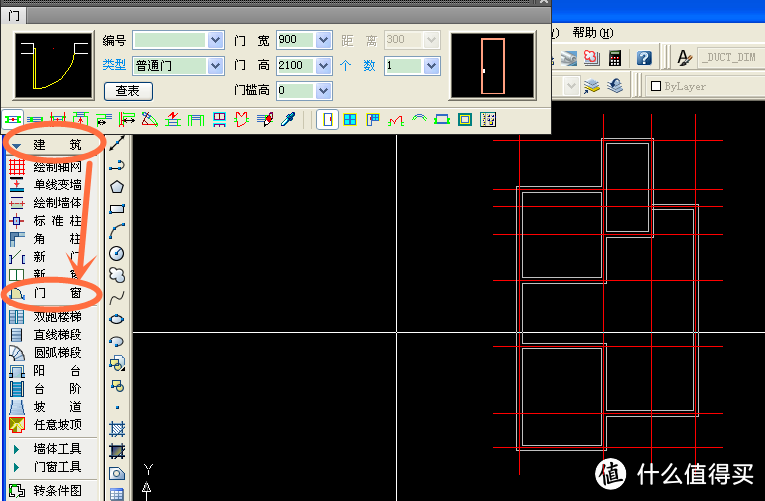
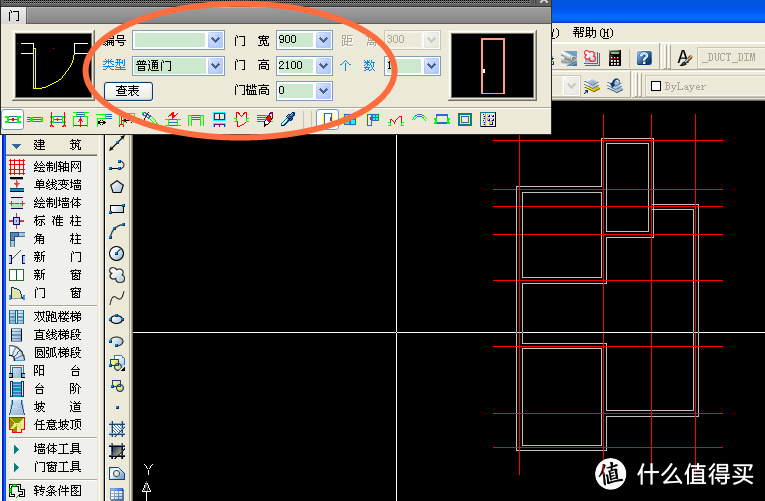
给房间插入门,点击左侧工具栏:建筑-门窗

技多不压身—业内人士手把手教你学会用CAD绘制户型图

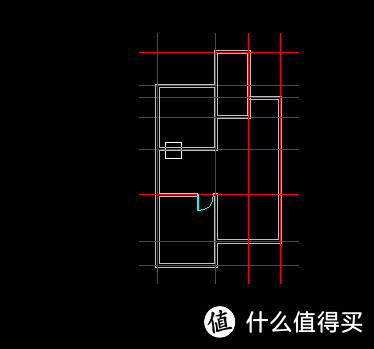
在选项内可以下拉选择或直接输入门的具体参数,完成后单击需要设置门的墙。

技多不压身—业内人士手把手教你学会用CAD绘制户型图

技多不压身—业内人士手把手教你学会用CAD绘制户型图

如何给房间插入窗户?

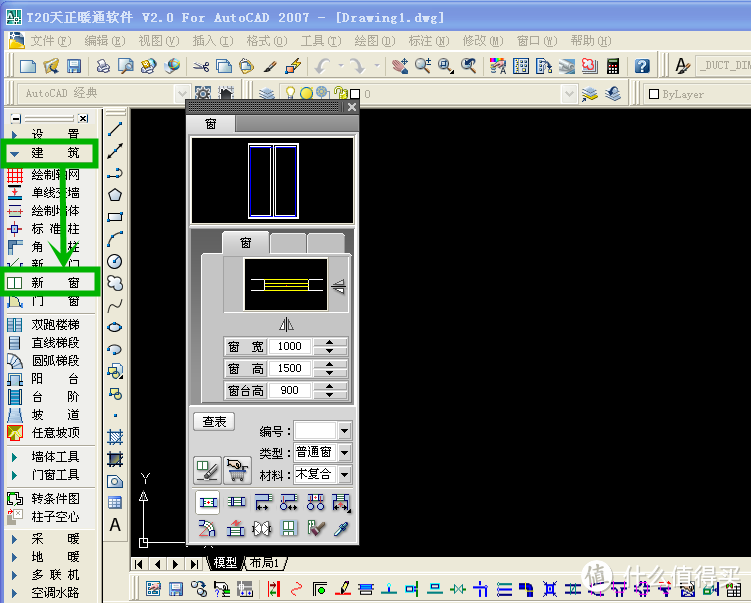
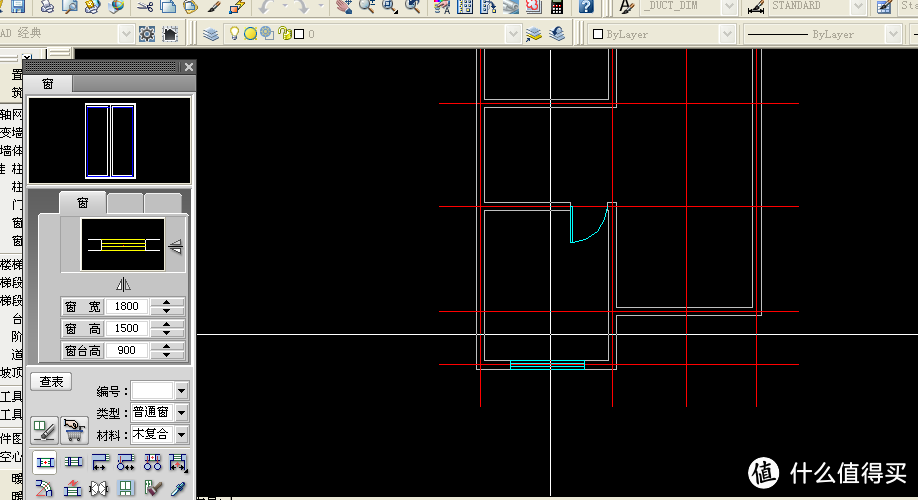
点击左侧工具栏:建筑-新窗

技多不压身—业内人士手把手教你学会用CAD绘制户型图

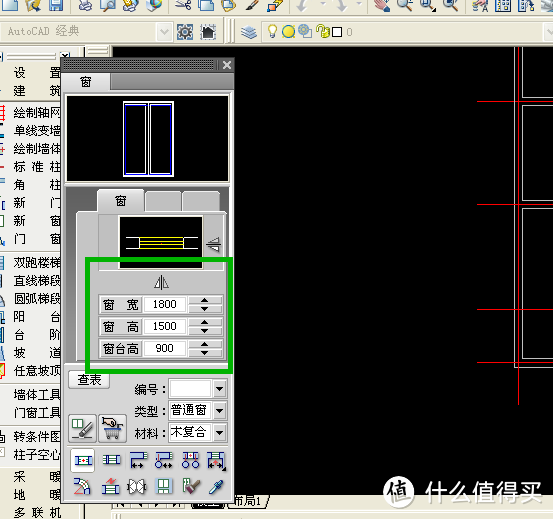
在选项内可以输入窗户的具体参数,完成后单击需要设置门的墙。

技多不压身—业内人士手把手教你学会用CAD绘制户型图

技多不压身—业内人士手把手教你学会用CAD绘制户型图

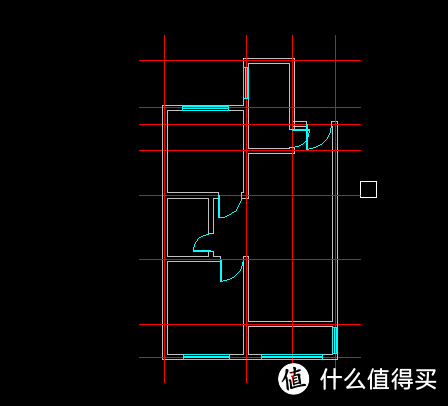
使用同样的方法给其他房间也插入相应的门窗。

技多不压身—业内人士手把手教你学会用CAD绘制户型图

如何在墙上开洞?

这时发现一个问题,客厅和阳台直接还有一堵墙隔着,我们需要在墙上开洞(墙垛有具体数据可以按具体数据开洞,我们这里按墙垛500mm示意开洞)将客厅两侧轴线各向客厅内侧偏移600mm
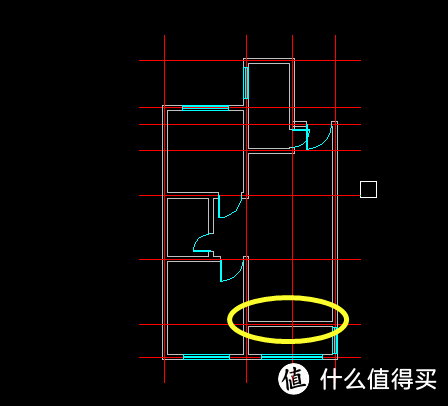
技多不压身—业内人士手把手教你学会用CAD绘制户型图

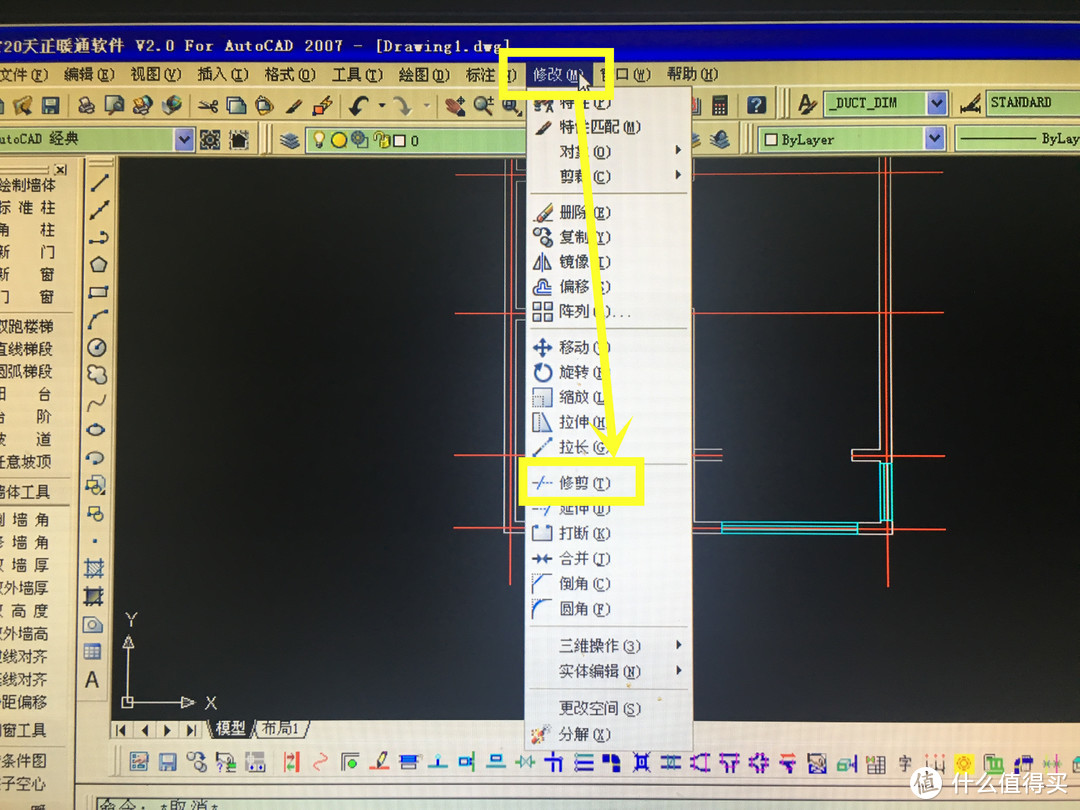
在命令行内输入“TR”命令,或者在工具栏-修改-修剪,选择刚刚偏移好的两个轴线,点右键确认,再次点击两个轴线之间的线段,即可以开洞将房间和阳台打通。
技多不压身—业内人士手把手教你学会用CAD绘制户型图

如何添加房间名称?

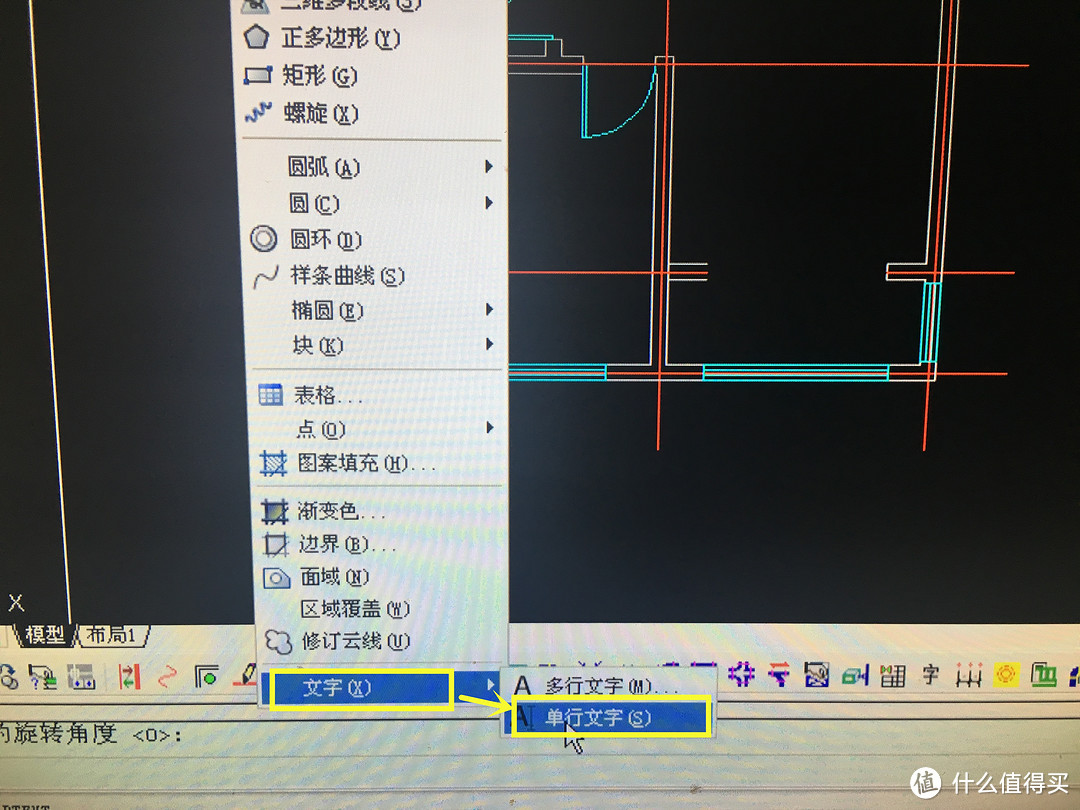
房间绘制完成后,下面我们在相应的房间添上具体的名称,首先选择工具栏内的:绘图-文字-单行文字
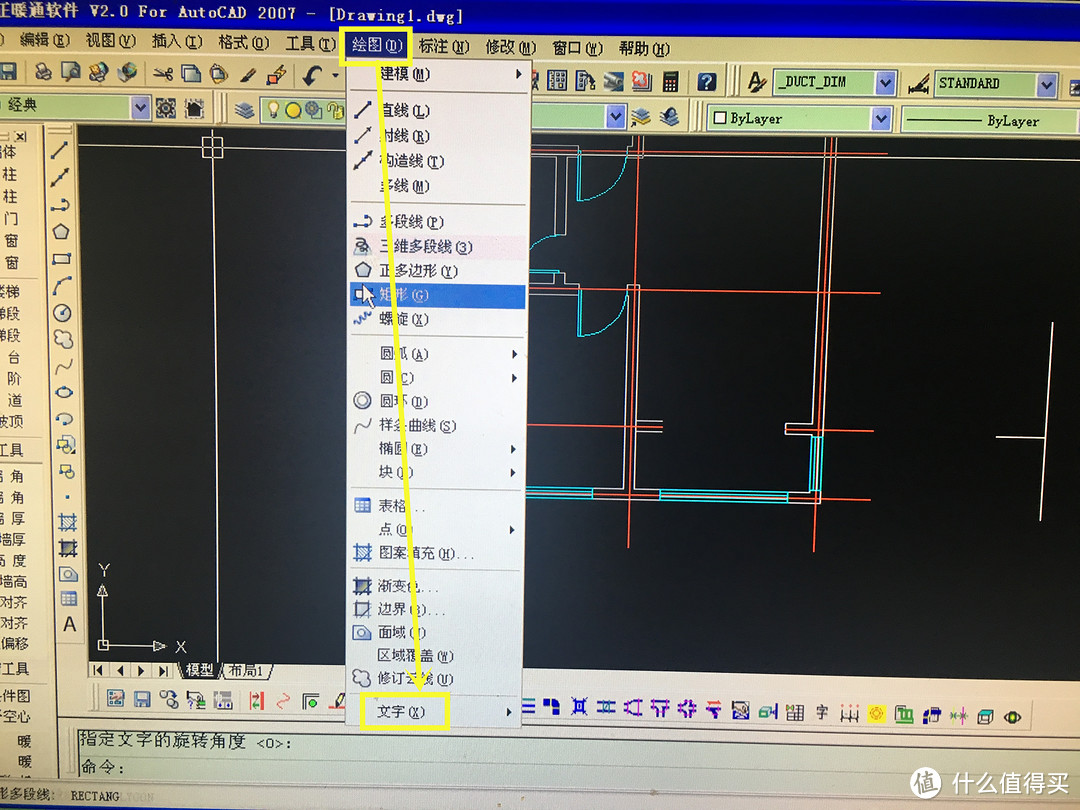
技多不压身—业内人士手把手教你学会用CAD绘制户型图

技多不压身—业内人士手把手教你学会用CAD绘制户型图

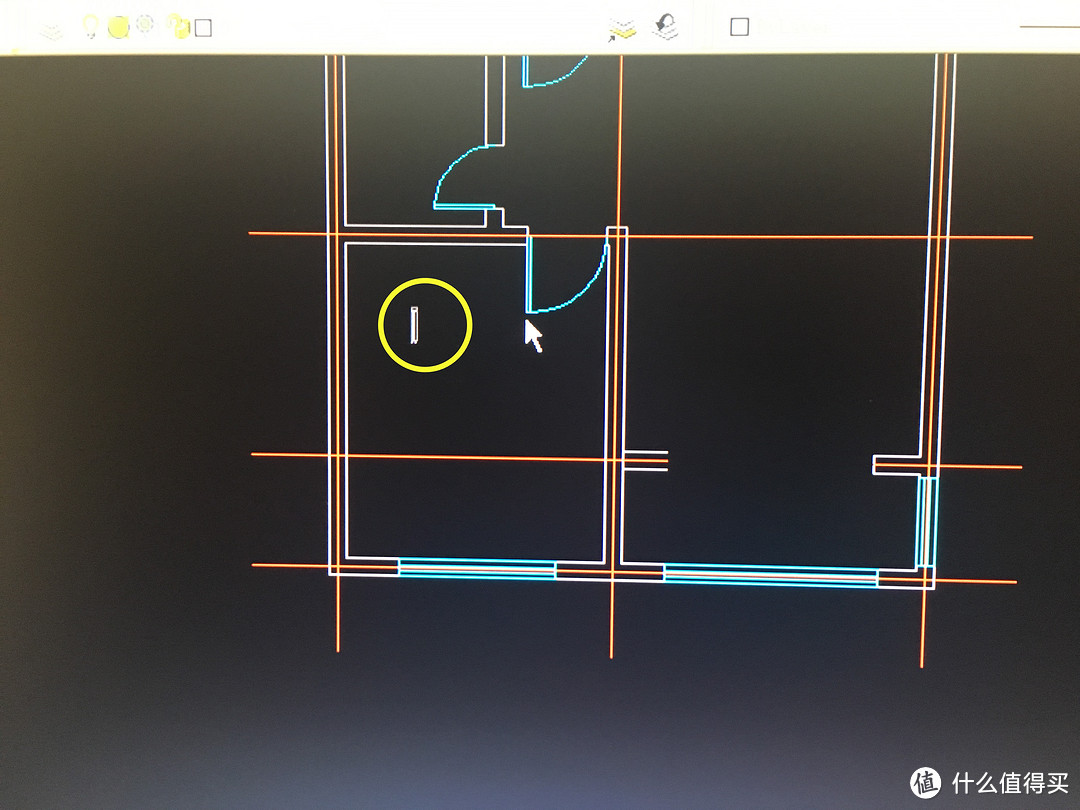
在所需要标注的房间内单击,输入字高等信息,即可输入相应内容

技多不压身—业内人士手把手教你学会用CAD绘制户型图

技多不压身—业内人士手把手教你学会用CAD绘制户型图

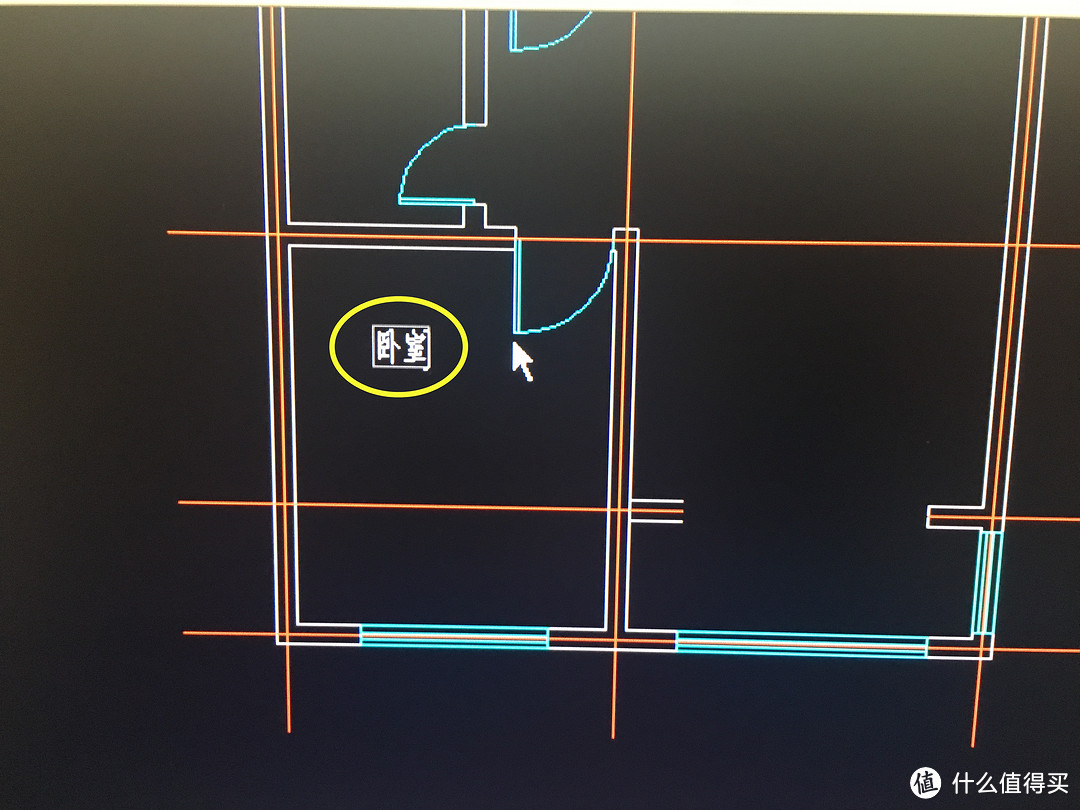
可以将刚刚输入的文字拷贝到各个需要添加文字的地方,选择工具栏的:修改-复制
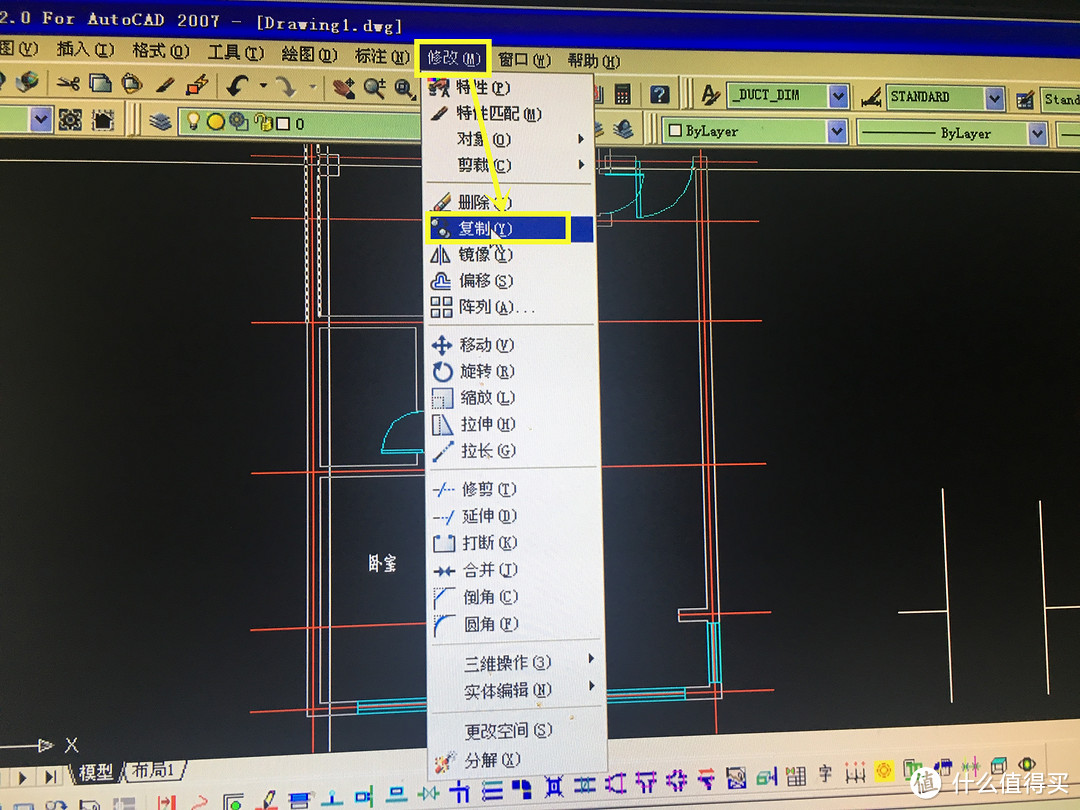

技多不压身—业内人士手把手教你学会用CAD绘制户型图


单击复制好的文字内容即可编辑文字改为相应功能房间。

技多不压身—业内人士手把手教你学会用CAD绘制户型图


使用CAD绘制户型图,究竟可以用来做什么?

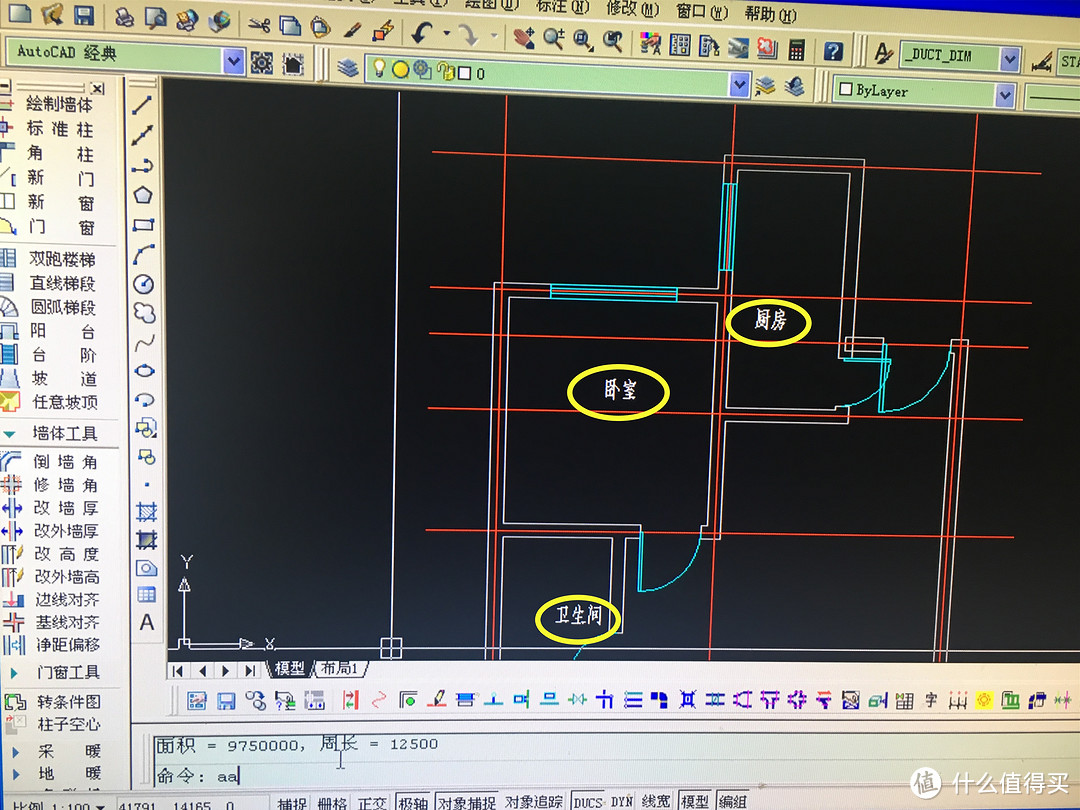
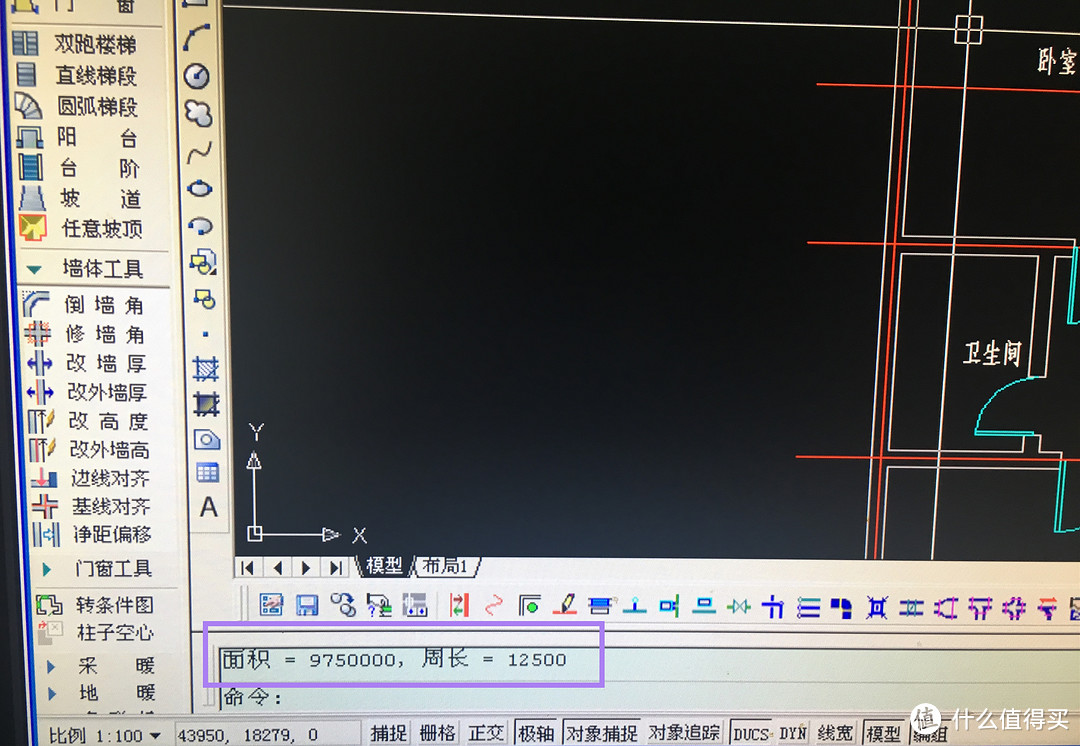
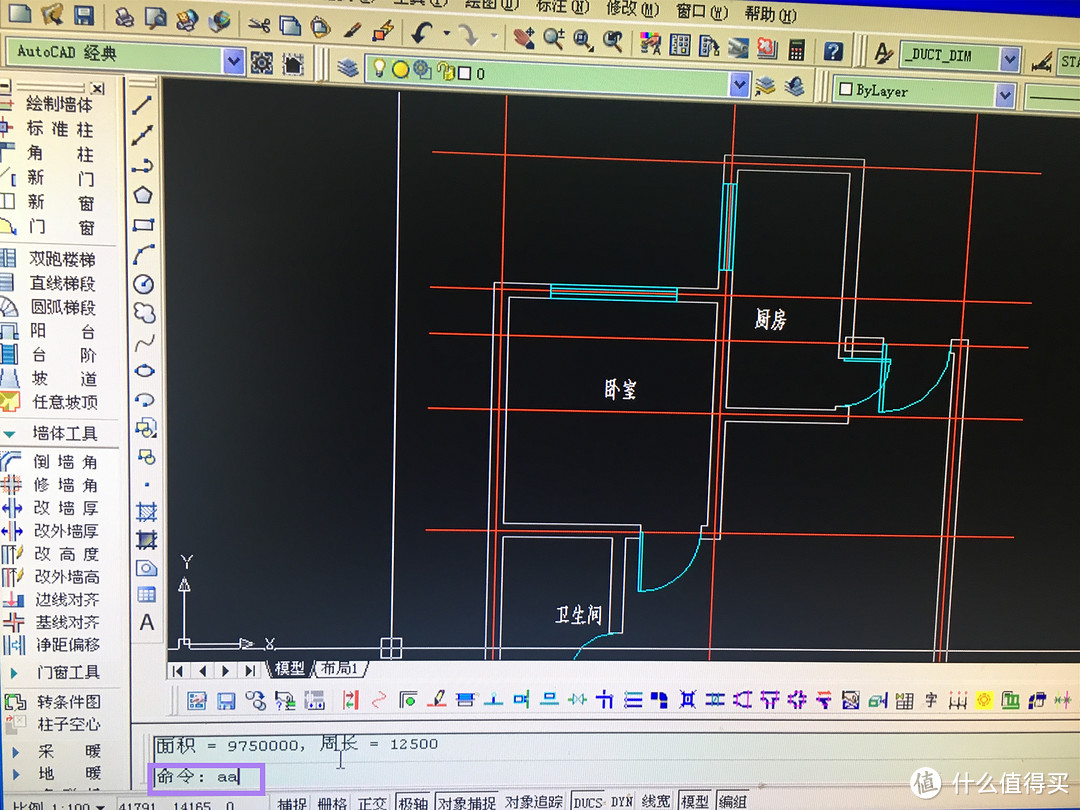
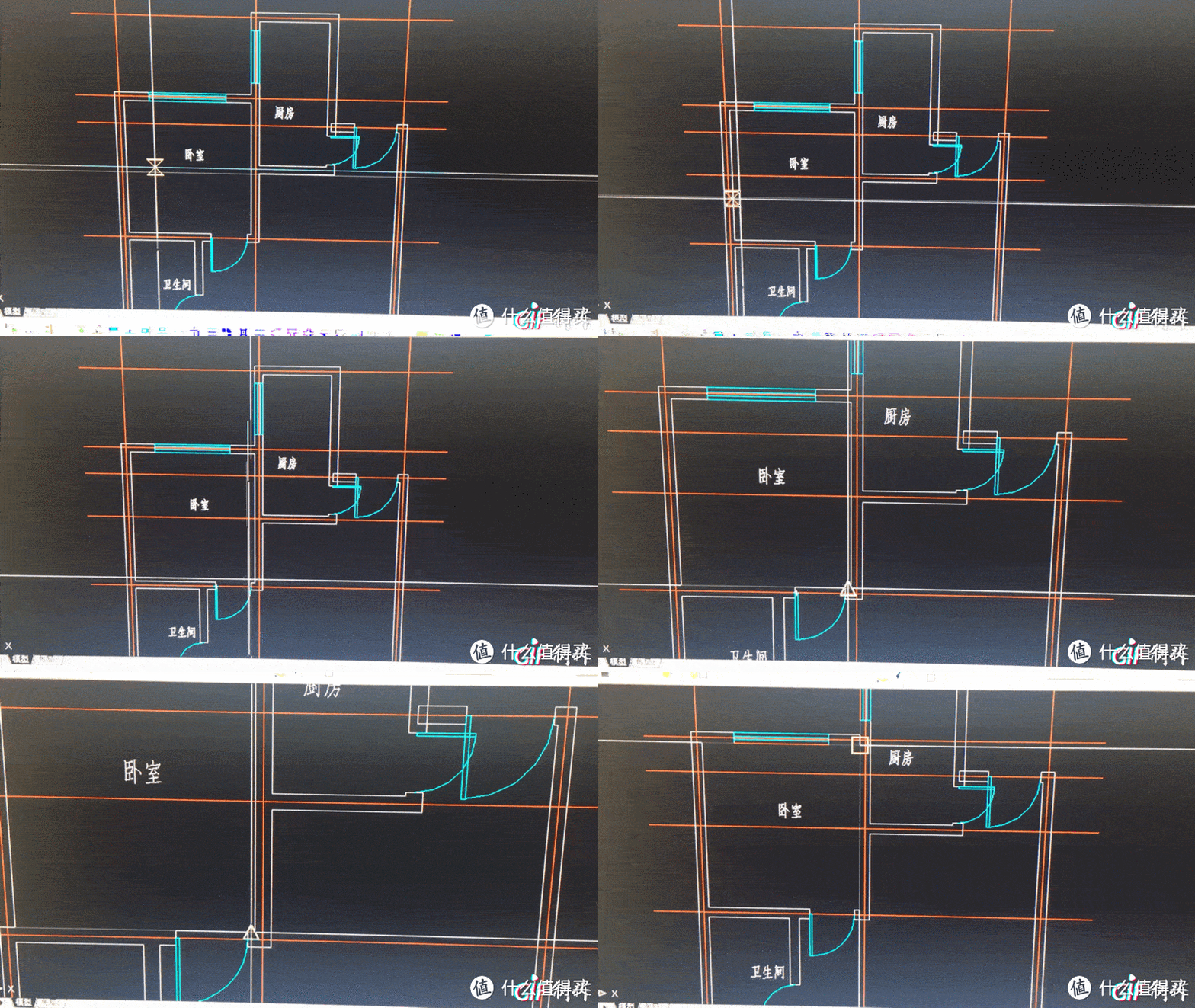
1、首先我们可以知道我们买的房间的具体使用面积是多少,在命令行输入“AA”,空格然后按顺序依次点击所需要测量房间的各个点,然后点击右键在命令行就可以显示出具体房间面积,此房间面积即为9.75平米(显示数据单位为mm)
技多不压身—业内人士手把手教你学会用CAD绘制户型图

技多不压身—业内人士手把手教你学会用CAD绘制户型图

技多不压身—业内人士手把手教你学会用CAD绘制户型图

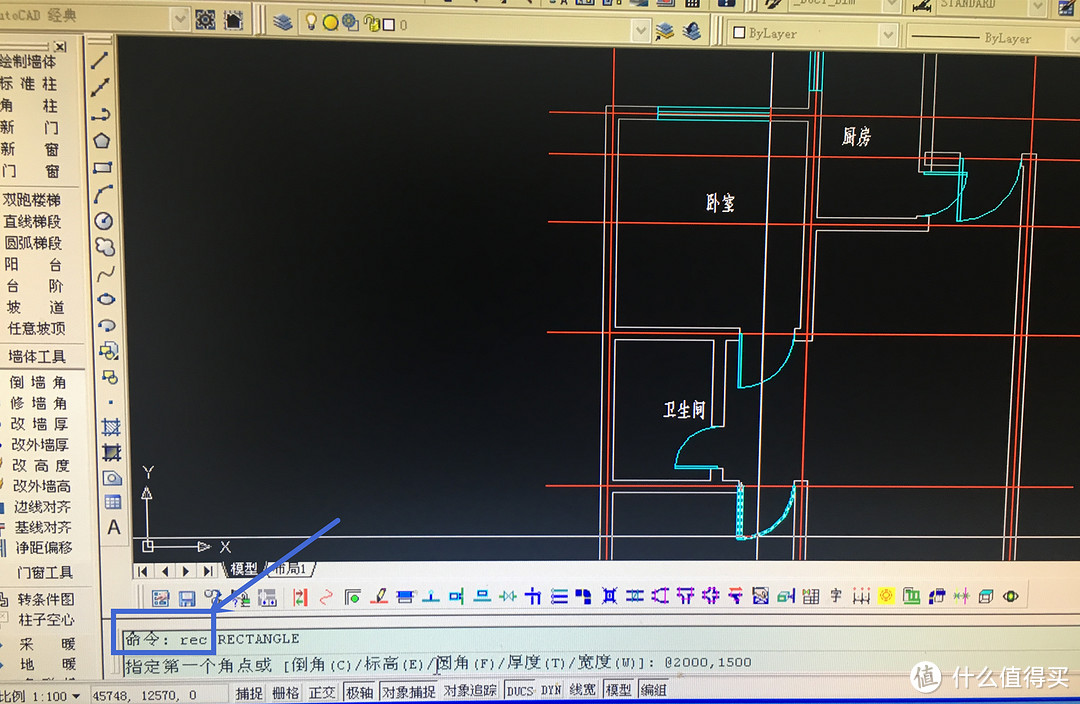
2、其次我们可以根据房屋尺寸来摆放我们需要的家具,看看家具是否可以轻松的摆放进来。省去了实地测量的麻烦。举个例子,我们要在我是摆放一个长宽为2000mm*1500mm的床,在命令行内输入“REC”点击空格,然后输入具体数据,回车,在房间内点击左键摆放。
技多不压身—业内人士手把手教你学会用CAD绘制户型图

我们可以随意移动床的位置在命令行内输入“M”然后点击空格,然后点击图中方块,随后点击空格,点击方块中任意一点,拖动到我们需要的位置,就可以看到摆放后的效果。
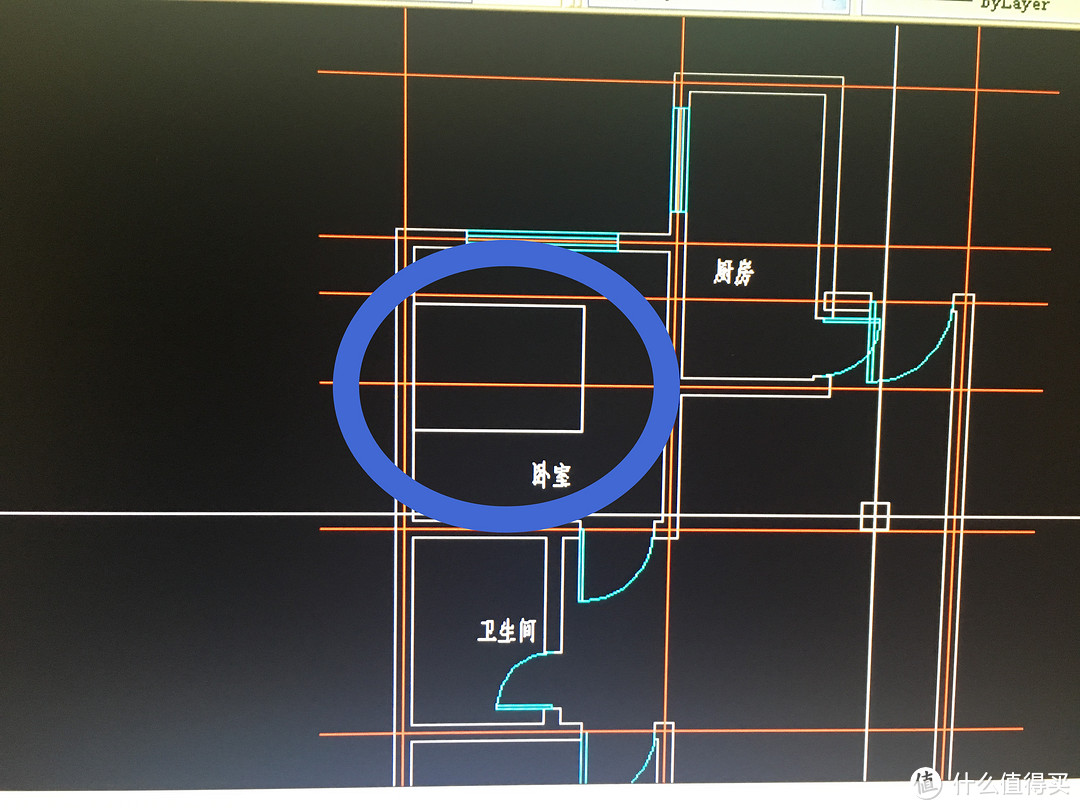
技多不压身—业内人士手把手教你学会用CAD绘制户型图

同样的方法,我们还可以把家里基本的家具、电器摆放进来,比如沙发、茶几、电视柜、衣柜、橱柜、餐桌等等,把所需的家电摆放好位置,我们就可以清楚的知道这些家电的具体尺寸,有了具体参数我们在逛装饰市场时就可以做到有的放矢,知道该购买哪些尺寸的家电。又或者,你在家装市场看到了特别喜欢的家电,又不知道它摆在家里大小是否合适,你就可以根据看好的家电尺寸,实际画到图中来摆放一下。

毕竟,你不可能有精力每天都往装修的家里跑一趟去实地测量。这样的方法学会之后,真的是能省不少事。

3、之前的一篇关于使用酷家乐软件设计房间的文章中提到过,有一种插入户型图的方法就是导入CAD文件。当你在软件中搜索不到你想要的户型图时,就只能自己来画CAD了。

好的软件让你事半功倍!教你用酷家乐APP设计自己的小窝小编注:文章来自#全民分享季#征稿活动,周周都有新的玩法,无论是晒物、评测还是经验,统统都可以写,最高瓜分2万元大奖!,详情戳这里~2017年,从看房、选房、看样板间、排号、认筹到开盘、抢房、付首付、办贷款等等一系列的琐碎之后,和LG终于成功买到了人生中的第一套房。这是真正属于我们自己的房子,所以还舞小夏的夏日| 234 评论81 收藏3k查看详情


全文完,希望能帮助到大家,下次再见咯技多不压身—业内人士手把手教你学会用CAD绘制户型图

展开 收起
104评论

  • 精彩
  • 最新
  • LZ只讲了快捷键,其实应该把整个单词写出来如L(ine),C(ircel),R(ectangle)E(rase)、Offset,Dim这样大家就知道为什么是这个快捷键了

    校验提示文案

    提交
    嗯嗯,应该介绍一下来的

    校验提示文案

    提交
    整个单词其实写不写没有区别吧,反正操作的时候就会看到全称。

    校验提示文案

    提交
    收起所有回复
  • 厉害了,再来篇3dmax的

    校验提示文案

    提交
    有点难啊想哭

    校验提示文案

    提交
    3dmax不是更加难……入门水平做出来的效果图能看?

    校验提示文案

    提交
    还有1条回复
    收起所有回复
  • 花了心思与时间了。真要点赞

    校验提示文案

    提交
    特别感谢支持 [击掌]

    校验提示文案

    提交
    收起所有回复
  • 这种干货应该点赞,比那些只会炫耀风格和花了多少钱的装修贴来得实在!

    校验提示文案

    提交
    谢谢支持哈 [献花]

    校验提示文案

    提交
    收起所有回复
  • 输个命令按个空格就行了,Cad你还要告诉别人光标怎么弄大,操作是 键盘输入OP-显示。调整到九我认为是合适的 [傻笑]

    校验提示文案

    提交
    一看就是专业的

    校验提示文案

    提交
    收起所有回复
  • 这个应该是教初学者的

    校验提示文案

    提交
    嗯嗯是的是的

    校验提示文案

    提交
    收起所有回复
  • 大学选修过了,还是为你点赞

    校验提示文案

    提交
    都是技术人才啊 [献花]

    校验提示文案

    提交
    收起所有回复
  • 赞一个,虽然我用SketchUp

    校验提示文案

    提交
    多年前我也是

    校验提示文案

    提交
    现在酷家乐??????? [中刀] [中刀] [中刀]

    校验提示文案

    提交
    收起所有回复
  • 我要不写一篇rvt的?

    校验提示文案

    提交
    这个可以有,那可能是一栋楼全套Bim了,哈哈

    校验提示文案

    提交
    不需要啊,室内可以BIM 室内BIM工作量其实比整栋楼都大

    校验提示文案

    提交
    收起所有回复
  • 这cad版本有点老啊……而且系统居然还是xp……新版本更好用的

    校验提示文案

    提交
    CAD版本最喜欢的就是04和08的。

    校验提示文案

    提交
    哪儿下载04的,小白,看图用

    校验提示文案

    提交
    还有3条回复
    收起所有回复
  • 画图民工路过帮顶,cad易学难精,做这么一篇图文教程还真是蛮费神的

    校验提示文案

    提交
  • 普通人用酷家乐这些合适

    校验提示文案

    提交
    赞同!酷家乐简单多了,当过几年设计狗的老公如是说…

    校验提示文案

    提交
    收起所有回复
  • 用了天正麻烦说明一下,唉

    校验提示文案

    提交
  • 好不容易从设计院逃出来,结果值得买上面都有cad教学贴,醉了

    校验提示文案

    提交
  • 困了,觉觉。。

    校验提示文案

    提交
  • 活很细致,学习了

    校验提示文案

    提交
  • 什么呀,一下就想起了,画图的恐惧

    校验提示文案

    提交
  • cad最简单了。。还有 你不教人激活吗???

    校验提示文案

    提交
  • 半夜画图,无聊看看色魔张大妈,看到这文章醉了......一个孤独的结构狗留.

    校验提示文案

    提交
  • 我选择 酷家乐。。。讲真的 设计阶段关键还是把信息确定好,cad我觉得会简单修改设计师给的文件即可,关键还在于实现的时候100%效果。

    校验提示文案

    提交
    我也觉得酷家乐更简单好用

    校验提示文案

    提交
    设计师给的是jpg或者pdf,没有会给cad的

    校验提示文案

    提交
    还有2条回复
    收起所有回复
提示信息

取消
确认
评论举报

相关文章推荐

更多精彩文章
更多精彩文章
最新文章 热门文章
2.7K
扫一下,分享更方便,购买更轻松