


























 深耕数码兴趣领域










2
2
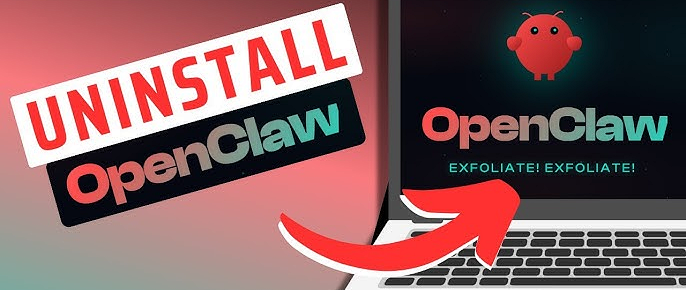
如何彻底卸载 OpenClaw:macOS、Windows 和 Linux(2026)
2026-04-02 12:51:29
0点赞
1收藏
0评论
要点总结
删除应用程序是不够的:OpenClaw 会安装一个持久的后台服务(macOS 上的 LaunchAgent、Linux 上的 systemd、Windows 上的 Scheduled Task),该服务在重启后仍然存在,并且在正常卸载后继续运行。
移除后 OAuth 令牌仍然存在:Google、Slack、Discord、GitHub 和其他服务的长期 OAuth 令牌存储在这些公司的服务器上——您必须在每个服务的安全设置中手动撤销访问权限。
虽然存在一键卸载功能,但存在一些不足:运行该命令openclaw uninstall --all --yes --non-interactive可以处理服务、状态目录和 CLI,但不会撤销 OAuth 令牌或删除旧版配置目录(~/.clawdbot、~/.moltbot)。
检查旧名称:OpenClaw 以前被称为 ClawdBot 和 MoltBot——删除所有三个配置目录以确保彻底清理。
使用特定于平台的检查来验证删除:使用 launchctl list | grep openclaw systemctl --user status openclaw-gateway.service (Linux)或任务计划程序搜索(Windows)来确认后台服务已完全停止。
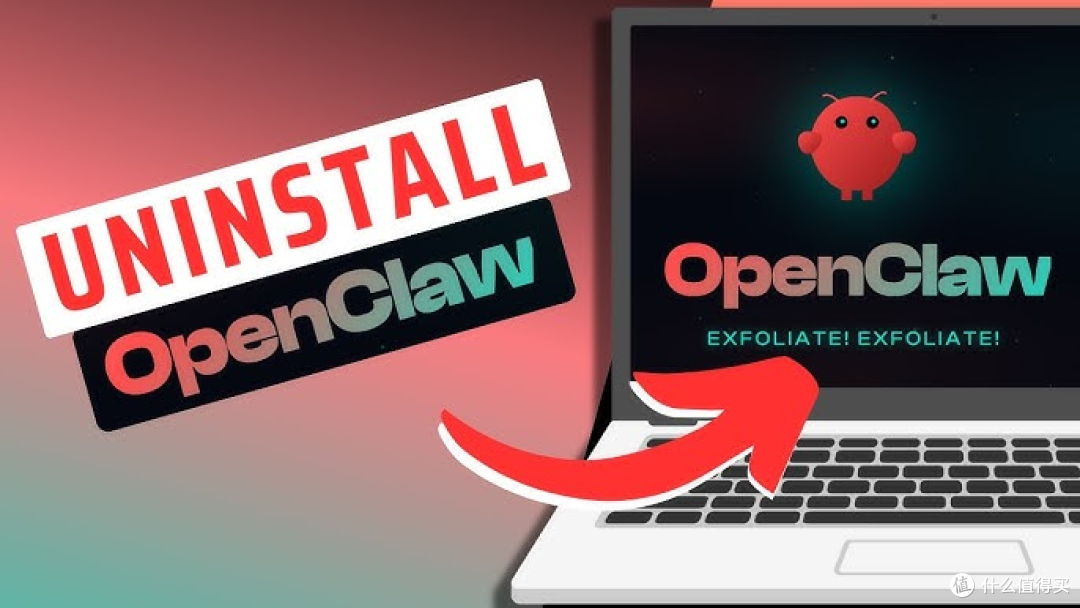
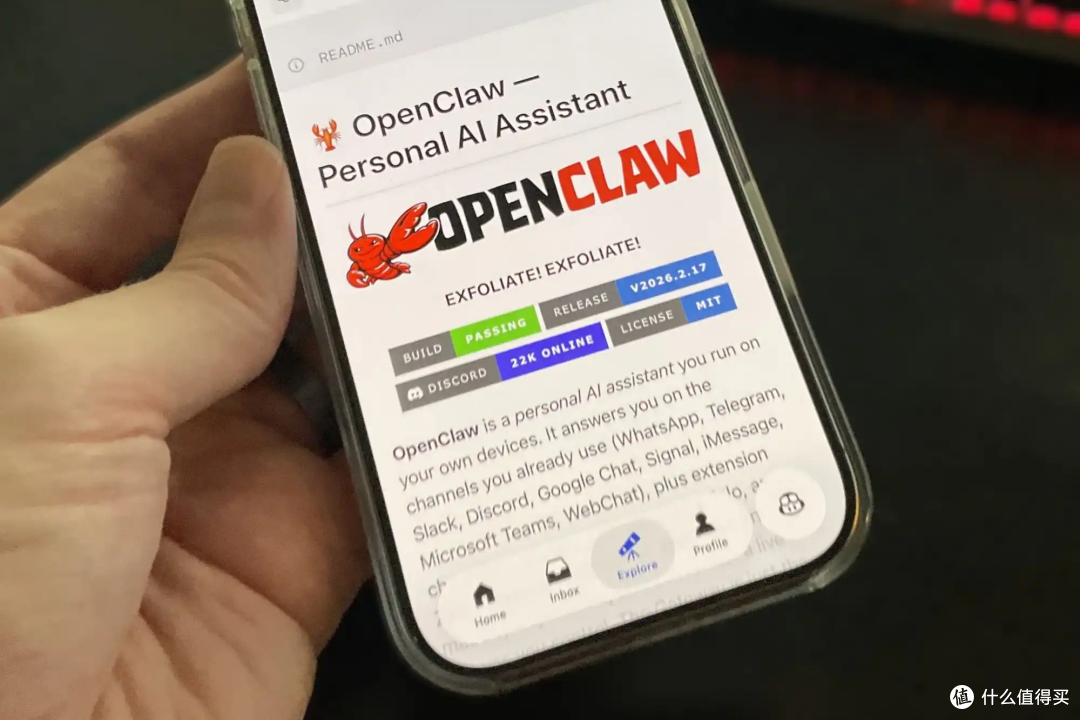
什么是 OpenClaw?
OpenClaw 是一个本地 AI 代理平台,它可以直接在您的计算机上运行自主 AI 工作程序。该平台最初于 2026 年 1 月以 ClawdBot 的名称发布,之后很快更名为 MoltBot ,随着项目的成熟,最终再次更名为OpenClaw。
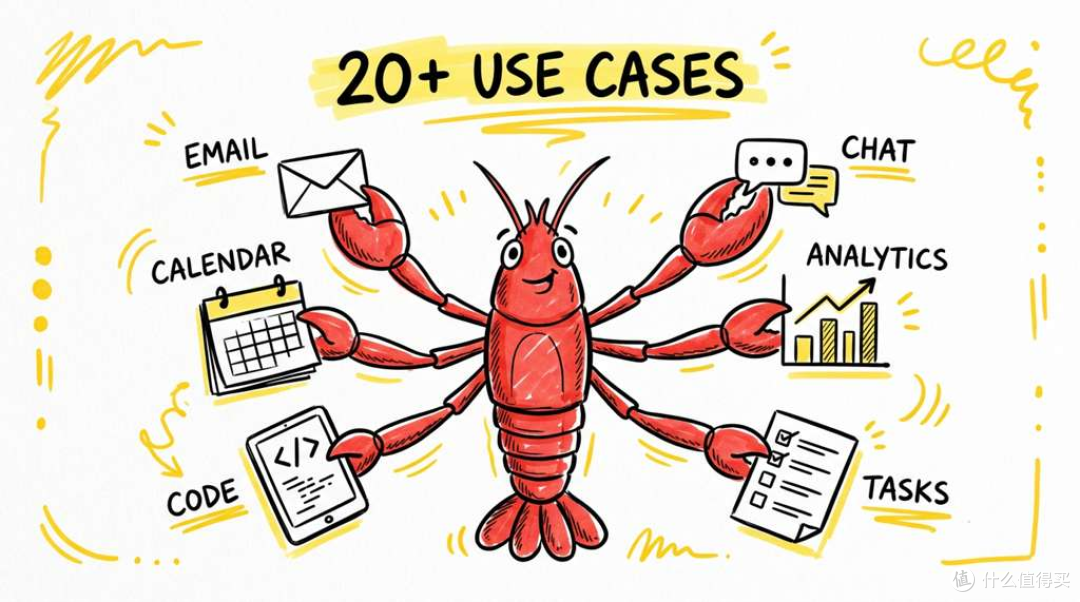
OpenClaw 的核心功能是连接到您日常使用的各种服务并代表您执行操作。它可以通过 Gmail 和 Outlook 收发电子邮件,管理您的 Google 日历,访问 WhatsApp、Telegram、Slack 和 Discord 等即时通讯应用,浏览网页,读写本地文件系统上的文件,以及执行任意 shell 命令。
正是这种广泛的访问权限使其功能强大,但也使得不彻底的清除成为一个严重的问题。
为什么普通卸载不起作用
与典型的桌面应用程序或 npm 包不同,OpenClaw 会将自身安装为持久性后台服务,即使重启后也能继续运行:
macOS:它注册了一个 LaunchAgent(ai.openclaw.gateway),macOS 会在登录时自动加载该 LaunchAgent。
Linux:它会创建一个 systemd 用户服务(openclaw-gateway.service),该服务随您的会话启动。
Windows:它会创建一个计划任务,在用户登录时启动 OpenClaw 网关进程。
只需将应用拖到回收站、运行命令 npm uninstall-g openclaw 或删除二进制文件,后台服务就不会受到影响。网关进程会在每次重启后重新启动,静默地驻留在内存中,维持与您的帐户的连接。
OpenClaw 使用长期有效的 OAuth 令牌连接到 Google、Slack、Discord、GitHub、Microsoft 和 Notion。这些令牌存储在这些公司的服务器上,而不是您的计算机上。即使您进行了彻底的本地清理,这些令牌仍然有效。
任何能够访问您的 OpenClaw 实例(或在您删除令牌存储之前访问令牌存储)的人,都可以继续访问您的帐户。
安全研究人员已记录了数百个暴露的 OpenClaw 实例,这些实例会泄露 API 密钥、会话历史记录和 OAuth 令牌。
如果您不再使用 OpenClaw,彻底删除它并非可选项,而是安全必需之举。
快速卸载(只需一条命令)
如果您想要最快捷的方式,OpenClaw 内置了一个卸载命令:

这条命令可以执行三个操作:
停止网关服务并删除服务注册(LaunchAgent、systemd 单元或计划任务)。
删除状态目录(~/.openclaw/state 或等效目录),其中包含对话历史记录、任务队列和缓存数据。
从系统 PATH 中移除 CLI 二进制文件。
此命令不会执行的操作
内置卸载程序存在重大缺陷:
它不会撤销外部服务的 OAuth 令牌。您的 Google、Slack、Discord、GitHub、Microsoft 和 Notion 帐户仍保持连接状态。
它不会删除早期版本中的旧配置目录(,,~/.clawdbot)。~/.moltbot ~/.molthub
如果您通过 . 安装,它可能不会删除 npm 全局包 npm install -g openclaw 。
它不会清理通过 OPENCLAW_CONFIG_PATH 环境变量设置的自定义配置路径。
要彻底删除,请按照以下平台特定的步骤操作,然后撤销您的 OAuth 令牌。
macOS — 分步卸载
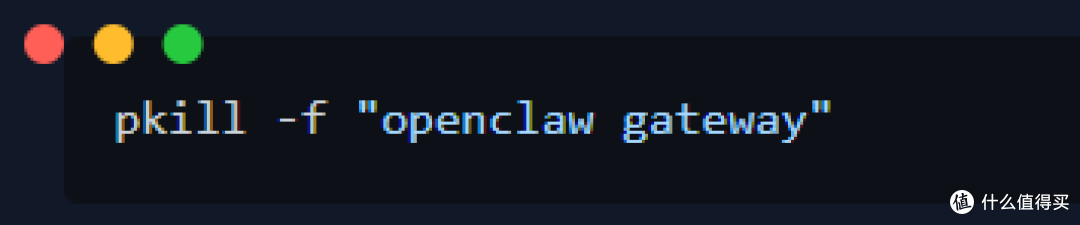
步骤 1:停止网关进程
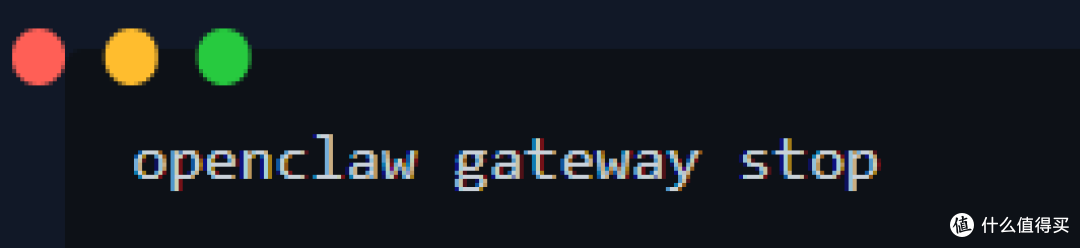
这样可以优雅地关闭后台网关。如果找不到该命令(因为 CLI 已被部分移除),您可以强制终止该进程:
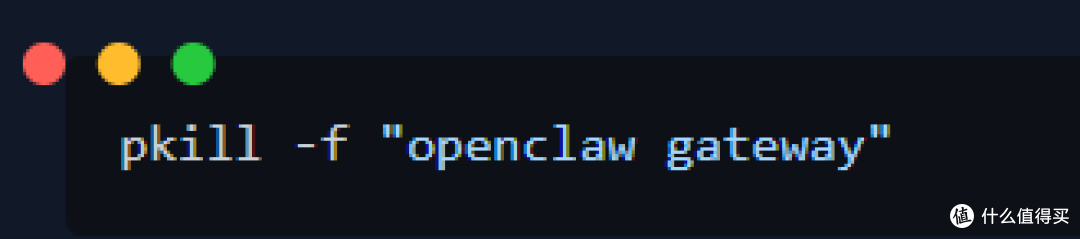
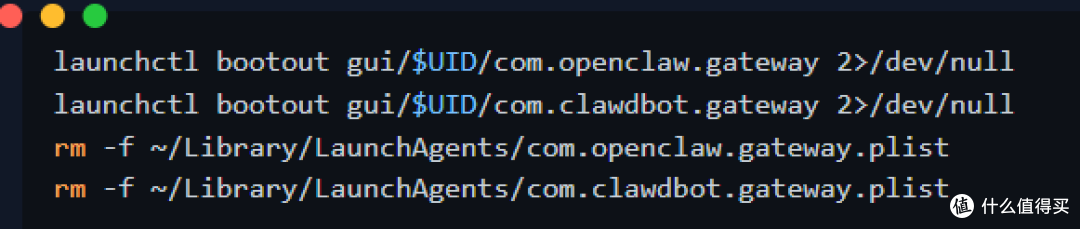
步骤 2:移除 LaunchAgent
LaunchAgent 负责让 OpenClaw 在登录时自动重启。使用以下命令将其移除:
较旧的版本可能使用了旧版标签 com.openclaw.gateway,或者甚至使用了其他标签 com.clawdbot.gateway。请检查并删除这些标签:
步骤 3:运行内置卸载程序

这将删除状态目录并注销服务(如果步骤 2 尚未处理)。
步骤 4:删除剩余的配置目录
卸载程序会残留当前版本和以前版本的配置目录。请将它们全部删除:

这些目录包含您的配置文件、存储的 OAuth 令牌、会话日志和技能定义。将它们留在本地既会造成隐私风险,又会浪费磁盘空间。
步骤 5:移除 CLI 包
根据您安装 OpenClaw 的方式,使用以下方法之一:

或者如果你使用的是 Homebrew:

步骤 6:验证移除情况
请运行以下检查以确认没有遗留问题:
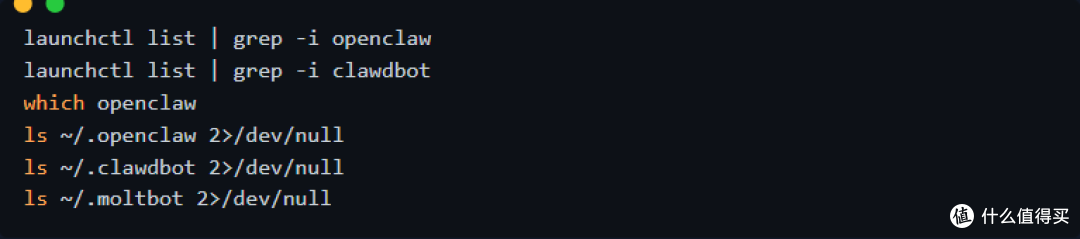
每个命令都应该返回空结果或“未找到”错误。如果 launchctl list 仍然显示 OpenClaw 条目,请使用输出中显示的标签重复步骤 2。
Windows — 分步卸载
步骤 1:停止网关进程
打开 PowerShell 或命令提示符并运行:

如果命令无法识别,请打开任务管理器(Ctrl+Shift+Esc),找到名为 OpenClaw 网关 openclaw 或正在运行的进程,然后结束该任务:node
步骤 2:删除计划任务
打开任务计划程序(在“开始”菜单中搜索):
在左侧面板中,导航至“任务计划程序库”。
查找名称中包含“OpenClaw”、“ClawdBot”或“MoltBot”的任何任务。
右键单击每个匹配的任务,然后选择“删除”。
或者,从命令行中移除该任务:

步骤 3:运行内置卸载程序
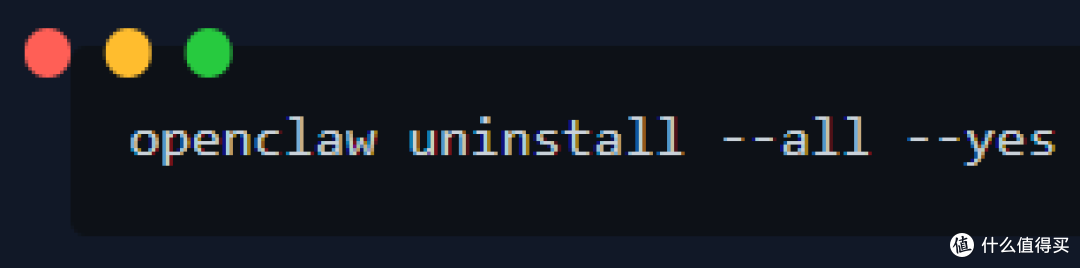
步骤 4:删除剩余的配置目录
打开文件资源管理器并删除这些文件夹(或在 PowerShell 中运行):
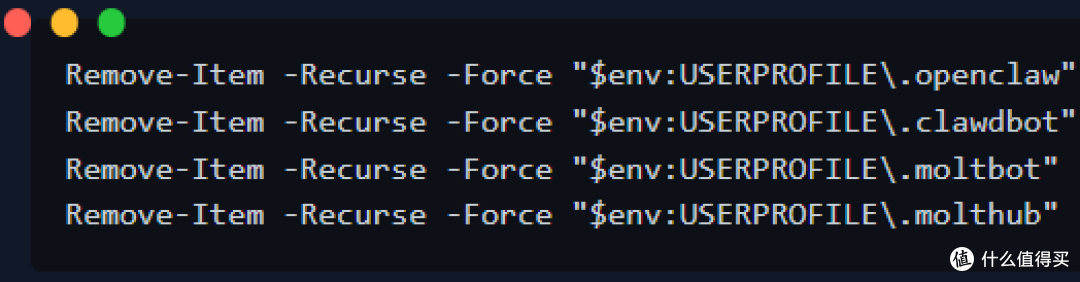
同时检查 AppData 目录中的配置文件:

步骤 5:移除 CLI 包
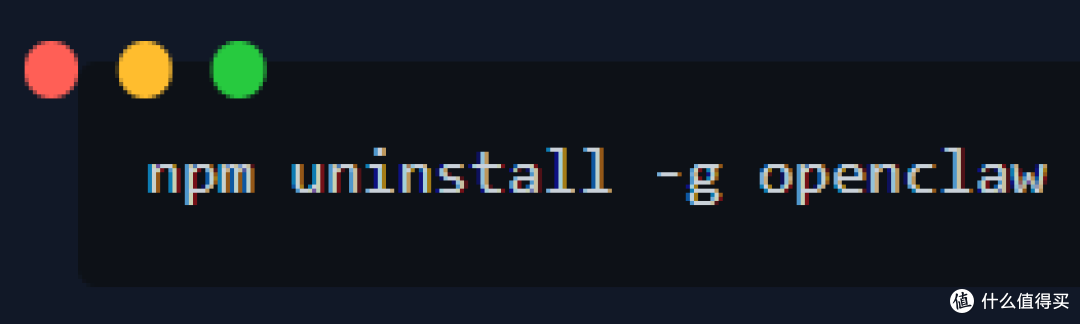
步骤 6:验证移除情况
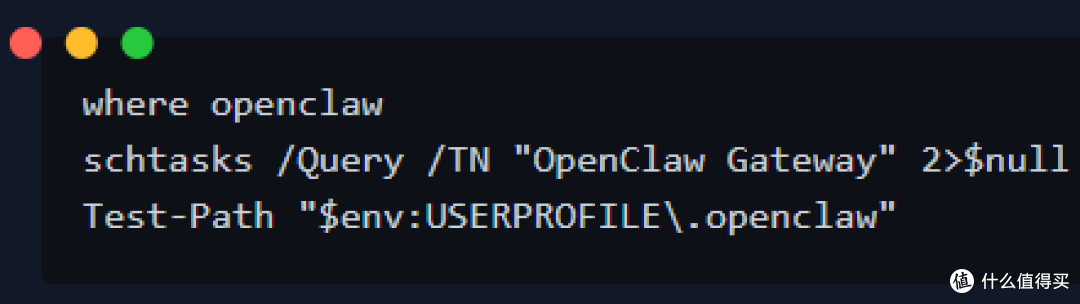
该where命令应返回“找不到文件”。计划任务查询应报告该任务不存在。该 Test-Path 命令应返回False。
Linux — 分步卸载
步骤 1:停止网关进程
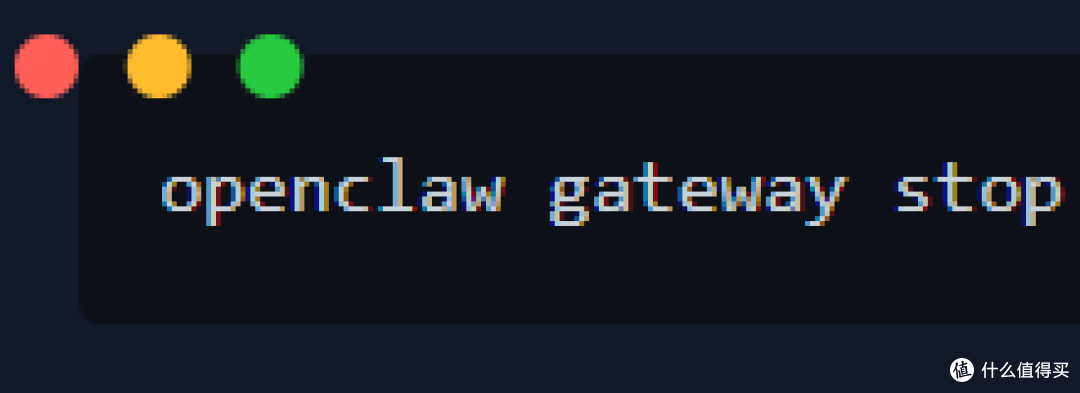
如果该命令不可用,请手动停止它:
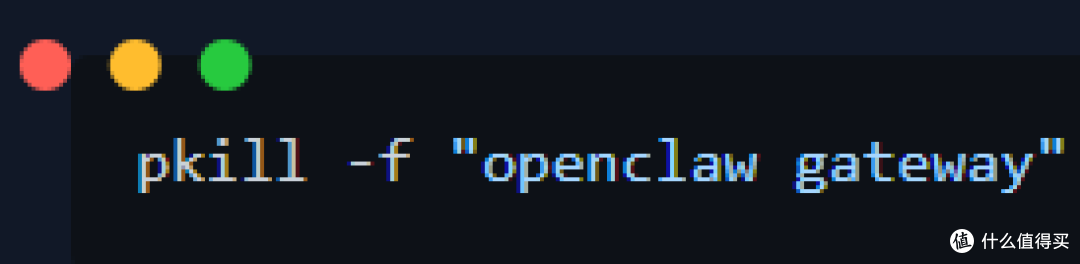
步骤 2:禁用并删除 systemd 服务
OpenClaw 会注册一个 systemd 用户单元,该单元会在会话开始时自动启动。禁用并删除它:
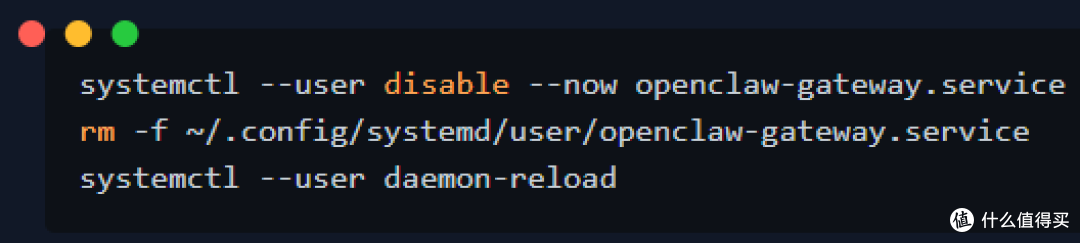
同时检查是否存在旧版服务名称:

步骤 3:运行内置卸载程序
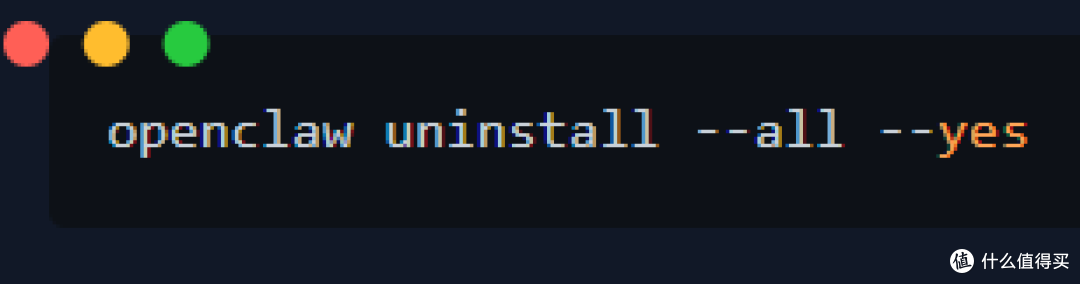
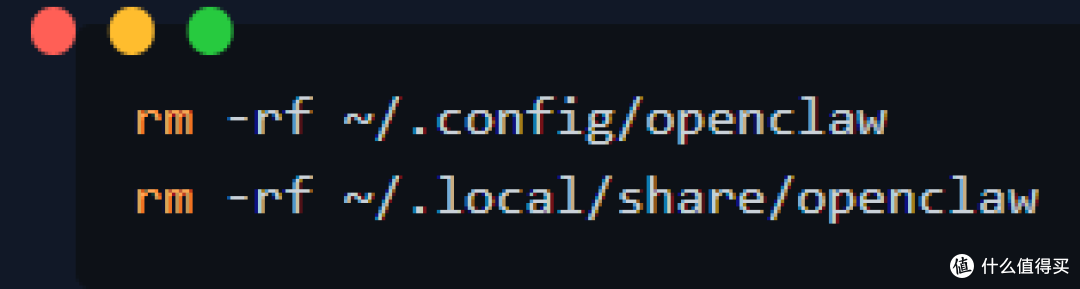
步骤 4:删除剩余的配置目录

还要检查 XDG 配置目录,某些 Linux 系统会使用该目录:
步骤 5:移除 CLI 包
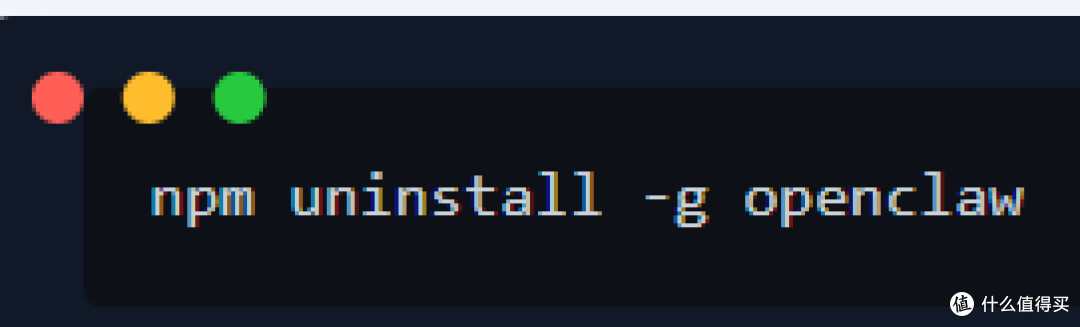
如果您是通过发行版的软件包管理器(例如 apt,、,dnf)安装的 pacman,请改用相应的卸载命令。
步骤 6:验证移除情况
systemctl 命令应报告“找不到单元”。该 which 命令不应返回任何内容。该 1s 命令应报告“没有该文件或目录”。
撤销 OAuth 令牌(关键)
这是整个过程中最重要的一步,也是大多数人会忽略的一步。
当您将 OpenClaw 连接到 Google、Slack、Discord、GitHub 或其他服务时,它会获取长期有效的 OAuth 令牌。这些令牌存储在这些服务的服务器上,而不是您的计算机上。
即使您删除计算机上的所有文件,这些令牌也不会失效。
在您明确撤销访问权限之前,OpenClaw 的令牌一直有效,任何获取这些令牌的人仍然可以访问您的帐户。
如果跳过 OAuth 撤销步骤,即使在本地完美卸载后,以下情况仍然成立:
OpenClaw 的令牌仍然可以读取您的电子邮件和日历事件。
他们仍然可以向您的 Slack 频道和 Discord 服务器发布消息。
他们仍然可以访问您的 GitHub 代码库,包括私有代码库。
他们仍然可以阅读和修改您的 Notion 页面。
这并非假设。安全研究人员已发现暴露的 OpenClaw 实例拥有指向数十个已连接服务的有效令牌。撤销 OAuth 访问权限是堵住此漏洞的唯一方法。
确认完全移除
完成平台特定步骤并撤销 OAuth 令牌后,请运行此最终检查清单以确认所有内容都已删除。
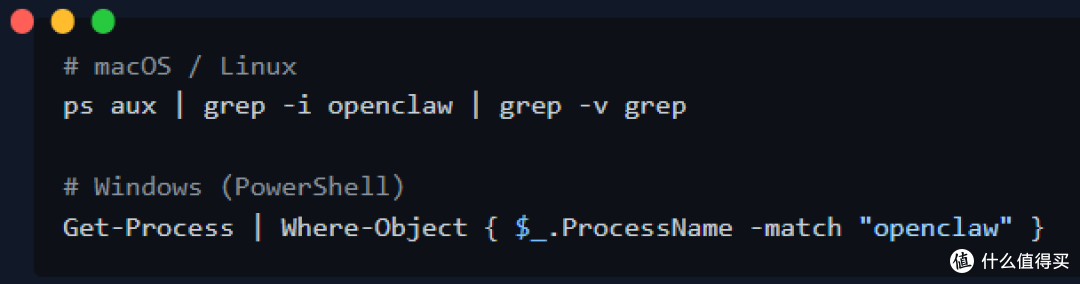
过程检查
请确保没有 OpenClaw 进程正在运行:
配置目录检查
确认所有配置目录均已删除:
# macOS / Linux
ls -la ~/.openclaw ~/.clawdbot ~/.moltbot ~/.molthub 2>&1# Windows (PowerShell)
Test-Path "$env:USERPROFILE.openclaw", "$env:USERPROFILE.clawdbot", "$env:USERPROFILE.moltbot"
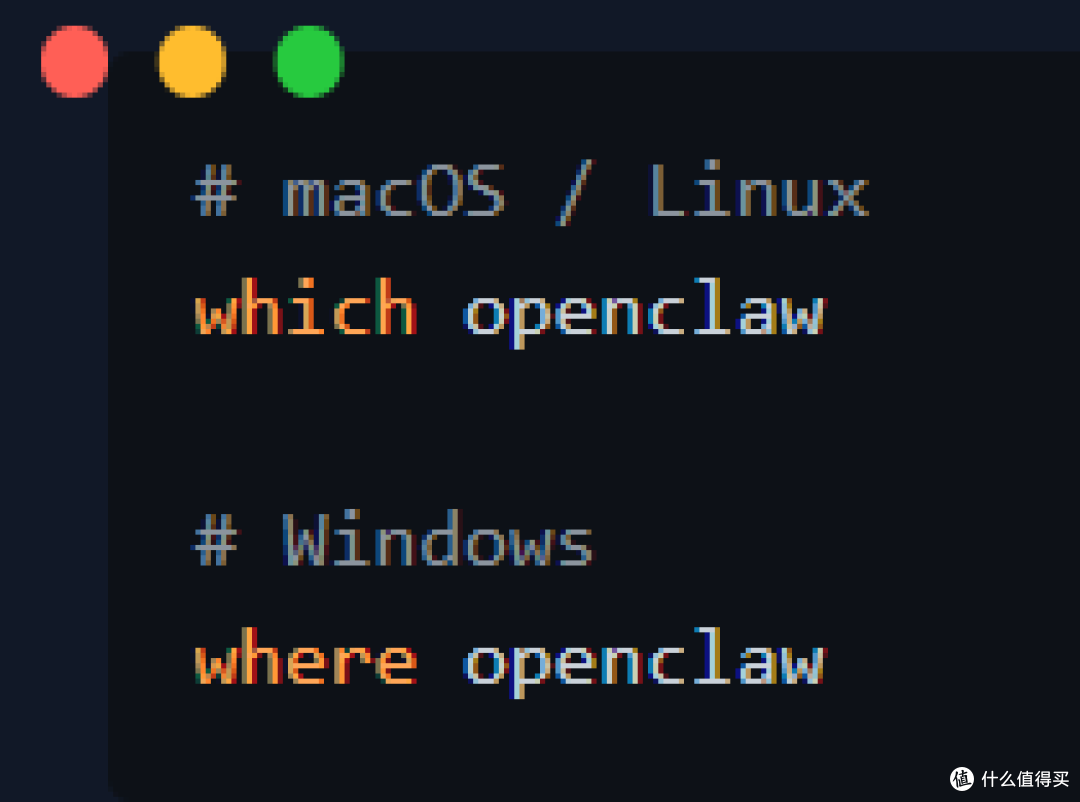
CLI 二进制检查
确认 CLI 已从您的 PATH 环境变量中移除:
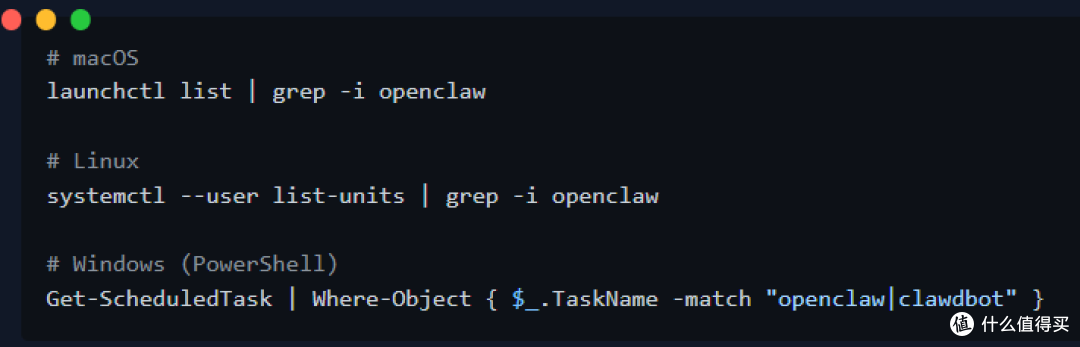
服务登记检查
确认未注册任何后台服务:
最后说明
OpenClaw 在积极使用时功能强大,但由于其与系统的深度集成,卸载起来并非易事。
彻底卸载需要三层清理:
停止并移除后台服务;
删除所有本地文件和配置目录;
以及撤销所有已连接外部服务的 OAuth 令牌。
如果您之前使用过 ClawdBot 或 MoltBot,并且在升级前从未正式卸载过这些版本,那么很可能旧的配置目录和服务注册信息仍然存在于您的系统中。请按照上述验证步骤进行操作,以查找任何残留信息。
对于希望保留 OpenClaw 但又想减少其资源占用的用户,可以考虑通过 OpenClaw 控制面板断开不再需要的服务,并将其权限限制在仅您常用的集成上。但如果您完全不再需要 OpenClaw,请按照本指南中的每个步骤操作——尤其是 OAuth 撤销步骤——您的系统将保持干净。