






































20
25
用CloudDrive和Alist轻松挂载115网盘,实现高效数据管理和播放
2025-01-08 17:56:38
0点赞
4收藏
0评论
在数字化时代,网盘成了大众存储海量数据的首选。其中,115网盘以其高效稳定性备受青睐。然而,如何使115网盘能与本地设备无缝对接是困扰许多用户的一个问题。本文将详细探讨使用CloudDrive(简称CDR)和其他工具将115网盘挂载到本地的方法,以帮助用户实现更加便捷的数据管理。
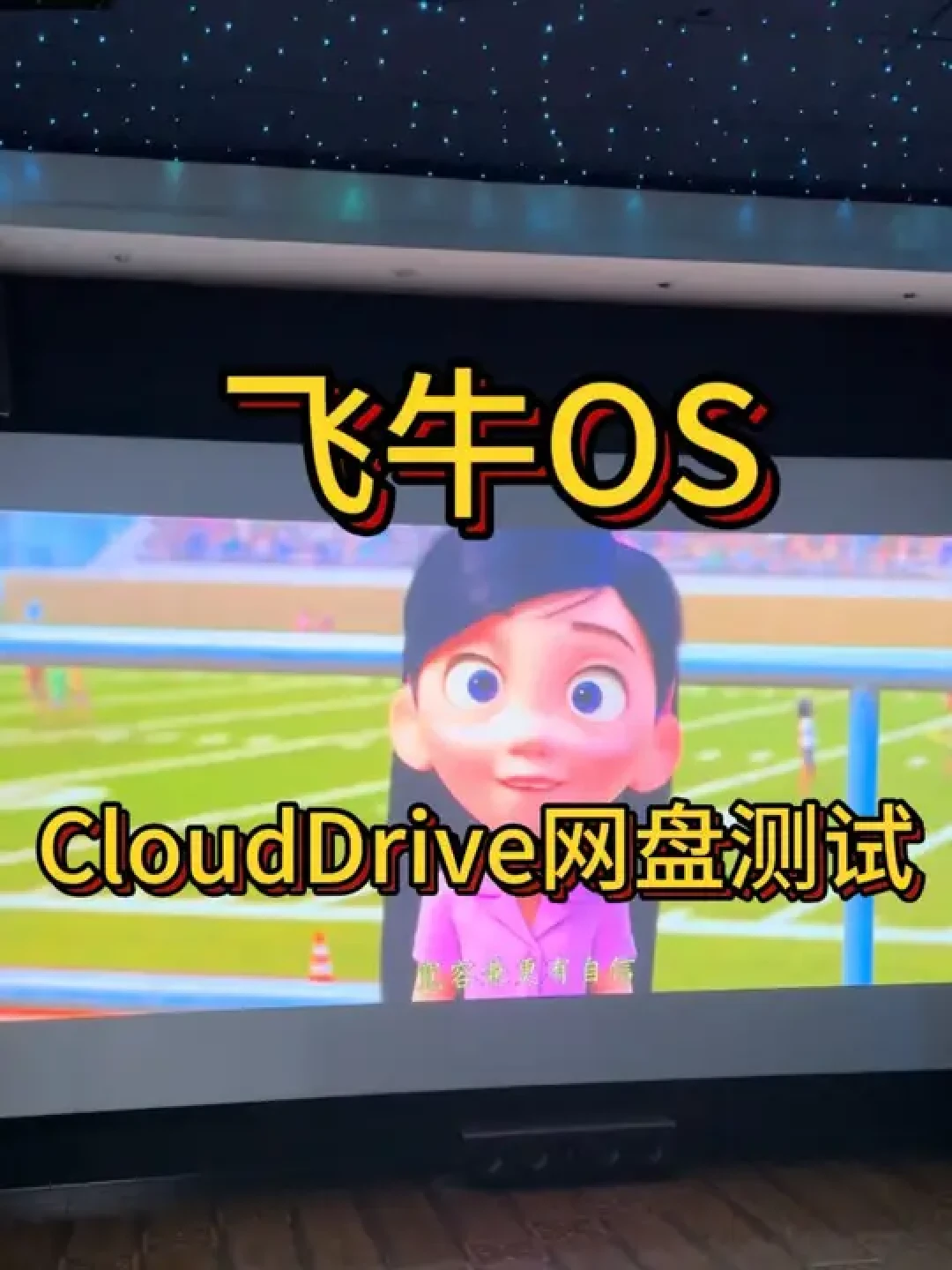
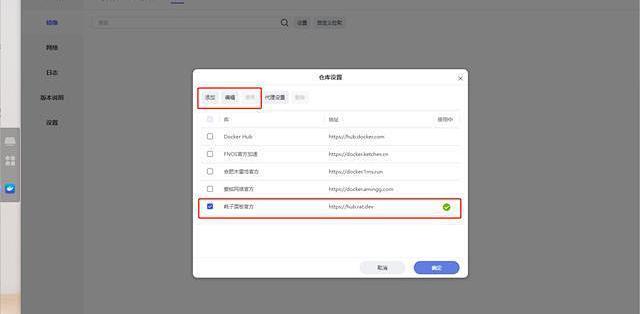
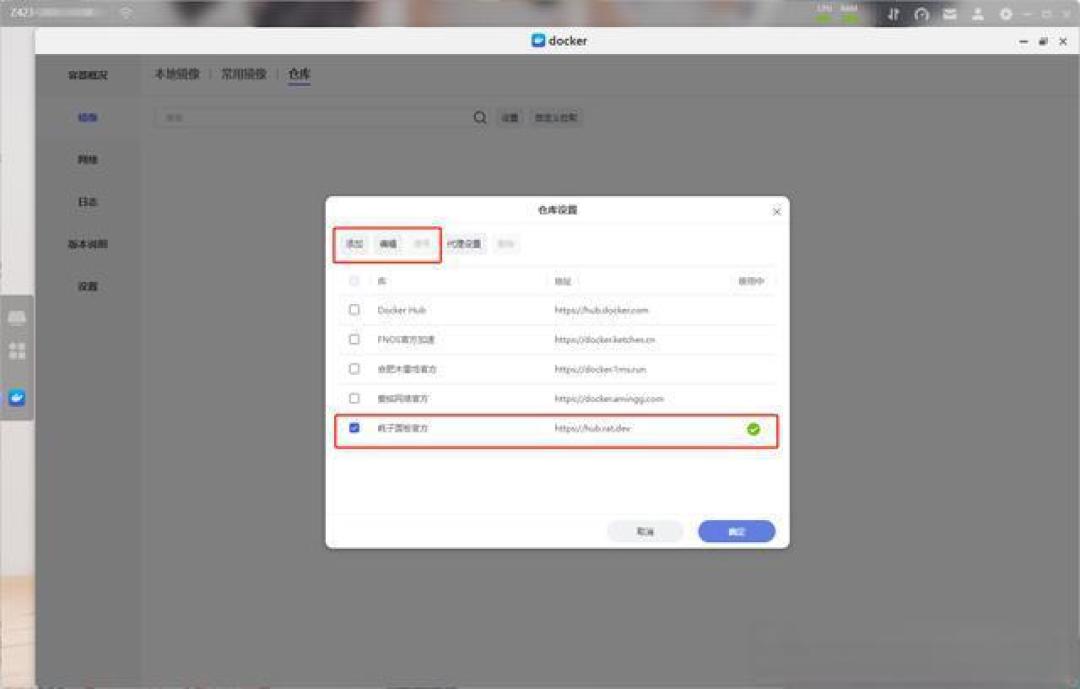
我们需要引入CloudDrive2(CD2)这个强大的工具。CD2支持Docker构建,通过Docker容器可以轻松完成网盘的挂载。以飞牛NAS为例,首先进入Docker的镜像仓库,搜索并下载CloudDrive2的镜像。接着,通过Compose命令完整配置安装路径和文件路径。如果按照标准路径设置,一般无需更改。安装完成后,用户需注册CDR账号,并通过115 App扫码关联网盘,即可将115网盘挂载到本地。挂载成功后,在本地文件夹中即可直接访问115网盘的内容。
类似的方法还可以用于其他NAS设备。比如极空间NAS开通SSH后,通过docker-compose或docker CLI命令来部署CloudDrive2。极空间各硬盘的目录结构常规设定以/data_n或/data_s为前缀(分别对应固态硬盘和机械硬盘),具体路径需要用户根据自己的实际硬盘情况进行设置。需要注意的是,如果115网盘中的文件过多,可能会遇到请求过多的警告,进而导致挂载失败。
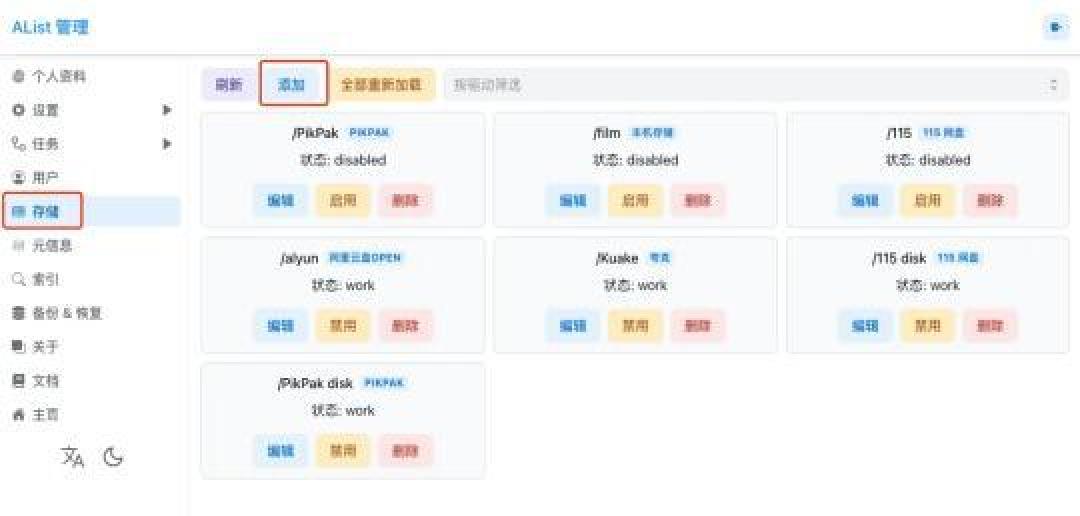
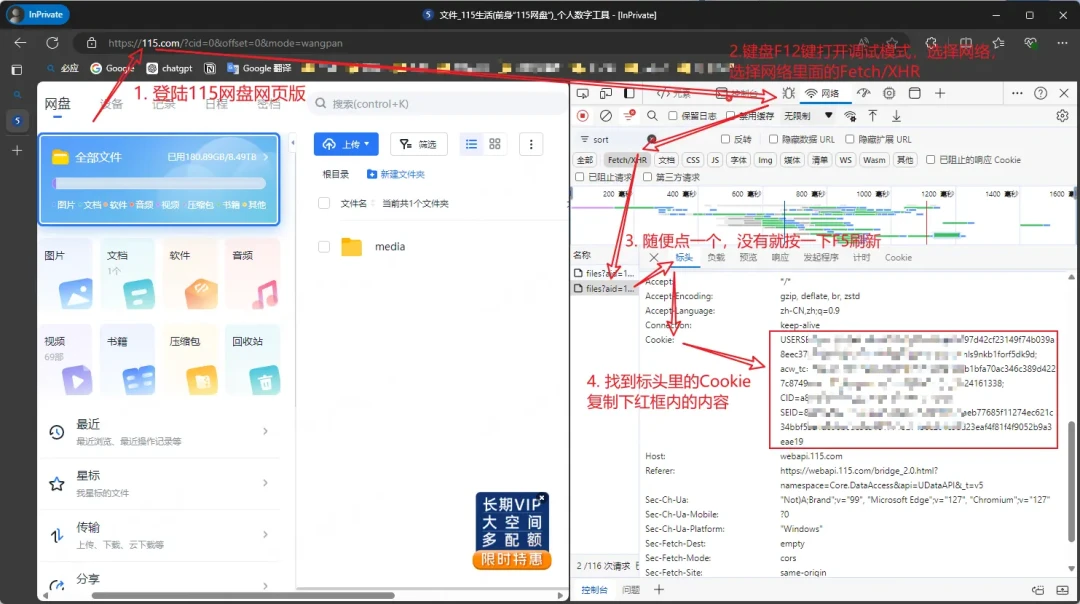
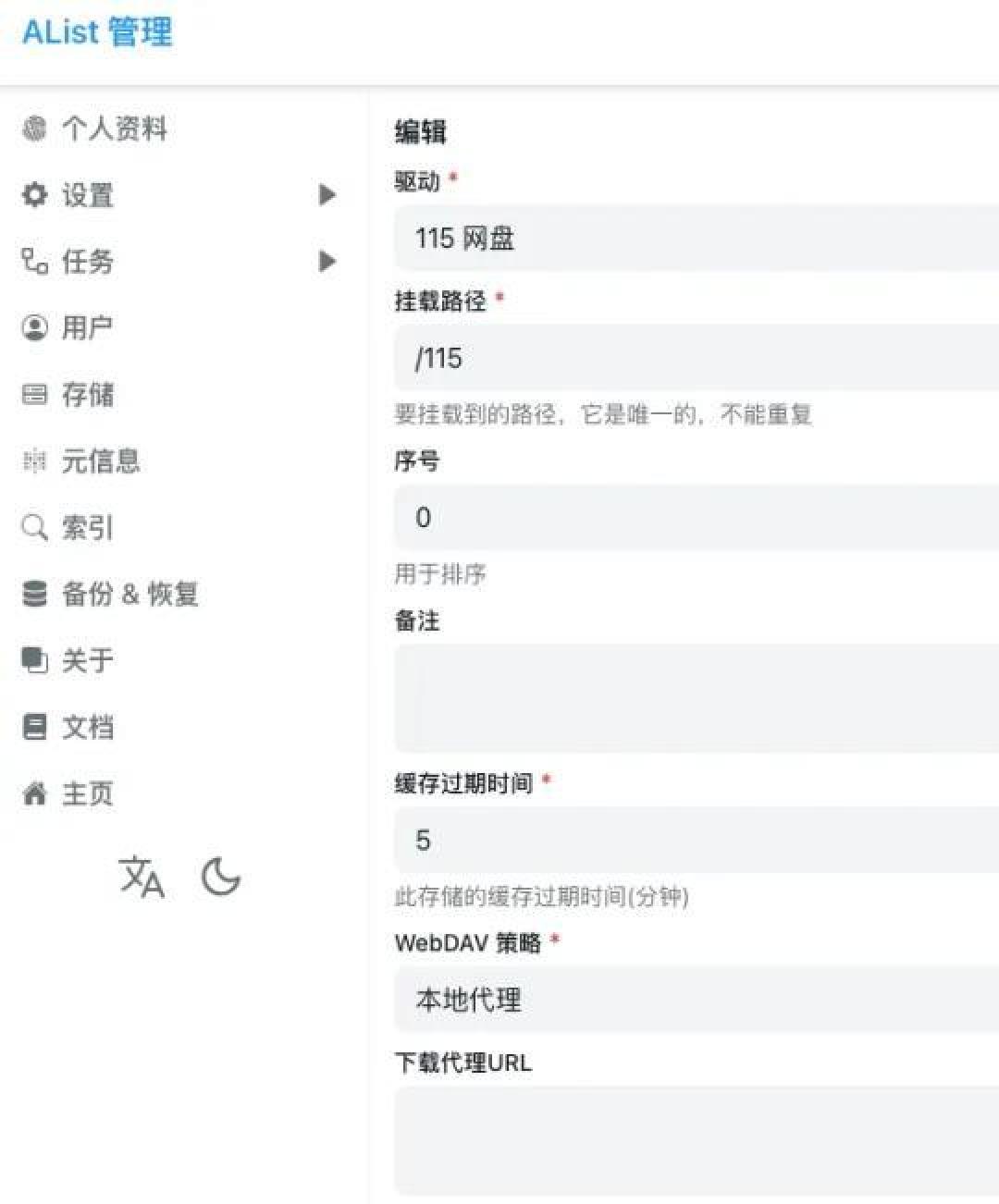
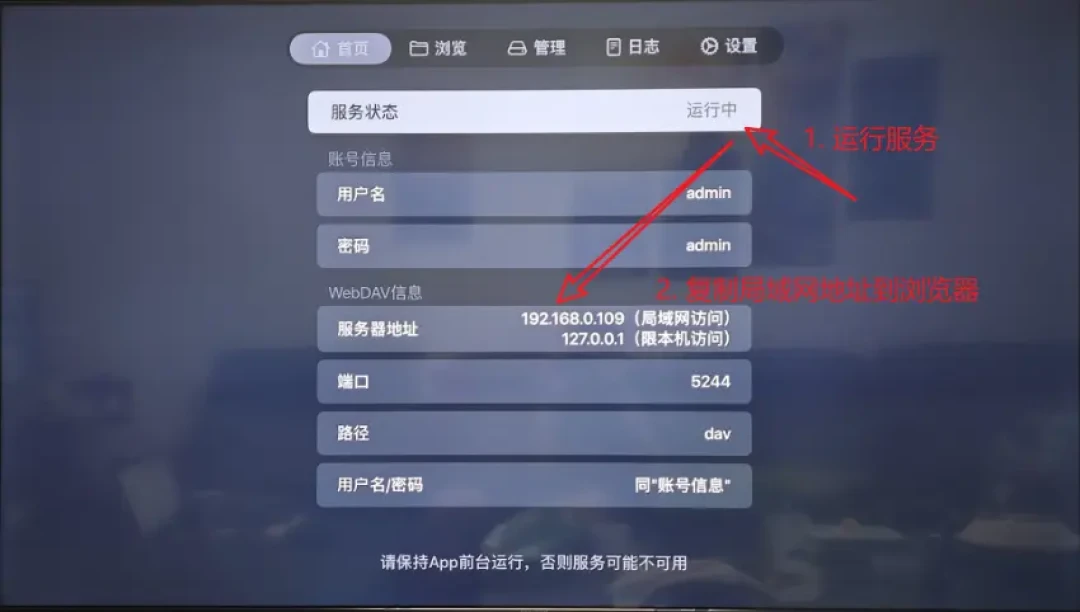
除了CloudDrive2,alist也是一个非常方便的中转挂载工具。该工具可以帮助播放器Infuse通过WebDAV协议实现与115网盘的连接。具体操作步骤包括在Apple TV或其它设备上安装alist,获取设备的局域网地址,通过浏览器访问进行配置。配置时需要获取115网盘的登录Cookie及根目录ID,完成后即可通过WebDAV协议挂载,实现在Infuse等播放器上的观看。
在实际操作过程中,有时会出现挂载失败或播放不畅的问题。尤其是CD2,升级系统至最新版本可以解决大多数Bug。在更新时,务必注意浏览器中可能看不到更新提示,而需要通过盒子或电脑端进行更新操作。一般在CDR的管理界面上,重新输入注册邮箱及密码后即可进行系统更新。
除了播放盒子和NAS外,Alist也可以作为非常实用的工具,其使用体验非常稳定,特别是网速较快的局域网内。以Alist挂载115网盘为例,用户只需将Alist程序安装在电脑或局域网中的云设备上,通过浏览器完成设置后,在播放器上输入WebDAV地址及账号密码即可轻松挂载。
此外,115网盘最近推出了免登录下载功能。这一新功能大大提升了分享文件的便捷性,即便对方没有115账号,也能通过分享链接直接下载文件,节省了以往需要手动转存到其他盘的时间。这项功能极大地打破了网盘之间的界限,为用户带来了更加人性化的体验。
总结以上各方法和工具,优势在于:
1. CloudDrive2通过Docker容器实现挂载,可兼容多种NAS设备;
2. Alist提供了便捷的中转服务尤其适用于播放器应用情景;
3. 免登录下载功能提高了115网盘的分享效率。
通过本文的介绍,用户可以根据自己的设备和需求,选择适合的工具方案,实现115网盘的高效挂载和管理,从而最大限度地发挥网盘的存储和分享功能。与以往操作复杂、速度慢的问题相比,无论在体验上还是实用性上,各种工具和新功能都显得更为高效和便捷。这个数字化时代为我们的生活工作提供了更多的便利,也激励我们不断探索更多实用技巧,实现更优质的数字生活。





