

































 深耕数码兴趣领域














9
11
威联通NAS二次验证登录使用攻略,让NAS安全再升级
2024-06-05 17:41:10
3点赞
26收藏
2评论
之前有写一篇关于【快照】的攻略,突然想到一个问题,如果被人拿到主账号,快照被删除,数据也不安全,还好威联通还提供二次验证登录可以避免这种情况发生。二次验证登录有点像以前用的网银中的U盾,除了输入密码外,还要额外输入一个安全码,才能成功登录。
今天给大家详细讲下二次验证登录。
首先进入NAS,在管理界面找到【控制台】→【系统】

在【系统】中,点击【安全】,接着点击【两步验证】,勾选进行两步验证的账号,最后点击应用。

点击这里的小图标会跳出。两步验证。

接着输入完邮箱后,点击【开始。】

还有一点需要注意,这里要在myQNAPcloud 云服务中登录 QNAP ID,然后才能进行下一步(已登录QNAP ID这一步忽略)

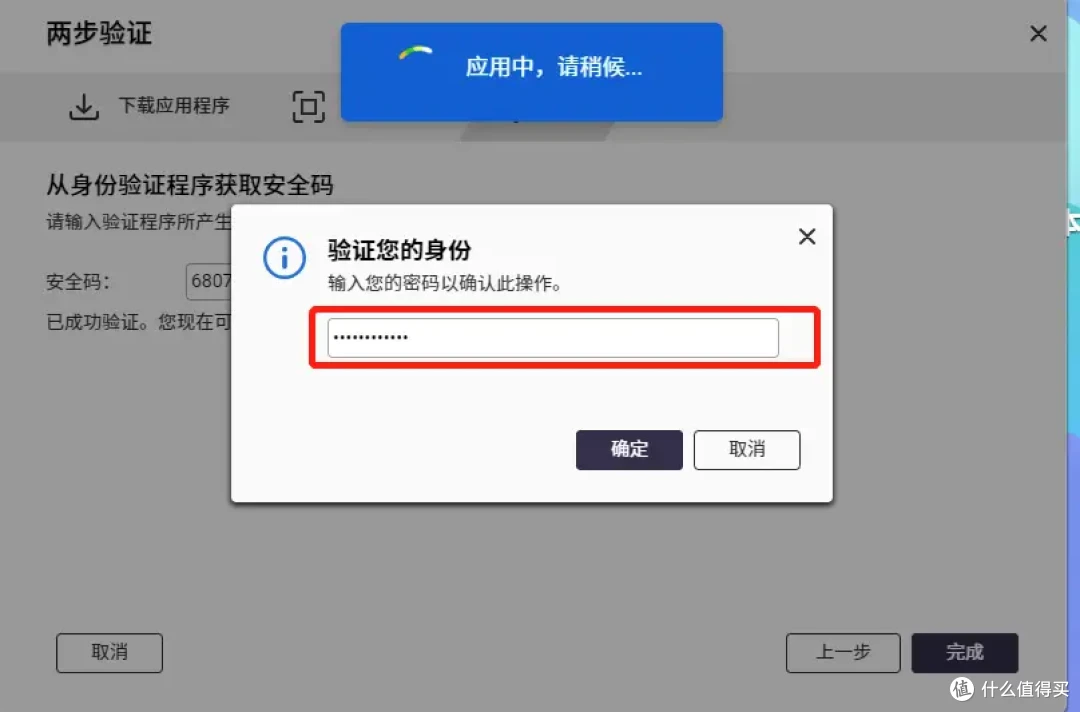
输入密码进行身份验证,输入的密码是登录NAS的密码。
选择方法,一般建议使用第一个TOTP。

扫描出现的二维码并下载身份验证器应用。

下载完验证器后,接着用它扫描这里的二维码

输入验证器中出现 安全码。

最后一次输入密码,还是NAS的登录密码。
设置完成后会有个注销提示,一般选择,取消即可。

设置完成后,重新进入登入界面,此时多了一步输入安全码,输入手机中的安全码即可成功登录。

手机中验证器应用的界面,每隔一段时间会换个安全码。

如果换了手机或者想取消两步验证登录,还是回到刚开始设置二步验证登录的界面。

输入登录密码后,点击确定二步登录验证取消成功。

总结:二次验证登录和快照功能结合使用,可以说是非常安全。如果大家有非常重要的数据,建议两者结合使用。














校验提示文案
校验提示文案