






































27
35
从零开始学捷径:显示结果
2020-08-17 07:00:00
5点赞
48收藏
10评论
如果没看过之前的教程,建议看下从头学起:
看完本篇能学到什么
使用捷径的“显示结果”
使用捷径的“显示通知”
今天我们正式开始捷径的编程,先说一下捷径运行原理。多图预警
运行原理
一个捷径指令是由多个各种功能的操作组成的,有的操作用来计算,有的操作用来显示,有的操作用来判断,各个操作各司其职,合在一起就是个完整的功能。打个比方,捷径指令就好像一条生产流水线,各个操作就是流水线上的工人,一个工人处理完一个步骤,就交给下一个工人,最后生产出产品。

下面将介绍最简单,最直观的两个操作“显示结果”和“显示通知”。
按照国际惯例,这是第一个程序,我们今天来做一个Hello World!
首先,我们先在捷径的编辑画面,点击添加操作

在弹出的画面上选择脚本
⚠️如果你使用的是pad,选择界面会是左右布局的,和图示略有差别。
⚠️如果是手机,也可以取消横竖屏锁定,然后把手机横过来,布局会变得和pad一样,会更好操作一些
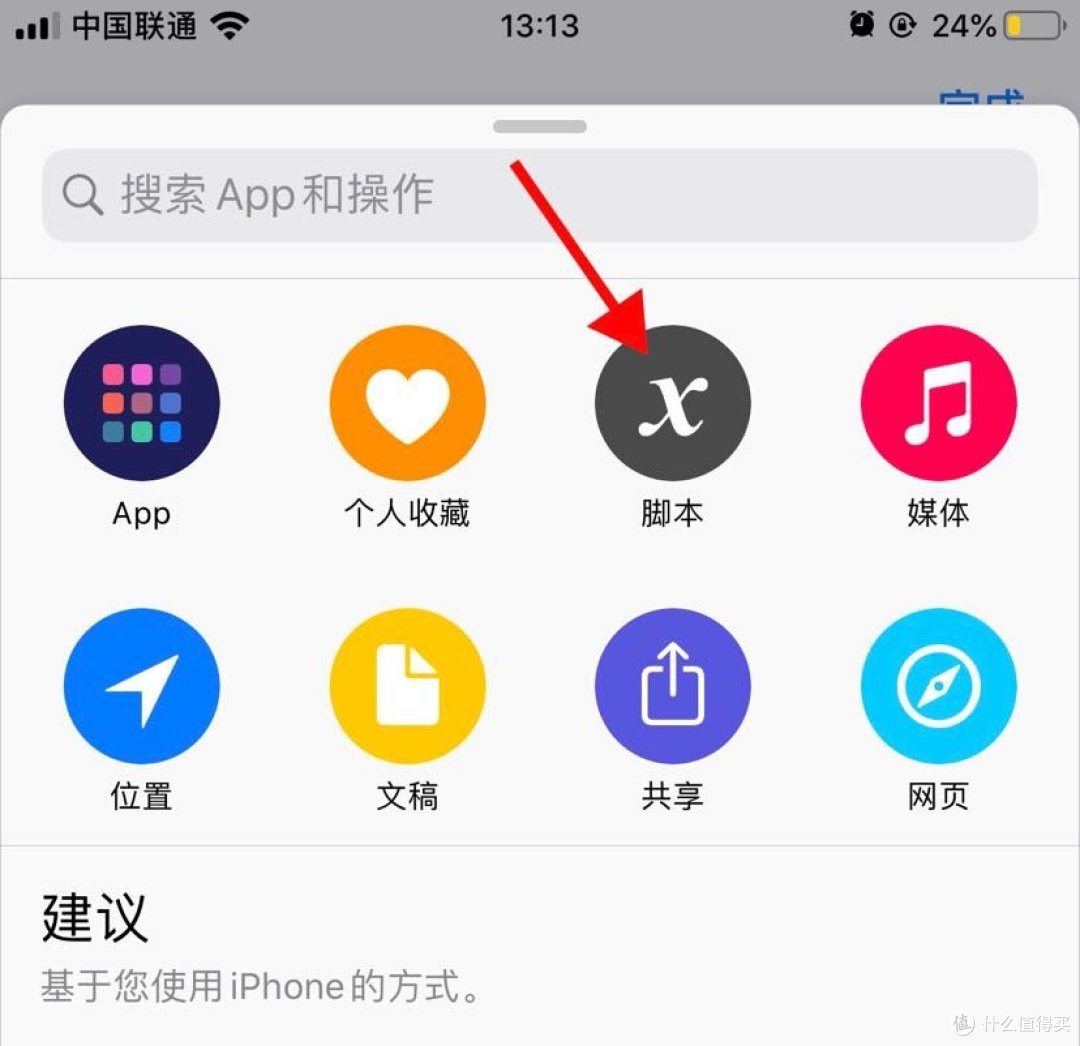
然后滑动菜单,找到显示结果

点击或拖拽,就可以添加显示结果这个操作

恭喜你完成了第一个操作的添加 ,但是还没完,我们需要点击蓝色的结果字样,输入Hello world!


然后点击键盘上的完成,消去键盘。这个捷径指令就完成了。
运行指令
在编辑页面点击右下角的▶️按钮,或者回到捷径列表点击捷径指令,再或者在手机的负一屏页面添加捷径的插件,也可以运行。运行后你便可以看见运行效果了

第一个操作很简单,希望你已经学会了,我们接着开始进阶。
进阶1
刚才已经完成了一个hello world,我现在想换一种显示形式,用消息通知的方式实现。
和之前一样,还是添加操作,脚本,只不过这次找的是“显示通知”

添加后效果如下,⚠️注意,通知操作下面有个展开按钮,点击后可以进行更多的设置,是否有标题啊,是否有声音啊,都可以设置,你可以自己试试效果,我就不在这里赘述了。
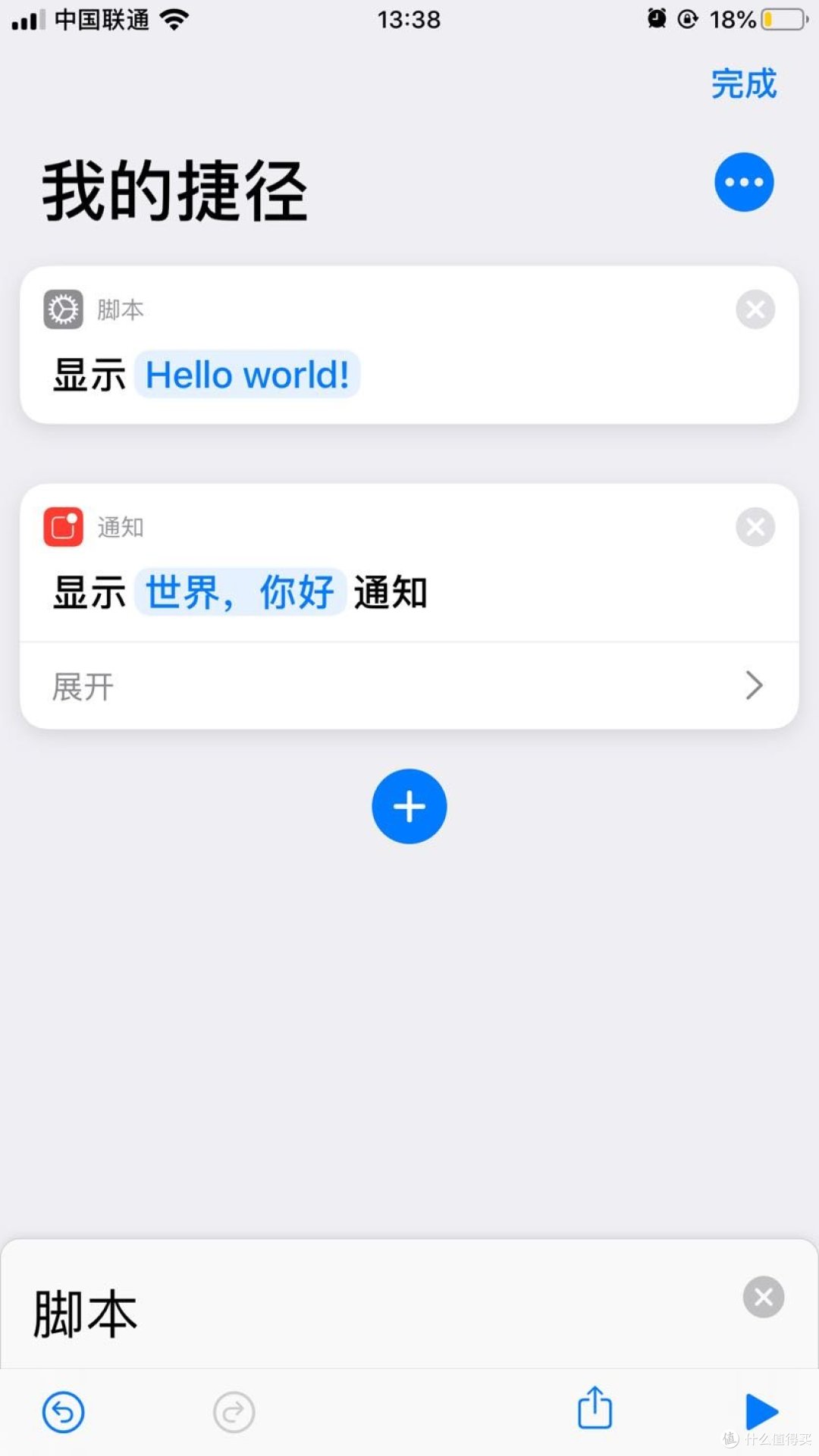

点击运行,效果如下

总结
今天我们介绍了捷径关于显示的两个操作,一个是显示结果,一个是显示通知。两个都可以显示内容,区别是:显示结果需要点击确定才会继续往下执行其他操作,显示通知则不会停。
这两个功能虽然现在看着感觉没什么太大用处,但实际用处特别大,一定要好好研究明白了再继续往下学习。














校验提示文案
校验提示文案
校验提示文案
校验提示文案
校验提示文案
校验提示文案
校验提示文案
校验提示文案