







































16
17
自定义剪辑输出指南:如何通过精调帧影实现“瘦身不减质”
2026-08-31 23:20:53
1点赞
2收藏
0评论

精细导出,破解剪辑成片通病
不少人做视频剪辑,只会完成素材拼接、配乐增色等基础操作,导出时习惯性沿用系统默认参数,最终成片往往不尽人意:要么文件体量臃肿,占用大量设备内存;要么压缩过度,导致画面糊化、细节流失,观感大打折扣。事实上,视频剪辑高手软件中高级自定义导出功能,是平衡画质与文件体积的核心利器。吃透这几项精细化设置,即便零基础新手,也能轻松拿捏视频质感,导出画质清晰、大小适中的优质成片。
调整执行顺序,奠定成片基础
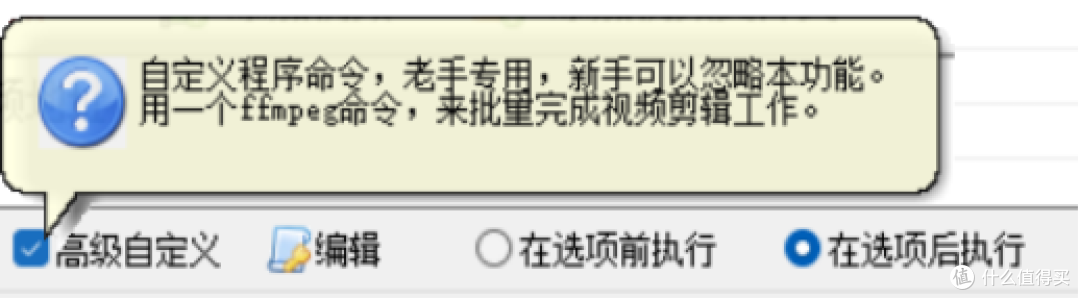
很多剪辑新手都忽略了导出设置里的执行顺序选项,这是很多人视频压缩效果差、导出出错的主要原因。在高级自定义设置界面中,我们可以自主选择操作执行顺序,分为在选项前执行和在选项后执行两种模式。简单来说,执行顺序决定了压缩、格式转换等操作的先后逻辑,直接影响最终的成片效果。
自定义压缩力度,平衡画质与体积
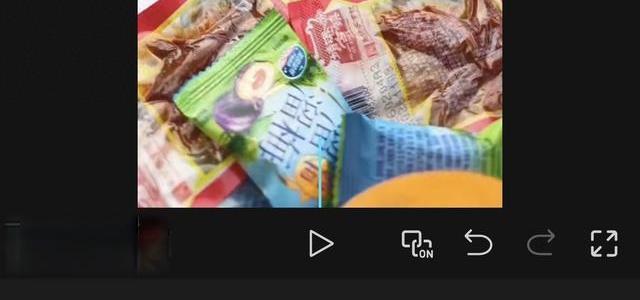
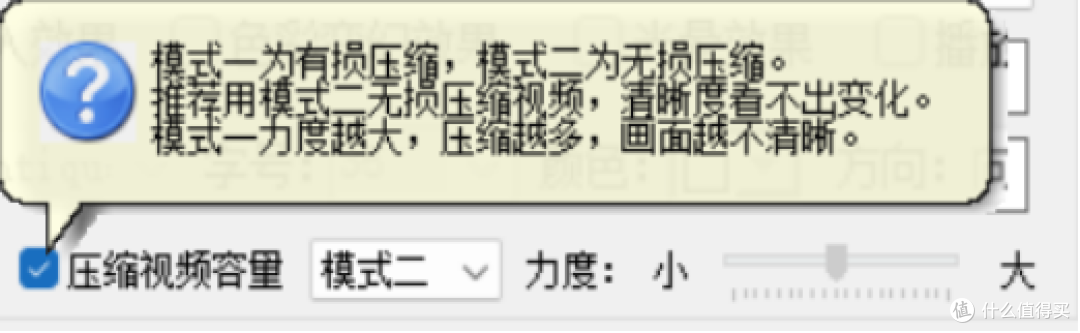
视频压缩是大家最常用的功能,也是最容易踩坑的环节。高级自定义设置支持自定义压缩力度,摒弃了普通模式仅有的高清、标准、精简三档固定选项。我们可以根据自身需求精细调节压缩强度,日常朋友圈、短视频平台分享的视频,可适当调高压缩力度,大幅缩小视频容量,方便快速上传、转发;用于工作汇报、高清存档、影视剪辑的视频,则调低压缩力度,平衡体积与画质,最大程度还原原始画面质感。
多格式自由切换,适配多元场景
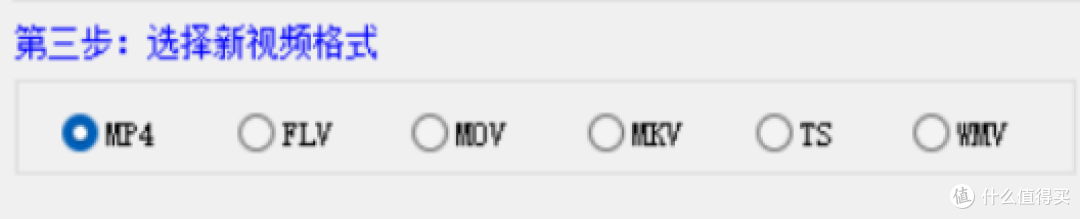
高级导出设置还支持多格式自定义,涵盖MP4、FLV、MOV、MKV、TS、WMV等主流格式,适配不同使用场景。通用性最强的MP4适合全网分享,MKV适配高清存档,FLV、TS适合网页与直播回放,WMV更适配电脑办公使用。按需选择格式,可有效避免兼容出错、上传失败等问题。
预设保存路径,高效规整素材
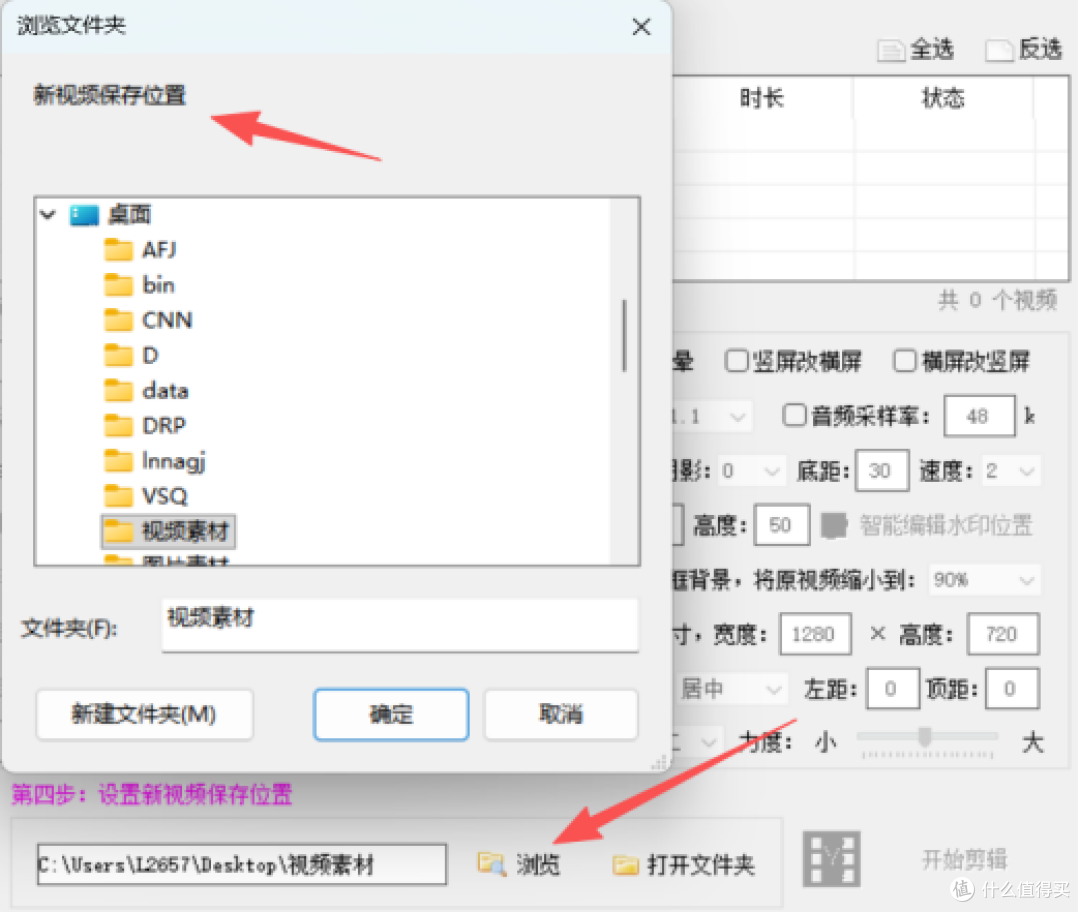
还有一个超实用的细节功能,就是提前浏览新视频保存位置。很多人导出视频后,常常出现找不到文件、文件杂乱堆积的情况,浪费大量时间查找素材。而在高级自定义界面中,我们可以提前预览、自定义保存路径,将不同类型、不同用途的视频分类保存。既能避免文件丢失,也能让本地素材归档更规整,后续二次剪辑、查找使用都更加高效。
精调参数,解锁优质成片质感
其实视频剪辑的关键不仅在于画面制作,精细化的导出设置同样重要。熟练运用高级自定义功能,合理调整操作顺序、压缩力度和视频格式,提前设置好保存路径,就能在保留画质的同时有效缩小视频体积。无需专业操作,简单设置就能提升成片质量,适配日常分享、工作使用和平台投稿等各种场景。
作者声明本文无利益相关,欢迎值友理性交流,和谐讨论~







