































 深耕数码兴趣领域











2
4
NAS成为旁路由,手把手教你利用威联通虚拟机安装openwrt
2023-03-10 18:32:07
10点赞
101收藏
10评论
写在前面
使用软路由的朋友大多会安装 openwrt 系统实现去广告、挂载云盘、科学强国等功能。
不过还有些朋友使用的硬路由,无法直接安装 openwrt系统。
还有些朋友也不喜欢在主路由上折腾,影响全家上网。
所以,利用家中的 NAS 虚拟机功能来曲线解决不失为一个良方,后续随便折腾也完全不会影响主路由,很适合用来实现一些特定功能。
本文会详细教大家如何利用威联通的 NAS ,安装软路由并做作为旁路由使用,其他的群晖、华硕等 支持虚拟机的机型都可以,步骤也差不多,建议收藏。
搭建过程
1️⃣ 提前准备好 openwrt
openwrt 最新的版本是 22.03,可以在官网下载。网上还有很多修改版、美化版,比如大家比较熟悉的高大全,和最近比较火的 iStoreOS 都是基于 openwrt 进行的定制编译,下载可以到恩山或者在 github 上自行搜索。
▼我使用的是恩山 myannascar 大佬制作的版本,固件基于 OpenWrt 官方的master 分支源码,还采用了易有云团队的开发的新首页应用以及互联网上的部分开源应用,整体类似 iStoreOS,有需要的朋友自行下载。

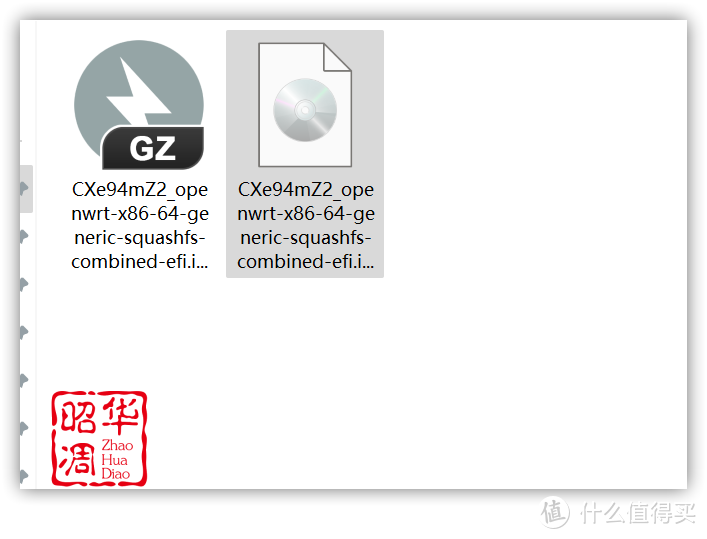
▼下载下来的文件是个扩展名为 .GZ 的压缩文件,解压后是个 .img 的镜像文件。
注意:如果使用的是群晖的 Virtual N Machine Manager 虚拟机,那么可以直接使用镜像,如果是威联通的话,需要先用 StarWind V2V Image Converter 进行转换。
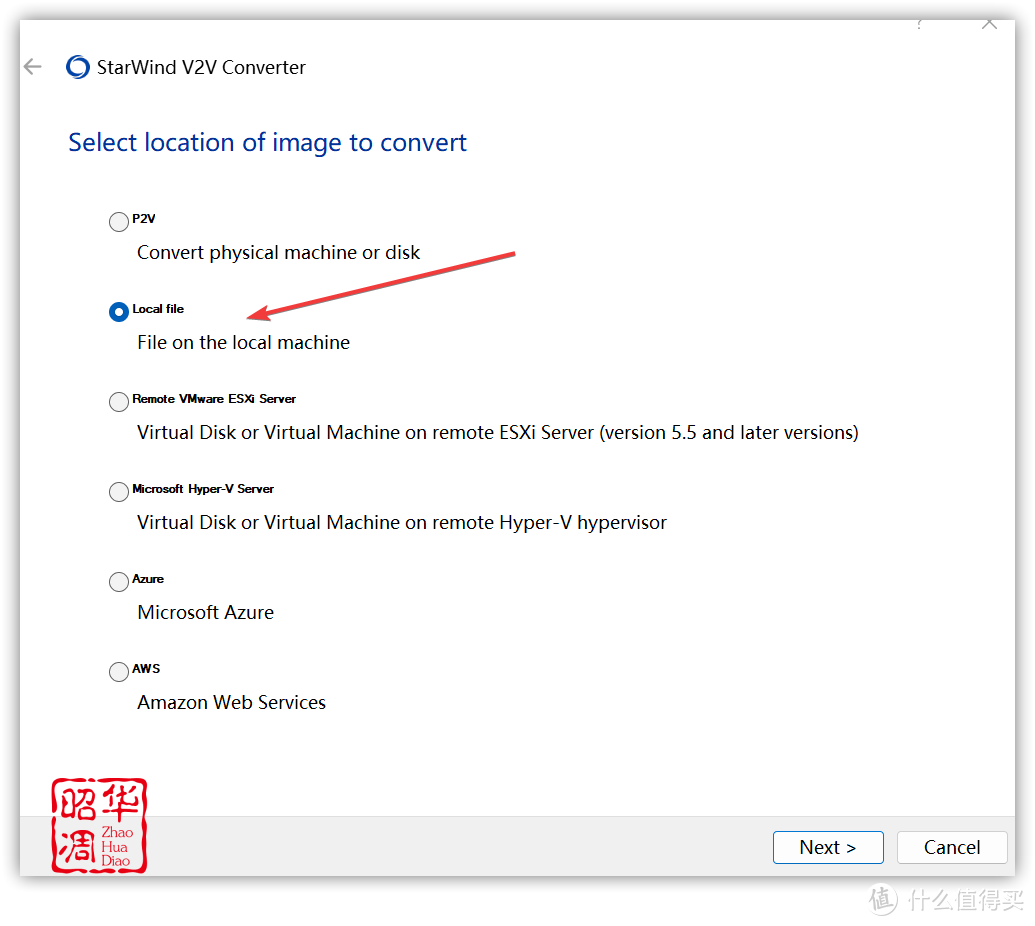
▼启动 StarWind V2V Image Converter ,选择第二项
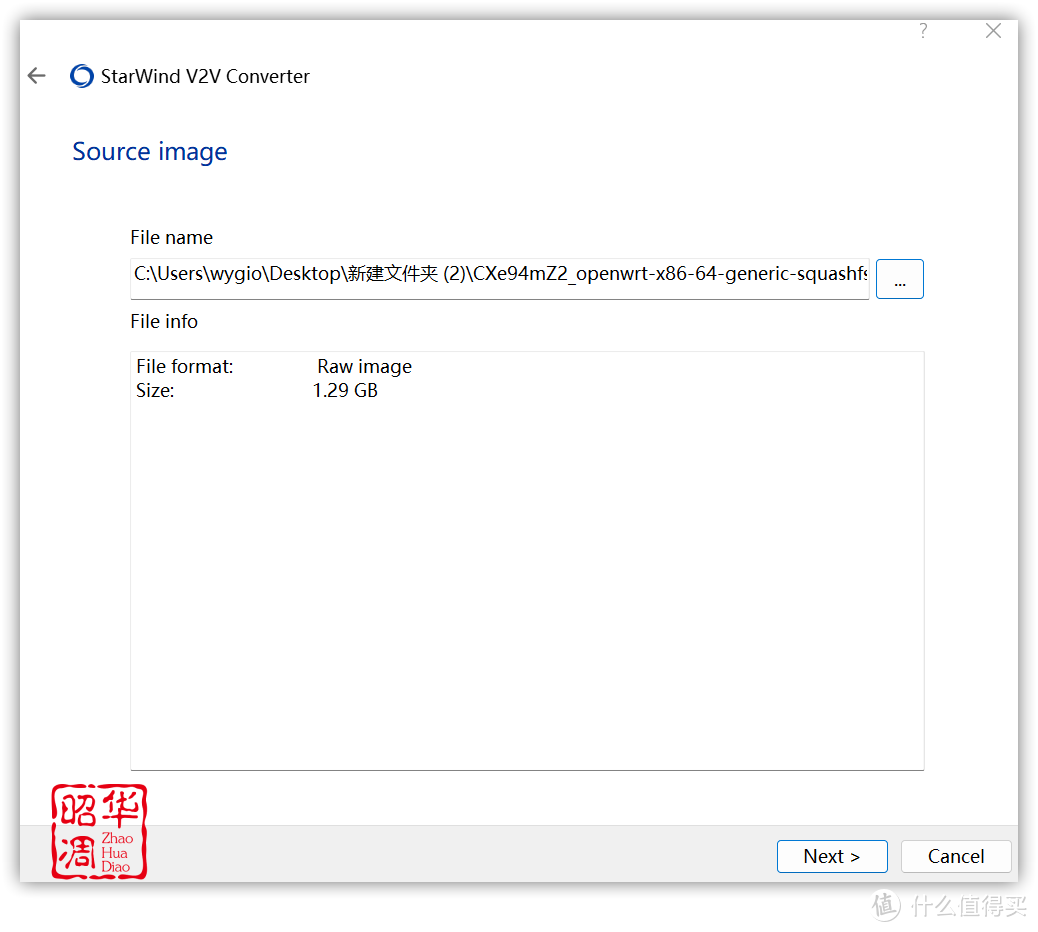
▼选择之前解压出来的 .img 镜像文件
▼选择转换成 VMDK 格式,这种格式才能被Virtualization Station 识别
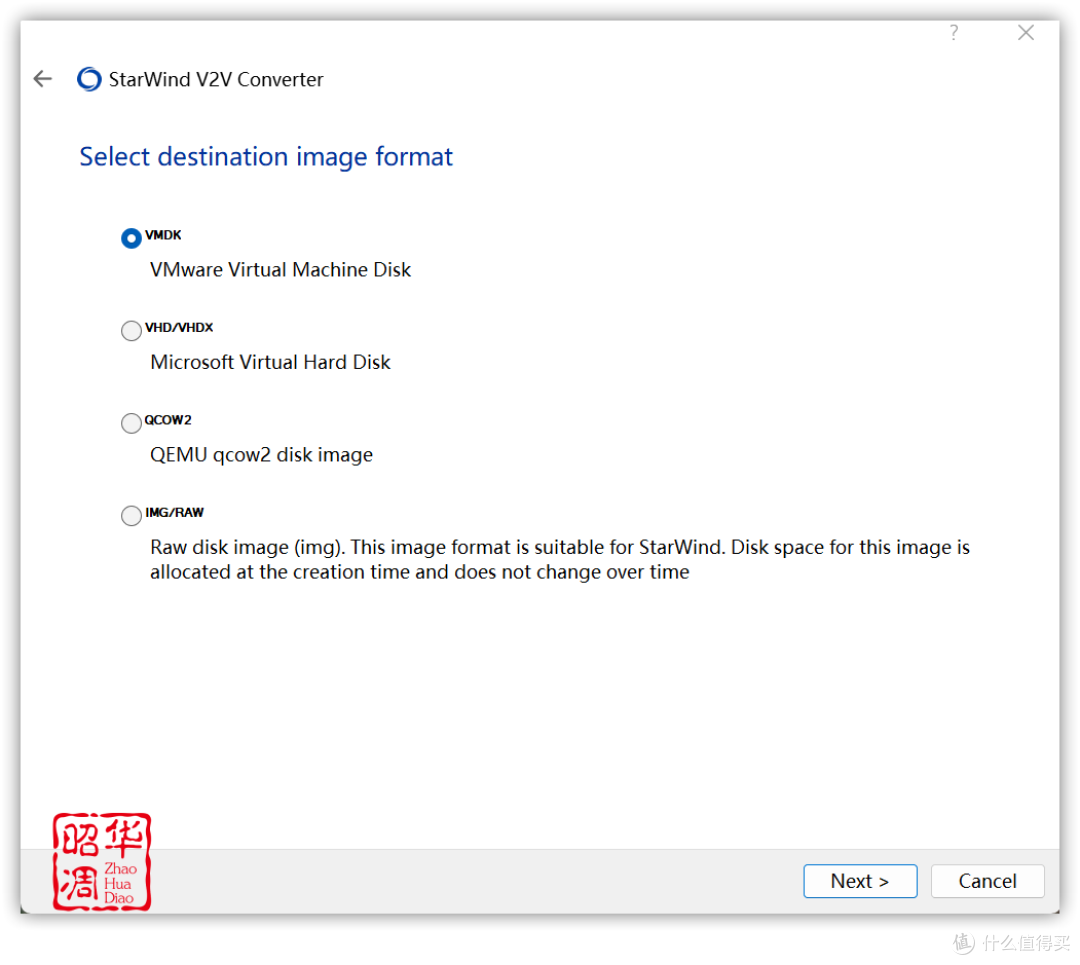
▼一路默认即可,最后得到扩展名为 . VMDK 的文件,将其复制到 威联通 NAS 上。
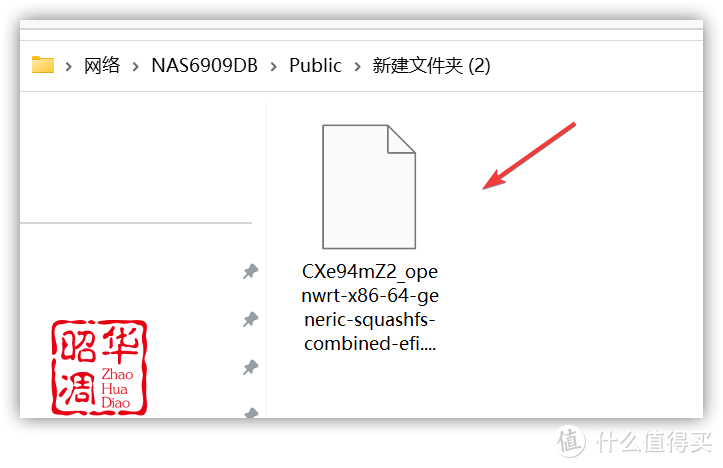
2️⃣ 虚拟机 安装 openwrt
▼威联通启动应用市场,安装** Virtualization Station 虚拟机工作站
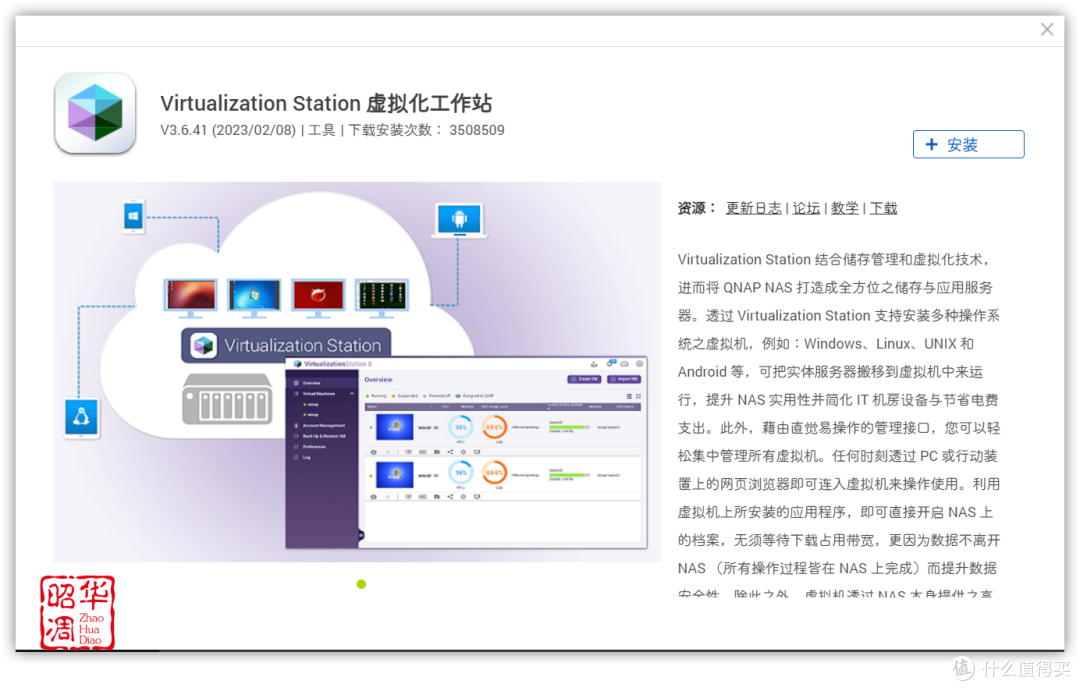
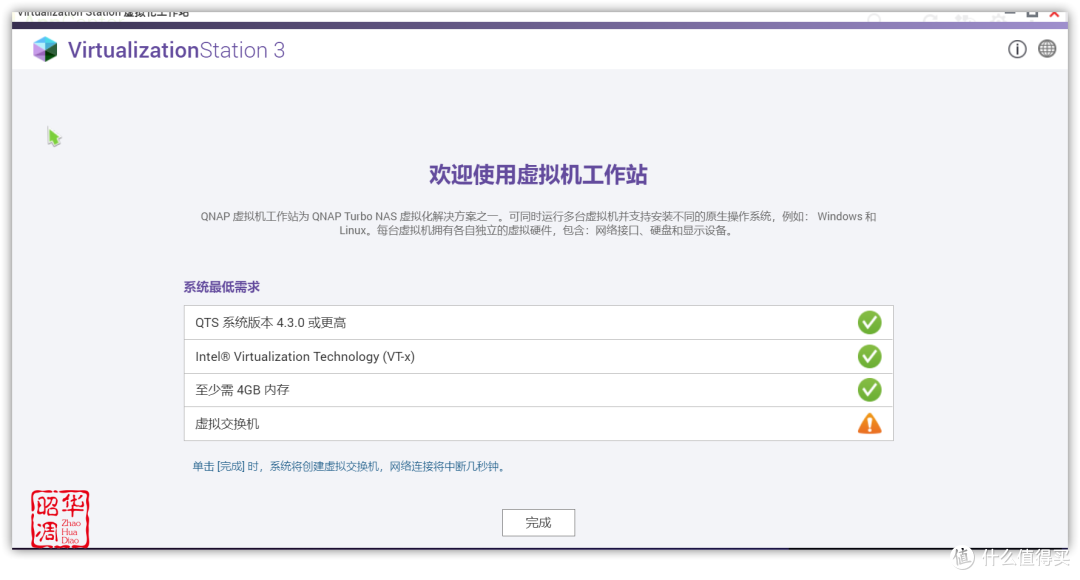
▼因为涉及到虚拟化技术和性能,所以使用 ARM 处理器基本都不能运行
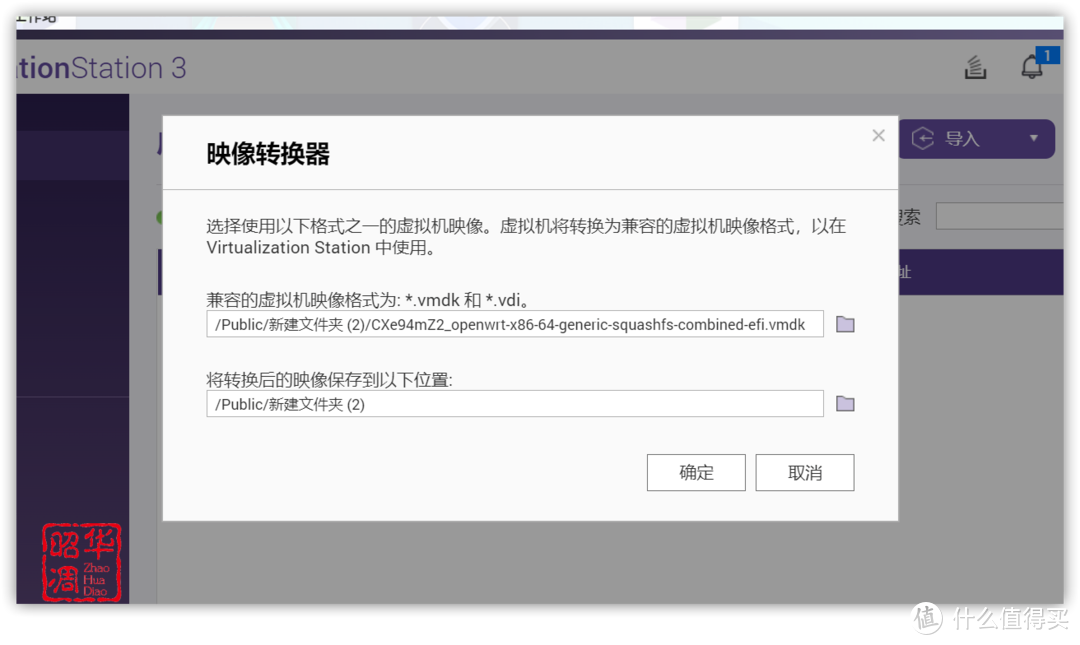
▼点击右上角的【导入】-【映像转换器】
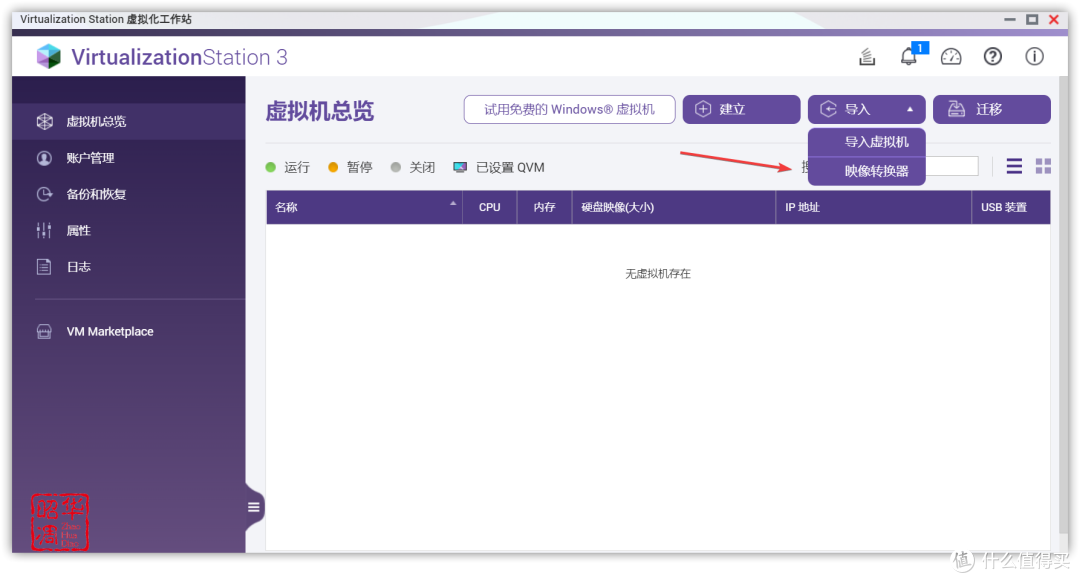
▼上方选择直接解压出来的 img 映像文件,下方转换后的保存为止,直接导出到目录即可。
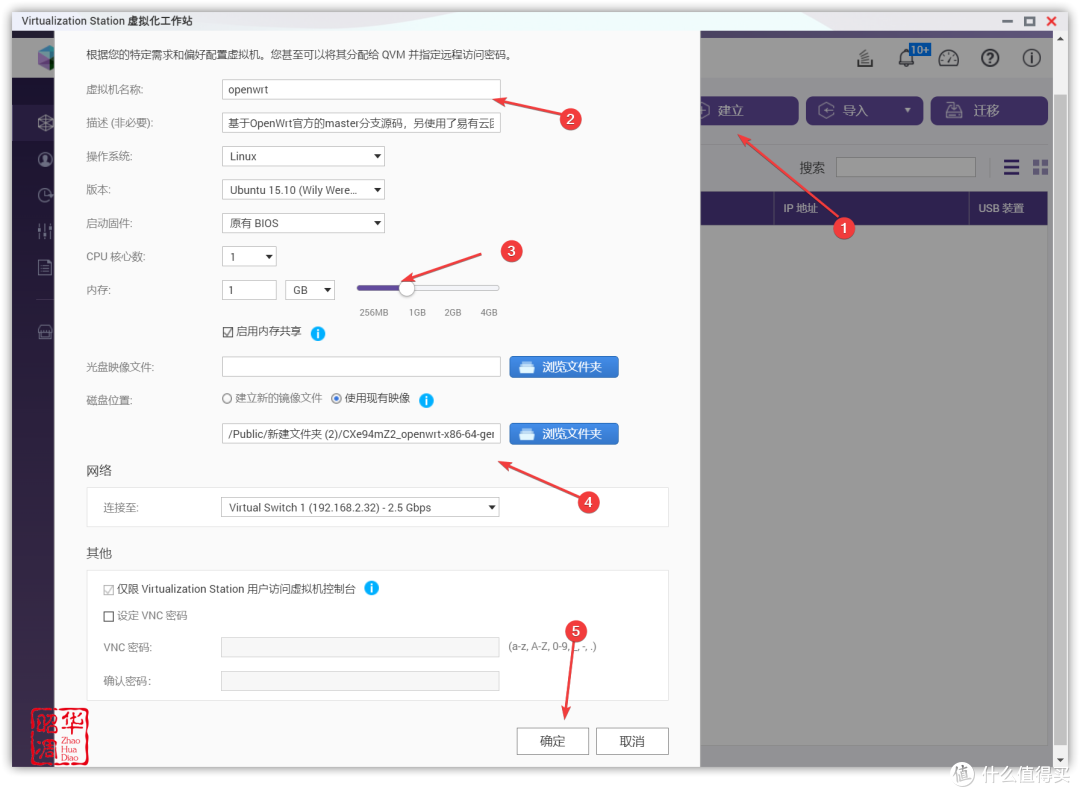
▼创建虚拟机,名称输入【openwrt】,此时下方的操作系统会自动转换为【Linux】
描述这里可填可不填,我个人习惯将使用的 openwrt 简介填在这里,方便下面查看。
磁盘位置选择【使用现有映像】,选择之前转换好的的openwrt固件,点击确认。
其他没什么需要修改的,openwrt 对系统要求不高,1核1G足够了。
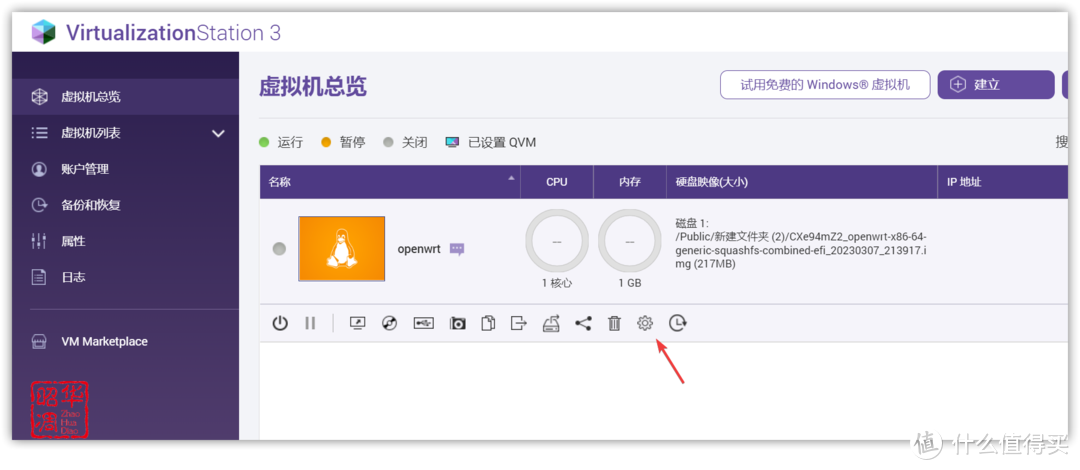
▼先别忙着开机,在总览这里点击下方的设置按钮。
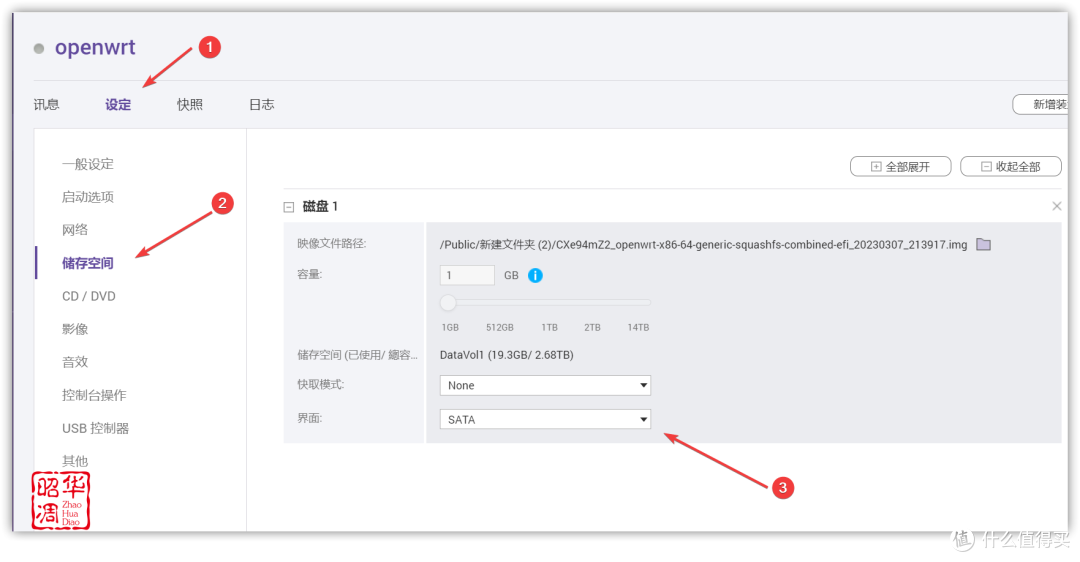
▼【设定】-【磁盘空间】,将磁盘界面改成 SATA,点击下方的【套用】
后续如果还想调整,比如加大核心内存等都可以在这里更改。
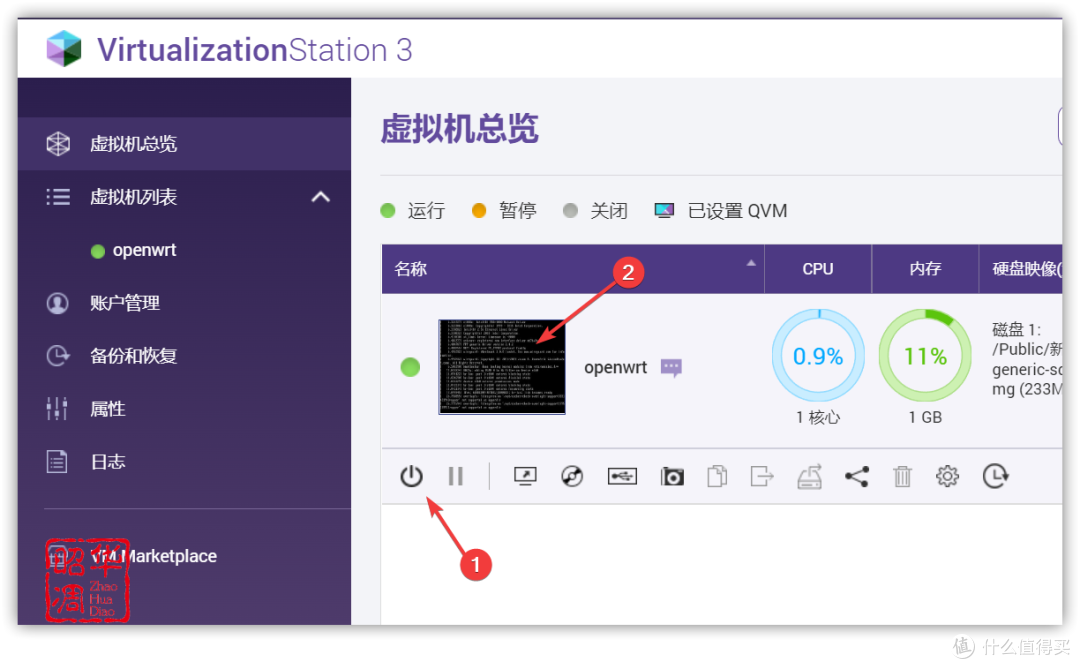
▼设置完成,点击开机
等个十几秒,看到小窗口的代码不动了,点击小窗口进入代码页面
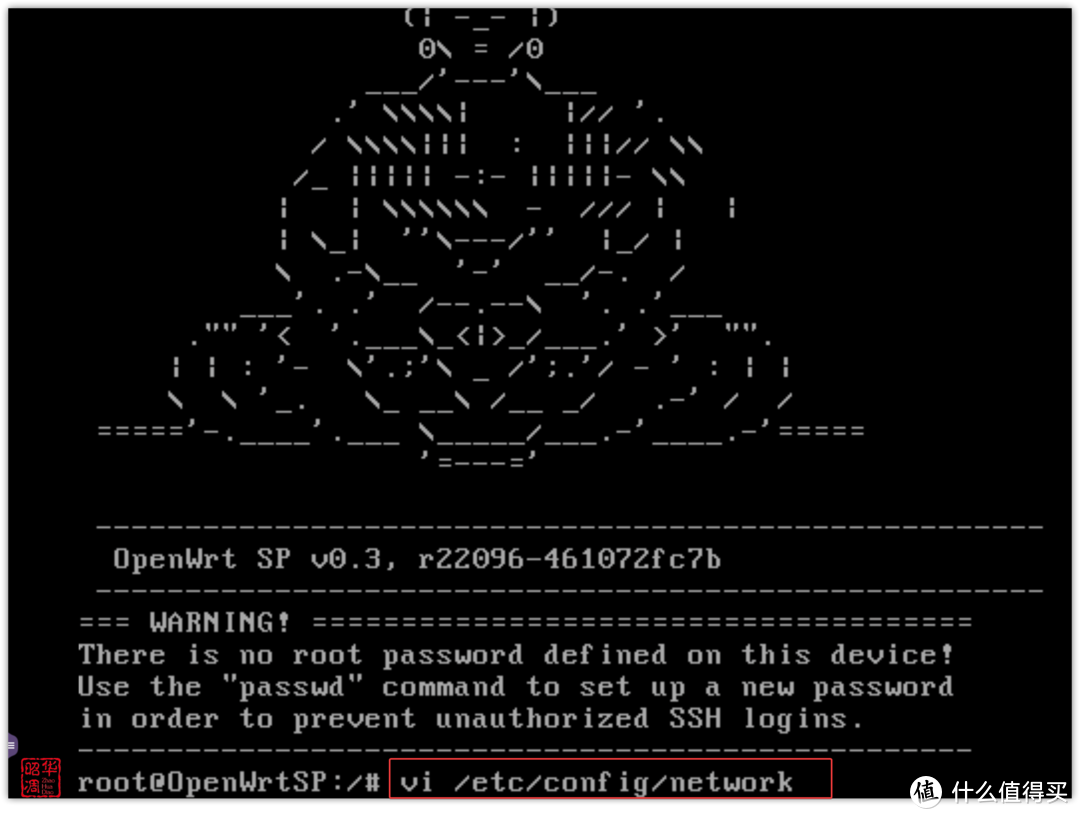
▼点几下回车,直到出现这串字符,输入下面的命令:
vi /etc/config/network
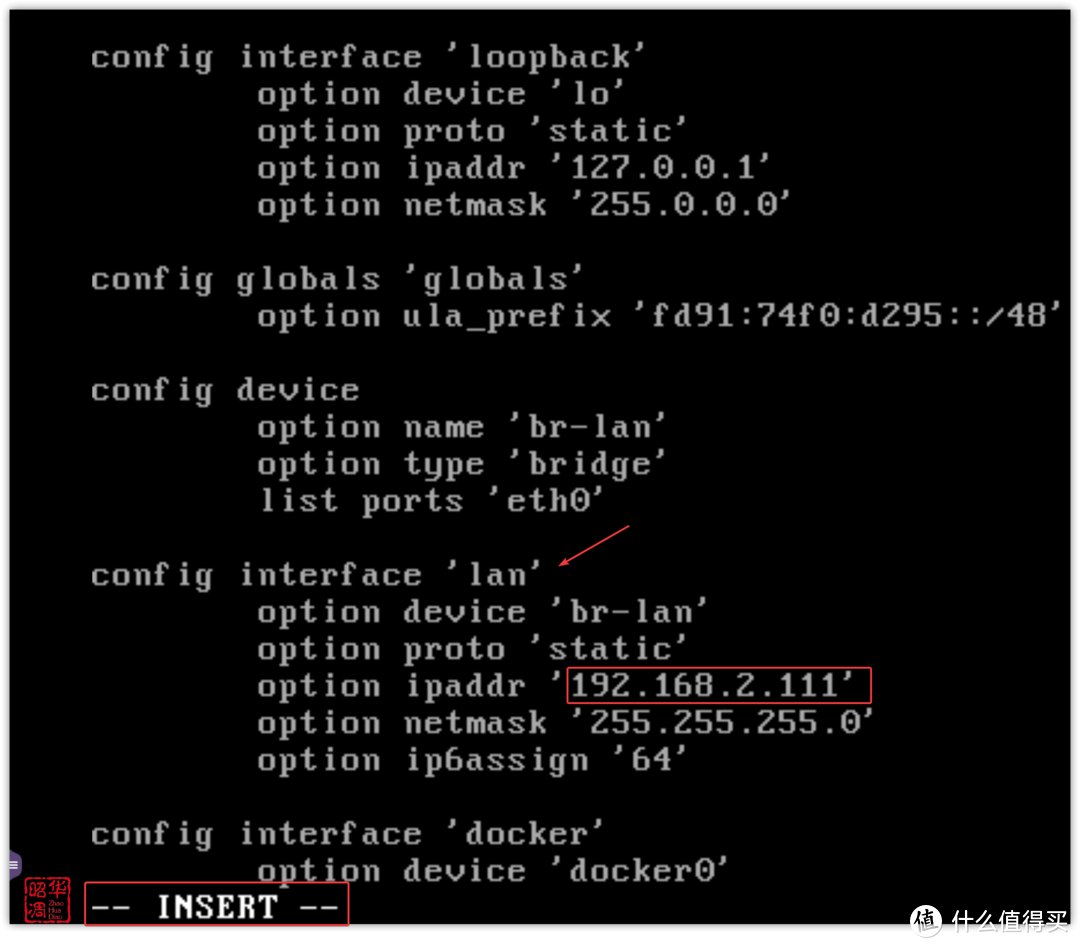
▼进入这个界面,点击键盘上的“I”键,下方会出现“INSERT”代表开启编辑状态。
找到“LAN”这个区域,将红框里的 IP 地址修改成同一网段。
举例:昭华家里的主路由是192.168.2.1,那么只需要把最后一个数字改下就行,注意别和局域网其他设备冲突
我这里改的是 192.168.2.111。
▼IP 修改完成,按键盘上的“ESC”退出编辑模式
输入 【:wq】回车,确认保存并退出。
输入【reboot】重启。
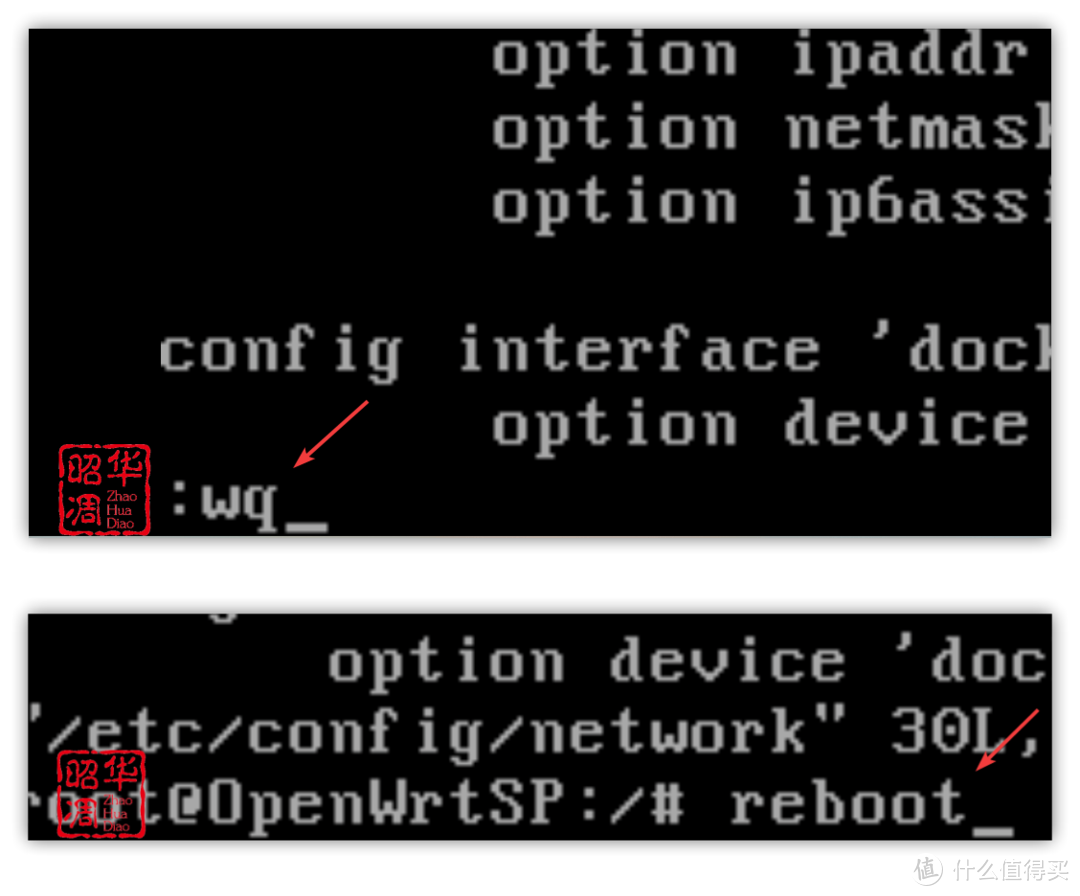
▼没问题的话屏幕会开始跑代码,等几秒在地址栏输入之前修改的 IP 地址就能看到【openwrt】登陆界面。
默认的登陆用户是【root】,密码是【password】
到这里,整个 【openwrt】就安装完成。
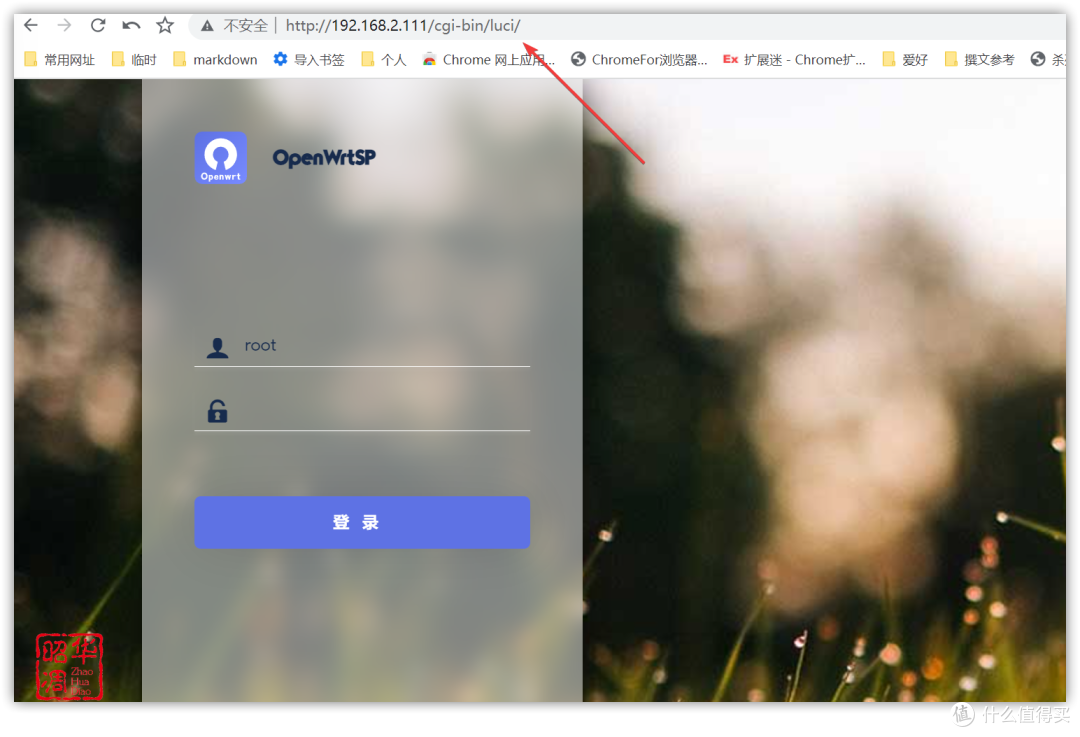
3️⃣ openwrt SP 初始设置
▼openwrt SP 的后台是不是很像 iStoreOS?
进入后第一步修改登陆密码,跟随向导修改即可
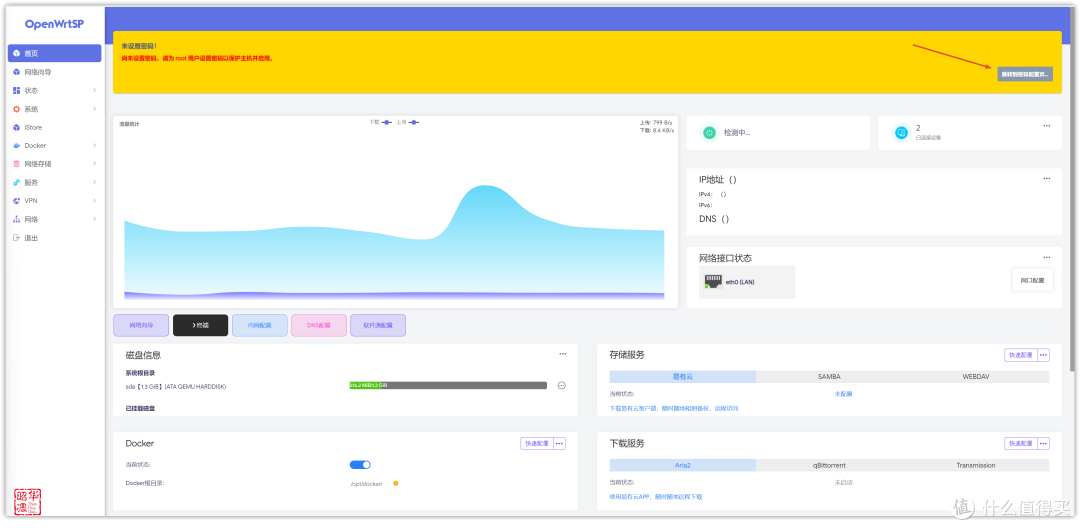
▼接下来配置网络。
【网络】- 【接口】,点击 LAN 口后面的【编辑】
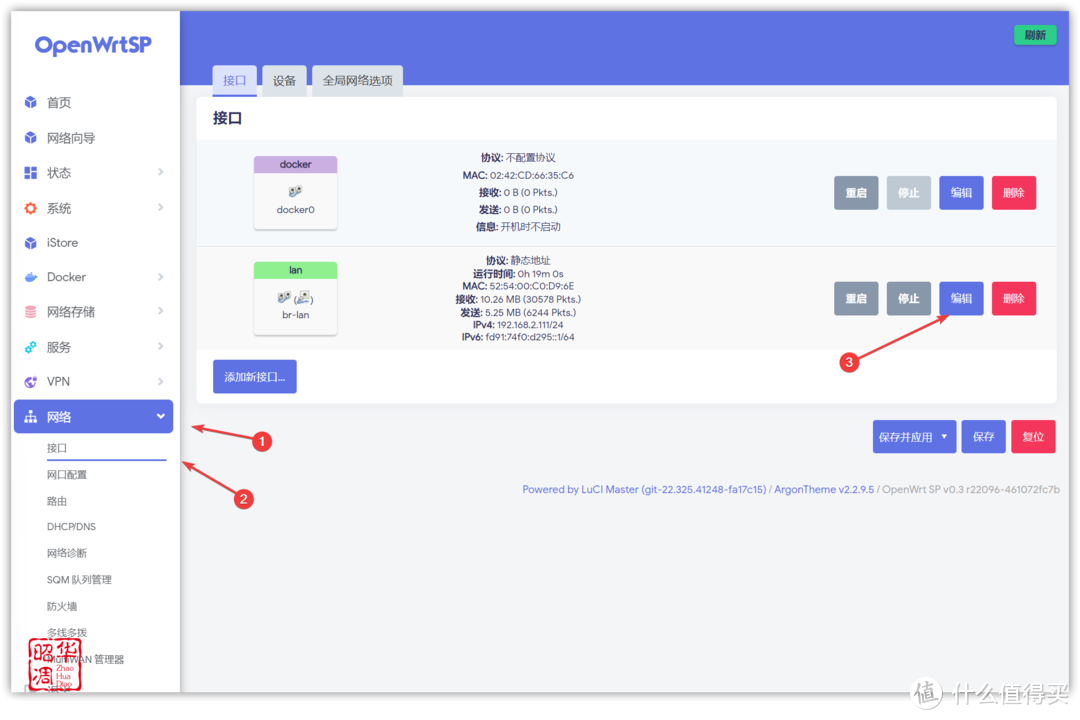
▼旁路由、旁路由,归根结底是依附在主路由躯干上的,所以要把旁路由的 IPv4 网关定位到主路由的 IP。
IPv4 网关输入主路由地址,我这里是 192.168.2.1,保存
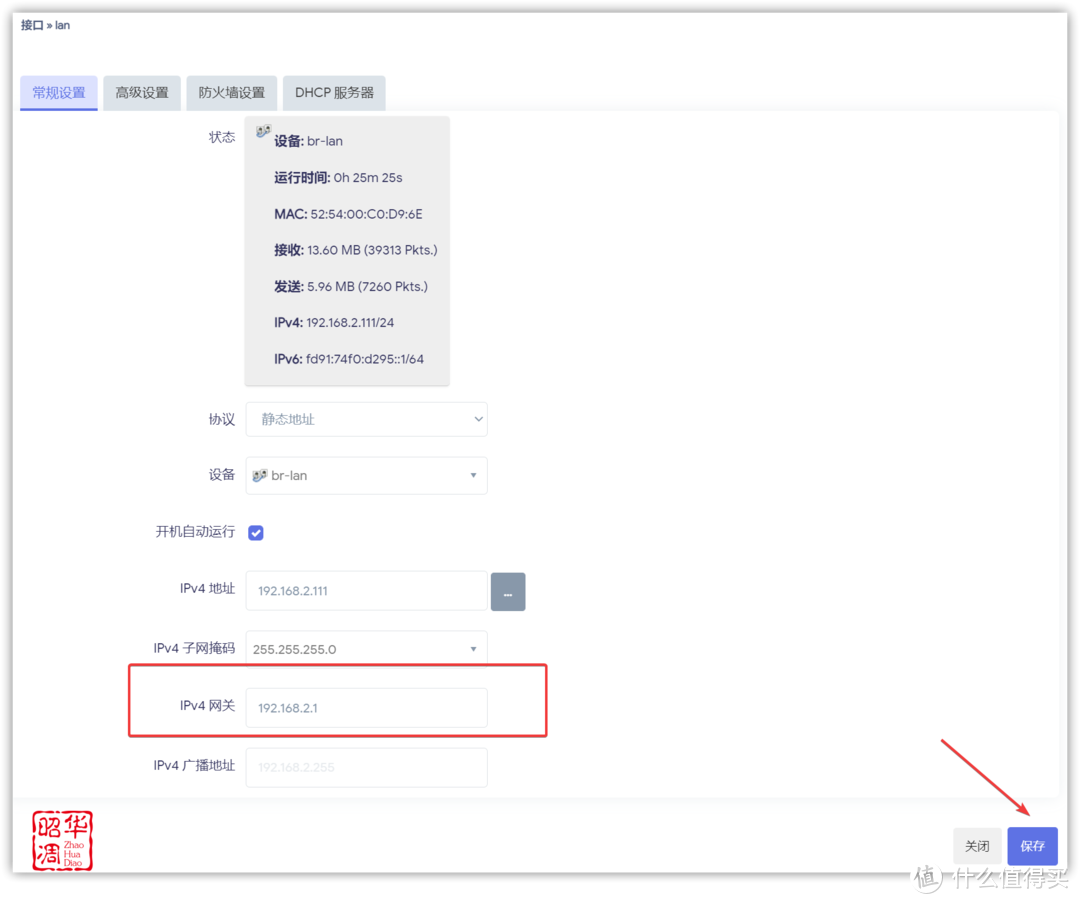
▼【高级设置】-【使用自定义服务器】,同样输入主路由地址 192.168.2.1
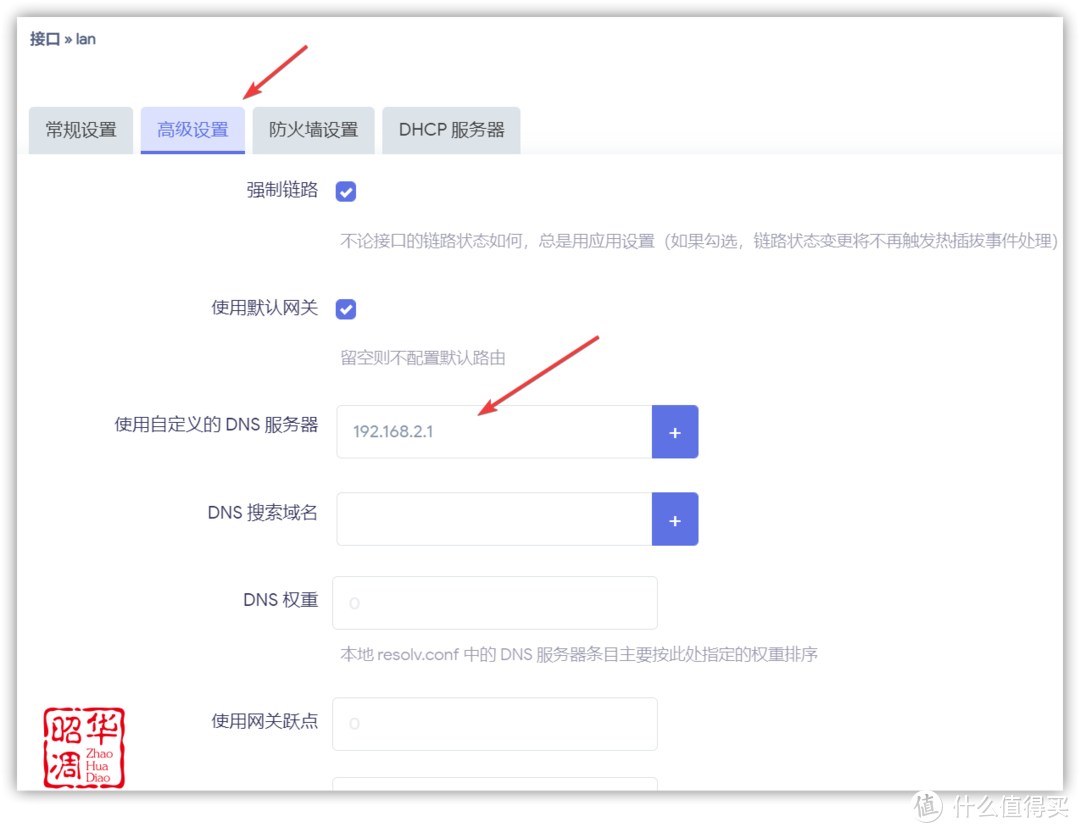
▼【DHCP服务器】忽略此接口,保存,至此设置完成

4️⃣ openwrt SP 使用
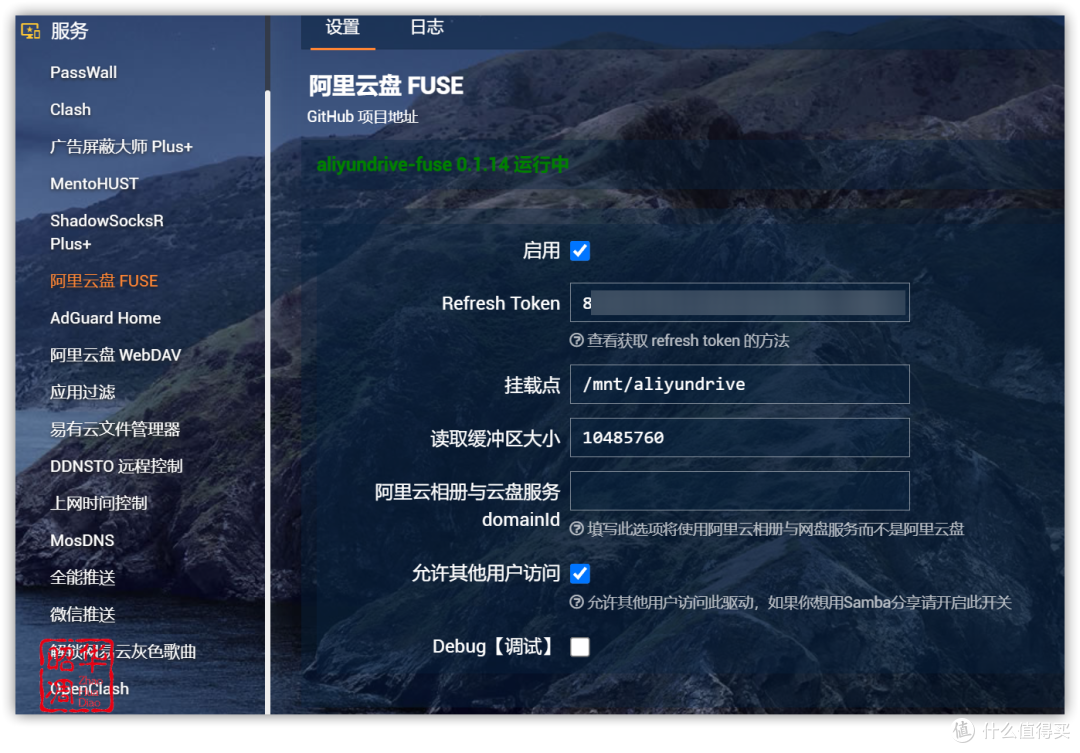
▼使用 openwrt SP 图的就是插件了,比如阿里云盘有专门的插件服务,将TOKEN 填入就可以实现挂载
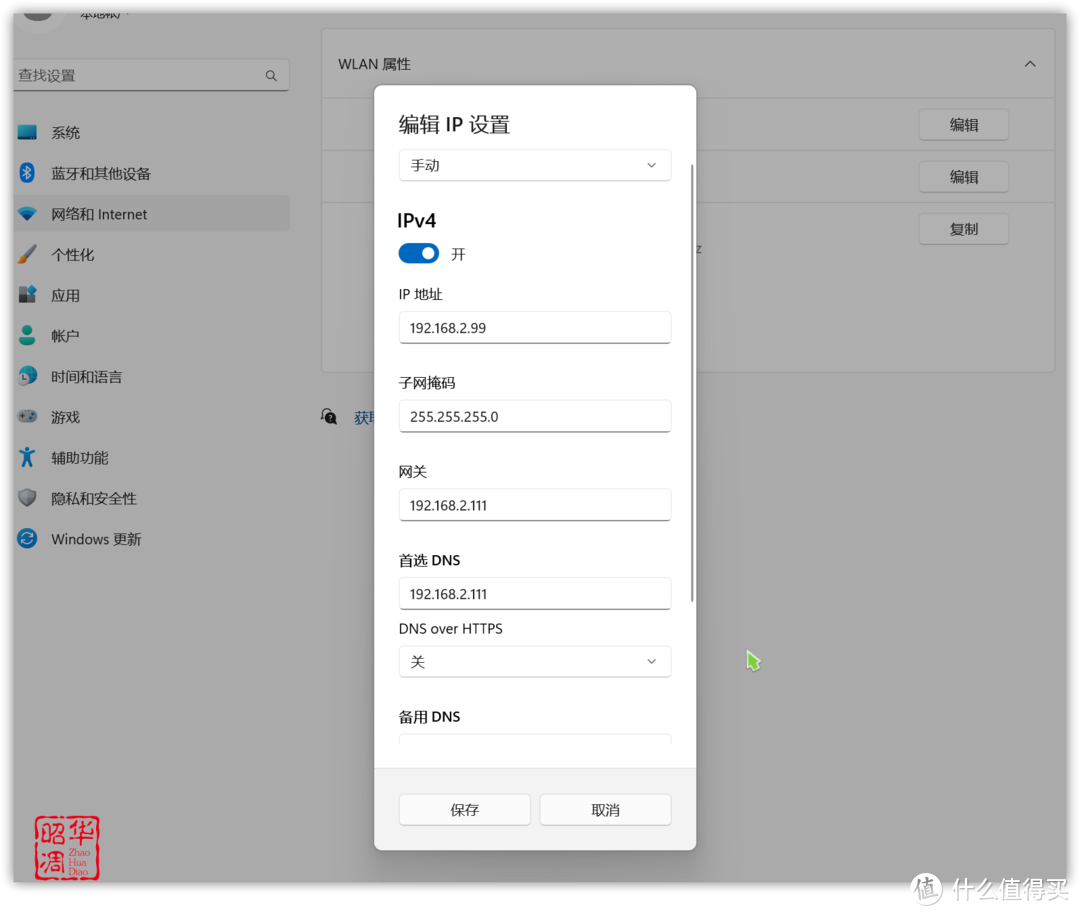
▼去广告、科学强国等功能在 openwrt 上设置完成后,局域网的其他设备就可以使用,不过需要提前设置下 IP 和网关。
比如我这台电脑想走旁路由这边,需要在网络设置里将默认的网关改成软路由的 IP 地址。
相关设备推荐
1️⃣ 威联通 TS- 564

威联通去年发布的机型,比较有特点的是采用了2+3硬盘组合,闲置 SATA 接口的SSD可以排上用场,作为缓存或者单独的存储都很实用。性能方面,四核四线程N5105处理器,核显UHD600 24EU能流畅硬解高码率4K视频,HDMI支持视频直出。支持Intel OpenVINO AI引擎,可以大幅提升AI识别性能,此外还支持安装Google EDGE TPU人工智能模块,全方位提升AI算力。

2️⃣ 威联通 TS-464C
去年的威联通旗舰,早期存在N5105/N5095随机发货,现在全面固定为N5095。N5095的TDP是15W,N5105的TDP是10W,性能释放更好点,此外内存更改为板载双通道内存 8GB LPDDR4X 2933,频率更高但遗憾的是不能自主扩容了。配置方面双M.2 SSD插槽,双2.5GbE网口、HDMI2. 0接口支持视频输出,性能到位接口完备,价格不到3000,属于一步到位的选择。

3️⃣ 威联通 QHora-301W
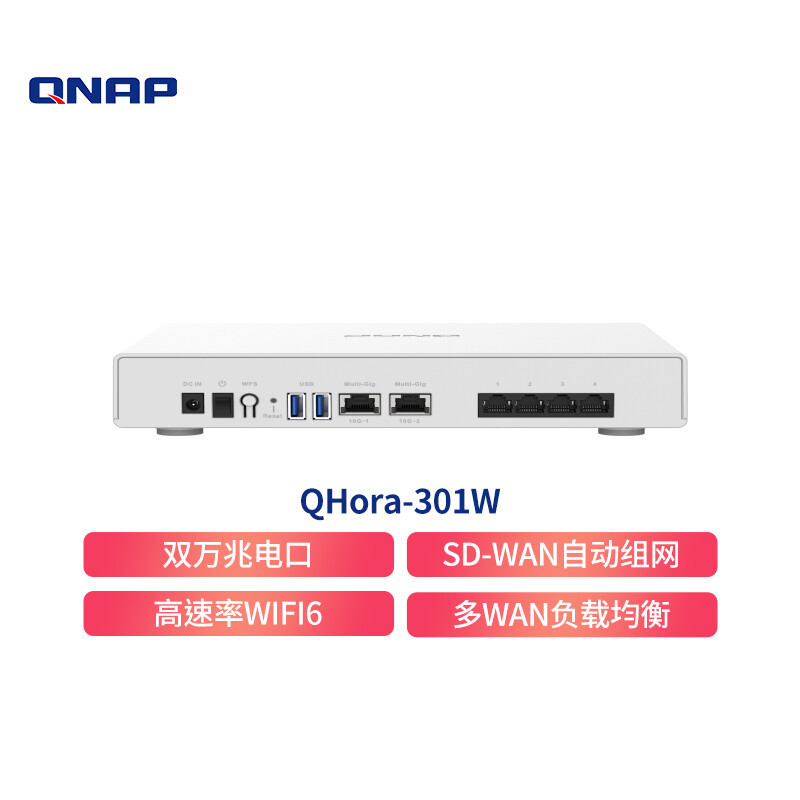
这个路由就很有意思了,处理器是高通IPQ8072A(四核2.2GHz),内置8天线,自带2个10G网口和4个1G网口,支持链路聚合。最大的特色是支持 QuWAN 功能,支持 SD-WAN 自动组网 ,甚至能异地组网。而且这玩意还支持刷机,甚至能做到原厂系统与 openwrt 两个系统并存,自由切换。不过这玩意强悍的组网能力对个人用户没有太大优势,比较适合中小企业或多人工作室。

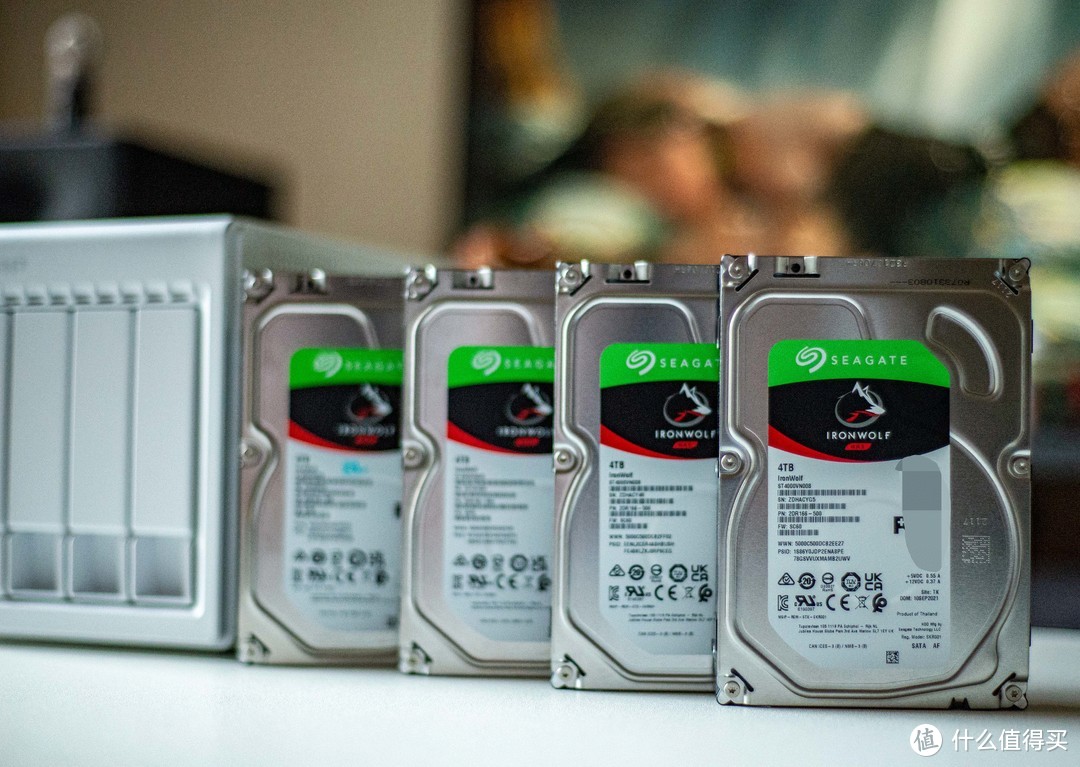
4️⃣ 希捷 酷狼 机械硬盘
NAS 硬盘首选当然就是希捷酷狼,酷狼全系硬盘都采用 CMR(传统磁记录)技术,相较 SMR(叠瓦式磁记录) 而言,更适合作为NAS硬盘使用。内置的旋转振动(RV)传感器,可以让硬盘在多盘位的 NAS 硬盘盒中保持长时间稳定运行。(4TB及以上容量支持)其独家的 AgileArray 技术不仅针对硬盘在 NAS 网络存储环境进行了优化,而且拥有全球最先进的硬盘电源管理,支持在多盘位环境中实现硬盘的双面平衡和RAID优化
最后
以上,就是本次分享的全部内容,大家有什么疑问可以在评论里咨询,我会尽量回复。最后,如果你觉得本文尚可,烦请点赞、收藏,打赏、转发,谢谢大家。
作者声明本文无利益相关,欢迎值友理性交流,和谐讨论~











校验提示文案
校验提示文案
校验提示文案
校验提示文案
校验提示文案
校验提示文案
校验提示文案
校验提示文案
校验提示文案
校验提示文案
校验提示文案
校验提示文案
校验提示文案
校验提示文案
校验提示文案
校验提示文案
校验提示文案
校验提示文案