
































 深耕数码、AI兴趣领域









2
4
忆童年—进阶的复古游戏模拟器部署
2022-12-08 18:24:58
12点赞
84收藏
13评论
之前写过一个doc游戏部署的容器,这次也是一样,不过同样是NAS上通过Docker部署一个网页版游戏模拟器,本次使用的容器对比上一篇可以说是全方位升级,支持3ds,世嘉,nds游戏等,而且页面也升级得更加好看了。
安装
进入Docker管理器后,点击注册表搜索 linuxserver/emulatorjs ,双击下载镜像,标签用默认的latest。
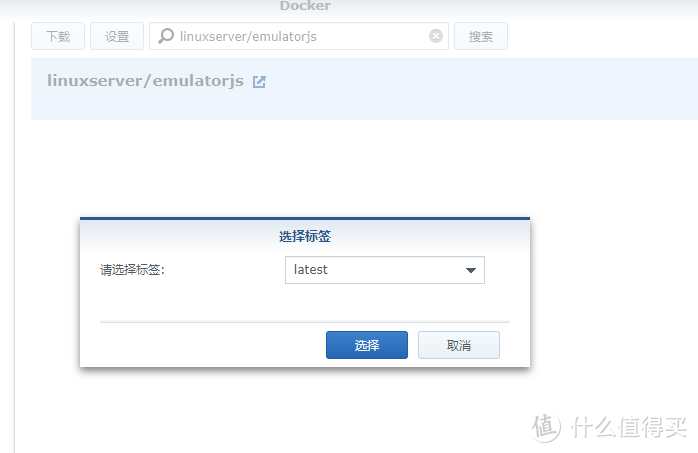 下载容器
下载容器
映射文件夹: 在docker这个共享文件夹下面创建一个名为 emulatorjs 的子文件夹 在emulatorjs这个子文件夹下面创建两个子文件夹,分别命名为 config和data
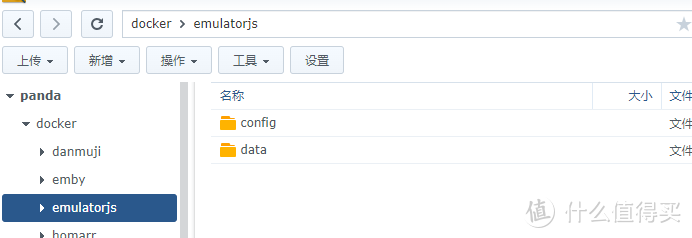 文件夹
文件夹
/docker/emulatorjs/config装载路径
/config /docker/emulatorjs/data装载路径填写/data
 映射文件
映射文件
端口方面还是根据自己情况来进行更改即可。
管理与运行
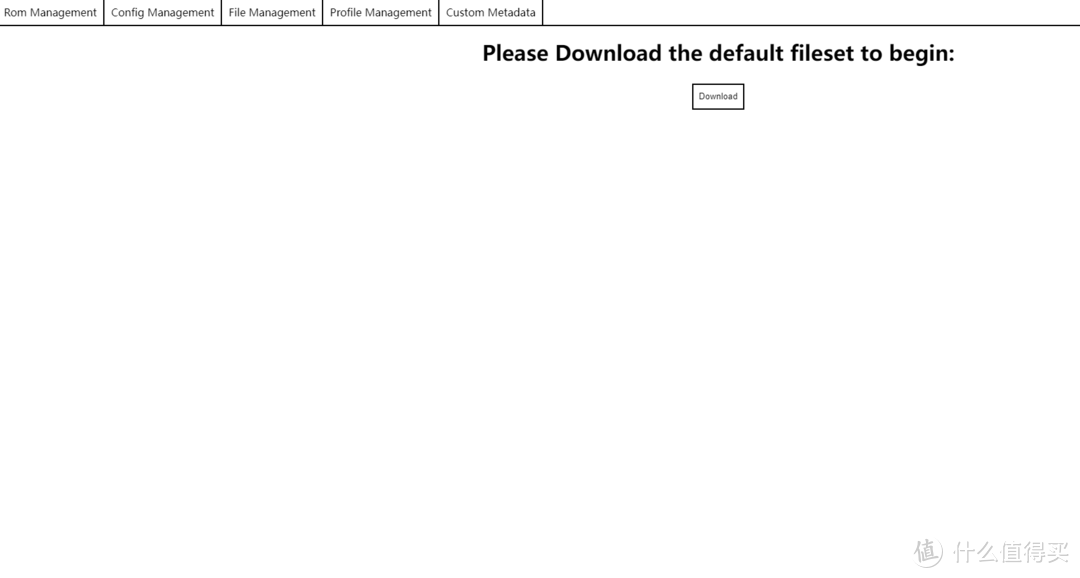
emulatorjs一共有两个网页后台: 端口号3000对应的是文件管理,用于上传游戏文件 端口号80对应的是游戏页面,打开就可以直接游玩你已有的游戏了。 我们这里首先打开管理页面,也就是http://群晖ip:3000对应端口号,界面如下:
 管理界面
管理界面
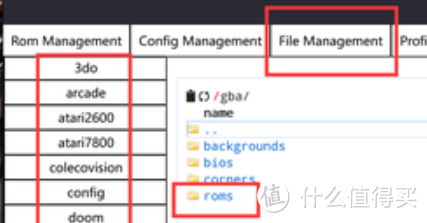
进入后提示需要先创建默认文件系统,点击图中的Download。这时候不要急,等待出现 Downloaded All Files 后,再点击右上角的黑点关闭下载详情,刷新下网页。这个过程会很慢,如果卡下载,可以试试其他网络。 之后点击 File Management ,左边的不同文件夹对应不同的游戏主机,点击想要上传的主机分类,将游戏的ROM包上传到roms文件夹就可以了。
 上传游戏
上传游戏
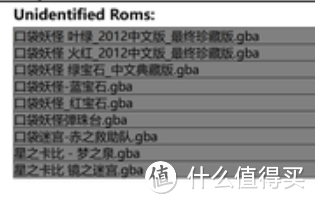
上传完毕后点击 Rom Management ,左上方会提示Scan(扫描),点击执行。扫描完成后点击关闭日志就行。之后进入对应平台,点击 add all rom to config ,将新增ROM添加到列表。
 游戏
游戏
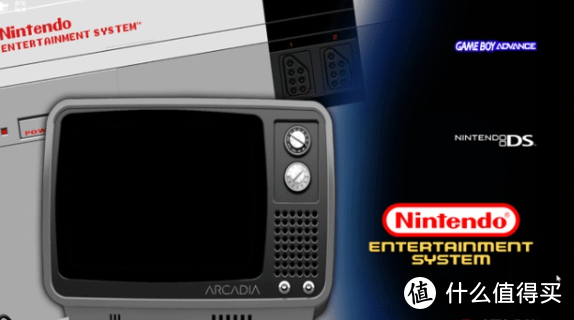
游戏页面访问方式同样是http://群晖ip:80对应端口号。
 主界面
主界面
 口袋妖怪
口袋妖怪
键盘的方向键就是方向,z和x是ab键,回车是start键,k是暂停,这个需要自己去试,不知道接个手柄能不能直接玩,我没试过,有兴趣的可以试试。
后述
部分游戏会崩溃,PS平台大部分不能玩,NES和GBA这一类很老的没问题,只等后续优化了。再一点就是这个按键映射没有提醒,也就是全靠自己摸索,很是离谱,而且容器的cpu占用很高,快顶上虚拟机占用了。
作者声明本文无利益相关,欢迎值友理性交流,和谐讨论~











校验提示文案
校验提示文案
校验提示文案
校验提示文案
校验提示文案
校验提示文案
校验提示文案
校验提示文案
校验提示文案
校验提示文案
校验提示文案
校验提示文案
校验提示文案
校验提示文案
校验提示文案
校验提示文案
校验提示文案
校验提示文案
校验提示文案
校验提示文案