














































3
2
NAS部署lsky-pro图床程序
2023-06-11 16:03:51
25点赞
267收藏
24评论
这里是拥有NAS的生活第二十八期,今天给大家推荐的docker应用为lsky-pro图床程序。因为最近买了typora编辑器,需要一个平台给图片做图床用,以前一直用的是PICX,但是有时候图片还是不太好管理,因此找到lsky-pro图床程序。
lsky-pro图床简介
该款图床最早出现于2018年,那时候只有一个开源版,发展到至今已经有了开源版和商业版,因为没有买他们家的商业版,这里就以开源版为例部署教程。该docker版本为第三方打包的版本,和原版相比适配了在docker上的使用,如果按照原版直接在群晖上部署是行不通的,php也缺少很多扩展,压根安不上,这里找的第三方打包的版本。
具体介绍
兰空图床可以帮您保管大量无处安放的图片,数据可以自由选择储存驱动,支持主流第三方储存。作为一个助手,它不仅可以将您把图片以指定规则存放在指定位置,还有更多强大的功能来帮助您处理这些图片。
目前支持的功能及特色:
部署教程
FileStation的docker目录下新建lsky文件夹
 lsky文件夹
再ssh链接群晖,sudo -i 输入密码切换到管理员模式
 管理员模式
管理员模式
输入如下命令,开始自动部署,其中/volume1为docker所在存储位置,根据自己硬盘进行修改。
 硬盘目录
硬盘目录
docker run -d —name lsky-pro —restart unless-stopped -p 8089:8089 -v /volume1/docker/lsky/:/var/www/html -e WEB_PORT=8089 halcyonazure/lsky-pro-docker:latest
 拉取镜像
拉取镜像
安装mysql数据库
首先,FileStation的docker目录下创建mysql文件夹
 创建数据库文件夹
其次,和前面一样,ssh连接群晖,输入sudo -i且输密码进入管理员模式,用下列命令安装mysql,其中my-secret-pw表示当前数据库密码为my-secret-pw,可以改为自己的,例如Aa123456
docker run —name mysql -p 3306:3306 -v /docker/mysql:/var/lib/mysql -e MYSQL_ROOT_PASSWORD=my-secret-pw -d mysql:5.7.5
在ssh窗口输入docker exec mysql -it bash
 ssh进入数据库
输入mysql -u root -p 进入mysql,会提示输入密码,密码为前面设置的Aa123456

创建名字为lsky的数据表,因为会吞代码发不出来,代码我这里直接给截图,输入create开头的那段代码并回车,最后面的标点符号也算。
 创建数据库
创建数据库
输入以下代码赋予myql中root账户最高权限
GRANT ALL ON . TO ‘root’@’%’ IDENTIFIED BY ‘Aa123456’ WITH GRANT OPTION;
最后输入exit退出当前数据库,可以关掉ssh连接了。
后台安装配置
输入ip:8089,会提示输入配置信息
 配置
配置
安装成功后提示
 完成提示
完成提示
后台功能展示
 登录后台
登录后台
 后台概览
后台概览
 修改存储策略
创建存储策略,可以根据自己的需要添加响应的存储盘,包括第三方云存储
 用户管理
用户管理
总结
lsky-pro是一款非常不错的图床程序,轻量化且响应速度快,可以本地快速大批量上传和管理图片,也可以用云服务器部署随时随地访问管理自己的图床,欢迎各位体验!
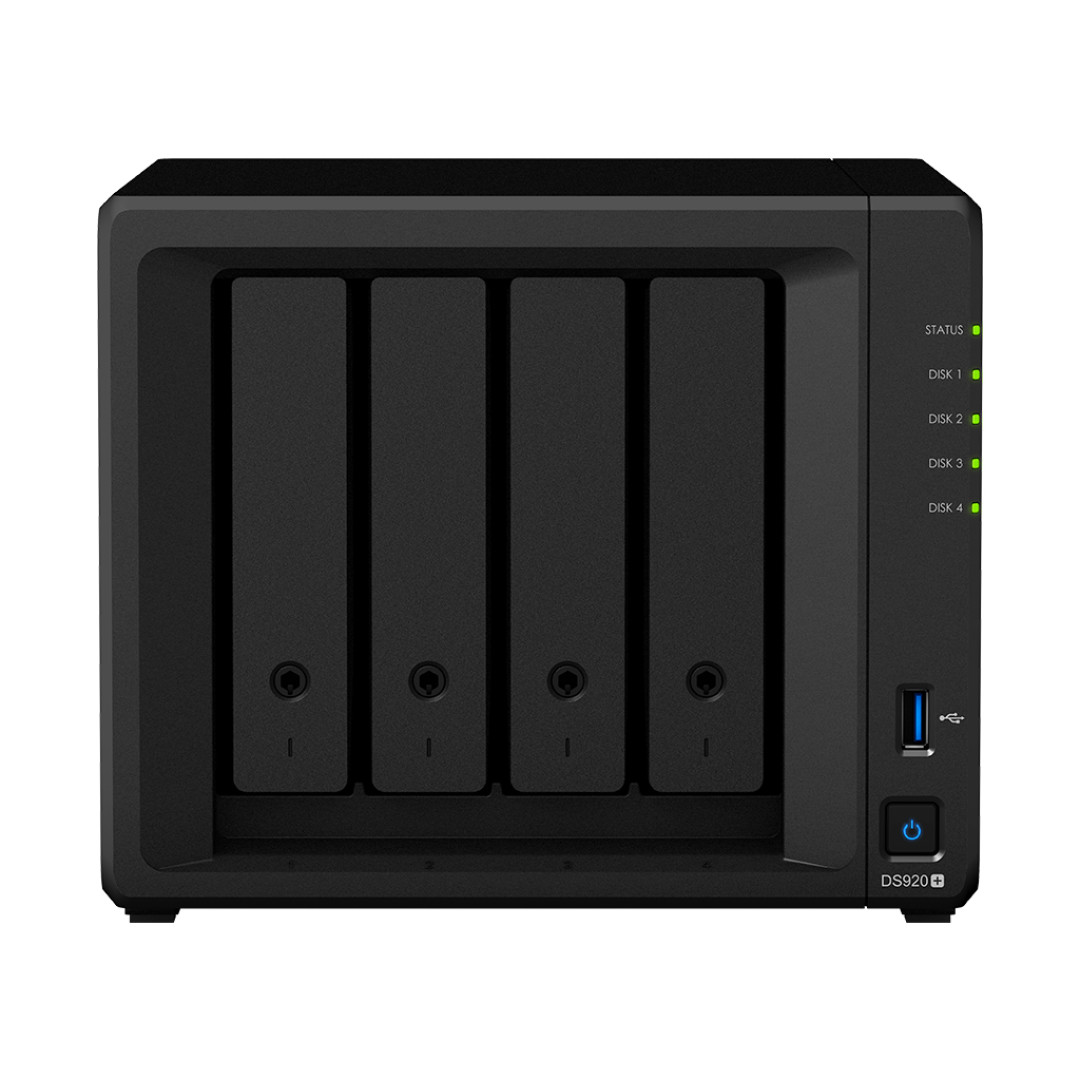
本文使用了群晖DS920+进行软件安装测试,用DS920+部署图床程序非常简单方便,性能足够且响应快,除了日常备份文件和资料外,还能拿来跑几个小程序。如果你有想法,欢迎点击下方链接选购!
















校验提示文案
校验提示文案
校验提示文案
校验提示文案
以上命令如何分段?
校验提示文案
校验提示文案
校验提示文案
校验提示文案
校验提示文案
校验提示文案
校验提示文案
校验提示文案
校验提示文案
校验提示文案
校验提示文案
校验提示文案
以上命令如何分段?
校验提示文案
校验提示文案
校验提示文案
校验提示文案
校验提示文案
校验提示文案
校验提示文案
校验提示文案