

































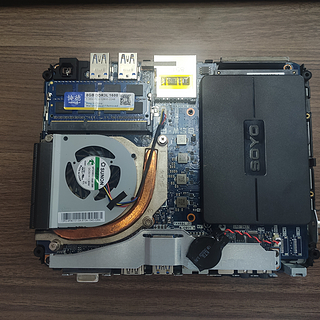












3
2
NAS篇之让小主机中兴CT340的群晖系统显示正确CPU信息和video station正常工作的设置(保姆级通用版)
2022-03-26 19:06:00
82点赞
824收藏
46评论
导言
在我上一篇文章里试着给小主机中兴CT340安装了一个群晖系统,并把安装步骤详细的分享给了大家。安装完后试用了几天,发现了2个问题:一个是群晖硬件信息里显示的CPU信息是错误的,另一个是群晖系统里的video station不能正常工作教程。
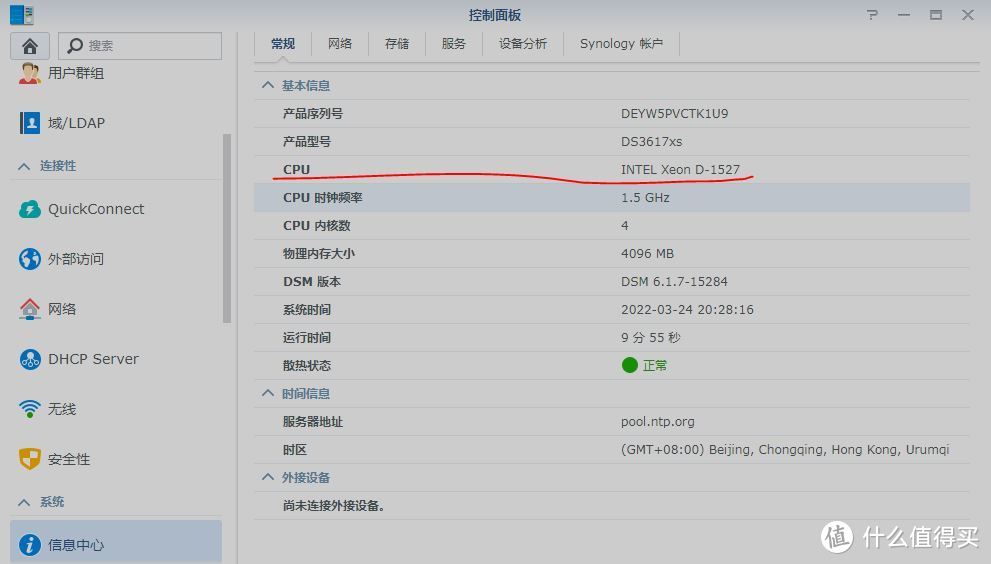 群晖硬件信息里显示的CPU信息是错误的。
中兴CT340的CPU是AMD A4 5000。
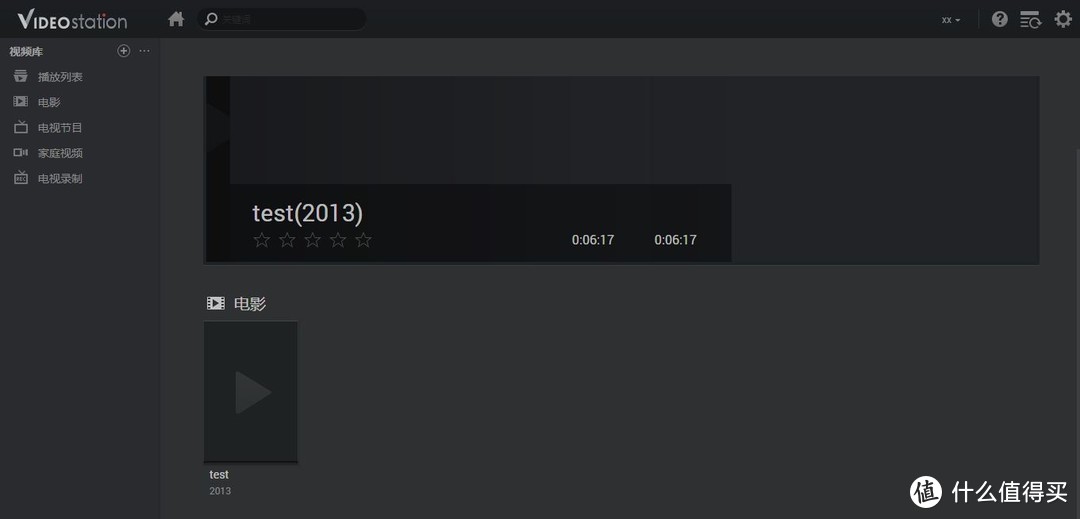
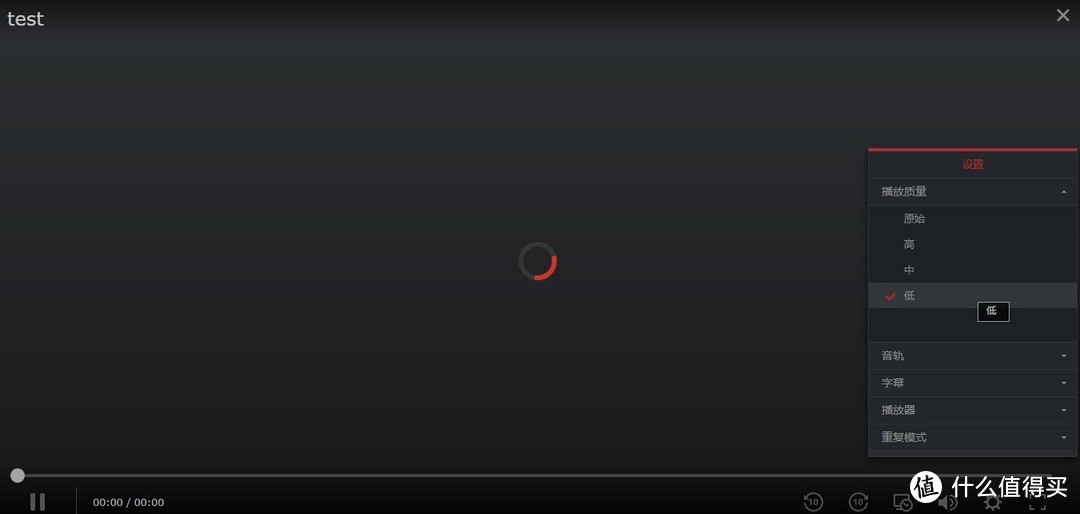
video station 里的视频没有预览图,用video station播放群晖里的视频时,只能用原始码率播放,不能改用其它码率播放。
正文
直接进入正题吧。
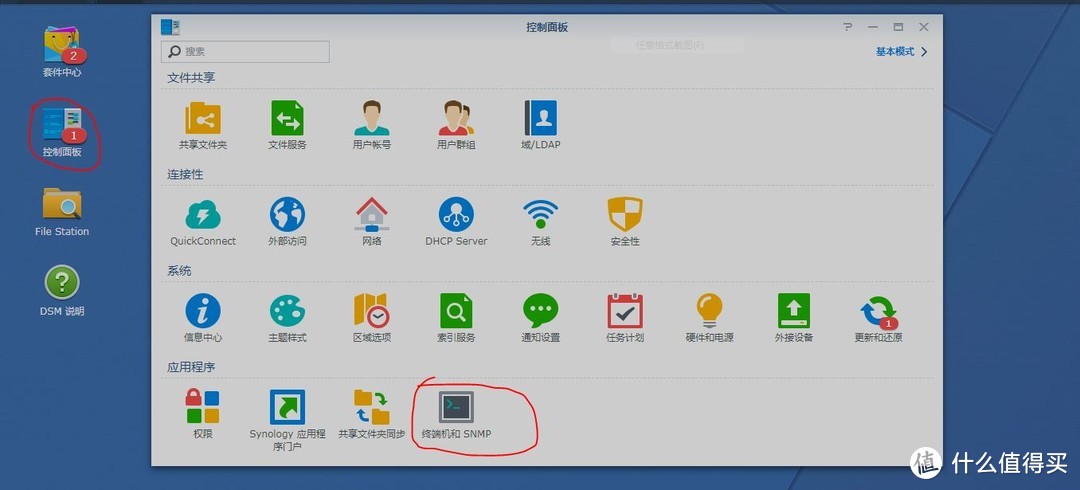
打开群晖系统的控制面板>>终端机和SNMP
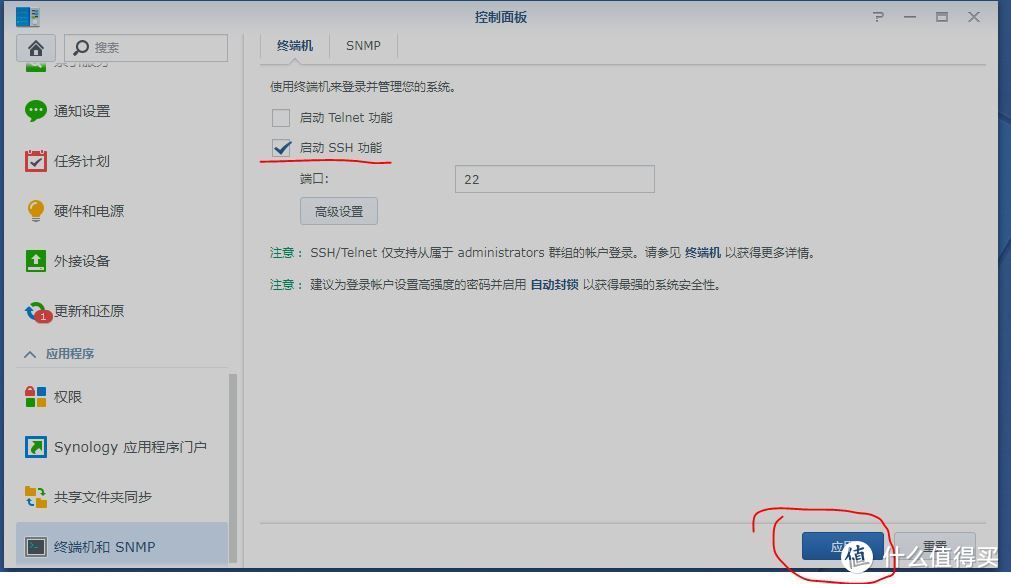
勾选 启动SSH功能。点击应用。
电脑下载PUTTY软件并打开,可以下载绿色单文件中文版的PUTTY。
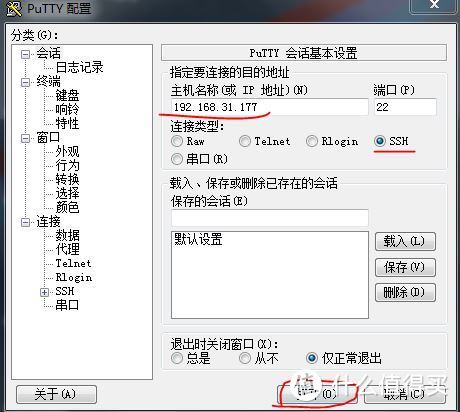
输入群晖系统的IP地址
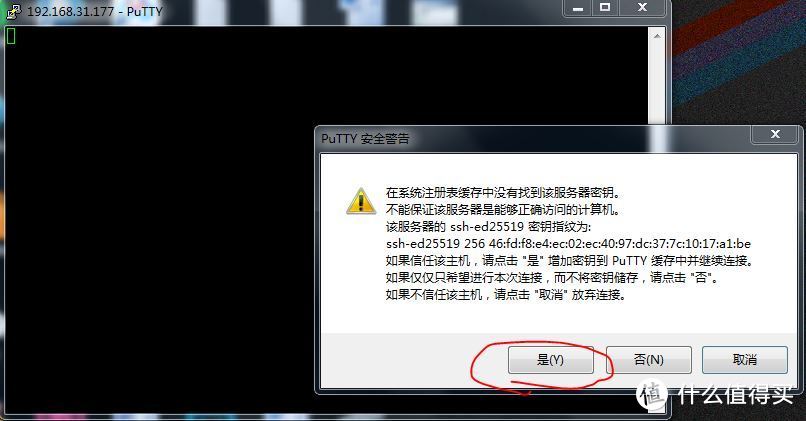 直接点击 是
输入群晖的用户名,回车执行。然后输入群晖的登录密码(输入密码时不会有任何显示),回车执行。
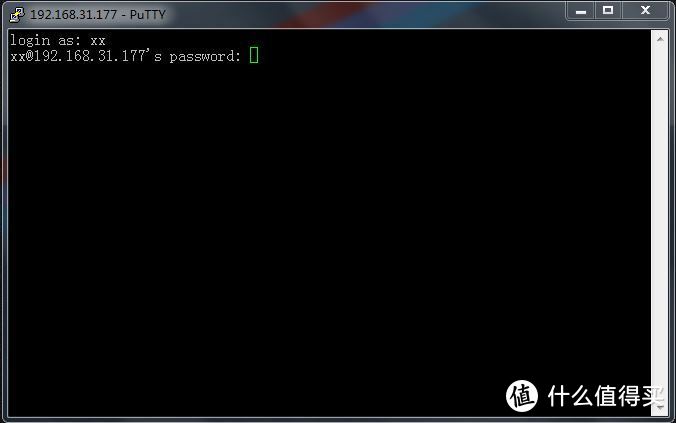
输入或者复制粘贴指令sudo -i 回车执行。接着输入登录密码(输入密码时不会有任何显示),回车执行。
这一步是为了获取root用户权限。
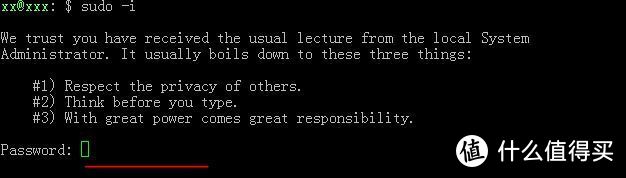 password后面输入登录密码
百度搜索 ch_cpuinfo
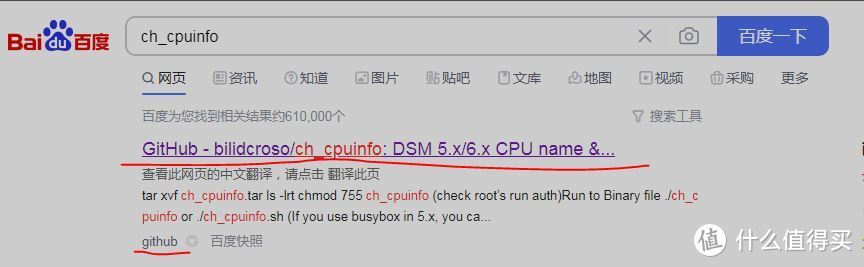
选择 github官网下载 ch_cpuinfo 2.2.1版本
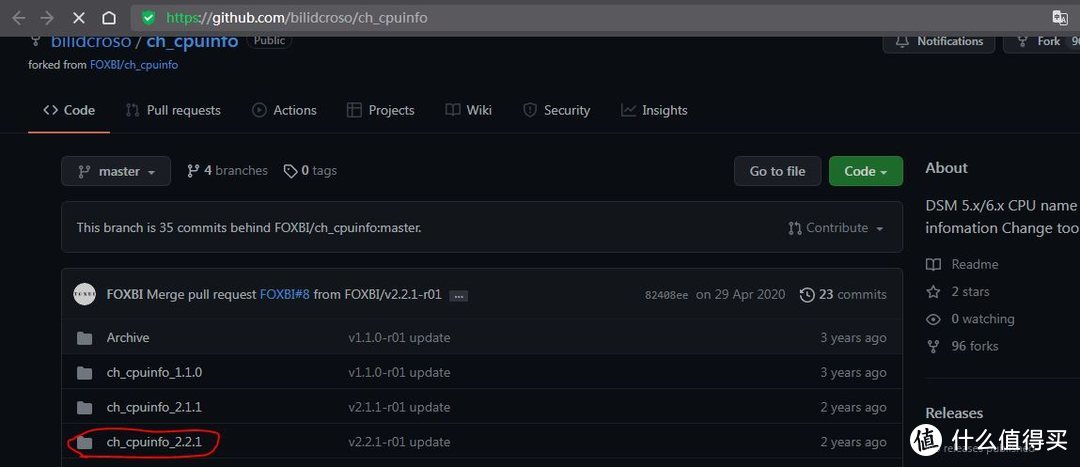
下载完之后改一下文件名,改成如下图所示ch_cpuinfo.tar。

然后把这个文件复制到群晖的共享文件夹里,比如 videao
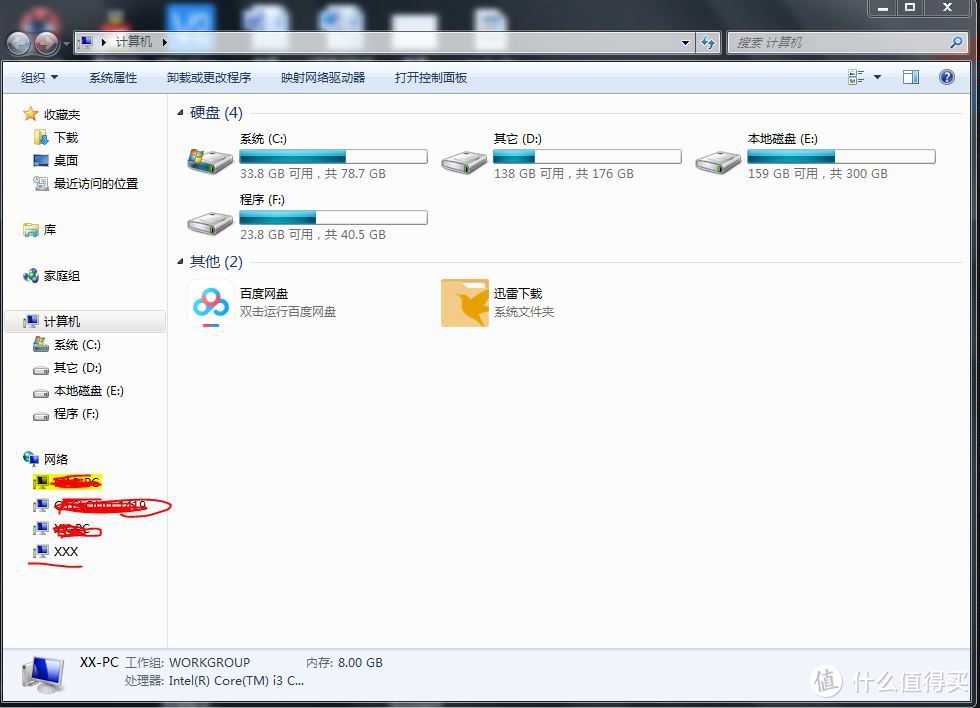
打开电脑资源管理器>>网络>>群晖主机>>videao文件夹
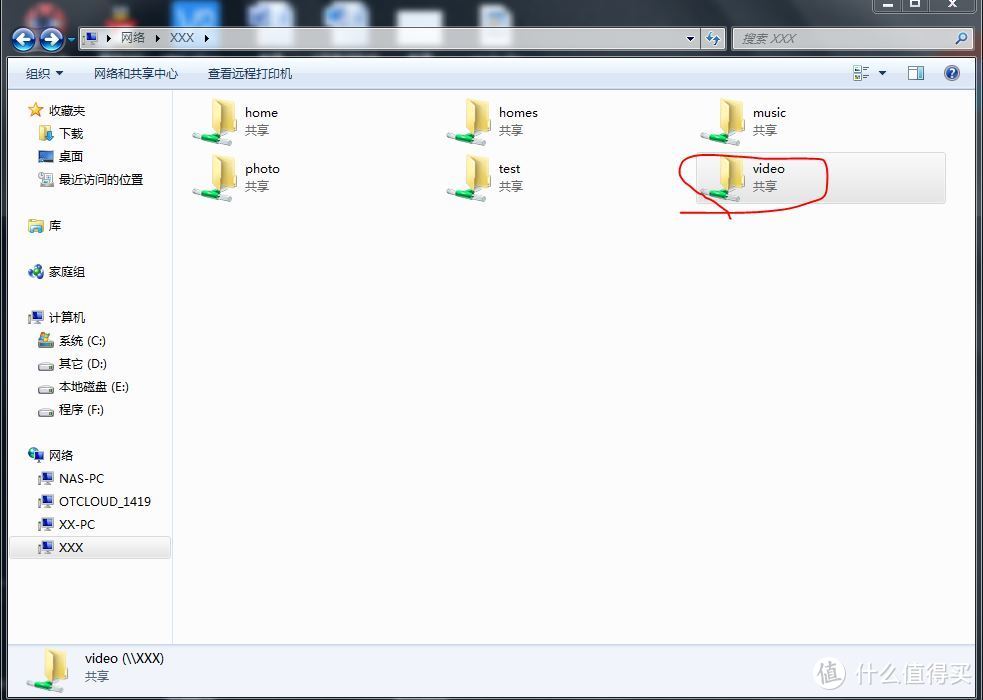
把文件复制粘贴到videao文件夹。
输入或者复制粘贴指令cd /volume1/video 回车执行。(在Linux系统命令行里单击鼠标右键是粘贴)

输入或者复制粘贴指令(下面的指令可以一起复制)
tar xvf ch_cpuinfo.tar
chmod 755 ch_cpuinfo
./ch_cpuinfo
回车执行。
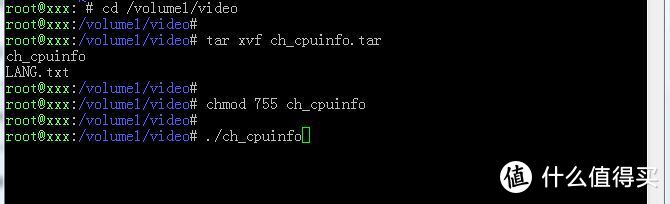 回车执行
回车执行
 选择 1
选择 1
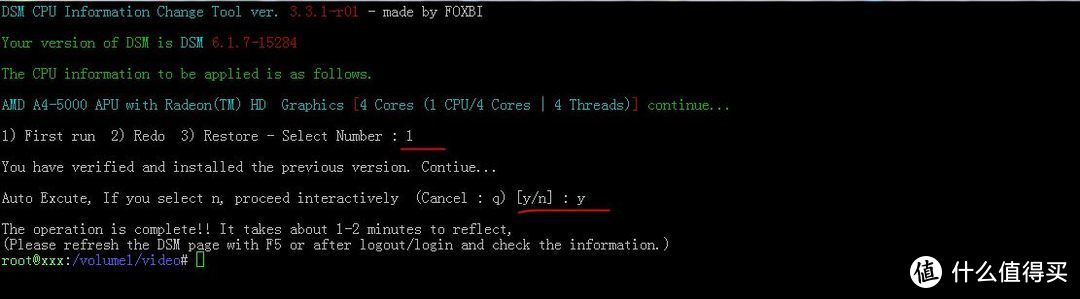 选择:y
选择:y
输入指令 reboot 回车执行,重启群晖系统。
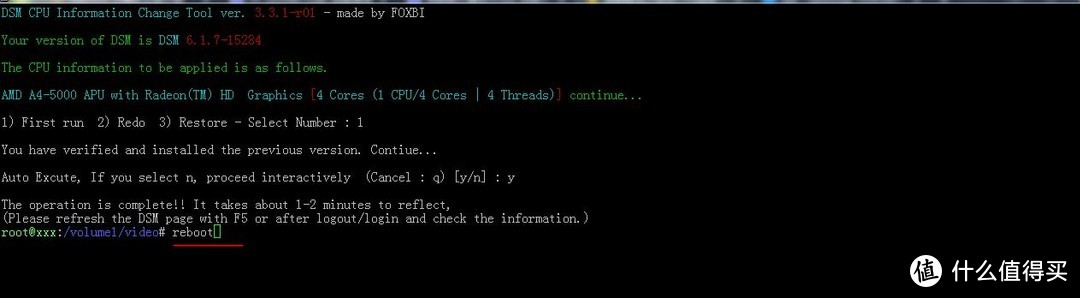
重启后登录群晖系统,接下来继续解决群晖系统videao station不能正常使用的问题。
在群晖官网的下载中心的download/Package/spk/Docker/17.05.0-0401文件夹里下载Docker-x64-17.05.0-0401.spk这个文件。
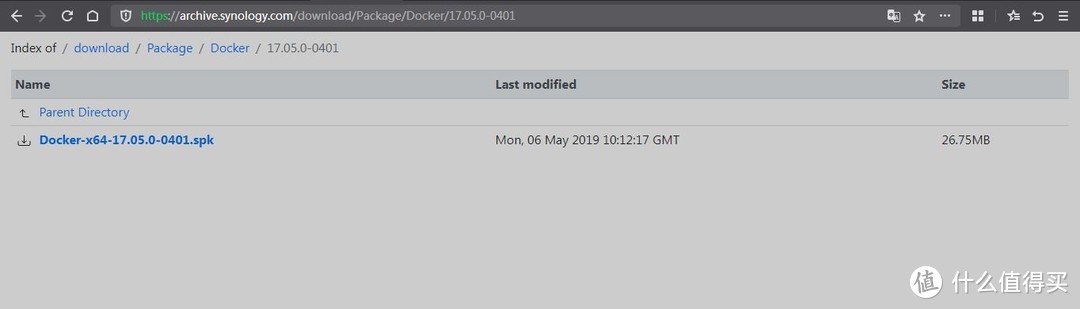
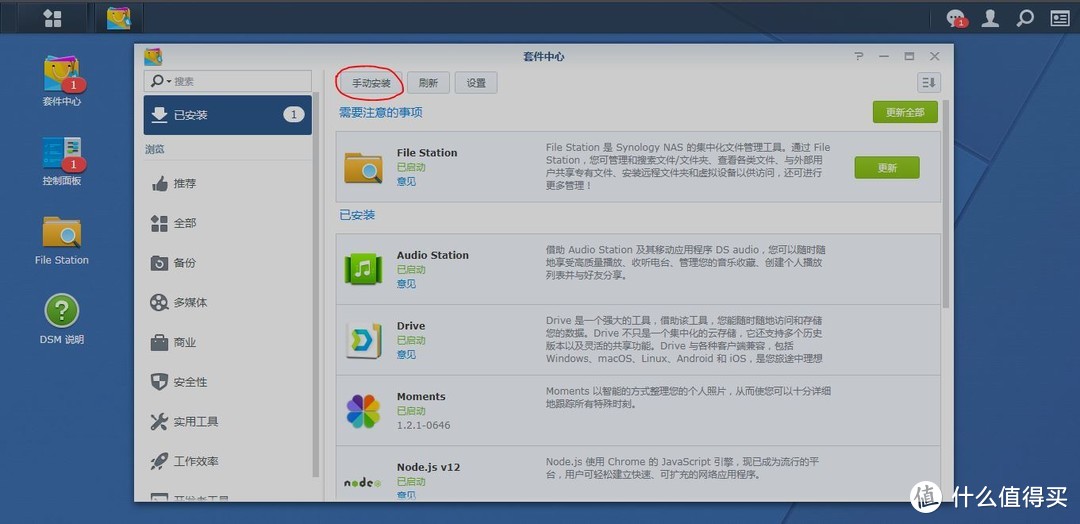
下载完后,打开群晖系统的套件中心,选择 手动安装
点击 浏览,选择刚才下载的文件 Docker-x64-17.05.0-0401.spk,点击下一步
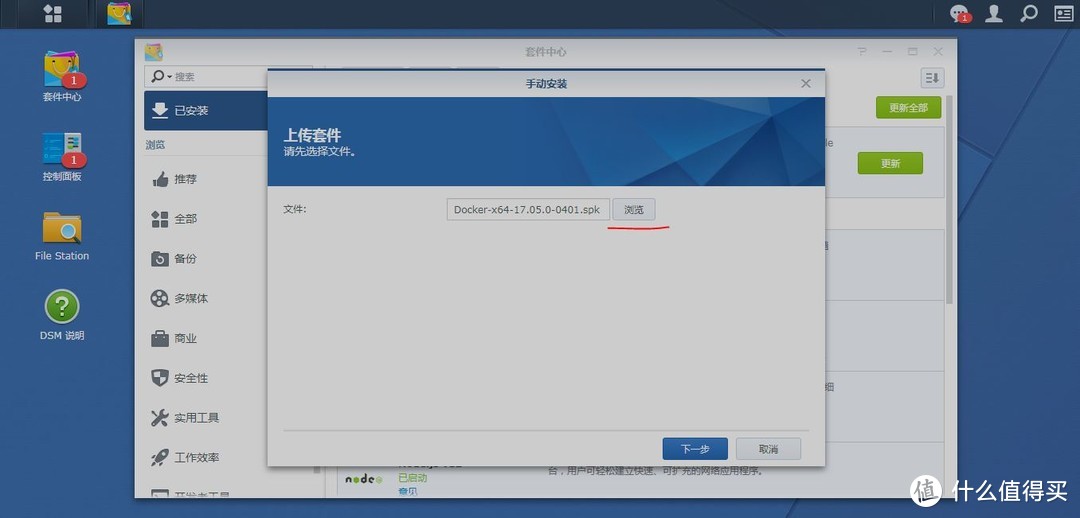
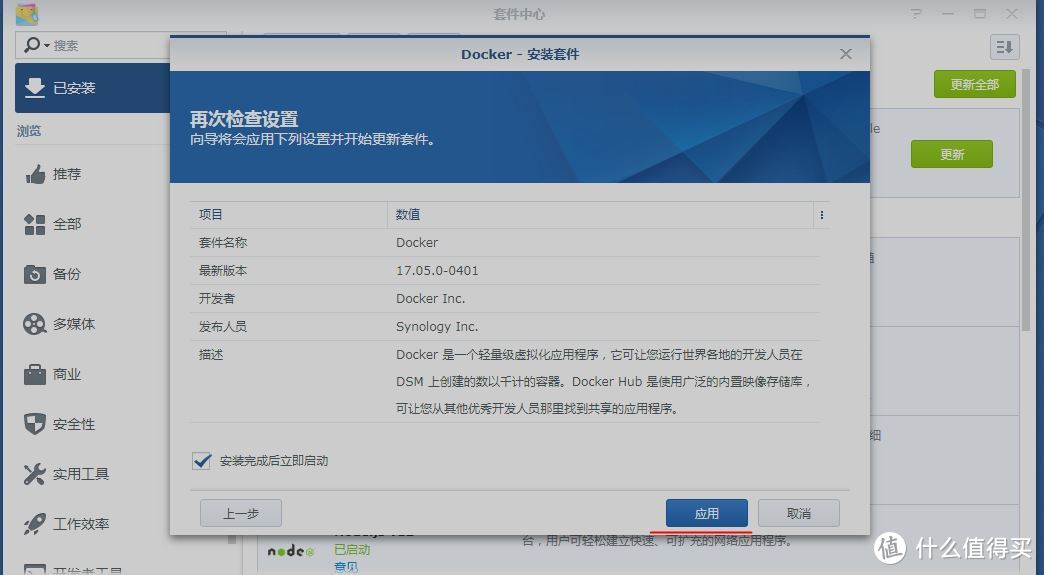
不用更改,直接点击 应用
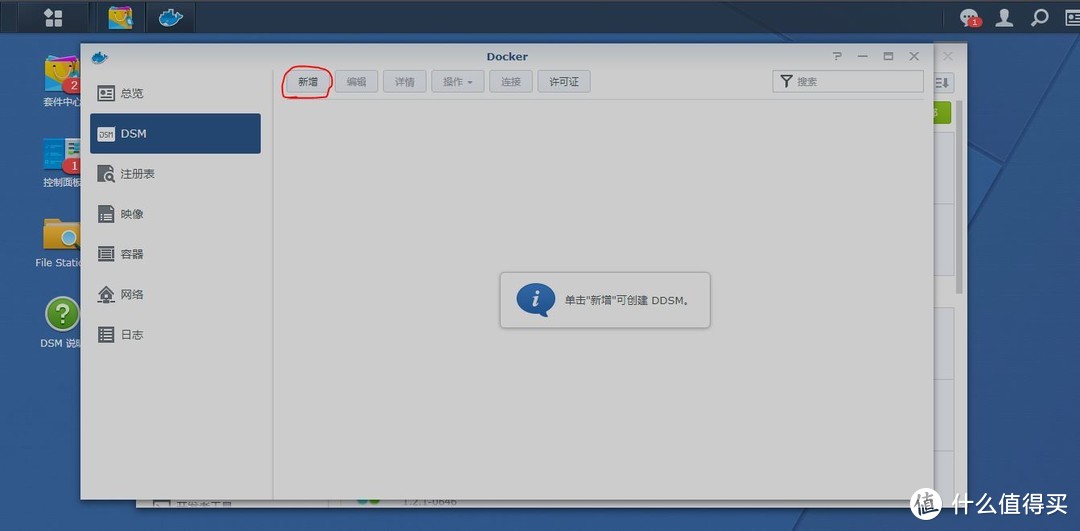
等待安装完成之后,会自动进入Dcoker套件,选择 DSM >>新增
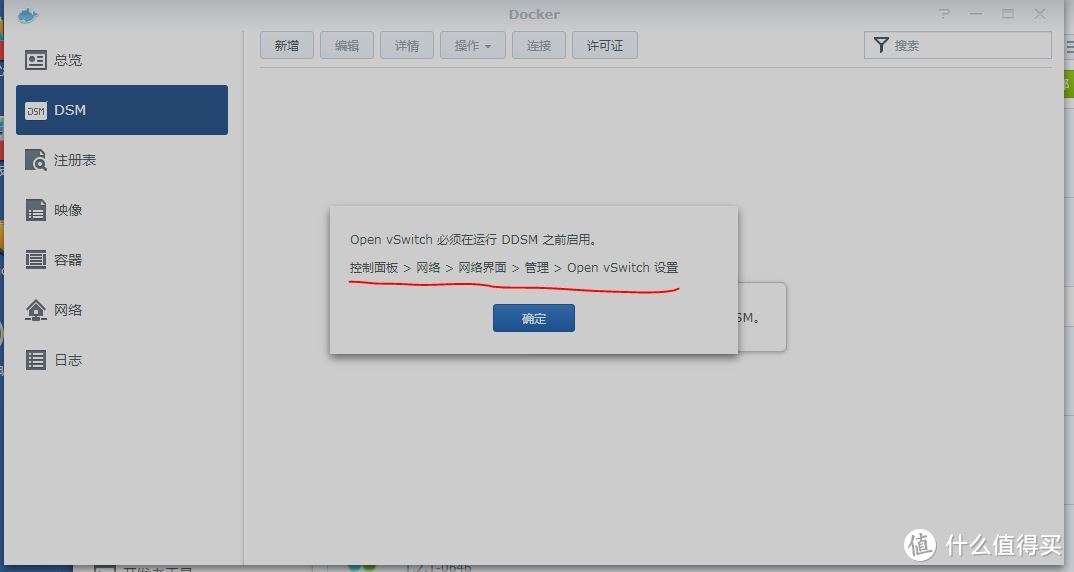
如果没有打开 Open vswitch会提示设置Open vswitch。点击确定,会自动跳转到Open vswitch的设置界面。
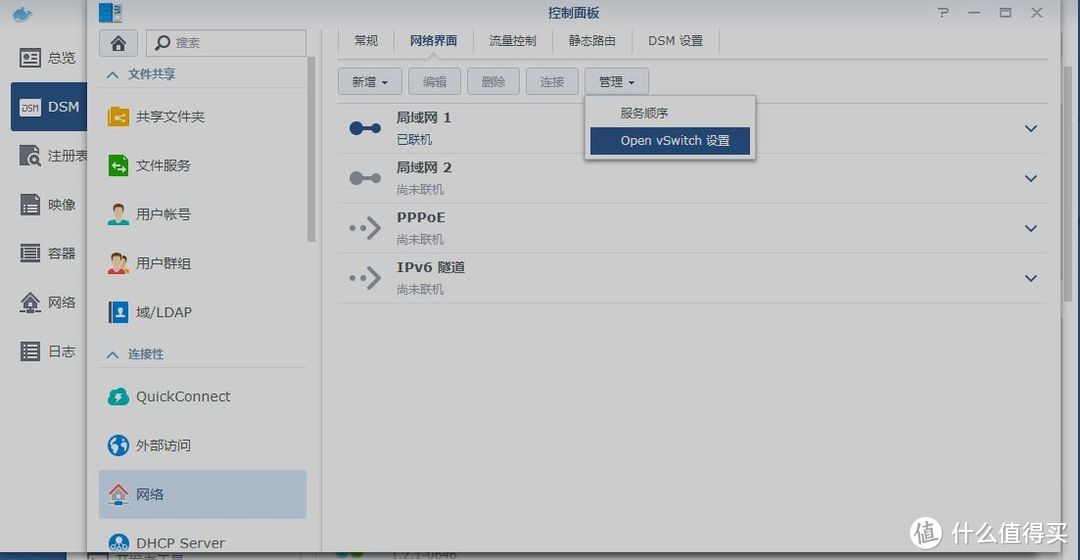
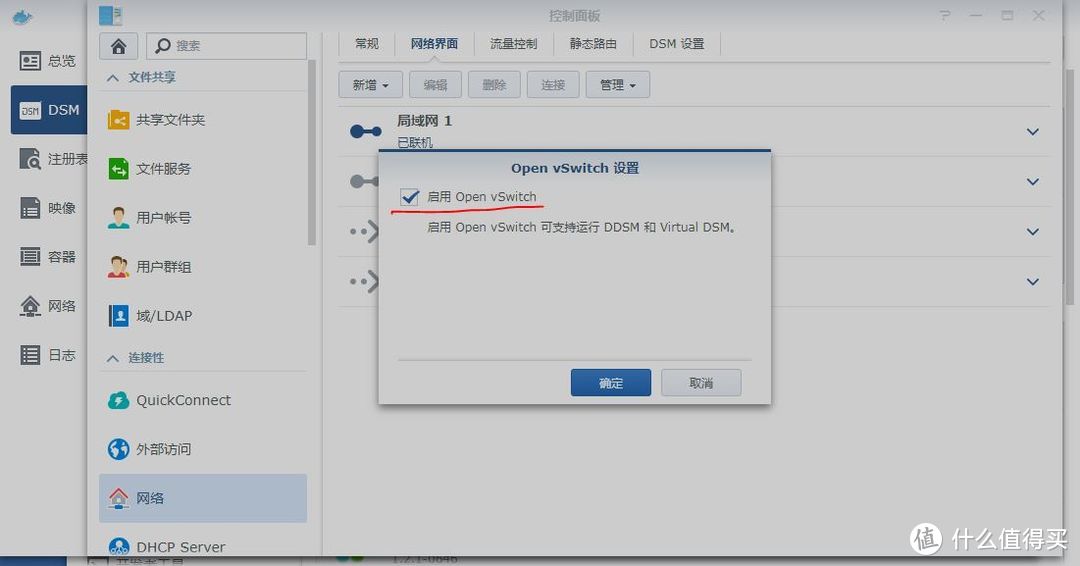
勾选 启用Open vswitch,点击 确定后继续刚才的安装。按以下示意图操作。
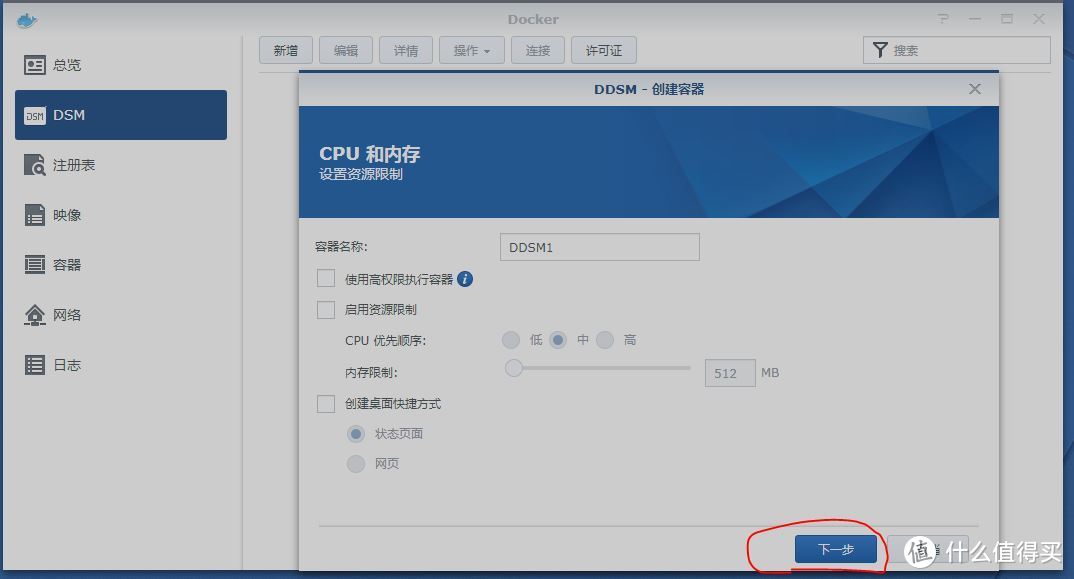
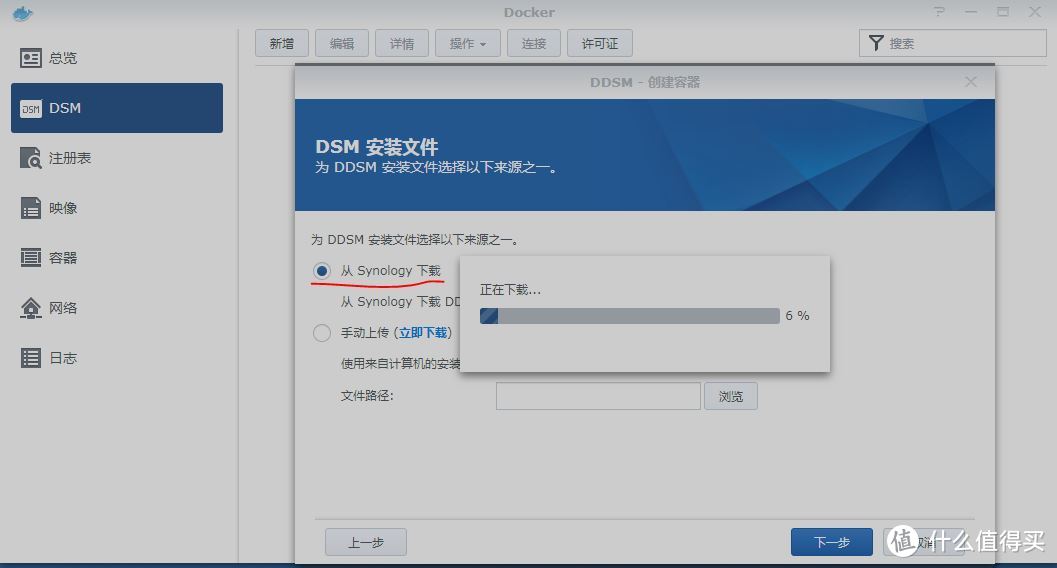 这里选择 从synology下载 就行。它会自动下载符合当前系统的版本。
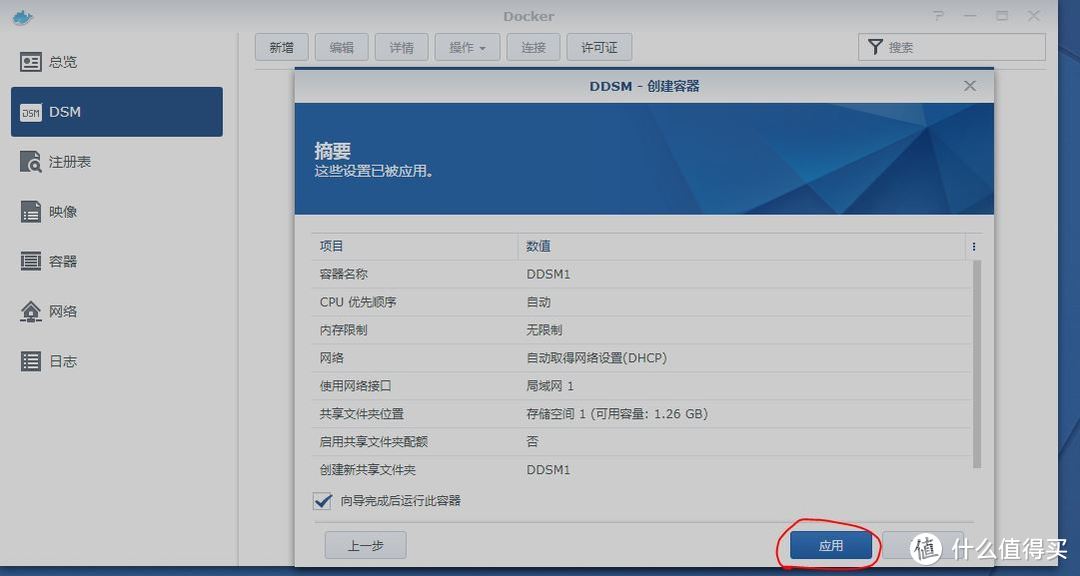 下载完后点击 应用
等待群晖的docker容器初始化完成,初始化完毕后会出现IP地址。
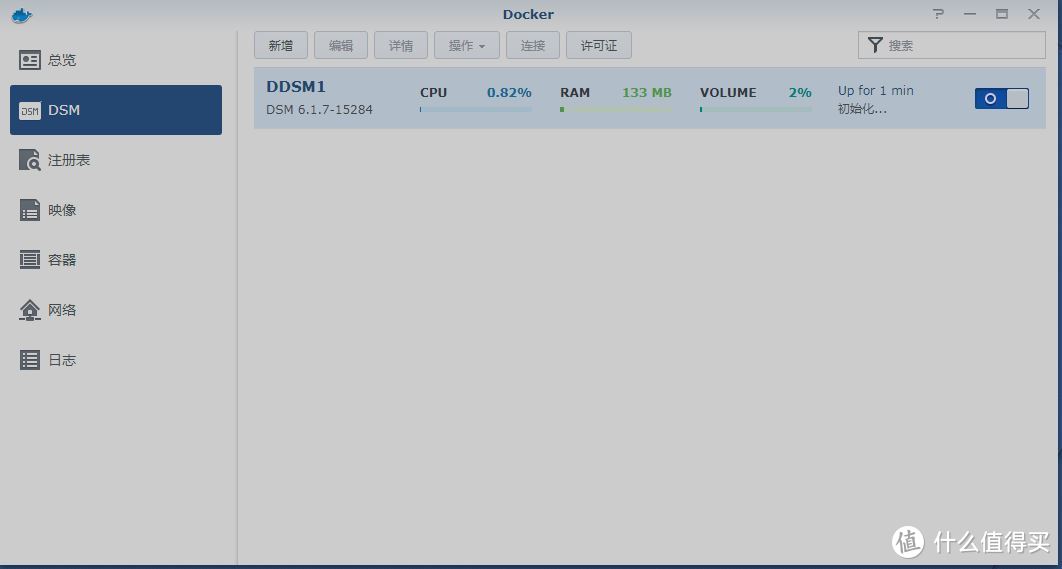
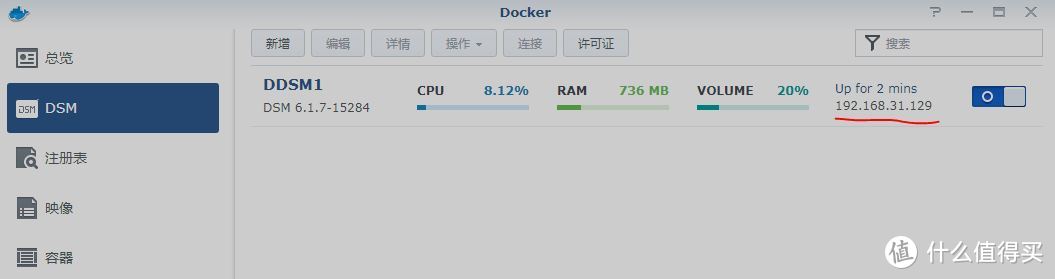
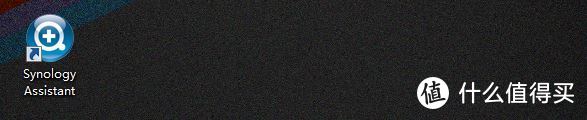
在官网下载群晖助手Synology Assistant,安装并打开。
点击群晖助手Synology Assistant的搜索,可看到有两个群晖系统。

记录下服务器名称DDSM1这个群晖系统的网络物理地址和产品序列号。
回到群晖系统的docker套件>>DSM。
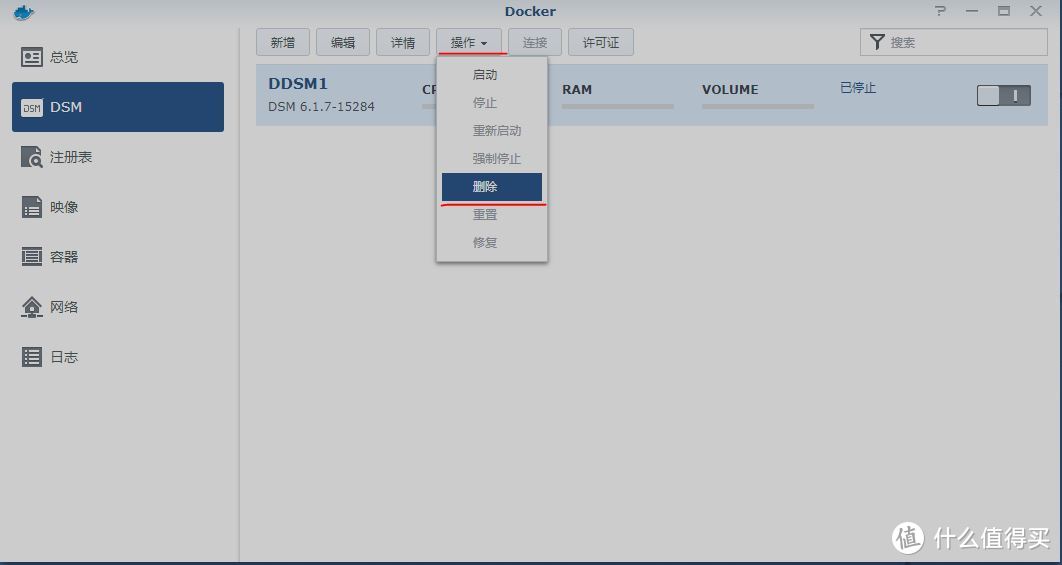
选择DSM>>操作>>停止。
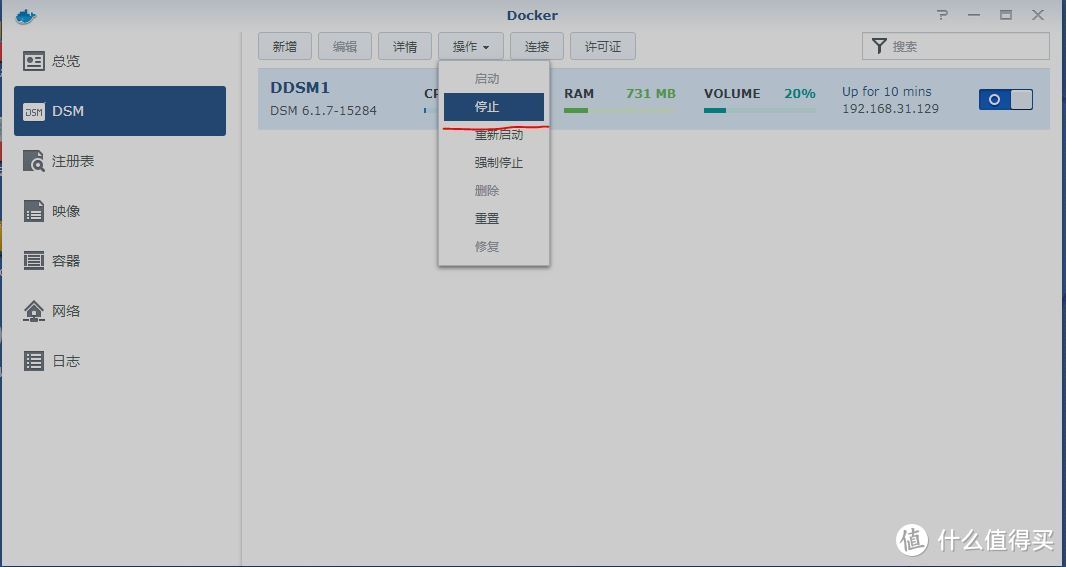
等停止后,操作>>删除。这样刚才部署的虚拟的群晖系统DDSM就删除了。
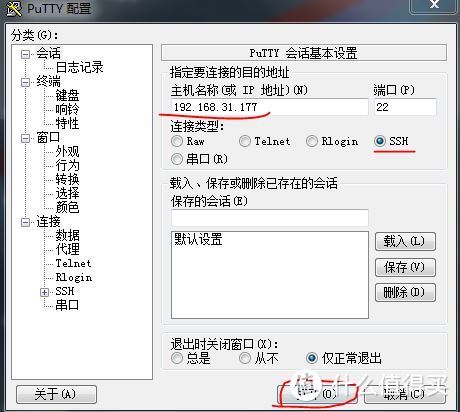
打开电脑的PUTTY软件,按照之前的步骤通过SSH远程登录到群晖系统。
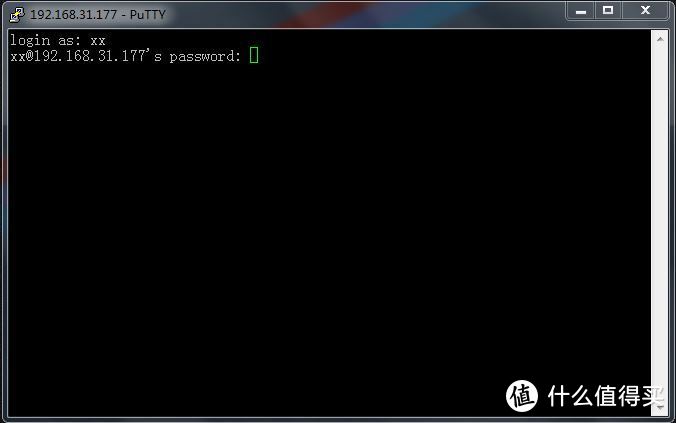 输入群晖的用户名,回车执行。然后输入群晖的登录密码(输入密码时不会有任何显示),回车执行。
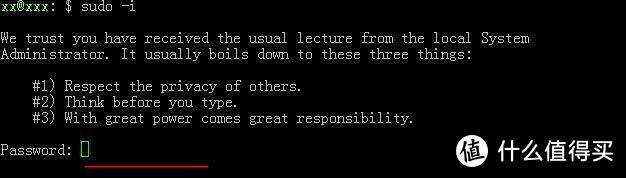
输入或者复制粘贴指令sudo -i 回车执行。接着输入登录密码(输入密码时不会有任何显示),回车执行,获取root用户权限。
输入或者复制粘贴指令mkdir -p /tmp/boot 回车执行。执行后如下图效果,输入指令时注意空格。

输入或者复制粘贴指令cd /dev 回车执行,执行后如下图效果。

输入或者复制粘贴指令mount -t vfat synoboot1 /tmp/boot/ 回车执行,执行后如下图效果。

输入或者复制粘贴指令vi /tmp/boot/grub/grub.cfg 回车执行,执行后如下图效果。
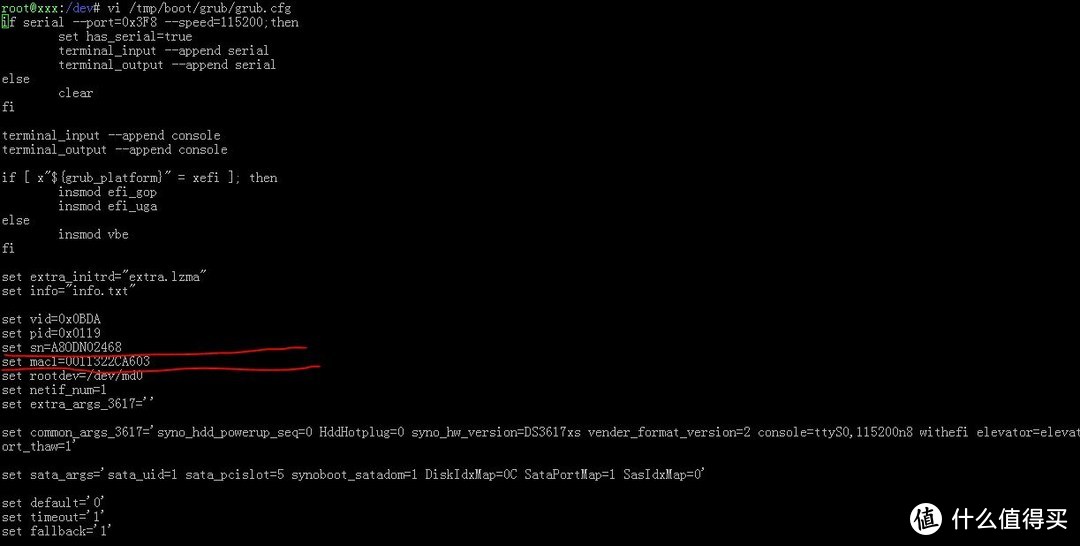
我们要把set sn=和mac1=后面的字符改成之前记下的DDSM1的产品序列号和网络物理地址。按键盘的 i 键,进入编辑模式。通过键盘上、下、左、右方向键控制光标,删除set sn=和mac1=后面的字符,并填入之前记下的群晖系统DDSM1的产品序列号和网络物理地址(注意:填写mac时要把 - 号去掉,直接填数字和字母)。
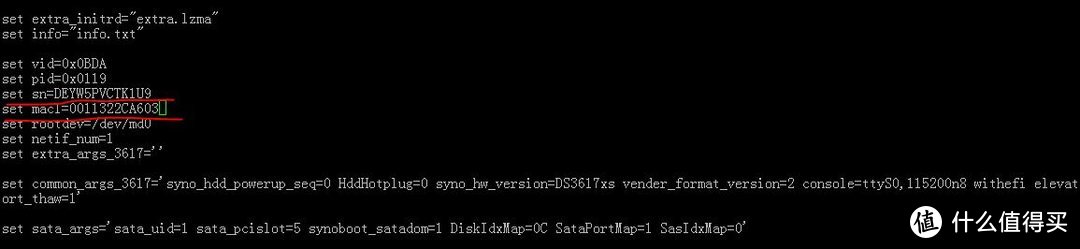 这是修改完后的样子
修改完成后按键盘 ESC 键退出编辑模式,直接输入: wq 回车执行。
注意不要漏掉了冒号,冒号和wq之间有空格。
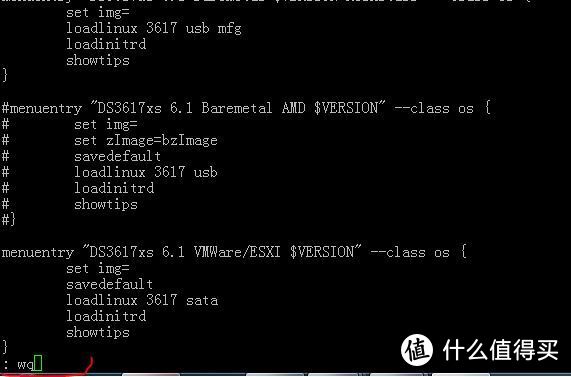
最后,输入指令 reboot,回车执行以重启群晖系统。
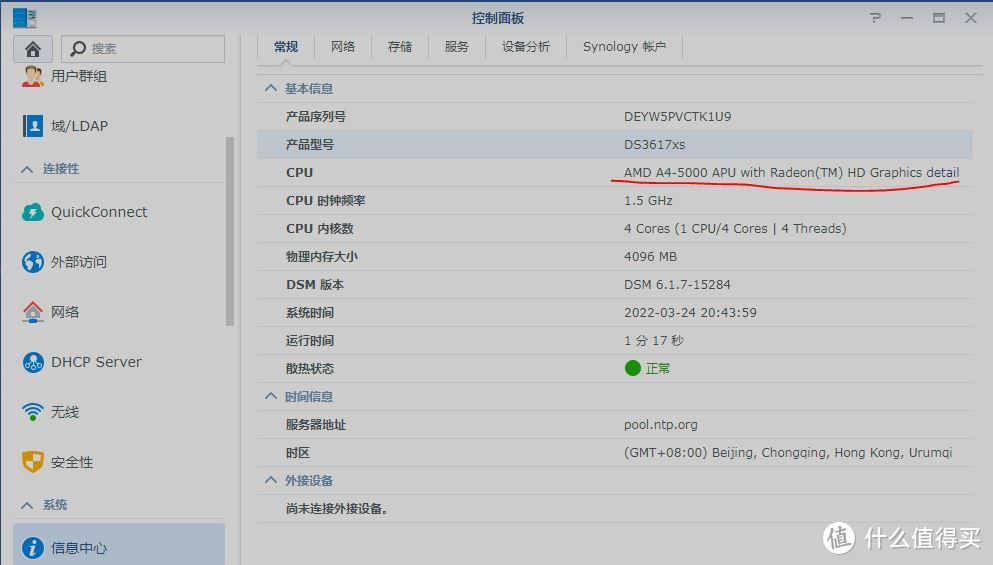
可以正常显示CPU信息了。
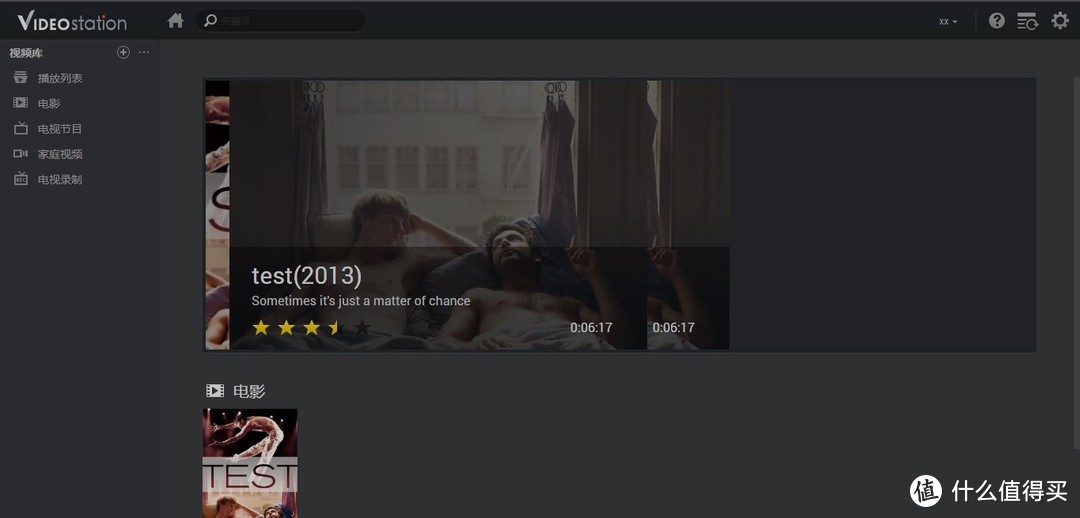
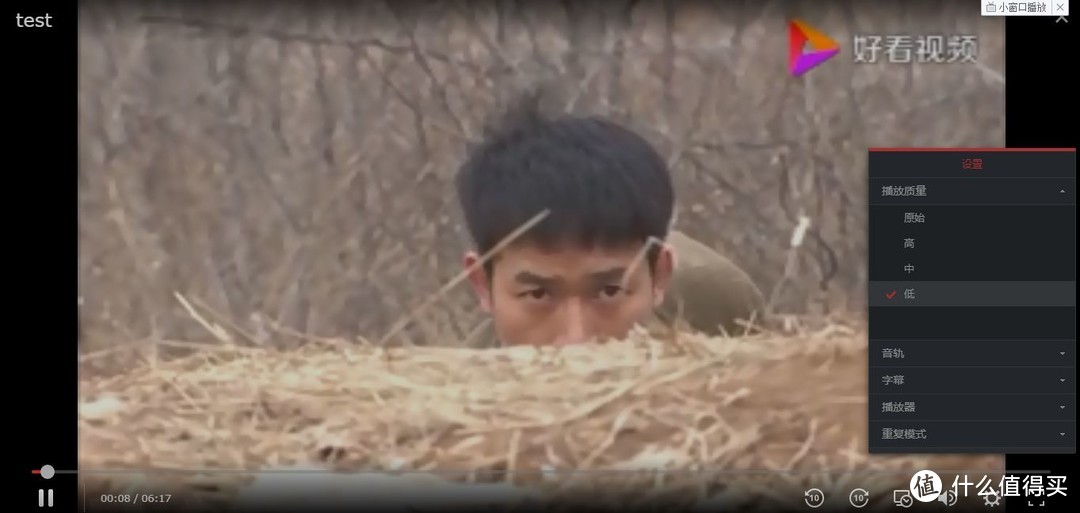
video station也可以正常显示预览图了,也可以自由的改变码率播放了。不对啊,怎么变成两个光着膀子的男人了?
群晖误我!
(注意:在进行如上设置之前上传的影片依然是不能看到预览图改变码率播放,要把之前上传的影片删除然后重新上传才行)
总结
至此,小主机中兴CT340的群晖系统就设置好了,只要不作死升级系统,就可以很稳定的运行。
谢谢大家的观看,欢迎大家积极评论,如果觉得还可以的话,点赞关注一波。
作者声明本文无利益相关,欢迎值友理性交流,和谐讨论~















校验提示文案
校验提示文案
校验提示文案
校验提示文案
校验提示文案
校验提示文案
校验提示文案
校验提示文案
校验提示文案
校验提示文案
校验提示文案
校验提示文案
校验提示文案
校验提示文案
校验提示文案
校验提示文案
校验提示文案
校验提示文案
校验提示文案
校验提示文案
校验提示文案
校验提示文案
校验提示文案
校验提示文案
校验提示文案
校验提示文案
校验提示文案
校验提示文案
校验提示文案
校验提示文案
校验提示文案
校验提示文案
校验提示文案
校验提示文案
校验提示文案
校验提示文案