





















 深耕数码兴趣领域














5
3
打工人狂喜!0元搭建内网神器,文档 / 聊天 / 白板 脑图全搞定!
2025-05-20 09:58:50
0点赞
24收藏
2评论
哈喽,艾瑞巴蒂我是生活爱好者
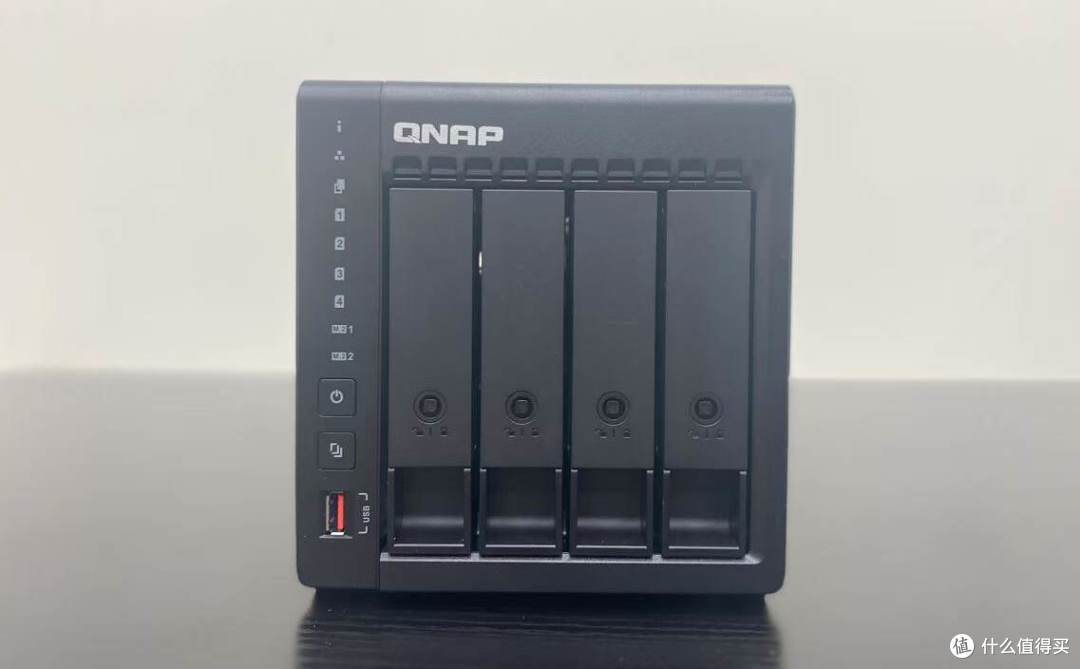
本期给大家分享一款小众且超实用的数码产品----NAS,它不仅可以用来做存储,还能折腾很多惊艳的玩法。
笔者发现一款好玩的docker,分享给大家-----GodoOS
演示通过docker部署一款内网办公操作系统,,它保持低资源消耗和高性能运行,非常流畅不卡顿,内含word/excel/ppt/pdf/内网聊天/白板/思维导图等多个办公系统工具,支持原生文件存储。无需注册就可以自动连接内网用户,能够实现即时通讯和文件共享。首先看下部署后的效果。

本文使用设备:威联通NAS。
一、NAS部署
打开软件ContainerStation,将下方代码复制进去。
services:
  godoos:
    container_name: godoos
    restart: unless-stopped
    image: docker.1ms.run/godoos/godoos:latest
    volumes:
      - ./data:/root/.godoos/os
    ports:
       - 56780:56780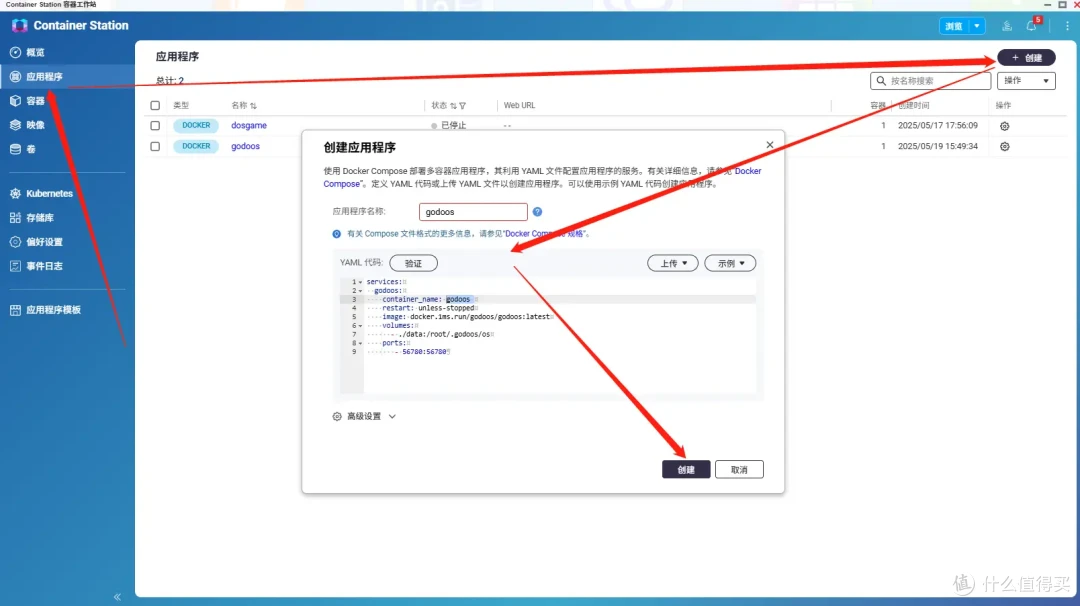
二、体验内网系统
在浏览器中输入NAS的ip+端口号,即可访问,进入后项目后,页面一片空白,需要进行设置。
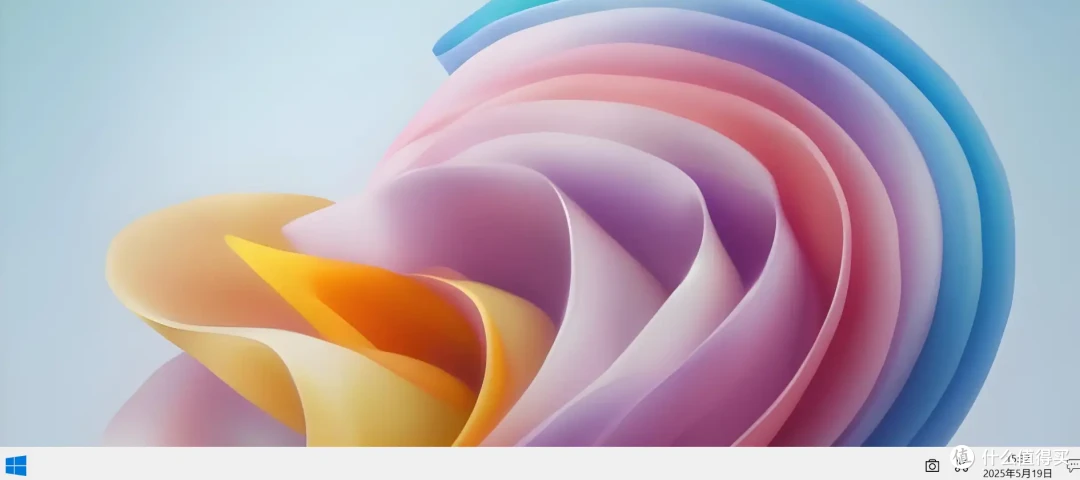
点击右下角行设置按钮,存储方式选择远程控制,服务器地址填写http://+(NAS地址)+端口号,按照提示输入(建议复制浏览器中的地址,然后去掉“/”)。
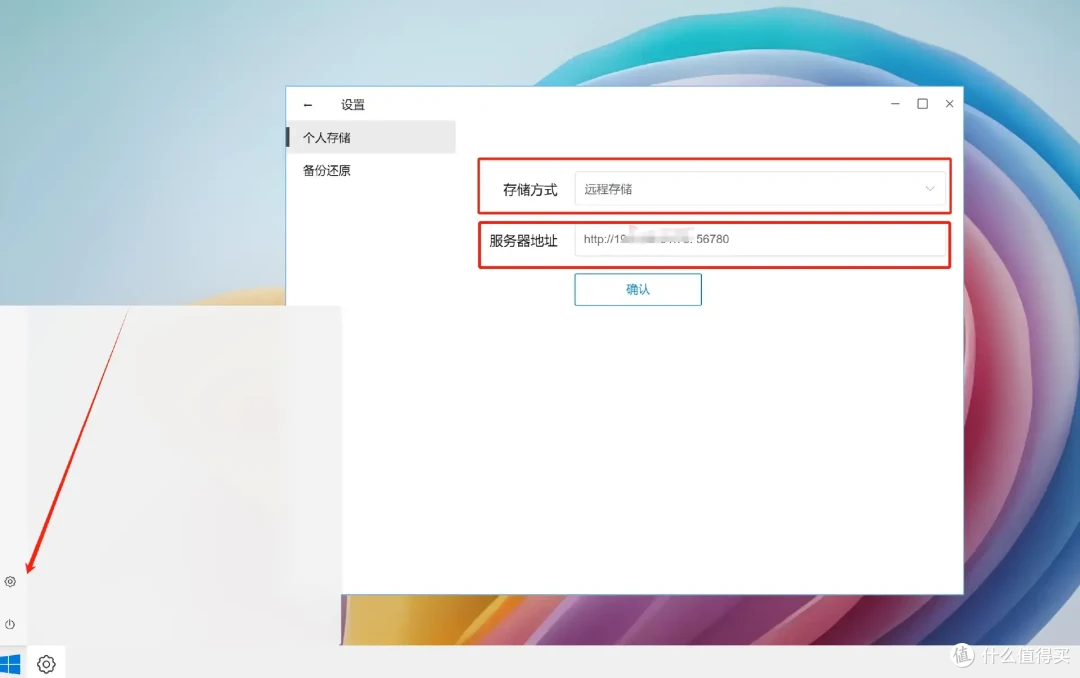
点击确定后,所有应用正常出现在界面中。
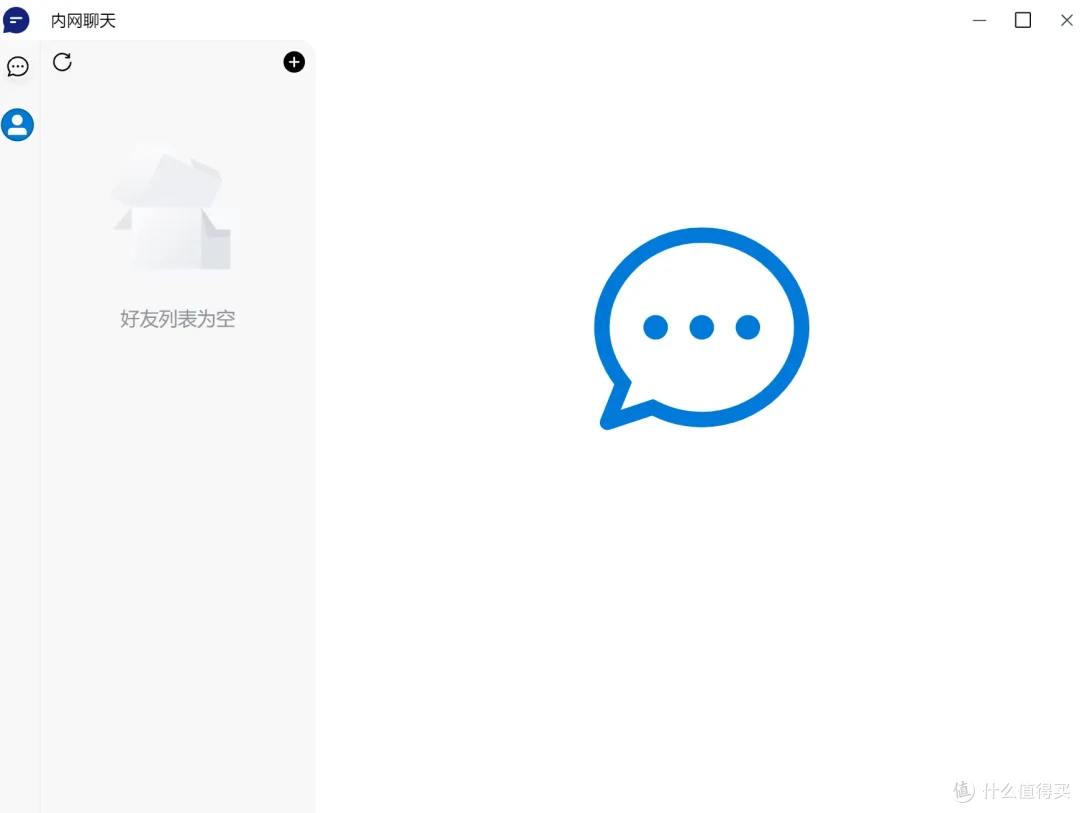
内网聊天
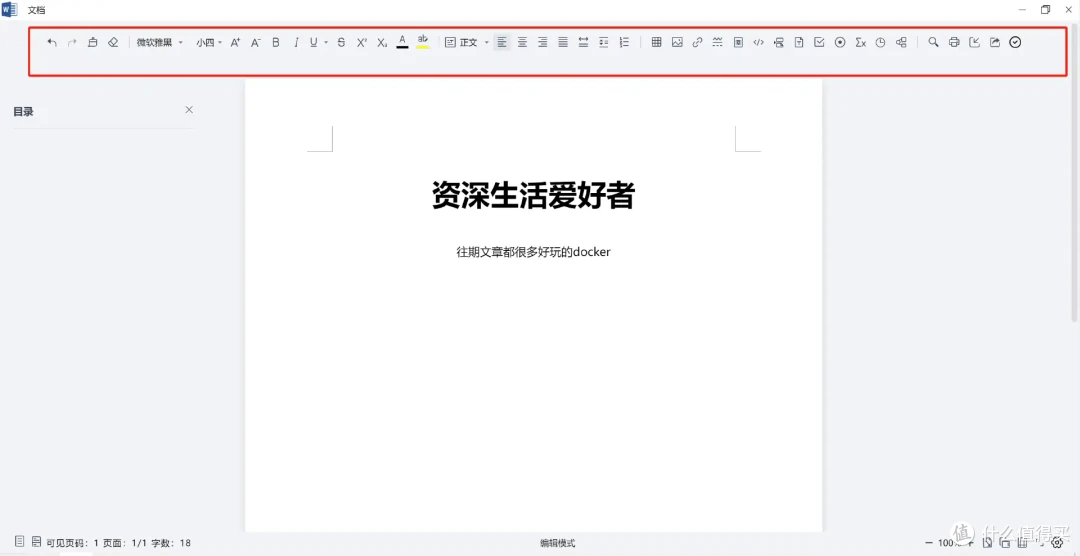
Word
文字上排版,该有的基础功能都有。
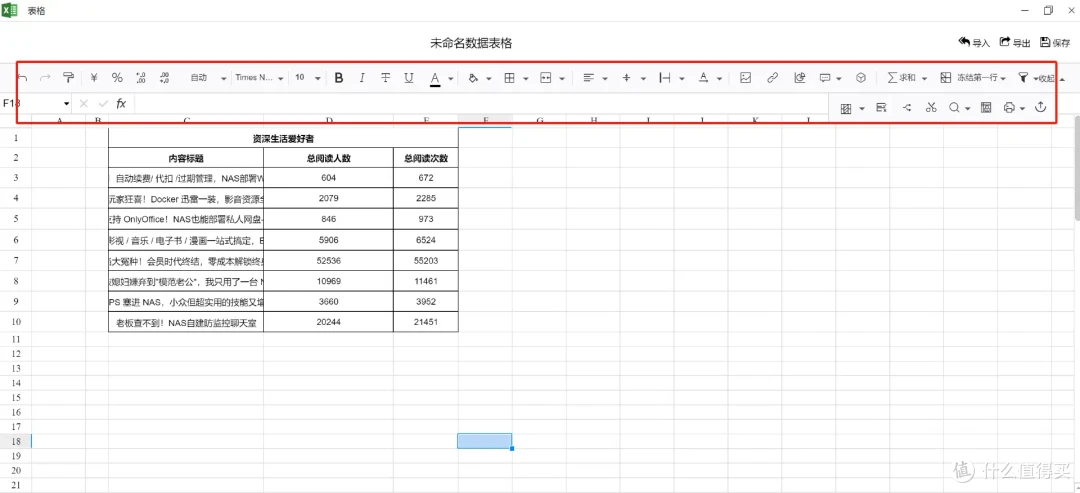
excel 体验
做表格该有的功能都有,几乎无缝衔接使用
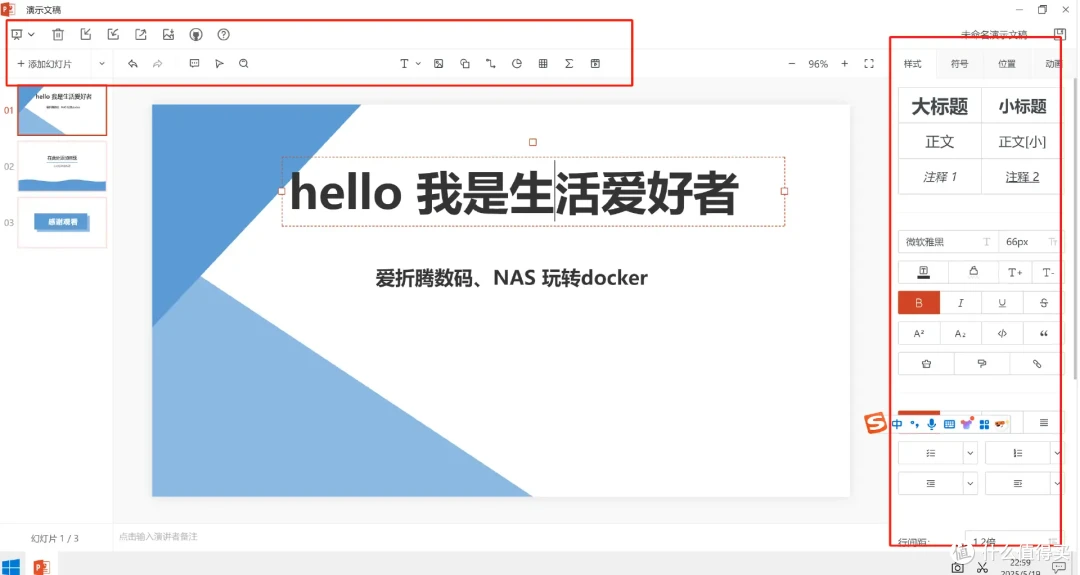
PPT
插入照片、视频、设置动画都支持,简单的做个PPT没有问题。
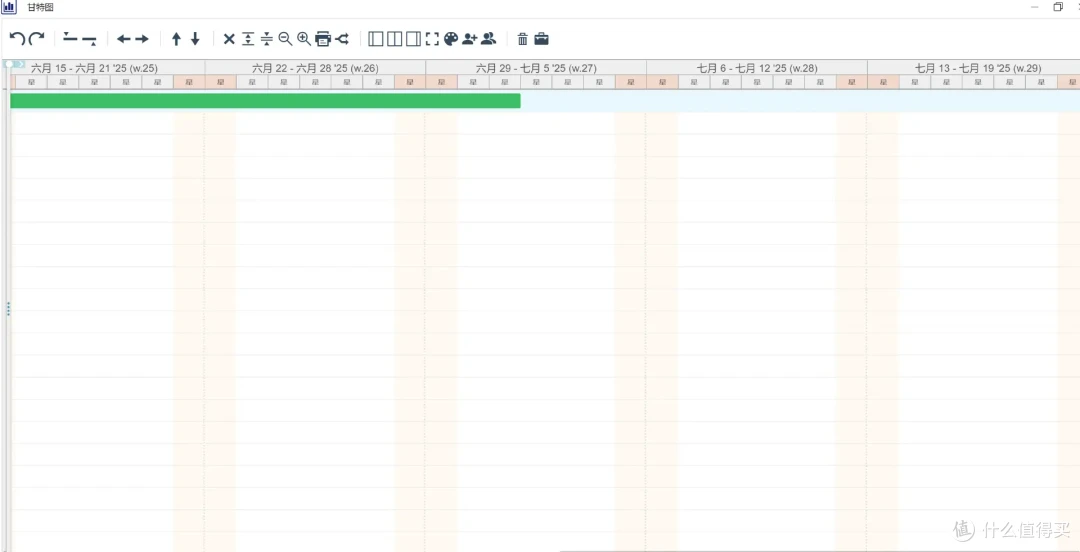
甘特图
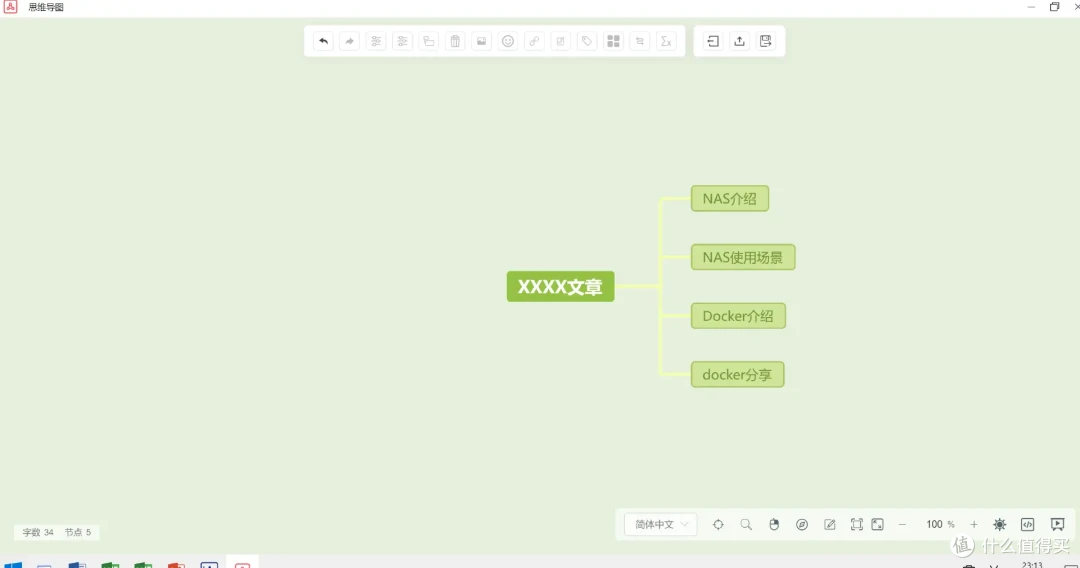
思维导图
简单易用,简单做个思维导图,流畅丝滑。
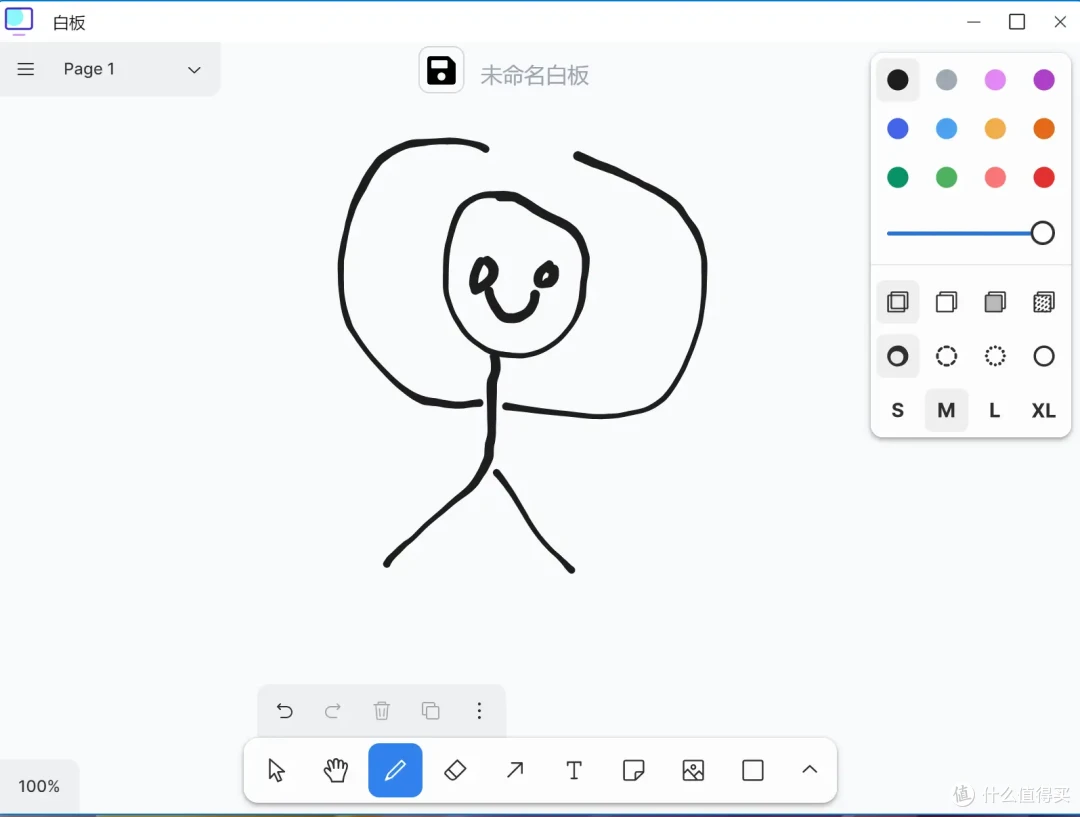
白板
依然好用不卡顿,给各位粉丝比个心。
图片编辑
有点PS的味道。

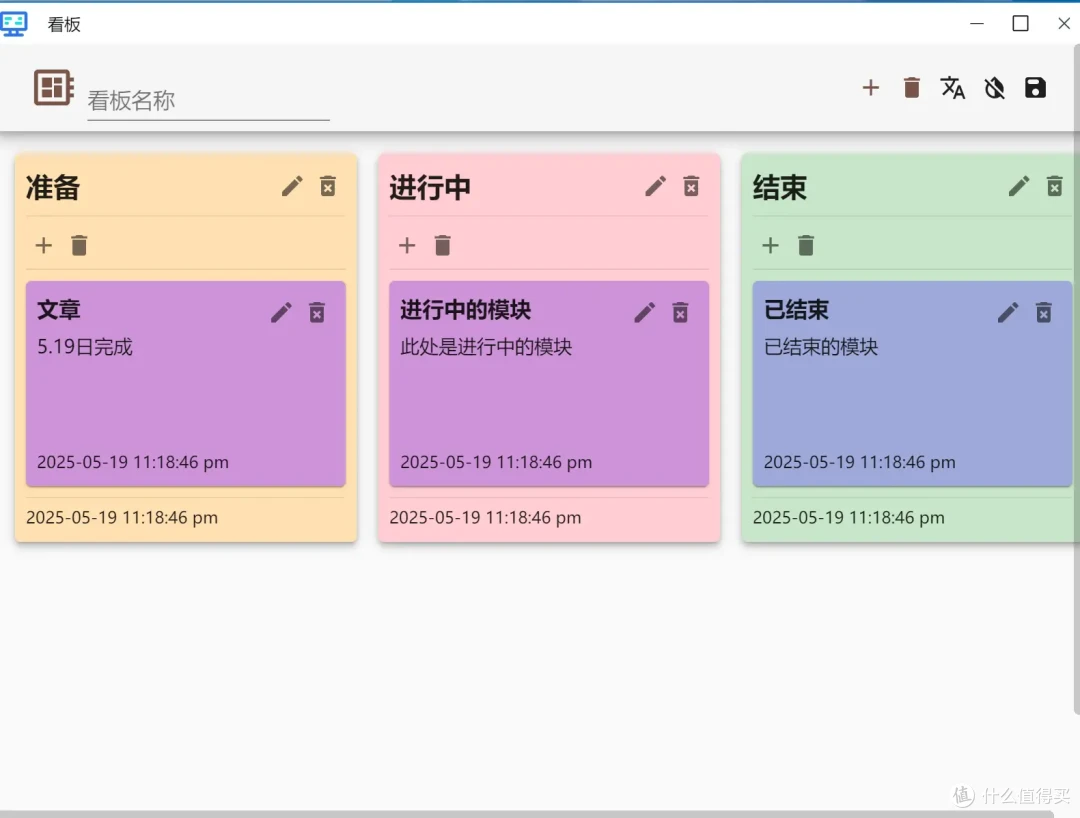
看板
记录重要的事项,办公方便高效。
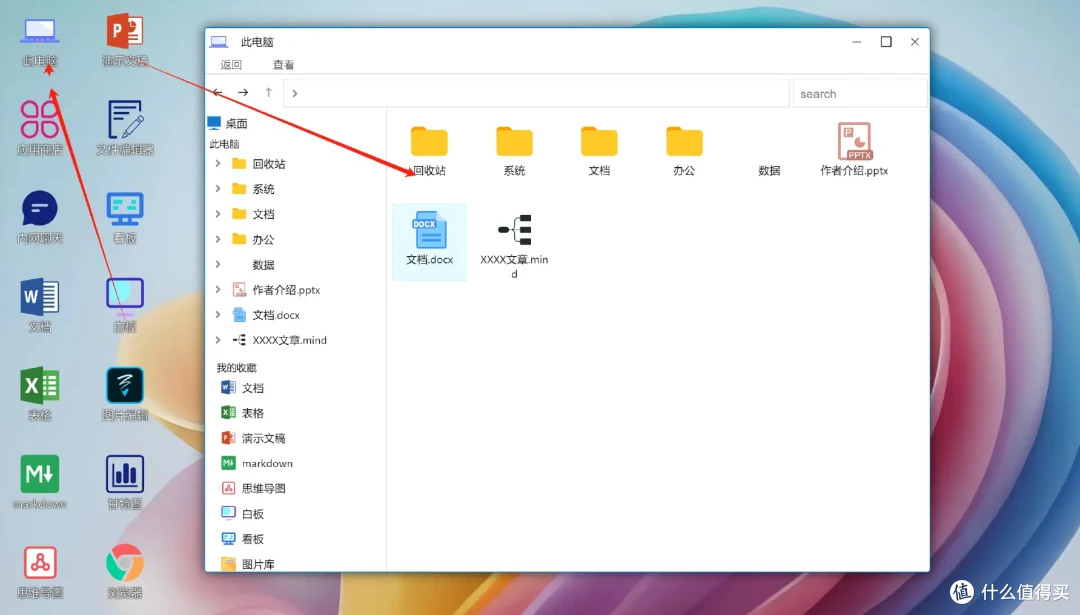
此电脑
保存的文件都在这个地方查看。
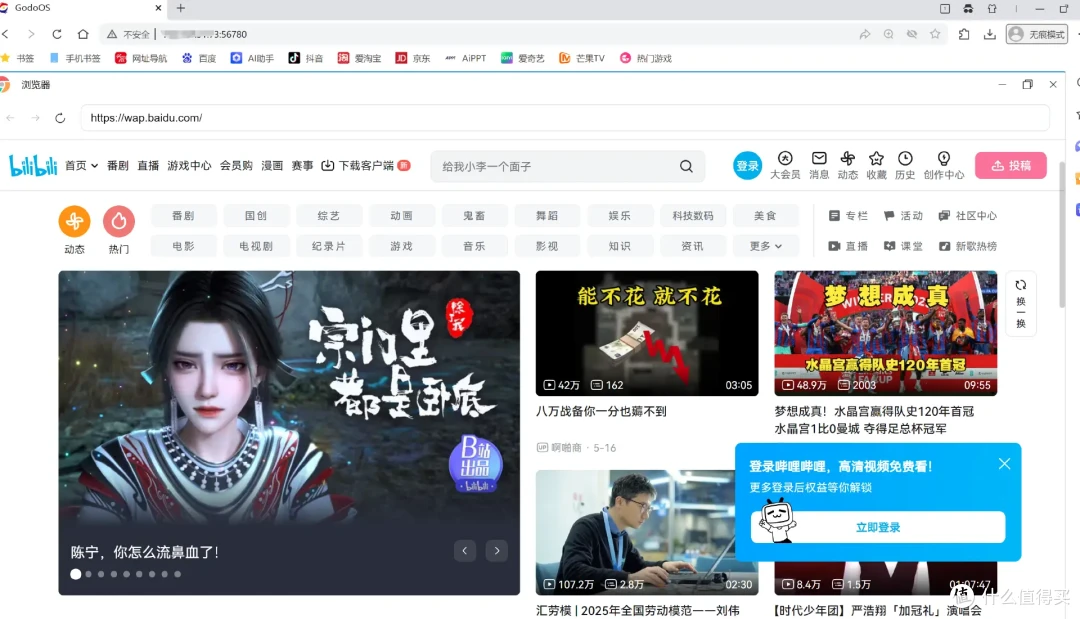
浏览器
比之前通过docker部署的浏览器还要流畅。
GodoOS在实际使用中展现其操作的流畅性,相对主流办公软件,用户可以实现零学习成本的无缝切换。该项目属于轻量化设计,占空间也不大,特别适合对数据安全性要求高的场景进行协同工作。
NAS国补叠加618活动已经开始了!力度非常大,价格太香了!推荐几款适合玩转docker的NAS。
希望本期文章能切实帮到你。往期文章也有不少有趣实用的项目,后续会持续输出更精彩好玩的内容!















校验提示文案
校验提示文案