














































30
38
Hass.io 插件推荐
2017-12-06 14:00:27
126点赞
901收藏
73评论
一、前言
在我看来智能家居最好的形式是让人感觉不到它的存在,当一个系统趋于稳态之后,一般是不需要太多的变动的。在打造个人智能家居系统的期间,涉及专业性的内容其实并不多,反而更困难的是甄别一些伪需求,如此方能事半功倍。
Hass.io 虽然存在诸多限制,但优秀的插件模式,使得用户无需去关注背后的机制,能够轻松上手 Home Assistant。本篇将总结一些优秀的 Hass.io 插件,讲解一些相应的配置。关于插件的安装,可以浏览我之前的相关文章。
二、基础篇
Dnsmasq
插件源:内置
功能:DNS 服务
Dnsmasq 可以提供简易的 DNS 服务,使的家庭内部服务也拥有独立的域名。当然,你需要在路由器或者你的联网设备上将 DNS 服务器地址设为你的树莓派 IP 地址。结合 Nginx Proxy 使用,能够实现 Hass.io、Dashboard、Pi-hole 等服务的域名访问。
配置信息:
{
"defaults": ["114.114.114.114", "8.8.8.8"],
"forwards": [ //(可选)转发到特定服务器的域列表
{"domain": "mystuff.local", "server": "192.168.1.40"}
],
"hosts": [ //(可选)需要解析的主机信息
{"host": "home.mydomain.io", "ip": "192.168.1.10"}
],
"interface": "eth1"
}
HASS Configurator
插件源:内置
功能:Home Assistant 可视化配置
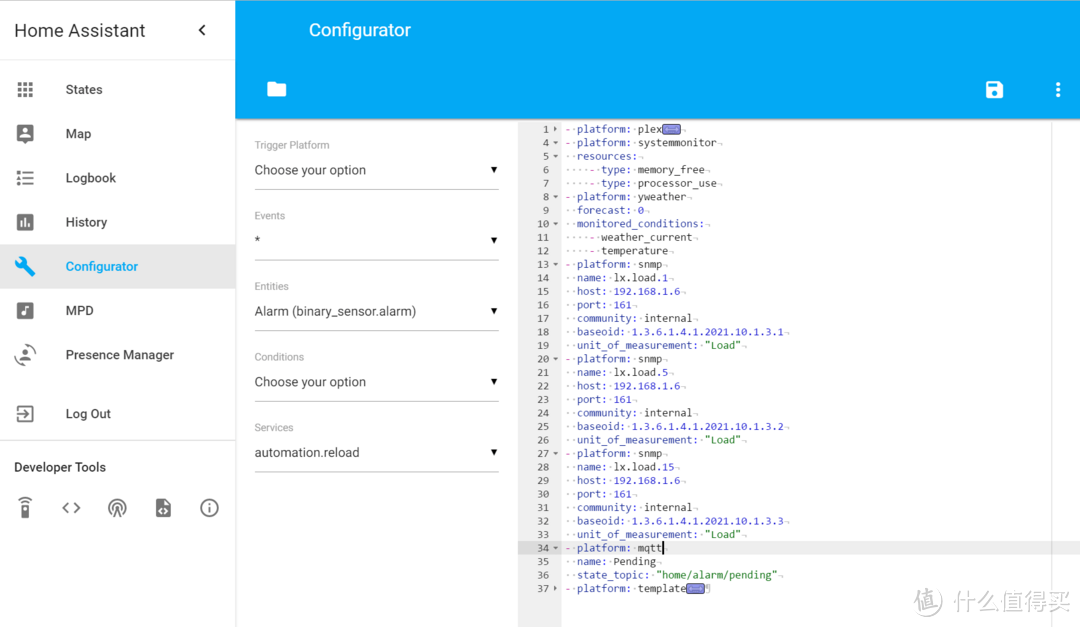 ▲HASS Configurator
通过网页直接对 Home Assistant 进行配置,编辑 YAML 文件,并且提供了语法高亮功能。
配置信息:
{
"username": "admin", //(可选)
"password": "secret", //(必填)Hass.io 密码
"certfile": "fullchain.pem", //(可选)
"keyfile": "privkey.pem", //(可选)
"ssl": false, //(可选)为编辑器启用或禁用SSL
"allowed_networks": ["192.168.0.0/16"], //(可选)通过将允许的IP地址/网络添加到列表来限制对配置器的访问
"banned_ips": ["8.8.8.8"], //(可选)静态禁止的IP地址列表
"banlimit": 0, //(可选)
"ignore_pattern": ["__pycache__"], //(可选)要在用户界面中忽略的文件和文件夹
"dirsfirst": false, //(可选)
}
将 HASS Configurator 整合到 Home Assistant Web 页面中,在 configuration.yaml 中加入如下配置:
配置信息:
panel_iframe:
configurator:
title: Configurator
icon: mdi:wrench
url: http://你的Hass.io地址:3218
Nginx Proxy
功能:反向代理
提供简易的 Nginx 反向代理功能,只需要简单的配置,就可以让所有服务拥有独立的域名,如下方配置,所有的服务都在树莓派上部署,通过不同的端口进行方面。使用 Nginx Proxy 后,可以给不同端口的服务不用的访问域名。相较其他 Nginx 代理,这款插件配置更为简单。
配置信息:
{
"vhosts": [
{
"vhost": "pihole.home.me",
"port": "8053",
"default_server": true
},
{
"vhost": "hassio.home.me",
"port": "8123",
"default_server": false
},
{
"vhost": "dashboard.home.me",
"port": "5050",
"default_server": false
},
{
"vhost": "portainerio.home.me",
"port": "9000",
"default_server": false
}
]
}
Terminal
功能:Web 终端
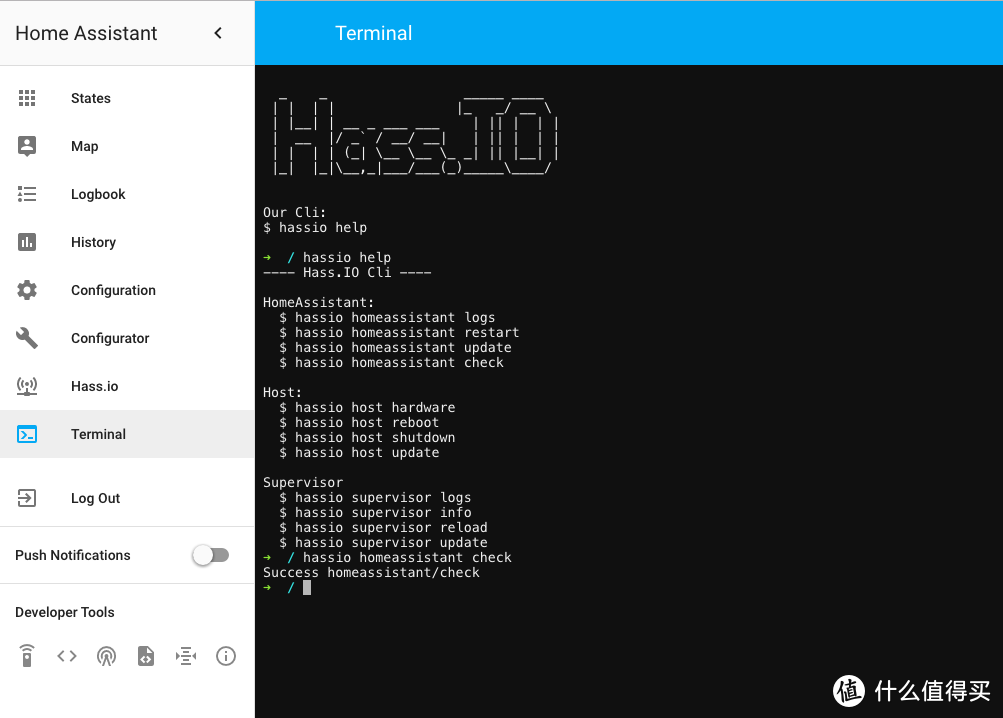 ▲Web 终端
通过 Terminal 插件,实现使用 Web 终端登陆 Hass.io。包含模块:curl, Wget, RSync, GIT, Nmap, Mosquitto client, MariaDB/MySQL client, Awake (“wake on lan”), Nano, Vim, tmux 等。
配置信息:
{
"log_level": "info",
"username": "hassio", //设置用户名与密码
"password": "changeme",
"ssl": true,
"certfile": "fullchain.pem", //(可选)用于SSL的证书文件。
"keyfile": "privkey.pem", //(可选)用于SSL的私钥文件。
"packages": [ //(可选)额外安装的包
"python",
"python-dev",
"py-pip",
"build-base"
],
"init_commands": [ //(可选)初始化命令
"pip install virtualenv",
"pip install yamllint"
]
}
将 Terminal 整合到 Home Assistant Web 页面中,在 configuration.yaml 中加入如下配置:
配置信息:
panel_iframe:
terminal:
title: Terminal
icon: mdi:console
url: http://你的Hass.io地址:7681
三、高级篇
AppDaemon
功能:Dashboard
准确来说 AppDaemon 插件不仅仅能提供 Dashboard 功能,这里我们仅以 Dashboard 为主。
 ▲Dashboard 实现效果
Dashboard 是有望成为官方界面的应用,在 Hass.io 中,通过插件可以轻松安装。而 AppDaemon 的配置可以在 /config/appdaemon 目录中找到。
配置信息:
{
"log_level": "info",
"commtype": "websockets"
}
有关配置 AppDaemon 的配置内容请参阅相关文档:
HA Bridge
功能:模拟 Philips Hue
通过 HA Bridge 插件,将 Home Assistant 中的设备模拟成 Philips Hue,使设备能够接入 Amazon Echo 或者京东叮咚智能音响。由于模拟的是灯具设备,所以仅能够实现开关功能。
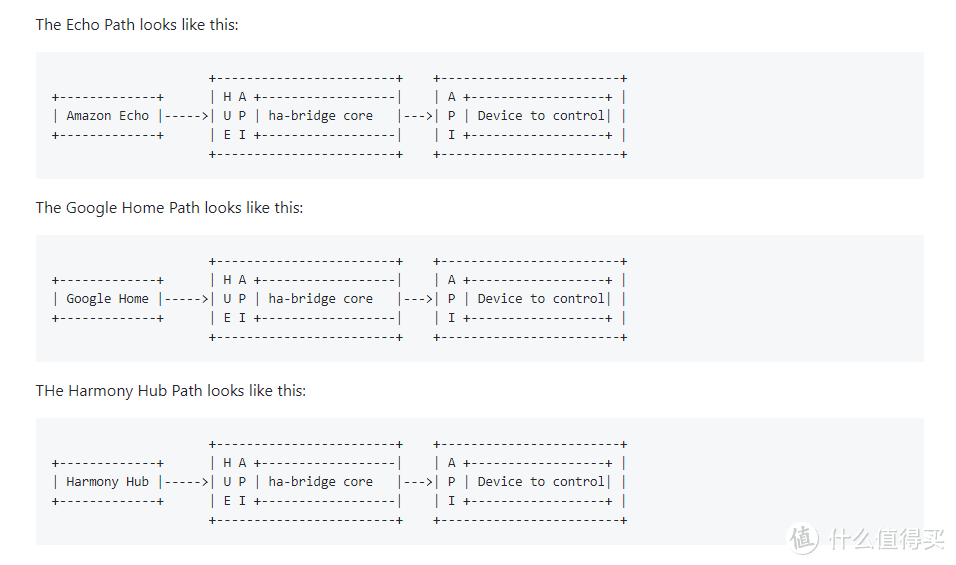 ▲HA Bridge 原理图
配置信息(可选):
{
"serverip": "192.168.0.10", //Hass.io IP 地址
"serverport": 80, //可以修改为合适的端口,注意在 HA Bridge 中修改相应内容
"version": "latest"
}
将 HA Bridge 整合到 Home Assistant Web 页面中,在 configuration.yaml 中加入如下配置:
配置信息:
habridge:
nodered_flows:
title: 'HA Bridge'
icon: mdi:lightbulb-on-outline
url: http://你的Hass.io地址:80
Homebridge
插件源:
功能:HomeKit 接入
Homebridge 的作用无需赘言,具体可参考我之前的文章。
IDE
功能:基于 Cloud9 IDE 的开发环境
Cloud9 IDE是一个在线集成开发环境。它支持数百种编程语言,包括C,C ++,PHP,Ruby,Perl,Python,带有Node.js的JavaScript和Go。这个插件是Cloud9 IDE的一个打包版本,可以与 Home Assistant 一起使用。它旨在允许你使用一个有用的,漂亮的和全面的编辑器,能够从 Web 界面直接配置和编辑 Home Assistant。
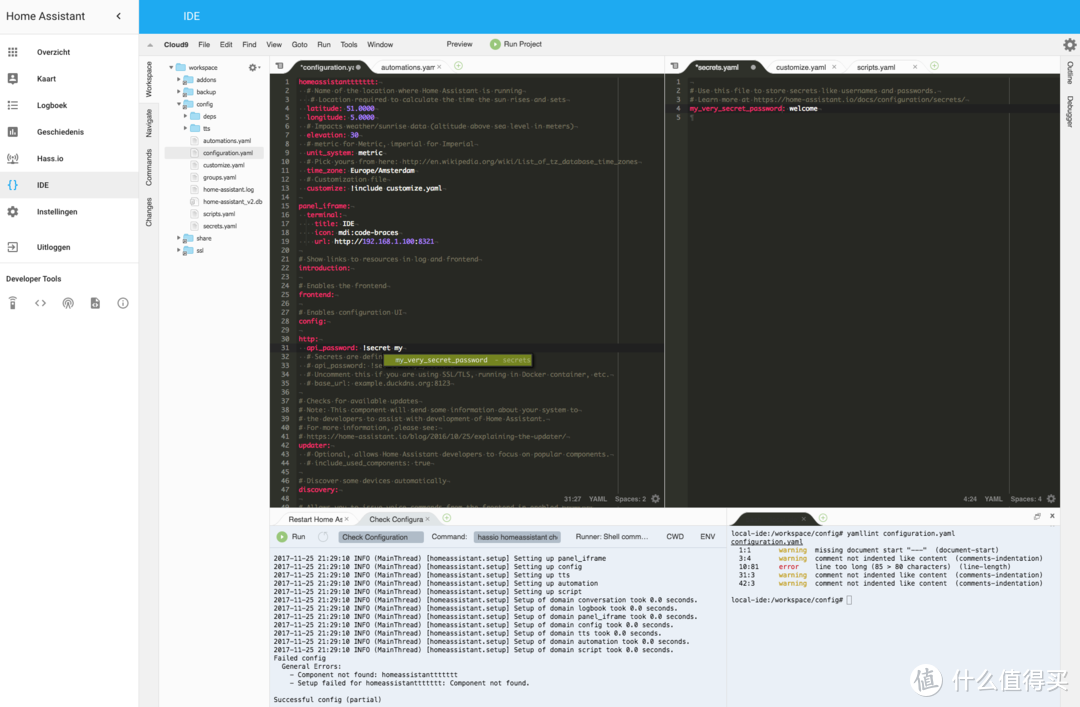 ▲IDE 界面
配置信息:
{
"log_level": "info",
"username": "hassio",
"password": "changeme",
"ssl": true,
"certfile": "fullchain.pem",
"keyfile": "privkey.pem",
"packages": [
"php7-cli"
],
"init_commands": []
}
将 IDE 整合到 Home Assistant Web 页面中,在 configuration.yaml 中加入如下配置:
配置信息:
panel_iframe:
ide:
title: IDE
icon: mdi:code-braces
url: https://你的Hass.io地址:8321
Node-RED
功能:物联网编程工具
Node-Red是IBM公司开发的一个可视化的编程工具。可以用来联接各种物联网设备,比如 Arduino、RaspberryPi。
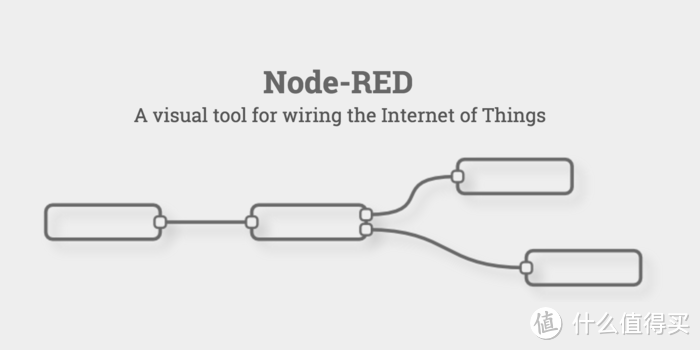 ▲Node-RED
配置信息(可选):
{
"ssl": true,
"certfile": "fullchain.pem",
"keyfile": "privkey.pem",
"users": [
{
"username": "admin",
"password": "password",
"permissions": "*"
}
]
}
将 Node-RED 整合到 Home Assistant Web 页面中,在 configuration.yaml 中加入如下配置:
配置信息:
panel_iframe:
nodered_flows:
title: 'Node-RED Flows'
icon: mdi:nodejs
url: http://你的Hass.io地址:1880
Pi-hole
功能:广告过滤
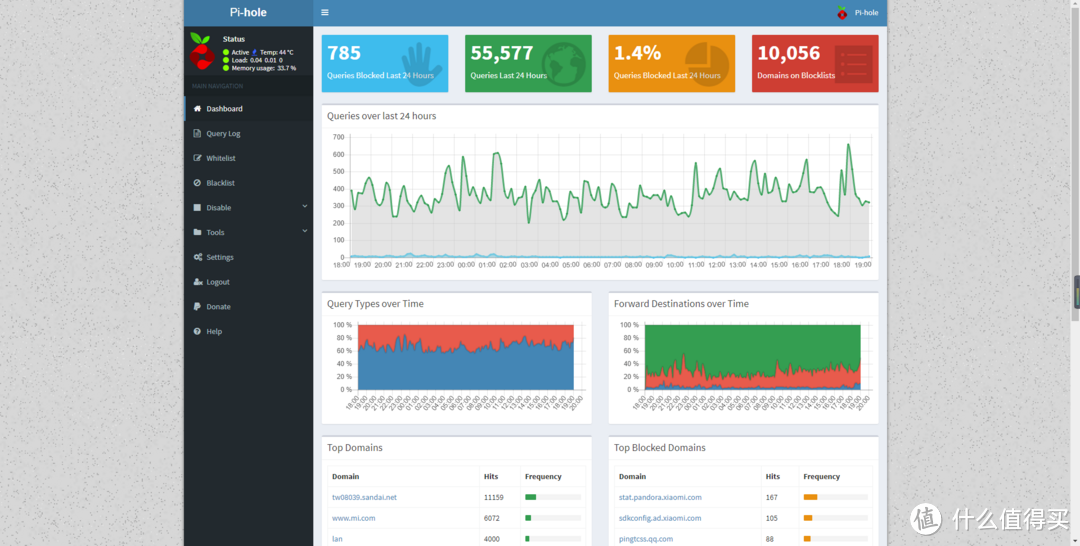 ▲Pi-hole
Pi-hole 是一个基于 DNS 的广告过滤系统,它的原理是通过域名的信息配置,屏蔽掉相应的广告。由于 Pi-hole 内置 Dnsmasq,所以会与之前的基础插件有冲突。
配置信息:
{
"log_level": "info",
"password": "changeme",
"update_lists_on_start": true,
"web_port": 80,
"dns_port": 53,
"ssl": false,
"certfile": "fullchain.pem",
"keyfile": "privkey.pem",
"interface": "eth0",
"ipv6": true,
"ipv4_address": "",
"ipv6_address": "",
"virtual_host": "homeassistant.example.com",
"hosts": [ //Dnsmasq 域名配置
{
"name": "printer.local",
"ip": "192.168.1.5"
},
{
"name": "router.local",
"ip": "192.168.1.1"
},
{
"name": "router.local",
"ip": "FE80:0000:0000:0000:0202:B3FF:FE1E:8329"
}
]
}
这里给出自用的两个去广告的 host 源,在 Pi-hole 中添加即可。
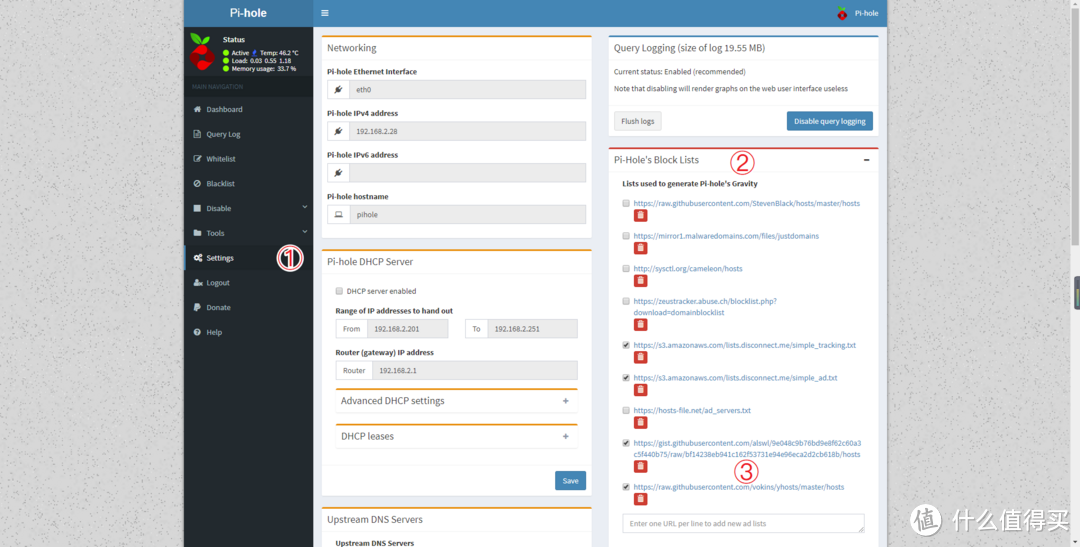 ▲Pi-hole
四、总结
经过一段时间的发展,Hass.io 插件日益完善,抛开网络问题,插件使得 Home Assistant 能够非常轻松简单的上手,本文汇总了一些常用或者有趣的插件,希望能够给大家一定帮助,有关插件具体的内容可以直接通过连接浏览原文档。
由于技术文档都具有一定的时效性,所以之前的一些文章可能已不完全适用于最新的应用版本,我会做一些勘误与答疑。年底了,闲暇时间不会很多,进度不会很快,请大家多多谅解。
另外推荐大家参阅 ©cxlwill 维护的 Home Assistant 中文文档 。
















校验提示文案
校验提示文案
校验提示文案
校验提示文案
校验提示文案
校验提示文案
你们的点赞与收藏是我写作的动力,感谢大家!
校验提示文案
校验提示文案
校验提示文案
校验提示文案
校验提示文案
校验提示文案
校验提示文案
校验提示文案
校验提示文案
校验提示文案
校验提示文案
校验提示文案
校验提示文案
校验提示文案
校验提示文案
校验提示文案
校验提示文案
校验提示文案
校验提示文案
校验提示文案
校验提示文案
校验提示文案
校验提示文案
主要是开各种机器+关窗帘+关灯太繁琐了
另外一个想搞的是走道阳台灯光自动感应控制,但是结合到家庭影院,貌似小米的也不好用
校验提示文案
校验提示文案
校验提示文案
校验提示文案
校验提示文案
校验提示文案
校验提示文案
校验提示文案
校验提示文案
校验提示文案
校验提示文案