





























 深耕数码兴趣领域












7
8
NAS影音管理工具!群晖NAS部署emby实现海报墙展示、实时转码!使用群晖NAS搭建你的个人影音库
2023-04-07 23:26:05
36点赞
354收藏
12评论
开篇碎碎念
相信不少朋友有使用NAS,并且有喜欢收集影片的爱好,正常情况下,影片在NAS中是这样展示的,只有冰冷的文件夹或命名。可能你的命名比我的更加杂乱,因为下图这些命名我已经是整理过后的了,相对整齐。

这时,有NAS的前提下,你就会萌生搭建个人影音库的想法,毕竟NAS也是24小时开机的,让NAS充当影音服务器,把影片整理一下,以一种精美的形式展现出来,那就不得不提到Jellyfin、emby、plex等影音管理服务端了,简单来说,它可以帮你把影片整理好,以精美的海报墙展示出来,就类似于我们使用的爱优腾,各种影音和封面展示,让你一目了然,区别就是,这个服务端是部署在你的NAS上,是归你管理的,自然也不需要开什么会员之类的。
我们想要实现如下图中的效果。

没问题,比如emby,在NAS上搭建后,就会实现这种效果了。

所以本篇主要内容是:在群晖NAS上搭建emby影音管理服务器,并进行入门设置,跟着本文,可以让你一次上手emby。
Emby观影体验
首先来看看emby的强大之处,第一,当然是可以帮你把杂乱的电影整理成精美的海报墙展示出来

点击每部影片进去后,还有各种影片介绍,提升观影体验。

如果你是部署在NAS上,想要进行远程观影,还有提供了硬件转码,可以把超高码率的电影实时转成低码率进行远程串流播放,节省流量的同时还能流畅观影,EMBY的转码效率不错,据说比Jellyfin要高不少。

相比Jellyfin,emby的客户端也更加好看和丰富,不过IOS版要花30解锁全功能,安卓版也要付费,除非你有订阅emby的会员,不过这些都有开心版使用,有条件的朋友请支持正版。

相比于免费版的Jellyfin,emby体验会更好一些,客户端和服务端也更加精美不少,虽然我个人比较习惯于使用开源免费的Jellyfin,但总有朋友追求精致的,所以本期就演示在群晖上安装emby的完整全程,以及emby的上手教程,希望对各位有所参考。
话不多说,咱们进入正文。
群晖安装EMBY
群晖的话我使用的是经典的蜗牛星际,已经稳定陪伴我使用两年半以上,推荐,如果考虑入正的朋友,可以看看群晖的4盘位DS920+或最近新的DS423+,和920+同配置,价格更实惠一些。


当然了,不止群晖能部署这些,其它品牌NAS也是可以部署的,只要支持Docker,比如性价比款绿联DX4600。

或者威联通的系列机器,都是没问题的。

好的,进入群晖系统后台,打开Docker,搜索emby,其中第一个为官方版本,love和zhshuo为开心版本,喜欢哪个就下哪个,我以lovechen这个版本为例,开心版直接有硬解功能。

选中,点击下载,选择最新版本,选择,就会在映像处进行下载,耐心等待。

在映像中看到下载,大概568M大小,下载完成后如下图,点击镜像右上角的图标可以进入此镜像的详细介绍界面,里面有安装文档,这里提示一下,如不看文档也没问题,跟着我的步骤安装即可。

选中,点击启动,会进入创建容器界面,其它可保持默认,但是注意要勾选『使用高权限执行容器』,后续硬件转码会调用集显,勾选后,emby才有权限调用集显。
点击高级设置,进入下一步。

启用自动重新启动。

打开文件总管,找到docker文件夹,在docker文件夹中新建emby文件夹,emby文件夹下新建cofig文件夹。

点击存储空间,添加文件夹,按下图中提示添加,首先添加你前面新建的config文件夹,装载路径为/config,此装载路径照抄,不能更改。
继续添加你存入影片资源的文件夹,装载路径可以按video_1、video_2这种类型开区分。如果有多个存放影片的文件夹,就继续添加,以此类推。

然后,网络处可默认bridget,如果你的1900、8096、7359、8920等端口没被占用,可勾选左下角的使用与Docker Host相同的网络即可,这里以bridge来演示。
如果是bridge,点击端口设置,有容器端口和 本地端口两列,容器端口这一列不要动,找到容器端口为8096这一行,在它的本地端口处将自动自定义为一个未被占用的端口,我的8096未占用,所以我就按8096来输入,你可以输入8097、8098、8099等等,自定义是多少,后续就是通过群晖的IP+你自定义的这个端口来访问emby的后台。

然后点击环境,找到UID/GID/GIDLIST这3个,下拉就看到了,从2改为0。

然后点击+号,添加可变为TZ,值为Asia/Shanghai的一行环境变量,设置上海时区的意思,如果你在其它时区,请自定义更改。
然后,完成,点击右下角的应用,然后下一步,应用,即可完成容器部署。

OK,在容器列表这里即可看到容器创建成功,也可以点击按钮开启,就成功了。

还有额外一步,返回控制面板,找到共享文件夹,找到你存放了影片且映射了文件夹给emby的文件夹,点击编辑,权限,把emby可读写打勾,应用,如果有的话,就按这样操作。
如果你有映射多个文件夹,则重复操作这一步。

另外,添加矿神源后,在套件中心搜索emby也可以直接安装emby。

OK,套件中心也可以直接安装emby了,更快更方便,但docker的话永不会失效,这里也顺带提一下矿神源套件安装这种方法。

好的,浏览器中输入你群晖的IP地址加你自定义的端口号,我的是8096,成功进入emby后台了。

Emby初始化
在此之前,我已经演示过如何在绿联上安装emby,请看以下这篇文章中的『emby初上手』这一部分设置的教程,按提示对emby进行初始化即可,非常简单,这里就不再重复赘述了,毕竟最难的安装部分咱们已经搞定了,剩下的就是小问题了。
如何使用emby观影
前面通过初始化步骤,相信你已经添加和设置媒体库,并且emby也展示你的影片海报了,需要注意的是,要把转码打开,选择为高级即可。

那么,你在电脑上,直接通过网页端即可观影了,这个是在电脑上观影的操作。例如点击一部影片,点击播放,即可进入播放界面,这里就不演示了。

如果你是手机,如ios或安卓,直接在应用商店中搜索安装emby即可。

平板也是如此,应用商店中是有的。
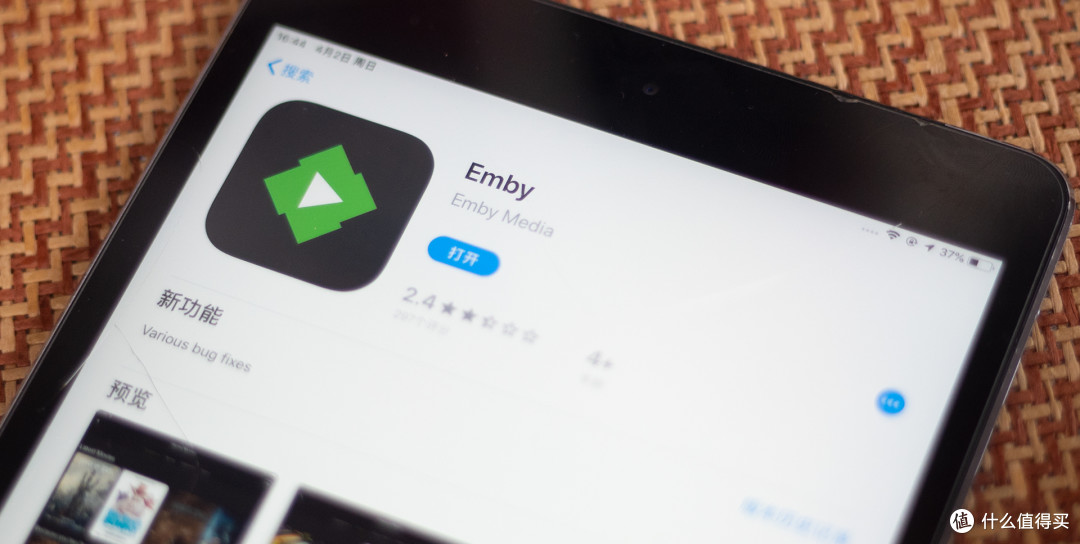
如果你是安卓,应用商店没看到emby,可以搜索引擎中搜索emby 安卓apk下载,下载它的客户端安装包安装即可,这些非常简单,就不演示了吧,基本没有任何难度。
打开客户端后,按提示输入你的emby服务器地址,地址就是群晖的IP地址加8096端口,如果你自定义了端口,就输入自定义端口。
然后登录后,即可观影。如果是IOS,那么会有30元解锁emby客户端播放功能的限制,请按需设置,当然,也有开发版设置的方法,这些请搜索引擎中搜索教程,稍还是有些复杂的,我个人的话,还是付费解锁了,体验还不错。

好的,客户端和观影方法就是如此,播放器界面的倍速、转码等等就自己研究了,同样非常简单的。
最后
好的,通过前面安装和使用演示,相信也能基本上手emby了,如果不想使用emby的付费版,可以使用免费开源的Jellyfin,和emby同源,相当于emby的免费版本,它们之间使用体验也没差很多,我在此之前一直是以Jellyinf为主力使用的,还是OK的。具体可看我以前的Jellyfin安装和部署教程。
好的,本篇到此结束,走过路过的朋友不妨关注、点赞,感谢!咱们下篇再见!
作者声明本文无利益相关,欢迎值友理性交流,和谐讨论~













校验提示文案
校验提示文案
校验提示文案
校验提示文案
校验提示文案
校验提示文案
校验提示文案
校验提示文案
校验提示文案
校验提示文案
校验提示文案
校验提示文案
校验提示文案
校验提示文案
校验提示文案
校验提示文案
校验提示文案
校验提示文案