



























 深耕数码、AI兴趣领域













1
2
微力同步,让无公网Nas也可以实时同步文件
2022-09-03 21:08:06
32点赞
323收藏
18评论
该篇教程主要讲解微力同步的安装和简单使用
Tip:不需要公网也可以进行设备与设备间同步
微力同步官网

主要流程目录:
1.安装
2.使用
2.1Nas端
2.2Win端
2.3同步文件
3.总结
1.安装
先创建一个容器
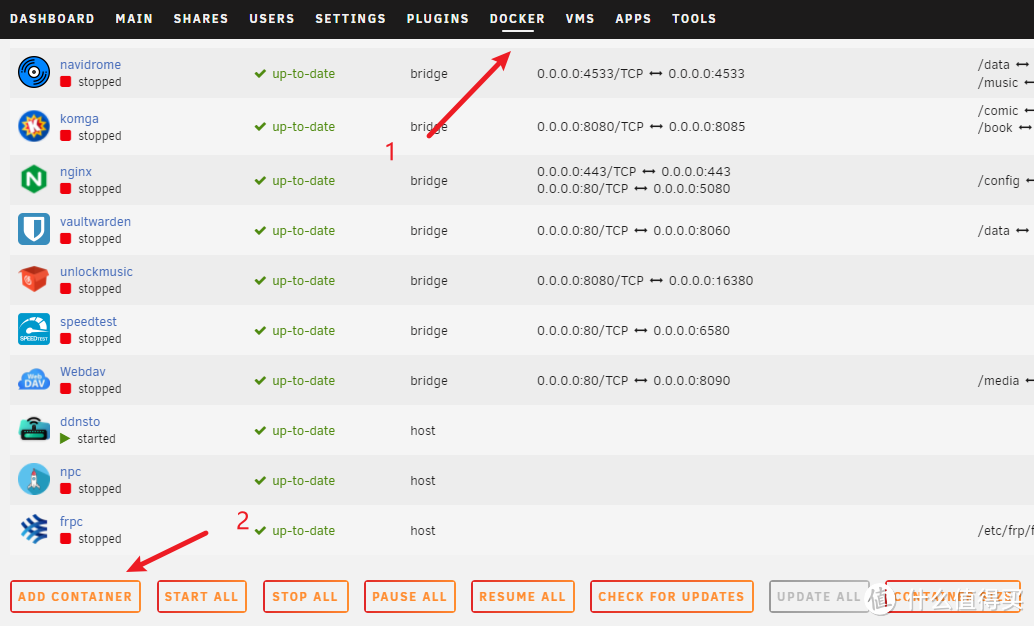
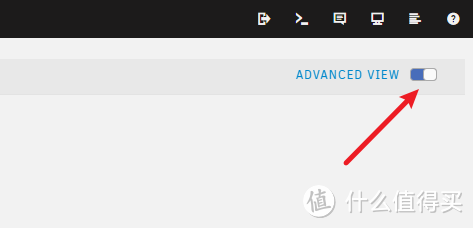
进入高级视图进行编辑
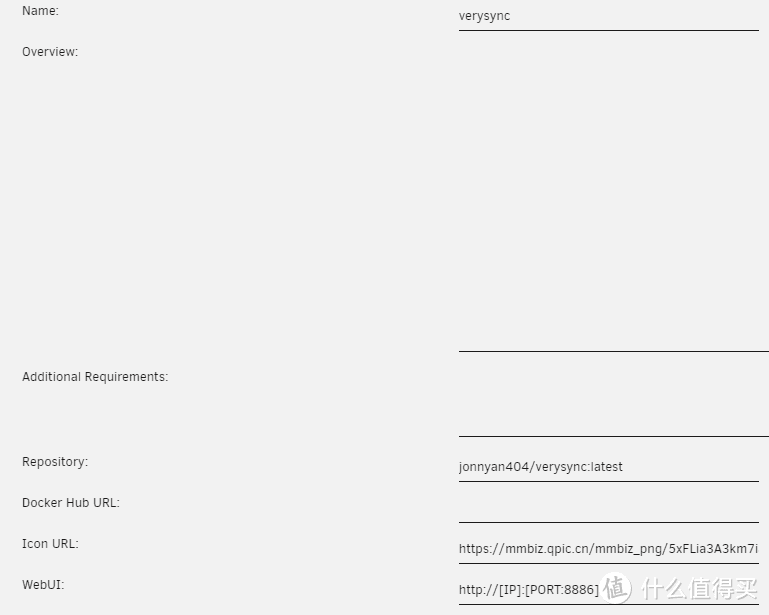
参考填写
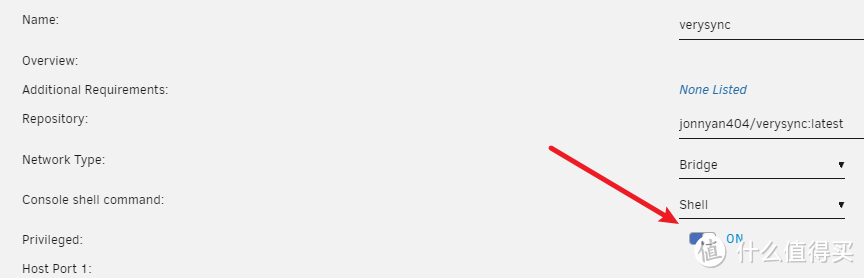
verysync
jonnyan404/verysync:latest
http://[IP]:[PORT:8886]
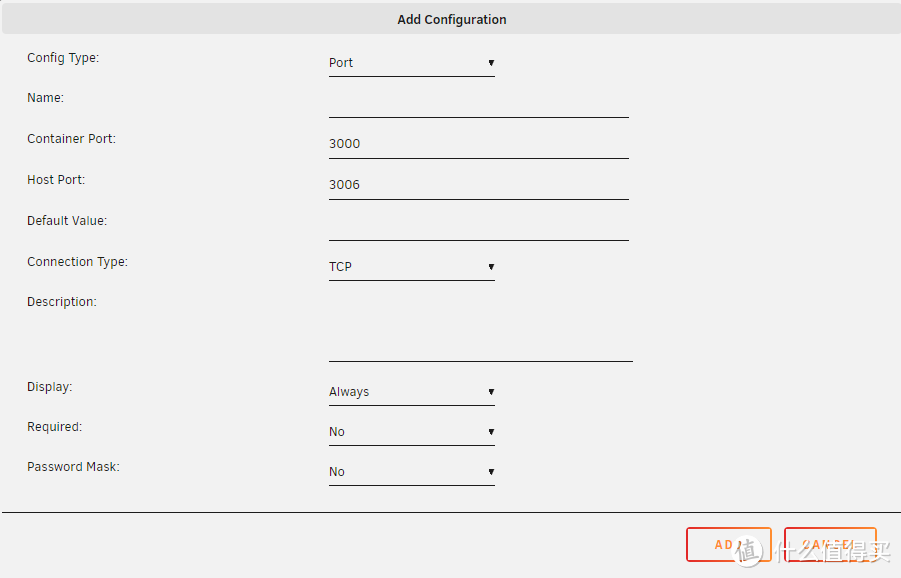
添加其他参数

3000
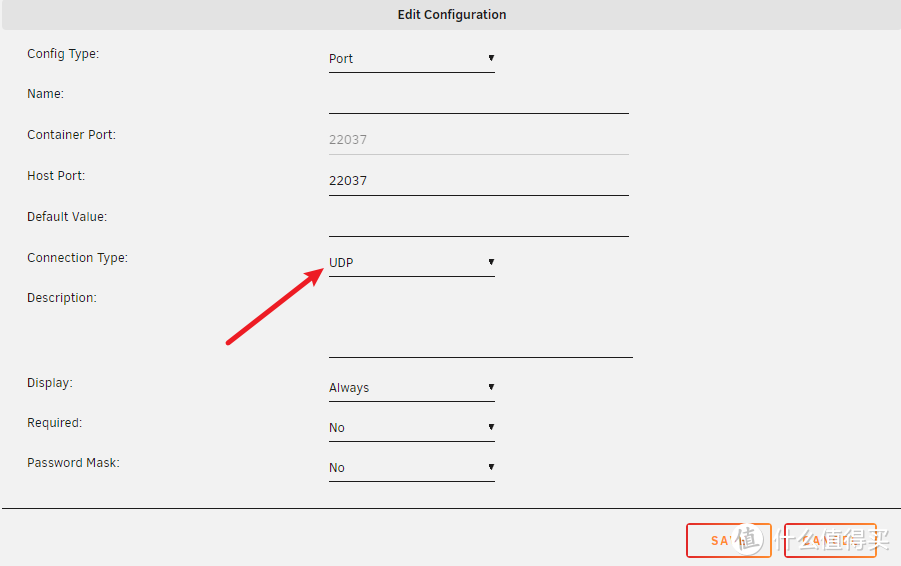
22037
22037
22027
22027
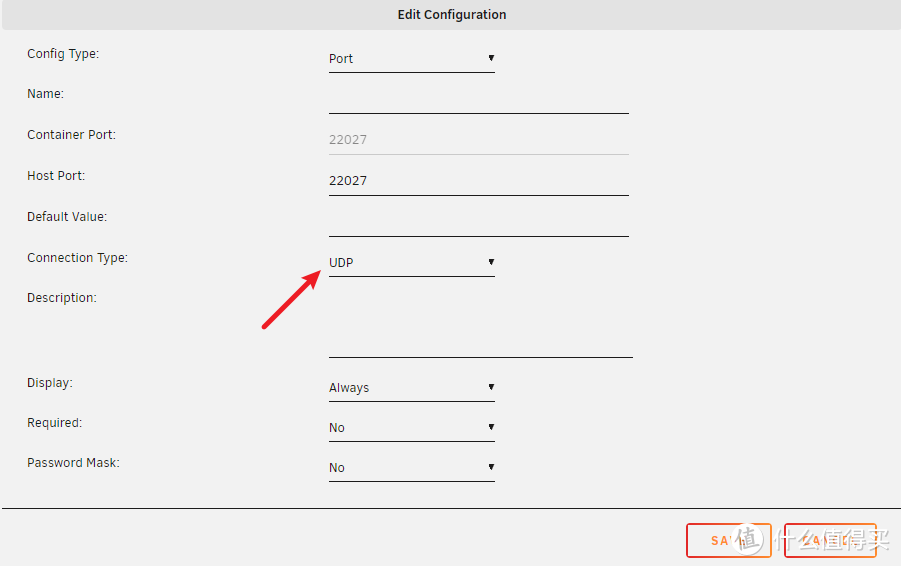
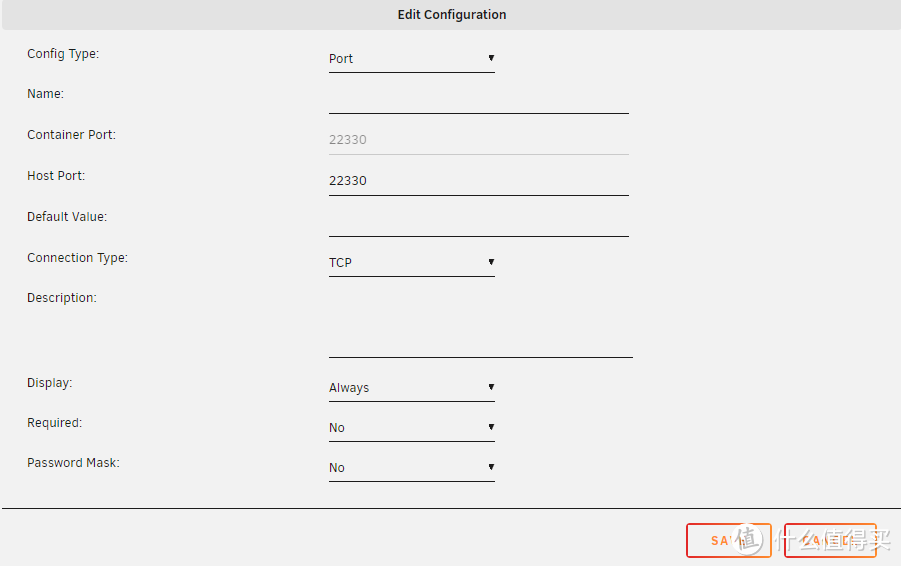
22330
22330
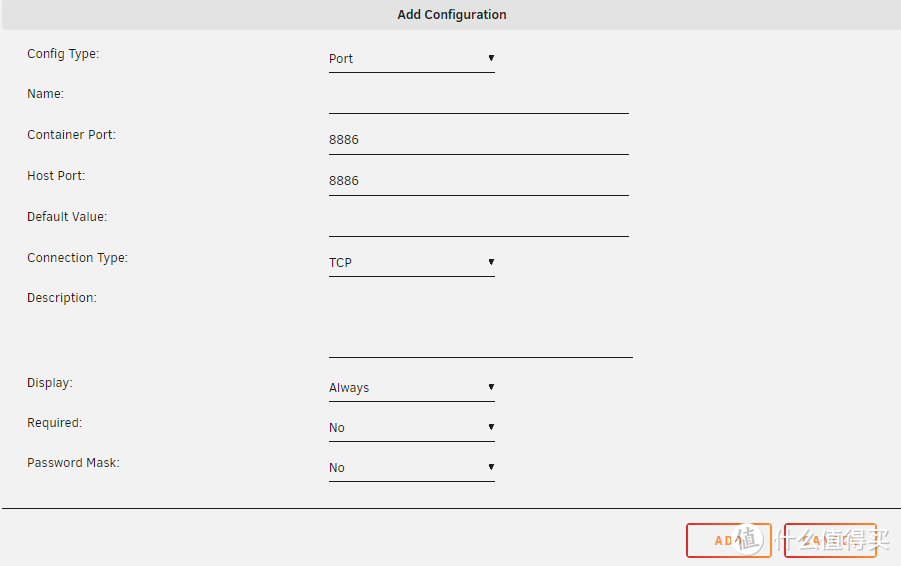
8886
8886
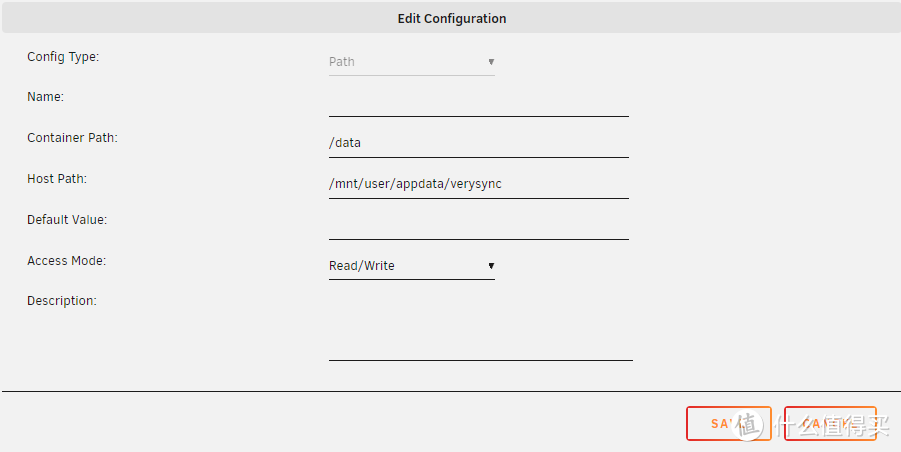
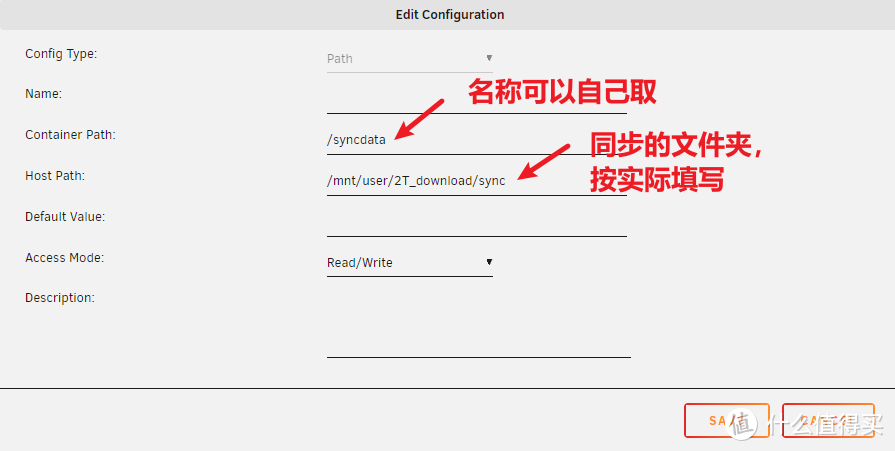
/data
/mnt/user/appdata/verysync
/syncdata
最后别忘记,将“特权”打开
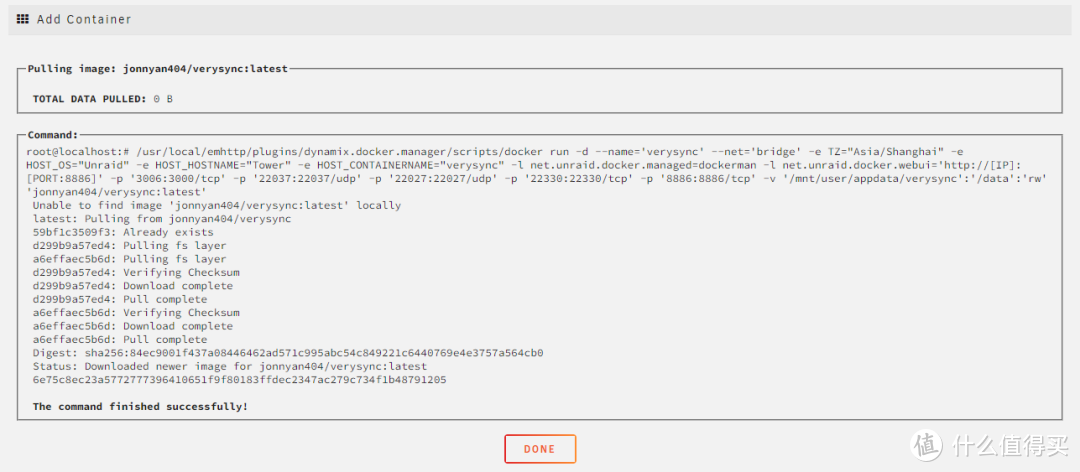
下载安装完成
2.使用
理论上这个不分客户端和服务端,只要安装了都可以相互同步。
2.1Nas端
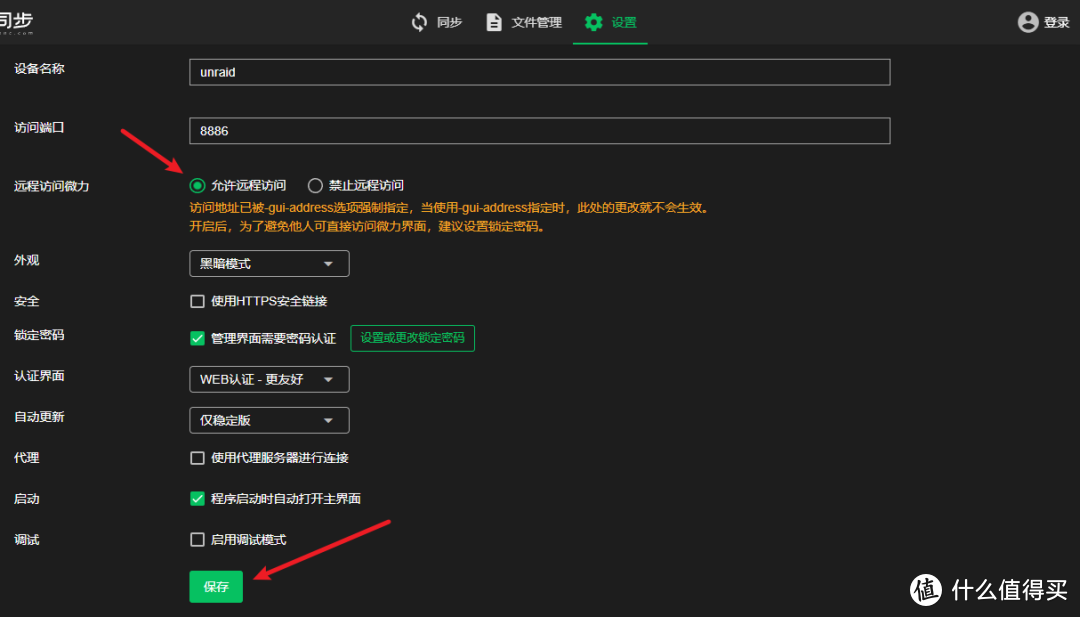
设置显示的设备名称
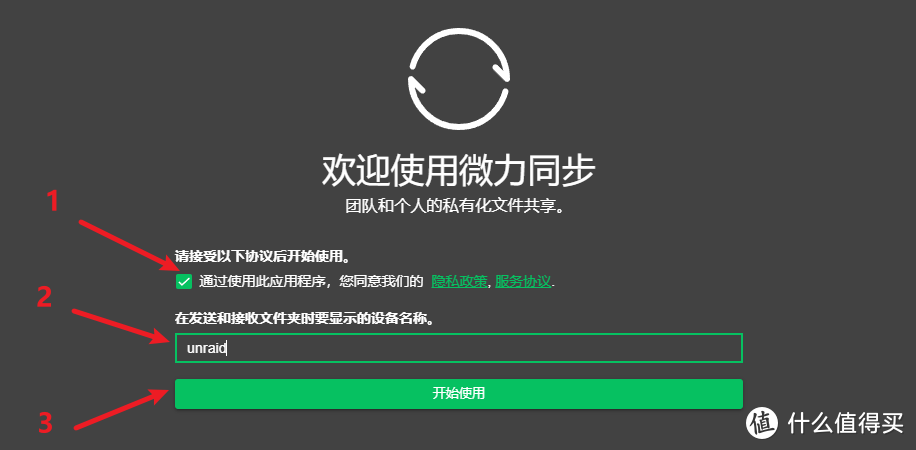
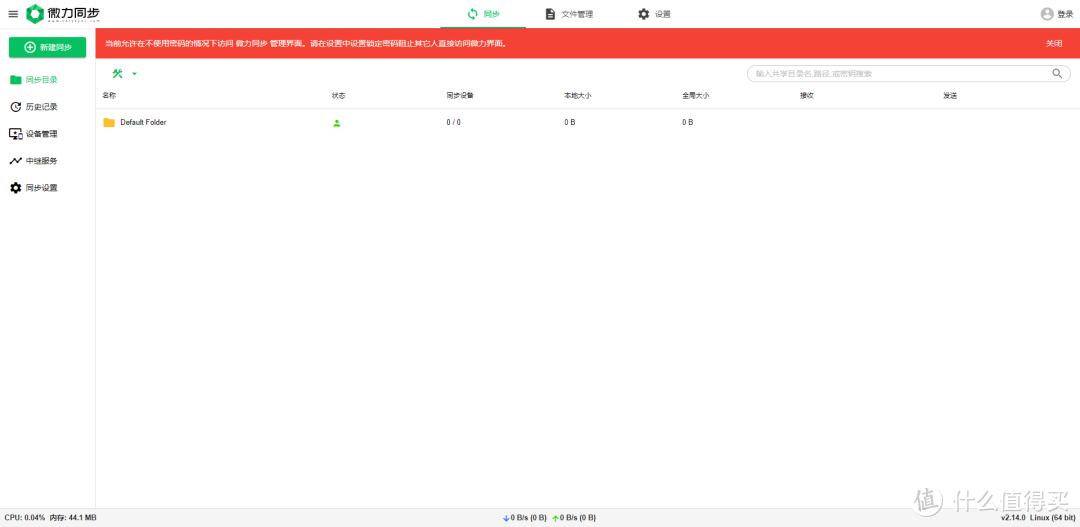
进入到容器界面
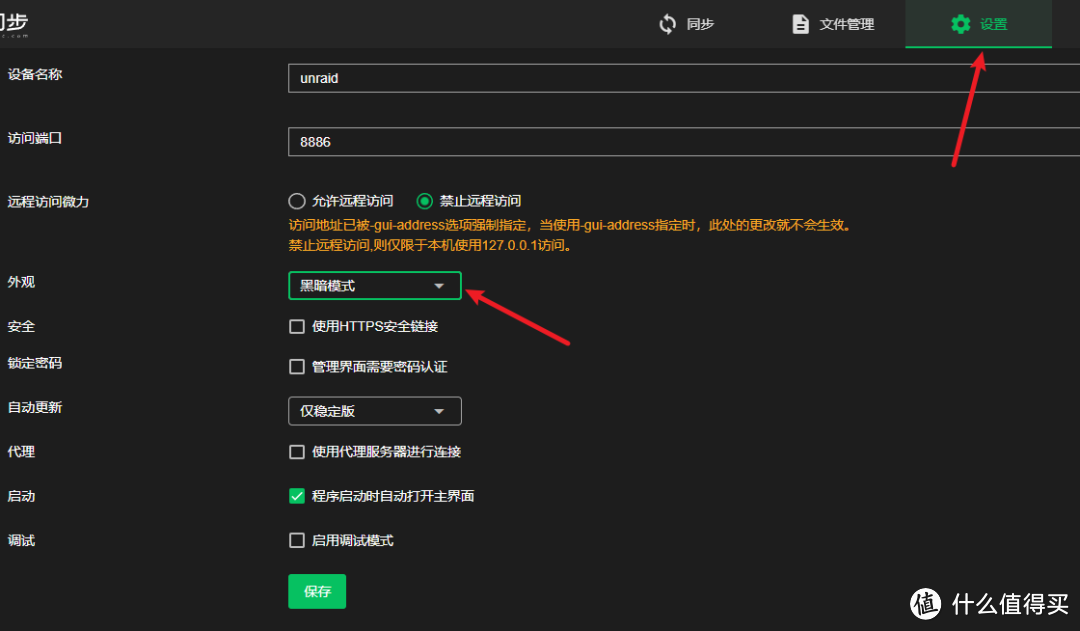
外观设置(这里我修改成黑色,比较好区分)
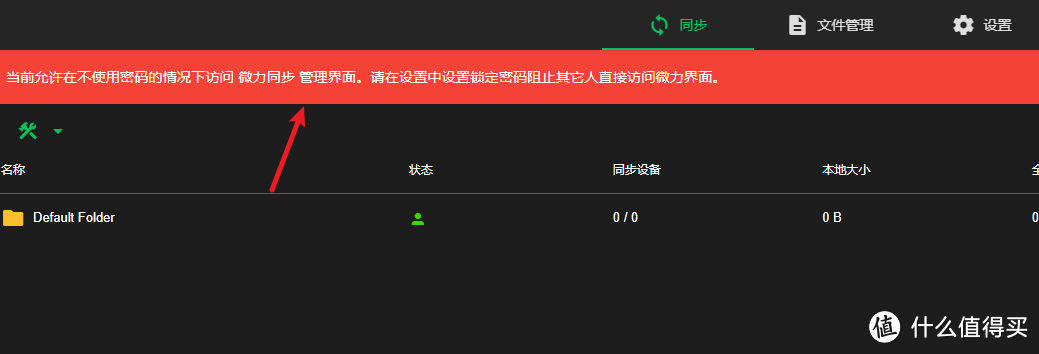
这里有个提示(其实可以不用管)
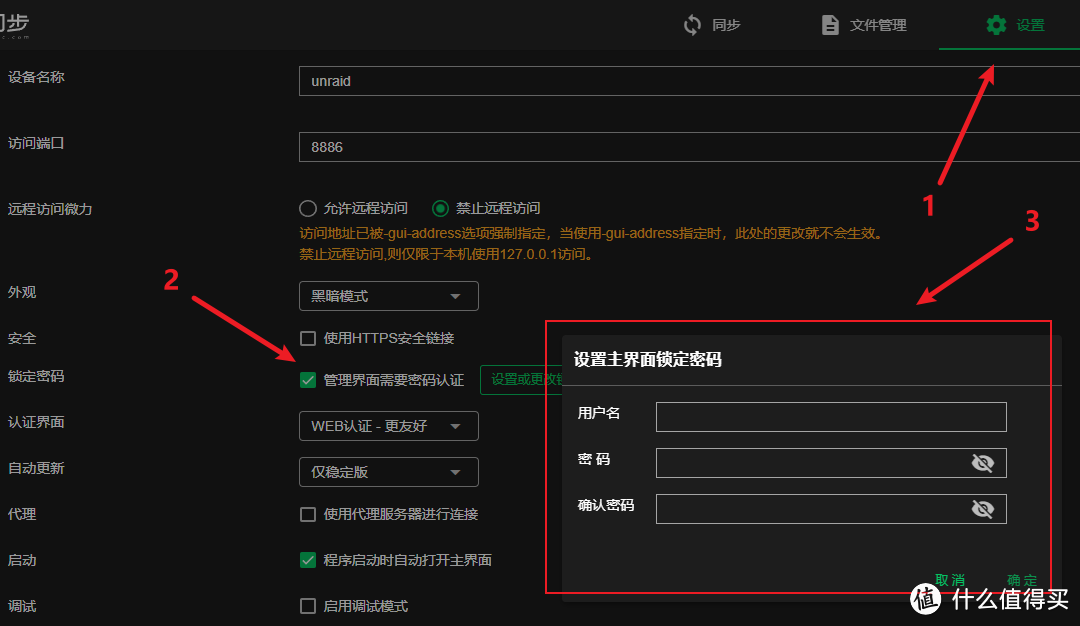
设置管理界面认证(设置了,上面提示就没了),记得点击保存
如果需要远程同步(在同一个局域网不需要),需要将这个打开
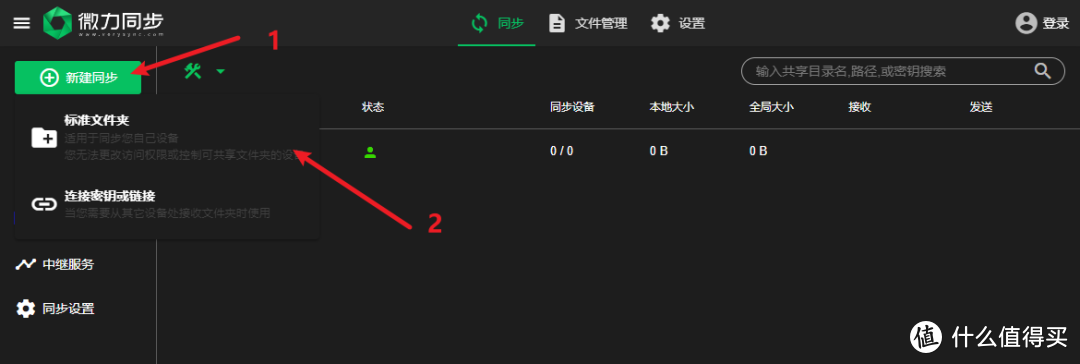
创建一个同步文件夹
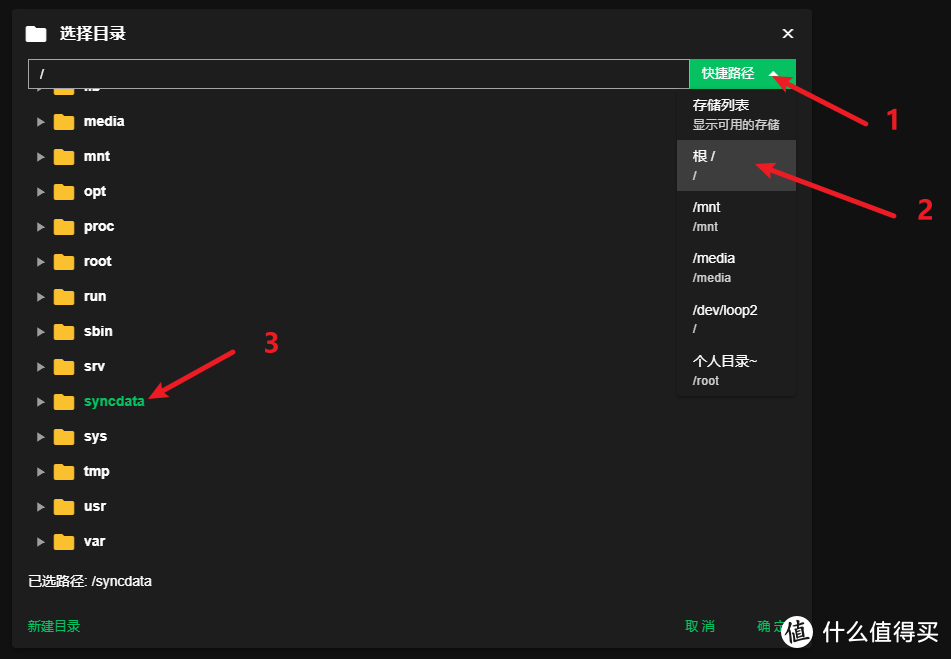
选择我们映射添加的路径
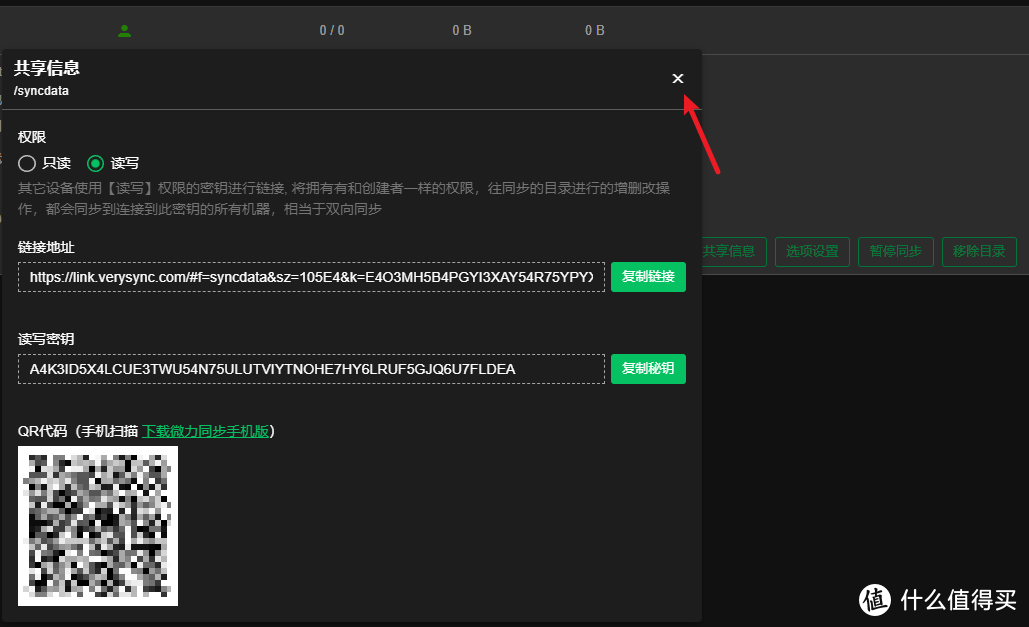
会弹出一个共享信息窗口,可以先关掉窗口
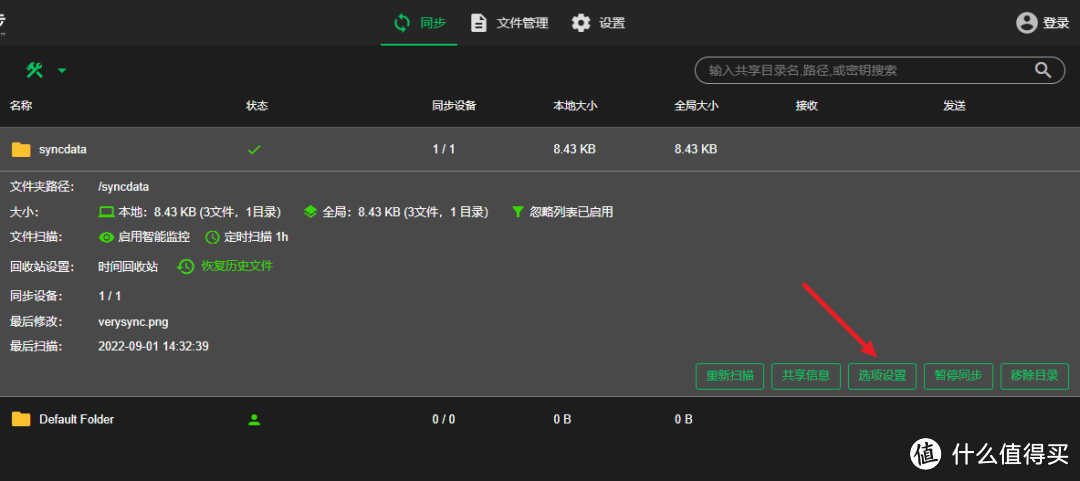
展开文件夹,点击“选项设置”
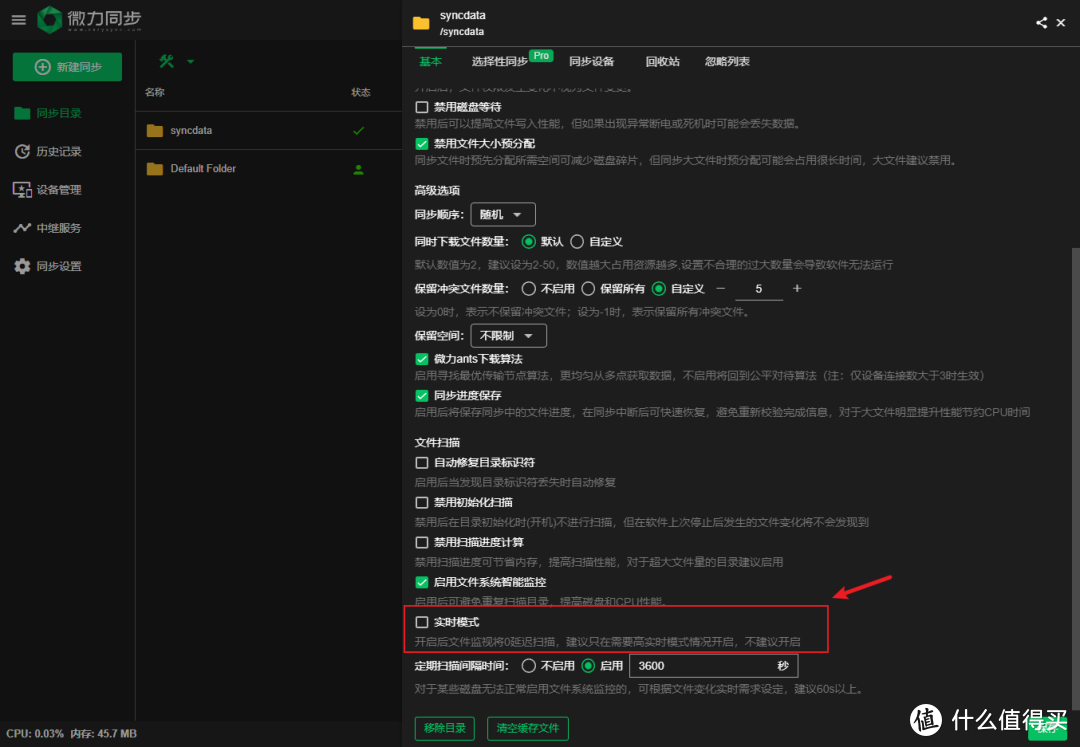
设置项目很多(需要实时同步可以打开),需要才修改,一般默认就行了
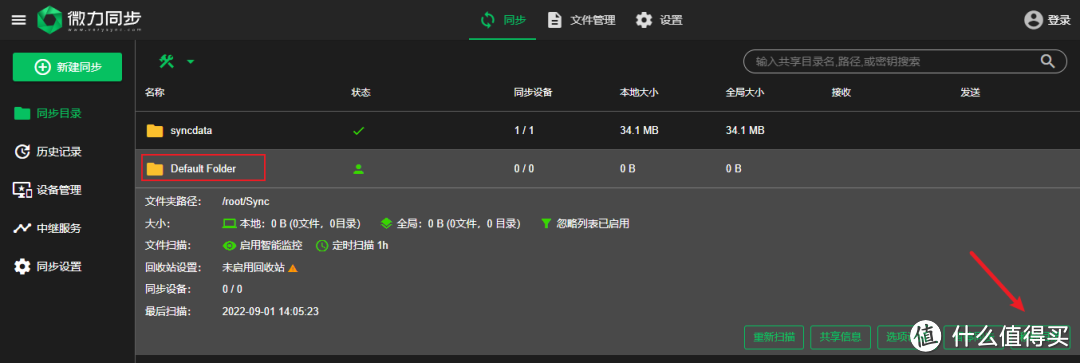
默认这个没有用,可以移除掉
2.2Win端
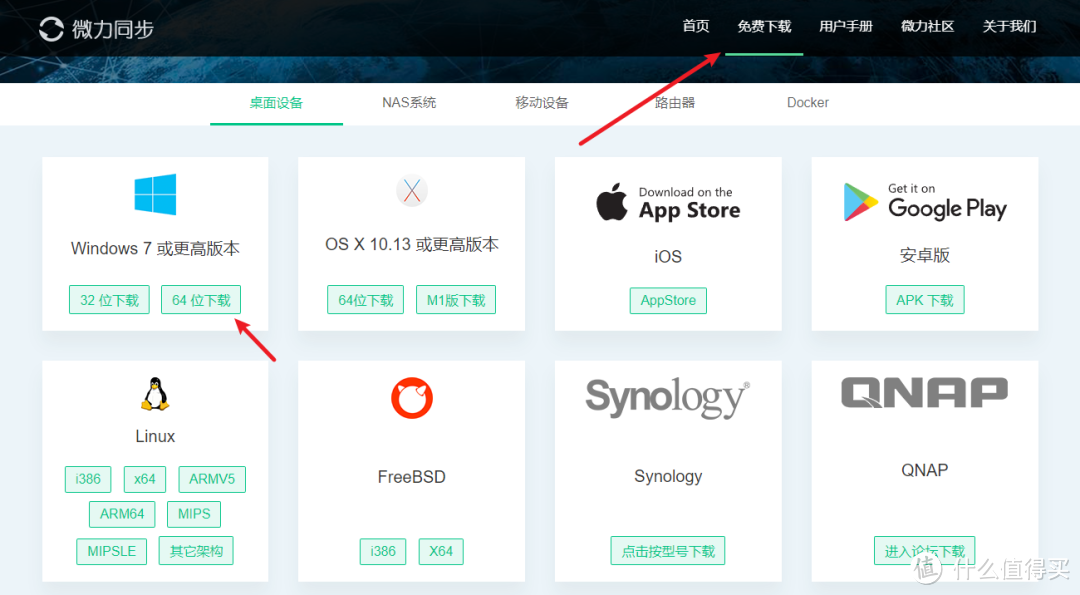
选择设备下载
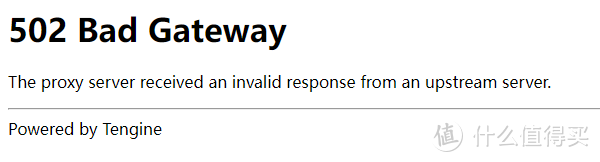
如果显示这个,说明你的网络问题(DDDD)
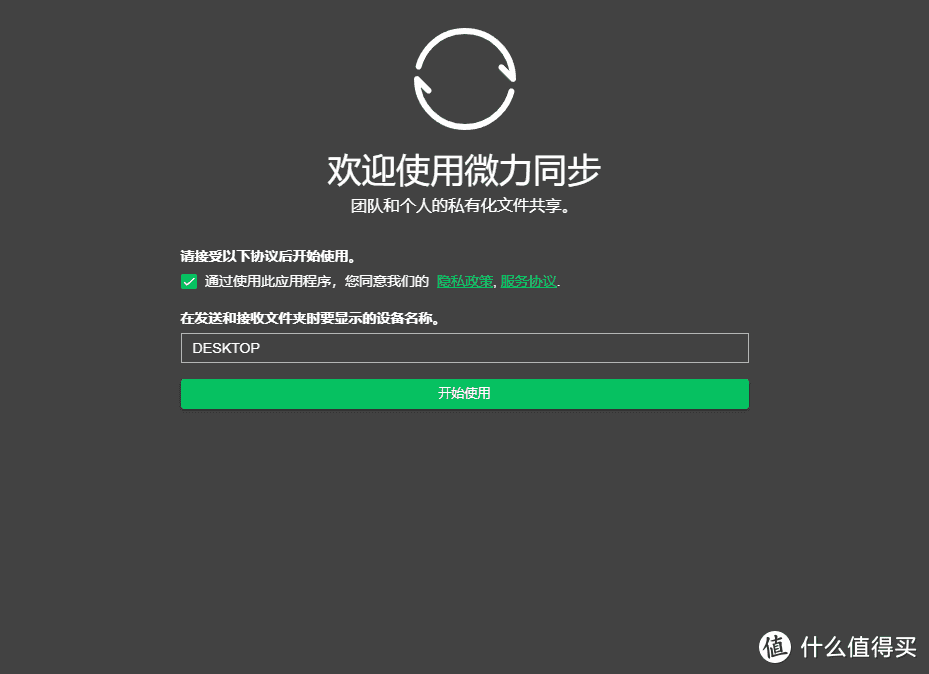
和Nas一样,设置一下设备名称
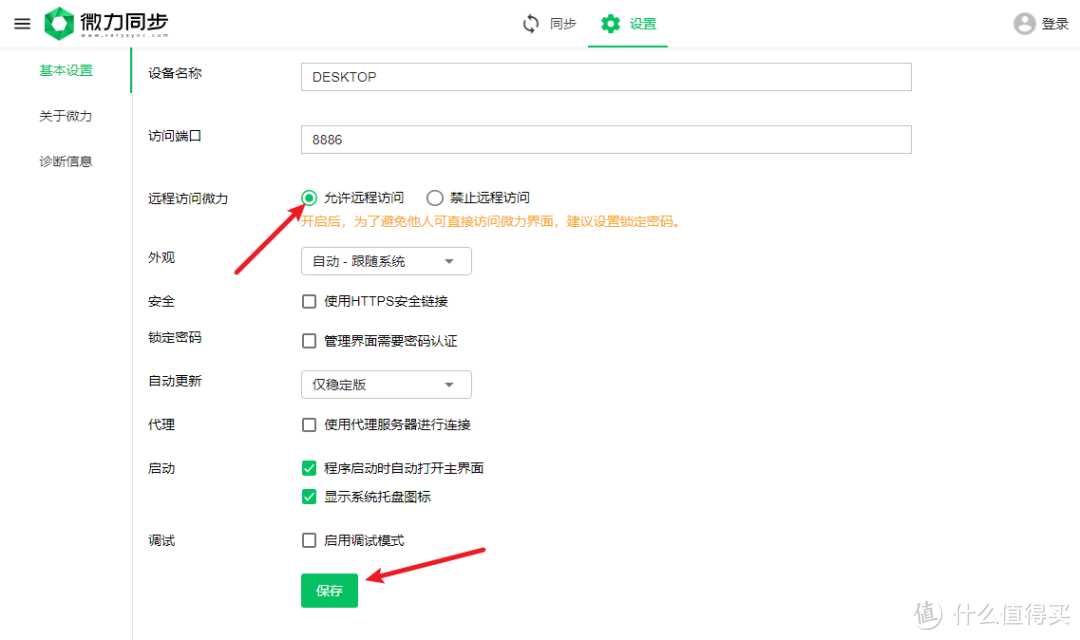
如果需要远程同步(在同一个局域网不需要),需要将这个打开
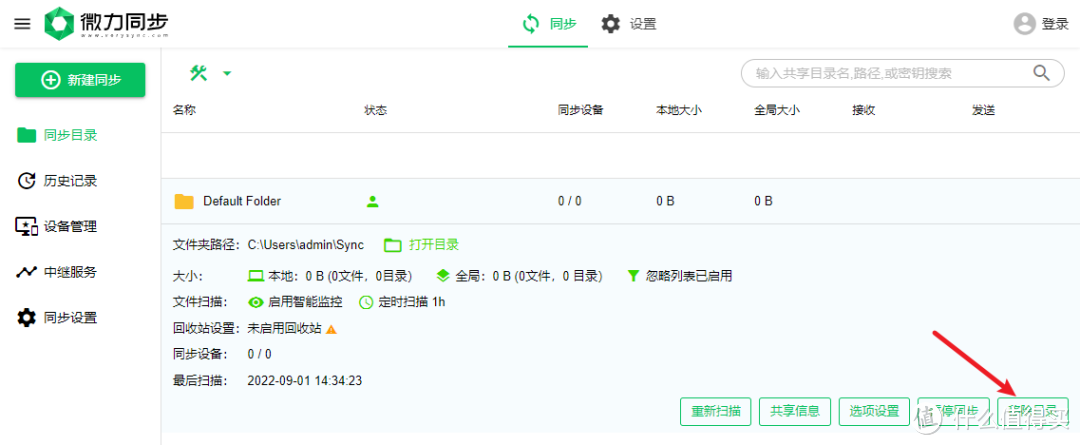
默认这个可以不用要,可以移出掉
2.3同步文件
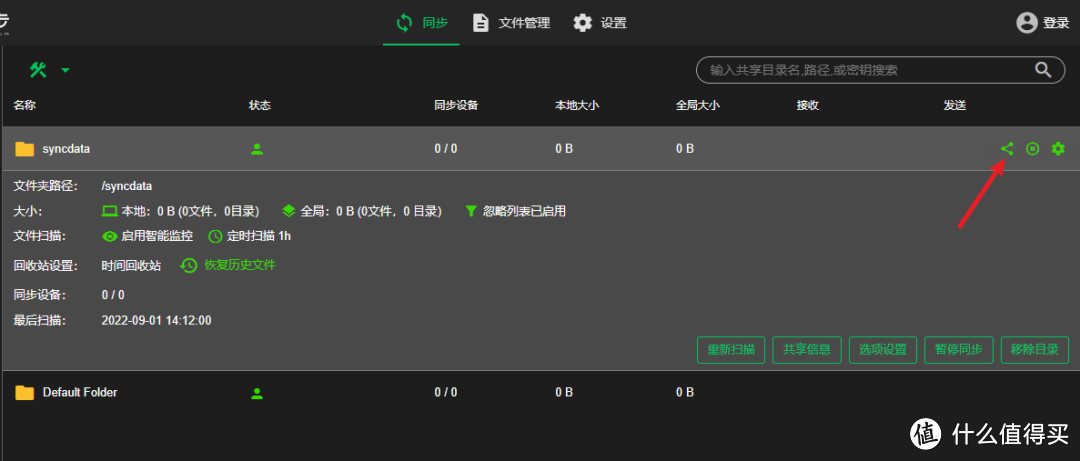
Nas端点击同步文件夹的“共享”
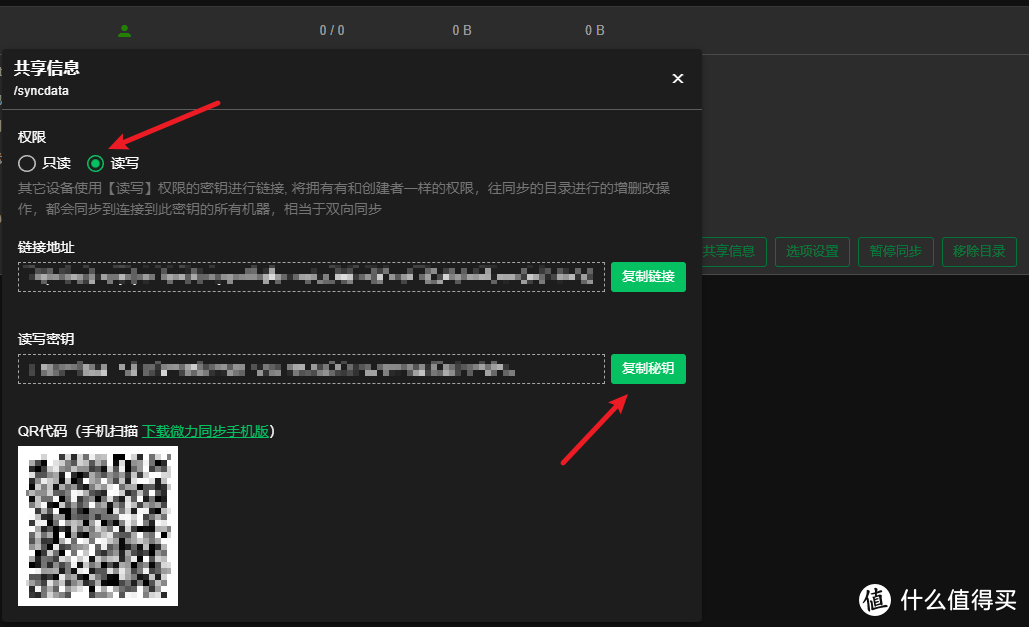
设置权限,获取连接密钥或链接
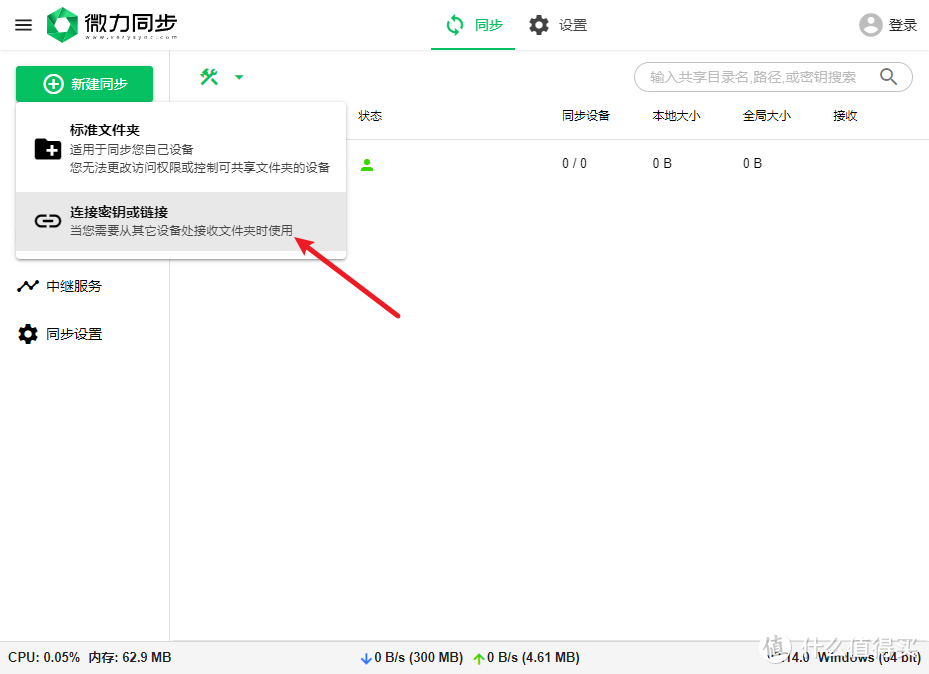
Win端点击“连接密钥或链接”
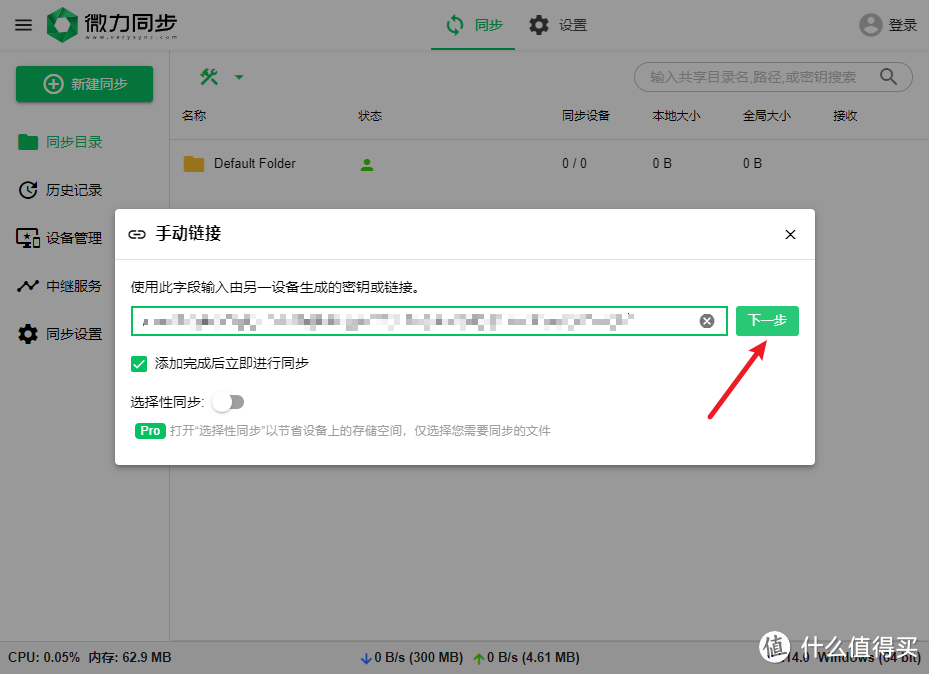
粘贴链接,点击下一步
选择Win端同步的文件路径
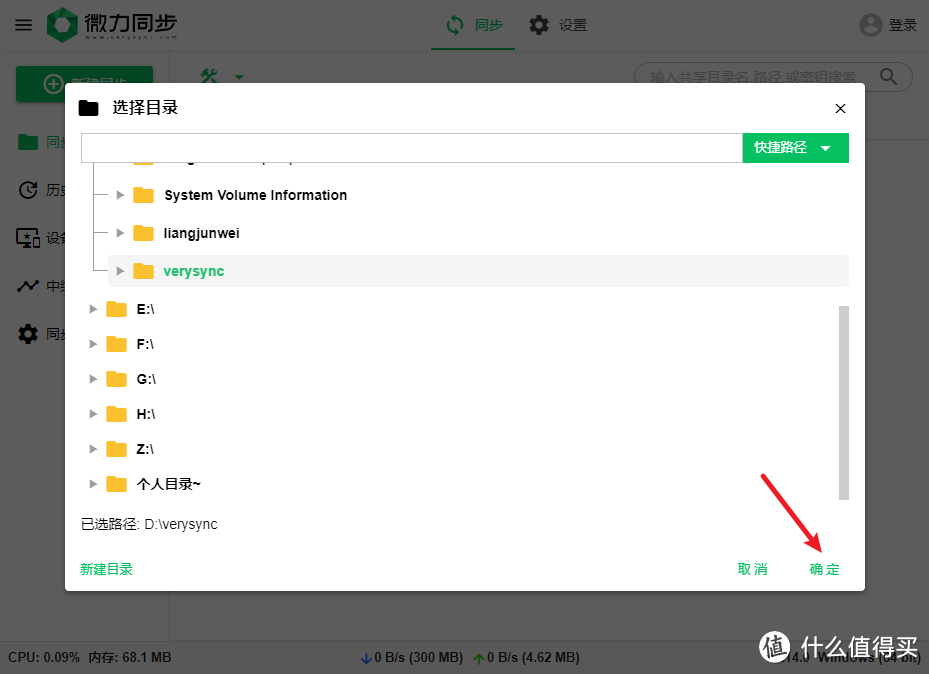
可以看见现在已经同步完成了
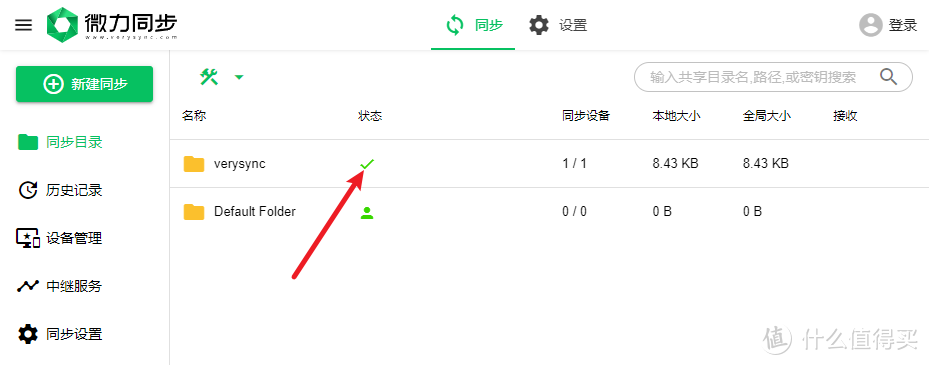
历史记录,很清晰列出信息
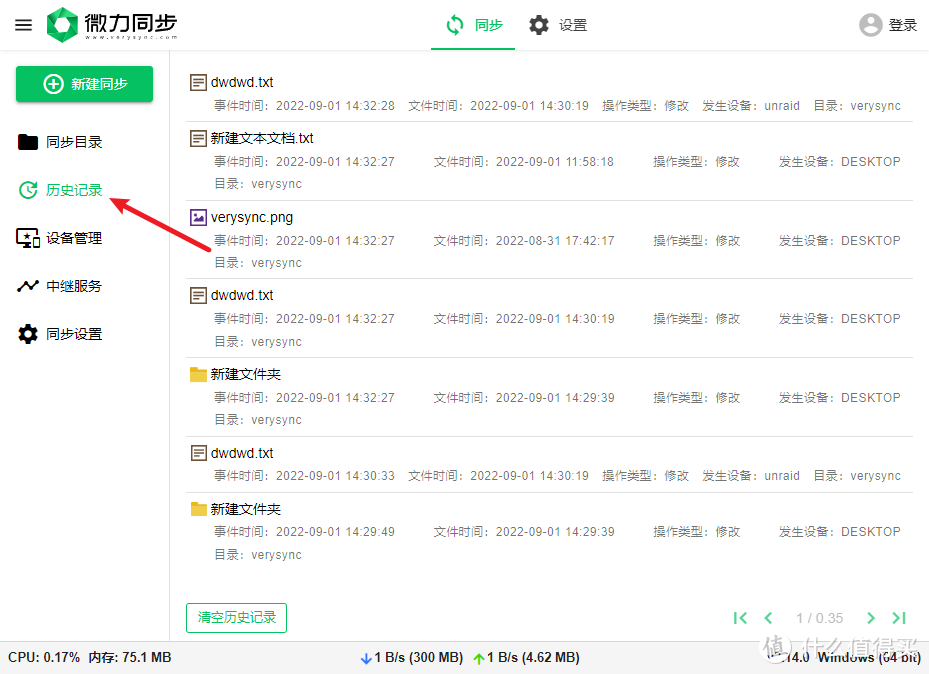
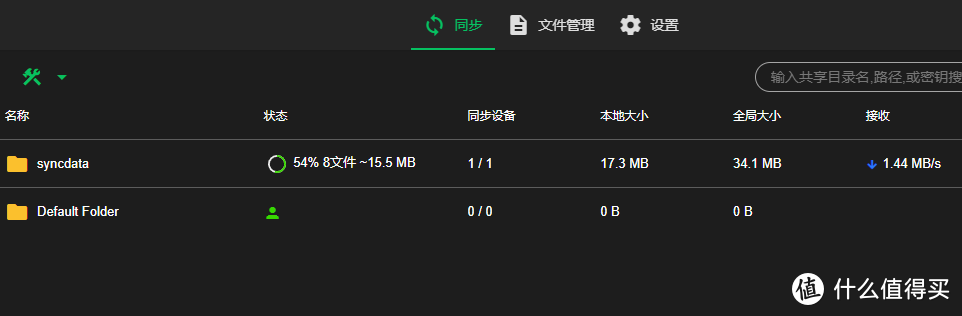
同步速度也还行
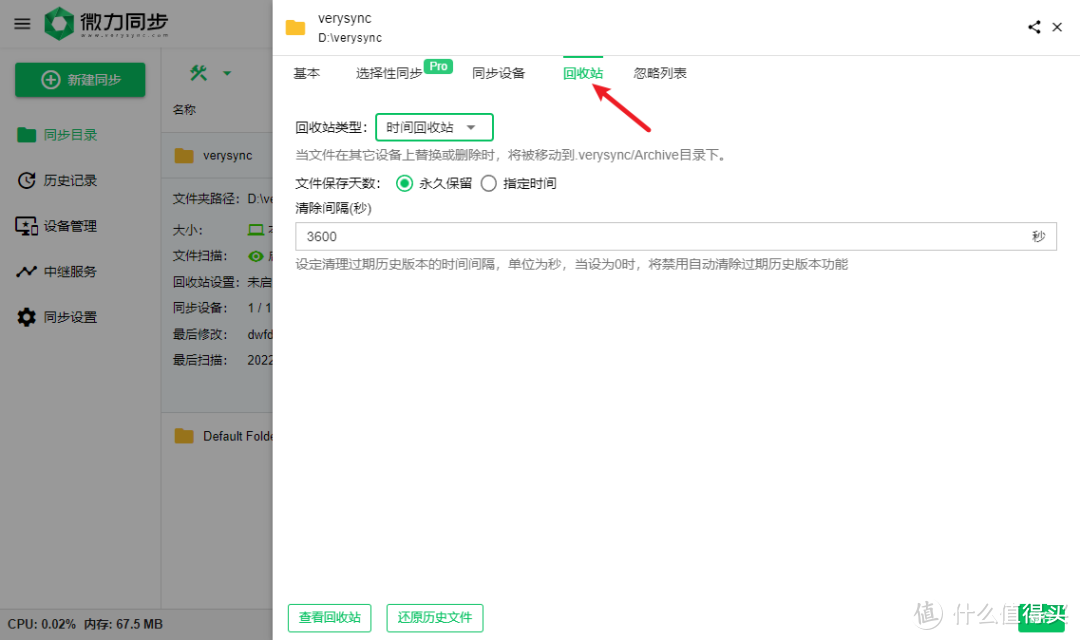
注意一下,Win端可能回收站没有开启,可以根据需要打开
3.总结
总的来说体验还算不错,虽然一开始上手可能不知道应该怎么设置,还好微力官网有详细文档,不会的也可以查看一步步来。
同步速度还是挺快的的,我没用实时同步,但是也比较迅速发现修改上传同步。
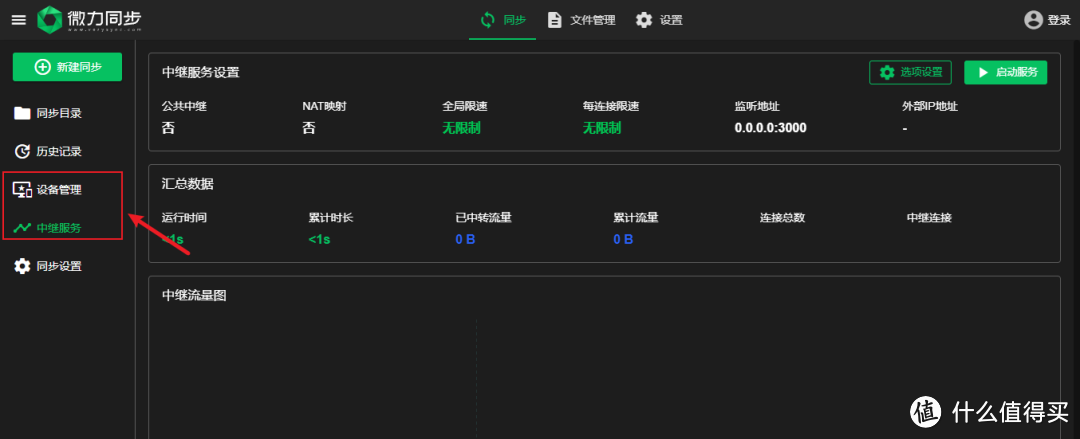
设备管理和中继服务,想了解看可以去官网查看
作者声明本文无利益相关,欢迎值友理性交流,和谐讨论~















值友2964977283
校验提示文案
lcocuu
校验提示文案
值友7181542381
校验提示文案
值友3380025652
校验提示文案
番茄树上的猫
校验提示文案
snakeliar
校验提示文案
香水百合七彩飘逸衣裳
校验提示文案
果号
校验提示文案
皮蛋八宝粥
校验提示文案
天高云淡寄浮生
校验提示文案
饿鱼包包
校验提示文案
snakeliar
校验提示文案
饿鱼包包
校验提示文案
香水百合七彩飘逸衣裳
校验提示文案
天高云淡寄浮生
校验提示文案
皮蛋八宝粥
校验提示文案
值友7181542381
校验提示文案
果号
校验提示文案
值友3380025652
校验提示文案
番茄树上的猫
校验提示文案
lcocuu
校验提示文案
值友2964977283
校验提示文案