









 深耕数码、AI兴趣领域











8
5
这就叫做专业!详解独一无二的绿联私有云DX4600 『Docker容器特权功能』
2023-02-12 10:12:59
37点赞
102收藏
32评论
我在上一篇《绿联私有云DX4600 Docker功能》的文章中给大家展示了它简单易用的Docker功能:
然后在创建容器的时候,小伙伴们应该还记得我文中提到的绿联私有云最近更新的一个『Docker容器特权功能』吧!
很多小伙伴可能还不知道这是个什么功能,所以,今天专门就这个问题来给小伙伴们做个解答,满足你们的好奇心与求知欲~~
👉NO.1 什么叫做『Docker容器特权功能』?
众所周知,目前市面上基本所有NAS的系统都是Linux系统底层,绿联私有云也不例外。
而从Linux系统内核2.2开始,Linux 将传统上与超级用户 root (UID=0)关联的特权划分为不同的单元,并称为 “Capabilites”。在“Capabilites”机制内,每个单元都可以独立启用和禁用。这样当系统在做权限检查的时候就变成了:在执行特权操作时,如果进程的有效身份不是 root,就会去检查是否具有该特权操作所对应的“Capabilites”,并以此决定是否可以进行该“特权操作”。而绿联私有云此次更新简单来说就是在我们创建Docker容器的时候加入了这个“Capabilites”机制,也就是“特权操作”,所以就叫做『Docker容器特权功能』。
👉NO.2 『Docker容器特权功能』的必要性?
理论上说,Linux系统其实是一个非常安全的操作系统,因为它把所有的系统权限都赋予了单一的 root 用户,普通用户的权限非常有限。
但是我们作为普通用户,某些时候需要执行只有管理员才有的权限操作怎么办?常规操作要么通过命令“ sudo ”提升权限,但是NAS用户如果不止一个,配置管理和权限控制会很麻烦;还有就是通过设置“ SUID”命令来实现,但是问题是“ SUID”命令直接赋予了和root 一样的全部权限,这样就大大带来了安全隐患,成为一些不法分子的攻击漏洞。
但是有了“Capabilites”机制(特权功能)就不一样了,它提供了更加精细的特权集,可以解决普通用户权限问题的同时,还能有效的减小系统的安全攻击面,非常实用!
👉NO.3 绿联私有云DX4600『Docker容器特权功能』在哪里?
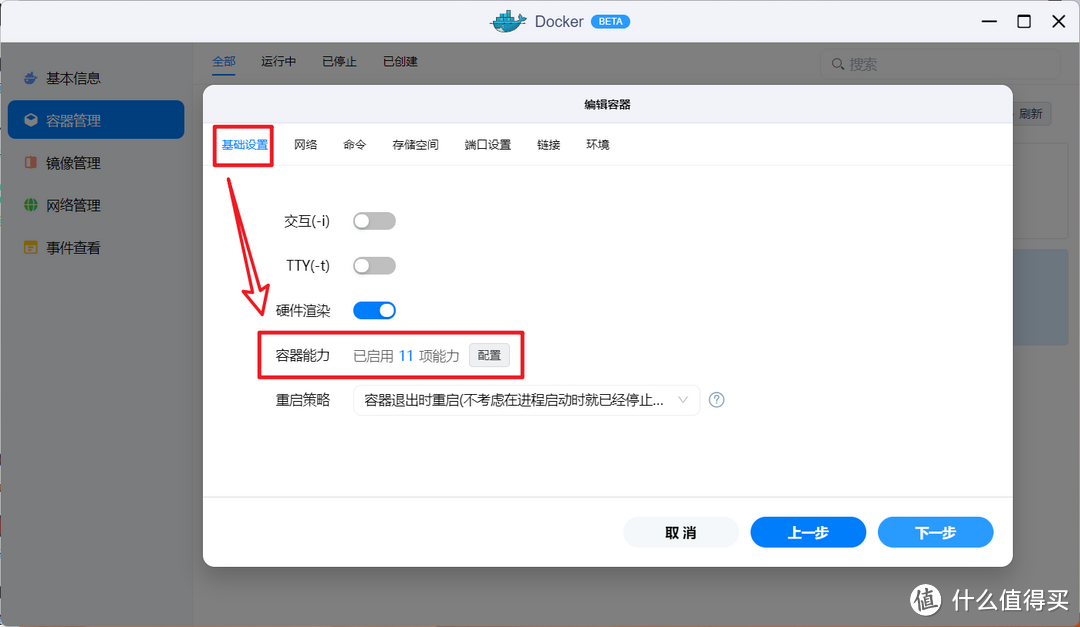
🔺我们在绿联私有云DX4600部署Docker容器容器的时候,在“编辑容器”的“基础设置”里面,有一个“容器能力”的选项,它就是绿联私有云DX4600『Docker容器特权功能』。
👉NO.4 绿联私有云DX4600『Docker容器特权功能』的特点?
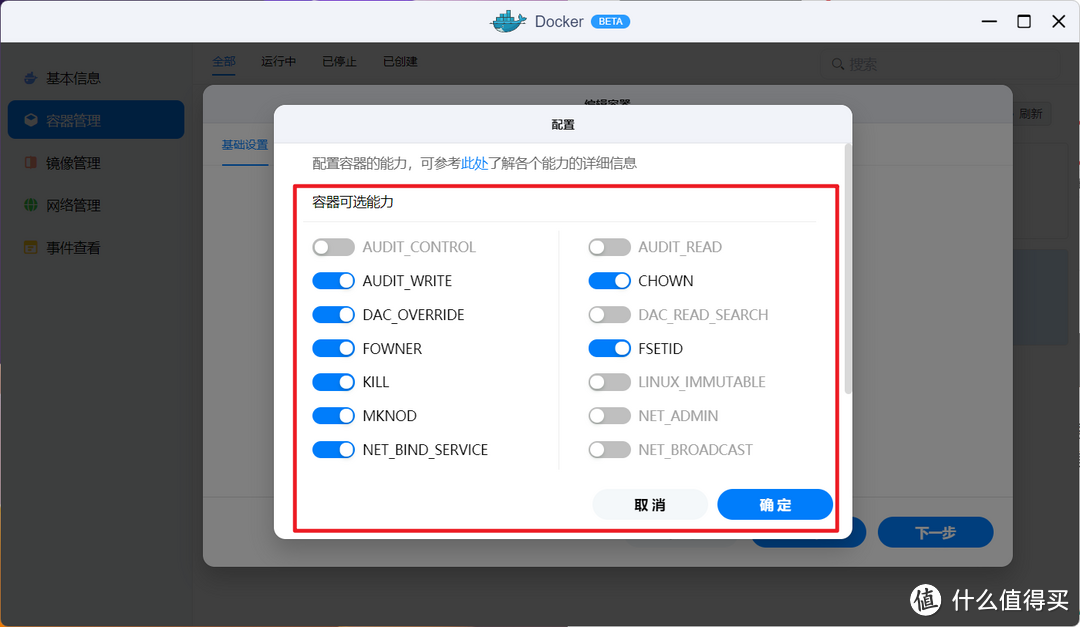
🔺点开“配置”之后,看见一个“容器可选能力”的界面。可以看到该界面下,有20项前面有快捷开关的选项列表。这20个选项列表是什么意思呢?它其实就是给我们搭建的Docker容器赋予“特权”,也就是说就是开放相应的权限的,通过这20个选项列表前面的快捷开关来对Docker容器的权限进行精细控制的!
而绿联私有云这个权限的控制非常有意思,因为对于传统的NAS而言,一般情况下都需要SSH远程连接NAS,然后通过命令来开放或者关闭这些“权限”,而绿联私有云无需那些繁琐的命令,点点鼠标就能达到一样的效果,大大减少了小白用户新上手的难度!
👉NO.5 绿联私有云DX4600『Docker容器特权功能』20个选项意思?
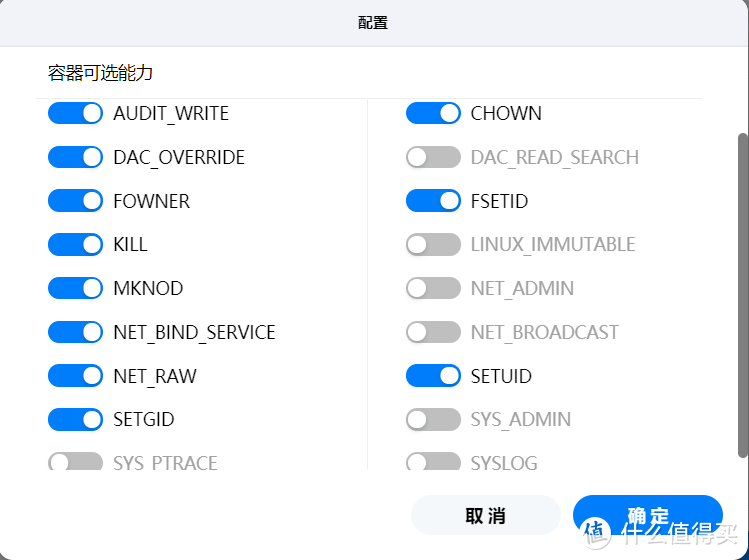
🔺可能看到上图的小伙伴会有一个疑问:为啥20项开关有的是打开状态,有的是关闭状态?分别是什么意思?我该如何操作?
其实这里需要说明的就是,对于Docker容器“特权”功能,一般会有一个默认功能列表,而图中所显示的,就是绿联私有云保留的默认功能列表。其中打开状态表示的是默认允许并可以删除的功能选项,关闭状态表示的是默认未授予但可以添加的功能选项。
为了让有兴趣的小伙伴们更进一步了解绿联私有云Docker容器特权功能具体的20项“特权”,我特意查阅了资料并将这20项“特权”列表翻译了出来供大家参考:
PS:因为自己也不是程序员专业人士,这里采用的机翻,大家将就看吧~
默认允许并可以删除的功能选项:
AUDITWRITE(审计写入):将记录写入内核审计日志
CHOWN:对文件 UID 和 GID 进行任意更改
DAC_OVERRIDE:绕过文件读取、写入和执行权限检查
FOWNER:绕过对通常需要进程的文件系统 UID 与文件的 UID 相匹配的操作的权限检查
FSETID:修改文件时不要清除 set-user-ID 和 set-group-ID 权限位
KILL:绕过发送信号的权限检查
MKNOD:使用 mknod(2) 创建特殊文件
NET_BIND_SERVICE:将套接字绑定到互联网域特权端口(端口号小于 1024)
NET_RAW:使用 RAW 和 PACKET 套接字
SETGID(设置标识符):对进程 GID 和补充 GID 列表进行任意操作
SETUID(设置标识符):对进程 UID 进行任意操作
默认未授予但可以添加的功能选项:
AUDIT_CONTROL(审计控制):启用和禁用内核审计;更改审核过滤规则;检索审核状态和过滤规则
AUDIT_READ(审计阅读):允许通过多播网络链接套接字读取审计日志
DAC_READ_SEARCH:绕过文件读取权限检查和目录读取和执行权限检查
LINUX_IMMUTABLE:设置 FS_APPEND_FL 和 FS_IMMUTABLE_FL i 节点标志
NET_ADMIN(网络管理员):执行各种与网络相关的操作
NET_BROADCAST(网络广播):进行套接字广播,并收听多播
SYS_ADMIN(系统管理员):执行一系列系统管理操作
SYS_PACCT:使用 acct(2),打开或关闭进程记帐
SYSLOG(系统日志):执行特权 syslog(2) 操作
这里需要说明的是:对于Docker容器来说,它的“特权”选项肯定不止绿联私有云这里列出来的20项。至于绿联私有云为什么没有放开全部特权,主要是因为它开放的是20项不涉及设备核心安全,或者风险较低类的权限选项。简单来说,就是为了用户的系统安全!
👉NO.6 我们该如何使用绿联私有云DX4600『Docker容器特权功能』?
对于我们小白用户来说,可能这20项“Docker容器特权功能”完全看不懂对吧?其实我也看的很懵逼,但是别慌,对于我们普通玩家来说,我们常见的Docker容器都不会用到这里的特权功能,而需要“特权功能”的Docker容器一般会在涉及到的Docker详情页会有介绍,我们只需要按照要求打开相应的权限开关即可。所以我们日常在使用绿联私有云DX4600部署Docker容器的时候,这里完全不用管它,保持默认即可。
好了,以上就是今天给大家分享的内容,我是爱分享的Stark-C,如果今天的内容对你有帮助请记得收藏,顺便点点关注,我会经常给大家分享各类有意思的软件和免费干货!谢谢大家~






校验提示文案
校验提示文案
校验提示文案
校验提示文案
校验提示文案
校验提示文案
校验提示文案
校验提示文案
校验提示文案
校验提示文案
校验提示文案
校验提示文案
校验提示文案
校验提示文案
校验提示文案
校验提示文案
校验提示文案
校验提示文案
校验提示文案
校验提示文案
校验提示文案
校验提示文案
校验提示文案
校验提示文案
校验提示文案
校验提示文案
校验提示文案
校验提示文案
校验提示文案
校验提示文案
校验提示文案
校验提示文案
校验提示文案
校验提示文案
校验提示文案
校验提示文案
校验提示文案
校验提示文案
校验提示文案
校验提示文案